Что делать, если приложение Microsoft Photos исчезло [ПОЛНОЕ ИСПРАВЛЕНИЕ]
Приложение Microsoft Photos исчезло на вашем компьютере с Windows 10? Не паникуйте, мы можем помочь вам решить эту проблему. Известное приложение Windows Photos – это многоцелевое средство просмотра изображений, которое доступно как встроенная программа для Windows 8, Windows 10 и Xbox One. Эта программа позволяет просматривать, систематизировать и редактировать видео и изображения.
Тем не менее, некоторые пользователи Windows сообщают, что все идет необычно, и приложение Microsoft Photos исчезло на их ПК. Кроме того, они получают сообщение об ошибке «Элемент не найден» каждый раз, когда пытаются открыть изображения на своем ПК.
Что делать, если приложение Microsoft Photos исчезло? Прежде всего, попробуйте запустить средство устранения неполадок приложений Магазина Windows. Приложение «Фотографии» – это приложение для Магазина Windows, и может помочь запуск средства устранения неполадок. Кроме того, вы можете попробовать загрузить приложение «Фото» с помощью PowerShell и Магазина Windows.
Что делать, если приложение «Фото» не работает?
- Запустите средство устранения неполадок приложения .
- Очистить кеш Магазина Windows
- Загрузите и установите Microsoft Photos
- Используйте PowerShell
1. Запустите приложение устранения неполадок
Если приложение Microsoft Photos исчезло, проблему можно устранить с помощью средства устранения неполадок приложения. С помощью средства устранения неполадок приложения вы можете проверить наличие ошибок, связанных с Microsoft Photos, а затем устранить их автоматически.
Вот как запустить средство устранения неполадок приложений Microsoft:
- Откройте меню «Пуск» , введите устранение неполадок и нажмите клавишу Ввод .

- В окне устранения неполадок прокрутите вниз, чтобы найти Приложения Магазина Windows.

- Нажмите на него, а затем нажмите Запустить средство устранения неполадок .

- Следуйте инструкциям, чтобы завершить процесс.
- Перезагрузите компьютер.
Проверьте, появляется ли Microsoft Photos на вашем ПК с Windows после перезагрузки. Если нет, вы можете перейти к следующему шагу.
- ЧИТАЙТЕ ТАКЖЕ : исправлено: проблемы с приложением «Фотографии» в Windows 10
2. Очистите кеш Магазина Windows
Очистка Магазина Windows может эффективно решить отсутствующую проблему Microsoft Photos.
Вот как очистить кеш Магазина Windows:
- Нажмите клавиши Windows + R , чтобы запустить программу «Запуск».
- В диалоговом окне «Выполнить» введите wsreset.exe и нажмите клавишу Ввод .

- Перезагрузите компьютер.
Проверьте, решена ли проблема после перезагрузки компьютера. Если нет, попробуйте следующее решение.
3. Загрузите и установите Microsoft Photos
Microsoft Photos, возможно, были случайно или вручную удалены на вашем ПК с Windows. Однако вы можете вручную установить Microsoft Photos на ПК с Windows с официального веб-сайта Microsoft Photos или из Магазина Microsoft.
4. Используйте PowerShell
PowerShell также может помочь, если приложение Microsoft Photos исчезло. Вот как это сделать:
- Перейдите в Пуск>, введите PowerShell , затем щелкните правой кнопкой мыши и выберите Запуск от имени администратора.

- Когда появится окно контроля учетных записей, нажмите Да , чтобы запустить PowerShell с правами администратора.
- Введите в окне PowerShell следующие команды, а затем нажмите клавишу Enter.
PowerShell –ExecutionPolicy Unrestricted
$ manifest = (Get-AppxPackage Microsoft.WindowsStore) .InstallLocation + ‘AppxManifest.xml’; Add-AppxPackage –DisableDevelopmentMode –Register $ manifest
- Перезагрузите компьютер.
- Теперь запустите Microsoft Store .
- Найдите Microsoft Photos , чтобы загрузить и установить его в своей системе.

Итак, это всего лишь пара решений, которые могут помочь вам, если на вашем компьютере исчезло приложение Microsoft photos. Сообщите нам в разделе комментариев, если вы нашли наши решения полезными.
Установка приложения «Фотографии» в Windows 10

Фирменное приложение «Фотографии» обычно предустановлено в Windows 10. Если на компьютере его нет, то оно доступно в Microsoft Store, но, скорее всего, софт просто нужно активировать.
Способ 1: Microsoft Store
«Фотографии» — фирменное средство просмотра изображений и фотографий от Microsoft, которое может быть установлено через другое фирменное приложение — магазин. Если у вас его вдруг нет (оно также установлено по умолчанию), то в нашем отдельном материале вы найдете инструкцию по инсталляции официального маркета компании. Также в ней можно узнать о решении самых распространенных проблем при установке или работе.
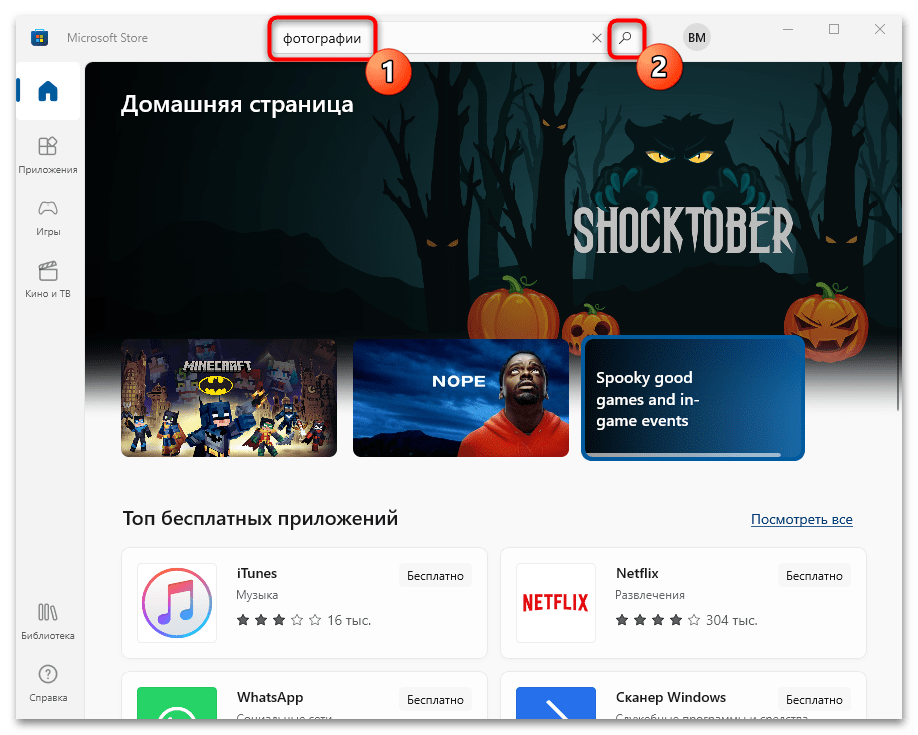
- Запустите Microsoft Store. В поисковой строке пропишите «Фотографии» и нажмите кнопку поиска или на клавишу «Enter».
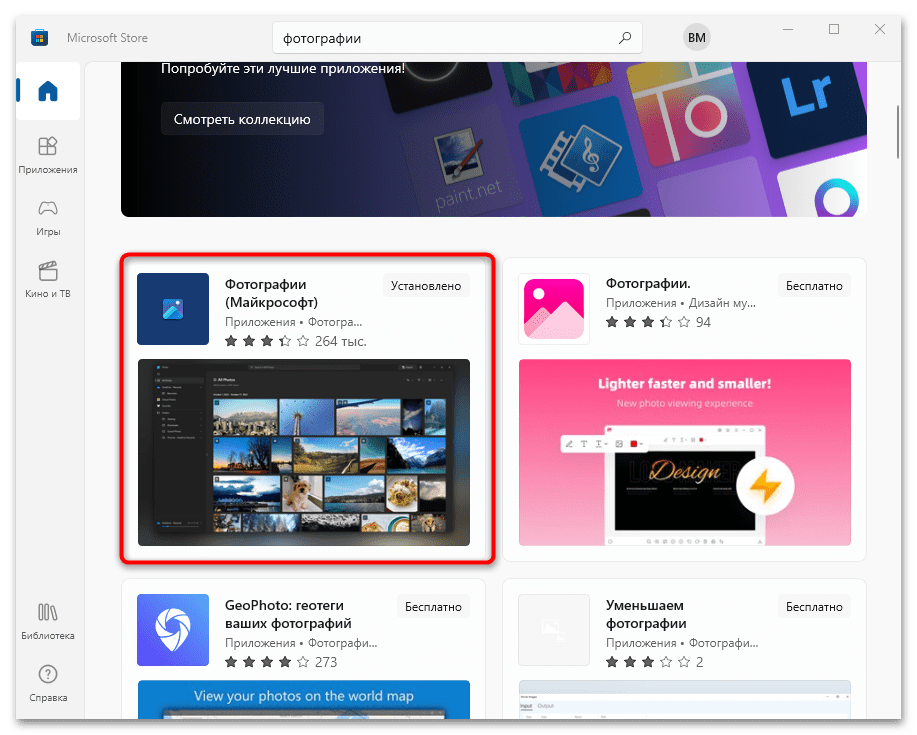
- На новой странице отобразятся найденные совпадения, среди которых есть и нужное нам. Выберите его, чтобы перейти на страницу с описанием.
Способ 2: Включение приложения
В большинстве случаев «Фотографии» уже есть в системе, но если она не отображается в списке доступных для просмотра изображений программ, то, вероятнее всего, ее нужно просто включить. Для этого его сперва придется найти, используя «Редактор реестра». Более простой способ – использовать специализированный софт, предназначенный для расширения базовых возможностей операционной системы. Наш автор разбирал оба метода, позволяющих самостоятельно активировать приложение.
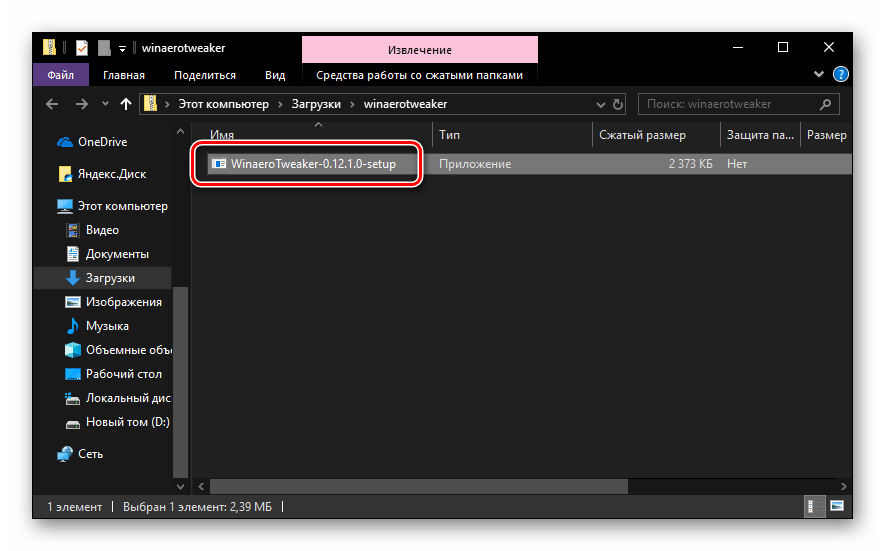
Подробнее: Включение стандартного приложения «Просмотр фотографий» в Windows 10
Установка приложения по умолчанию
Стандартный способ выбора приложения для открытия графического файла через контекстное меню и функции «Открыть с помощью» со стандартной программной может не сработать: его не будет в списке. Чтобы установить «Фотографии» в Виндовс 10 средством по умолчанию, потребуется перейти в «Параметры» системы:
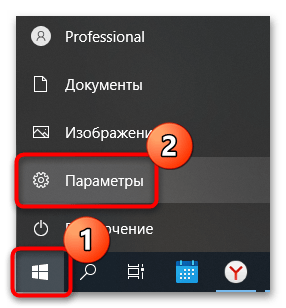
- Кликните по кнопке «Пуск» и выберите «Параметры», помеченное иконкой в виде шестерни.
- В новом окне нажмите на раздел «Приложения».
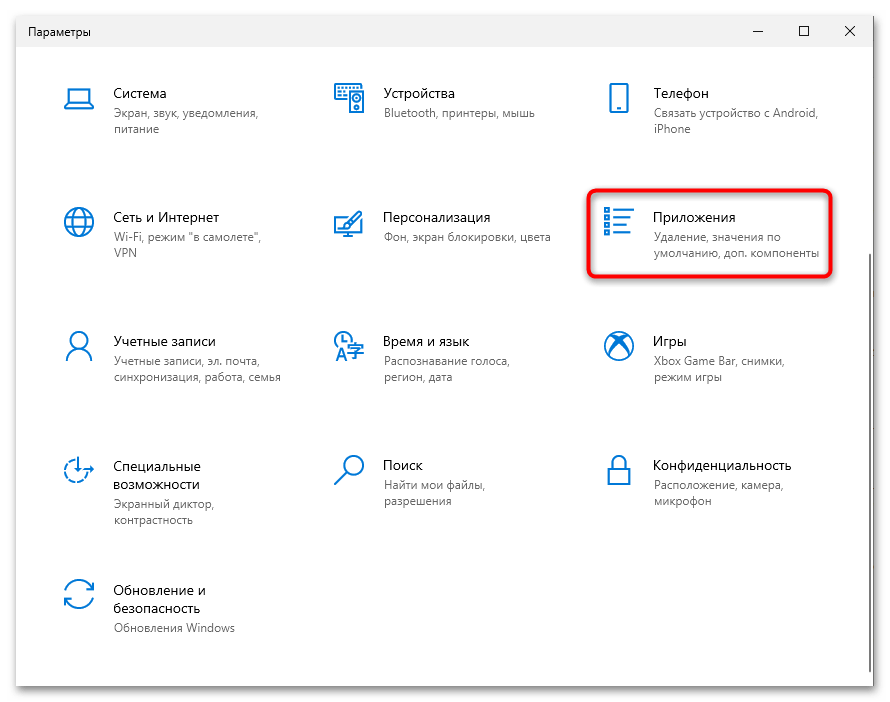
- На панели слева кликните по вкладке «Приложения по умолчанию». Останется отыскать строку «Просмотр фотографий» и нажать на название установленной по умолчанию программы, если это не «Фотографии». Из всплывающего меню выберите нужное — искомый софт помечен как рекомендуемый для Windows 10.
Альтернативные варианты
Можно воспользоваться аналогичным софтом, предназначенным для просмотра фото и других изображений. Но, в отличие от приложения «Фотографий», такие программы придется устанавливать отдельно. Некоторые из них предусматривают дополнительные возможности, например встроенный редактор с базовыми инструментами для простого изменения файлов. Другие интегрируются в системное меню, что позволяет быстро открывать доступ к просмотру и редактированию изображений.

Переходите в наш раздел, где есть список наиболее популярных просмотрщиков изображений для Windows. В каждой статье – подробное описание программы, а также ссылка на скачивание с официального сайта.
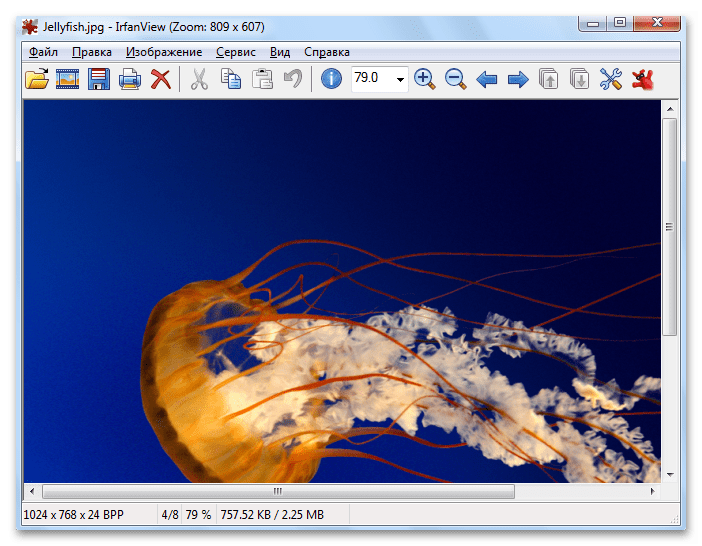
Подробнее: Просмотрщики изображений для Windows
Решение возможных проблем
Иногда ни включение, ни установка не доступны, и это означает, что в работе стандартного приложения возникла ошибка. Но встроенные средства Виндовс позволяют устранить ту или иную неполадку самостоятельно.
Вариант 1: Восстановление и сброс настроек
Попробуйте восстановить или сбросить настройки приложения через системные «Параметры»:
- Запустите «Параметры» через главное меню и перейдите в раздел «Приложения». На вкладке «Приложения и возможности» в списке установленного софта найдите «Фотографии». Кликните по названию левой кнопкой мыши, затем ей же по появившейся строке «Дополнительные параметры».
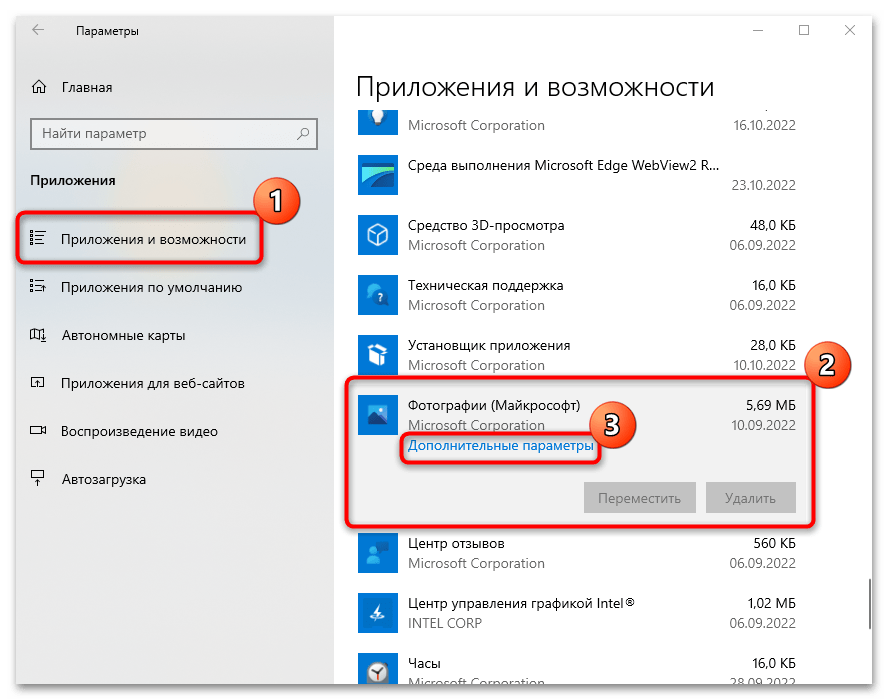
- В новом окне сначала нажмите на кнопку «Исправить», после чего система попытается вернуть состояние приложения, не затронув данные.
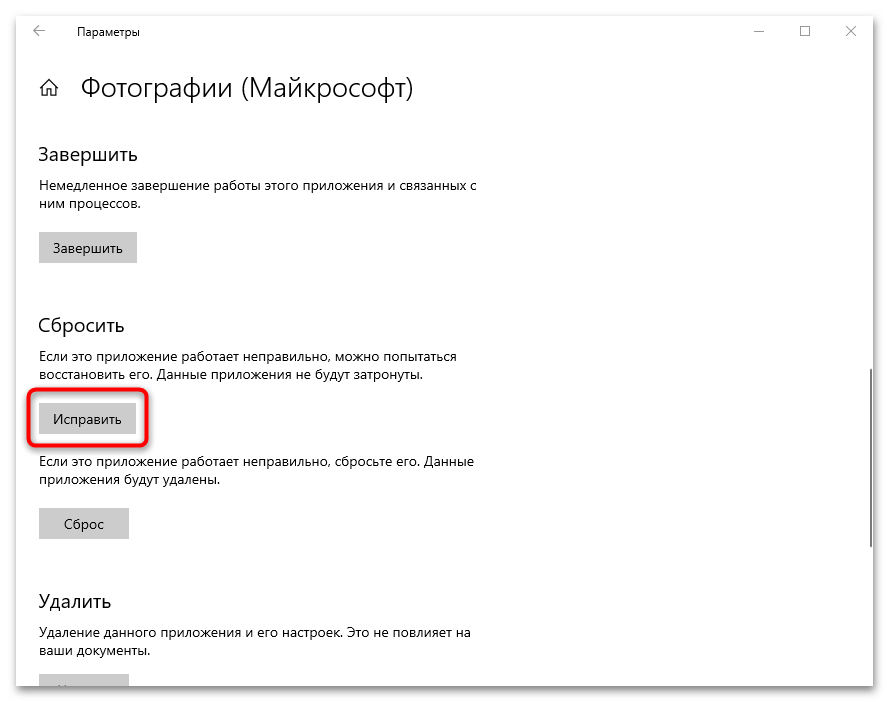
- Если это не сработало, то выберите «Сброс», при котором все настройки и данные «Фотографий» будут удалены.
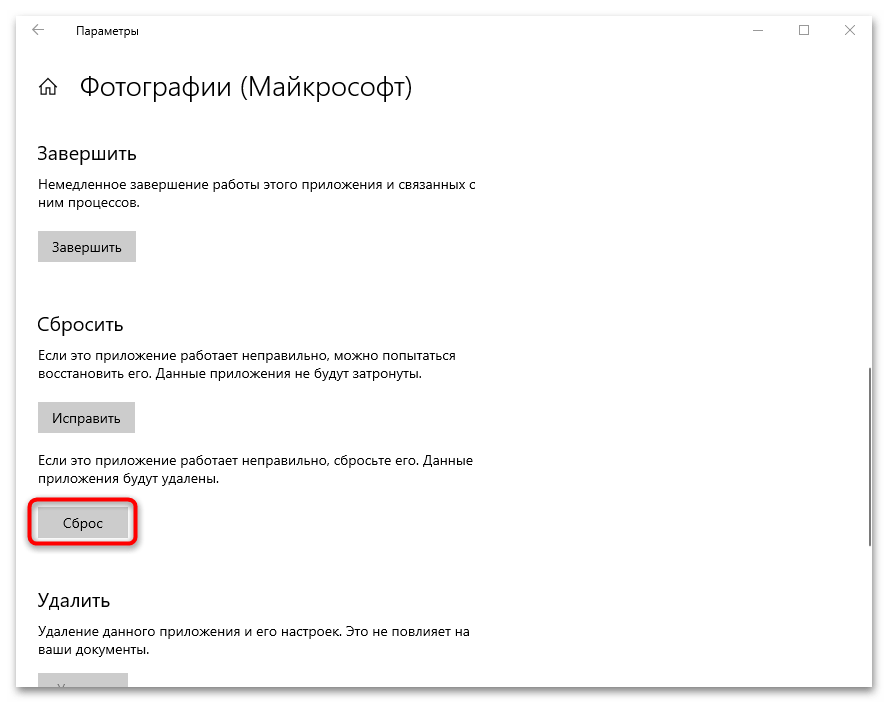
Такой вариант исправления неполадок подойдет, если фирменная программа работает некорректно.
Вариант 2: «Windows PowerShell»
С помощью терминала PowerShell есть возможность перерегистрировать приложение, что может помочь восстановить его работоспособность. Оно должно начать нормально функционировать после ввода одной специальной команды:
-
Запустите «Windows PowerShell» от имени администратора — для этого кликните по кнопке «Пуск» правой кнопкой мыши и выберите соответствующий пункт из меню.
После этого приложение «Фотографии» будет перерегистрировано в системе, а его работоспособность может восстановиться.
Вариант 3: Встроенное средство устранения неполадок
В Виндовс 10 имеется встроенное средство устранения неполадок, которое находит самые распространенные проблемы и автоматически их устраняет или предлагает пользователю инструкции по самостоятельному решению. Запустить его можно при помощи «Параметров»:
-
Через «Параметры» перейдите в раздел «Обновление и безопасность».
После этого запустится средство устранения неполадок. Если возможно, система обнаружит и самостоятельно исправит ошибку. Также могут отобразиться рекомендации и инструкции для пользователя, которые он должен выполнить, чтобы решить возникшую трудность.
Стандартная программа просмотра фотографий для Windows 10
C момента перехода на window’s 10 пользователи столкнулись с тем, что не могут найти стандартную программу просмотра фотографий, запросы в поисковиках пестрят фразой – скачать бесплатно. Привычный интерфейс сменился новым программным средством, кстати, инструментарий гораздо удобнее и с полезными функциями.

Скачать с официального сайта, да и с других ресурсов средство просмотра фотографий windows 10 не представляется возможным по причине того, что его нигде нет. Все на самом деле проще, чем, кажется, дело в том, что в десятом windows средство просмотра фотографий есть и его достаточно просто включить, ниже инструкции как это сделать в разных ситуациях.
Чистая установка виндовс
Переход на свежую версию винды был вами осуществлен посредством чистой установки, в этом случае необходимо его просто активировать, подробнее о том, где находится в windows 10 добрый друг — стандартное средство просмотра фотографий. Искать исполняемый файл с известным расширением .exe также бесполезно.
Способ 1. Реестр — наше всё
Переходим в командную строку для работы с деревом данных.
- «Пуск» → «Служебные – Windows» → «Выполнить»
- [win]+[r]
Далее вводим без кавычек в строке
- «regedit» → ok

- «HKEY_ LOCAL_ MACHINE» → «SOFTWARE» → «Microsoft» → «Window’s_ Photo_ Viewer» → «Capabilities» → «FileAssociations»

Обратите внимание, что указано только 2 расширения, добавим все необходимые:
- в правой части окна в свободном пространстве кликаем правой клавишей мыши (далее ПКМ) → «Создать» → «Строковый параметр»

- вводим без кавычек «.jpeg» → [enter]

Два раза левым кликом по созданной позиции, в поле «Значение» введите сохраняя синтаксис:
- «PhotoViewer.FileAssoc.Tiff» → ok


Мы создали параметр только по 1-ой позиции, тоже проделаем для остальных расширений, изменяя лишь имя параметра:
- «.jpg»;
- «.png»;
- «.gif»;
- «.bmp» и т.д.


Закрываем реестр и переходим
- «Пуск» → «Параметры» → «Система»


- «Приложения_по_умолчанию» → внизу окна «Задать_значения_по_умолчанию_по_приложению»

- В правой части «Средство_view_ foto…» → «Выбрать_значения_по_умолчанию_для_этой_программы»

- «Выделить все» → «Сохранить»

Переходим в папку с изображениями для выбора стандартной программы просмотра (далее будет значение — view) фотографий (также будет по тексту фигурировать foto) window’s 10 и кликом ПКМ на любой файл, выбираем в контекстном меню:
- «Открыть_ с_ помощью» → «Выбрать_ другое_ приложение»

- «view_foto_Windows» → поставьте галочку «Всегда_использовать_это_приложение_для_открытия_.jpg_файлов» → ok


Таким образом, мы показали, как восстановить старый просмотр фотографий window’s, а также назначили его по умолчанию в виндовс 10, далее о других доступных способах.
Способ 2. ПО Winaero Tweaker
Чтобы активировать стандартный просмотрщик фотографий в windows 10 не обязательно использовать системный реестр, тем более что манипуляции с ним рекомендуется делать только опытным пользователям, ну или прежде, сделав точку восстановления, так как же вернуть? Альтернатива есть всегда, в помощь небольшая программка — Winaero Tweker, скачать рекомендуем с официального ресурса http://winaero.com/download.php?view.1796, лицензия free, единственным минусом может показаться только то, что она не русифицирована, ниже подробнее. У нас версия 0.7.0.0 – установка не требует особых знаний и усилий.
- Запускаем install-пакет → «Next»

На втором шаге выбор: полная установка или portable (переносная, лишь с извлечением файлов), мы выбрали – 2-ой.

- «I_accept_the_agreement» — принимаем лицензионное соглашение.

- Укажите желаемый путь распаковки файлов → «Browse» или оставьте по умолчанию «C:\WinaeroTweaker» → «Extract files» → дождитесь завершения «Finish»


Переходим в указанную при распаковке директорию и запускаем программу, при первом запуске, может открыться окно с лицензионным соглашением, жмите «I AGREE».


- В левой части окна «Get Classic Apps» → в правой части «Activate_ Windows_ Photo_ Viewer»

- «Задание_ сопоставлений_ программы» → «Выделить все» → «Сохранить»

Вот так за несколько минут вы сможете в windows 10 самостоятельно настроить просмотр фотографий, как в привычной windows версии 7.
Виндовс обновили с более ранней версии
В этом случаем также не работает знакомый просмотр фотографий, но здесь процесс установки средства просмотра по defalt’у изображений и фотографий, на версию как в семерке менее емкий, буквально несколько кликов мышью, итак:
- «Пуск» → «Параметры» → «Система» → «Приложения_ по_ умолчанию» → «view_ foto» → выберите стандартную версию.

Как видим, приложение для просмотра изображений и фотографий в виндовс 10 никуда не пропало, оно включено в систему и его необходимо назначить запускаемым по умолчанию.
Хотелось бы напомнить, что на нашем сайте всегда только актуальные статьи с понятными инструкциями, так вы можете ознакомиться более подробно по темам:
- Windows Live Movie MakerдляWindows 10;
- как сделать скриншот на Виндовс 10.
Комментарии (131)
Бро спасибо большое.
У меня всё получилось Я рад!
Спасибо большое), очень выручили. Скажите пожалуйста почему при переустановке Виндовс 10 эти настройки реестра по умолчанию не были заданы(протоколы)?
спасибо реально помогло
Большое спасибо! Так доступно расписано. Всё оказалось так просто сделать и всё получилось.
Спасибо большое за помощь! Очень полезная статья!
Добрый вечер! Спасибо за полезную информацию!
Добрый день! У меня вообще нет пункта «Средство просмотра фотографий Windows». Ни в каких окнах… Что делать?
Спасибо.
Спасибо большое! все получилось даже по сложному варианту!
Спасибо за помощь!
Мне кажется я скоро стану хакером)
Спасибо огромное за такую подробную инструкцию))))
Спасибо за очень подробную инструкцию! Все четко и доходчиво изложено! Отлично, что присутствует визуальный ряд! И самое главное, что все работает с первого раза! Удачи Вам!
СПАСИБО БОЛЬШОЕ, ПОМОГЛО ОЧЕНЬ!
Спасибо большое за ваши объяснение! Всё отлично работает!
Большое спасибо! Всё чётко по пунктам, понятно и несложно. Зачем только так заморачиваться, непонятно?! Почему так сложно было всё изначально сделать нормально разработчикам. Ещё раз огромное спасибо.
После внесения в реестре «Фото» дополнительных расширений на открытие любых изображений ничего не произошло. программа не работала. то есть расширения в реестре есть, а толку нет( выдавало ошибку -2….. помогло через «установку или изменение программ» найти эту программу и изменить ее ( то есть активировать внесенные расширения) . всем удачи))
Спасибо большое! Очень помогли!
Большое спасибо! Помогло!
Спасибо большое, по второму способу все заработало.
Огромное спасибо! Меня достал этот открывающийся 1000 лет фото просмотрщик второго поколения! Со старым всё просто и замечательно! РЕСПЕКТ.
Win 10 был установлен на ноутбуке изначально. С приложением Фотографии. Внезапно оно слетело. Установить из MC Store не удается. С помощью Power Shell тоже. Через реестр тоже, так как строка \HKEY_LOCAL_MACHINE\SOFTWARE\Microsoft\Windows Photo Viewer\Capabilities не имеет «FileAssociations» .
Я конечно не знаток реестра, но что если создать эту директорию и расписать все значения самостоятельно. Или так нельзя?
Спасибо автору, все работает ��
Спасибо Вам добрый человек!
Превелико благодарен тебе, автор! Все получилось через реестр.
КЛАСС, ВСЕ ПОЛУЧИЛОСЬ, А ТО МУЧАЮСЬ УЖЕ ДОЛГО , СПАСИБОООООООООООООООО
Спасибо огромное за вашу работу! очень помогли.
Спасибо автору! Это чудесно
Спасибо огромное, информация помогла, все смогла сделать. Это очень помогло моей работе
Спасибо огромное. очень помогли)))
Мне не помогло!
не работает никак! никакими способами!
выбраные фаилы джипег и прочая нечись не сработала! остали
Автор красава! респект и уважуха! спасибо.
Здравствуйте! Столкнулась с такой проблемой. У меня на Windows 10 Приложение «Фотографии», но функции усеченные, я не могу, например, создавать видео ролики. В пункте «Изменить и создать» есть только 3 пункта работы с изображением. Знаю у других есть еще и монтаж видео. От чего это зависит?
Спасибо! действительно всё просто! просто волшебство! не думала что сама смогу сделать))) спасибо за подробную инструкцию.
Спасибо огромное.
Всё получилось.
Ура.
Только вот не пойму — а за каким чертом Билл Гейтс нам такую подлянку с Windows-10 подложил? То того нет, то другого…
Спасибо огромное! Сделала первым способом без проблем, все понятно и доступно написано, очень подробно, материал подготовлен идеально! Благодарю.
Спасибо большое! Очень понятно и детально написано!
Больше спасибо! Всё понятно!
Спасибо. Очень помогли!
Спасибо! Четко ! Помог!
Замечательно, спасибо! Стандартная программа просмотра фотографий для Windows 10 заработала без проблем. Установки производил по 1-му способу. Несколько минут, и всё готово.
Супер! Огромадное Вам спасибо!
Это работает! Даже не ожидал.
Спасибо огромное! Всё так просто! Я тупая в компах, но тут ведь вообще для дураков! ��
Так что я справилась! )))
Первый вариант сразу сработал.
Так здорово!
Прям огромное Вам спасибо, может для кого-то это и просто, но я конкретно затроила. Еще раз спасибо.
Огромное спасибо автору статьи! Понятно, быстро и самое главное, что все работает
При открытии изображений стандартными средствами Windows выскакивала ошибка файловой системы (-214………). Помог только ваш вариант по смене программы просмотра изображений.
Спасибо. Очень помогли
Спасибо, добрый человек, вот угодил так улодил!
не легче скачать прогу и заморачиваться реестром
Огромное спасибо!
Просто нет слов! Все понятно и в се работает.
Ура! Всё работает. Спасибо большое)) Описан каждый шаг.
Спасибо помог первый вариант.
Отлично. Спасибо помог.
первый способ помог. Спасибо.
Спасибо за статью,помогло
Спасибо! Помог второй вариант!
Спасибо огромное, справилась за 5 минут)))
Спасибо огромнейшее! Первым способом сделала, все просто.
Спасибо, брат. Манипуляции с реестром помогли. От души
Огромнейшее спасибо за помощь, теперь фотографии загружаются за считанные секунды, а не за минуты как в стандартной 10-ке.
Спасибо, все работает
Добрый день! Всё понятно и доходчиво. Однако у меня существует папка Windows Photo Wiew, но она пустая.
Так что, для себя я проблему не решил. ��
У меня нет столько времени всё это читать. Мне просто нужна была ссылка, чтоб скачать программу для просмотра фотографий.
Пока.
Огромное спасибо задолбался биться с реестром в нём всё идёт всё хорошо как на скриншоте а просмотрщик остаётся дебильный от десятки
с прогой Winaero Tweaker за минуту всё сделал скачал установил запустил настроил работает на реестр пол дня убил блин из ада в рай
спасибо.
5 минут и все работает)
Спасибо. Я уже думала Винду переустанавливать)) Думала, она резанная какая-то)
Всё работает! :-*
Спасибо, просто и доходчиво! Решил давнюю проблему)))
На windows 10 установил файл из сети Foto_up_10240.reg.В раздел открыть с помощью добавился пункт Просмотр фотографий в Windows.Всё работает в этом пункте хорошо,кроме одного момента.Когда я присоединяю iphone se к компьютеру,то то файлы в папках камеры смартфона открываются очень медленно.Перетаскиваются файлы на рабочий стол из папок камеры совершенно свободно и там легко и быстро открываются.Что это может быть.На другом компе с Widows 7 такой проблемы нет.
Получилось по второму варианту. Спасибо.
вы просто супер. У меня все получилось, спасибо огромное.
Очень ценная информация, всё сработало. Спасибо!
Спасибо ! Очень полезная инфа!
Благодарю Вас ребята.
большое спасибо,помогло.почувствовал себя хакером)))))
Блин мужик,спасибо большое тебе
Спасибо огромное, выручили невероятно!
Вы просто волшебник) .
ОГРОМНОЕ СПАСИБО! Автор — просто спаситель!
Большое спасибо. Все предельно четко и доходчиво.
Всё сделал по инструкциям, но в «приложении по умолчании» в просмотрах фото так и не появилось это приложение
Спасибо за помощь, Всё получилось. Не понятно только зачем Мягкий и Пушистый всё так усложнил.
Да, всё получилось. Помог способ №1. Второй уж больно громоздкий — не захотелось заморачиваться. Спасибо автору статьи за такой подробный и полезный труд.
Спасибо огромное правда в конце немного по другому но методом тыка все получилось.
первый раз оставляю комментарий!но я даже не знаю как вас благодарить!!спасибо огрооооооомнейшее.
Замечательно получилось. Огромное СПАСИБО!
Большое Вам спасибо за помощь. Все понятно и доходчиво изложено. Сработал способ через реестр.
Спасибо большое!! Никогда бы ни подумала, что смогу сама справиться )) но и у меня все получилось! супер!
Спасибо, ребята! Просто спасли от тех долдонов из Майкрософт, которым лишь бы сделать новое, пусть оно будет хуже старого. Гореть им в аду.
Спасибо! Все работает!
Спасибо большое все получилось
О спасибо! Это было просто супер, быстро, понятно, класс! Наконец буду просматривать фотографии в удобном приложении, как привыкла))
Спасибо большое)))
1 способ изи
Спасибо, а то на других сайтах информацию подают намного хуже.
Ай спасибо . Аффтар реально помог ! а это сейчас редкость )
Спасибо! Получилось. Но, вот у меня Виндовс 10, версия поновее. И там на шаге «Закрываем реестр и переходим
«Пуск» → «Параметры» → «Система»
Нужно переходить не в систему а Приложения
Зутем «Приложения по умолчанию» также, → «Задать значения по умолчанию по приложению»
Затем прлистываем всё вниз и ищем «Средство просмотра фотографий Windows» кликаем → «Управление» → В ручную кликаем на каждый формат и выбираем наш просмотрщик. И всё. Последний шаг тот же, выбираем на картинке программу по умолчанию.
Большое спасибо! После переустановки все слетело. Ваша статья очень помогла. Не знаю, кому как, а мне привычнее это приложение.
Первым способом получилось. Все просто и понятно. Огромное спасибо!
Використала перший спосіб і все дуже легко вийшло. Велике спасибі
После открытия любого изображения связанного с этим ПО, на рабочем столе появляются 2 пустые папки:
«Альбом камеры»
«Сохраненные фотографии»
Удалять бесполезно (см. выше)
Можно это вырубить без удаления приложения? (спасибо)
Воспользовалась вторым способом. Всё легко получилось! Спасибо за помощь!
Спасибо! Пять минут и всё чин-чинарём, ну очень легко и доступно всё описано и показано «на пальцах».
Спасибо. Всё понятно написано. Хотя я, с компом на «ВЫ» Активировала вписав в редакторе реестра. Всё работает. Спасибо.
Приложение «Фото» в Windows 10 отсутствует? Вот как переустановить приложение «Фото»

Microsoft Photos — это стандартное приложение для Windows 10. Оно присутствует в Windows 10 при установке ОС и является незаменимым приложением для просмотра фотографий, если у вас ничего не установлено. Если вы решите установить другую программу просмотра фотографий, вам придется изменить ее по умолчанию в Windows 10, то есть изменить ее на что-то другое, кроме Microsoft Photos.
Приложение «Фото» в Windows 10 отсутствует?
Стандартные приложения в Windows 10 уже доступны, но многие из них можно удалить. Если вы хотите, вы можете удалить те, которые вам не нужны, но Microsoft Photos является одним из основных приложений в ОС, поэтому удалить его не так просто (хотя все еще возможно). Если вы не можете найти приложение Microsoft Photos, попробуйте исправить это ниже.
1. Переустановите приложение «Фото» в Windows 10.
Возможно, вы удалили приложение Microsoft Photos или приложение, которое вы установили, сделало это за вас. В этом случае вам придется снова установить приложение. Вы можете сделать это из Microsoft Store или через PowerShell.
Для установки Microsoft Photos из Microsoft Store;
Посетите эту ссылку на Приложение Microsoft Photos в вашем браузере.
Щелкните Получить.
Откройте приложение Microsoft Store при появлении запроса в браузере.
Щелкните Получить, а затем Установить.
Microsoft Photos будет установлен.
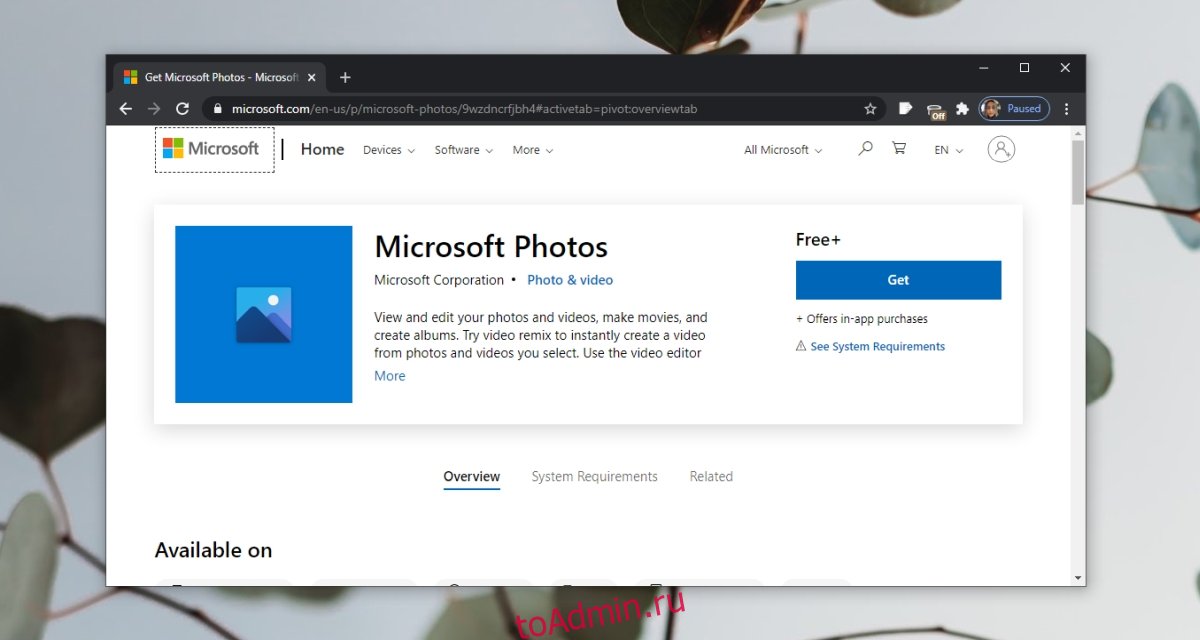
Если вам не удается установить Microsoft Photos из приложения Microsoft Store, вы можете установить его через PowerShell.
Откройте PowerShell с правами администратора.
Выполните эту команду: $ manifest = (Get-AppxPackage Microsoft.WindowsStore) .InstallLocation + ‘AppxManifest.xml’.
Microsoft Photos будет установлен.
Примечание. Перезагрузите систему, если приложение не появляется.
2. Сбросить Microsoft Store.
Приложение Microsoft Store может вызвать проблемы с другими приложениями. Приложение Microsoft Photos может присутствовать в вашей системе, но Microsoft Store может помешать его открытию. Попробуйте сбросить настройки приложения.
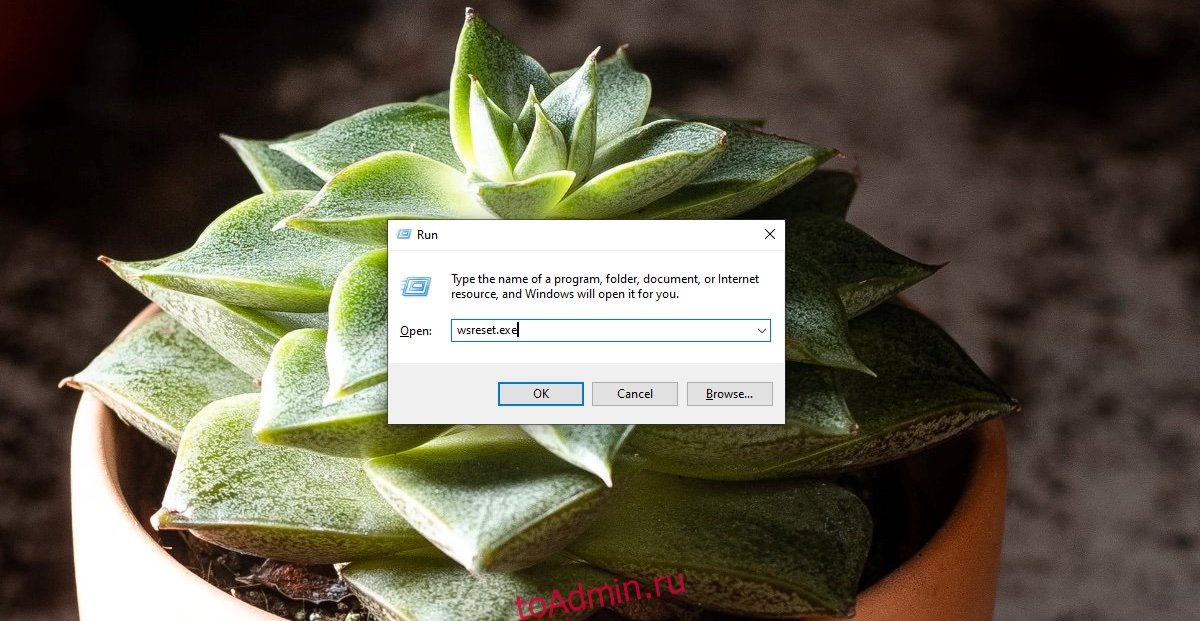
Нажмите сочетание клавиш Win + R, чтобы открыть окно запуска.
В поле «Выполнить» введите wsreset.exe и нажмите клавишу Enter.
Окно командной строки откроется и закроется само по себе.
Приложение магазина будет сброшено. Попробуйте открыть приложение Microsoft Photos.
3. Запустите средство устранения неполадок приложения Магазина Windows.
Приложение Microsoft Photos — это Microsoft Store, а в Windows 10 есть средство устранения неполадок, которое может помочь решить проблемы с этими типами приложений.
Откройте приложение «Настройки» с помощью сочетания клавиш Win + I.
Перейдите в раздел «Обновление и безопасность».
Выберите вкладку Устранение неполадок.
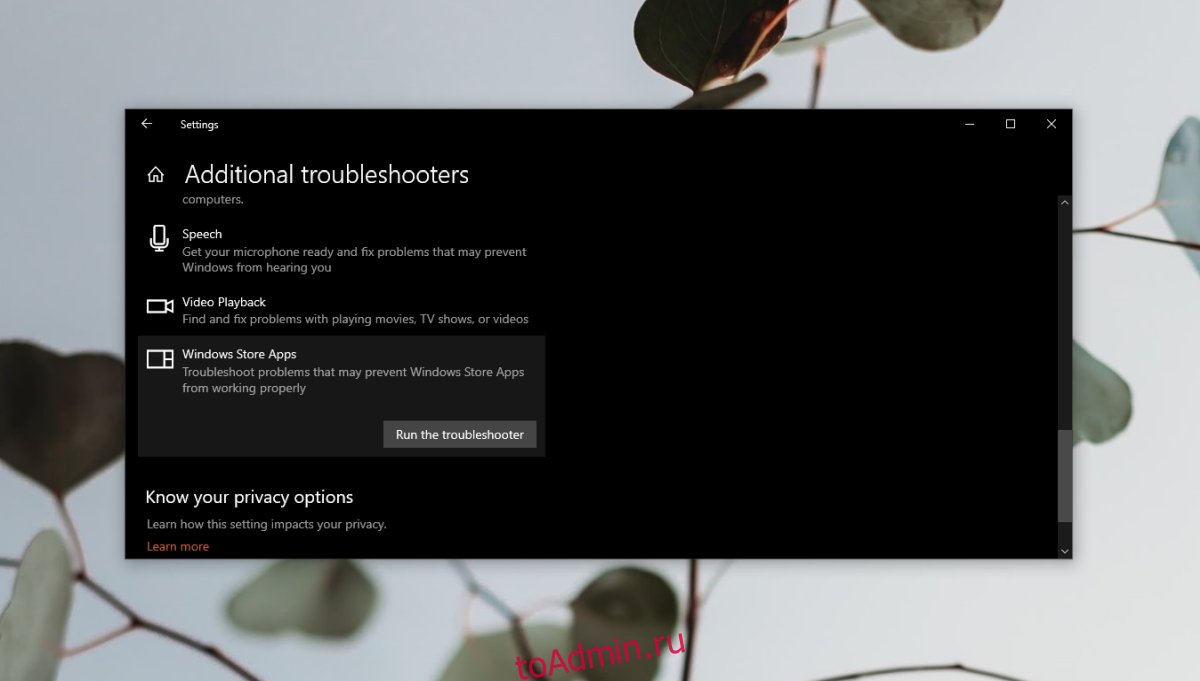
Щелкните Дополнительные средства устранения неполадок.
Запустите средство устранения неполадок приложений Магазина Windows.
Примените все исправления, которые он рекомендует.
Перезагрузите систему.
4. Попробуйте другую программу для просмотра фотографий.
Если вам по-прежнему не удается открыть и использовать приложение Microsoft Photos, вы можете установить стороннюю программу просмотра фотографий. Есть много отличных альтернатив приложению Microsoft Photos. Мы рекомендуем попробовать IrfanView.
Заключение
Приложение Microsoft Photos — лучшая программа для просмотра фотографий, которую когда-либо разработала Microsoft. Фактически, многие пользователи Windows 10 часто жалуются на это. Тем не менее, если вы полны решимости использовать его, и он не появляется снова ни с одним из исправлений, перечисленных выше, создайте новую учетную запись пользователя, и она будет в ней. Вам нужно будет перейти на использование новой учетной записи.