Приложения без доступа в Интернет: решить эту проблему с Android
Это редкая проблема, но обычно она возникает после применения ошибочного обновления, и лучшим примером является появление MIUI 12.0.2 на совместимых Xiaomi телефоны, в результате чего телефоны перестают нормально работать из-за того, что некоторые приложения не могут подключаться к Интернету.
Это довольно любопытная ошибка, потому что, похоже, у затронутых приложений нет общей точки, и она обычно появляется случайным образом. Сегодня это может повлиять на Google Discover, но завтра у вас может закончиться доступ в Интернет на WhatsApp. Беспокоит еще большее беспокойство, если одно из приложений, которое остается без доступа к Интернету, — это Play Store, хранилище и нервный центр всех наших приложений на Android.

К счастью, есть ряд решений, которые наверняка положат конец неудаче, от которой вы страдаете, и сделают вашу жизнь намного проще, хотя сначала вы должны принять во внимание пару вещей.
Please enable JavaScript
Прежде всего . У вас установлен VPN?
Неважно, работаете ли вы с сетью передачи данных или подключены к Wi-Fi. А VPN сети, если вы ее используете, вы будете знать, что она изменяет протоколы подключения к Интернету, и это может негативно повлиять на то, как различные приложения, которые мы установили на смартфон, используют Интернет.

По этой причине, чтобы проверить, связана ли проблема с этим VPN или нет, лучше всего отключить его и даже, если вы можете, полностью удалить приложение. Затем проверьте, нормально ли работают затронутые приложения, и если да, попробуйте работать с другим VPN.
Проблема с Play Store?
Если проблема приложений без подключения к Интернету возникает с магазином Android, вы можете перетащить остальные приложения, так как Play Store зависит, например, от его обновлений.
Чтобы решить эту проблему, первое, что вам нужно сделать, это перезагрузить устройство. Это может показаться простым, но иногда это единственное, что вам нужно сделать, чтобы восстановить нестабильное соединение. Если проблемы не исчезнут после перезапуска устройства, переключитесь с Wi-Fi на мобильные данные и посмотрите, исходит ли сбой с какой-либо стороны. Откройте приложение «Настройки» и перейдите в «Беспроводные сети» или «Подключения». Выключите Wi-Fi, включите мобильные данные и проверьте наличие изменений. Если все осталось по-прежнему, отключите мобильные данные, включите Wi-Fi и посмотрите, работает ли он.
Если ни один из вариантов не работает, необходимо очистить кеш приложения в меню «Настройки», «Приложения», выбрать «Play Маркет» и в меню «Хранилище» выбрать «Очистить кеш» и «Очистить хранилище».

Исправьте доступ в Интернет для ваших приложений
В случае, если проблема возникает в разных приложениях, решения заключаются в том, чтобы применить тот же совет, что и в случае сбоя магазина Android.
Проверьте доступ к сети и режим полета
Первое, что вам следует сделать, насколько это может показаться очевидным, — это убедиться, что вы случайно не прикоснулись к мобильному телефону и не отключили соединение Wi-Fi или соединение для передачи данных. Таким же образом вы должны убедиться, что режим полета, который «накладывает» мобильные соединения, тоже не активирован.
Перезагрузите мобильный
Снова перезагрузка мобиля снова наш друг. Уловка каждого ученого-информатика состоит в том, чтобы выключить компьютер на несколько секунд, как только появится первая проблема. Это исключит возможные отказы, унаследованные от непрерывной работы оборудования, в данном случае может вернуться. Cеть подключение к приложения, которые не могли получить доступ к Интернету .
Приложение обновлено?
Когда раньше мы говорили о важности Play Store, вот почему. Если приложение долгое время не обновлялось, могут появиться сбои, например потеря доступа к Интернету. Именно обновления наших приложений предназначены для того, чтобы избежать или исправить эти ошибки, и, без сомнения, сегодня важно поддерживать себя в курсе событий.

Чтобы проверить все ожидающие обновления для ваших приложений, перейдите в Play Store, откройте боковое меню и выберите «Мои приложения и игры». Обновите все приложения, которые работают со старой версией.
Очистить память приложения
Если проблема всегда повторяется с одними и теми же приложениями, скорее всего, виноваты они, а не мобильное устройство. Что ж, попробуйте удалить и переустановить их снова, но проще получить доступ к меню настроек, открыть панель приложений и выбрать затронутые, чтобы стереть их данные и кеш из параметров хранилища.

Это должно полностью устранить ошибки конфигурации, которые вызывают эту досадную проблему.
Безопасный режим
Во многих случаях определить причину этой головной боли обычно сложно, но, к счастью, в наших телефонах Android есть безопасный режим, который отключает приложения и позволяет нам проверить, воспроизводится ли сбой. Вы можете нажать и удерживать кнопку питания, пока не появится опция запуска в безопасном режиме, или, когда мобильный телефон выключен, включить его, нажав и удерживая кнопку уменьшения громкости, пока устройство не запустится, и вы не увидите на экране «безопасный режим». .
Если здесь все работает нормально, проблема, вероятно, в недавно установленном приложении, и вам нужно будет найти его, чтобы удалить.
Восстановить телефон
Идеальное решение для отказа приложений, у которых нет доступа к Интернету на Android, но которые мы оставляем на последнее место, потому что его использование влечет за собой потерю всех данных, которые мы разместили на мобильном телефоне, будь то приложения, пароли, фотографии и т. Д. видео или аудио. По этой причине, прежде чем продолжить, вы должны сделать резервную копию всего вашего контента, чтобы иметь возможность восстановить его позже.
Как только это будет сделано, вы должны перейти в приложение «Настройки», перейти в меню «Система» и выбрать Восстановление и восстановите и найдите варианты «сбросить настройки телефона» или «стереть данные». Следуйте инструкциям, чтобы вернуть мобильный телефон в заводское состояние, устранить проблемы и ошибки и оставить его свежим из коробки.
Почему приложение не видит интернет
 Программы не видят соединение с интернетом
Добрый день. Недавно появилась такая проблема: ряд программ говорит, что нет соединения с.
При рабочем интернете ,работают не все приложения пишет сбой сети
Неважно, работаете ли вы с сетью передачи данных или подключены к Wi-Fi. А VPN сети, если вы ее используете, вы будете знать, что она изменяет протоколы подключения к Интернету, и это может негативно повлиять на то, как различные приложения, которые мы установили на смартфон, используют Интернет.

По этой причине, чтобы проверить, связана ли проблема с этим VPN или нет, лучше всего отключить его и даже, если вы можете, полностью удалить приложение. Затем проверьте, нормально ли работают затронутые приложения, и если да, попробуйте работать с другим VPN.
Телефон привязан к другому оператору сотовой связи
В офисах сотовых операторов зачастую продаются смартфоны, которые стоят дешевле остальных, но низкая цена обусловлена тем, что покупатель сможет пользоваться только их SIM-картой. У этого состояния есть устоявшееся название — «залоченный телефон».
Если представители оператора обязаны уведомить покупателя о привязке телефона к их сети, то когда вы покупаете аппарат с рук или в иностранных интернет-магазинах, это может стать неприятным сюрпризом. Поэтому перед покупкой стоит убедиться в том, что телефон может работать с разными SIM-картами. Самый простой способ это сделать — вставить симку другого оператора, которой вы собираетесь пользоваться, и позвонить или выйти в интернет. Если связь не установится, то велика вероятность, что телефон залочен.
Залоченный телефон — это не вечная кабала у одного оператора. Некоторые провайдеры предоставляют платные услуги по их разлочке. В сети также можно найти советы о самостоятельной разблокировке телефона с помощью кодов или перепрошивки. Но эта затея может привести к «окирпичиванию» устройства — оно просто перестанет включаться.
Сброс APN
APN — это способ соединения телефона с сетью Вашего оператора мобильной связи. Думайте об этом как о пароле WiFi для мобильных данных, но гораздо более сложном, с настройками IP, подробностями шлюза и многим другим.
Основные причины нестабильного интернета на телефоне
Отрицательный баланс
Начать поиск неполадок стоит с проверки баланса. Отсутствие денег на счету – одна из наиболее распространённых причин отсутствия интернета в 2019 году. Для получения нужной информации достаточно отправить USSD-запрос и дождаться получения ответного сообщения с указанием точной суммы денежного остатка или позвонить в контактный центр и уточнить баланс у консультанта. В последнем случае могут понадобиться паспортные данные для идентификации звонящего человека.
Вне зоны сети
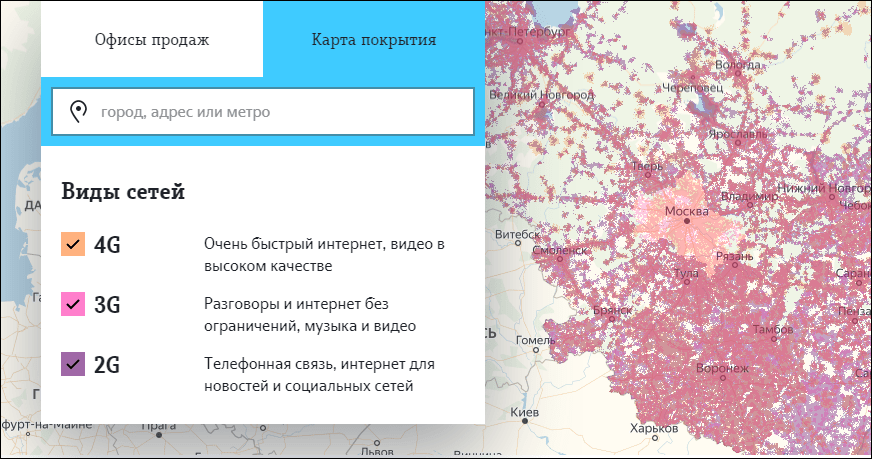
Если недоступны все услуги мобильной связи и звонок в контактный центр, стоит обратить внимание на значок наличия сети. Если связь слабая или отсутствует вовсе, маленькая скорость интернета на телефоне легко объяснима
В подобных ситуациях абоненту следует вспомнить, где последний раз был чёткий, надёжный сигнал, и вернуться в эту точку. Если вернуться невозможно (например, во время поездки в поезде), остаётся ждать попадания в зону действия сети. Других способов решить проблему не получится.

Выключен интернет на телефоне
Иногда для подключения к сети достаточно проверить факт включения интернета на смартфоне. Обычно данная функция находится в настройках.
Чтобы восстановить соединение, нужно:
- открыть настройки;
- найти пункт, упоминающий подключение интернета;
- перевести бегунок в положение включено;
- проверить, достигнут ли желаемый результат.
Проблемы на стороне оператора
Иногда у пользователя падает скорость интернета на телефоне из-за сбоя в работе провайдера. Узнать о подобных неполадках заранее невозможно, а уточнить причину нестабильного соединения удастся лишь из сообщений на форумах и новостных порталах.
Обычно сложности с выходом в сеть возникают:
- по вечерам, когда большинство абонентов пользуются связью;
- в праздничные дни.
В каждом упомянутом случае существует лишь одно решение – ждать.

Закончился пакет интернета
Практически все операторы связи предлагают пакеты услуг, в которых количество интернет-трафика лимитировано: 1 Гб, 2 Гб, 10 Гб в месяц и т.д. Когда трафик заканчивается, доступ в сеть приостанавливается. У некоторых операторов бывают исключения — например, на отдельных тарифах доступно безлимитное использование соцсетей и мессенджеров. В этих случаях после израсходования трафика вы сможете продолжать пользоваться каким-нибудь WhatsApp, но в браузере сайты не загрузятся.

Обычно о том, что доступ в Интернет приостановлен, операторы предупреждают через SMS или уведомление в личном кабинете абонента. Решить проблему можно разными способами в зависимости от вашего тарифного плана и предложений оператора. Одна из распространённых услуг — покупка дополнительного пакета трафика. Некоторые операторы позволяют менять минуты или сообщения на Интернет и передавать гигабайты между пользователями.
Некорректное соединение через VPN
На телефонах, как и на ПК, можно подключаться к сети через виртуальную частную сеть (VPN) — защищённое соединение, в котором весь трафик шифруется. Но если вы неправильно его настроите, то не сможете получить доступ в Интернет. Проверить эту версию просто: если при включенном VPN мобильные данные не работают, а при выключенном — всё отлично, то искать причину нужно в параметрах виртуальной частной сети.
В Google Play есть огромное количество бесплатных и платных приложений для подключения к Интернету через VPN. Пользоваться ими просто: запустил, выбрал страну или сервер и установил соединение. Ошибок в таких программах обычно не возникает, а если и появляется какой-то сбой, то приложение всегда можно поменять на другое. Иное дело, если VPN настроен без сторонних приложений прямо в параметрах системы
Здесь важно сделать всё правильно, иначе подключение не будет работать
- Выберите VPN-сервис, который вас устраивает.
- Найдите данные для подключения: адрес и тип сервера, имя пользователя и пароль. Эту информацию вы получите после оплаты тарифа VPN. А если сервис бесплатный, то в его описании.
- Откройте приложение «Настройки» на Android.
- В разделе «Сеть и соединение» выберите «Дополнительные настройки».
- Перейдите в подменю VPN.
- Нажмите «Добавить VPN».
- Введите любое название для вашей защищенной сети.
- Укажите тип сервера, его адрес и другие данные, которые получили от VPN-провайдера.
- Сохраните соединение и попробуйте ещё раз подключиться к Интернету.
В зависимости от типа сервера могут потребоваться разные данные. Например, на PPTP дополнительно иногда нужно указывать DNS-серверы, домены для поиска DNS и маршруты пересылки. Эту информацию также должен предоставить VPN-провайдер.
При правильной настройке VPN доступ в Интернет будет и через Wi-Fi, и через мобильный трафик.
Сбросить настройки сети
Если ни один из указанных выше вариантов не работает, это может означать, что были изменены некоторые настройки. Вероятно, это связано с сетью, поэтому сброс настроек сети до заводских настроек может решить проблему.
Просто зайдите в приложение «Настройки» > «Система» > «Сброс». Выберите «Сброс сетевых настроек» и следуйте инструкциям.
Почему приложение не видит интернет
- Перейдите к поиску, введите брандмауэр и откройте брандмауэр Windows
- На левой панели выберите «Включить или отключить брандмауэр Windows».

- Проверьте Включить брандмауэр Windows
Решение 4. Запустите средство устранения неполадок приложений Магазина Windows

- СВЯЗАННЫЕ: Как удалить приложения Windows 10 для всех пользователей

Решение 6. Разрешить другим людям использовать соединение .
- СВЯЗАННЫЕ: переключиться в полноэкранный режим в приложениях Windows 10
- Перейдите в «Пуск»> введите «прокси»> дважды щелкните «Изменить настройки прокси»
- Зайдите в Соединения> выберите настройки прокси

- Снимите флажок «Автоматически определять настройки прокси»

- Перезагрузите компьютер и проверьте, сохраняется ли проблема.
- Зайдите в Пуск> введите msconfig > и нажмите Enter
- Перейдите в раздел «Конфигурация системы»> нажмите на вкладку «Службы»> установите флажок Скрыть все службы Microsoft > и нажмите «Отключить все».

- Перейдите на вкладку «Автозагрузка»> «Открыть диспетчер задач».
- Выберите каждый элемент автозагрузки> нажмите «Отключить»> закрыть диспетчер задач> перезагрузите компьютер.

Почему не работает мобильный интернет на Android: причины и решения
Сбой в работе мобильного интернета на Андроид может быть следствием ошибок разного уровня сложности: от банального включения режима полёта до случайного отключения в инженерном меню радиочастот, на которых он работает. Однако с большей частью таких неполадок вы можете справиться самостоятельно, не потратив много времени. А мы расскажем, как это сделать. 
- Недостаточно сильный сигнал связи для передачи данных.
- Закончился пакет интернета, доступный на тарифе, а на балансе нет денег, чтобы автоматически продлить доступ или оплатить очередной день подключения.
- Технические неполадки на стороне оператора сотовой связи.
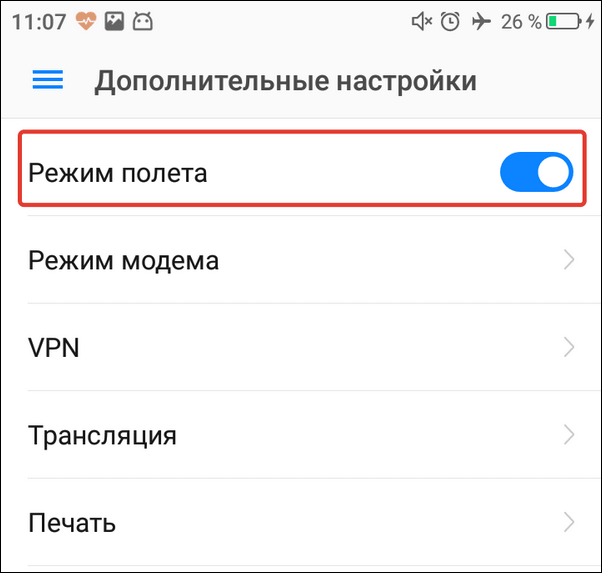
- Активация на устройстве режима полёта.
- Отключение функции передачи мобильных данных на устройстве.
- Ошибка в работе приложения, через которое вы пытаетесь подключиться к интернету (браузер, клиент соцсети, мессенджер).
- Проблемы с соединением при использовании VPN.
- Неправильные настройки точки доступа.
- Неполадки в работе ОС Android, в том числе из-за вирусного заражения.
- Некорректные настройки в инженерном меню, которые отключают частоты для передачи мобильных данных.
- Привязка телефона к другому оператору сотовой связи.
- Выход из строя SIM-карты.
- Неисправный модуль для подключения SIM-карты.

- LTE, 4G — это самая быстрая скорость соединения, которая теоретически может достигать 100 Мб/с.
- H+ — HSDPA Plus, достигает скорости от 21 до 42 Мб/с.
- H — HSDPA, его скорость составляет около 7,2 Мб/с.
- 3G — сеть третьего поколения, скорость около 2 Мб/с.
- E — EDGE, скорость 384 Кб/с, ее может не хватить для загрузки тяжёлых сайтов.
- G — GPRS, скорость около 115 Кб/с. При таком подключении практически ничего не загружается.


- Разблокируйте экран смартфона.
- Проведите пальцем сверху вниз, чтобы опустить шторку уведомлений и увидеть панель с настройками.
- Найдите значок сети. Если он выглядит как самолетик, нажмите на него чтобы переключится в обычный режим.

- Откройте настройки Android.
- Перейдите в раздел «Сеть и соединение».
- Откройте «Дополнительные настройки».
- Переведите ползунок «Режим полёта» в состояние «Выключено».
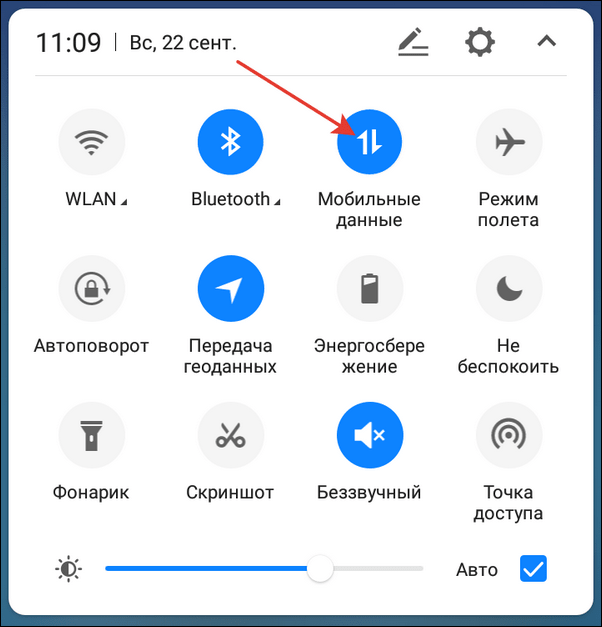
- Разблокируйте экран смартфона.
- Проведите пальцем по экрану сверху вниз, чтобы опустить шторку уведомлений.
- Нажмите на пункт «Мобильные данные», чтобы активировать функцию.
- Откройте настройки смартфона.
- В разделе «Сеть и соединение» найдите пункт «Передача данных».
- Зайдите и включите опцию «Мобильные данные».
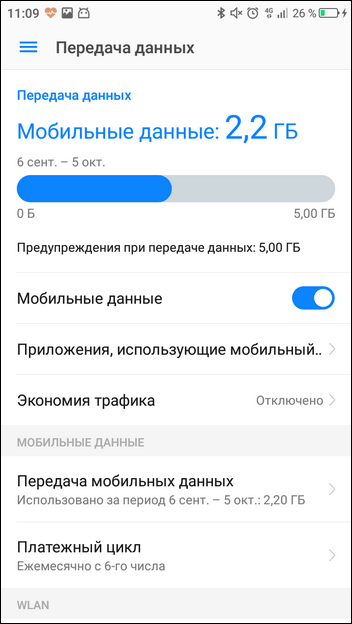
- Откройте настройки Android.
- Перейдите в раздел «Приложения».
- Найдите и откройте параметры приложения, которое работает с ошибками.
- Нажмите на пункт «Передача данных».
- Разрешите использование мобильных данных.

- Выберите VPN-сервис, который вас устраивает.
- Найдите данные для подключения: адрес и тип сервера, имя пользователя и пароль. Эту информацию вы получите после оплаты тарифа VPN. А если сервис бесплатный, то в его описании.
- Откройте приложение «Настройки» на Android.
- В разделе «Сеть и соединение» выберите «Дополнительные настройки».
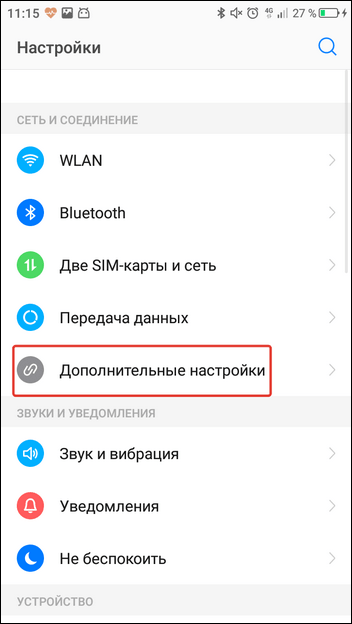
- Перейдите в подменю VPN.
- Нажмите «Добавить VPN».
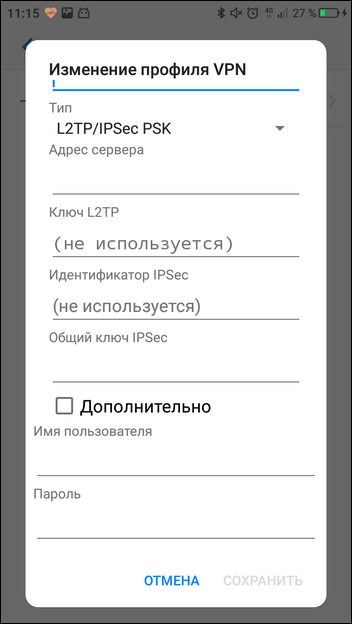
- Введите любое название для вашей защищенной сети.
- Укажите тип сервера, его адрес и другие данные, которые получили от VPN-провайдера.
- Сохраните соединение и попробуйте ещё раз подключиться к Интернету.

- Откройте стандартное приложение «Настройки».
- В разделе «Сеть и соединения» откройте настройки SIM-карты.

- Выберите SIM-карту, через которую хотите использовать мобильные данные.

- Зайдите в подраздел «Точки доступа (APN)».

- Добавьте новую точку доступа.

- Задайте параметры, указанные на сайте оператора связи.