Что такое графический ключ?
Практически у каждого из нас на мобильном устройстве и компьютере есть информация (фотографии, видео, заметки и т. д.) не предназначенная для посторонних глаз. Наиболее распространенным и эффективным методом защиты является ПИН-код и пароль, но как показывает практика, нам сложно запоминать цифровые или буквенно-цифровые комбинации вида "s3Wth15Uc", поэтому для ограничения доступа и безопасности многие используют графический ключ.
Многие задаются вопросом, что лучше графический ключ или ПИН-код? Но еще больше задаются вопросом: как поставить графический пароль? Как его убрать? Что делать если забыл графический пароль? Все особенности применения изображения в качестве пароля рассмотрим в данной статье.
Графический ключ что это?
Графический ключ — разновидность пароля для блокировки экрана (чаще всего мобильного устройства) в виде изображения. Как говориться: "те же яйца, только в профиль". Для того, чтобы снять блокировку с экрана и получить доступ к информации, необходимо нарисовать на экране определенную фигуру, которая ранее была установлена пользователям в качестве пароля.
Графический ключ может обеспечить более высокий уровень безопасности, чем текстовые пароли, потому что многие люди, для того чтобы запомнить пароль, используют простые слова, а не рекомендуемый беспорядок символов — так предполагали в 2008 году, когда Android впервые показали графический пароль.
Но исследование выпускницы Норвежского университета естественных и технических наук Марте Лёге доказывает, что люди предсказуемы и в случае применения графических паролей, наблюдается тот же подход, которым люди руководствуются при создании PIN-кодов и обычных буквенно-числовых комбинаций.
Преимущества и недостатки графического пароля
- легкость запоминания — пользователи испытывают определенные трудности с запоминанием сложных и случайных паролей. Безопасная кодовая комбинация должна быть не менее 8 символов, содержать в себе цифры, буквы верхнего и нижнего регистра, а так же символы. Зачастую данные рекомендации игнорируются — используются короткие и простые пароли, которые легко могут быть взломаны. Графические пароли (даже если они содержат множество элементов) пользователю намного легче воспроизвести и запомнить;
- стойкость к методам взлома — графический ключ сложнее взломать и подобрать, в то время, как пароль или ПИН-код возможно обойти путем применения автоматизированных атак и специального программного обеспечения для подбора кодовой комбинации;
- плечевой серфинг — разновидность атаки социальной инженерии. В данном контексте применяется в силу того, что графический пароль воспринимается лучше не только пользователем, но и злоумышленником случайно или специально подглядывающих за устройством во время ввода ключа. Неоднократно подтверждался тот факт, что увидеть беглым взглядом и запомнить короткий текстовый пароль сложнее, чем последовательность графических элементов. На портале anti-malware есть исследование, где описан способ обхода графического пароля на устройствах под управлением Android, где за основу берут траекторию движения пальца пользователя при разблокировки устройства;
- память — для хранения графического пароля требуется больше памяти, чем для текстовой комбинации;
- следы — графический ключ возможно подобрать после разблокировки телефона по наличию отпечатков пальцев на экране смартфона, что, в целом, доступно и при обычном текстовом пароле.
Виды графического ключа
- Графический ключ на основе воспоминания — наиболее широко принятая форма с которой мы встречаемся на своих мобильных устройствах. В этом случае, для того чтобы снять блокировку экрана, пользователю, предлагается воспроизвести то, что он создал или выбрал ранее на этапе регистрации (нарисовать фигуру, соединить точки, сделать нажатие в той или иной части экране и т.д.).
- Графический ключ на основе распознавания — форма не столь популярная среди массовой культуры, однако с ней можно встретиться в определенных программах и системах. Принцип работы заключается в следующем: пользователю предлагается выбрать определенное количество изображений из набора случайных изображений, генерируемых программой. С частичным примером подобной формы графического пароля можно ознакомиться в статье: «TRI-PIN — альтернативный PIN-код».
Как установить графический ключ?
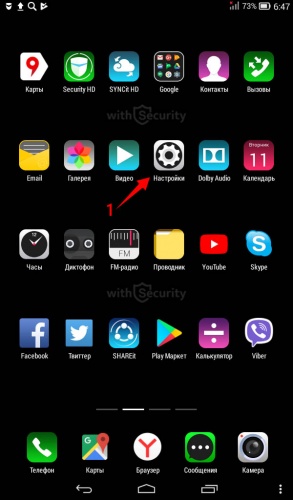
- Перейдите в «Настройки» устройства:
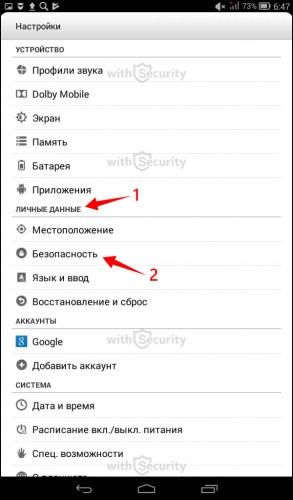
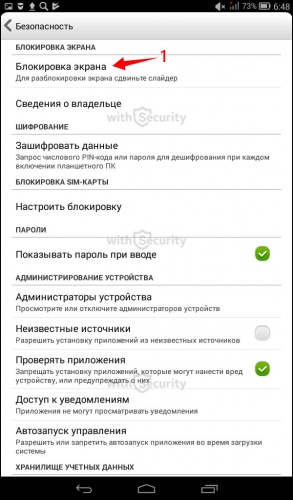
- Найдите раздел «Личные данные» и выберите пункт «Безопасность»:
- Откройте меню настроек «Блокировка экрана»:
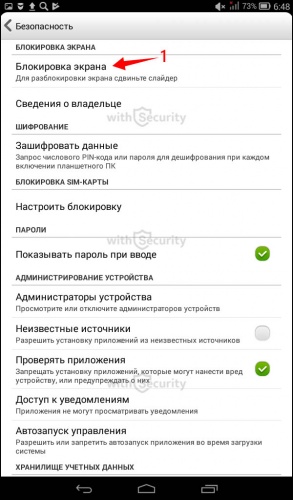
Здесь можете наблюдать список различных систем защиты для Вашего мобильного устройства. Доступны, как стандартные меры безопасности (пароль, ПИН-код, графический ключ), так и биометрическая аутентификация (голос, фейсконтроль).
- Выберите пункт «Графический ключ»:
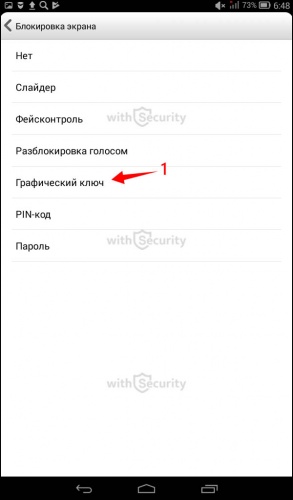
- Открывается окно настроек графического ключа, где содержится 9 точек, которые необходимо соединить между собой (все девять или же только часть из них) и нажать кнопку «Продолжить»:
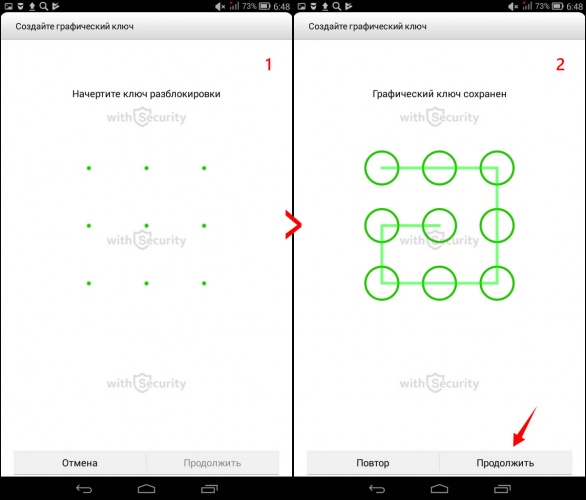
- После этого открывается окно с точками повторно, где требуется подтвердить свой выбор и повторить графический ключ:
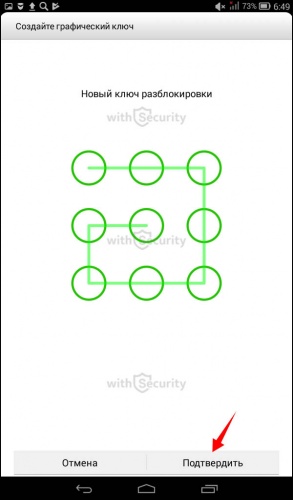
Таким образом, Вы включили графический пароль. Теперь разблокировать и получить доступ к устройству, возможно только путем ввода заданной графической последовательности.
Как убрать блокировку графическим ключом?
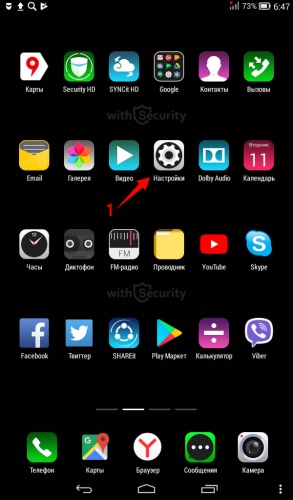
- Как и в предыдущем случае, перейдите в «Настройки»:
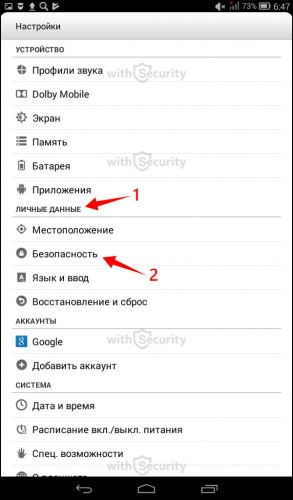
- Выберите раздел «Личные данные» и вкладку «Безопасность»:
- Нажмите на вкладку «Блокировка экрана»:
- Начертите установленный графический ключ:
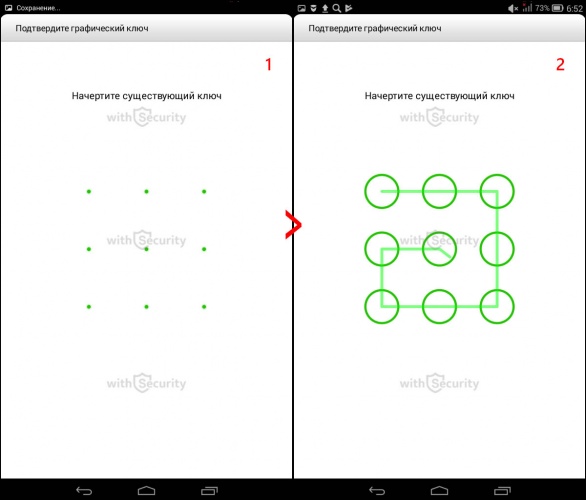
- После этого система защиты устройства будет отключена и Вы сможете изменить графический ключ или же использовать другие инструменты для безопасности данных.:
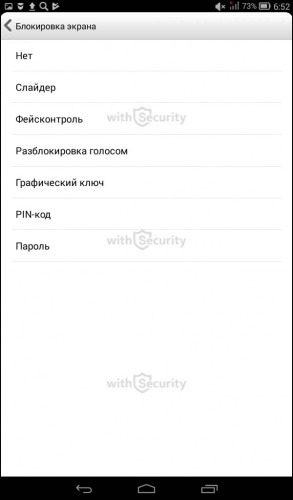
Как разблокировать забытый графический ключ?
Несмотря на то, что графический пароль легче установить и запомнить, нередко возникают такие ситуации, когда графический ключ оказывается забытый и разблокировать его не получается. В связи с этим возникает вопрос: «что делать если забыл графический ключ?».
К большому сожалению, в данном случае нет универсальных методов, способов и советов, т.к. все будет зависеть от Вашего устройства, установленной операционной системы и приложений. Чтобы разблокировать графический ключ без потери данных, попробуйте один из нижеперечисленных вариантов:
- если у Вас современный телефон на базе Android (не имеет значения, какой именно: Samsung, Lenovo, Honor, Huawei, Xiaomi, ZTE, Sony, HTC, Prestigio, Fly и т.д.) и Вам необходимо снять блокировку графическим ключом — воспользуйтесь Google аккаунтом. После того, как сделаете несколько неудачных попыток ввода пароля, Вам будет предложено указать логин и пароль от учетной записи — «Для разблокировки войдите с помощью своего аккаунта Google». Заполнив всю необходимую информацию — сможете войти на устройство и сменить графический ключ или же отключить его и заменить на иную форму защиты, например, пароль;
- обойти графический ключ возможно с помощью ПИН-кода или пароля. Метод схожий с предыдущим. После того, как несколько раз воспроизвели неверную графическую комбинацию, система предложит разблокировать устройство с помощью иного метода. Доступно не на всех устройствах и предварительно требуется установить кодовую комбинацию, как альтернативный метод разблокировки;
- снять забытый графический ключ возможно с помощью телефонного звонка на устройство, где после ответа будет возможность перейти в меню настроек графического ключа и отключить его. Такая же возможность будет после получения SMS-сообщения и Push-уведомления о низком заряде батареи. Данный метод актуальный для версии Android 2.2 и более ранних. Действия необходимо выполнять очень быстро, т.к. период времени для этого будет ограничен;
- для того чтобы разблокировать мобильное устройство (телефон или планшет), необходимо отправить СМС с текстом «1234 reset» на него с любого телефона. После получения сообщения, телефон автоматически перезагрузится, и для его снятия достаточно будет ввести любой ключ. Использовать этот метод можно только в том случае, если на телефоне предварительно установлено приложение «SMS Bypass»;
- Воспользоваться специализированными приложениями. Данный метод требует предварительных действий, т.е. до момента блокировки телефона графическим ключом. Наиболее популярные программы для снятия блокировки графическим паролем: SMS Bypass, Delete Lock, Pattern Unlock. С помощью их функционала можно получить удаленный доступ к устройству и производить изменения тех или иных параметров;
- один из наиболее доступных вариантов решения проблемы — обратиться в сервисный центр производителя Вашего смартфона, телефона или планшета, где сотрудники помогут обойти графический ключ и снять его;
- Разблокировать графический ключ с помощью сброса параметров и данных к заводским настройкам (воспользоваться функцией hard reset или factory rest). Данный способ стоит пробовать в последнюю очередь, т.к. не получить его выполнить без потери данных — с Вашего мобильного устройства будет удалена вся информация операционной системы: SMS-сообщения, контакты и установленные программы. При этом данные, которые находятся на карте памяти, а также SIM-карте — останутся в сохранности. Чтобы узнать, как выполняется сброс к заводским настройкам на Вашем мобильном устройстве — воспользуйтесь инструкцией, либо же запросом в любой поисковой системе: «hard reset» модель Вашего телефона"».
Для самых «маленьких и ленивых» доступно видео на YouTube-канале «Serg77oS», где Вы сможете узнать, как разблокировать графический ключ на мобильном устройстве с помощью функции сброса к заводским настройкам:
Вышеперечисленные методы являются наиболее доступными — не требующие специальных навыков и знаний. Если ни один из них не сработал — не расстраивайтесь. Еще больше вариантов и способов разблокировать телефон если забыли графический ключ Вы сможете найти в статье: «Множество способов разблокировать графический ключ Android». Выглядит, как нативная реклама, но по факту не является таковой. Автор сайта потратил массу времени и усилий для того, чтобы найти максимальное количество решения проблемы блокировки экрана забытым графическим ключом и будет здорово, если хотя бы один из перечисленных поможет Вам в решении возникших трудностей.
Примеры графических ключей
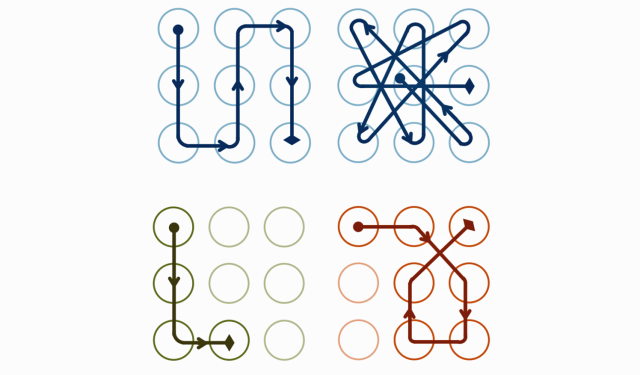
Еще в далеком 2013 году, пользователь eucariot на портале habrahabr провел весьма занимательное исследование на уязвимость графического пароля. По итогу он пришел к выводу, что, при определенных условиях, количество комбинаций графического пароля составит — 389488 возможных вариантов.
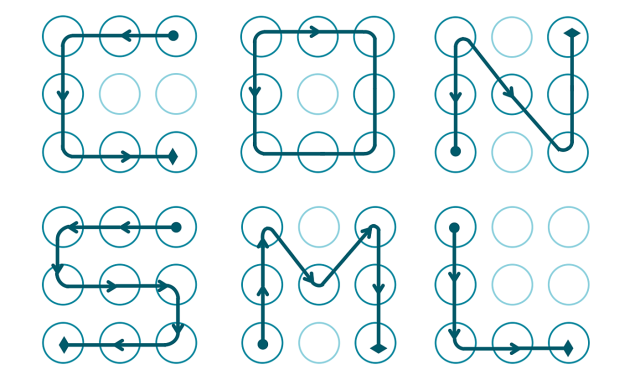
Несмотря на такое внушительное число последовательностей существует ряд наиболее популярных примеров графических ключей:
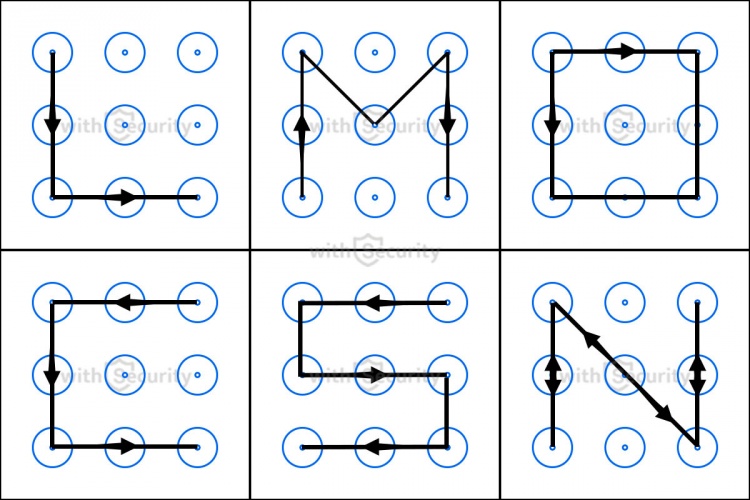
Если Вы используете изображение в качестве пароля и нашли сходство с одним из вышеперечисленных вариантов — подумайте о его замене на другой.
Установка графического ключа на Андроид
У каждого из нас есть какая-то личная информация, которую мы храним на своем смартфоне или планшете. Это может быть какая-либо деловая переписка, фотографии, не предназначенные для просмотра другими лицами и т.д. И чтобы все это не попало в чужие руки, мы стараемся защитить свое андроид-устройство паролем или графическим ключом. Подробнее о защите личных данных — читайте тут.
Графический ключ – это один из самых популярных способов оградить свою личную информацию от просмотра нежелательными лицами. В данной статье мы расскажем, как поставить графический ключ на свой девайс, а также, что делать, если мы его забыли и не можем разблокировать своего «любимца», то есть и как его удалить или сбросить!
↑ Как поставить графический ключ на андроид
↑ Способ первый
Самый легкий и доступный пользователю метод – это установка графического ключа с помощью настроек своего устройства. Здесь нам не понадобится установка сторонних программ. Все будет производиться «собственными силами» смартфона.
-
Заходим в настройки своего андроид-устройства. Пролистываем вниз и находим пункт под названием «Безопасность».
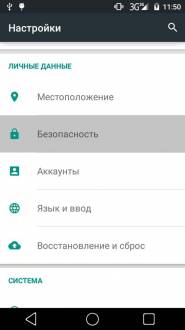
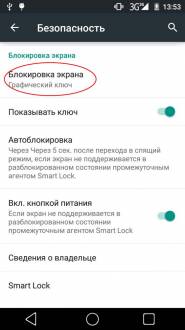
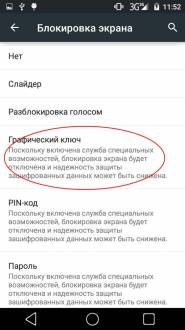
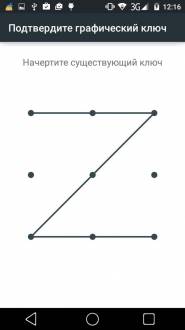
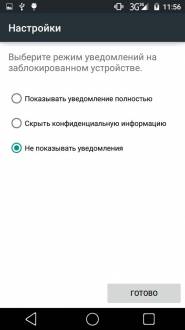
Теперь в настройках появился новый ползунок под названием «Показывать ключ». Если мы его включим, то во время разблокировки устройства, вы или другой человек будет видеть вводимый графический ключ. Если же отключить этот параметр, то ничего видно не будет.
Чтобы отключить блокировку графическим паролем, возвращаемся назад /настройки/безопасность/блокировка экрана. Еще раз чертим ключ и нажимаем кнопку «нет».
У нас все получилось. Теперь после нажатия кнопки включения/отключения мы будем наблюдать такую картину — Смартфон защищен от посторонних.
Как сбросить пароль и снять графическую блокировку на Android
Сам графический ключ — по сути это программа, которая числится в системных настройках.
Вопреки многих мнений удалить такую системную утилиту невозможно. Пользователь вправе выбирать самостоятельно, включать или не включать данную функцию
Разработчики решили проблем ы блокировки экрана, разработав графическую утилиту, не имеющую цифрового кода защиты.
Это была инновация, заменяющая обычный пароль как на других мобильных системах состоящих из чисел на ряд жестов по сенсорному экрану.
Чтобы ограничить поле движений и как то структурировать основные точки, которые и являются своего рода, графическим кодом специалистами компании было принято решение установить дополнительные графические элементы на сенсорном экране в виде обычных точек.
Пароль состоит из того, чтобы пользователь жестом соединил необходимо количество точек в определённой последовательности. Только после этого ключ будет считаться разблокированным.

Пример ввода графического ключа
Как показано на изображении комбинация может быть абсолютно любой. Количество повторов движений и точек также не ограничено.
Для удобства управления и настройки такой системы блокировки экранов разработчики решили ограничить ввод графического ключа полем состоящим из 9 точек количеством 3Х3.
Назначение ключа
Прямое назначение графического ключа считается его защита от прямого доступа к информации, которая храниться на мобильном устройстве для посторонних.
Блокировка даёт приватности данным и защищает многие гаджеты от взлома.
Дополнительно владелец мобильного гаджета также может самостоятельно установить дополнительные системы защиты от сторонних разработчиков.
Однако графическая система безопасности будет всегда присутствовать в системных настройках ОС Андроид.
Даже если телефон будет потеря или украден, злоумышленнику в большей степени вероятности не получится завладеть доступом к телефону, так как пароль будет содержать неограниченное количество комбинаций, что значительно усложняет подбор нужных движений.
Примечательно также и то, что помимо самого графического ключа на разблокировку даётся ограниченное количество попыток его ввода.
Это число последними обновлениями ОС Андроид пользователь может устанавливать самостоятельно.
Не редко происходят случаи, когда в результате случайного нажатия на экран или при невнимательном наборе устройство полностью по истечению попыток полностью блокируется. Лучше устанавливать число возможных повторений от 5 до 10, так как 2-3 повтора могут доставить много хлопот.

Системное сообщение о количестве попыток ввода
Как отмечено на изображении при неправильном графическом ключе система уведомляет пользователя об ошибке и о количестве оставшихся попыток.
Если они будут израсходованы полностью, тогда согласно внутренним системным настройкам придётся подождать определённое время до появления новых попыток.


Назначение ключа
Это вид пароля, в котором используются не буквы или цифры, а заданная пользователем геометрическая фигура. Установить графический код на Android очень просто — нужно последовательно выбрать опции «Настройки», «Безопасность» и «Блокировка экрана». При выборе ключа пользователь должен нарисовать фигуру, содержащую минимум четыре точки. После этого код необходимо повторить, и система его примет. Если необходимо спрятать пароль от посторонних, то можно отключить опцию «Показывать ключ».
В результате во время разблокировки устройства на дисплее не будут отображаться след от движения пальца. Чаще всего по умолчанию используется вид блокировки «Слайдер». Чтобы получить доступ к устройству, необходимо лишь потянуть пальцем за определенную область дисплея.
В последних прошивках существует несколько видов паролей:
| Тип пароля | Описание |
| Голосовой | Разблокировка смартфона происходит с помощью голосовой команды |
| Фейсконтроль | Вход возможен по фотографии, сделанной фронтальной камерой |
| PIN-код | Телефон защищен с помощью цифрового пароля |
| Пароль | Допускается введение не только цифр, но и букв |
| Графический ключ | Уникальный графический рисунок |
| Отпечаток пальца | Индивидуальный пароль. |
Чтобы отключить графический ключ, в настройках нужно зайти в соответствующее меню, а затем выбрать опцию «Безопасность». После этого необходимо кликнуть по «Блокировка экрана» и ввести существующий код. Затем можно выбрать новый способ блокировки дисплея либо не использовать эту функцию.

Виновата не только забывчивость
Не исключено, что вы — родитель или счастливчик, имеющий среди родственников младшего брата или сестричку, либо племянников. Стоило вам потерять бдительность к своему девайсу, и ребенок «оккупировал» его, пытаясь поиграть в игрушки, посмотреть фото или сделать что-то еще. Насколько известно, несколько десятков раз неверно введенный ключ, снимающий графическую блокировку, направляет на поле ввода логина и пароля для Гугл. Проблема возникает тогда, когда рядом нет интернета, чтобы «залогиниться»: без него разблокировку попросту невозможно убрать или подобрать, и вы останетесь без связи до первого соединения. Особенно актуальна такая ситуация на даче или в деревне — там, где порой плохо ловит сеть.
Опция «Забыли ключ»
Если ваш гаджет работает на основе Android 4.4 или ниже, попробуйте использовать опцию «Забыли ключ» (Forgot Pattern).
- После пяти неудачных попыток ввести верную графическую комбинацию, вы увидите сообщение «Попробуйте вновь через 30 секунд».
- Пока это сообщение находится на экране, нажмите на кнопку внизу «Забыли пароль?» (Forgot Pattern?).

Рекомендуем к прочтению: На планшете не работает сенсор что делать.
Забыл графический ключ, как разблокировать Андроид
- Ввести данные аккаунта Google
- Сброс графического пароля при помощи ADB
- Сброс до заводских настроек
- Прошить смартфон или планшет
- Удаление gesture.key (сброс графического ключа) и password.key (сброс пароля)
- Как снять графическую блокировку через TWRP Recovery
- Очищаем внутреннюю память при помощи Fastboot
- Используем сервис «Найти устройство»
- Разблокируем графический ключ на китайских телефонах с процессором MTK
- Сервис Samsung «Find My Mobile»
(!) В статье собраны основные способы сброса пароля/графического ключа, начиная от самого простого (когда вы помните имя пользователя и пароль аккаунта Google) и заканчивая чуть более сложными: Hard Reset, удаление файлов «gesture.key» и «password.key». Внимательно читайте все пункты, переходите по указанным ссылкам на подробные инструкции по каждому из способов и все получится!
Устанавливайте резервный PIN-код, что бы разблокировать графический ключ телефона
Устанавливая графический ключ, будет вполне разумно задать дополнительный PIN-код для его разблокировки. Подобная возможность предусмотрена в большинстве телефонов. Ограничения варьируются в зависимости от производителя и версии операционной системы.
По сути это самый простой способ разблокировать графический ключ смартфона или планшета. Для этого необходимо:
- Рисовать произвольные графические узоры до тех пор, пока не появится сообщение о блокировке ввода на 30-60 секунд (у некоторых телефонов это 5 раз, у других чуть больше).
- Нажать появившуюся кнопку, позволяющую ввести PIN-код («Резервный PIN-код», «Дополнительный PIN-код», «Забыли графический ключ?» и пр.).
- Ввести PIN-код.
После этого блокировка на телефоне отключится и доступ будет восстановлен.
Вход в личный аккаунт Google
Если пользователь неправильно вводит графическую фигуру несколько раз (более 5-ти попыток), на экране появится уведомление о том, что нужно подождать полминуты до новой попытки ввода. В этот момент также появляется клавиша «Забыл ключ?». Нажав на это поле, вы будете перенаправлены в окно входа для учётной записи Google.
Напечатайте в соответствующие текстовые поля электронную почту и пароль. После проверки данных пароль будет сброшен. Чтобы установить его снова, зайдите в настройки безопасности и задайте новую фигуру.
Звонок на телефон
На старых версиях Андроид, снять графическую блокировку можно просто позвонив на девайс. Если вы владелец старого гаджета:
- Наберите ваш номер на другом устройстве и нажмите кнопку вызова.
- Принимайте входящий звонок и быстро переходите в настройки. Во вкладке «Безопасность» отключайте блокировку с помощью графического ключа.

Есть еще один похожий способ, но работает он только на старых моделях Samsung:
- Нажмите на «Экстренный вызов», затем аппаратную кнопку «Назад».
- На секунду Андроид перейдет в главное меню с приложениями, а только потом вернется обратно к экрану блокировки. За эту секунду можно успеть нажать на меню приложений. Затем аналогичным образом откройте настройки, пролистайте до вкладки безопасность и снимите защиту.
Разрядить батарею
Пожалуй, самый простой способ из всех – это полностью разрядить батарею и дождаться, когда устройство оповестит вас о разряде аккумулятора. В этот момент рекомендуем не терять время зря и войти в меню, отображающее состояние батареи. После вернитесь в настройки, а конкретно в пункт “Безопасность”, и там внесите изменения относительно графического ключа. Советуем вам сразу же снять его, или задать новую комбинацию, которую вы точно не сможете забыть.
Один момент – вовремя приступить к работе. Между предупреждением и моментом с полным отключением устройства может пройти мало времени, а вы и не заметите или не успеете войти в настройки и отключить ключ. Но если вдруг так получилось, и телефон полностью выключился, то еще не стоит отчаиваться, ведь есть несколько других способов справиться с ситуацией.
Функция Smart Lock
У владельцев гаджетов с ОС Android 5.0 и выше система предусматривает задание параметров, при которых телефон способен самостоятельно разблокировать графический ключ. В зависимости от производителя устройства, а также версии ОС, к таким параметрам относятся:
- нахождение в «безопасном месте»;
- синхронизаций с определённым устройством по Bluetooth;
- распознание голоса, лица и пр.

Параметры функции Smart Lock
Это весьма удобная функция, позволяющая упростить использование своего телефона. Однако стоит отнестись к ней со всей серьезностью. Ведь, например, оставленный без присмотра в «безопасном месте» телефон становится лёгкой добычей для каждого желающего получить доступ к персональной информации.
Разблокировать графический ключ при помощи утилиты ADB
Данный метод подходит владельцам устройств, работающих на версиях Android до 5.0 и у которых включена отладка по USB. Если ваш аппарат подходит под эти параметры, то для начала следует скачать на ПК:
- архив с ADB;
- установщик Java;
- USB-драйверы с сайта производителя.
Содержимое архива необходимо распаковать в корень диска «C:». Установить драйверы и Java. Далее следуем в папку «platform-tools», где при зажатой клавише «Shift» кликаем в пустую область правой кнопкой мышкой. Во всплывшем списке выбираем «Открыть окно команд» («Открыть окно PowerShell в Windows 10»).
Далее поочерёдно вводим команды. Не стоит забывать, что в Windows 10 перед adb необходимо прописать «./» или «.».
adb shell cd /data/data/com.android.providers.settings/databases sqlite3 settings.db update system set value=0 where name=’ lock_pattern_autolock’; update system set value=0 where name=’ lockscreen.lockedoutpermanently’; .quit
После перезагрузки устройства графический ключ либо исчезнет, либо предоставит доступ к телефону при вводе любой комбинации. В случае, если метод не сработал, введите команду:
adb shell rm /data/system/gesture.key
adb shell rm /data/data/com.android.providers.settings/databases/settings.db
Не забывайте по завершению ввода перезагружать устройство.

Если работа по введению команд кажется вам чем-то сложным, то вполне вероятно, что вы сможете разблокировать графический ключ телефона или планшета Андроид, прибегнув к помощи программы Adb Run.
После её установки на ПК и подключения к нему гаджета, остаётся лишь перейти в меню «Unlock Gesture Key». В нём достаточно воспользоваться сначала первым, а если он не помог, то вторым методом получения доступа. Они базируются на:
- удалении файла guesture.key (ручной метод осуществления данной операции будет рассмотрен далее);
- обнулении данных в system.db.
Использование программы Adb Run не даёт 100% гарантии успешного результата. Иногда ручное использование тех же методов оказывается более успешным.
Сброс настроек в меню Recovery
Защиту планшета легко отключить через меню Recovery, предустановленное на любом Android-гаджете.
Важно! Все данные будут утеряны после выполнения Hard Reset.
Для каждой модели способ входа в Рекавери немного отличается. Ниже приведены варианты для популярных производителей:
- Samsung – отключите смартфон. Зажмите одновременно аппаратные кнопки регулировки громкости и питания. После появления значка Android, отпустите «Громкость вниз».
- Sony – выключите устройство, зажмите кнопки повышения громкости и питания. Отпустите после включения экрана и ожидайте загрузки Recovery.
- LG – на выключенном гаджете зажмите «Громкость вниз» и переключатель питания. В течении 10-15 секунд произойдет вход в меню Рекавери.
- HTC – способ аналогичен инструкции к Sony.
Навигация по Рекавери осуществляется с помощью аппаратных кнопок громкости, а подтверждение действия возможно при нажатии кнопки питания.
- Выберите пункт «Wipe Data/Factory Reset».
- Подтвердите желаемое действие, выделив надпись «Yes» на сенсорном экране, затем нажмите переключатель питания. Ожидайте окончания сброса.
- Перезагрузите телефон, выбрав «Reboot system now».
На некоторых моделях навигация по Рекавери возможна с помощью сенсорных кнопок, а меню отличается. В особенности это касается планшетов и смартфонов компаний Huawei и ZTE.
Ключ блокировки сброшен, но все ваши данные приложений и учетных записей, а также информация с внутренней памяти, были удалены безвозвратно. Информация на SD-карте при такой операции затронута не будет.
Удаление через дополнительного пользователя
Воспользоваться этим методом можно лишь при условии, что:
- На устройстве установлено несколько пользователей.
- Второй пользователь имеет Root-права.
- У каждого пользователя установлена программа SuperSU.
- В SuperSU активирован многопользовательский режим.
Если все условия совпадают, то для того, чтобы разблокировать графический ключ на телефоне с ОС Андроид, необходимо:
- Зайти от имени другого пользователя.
- Установить Root Browser.
- Перейти в приложении по пути /data/system/ и удалить файлы:
- «gesture.key» (в новых прошивках «gatekeeper.pattern.key»);
- «password.key» или «gatekeeper.password.key»;
- «db»;
- «db-wal»;
- «db-shm».
После этого блокировка телефона будет снята.
Очищаем внутреннюю память при помощи Fastboot
На всех телефонах и планшетах под управлением Android (кроме Samsung) есть режим прошивки – Fastboot . Перезагрузив в него мобильный девайс, аппаратом можно управлять с компьютера при помощи одноименной утилиты. Об установке Fastboot и USB драйверов написано в отдельной инструкции . Также потребуется разблокировать загрузчик на смартфонах Sony, Huawei, LG, HTC, Pixel, Nexus, Motorola и некоторых других моделях.
Чтобы перезагрузить устройство в режим Fastboot, удерживайте кнопку понижения громкости во время включения.

Кроме того перевести Android в режим прошивки можно с компьютера ADB командой , если активирована отладка по USB . Подробно изучите FAQ на сайте по работе с Fastboot и ADB, запустите командную строку (либо PowerShell в Windows 10) от имени администратора из папки «platform-tools», вводите команду и жмите «Enter»:
adb reboot bootloader
В PowerShell впереди необходимо добавлять:

Когда на аппарате загружен Bootloader , используйте одну из следующих Fastboot команд. Очистится внутренняя память, тем самым разблокировав девайс:
fastboot erase userdata

Чтобы перевести гаджет из загрузчика в Android, введите:

Используем сервис «Найти устройство»
Google создали сервис «Найти устройство» в котором есть функция Hard Reset . Соответственно сбрасывается блокировка.
Шаг 1. Подключите мобильный девайс к Интернету, с компьютера либо другого аппарата зайдите на страницу и авторизуйтесь.

Шаг 2. Сервис определит местонахождение устройства и когда оно в последний раз находилось в Сети. В списке опций выберите «Стереть данные».

Шаг 3. Снова нажмите «Стереть данные».

Шаг 4. Подтвердите кнопкой «Очистить».

Когда устройство офлайн, Wipe сделается при первом подключении к Интернету.
Сброс до заводских настроек
Следующий способ проще предыдущего, но используя его, удалятся все данные с внутренней памяти, такие как установленные приложения, привязанные аккаунты, СМС и т.д. Фотографии, аудио и другие файлы на SD останутся нетронутыми. Полную инструкцию вы найдете в статье: как сбросить настройки на Android (Hard Reset) .

Во время следующей активации аппарата восстановите данные из резервной копии – работает при условии, если ранее был проведен Бэкап .
Для старых Android версии 2.2 и ниже
Звоним на телефон и после сброса быстро переходим в раздел «Настройки». Далее ищем там пункт «Безопасность» – деактивируем «графический пароль». На новых смартфонах такая фишка не пройдет, но можете попробовать. На некоторых старых телефонах, есть возможность зайти в настройки таким образом:
- Вы переходите в меню набора номера, звоните и сразу же сбрасываете.
- Во время сброса на 1 секунду начинает отображаться главное меню – нужно быстро нажать на «Настройки».
- Потом опять идет блокировщик экрана. Далее проделываем шаги 1 – 2. До тех пор, пока вы не попадете в меню «графического ключа» и не отключите его.
Вот примерно как на этом видео. Тут мы используем именно баг системы Android, поэтому нужно смотреть на версию ОС. Со старыми мыльницами иногда прокатывает.


Как изменить тип блокировки экрана
Для того чтобы сохранить сведения в устройстве применяются:
- блокировка паролем;
- рисунком (графическим изображением);
- пином.
Современные смартфоны используют дополнительно:
- систему распознавания лиц;
- сканер отпечатка пальца.
Если применяются пароли, то они должны быть сложными (более 4 символов). Для смены типа блокировки экрана потребуется:
- перейти в меню «настройки»;
- далее – « безопасность»;
- затем выбрать раздел «блокировка экрана»;
- после этого для подтверждения безопасности дальнейших действий потребуется ввести действующий пароль.
Когда смартфон разблокируется нужно выбрать интересующий тип, затем 2 раза ввести его.
Как разблокировать графический ключ на Samsung
Первый шаг — выключите Ваш телефон. В дальнейшем, нажимая кнопки, указанные ниже, Вы попадете в меню, где необходимо будет выбрать пункт wipe data/factory reset (стереть данные, сбросить на заводские настройки). Перемещение по меню осуществляется с помощью кнопок громкости на телефоне. Все данные на телефоне, а не только графический ключ, будут удалены, т.е. он придет в то состояние, в котором Вы приобретали его в магазине.
Если Ваш телефон отсутствует в списке — напишите в комментариях модель, я постараюсь оперативно дополнять эту инструкцию.
Если Ваша модель телефона не указана, Вы все равно можете попробовать — кто знает, возможно, это сработает.
Samsung Galaxy S3 — нажмите кнопку прибавления звука и . Нажмите кнопку питания и держите, пока телефон не завибрирует. Дождитесь появления логотипа андроид и отпустите все кнопки. В появившемся меню сбросьте телефон на заводские настройки, что позволит разблокировать телефон.
- Samsung Galaxy S2 — нажмите и держите «звук меньше», в это время нажмите и отпустите кнопку включения. Из появившегося меню можно будет выбрать «Clear Storage» (очистить память). Выбрав этот пункт, нажмите и отпустите кнопку питания, подтвердите сброс нажатием кнопку «Прибавить звук».
- Samsung Galaxy Mini — нажмите и удерживайте одновременно кнопку питания и центральную кнопку, пока не появится меню.
- Samsung Galaxy S Plus — одновременно нажмите «Прибавить звук» и кнопку включения. Также в режиме экстренного звонка можно набрать *2767*3855#.
- Samsung Nexus — нажмите одновременно «Прибавить звук» и кнопку питания.
- Samsung Galaxy Fit — одновременно нажмите «Меню» и кнопку питания. Или кнопку «Домой» и кнопку питания.
- Samsung Galaxy Ace Plus S7500 — нажмите одновременно центральную кнопку, кнопку питания, и обе кнопки регулировки звука.
Надеюсь, в этом списке Вы нашли свой телефон Samsung и инструкция позволила Вам успешно снять графический ключ с него. Если же нет — попробуйте все эти варианты, возможно меню и появится. Также можно найти способ сброса своего телефона на заводские настройки в инструкциях и на форумах.
Как снять графический ключ на телефонах Samsung с помощью «Find My Mobile»
Владельцы смартфонов популярнейшего бренда имеют возможность разблокировать девайс, если на нем включен Интернет и добавлен аккаунт Samsung. Нужно пройти на https://findmymobile.samsung.com/, щелкнуть «Войти» и ввести свои login и password.

После обнаружения вашего планшета, телефона Samsung, сбоку в опциях кликните «Разблокировать», потом еще раз «Разблокировать» во всплывшем окне, и повторно введите пароль.


Готово – в шторке Android появится уведомление о снятии ключа либо пина с экрана.
Как удалить графический ключ с помощью ПК
Удалить графический ключ с Android, точнее, файл gesture.key, можно, если подключить девайс к ПК в режиме накопителя. В этом случае с помощью проводника Windows можно войти в системный раздел и удалить лишний объект.

Для моделей HTC есть способ, предусмотренный непосредственно производителем. Порядок действий следующий:
- Установите на компьютер программу HTC Sync.
- Подключите ваш смартфон к компьютеру.
- Установите на заблокированное устройство приложение Screen Lock Bypass.
- Перезагрузите телефон.
В случае с Huawei можно поступить несколько по-иному. Необходимо:
- Скачать и установить на ПК программу Hisuite.
- Подключить к компьютеру гаджет, запустить утилиту и выбрать вкладку «Контакты».
- В открывшемся окне «Мой email» войти в систему и удалить пароль графического ключа.

Если это Samsung и он подключен к аккаунту, можно воспользоваться программной разблокировкой. Для этого следует:
- Зайти на сайт Samsung account.
- Найти раздел «Контент и сервисы»,
- В новом окне выбрать команду «Разблокировать экран».
А что делать, если забыл графический ключ на Android Sony? Разблокировать графический ключ на смартфоне Sony Xperia можно с помощью утилиты PC Companion, доступной на официальном сайте службы техподдержки (support.sonymobile.com). Гаджет подключается к ПК с помощью USB-кабеля, а все основные шаги выполняются в окне программы, которая осуществит обновление установленного на смартфоне ПО и сбросит ключ.
В общем случае сброс графического ключа через ПК выполняется в следующем порядке:
- Гаджет подключается к компьютеру и запускается режим отладки.
- Запускается предварительно скаченная на ПК программа Adb.
- В командную строку вводится:
-
adb shell cd /data/data/com.android.providers.settings/databases
- sqlite3 settings.db;
- update system set value=0 where name=’lock_pattern_autolock’;
- update system set value=0 where name=’lockscreen.lockedoutpermanently’;
- .quit.
После чего остается лишь перезагрузить устройство. Эффективно, надежно, но, скажем, далеко не самое приятное занятие.
Для смартфонов Huawei
На смартфонах от Huawei сброс информации и настроек происходит следующим образом:
- Пользователь отключает устройство. Затем нужно достать батарею и установить ее снова. Если из-за уникальных характеристик телефона, батарею достать нельзя, после выключения сразу запускайте Recovery;
- Зайдите в режим восстановления с помощью одновременного нажатия кнопок громкости и включения. Выполните сброс, нажав на раздел factory reset.
Для новых моделей смартфонов Huawei эта инструкция может не действовать, поэтому гаджет нужно будет восстанавливать через сайт производителя https://consumer.huawei.com.
Как предотвратить проблему случайной блокировки устройства Андроид
Есть универсальный способ, который способен предупредить появление проблемы в виде блокировки телефона. Речь идет об установке SMS Bypass. Снять блокировку после установки данного приложения можно с помощью обыкновенного SMS-сообщения. Настроить утилиту можно так:
- Установить в операционной системе права суперпользователя (ROOT-права).
- Скачать и установить непосредственно само приложение. Найти его можно на платформе Play Market или на официальном сайте разработчиков.
Если пользователь забыл пароль, то для разблокировки мобильного устройства достаточно на свой номер отправить сообщение с содержанием «1234reset». После получения СМС система разблокируется автоматически.

Как выглядит интерфейс приложения SMS Bypass
Установление системы защиты на своем смартфоне или планшете на операционной системе Android – это вынужденная мера, которая оградит личную информацию от посторонних лиц и злоумышленников, которые могут использовать данные против владельца. Потеря пароля еще не повод для паники. Убирать и сменять графический пароль на смартфонах с операционной системой Android можно несколькими способами. Все они просты в реализации и эффективны, главное, следовать инструкции, с которой можно также ознакомиться на официальном сайте Android или производителя гаджета.
Meizu
Некоторые девайсы Meizu работают на FlymeOS, созданной на основе Android. Её пользователям предлагается дополнительный метод разблокировки ключа – вход в аккаунт Flyme путём ввода логина и пароля. Кнопка, необходимая для использования способа, появляется при некорректном указании кода 5 раз подряд. Как в случае с профилями в Google, регистрировать новую учётную запись в этой системе, если она ранее не была связана с устройством, бесполезно – политика безопасности все равно сочтёт это за попытку взлома.
Код, нужный для получения доступа к настройкам подключения: «*#*#423#*#*». Как с Sony, вводить его нужно в окне «Экстренный вызов» без кавычек.
Recovery открывается кнопками блокировки и повышения громкости, в выключенном состоянии.
Если забыл пароль
В случае, когда человек забыл пароль, можно воспользоваться способом, связанным с учетной записью (для андроид) или зайти настройки безопасности устройств Apple. Действия будут аналогичными с восстановлением:
- нужно следовать инструкции, которую предлагает программа;
- использовать 5 попыток введения неправильного пароля — будет предложено заменить его или восстановить, войдя в учетную запись или облачное хранилище;
- если пароль забыт и нет возможности его восстановить (отсутствуют записи), то при наличии аккаунта в Google можно пройти специальную процедуру на странице с инструкцией по восстановлению.
Нужно помнить, что для современных устройств, где используется графическая защита, этот способ не действует.

Сброс на телефонах и планшетах Sony
Снять графический пароль с телефонов и планшетов Sony под управлением ОС Android можно сбросив устройство на заводские настройки — для этого нажмите и удерживайте одновременно кнопки включения/выключения и кнопку «Домой» в течение 5 секунд. Кроме этого, сбросить устройства Sony Xperia с Android версии 2.3 и выше можно с помощью программы PC Companion.
Сброс данных на ZTE
- В поле блокировки нажать на Экстренный вызов»
- Набрать комбинацию *983*987#
- Выбрать сброс данных
- Выключить Android
- Нажать и удерживать определенное время кнопку Увеличить Громкости и плюс одновременно нажать и удерживать кнопку ВКЛ/ВЫКЛ. Вы должны попасть в Recovery.
- Выбрать пункт в меню wipe data/factory reset
Как изменить рисунок блокировки экрана
Графическая блокировка также используется очень часто. Для того чтобы произвести смену рисунка:
- Потребуется зайти в меню «Настройки».
- Затем нужно перейти в раздел «Экран блокировки».
- Следующий шаг – выбор вкладки «тип блокировки», «рисунок».
- Пользователь должен провести пальцем, чтобы создать новое графическое значение, повторить его и подтвердить.

Сброс на HTC
Также, как и в предыдущем случае, следует зарядить батарею, после чего нажать нижеуказанные кнопки, а в появившемся меню выбрать сброс на заводские настройки — factory reset. При этом, графический ключ будет удален, равно как и все данные с телефона, т.е. он придет в состояние нового (в части программного обеспечения). Телефон должен быть выключен.
- HTC Wildfire S — нажмите одновременно звук вниз и кнопку питания до появления меню, выберите сброс на заводские настройки, это позволит снять графический ключ и вообще сбросит телефон.
- HTC One V, HTC One X, HTC One S — нажмите одновременно кнопку убавления звука и кнопку включения питания. После появления логотипа, отпустите кнопки и используя кнопки громкости выберите пункт сброса телефона на заводские настройки — Factory Reset, подтверждение — с помощью кнопки питания. После сброса Вы получите разблокированный телефон.
Разблокируем графический ключ на китайских телефонах с процессором MTK
Смартфоны Meizu, Xiaomi, Lenovo, Fly, Elephone, Blackview, ZTE, Bluboo, Doogee, Oukitel, UMI и других китайских производителей, работающие на чипе MTK, прошиваются утилитой SP Flash Tool . При помощи нее легко устанавливается кастомное Recovery не очищая остальные разделы, а уже через TWRP либо CWM можно удалить файлы «locksettings.db», «locksettings.db-wal» и «locksettings.db-shm».
Загрузите актуальную версию программы с официального сайта: , ссылка на USB драйвера под чип MTK находится в инструкции по установке Fastboot . Скачайте файл образа Рекавери и «…scatter.txt» для вашего процессора – их можно найти в топиках соответствующих моделей на таких форумах как 4PDA, XDA-Developers, Needrom. Поместите файлы в одну папку, чтобы путь не содержал кириллических символов. Образ переименуйте в «recovery» с расширением «.img».

Разархивируйте SP Flash Tools на диск «C:». Откройте папку и запустите «flash_tool.exe» от имени администратора.

Щелкните на «Scatter-loading», перейдите в папку где находится «recovery.img» и выберите scatter файл.

Отмечен будет только раздел «recovery». Вверху нажмите «Download».

Теперь отключите смартфон, достаньте батарею (если возможно) на несколько секунд, вставьте обратно и подключите выключенный аппарат к ПК через USB.

Появится красная полоса «Download DA 100%».

Далее желтая, которая покажет на сколько процентов завершен процесс прошивки.

В конце появится окно «Download Ok», что обозначает успешную установку Recovery.
Затем нужно сразу запустить Рекавери, чтобы стоковое не перезаписало кастомное при первом включении. Обычно на китайских телефонах необходимо удерживать клавиши включения и увеличения громкости до появления специального меню. Кнопкой Volume «UP» переместитесь на пункт «Recovery» и подтвердите при помощи Volume «Down».

Теперь переходим к пунктам инструкции 5 или 6 (в зависимости от установленного Recovery: CWM либо TWRP) и удаляем забытый пароль.
Как обезопасить себя
Оптимальный вариант – заранее побеспокоится о безопасности. Оказывается, имеются сторонние программные средства, позволяющие обходить блокировку графическим паролем. Правда, эти утилиты требуют рут-прав, о чем надо тоже побеспокоиться заранее.
Программа Pattern Unlock
Приложение Android Pattern Unlock Tool распространяется бесплатно самим разработчиком на сайте. Это программа для снятия графического ключа с Android. Подходит для любой версии и устанавливается на компьютеры с любыми ОС (включая MAC и Linux). Причем соединение между ними может быть посредством шнура или Bluetooth.
Характеризуется простотой пользования. После установки соединения через несколько минут появляется кнопка Unlock – клик на нее приводит к разблокировке.
ADB для отключения графического пароля
Данный метод удаления графического ключа работает при условии активации режима «Отладки ЮСБ» в параметрах разработчика настроек вашего телефона. Установите программу «ADB», после чего установите для неё соответствующие драйвера.
Графические ключи так же предсказуемы, как пароли «1234567» и «password»
Рекомендуем почитать: 
Xakep #279. Флуктуация шелл-кода
Многочисленные утечки данных не раз доказывали, что самые распространенные пароли (а также самые уязвимые), это всевозможные вариации на тему «password», «p@$$w0rd» и «1234567». Когда в 2008 году в Android появились графические ключи, казалось, они могут изменить ситуацию. Теперь становится ясно, что ситуация с графическими ключами мало отличается от ситуации с обычными паролями. Выпускница Норвежского университета естественных и технических наук Марте Лёге (Marte Løge) провела исследование данной темы, в ходе защиты магистерской диссертации. Свой доклад под названием «Скажи мне кто ты, и я скажу тебе, как выглядит твой графический пароль» Лёге зачитала на конференции PasswordsCon в Лас-Вегасе.
Так как графически ключи еще сравнительно молоды, и собрать большое количество примеров реальных ключей «из жизни» затруднительно, выборка у Лёге получилась небольшая – она проанализировала 4 000 Android lock Patterns (ALP). Тем не менее, полученные на выходе данные оказались небезынтересны.
«Люди предсказуемы. В случае графических паролей, мы наблюдаем тот же подход, которым люди руководствуются при создании PIN-кодов и обычных буквенно-числовых комбинаций», — рассказала Лёге на конференции. ALP может содержать не менее 4 узлов и не более 9, что суммарно дает 389,112 возможных комбинаций. Так же как в случае с обычными паролями, число комбинаций возрастает экспоненциально, вместе с длиной графического ключа.
| Длина графического ключа | Число комбинаций |
| 4 | 1,624 |
| 5 | 7,152 |
| 6 | 26,016 |
| 7 | 72,912 |
| 8 | 140,704 |
| 9 | 140,704 |
В целом, основные собранные данные таковы:
- 44% ALP начинаются из верхнего левого узла
- 77% начинаются в одном из четырех углов экрана
- 5 – среднее число задействованных в графическом пароле узлов, то есть взломщику придется перебрать менее 8 000 комбинаций
- Во многих случаях графический пароль состоит за 4 узлов, а это уже менее 1,624 комбинаций
- Чаще всего ALP вводят слева направо и сверху вниз, что тоже значительно облегчает подбор
Лёге попросила опрошенных создать три разных ALP: для банковского приложения, для приложению для покупок и для разблокировки смартфона.
К сожалению, опрошенные мужчины и женщины, в подавляющем большинстве, создали ключи из 4-5 узлов. Наименее популярны у пользователей, по неясной причине, оказались пароли длиной 8 узлов, и даже пароли из максимальных 9 узлов набрали больше «голосов».
На иллюстрации ниже верхняя колонка – пароли мужчин, нижняя – пароли женщин:
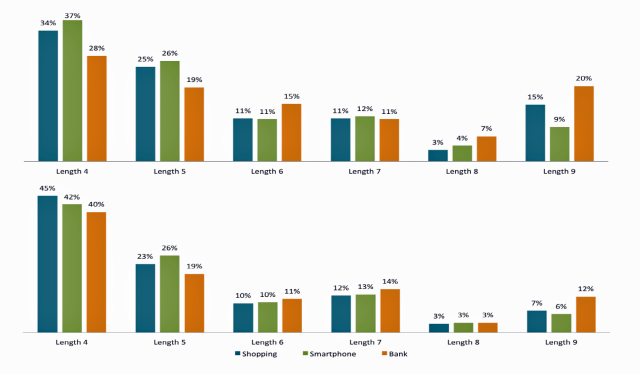
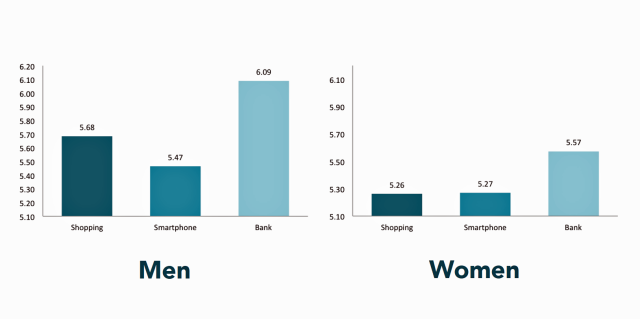
Мужчины в целом придумывают более сложные и длинные пароли, чем женщины. Самые сложные пароли – у молодых мужчин. Иллюстрация ниже демонстрирует разницу в сложности паролей:
Однако количество узлов – не единственный важный фактор для создания надежного графического ключа. Специфическая последовательность соединения узлов также является ключевым моментом для такого пароля. Если присвоить узлам пароля числа, расположив их так же, как они расположены на клавиатуре обычного телефона, получится, что последовательность 1, 2, 3, 6 куда менее безопасна, чем 2, 1, 3, 6, которая меняет направление.
Мужчины и здесь выбирают более надежные комбинации, такие как последовательность 2, 3, 1. Женщины почти никогда не выбирают комбинации с пересечениями. Лёге отмечает, что людям, в целом, сложно запомнить паттерны высокой сложности.
Команда исследователей формализовала систему оценки сложности графических ключей еще в 2014 году, представив документ «Dissecting pattern unlock: The effect of pattern strength meter on pattern selection».
Опираясь на данную систему оценки надежности комбинаций, Лёге получила следующие цифры: самый ненадежный пароль среди опрошенных набрал 6,6 баллов, самый надежный – 46,8 баллов. Средняя надежность пароля составила 13,6 баллов.
Помимо прочего, графические ключи оказались подвержены той же «болезни», что и численно-буквенные пароли, в качестве которых пользователи часто используют обычные слова. Более 10% полученных Лёге паролей оказались обычным буквами, которые пользователи чертили на экране. Хуже того, почти всегда выяснялось, что это не просто буква, но первая буква имени самого опрошенного, его супруга(ги), ребенка и так далее. Если атакующий, пытается взломать смартфон и знает имя жертвы, все становится совсем просто.
«Было очень забавно видеть, что люди используют ту же стратегию запоминания, к которой привыкли, используя численно-буквенные пароли. Тот же самый образ мысли», — рассказала Лёге. Выходит, если атакующим удастся собрать достаточно большое количество графических ключей, они смогут воспользоваться моделью Маркова, что значительно увеличит их шансы на успех. Лёге не стала фокусироваться на данном методе взлома в своем докладе из этических соображений.
В заключение Лёге дала ряд советов, как сделать ALP безопаснее. Во-первых, в графическом ключе стоит использовать большее количество узлов, что сделает пароль более сложным. Во-вторых, стоит добавить пересечений, так как они усложняют атакующим подбор комбинации и помогут запутать злоумышленника, если тот решил подсмотреть пароль через плечо жертвы. В-третьих, стоит отключить опцию «показывать паттерн» в настройках безопасности Android: если линии между точками не будут отображаться на экране, подсмотреть ваш пароль станет еще сложнее.