HiOS — По стопам MIUI, или Что скрывает красивая и шустрая оболочка для Android
Продолжаю цикл рассказов о различных оболочках для Android OS. В этот раз речь пойдёт о HiOS, правда, нужно признать, не самой новой версии — 3.2.0. Это объясняется тем, что работа оболочки будет рассматриваться на примере смартфона Tecno Camon CM, который не является флагманским продуктом компании Tecno, и поэтому, видимо, не получил обновления прошивки.

Оболочка HiOS изначально разрабатывалась для смартфонов под брендом Tecno, но вскоре вышла за рамки ограниченного числа моделей, благодаря чему оболочку на сегодняшний день можно встретить в качестве кастомных прошивок к различным китайским смартфонам.
Если HiOS получила популярность, значит, для этого были причины. Первое, на что я обратил внимание, — это то, что мой тестируемый смартфон на стареньком процессоре MT6737 работает необычайно шустро, если, конечно, не ставить перед ним тяжёлых задач. Не припоминаю, чтобы раньше видел настолько быстро работающий смартфон на далеко не новом Медиатеке. И дело вовсе не в 3 ГБ оперативной памяти, которыми располагает Tecno Camon CM, хотя это тоже сыграло немалую роль. Подозреваю, что всё дело в хорошей оптимизации прошивки, потому что «голый» Android, по моим ощущениям, работает медленнее.
Другой фактор, сыгравший важную роль в популярности оболочки, — это её функциональность и красивое оформление интерфейса. Но, пожалуй, перейду к более детальному осмотру героя отзыва.
Рабочие столы и лаунчер
Перед описанием рабочих столов отмечу одну особенность: при включении аппарата, если установлен пароль для разблокировки смартфона, достаточно лишь ввести нужную комбинацию символов для того, чтобы перейти на главный экран. Нередко в мобильных устройствах требуется дополнительно нажать на подтверждение ввода, но только не в HiOS.
В качестве лаунчера (или лончера) предустановлен фирменный HiOS Launcher версии 2.2.062, и его можно обновить, либо использовать другой лаунчер. Первый вариант, если разобраться, не является предпочтительным: да, в новой версии появилось больше функций, но и добавилось огромное количество рекламы, которой изначально не было. Похоже, что разработчики HiOS Launcher идут по стопам коллег, создавших MIUI — оболочку, которая также перенасыщена рекламой. Впрочем, не всё так плохо, и в настройках пользователю позволено убрать большую часть рекламных иконок приложений и игр с рабочих столов и из основного меню.
Версия 2.2.062 выглядит более приятной за счёт своего минимализма, но в предустановленном лаунчере отсутствует важная для меня функция поиска приложений по названию. Других настроек тоже мало — есть лишь различные эффекты перелистывания рабочих столов и возможность создавать папки.
Некоторые особенности проявляются лишь после установки приложений, когда сначала появляется окошко с уведомлением о возможности умной сортировки, а затем смартфон предлагает удалить apk-файл установленного софта. Умность сортировки остаётся под вопросом, так как, к примеру, в папку «Игры» могут попасть никак не связанные с развлечениями приложения.


Теперь предлагаю взглянуть на скриншоты новой версии лаунчера — 3.0.


Настроек стало в разы больше (точнее, они просто появились), хотя часть из них лишь отключает рекламу. Появился удобный поиск, а все приложения принудительно отсортированы в алфавитном порядке. После обновления лаунчера на рабочем столе появилось приложение «Фризер», которое позволяет отключить большинство другого софта. Это можно сделать и через настройки Андроида, но во Фризере процесс упростили, сделав его более лёгким и быстрым.

Экран блокировки
Экран блокировки стандартен по меркам большинства Android-смартфонов. В нижней части отображается процент заряда и время, а ещё присутствует кнопка быстрого запуска камеры. В верхней части — крупные окошки с различными уведомлениями.

На скриншоте выше можно заметить, что некоторые предустановленные приложения выводят в уведомлениях целый набор иконок и информации.
В качестве клавиатуры используется удаляемая Kika keyboard, в которой есть как реклама, так и множество стикеров, которые лично автору отзыва совсем не нужны. Благо, что удаление софта происходит стандартными средствами смартфона, что даёт возможность пользоваться минималистичной Google-клавиатурой. Либо можно скачать аналоги.


Шторка уведомлений
Шторка классического белого цвета с возможностью включения автоматической регулировки яркости. На одной странице в смартфоне Tecno Camon CM умещается до 12 иконок быстрого вызова функций, но страницы можно листать, а количество иконок настраиваемое.


Что уникального в шторке? Прежде всего, я обратил внимание на значок OTG, который позволяет включить или отключить возможность подключения к смартфону других устройств. Обычно в смартфонах это реализовано таким образом, что подключение устройств происходит автоматически, без запроса активации OTG, но, возможно, в некоторых ситуациях реализованная в HiOS фича будет кому-то полезна. Сказывается ли это на экономии заряда аккумулятора? Не думаю, хотя статистики у меня нет.
Предустановленные приложения
Список предустановленных приложений достаточно велик. Часть из них уникальна, так как представлена именно на смартфонах Tecno. Другая часть есть в чистом Android, просто с иным оформлением, и чаще всего, с сопоставимыми функциональными возможностями.
Симпатичный файловый менеджер с функциями копирования и удаления файлов, а также их поиска и расшаривания (публикации в сетях или отправки через электронную почту). Есть и возможность создания новых папок, но в остальном ничего интересного, кроме, разве что, того, что однотипные файлы на главной странице отсортированы в соответствующие группы.


Набор бесплатных тем, обоев и шрифтов. А выбрать есть из чего. В этом же приложении присутствуют различные стикеры для предустановленной клавиатуры (до тех пор, пока пользователь эту клавиатуру не удалит). Попасть в меню выбора можно и через настройки клавиатуры Kika keyboard.


Приложение, в котором можно как проверить статус гарантийного ремонта и задать вопрос техподдержке, так и очистить данные приложений. Очень интересное сочетание ☺ .


Форум о смартфонах Tecno, в котором можно задать свой вопрос или прочитать потенциально полезную информацию о различных моделях.


Разработчики (или переводчики) характеризуют приложение как «Ваша заботливая домработница». Формулировка необычная, а умеет наша домработница блокировать приложения, а также чистить различные данные. Помимо этого присутствует управление автозапуском, обмен файлами между носителями, управление уведомлениями и т.п. В настройках приложения не обошлось без рекламы стороннего софта.


Выбираем одну из иконок с описанием проблемы, а затем добавляем текст и, по желанию, изображения.


Софт со стандартными функциями. При горизонтальной ориентации обычный калькулятор превращается в инженерный.


Один из скриншотов сверху неправильно сохранился — он должен был принять горизонтальную ориентацию, но этого не произошло. Я специально не стал ничего менять, чтобы вы могли узнать о том, что все скриншоты по каким-то причинам сохраняются таким образом (не только в калькуляторе).
Используются данные с сайта AccuWeather. В приложении минимум функций, а кроме того, видны только данные на один день. Для получения более детальной информации предлагается посетить упомянутый мной сайт.


Здесь собрано всё, что связано со временем. Это не только часы и будильник, но и также секундомер и обратный отсчёт. Есть функция нарастающего звука для мелодии, выставленной на будильник.


В стандартной звонилке есть несколько интересных функций. Одна из них называется «Блокировка оскорблений», которая представляет собой чёрный список, в который пользователю позволено добавлять любые слова. Предполагается, что текстовые сообщения с выбранными словами будут отфильтрованы.
Есть и обычный чёрный список звонков, а помимо этого можно настроить автоматическое включение записи разговоров для любого номера.


Более точное название приложения — «FM-станция». Софт обладает приятным интерфейсом, поддержкой RDS и возможностью записи эфира, что делает его хорошей альтернативой стандартного радио из операционной системы Android. Разумеется, доступна и работа в фоновом режиме, а также вывод звука на вызывной динамик.


Неудаляемый браузер, на главной странице которого присутствует реклама. Функций у софта предостаточно, но есть и перегруженность лишними окошками, в которых то предлагают поставить оценку браузеру, то что-нибудь удалить или посмотреть.


Камера и постобработка фотографий
Интерфейс стандартной камеры работает шустро в любых режимах съёмки. Из настроек можно выделить режим «Красота», который размывает лица, делая их, вроде как, более красивыми. Также в верхней части интерфейса доступна опция автоматического определения сцен для съёмки в HDR. Оказывается, что для этого вовсе не нужен искусственный интеллект, как заявляют некоторые производители (столкнулся с этим в смартфоне Poptel P60).
Основные настройки фото и видео присутствуют, а вот ручного режима не предусмотрено, хотя его стоило ожидать в смартфоне с названием Camon.


Для передней камеры предусмотрена съёмка широкоугольных селфи — работает она по принципу панорамного снимка, только с меньшим углом обзора. При снимках на фронтальную камеру включается белый экран, вне зависимости от того, включена ли вспышка или нет.

После того, как снимок сохранён, путём нажатия на иконку в правом нижнем углу пользователь попадает в редактор фотографий BeautySnap. Антивирус, кстати, считает, что в этом софте есть несколько вредоносных файлов. BeautySnap при этом является частью системы, а отключить его получается только в настройках, предварительно выбрав показ системных приложений.

Приложение предназначено для представительниц прекрасного пола, или же просто для тех, кто хочет видеть на фотографиях эффект накрашенных губ, ресниц и прочего.

Контуры лица приложением определяются точно.

Основное средство редактирования имеет более универсальный набор инструментов для всех пользователей, вне зависимости от их пола и возраста. В основном применяются различные эффекты и стикеры.

Меню выключения
После зажатия кнопки включения/выключения появляется меню, в котором дополнительно можно отключить СИМ-карты, активировать/деактивировать режим полёта и настроить звуковой режим.

Чтобы выключить или перезагрузить аппарат, нужно потянуть окошко в верхней части экрана вниз или вверх соответственно. В целом, меню может порадовать своими возможностями.
Скриншоты можно не только делать любой длины, выходя за границы одного экрана, но и обрезать их, а также перед сохранением что-нибудь на них написать.
Даже таким образом обрезается:

Есть и более красивый вариант сохранения (все особенности смартфона учтены):

Единственное, что меню скриншотов нельзя запечатлеть на сами скриншоты ☺ .
Меню принятия вызова при включенном экране имеет больший размер, чем в стандартном Android. Мне это нравится, так как становится легче попасть по кнопкам, да и информацию лучше видно.

Во время разговора доступна кнопка включения записи разговора.

Меню настроек стандартно для большинства оболочек, а по сравнению с чистой Android OS можно выделить цветные иконки оформления. Как обычно, выделю только самое интересное.


Привет учётная запись
Тот случай, когда слово «Hi» лучше было не переводить. Но разработчики всё-таки решили сделать перевод на русский язык, а по сути это лишь вход в отдельную учётную запись для владельцев смартфонов Tecno (и, возможно, некоторых других брендов).

Военная безопасность, правопорядок
Кликать на такой пункт даже немного страшно, но внутри скрываются обычные настройки безопасности, которые есть в любых мобильных устройствах. Всё стандартно: до пяти отпечатков пальцев, пароль, пин-код и графический ключ.

Микро интеллектуальное устройство
Под таким интересным названием скрывается меню, в котором настраивается быстрое выполнение действий с помощью жестов. Выбор ограничен (есть оболочки, в большей степени заточенные под управление жестами), но, тем не менее, в чистом Android и такого функционала нет.


Смущает и такой перевод, как «Бесшумная крышка», — на деле активация этого пункта даёт возможность выключить звук путём накрытия датчика приближения.
В меню предусмотрены варианты включения энергосберегающего режима после определённого процента заряда.

График разряда стандартен для Android.

В оболочке есть и разделение экранов со стандартным интерфейсом, позволяющим, к примеру, одновременно пользоваться двумя приложениями.
Настало время подытожить написанное выше. К быстродействию и к количеству функций оболочки я претензий не имею, хотя последних могло бы быть представлено в большем количестве. Однако чувствуется, что бренд Tecno взял курс на увеличение разнообразной рекламы в новых версиях предустановленных приложений. Другое дело, что большая часть рекламы легко выключается в настройках, но, к сожалению, не вся.
Есть ли будущее у HiOS? Однозначно да, не зря же народные умельцы занимаются её портированием на другие устройства, помимо смартфонов Tecno. И оболочка действительно нравится пользователям, о чём говорят отзывы. Плюсов у HiOS однозначно больше, чем минусов. Стандартные приложения приятно оформлены и, как правило, не уступают в функциональных возможностях аналогам (а иногда превосходят), которые предустановлены в чистом Android.
Но стоит ли обновлять предустановленный софт? Скорее нет, потому как лично мне будет проще установить сторонний лаунчер, чем думать над тем, какую выбрать версию — с рекламой или без настроек и строки поиска. И ещё неплохо было бы поработать над переводом некоторых пунктов меню, потому как «Военная безопасность, правопорядок» и прочие варианты звучат весьма странно ☺ .
Что такое hios launcher на андроиде

Краткое описание:
Внешняя оболочка для персонализации смартфона
Описание:
HiOS Launcher — персонализатор рабочего стола изначально был создан для устройств Tecno. Красивый, шустрый launcher на Ваш смартфон, с набором различных тем и набором оптимизируемого функционала
Требуется Android: 7.0 и выше
Русский интерфейс: Да
— Оптимизация и увеличение стоимости работы
— Оптимизация работы нулевого экрана (Новости)
— Оптимизация работы сцены
— Оптимизация тем
— Новые эффекты смены страниц
— Добавлена заморозка приложений
— Добавлен предводительный просмотр шрифта
Хороший смартфон — это не только железо. Обзор оболочки Tecno HiOS
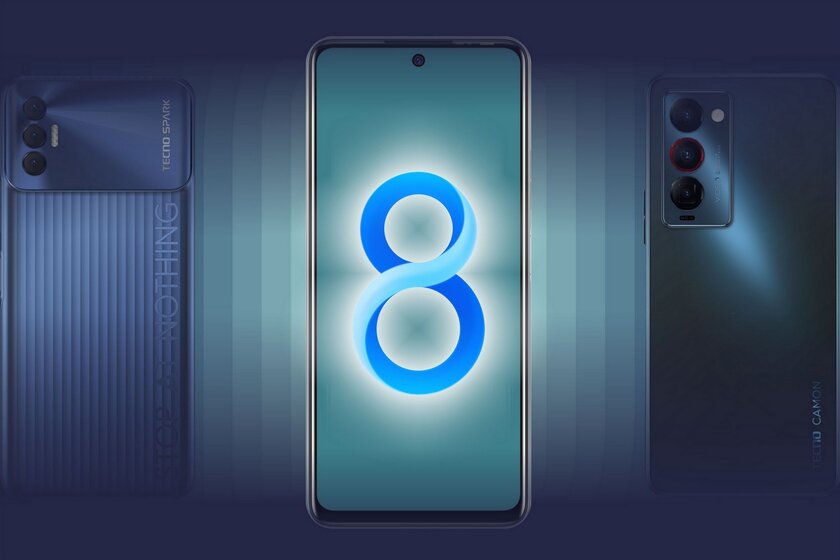
Современный смартфон представляет собой симбиоз железа и софта. Обе составляющие делают равный вклад в опыт использования. Поэтому отрадно, когда компании развивают собственные оболочки — с умом украшают и модернизируют чистый Android. Например, Tecno вместе с родительской Transsion Holdings работают над HiOS со множеством дополнительных опций, полезных в повседневной жизни и для работы.
Стиль и общее устройство системы
Чтобы пользоваться смартфоном с комфортом, внешний вид и устройство интерфейса должны нравиться не меньше экстерьера. Ведь большую часть времени глаза смотрят в экран! В оболочке HiOS ставка сделана на сочетание архитектуры чистого Android и оформлении в актуальном «плоском дизайне». Никаких вычурных решений или давно устаревших дизайнерских фишек, концепт прост: ничего лишнего, а всё нужное под рукой.
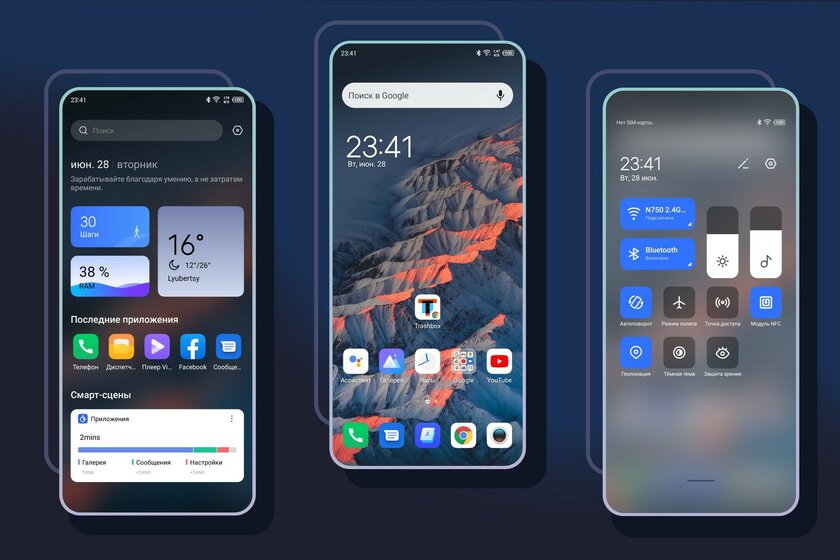
Несмотря на визуальную лаконичность, в настройках хватает опций для персонализации системы. Любители поменять облик интерфейса оценят встроенное приложение «Hi Тема», в котором, помимо изменения тем, есть ещё и шрифты, и обои, и даже кастомные экраны вызова. Перечислять многочисленные мелочи не вижу смысла, лучше самостоятельно уделить внимание настройкам и фирменному софту, когда Tecno окажется в руках — гибкость системы не разочарует.
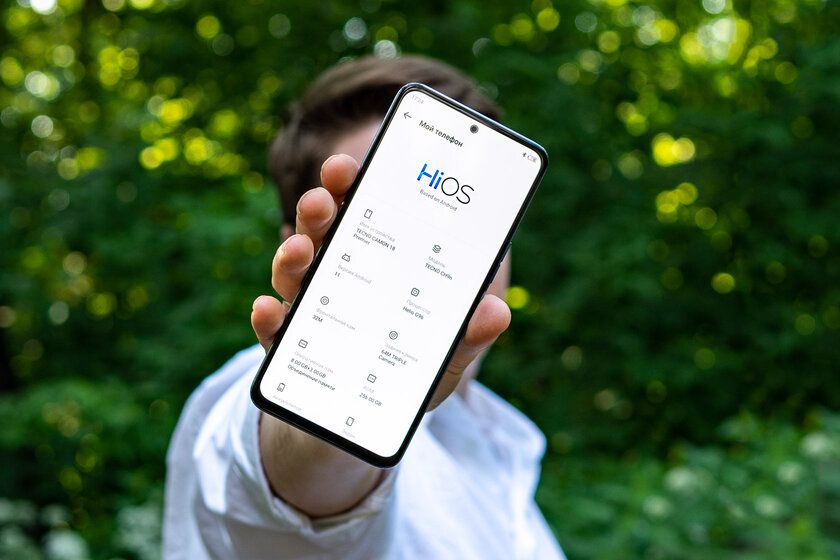
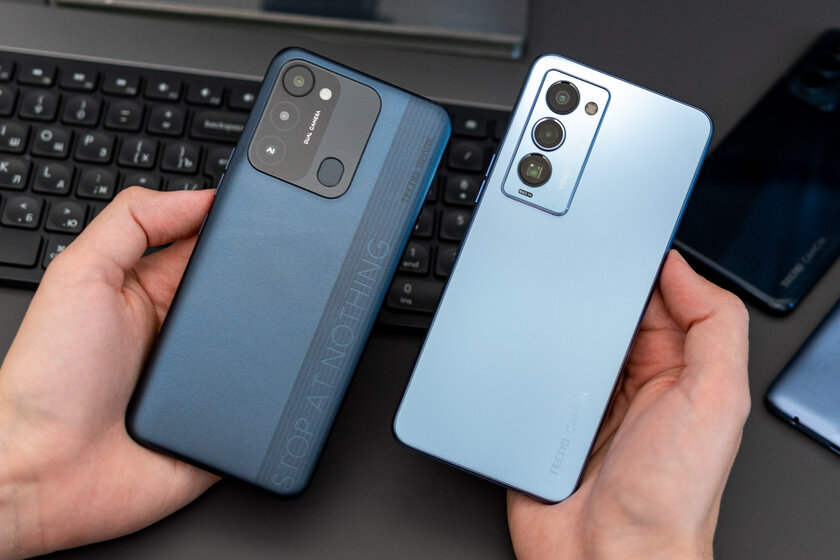
Отдельно отмечу производительность HiOS. А скорее оптимизацию, ведь оболочка работает одинаково плавно и на флагманах, и на недорогих смартфонах Tecno. Особенно меня порадовал Spark 8C с экраном 90 Гц, который нисколько не уступает в отзывчивости Camon 18 и даже флагманскому Camon 18 Premier.
Безопасность
Сканер отпечатков пальцев и распознавание лица для разблокировки — неотъемлемые атрибуты девайсов Tecno. Внутри на уровне системы работает Za-Hooc, защищающий контакты, журнал вызовов, СМС и календарь от запросов сторонних приложений. Вместо доступа к реальным данным Za-Hooc передаёт пустые списки. Таким образом компания заботится о конфиденциальности данных пользователей.
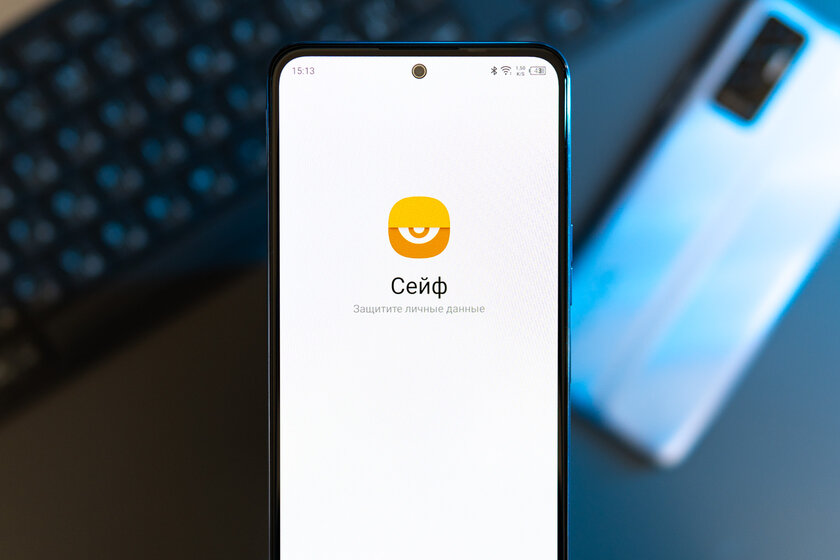
Приложения можно защитить ещё одним графическим ключом. А фотографии и видео скрыть в фирменный «Сейф», его можно найти в приложении “Phone Master”. Всё это поможет спастись от недоброжелателей, которые всё же получили доступ к разблокированному смартфону.
Специальные функции для общения
Смартфон создан для общения. Современные технологии подарили возможность созваниваться с видео и переписываться через мессенджеры. А разработчики из Tecno сделали общение более комфортным, придумав для HiOS полезные фишечки.
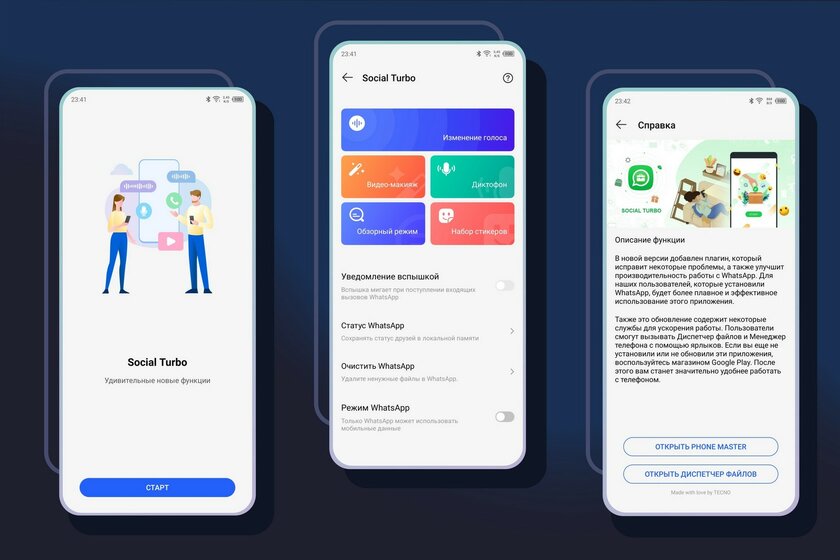
Social Turbo — комплекс настроек для WhatsApp
В первую очередь речь о Social Turbo, дополняющем WhatsApp опциями, которые недоступны в самом приложении.
- Просмотр удалённых (отозванных) сообщений.
- Просмотр сообщений без пометки о прочтении.
- Запись вызовов без ведома собеседника.
- Изменение голоса на детский, мужской или женский.
- Ретушь лица во время видеовызовов с панелью «Видео-макияж».
- Уведомление вспышкой при поступлении входящих вызовов.
Хороший бонус, к тому же не противоречащий правилам использования WhatsApp. Данные остаются в сохранности, а какая-либо плата не требуется.
Автоматическая запись разговоров
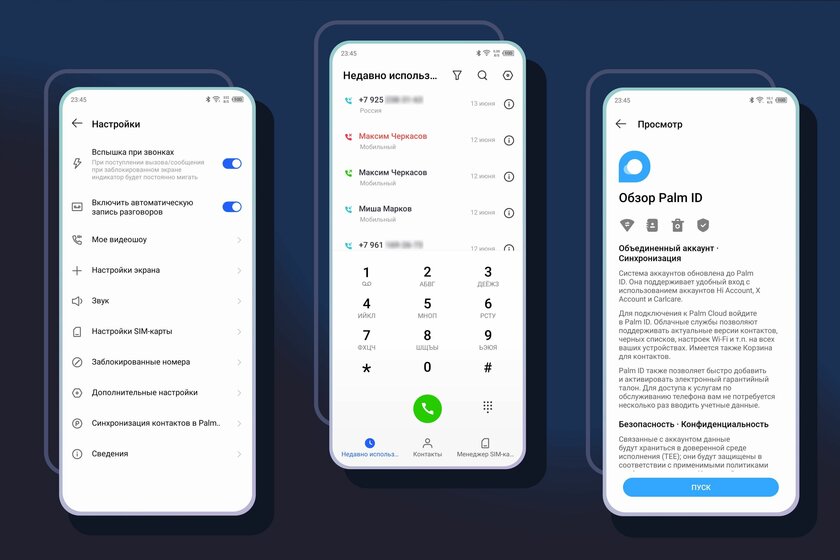
Обычные звонки можно записывать выборочно нажатием кнопки или все подряд в автоматическом режиме. Обычно для этого требуется сторонний софт или моды неизвестного происхождения, а у Tecno эта полезная возможность есть из коробки.
Удобные утилиты и мультимедиа
Остальное время смартфон разумно использовать в развлекательных целях. Эта сторона в HiOS прокачана не меньше. Речь не только о функционале самой оболочки, но и о встроенных приложениях от Tecno.
Бесплатная музыка Boomplay
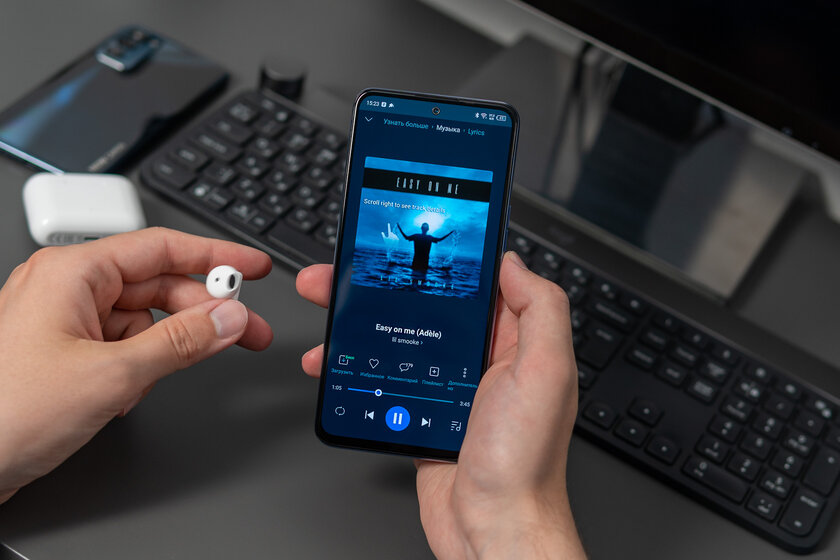
В частности, Boomplay — это стриминговый сервис, дающий возможность слушать и скачивать песни бесплатно. Ограничение — невысокое качество (128 кбит/с), но это такая мелочь по сравнению с самим фактом наличия бесплатной музыки уже из коробки.
Soplay — конструктор собственной музыки
Продолжаем изучать предустановленный софт и находим Soplay. Развлекательная штучка для создания ритмичных «минусов» в стиле Hip-Hop, R&B или Pop. Выбираем основной ритм, накидываем подходящие инструменты и эффекты — получаем бесхитростный, но красиво звучащий бит. Его можно записать и затем использовать на своё усмотрение, например, в качестве фоновой музыки для видеоблога. Его, к слову, можно смонтировать во встроенном видеоредакторе.
HiParty — совместный аудиоплеер
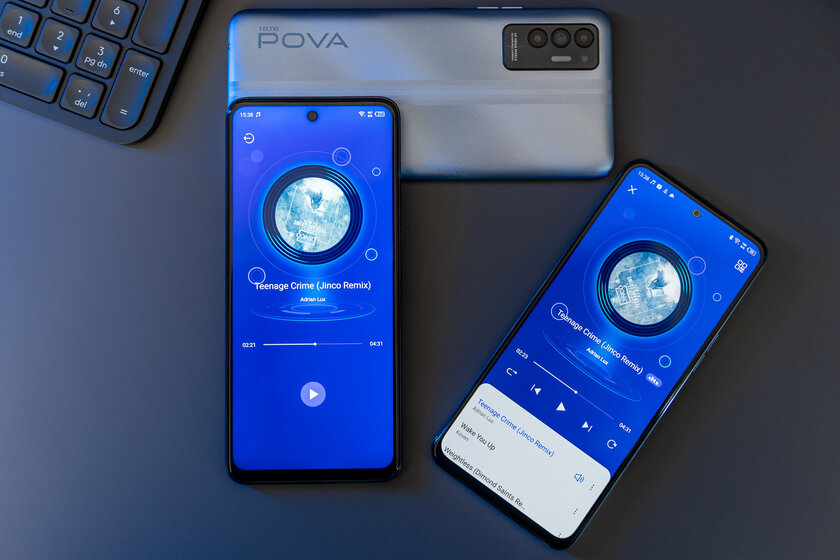
На совместных тусовках в единую сеть для синхронного воспроизведения музыки можно объединить до 6 девайсов Tecno. Нужный плеер так и называется — HiParty. Настройка простейшая, достаточно выбрать трек и отсканировать QR-код.
Панель быстрого доступа Smart Panel
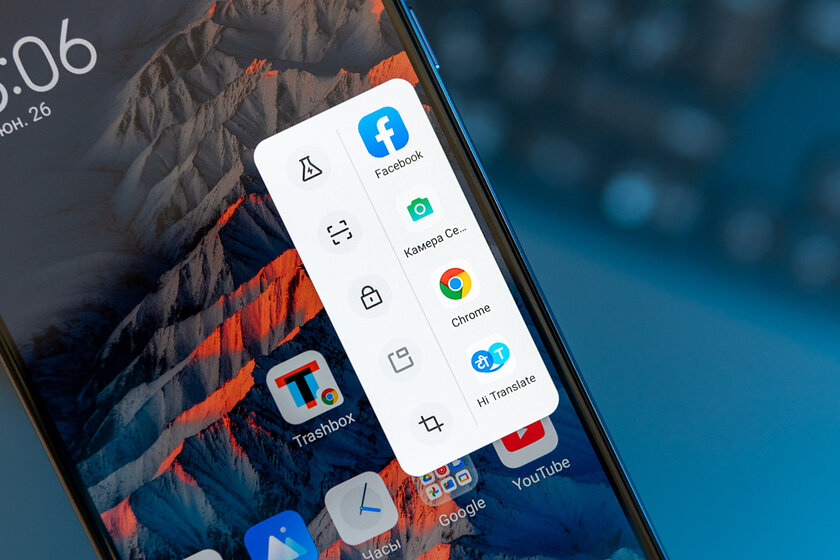
Своего рода центром фишечек стала Smart Panel. Вызывается она, как и переход назад, жестом от боковой грани. Только палец нужно задержать до появления всплывающего меню. В нём есть сканер QR (и об этом позаботились), блокировка экрана, скриншот и другие инструменты по выбору. А рядом — избранные приложения.
Кстати, в HiOS есть опция съёмки длинного скриншота с прокруткой и снятия экрана на видео. Длинный снимок экрана пригодится, когда нужно уместить на одной картинке всю переписку или веб-страницу. Скринкасты тоже плотно вошли в нашу жизнь, запись можно дополнить звуком с микрофона.
Игровой и детский режимы
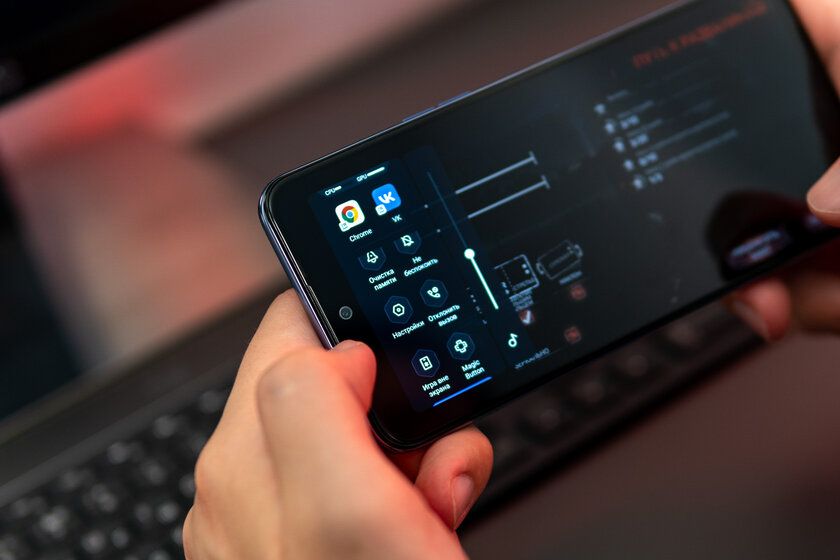
В нафаршированной фишками оболочке нашлось место и для специализированного игрового режима. Он оптимизирует производительность, отключает автоматическую яркость, запрещает переключать сеть и превращает уведомления в бегущую строку, чтобы меньше отвлекаться от процесса. Все аспекты тонко настраиваются в том числе через специальную панель с быстрыми ярлыками. А ещё Tecno помогает контролировать и ограничивать время, проведённое в игре. То есть борется с зависимостью от киберспортивных развлечений.
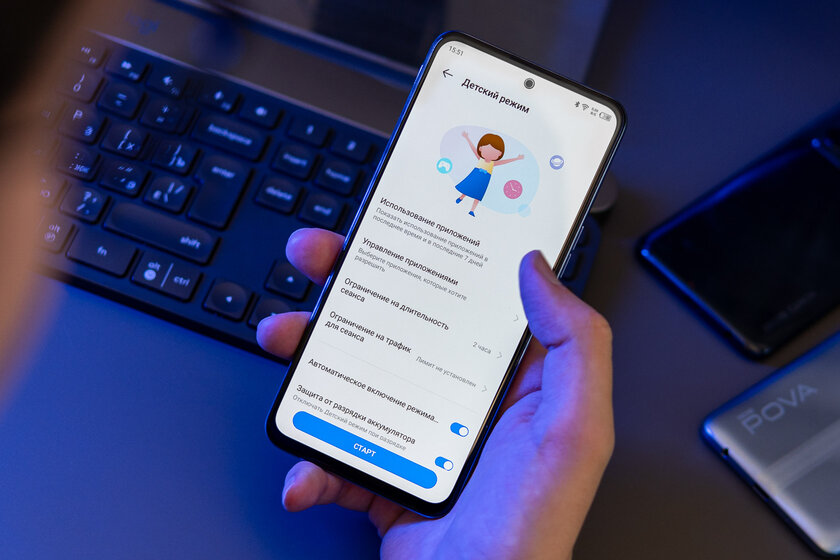
Здесь же можно найти родительский контроль и полноценный детский режим. Это своего рода отдельное пространство для ребёнка, в котором есть только подходящие приложения с настраиваемыми лимитами времени. Удалить что-то важное, позвонить или отправить СМС ребёнок не сможет.
Резюмируем
На поверку HiOS от Tecno оказалась универсальным комбайном для разных пользователей. Дети оценят удобный игровой режим и необычные развлекательные приложения, предустановленные из коробки. Их родители — детский режим, помогающий контролировать чадо. Молодёжи понравится бесплатный стриминговый сервис, а взрослым — надстройка для WhatsApp и автоматическая запись вызовов. Самое главное, весь функционал уживается в шустрой и стильной, где каждое меню находится на своём месте и не нагромождает интерфейс.
HiOS Launcher 7 на телефоне: что это такое, как убрать?
Лаунчер – слово, которое произошло из английского языка, ведь там этому понятию дали толковое объяснение. Рассматривая русский перевод, можно провести параллель со словом «запускатель» или же «пусковой механизм», который срабатывает на телефоне. Это некая оболочка системы, которая позволяет пользователю менять внешний вид иконок приложений на телефоне, рабочий экран, виджеты и многое другое.
Обратите внимание! В некоторых источниках можно встретить понятие «лончер». Это также правильное произношение, но на русском языке привыкли называть данную функцию лаунчером.
Что такое лаунчер
Когда пользователь разблокирует свой девайс, он уже сталкивается с лаунчером. В это понятие входит:
- Внешний вид экрана разблокировки;
- Вид начальной заставки;
- Расположение иконок;
- Настройка виджетов;
- Внешний вид иконки;
- И многое другое.
Если изменить лаунчер, то также можно поменять и систему телефона, его внешний вид. Некоторые компании предлагают собственные лаунчеры, под них разработаны специальные приложения.
Как пример, можно взять стандартную прошивку телефона на системе Андроид. Производитель изредка может добавлять иконки, менять внешний вид. Находятся те люди, которым вовсе не нравится то, что делает производитель, но, как правило, они могут при необходимости сменить оформление.
Сменить можно разными способами, начиная со стандартных настроек, заканчивая установкой специализированных приложений. Пользователь должен понимать, что её также можно и отключить. Это делается в несколько кликов, более подробно о которых стоит поговорить далее.
На данный момент в сети представлено огромное количество лаунчеров на любой вкус. Есть как и платные, так и бесплатные дизайны, расширенный функционал и «легкий». Все зависит от предпочтений пользователя. Если хорошо поискать, то найти необходимый дизайн достаточно просто.
Каждая компания придумывает свой дизайн. Это необходимо для того, чтобы выделиться, чтобы девайс пользователя запомнился другим людям, ведь при помощи его в дальнейшем может строиться вся компания.
При покупке устройство на лаунчер также стоит обращать внимание, выбирать красивый и подходящий.
Более подробно о том, что такое лаунчер, какие они бывают, можно посмотреть в этом видео
Tecno — китайская компания?
Компания Tecno Mobile расположена в Шэньчжэне, Китай. китайский производитель мобильных телефонов
. Основанная в 2006 году, она является дочерней компанией Transsion Holdings. … В 2016 году Tecno Mobile вышла на Ближний Восток и добилась большого успеха в этом регионе.
Сколько я получу от переназначения? Сколько ядер CUDA у 920M? Сколько ядер и потоков у i7-7700K? Сколько ядер использует MAME? Сколько ядер у i5 2430M? Сколько ядер у i7-7700K? Сколько ядер у Intel Atom? Сколько языков поддерживает Steam? Сколько игроков в World of Warcraft в 2022 году? Сколько карт у SnowRunner?
Зачем удалять лаунчер с телефона
Удаление лаунчера необходимо только в том случае, если человеку не нравится тот дизайн, который есть на его устройство. Это и есть самая распространённая причина.

Также многие пользователи просто не воспринимают функционал лаунчеров от компании. Он действительно может быть неудобным, поэтому и идет активное удаление необходимого дизайна. На некоторых устройствах нельзя удалить дизайн, можно только примерить новый и поставить его. Эти манипуляции, как правило, проходят либо в магазине приложений или же в специальной утилите от компании.
Если обобщить, то удаление лаунчера может понадобиться только по двум причинам:
- Неудобство функционала;
- Некрасивый дизайн.
Могут быть также другие мотивы, почему пользователь хочет удалить дизайн. Он не вызывает вирусов или же багов, поэтому системные побуждения не будут действовать на человека. Если возникла такая потребность, как действительно удаление дизайна, то пользователю стоит также посмотреть, доступно ли это на его устройстве.
Как временно отключить лаунчер на телефоне Андроид
Если человек понимает, что скорее всего он захочет вернуться к тому дизайну, который был ранее, то он может воспользоваться временным отключением. Этот способ доступен на всех телефонах системы Андроид.
Как правило, после удаления пользователь редко когда может обратно установить тот дизайн, который был на телефоне, поэтому отключение на некоторое время – отличный способ избежать дальнейших проблем с закачкой официального. Также это поможет обладателю телефона экспериментировать с интересными дизайнами и решениями.
Чтобы отключить лаунчер, необходимо:
- Открыть настройки на телефоне. Сделать это можно разными способами: перейти через иконку или же при помощи системного меню. Чтобы открыть системное меню, свайпом проводим по телефону и кликаем на шестеренку, которая находится в правом верхнем углу;
- Теперь переходим во вкладку «Дом»;
- Выбираем необходимый нам лаунчер.

Когда мы выбираем другой лаунчер, система автоматически меняет его. Можно остаться на том лаучнчере, который был ранее, а можно поменять на стандартный или же закачать свой определённый. Все зависит от того, какого эффекта хочет добиться пользователь.
Способ 1: Магазин приложений
Наиболее простой и, что более важно, универсальный способ удаления рассматриваемой программы сводится к использованию стандартного магазина приложений, по умолчанию установленного на Android-устройстве. Как правило, в роли данного ПО выступает привычный Play Маркет, однако могут встречаться и другие варианты, отличающиеся в плане интерфейса, но предоставляющие аналогичные возможности.
Страница Яндекс.Лончера с Алисой в Google Play Маркете
-
Воспользуйтесь представленной выше ссылкой, чтобы перейти на страницу рассматриваемого приложения, и нажмите кнопку «Удалить» в левой части страницы. Данное действие необходимо будет подтвердить через всплывающее окно.


Процедура удаления таким способом занимает минимум времени, так как в данном случае нет необходимости искать отдельный раздел системных настроек. К тому же, действия будут идентичны на всех устройствах с последней версией сервисов Google.
Как удалить лаунчер с телефона
Когда пользователя вовсе не устраивает вариант с временным отключением, он может воспользоваться тем, чтобы удалить дизайн. Этот дизайн в дальнейшем можно будет установить обратно.
Обратите внимание! Возможность восстановление дизайна зависит от производителя и прошивки, которая установлена на телефоне.
Если пользователь уверен в том, что хочет удалить официальный дизайн, то он должен:
- Зайти в настройки у себя на девайсе. Они располагаются на стартовом экране и часто выглядят, как шестеренка;
- После этого стоит пролистать до того момента, пока не откроется раздел «Рабочий стол»;
- Теперь необходимо кликнуть на пункт с одноименным названием;
- Кликаем на стандартный рабочий стол.
После этого тот лаунчер, который был ранее установлен на устройстве, просто отключится или же удалиться. Пользователь получит тот дизайн, который предусмотрен производителями. Более подробно об этом процессе стоит посмотреть в этом видео
Где скачать?
Эти утилиты есть в магазине приложений Google. Некоторые из них предоставляются на платной основе. Но большинство программ предоставляются для скачивания безвозмездно. Также можно найти оболочку в Интернете, загрузить её в виде APK-файла и установить, как любую другую программу для Андроид-устройств.
- Зайдите в Play Market.
- Введите в поисковую строку слово «Лаунчер» или «Launcher».
- Или перейдите в Приложения — Категории — Персонализация — Оболочки для Android.
- Выберите понравившуюся тему. Чтобы узнать, как она будет выглядеть, нажмите на неё. Там находятся скриншоты, описание, отзывы и оценки пользователей.
- Нажмите «Установить». В том же меню можно удалить программу, если она уже есть. Но лучше разобраться, как отключить лаунчер на Андроид. Так он останется в параметрах девайса, и вы в любой момент сможете к нему вернуться.
- Подтвердите установку.

Можно загрузить и стороннюю оболочку.
- Введите в любом поисковике фразу «лаунчер для Android».
- Пройдите по ссылкам и выберите желаемую тему.
- Прочитайте описание приложения. Узнайте, для каких устройств оно предназначено, и какие у него системные требования.
- Лучше загружать программу сразу на телефон или планшет. Иначе потом придётся перекидывать её с компьютера. Не открывайте подозрительные файлы с расширением .exe. Установщики для Андроид имеют формат .apk.
- Скачайте на девайс любой файловый менеджер. С ним можно работать, как с проводником Windows: просматривать содержимое папок, открывать файлы. Удалить их тоже будет легко. Эту утилиту можно найти в Play Market. Подойдёт, например, File Manager или Total Commander.
- Запустите APK-установщик через файловый менеджер. Подтвердите действие и дождитесь окончания процесса.
После этого на вашем девайсе появится новая тема. Если она вам не понравится, её можно будет убрать.
Как полностью удалить лаунчер на Андроиде
Полное удаление происходит также, как и с обычной программой. Все проходит также в настройках системы. Удаляя лаунчер, пользователь автоматически возвращается к тому режиму, который у него был ранее. Если он принимает это, то нужно:
- Зайти в настройки на телефоне и открыть раздел под названием «Приложения». Он также может называться «Все приложения»;
- После этого кликаем на утилиту, с помощью которой устанавливался дизайн;
- Кликаем на пункт «Удалить»;
- Соглашаемся с процессом;
- Дожидаемся удаления.
После этого пользователь вернет дизайн смартфона в первоначальное состояние, какое оно было ранее. Также в дальнейшем он сможет установить этот лаунчер заново, только его необходимо будет скачивать.
Алгоритм и название разделов могут отличаться, так как на разных Андроидах отличная друг от друга прошивка.
Способ 4: Сторонние средства
Кроме стандартных средств, предоставляемых системой по умолчанию, для удаления Яндекс.Лончера можно воспользоваться сторонними приложениями вроде CCleaner. Это может быть актуально лишь в некоторых случаях, когда рассматриваемая программа не удаляется другими способами без видимых на то причин.
-
Находясь в приложении CCleaner, разверните главное меню, коснувшись значка в левой верхней части экрана. После этого в рамках блока «Память» необходимо открыть раздел «Приложения».


Если по каким-то причинам описанных по ходу статьи действий оказалось недостаточно и Яндекс.Лончер не удаляется, можете воспользоваться более радикальными методами, включая подключение смартфона к ПК или сброс настроек устройства до заводского состояния. Мы уже рассматривали такие решения на примере немного других программ.
Подробнее: Удаление неудаляемых приложений на Android
Мы рады, что смогли помочь Вам в решении проблемы. Помимо этой статьи, на сайте еще 12610 инструкций. Добавьте сайт Lumpics.ru в закладки (CTRL+D) и мы точно еще пригодимся вам. Отблагодарите автора, поделитесь статьей в социальных сетях.
Опишите, что у вас не получилось. Наши специалисты постараются ответить максимально быстро.
Бонус: 5 лучших лаунчеров для Андроида
Как говорилось ранее, пользователь может как и скачать дизайн через специальный встроенный магазин на телефоне, так и через Плей Маркет. Во втором случае пользователю открывается огромный выбор интересных вариантов дизайна и оформления телефона. В Плей Маркете огромный выбор, поэтому стоит знать, какие варианты стоит скачивать, а на какие даже не нужно обращать внимание.

На телефоне нет ограничений в установке лаунчеров. Пользователь может экспериментировать и выбирать тот, который ему удобнее всего.
Скачивать утилиты стоит только с Плей Маркета, так как скачивание с неофициальных ресурсов приведет к тому, что на телефоне могут появиться различные вирусы, которые сложно вывести самостоятельно.
Самыми популярными оформлениями рабочего стола на данный момент являются:
- Nova Launcher;
- Holo Launcher;
- ADW Launcher 2;
- Apex Launcher;
- Lean Launcher.
Каждый из них имеет свои преимущества и недостатки, а также собственный дизайн. Когда пользователь скачивает один из данных лаунчеров, он должен понимать, что его стандартное оформление изменится, возможно, поменяется управление телефона. Связано это в первую очередь с тем, что каждая компания продумывает определённый дизайн, вносит свои жесты и функции, виджеты и иконки.
При установке нового лаунчера не стоит обращать внимание, что телефон может перезагрузиться. Это нормально, ведь он устанавливает новую «оболочку». Установка оформления рабочего стола ничем не отличается от той же смены или же отключения. Также в настройках проходит установка необходимого дизайна.
| Название | Описание | Рейтинг |
| Nova Launcher | Это специальный стоковый лаунчер, который имеет не только красивый дизайн, но и интересные функции. Стал доступным всем пользователям с августа 2022 года. Проходит постоянные обновления, имеет интересные жесты и вводы. Если пользователю необходимо, то можно установить расширение. | ★★★★★ |
| Holo Launcher | Лаунчер от известной компании. Он популярен тем, что имеет «легкий» вес всего в 6,67 МБ, а также использует мало оперативной памяти. В нем для пользователя доступны различные шрифты и дополнительные виджеты, интересные настройки и функции. |
★★★★★ |
| ADW Launcher 2 | Обновленная версия с детальной настройкой внешнего вида и папок. Пользователю интересно будет экспериментировать с дизайном и расположением объектов. Лаконичный дизайн и удобный интерфейс. | ★★★★★ |
| Apex Launcher | В нем можно не только увидеть новый дизайн иконок, но и воплотить многие интересные анимации. Некоторые иконки даже используются для быстрого запуска. Существует набор настраиваемых жестов, а также стили оформления. | ★★★★★ |
| Lean Launcher | Данный вариант подстраивается прежде всего под те обои, которые установлены на пользовательском телефоне. Также можно настроить поисковую систему, а при помощи двойного тапа блокировать экран. Настройка жестов также доступна. | ★★★★★ |
4.4/5 — (30 голосов)
HiOS – преимущества и особенности
Считается, что устройства, которые работают под управлением HiOS, гораздо более быстрые, чем даже те, которые работают под «голым» андроидом.
HiOS разработана Techno Mobile, компанией, которая до последнего времени не была известной. Ведь она принадлежала к категории так называемых C-брендов, которая каждый год выпускала всего миллион устройств, чего явно недостаточно, чтобы покорить рынок или хотя бы стать широко известной. Да и самих брендов этой категории было так много, что легко запутаться.
Компания выпускает довольно хорошие модели смартфонов бюджетного и премиум сегментов.