Samsung Pay: для чего нужен этот сервис и как им пользоваться
Южнокорейская компания Samsung буквально висит на хвосте у Apple, копируя едва ли не каждую ее инновацию.
И года не прошло, как в Россию пришел сервис бесконтактных платежей Apple Pay, а уже 29 сентября 2017 года заработала платежная система конкурента купертинцев №1 – Samsung Pay.
Что это такое и как им пользоваться – тема нашей сегодняшней статьи.
Для чего используется Samsung Pay
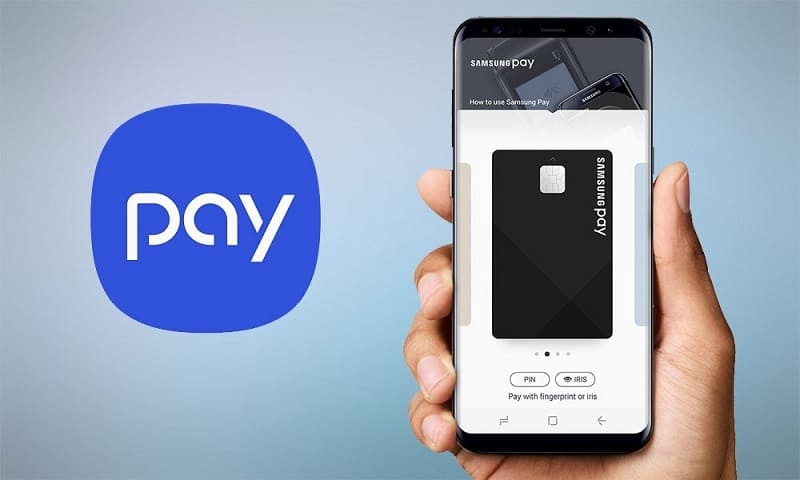
Сервис позволяет превратить смартфон в эквивалент одной или нескольких банковских карт, позволяя рассчитываться за товары и услуги как в супермаркетах, кафе или транспорте, так и при совершении покупок через интернет.
Своего рода электронный бумажник, защищенный от чужих загребущих лап.
Особенно подкупает то, что для оплаты можно пользоваться не только NFC терминалами, но и теми, которые работают с магнитной полосой кредитки.
Только вовсе уж антикварные аппараты, в которые карту приходится вставлять целиком, не способны работать с сервисом.
Какие девайсы позволяют пользоваться системой
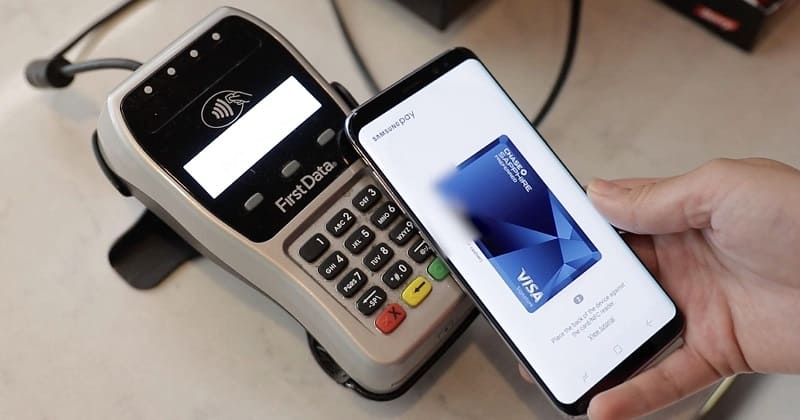
Моделей, позволяющих работать с Samsung Pay, в России пока не так уж много. В первую очередь, это линейка Galaxy S, начиная с S6. Самым старым гаджетом из линейки Note, поддерживающим сервис, стал Note 5.
Из более скромного семейства A в списке все устройства 2017 года и A5 и A7 (2016). Все они, кроме S6 и S6 edge, поддерживают оба варианта бесконтактной оплаты.
Вышеназванные смартфоны способны работать только с NFC – технология MST им недоступна.
Помимо этого, платить с помощью данной ПС могут владельцы умных часов Samsung Gear S2 и Gear Sport, поддерживающих только NFC, и Gear S3, для которых доступны оба варианта.
Обзор приложения Samsung Pay и ответы на популярные вопросы
Что такое Samsung Pay. В каких банках не работает сервис. Совместимость устройств с платежным сервисом от Самсунга. Настройка и подключение Samsung Pay на своем устройстве. Как добавить карту и оплачивать покупки с помощью телефона. Отзывы пользователей сервиса.

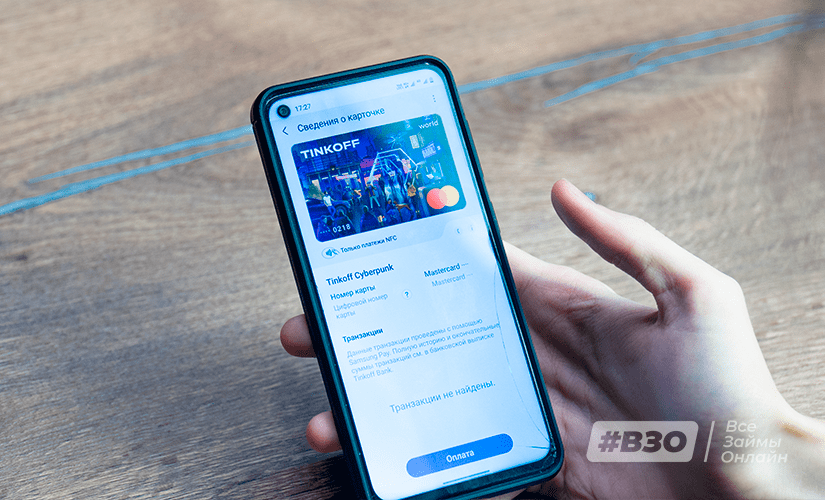
Особенности платежной системы Samsung Pay
Сервис бесконтактной оплаты от Samsung, как и его аналоги Apple Pay, Google Pay, поддерживает технологии бесконтактной оплаты NFC. Система проводит платеж по защищенному протоколу, что позволяет избежать утечки данных карты. Для оплаты достаточно поднести устройство к считывателю.
Но Samsung решил не останавливаться на этом и дополнительно добавил функцию оплаты MST, имитирующую магнитную полосу пластиковых карт. То есть смартфоном можно оплатить покупку даже если терминал не поддерживает бесконтактную оплату. Устройство как бы транслирует виртуальную магнитную полосу в радиусе 7-8 сантиметров.
Также производитель предусмотрел дополнительную защиту личных данных и банковских реквизитов владельца смартфона. Помимо стандартных мер безопасности, предусмотренных технологией NFC, используется система динамического кода.
Работает ли Samsung Pay в России?
По мере поступления актуальной информации список банков может измениться.
В связи с введением санкций сервис Samsung Pay в данный момент недоступен клиентам следующих банков:
- ВТБ
- Совкомбанк
- Промсвязьбанк
- Новикомбанк
- Открытие
Клиентам других российских банков, не попавших под санкции, сервис мобильных платежей доступен в полном объеме.
Как установить Samsung Pay
Обычно приложение Samsung Pay установлено в смартфонах Samsung по умолчанию. Также его можно скачать в PlayMarket или Galaxy Store. Для активации сервиса:
- Запустите приложение
- Войдите в учетную запись Samsung, если у вас ее нет, нажмите «Регистрация» и создайте ее
- Отсканируйте отпечатки пальцев или радужку глаз (если опция поддерживается на смартфоне) или установите PIN-код для приложения
Перед установкой сервиса производитель предлагает обновить прошивку смартфона до последней версии.
Настройка Самсунг Пэй — как добавить карту
Перед началом использования приложения нужно подключить карту для оплаты:
- Запустите приложение и нажмите «+» в пункте «Банковские карты» на главной странице
- Дайте разрешение приложению снимать фото
- Введите данные вручную или отсканируйте карту с помощью камеры. Также есть опция «Добавить по NFS» для бесконтактных карт. Для этого нужно приложить пластик к задней панели смартфона
- Отметьте согласие с условиями обслуживания банка
- Нажмите на кнопку «СМС» для получения одноразового кода на номер, привязанный к карте банка
- Введите данные из SMS-сообщения и нажмите «Отправить»
- Поставьте свою подпись пальцем или стилусом на экране, нажмите «Сохранить». Она может потребоваться для подтверждения оплаты на кассе
В Samsung Pay, как и в аналогах, можно добавить несколько карт для оплаты. Всего сохраняется до 10 штук.
Как пользоваться Samsung Pay
Чтобы оплатить покупки со смартфона:
- Проведите пальцем снизу вверх по экрану и выберите нужную для оплаты карту
- Пройдите авторизацию по отпечатку пальца или другим выбранным способом
- Поднесите заднюю панель телефона к терминалу для оплаты
Рекомендуется использовать этот способ оплаты при уровне заряда батареи от 5%.
Для покупок через электронные часы или другие носимые устройства Samsung:
- Нажмите кнопку «Назад», чтобы открыть приложения для оплаты
- Выберите нужную карту, поворачивая безель
- Поднесите устройство к терминалу и нажмите «Оплатить»
Оплату такими устройствами предлагается совершать при заряде батареи от 15%.
Какими устройствами поддерживается
Перед началом использования приложения лучше проверить, совместимо ли оно с данным устройством. Samsung Pay подходит для следующих моделей:
- Galaxy S10e, S10, S10+, S9, S9+, S8, S8+, S7 edge, S7, S6 Edge+ ,S6, S6 Edge
- Galaxy Note10, Note10+, Note9, Note8, Note5
- Galaxy A20, A30, A40, A50 128 Гб, A50 64 Гб, A70
- Galaxy A9 2018, A7 2018, A8, A8+, A6, A6+, A7 2017, A5, A3 2017, A7 2016, A5 2016
- Galaxy J6+, J4+, J7 2017, J5 2017
- Gear S3 classic, frontier (но нельзя добавить МИР)
- Gear Sport (но нельзя добавить карты МИР)
- Galaxy Watch, Galaxy Watch Active (но нельзя добавить МИР)
Подводные камни платежной системы Samsung Pay
Samsung Pay занимает почетное третье место по популярности у пользователей после Google Pay и Apple Pay. Мы решили изучить, почему приложение пользуется меньшим спросом, чем его аналоги.
Везде ли принимается к онлайн-покупкам Samsung Pay
Охват территорий, где можно использовать Samsung Pay, достаточно широкий. Оплата сервисом доступна в 24 странах. Для сравнения его конкурент Google Pay применяется более чем в 30 странах.
Если говорить о покупках в интернете через приложение, то тут платежный сервис Samsung тоже немного отстает от аналогов. Расплатиться через приложение можно не в любом интернет-магазине. Например, при заказе авиабилета онлайн в Победе приложение агрегатора предлагает оплатить с помощью Google Pay или Apple Pay.
Что делать, если возникли проблемы с работой Самсунг Пэй
Некоторые пользователи сталкиваются со сложностями в работе Samsung Pay. Перед обращением в сервисный центр стоит попробовать обновить или заново установить приложение. Особенно если возникает уведомление о несовместимости при запуске Samsung Pay или какая-то из карт зависает при оплате.
На моем смартфоне почему-то Samsung Pay нельзя скачать с Play Market (выдается уведомление, что сервис не поддерживается на вашем устройстве), но с Galaxy Store прекрасно качается и работает. — Дмитрий Толстых, видеомонтажер и моушн-дизайнер ВЗО
Также проблемы могут возникать из-за различных программных сбоев или особенностей.
Например, регион продажи смартфона не совпадает с регионом нахождения, или функция бесконтактного платежа на нем заблокирована («серый» телефон). Такое нарушение можно решить изменениями системы данных в сервисном центре
Также приложение может не работать, если смартфон прошили повторно после приобретения. Такую блокировку изменить невозможно. Samsung записывает на устройства специальный код, не позволяющий системе бесконтактных платежей работать после повторной прошивки. Это делается в целях безопасности, чтобы никто не мог совершать операции картой владельца украденного смартфона.
Если проблемы с использованием приложения решить не удалось, можно воспользоваться его аналогом — Google Pay. Оно также подходит для смартфонов Samsung.
Вывод
Samsung Pay имеет свои плюсы и преимущества как платежный сервис. Например, усиленная система безопасности и возможность оплаты покупок в терминалах, не оснащенных NFS. Сервис все время совершенствуется, чтобы не отставать от конкурентов. В том числе расширяет возможности для оплаты через приложение в интернете.
С другой стороны, платежная система несколько отстает от конкурентов. Некоторые пользователи сталкиваются с проблемами при его установке или использовании. Если Samsung не разрешит свои сложности с патентными правами и судебным иском, это может стать серьезной причиной для дальнейшего снижения его популярности на российском рынке.
Пользовался приложением два года, когда у меня был смартфон Samsung. Привязал к нему виртуальную карту и по ней оплачивал покупки. Достаточно удобно. Проблем не возникало. Но такие платежи совершал нечасто, обычно оплачиваю простой пластиковой картой. — Сергей Щекаев, операционный директор ВЗО
У меня приложение Samsung Pay было установлена на смартфоне по умолчанию. Я хотела внести туда свою карту Сбера и попробовать оплату, но руки не доходили. Когда оформила карту Тинькофф и установила приложение, данные карты подгрузились в Samsung Pay автоматически. Но рассчитаться мне так ни разу и не удалось, не знаю почему. Оплата не проходила. Сейчас оплачиваю покупки смартфоном через другое приложение, там у меня также хранятся скидочные карты. Это удобно, так что остановилась на этом варианте и не стала разбираться с приложением Samsung. — Анна Бухтиярова, автор ВЗО
Как пользоваться Samsung Pay
В одном из прошлых материалов мы уже рассказывали о сервисе мобильных платежей Google Pay от компании Google. В этот раз речь пойдет об аналогичном решении от компании Samsung. Сейчас вы узнаете, что такое Samsung Pay, как его установить, настроить и как им пользоваться.
Samsung Pay: что это за программа
 Samsung Pay — это сервис мобильных бесконтактных платежей, разработанный компанией Samsung Electronics и применяемый на телефонах этого производителя. Сервис позволяет пользователям оплачивать покупки при помощи мобильных телефонов и умных часов.
Одним из главных отличий Samsung Pay от конкурентов является то, что он поддерживает не только платежи через NFC, но и платежи с использованием технологии электромагнитной передачи (MST). Это позволяет выполнять оплату даже на старых терминах, которые поддерживают только карты с магнитной лентой.
Технология «Магнитной защищённой передачи данных» или «Magnetic Secure Transmission» (MST) производит передачу информации о платежной карте прямо в отверстие для проведения пластиковой карты. Это обманывает терминал и заставляет его думать, что была проведена реальная карта.
Для обеспечения работы сервиса Samsung Pay используется приложение с таким же названием.
Как установить Samsung Pay
Если у вас телефон от Samsung, то данное приложение должно быть у вас предустановлено. Если же его нет, то вы можете установить его из магазина приложений Google Play. Для этого просто зайдите в Google Play, воспользуйтесь поиском и установите Samsung Pay.
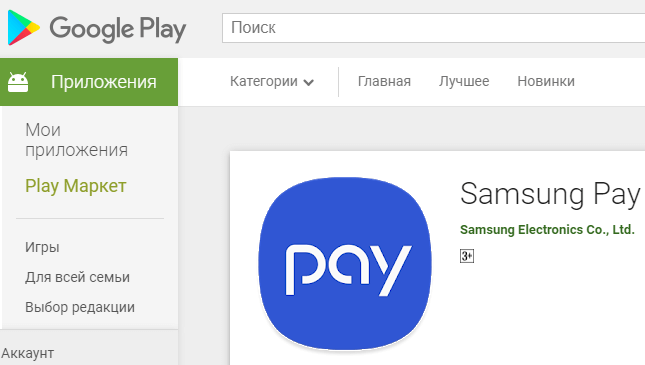
После установки приложение Samsung Pay нужно будет настроить, добавив в него платежные карты. После чего Samsung Pay будет готов для оплаты покупок.
Какие телефоны поддерживают Samsung Pay
В отличие от Google Pay, который работает на любом современном смартфоне с NFC, платежный сервис Samsung Pay доступен только пользователям смартфонов от компании Samsung. При этом поддерживаются только относительно свежие модели. Ниже мы приводим полный список устройств, на которых можно использовать данный сервис.
- Galaxy Z SeriesGalaxy Z Fold3 5G
- Galaxy Z Flip3 5G
- Galaxy Z Fold2 5G*
- Galaxy Z Flip*
- Galaxy Fold*
- Galaxy Note20 | Note20 Ultra 5G*
- Galaxy Note10 Lite
- Galaxy Note10 | Note10+*
- Galaxy Note9*
- Galaxy Note8*
- Galaxy Note Fan Edition*
- Galaxy Note5*
- Galaxy S21 | S21+ | S21 Ultra 5G
- Galaxy S20 FE | S20 FE 5G
- Galaxy S20 | S20+ | S20 Ultra*
- Galaxy S10 Lite
- Galaxy S10e | S10 | S10+*
- Galaxy S9 | S9+*
- Galaxy S8 | S8+*
- Galaxy S7 edge | S7*
- Galaxy S6 edge+*
- Galaxy M22
- Galaxy M32
- Galaxy M52 5G
- Galaxy M62
- Galaxy A72
- Galaxy A71
- Galaxy A52s 5G
- Galaxy A52 | A52 5G
- Galaxy A51
- Galaxy A50s
- Galaxy A42 5G
- Galaxy A32 | A32 5G
- Galaxy A31
- Galaxy A30s
- Galaxy A80
- Galaxy A9 (2018)
- Galaxy A9 Pro*
- Galaxy A8 Star
- Galaxy A8 | A8+*
- Galaxy A7 (2018)
- Galaxy A7 (2016 & 2017)*
- Galaxy A5 (2016 & 2017)*
- Gear S3*
- Gear Sport
- Galaxy Watch
- Galaxy Watch Active
- Galaxy Watch Active2
- Galaxy Watch3
- Galaxy Watch4
- Galaxy Watch4 Classic
На устройствах со звездочкой (*) поддерживается оплата через NFC и MST (эмуляция магнитной ленты). Остальные устройства поддерживают только NFC.
Также нужно отметить, что Samsung Pay не будет работать на устройствах, где пользователь получил root-права. При этом восстановление стандартной прошивки не поможет. Устройства с root-правами навсегда теряют возможность работать с Samsung Pay.
Какие карты поддерживает Samsung Pay
Для того чтобы сервис бесконтактной оплаты Samsung Pay работал он должен поддерживаться не только телефоном, но и банком пользователя. На данный момент к сервису можно подключить следующие платежные карты:
- «Альфа-Банк» (MasterCard и Visa);
- «Тинькофф Банк» (MasterCard и Visa);
- «ВТБ24» (MasterCard и Visa);
- «Рокетбанк» и «Точка» (MasterCard);
- «Яндекс» (MasterCard);
- «Райффайзенбанк» (MasterCard и Visa);
- «МТС-Банк» (MasterCard и Visa);
- «Сбербанк» (MasterCard и Visa, кроме серии Electron);
- «Банк Санкт-Петербург» (MasterCard);
- «Русский Стандарт» (MasterCard);
- «Открытие» (MasterCard и Visa);
- «БИНБАНК» (карты «МДМ Банк»)
В дальнейшем список банков и карт будет расширяться. Обратитесь в поддержку вашего банка, для того чтобы получить подробную информацию о поддержке данного сервиса.
Как настроить Samsung Pay
Чтобы оплата через Samsung Pay заработала, ее нужно предварительно настроить. Для этого запустите приложение Samsung Pay, войдите по вашей учетной записи Samsung и согласитесь с условиями использования.
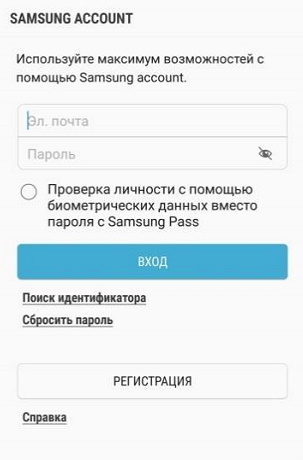
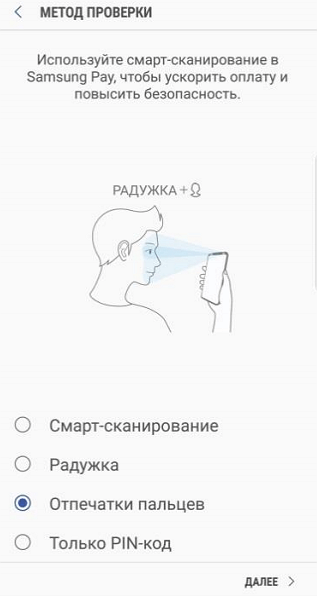
После этого настройте удобный для вас способ разблокировки телефона. Для работы с сервисом Samsung Pay могут использоваться только надежный способы разблокировки. Например, сканирование радужки глаза или отпечаток пальца.
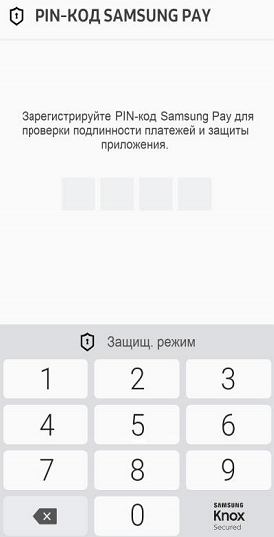
Также приложение попросит ввести отдельный PIN-код для Samsung Pay. Данный PIN-код будет использоваться только в этом приложении и отличается от основного PIN-кода, который используется для разблокировки телефона.
После этого вы попадете в основной интерфейс приложения Samsung Pay. Здесь нужно перейти в раздел «Оплата» и нажать на кнопку «Добавить карту».

Для добавления карты ее достаточно просто отсканировать при помощи камеры телефона.
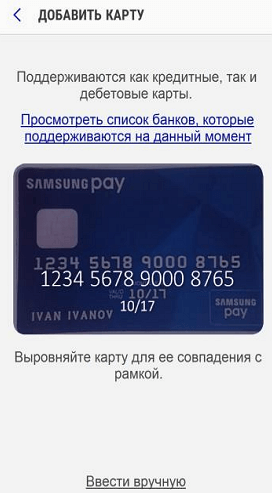
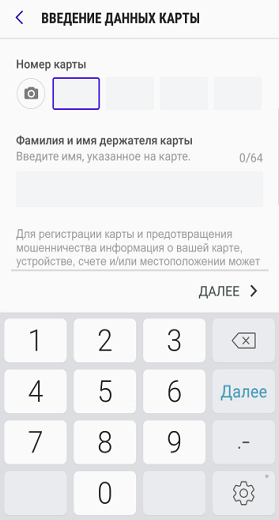
Если со сканированием возникают трудности, то можно нажать на кнопку «Ввести вручную» и заполнить данные карты самостоятельно.
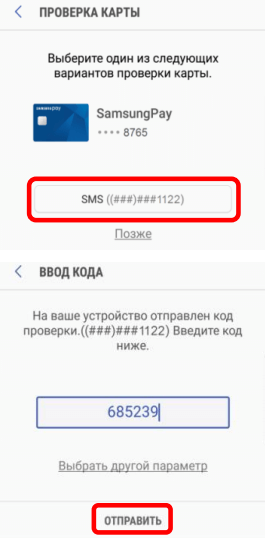
После ввода данных платежной карты приложение потребует выполнить проверку при помощи SMS сообщения. На ваш телефон придет SMS с кодом, который нужно будет ввести в специальное поле.
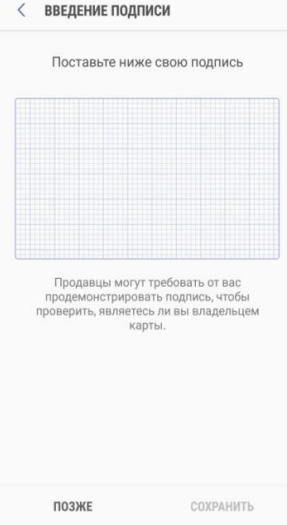
Последний этап настройки Samsung Pay – ввод собственной подписи в специальное поле на экране.
На этом настройка завершена. Подождите около 10 минут для того, чтобы ваша карта успешно зарегистрировалась в Samsung Pay. После этого телефон можно будет использовать для оплаты покупок.
Как работает Samsung Pay
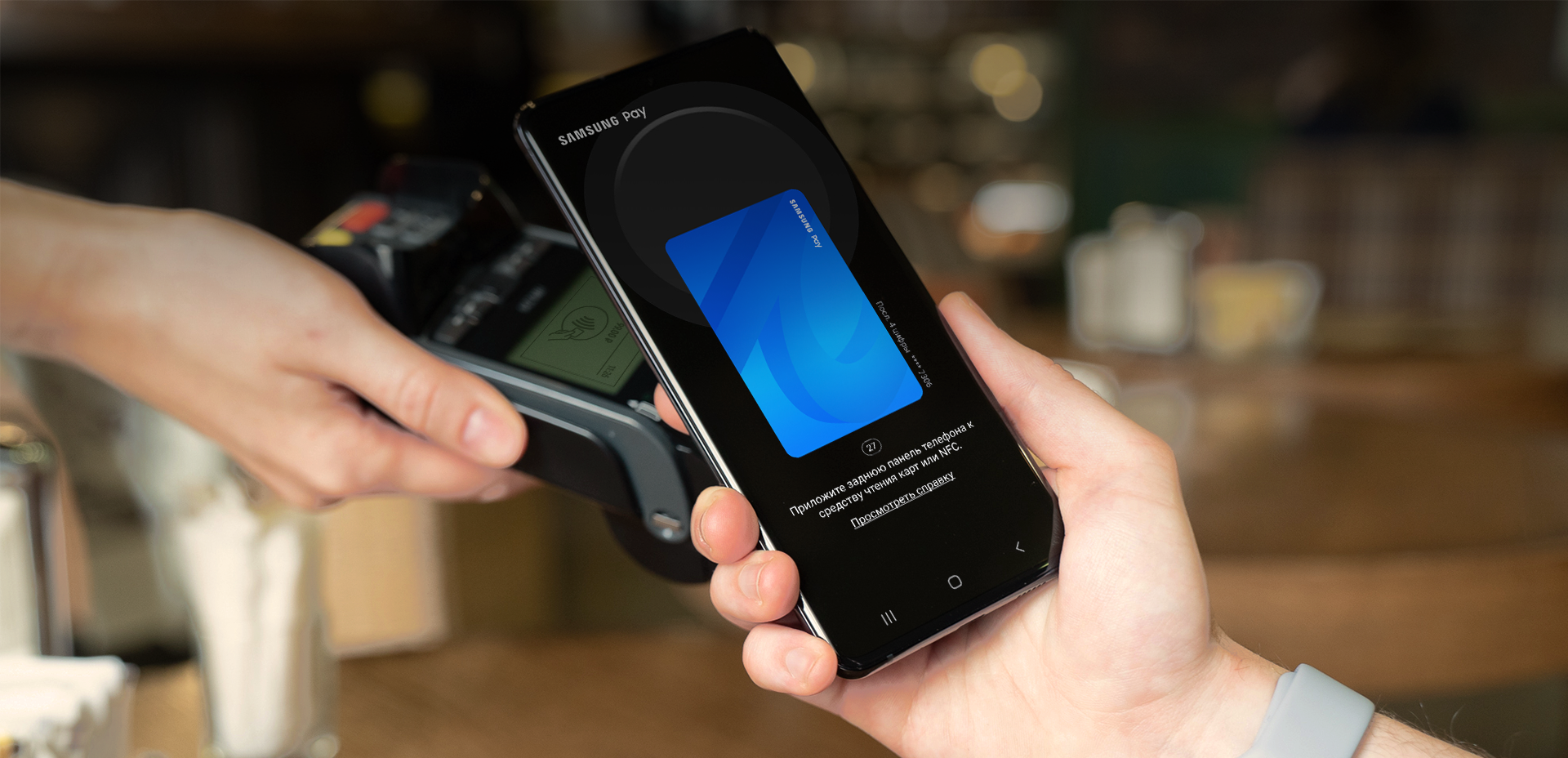
После того как все настроено, сервис Samsung Pay готов к работе. Для оплаты покупок нужно сказать кассиру, что вы будете оплачивать с помощью карты, после чего провести пальцем вверх от нижнего края экрана. Этот жест автоматически запустит приложение Samsung Pay и подготовит его к работе.
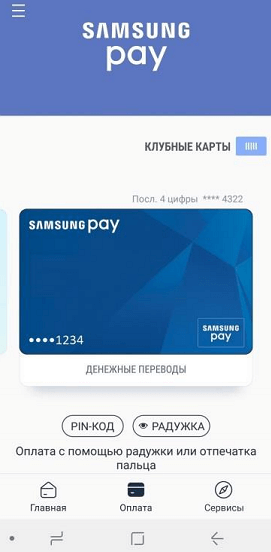
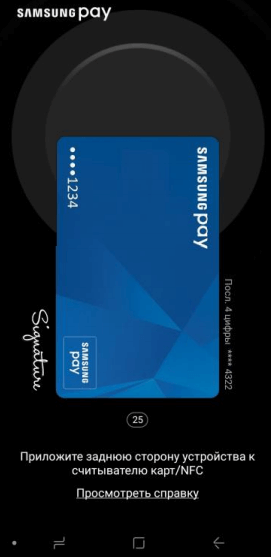
После запуска приложения нужно будет авторизоваться одним из настроенных способов. Это может быть сканирование радужки глаза, проверка отпечатка или ввод PIN-кода. После авторизации телефон нужно поднести платежному терминалу.
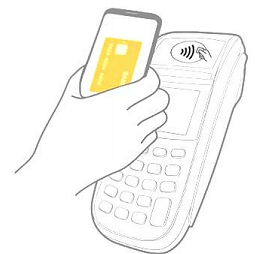
Для оплаты при помощи технологии NFC телефон нужно подносить к верхней части терминала.
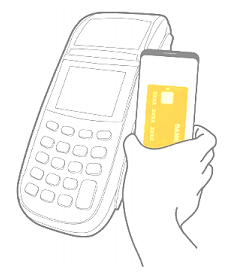
Если терминал не поддерживает бесконтактную оплату с помощью NFC, то телефон нужно подносить к считывателю магнитной полосы (в правой части терминала). В этом случае оплата будет выполнена с использованием технологии Samsung MST (Magnetic Secure Transmission), которая эмулирует работу магнитной полосы платежной карты.
После этого терминал должен зафиксировать оплату, а на телефоне должно появиться соответствующее сообщение.
Как пользоваться
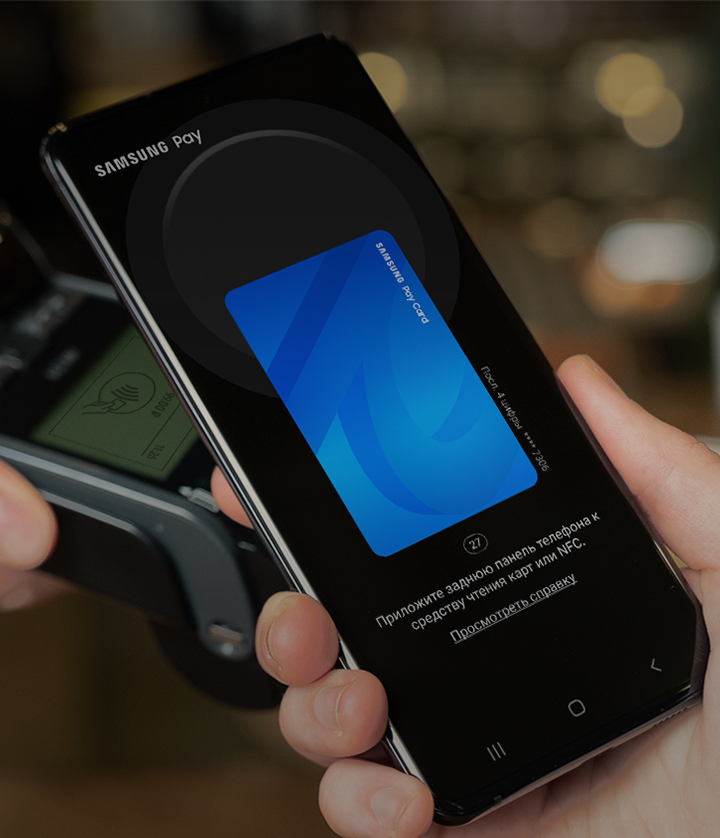
Samsung PayЭто просто, удобно и безопасно. Вы можете запустить сервис свайпом снизу вверх даже на выключенном экране.
 посмотреть инструкцию
Платите одним взмахом
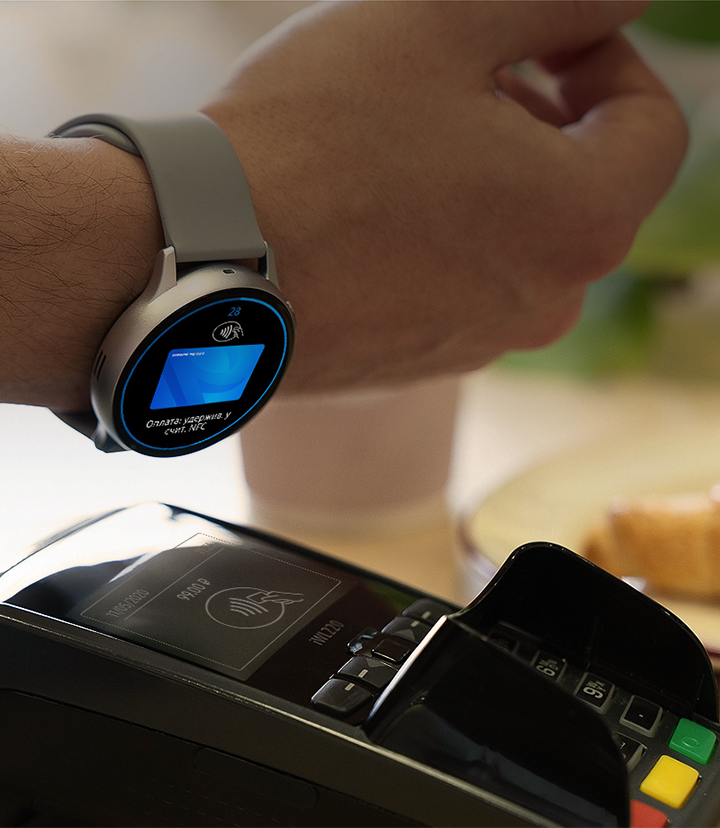
Можно забежать в магазин в любой момент и оплатить покупки с помощью Samsung Pay
в вашем носимом устройстве буквально одним взмахом.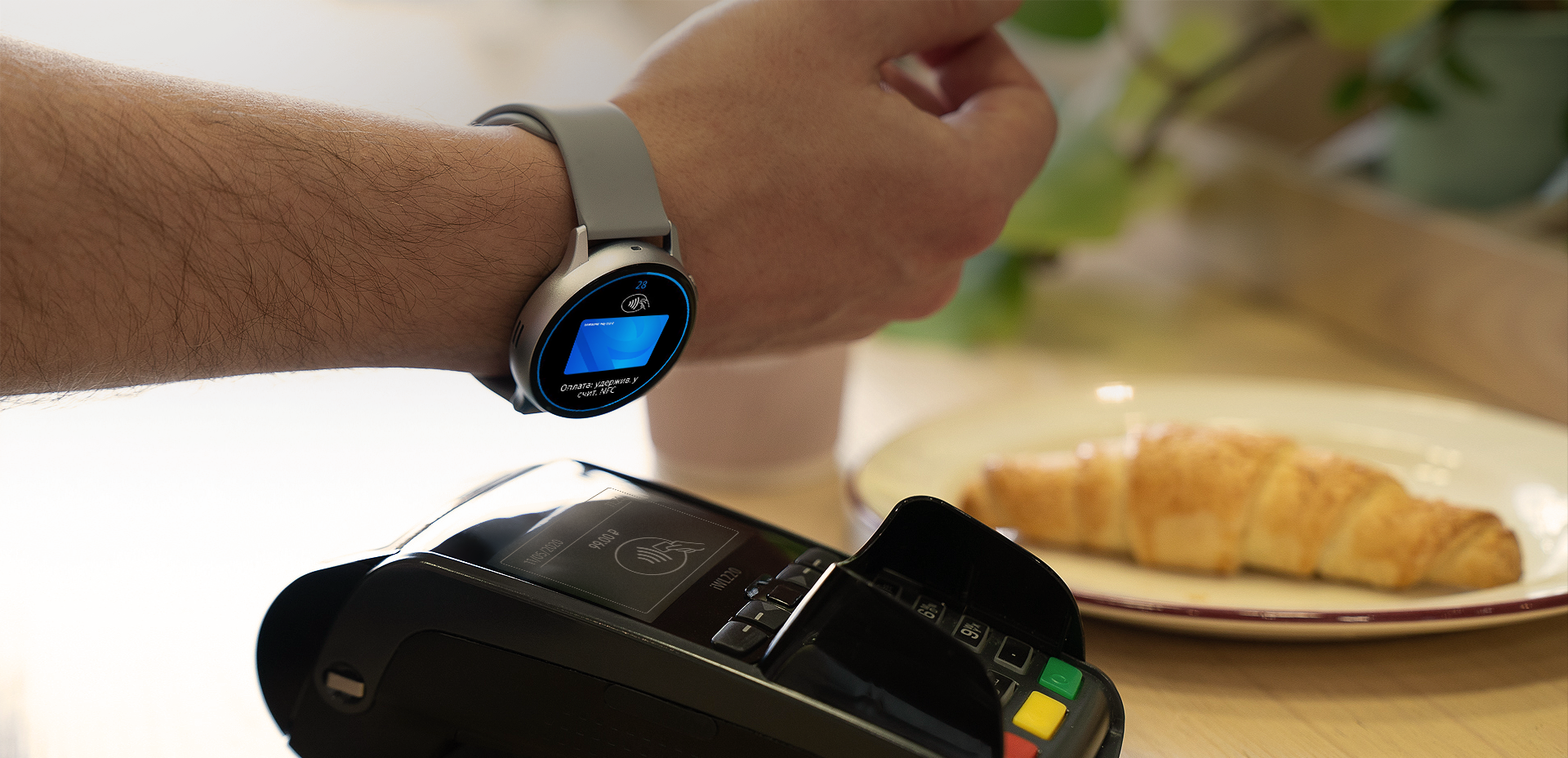
 посмотреть инструкцию
Платите онлайн
Чтобы оплатить покупку в интернет-магазине или мобильном приложении,
не нужно вводить данные банковской карты – просто нажмите кнопку
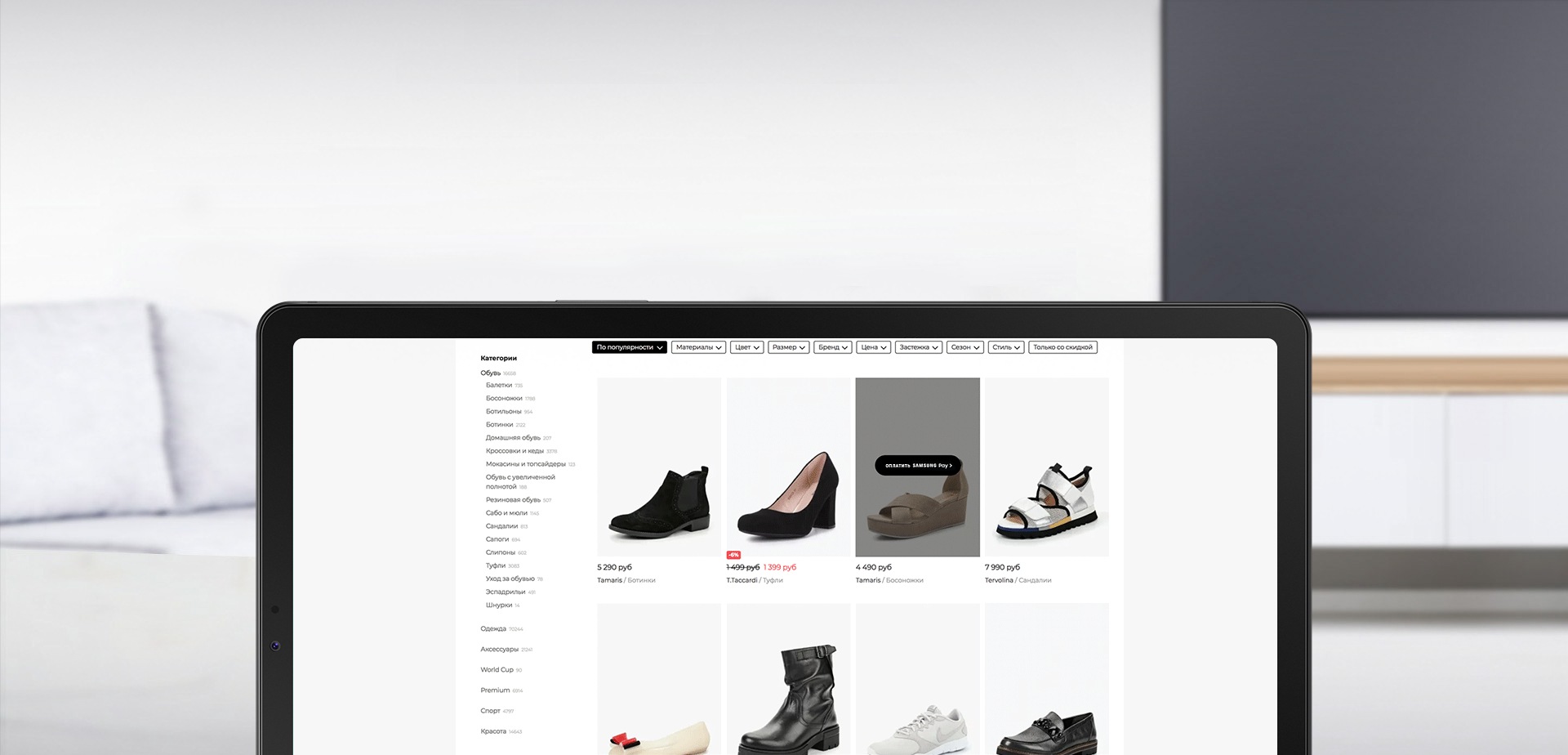
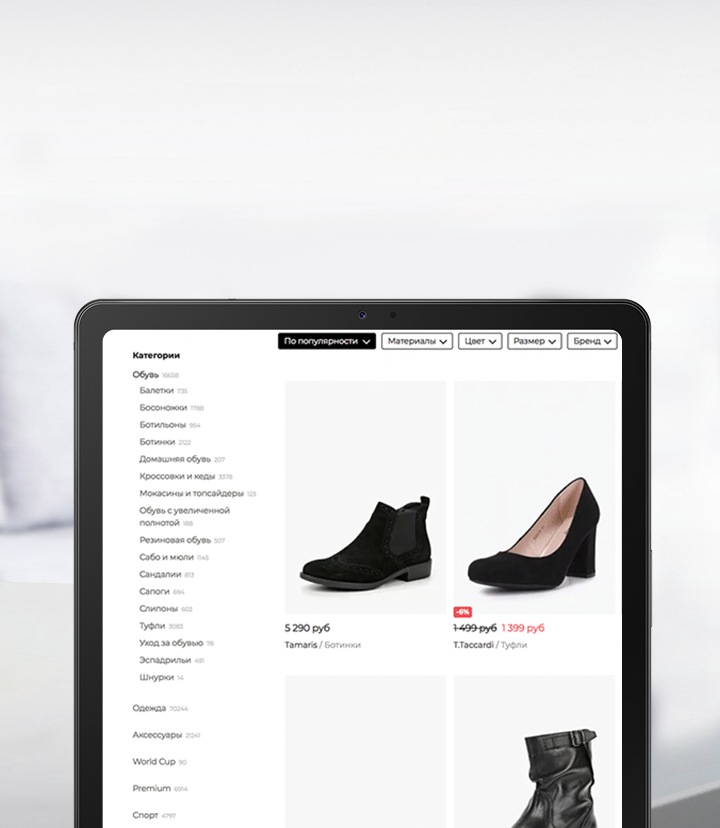 посмотреть инструкцию

Как начать пользоваться Samsung Pay на смартфоне
- 1. Обновите прошивку смартфона до последней версии.
- 2. Найдите в меню приложение Samsung Pay и запустите его. Если приложения нет на смартфоне, установите его из Galaxy Store.
- 3. Войдите в приложение с учетной записью Samsung Account.
- 4. Настройте способ подтверждения операций.
- 5. Готово. Осталось добавить карту.
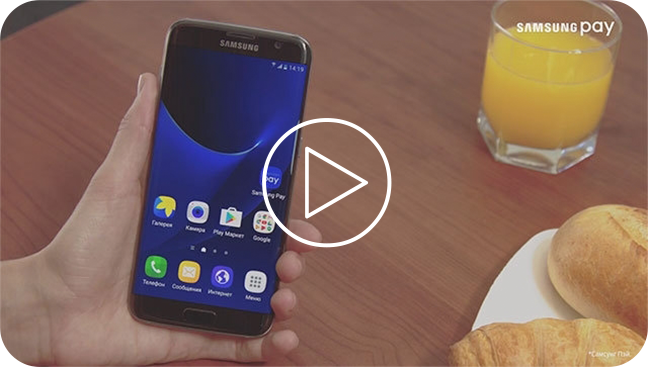
Как добавить банковскую карту
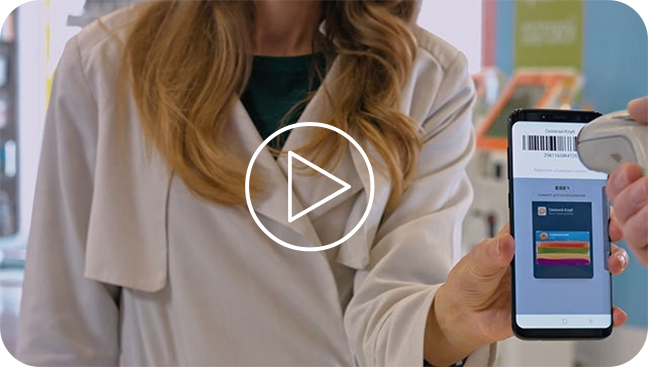
Как пользоваться клубными картами
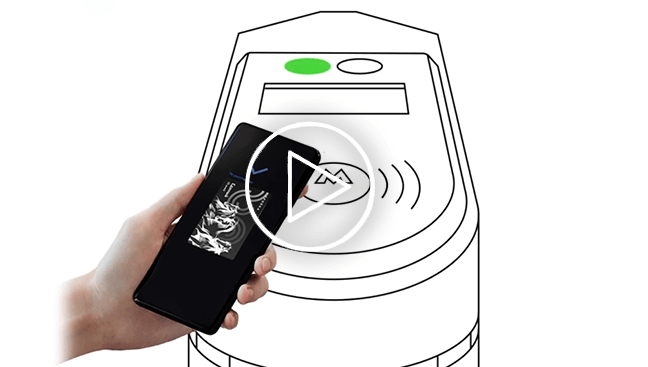
Как добавить и использовать виртуальную «Тройку» в Samsung Pay для проезда в метро
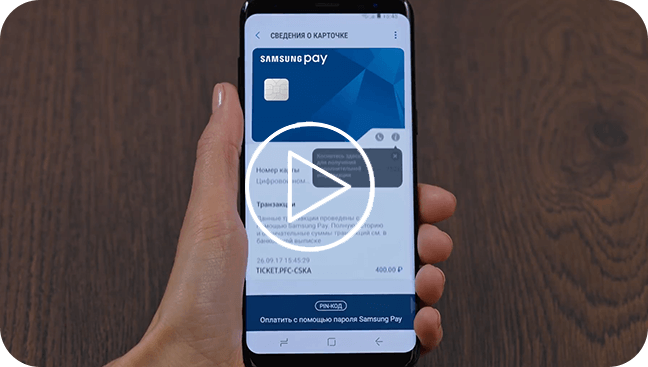
Как платить Samsung Pay
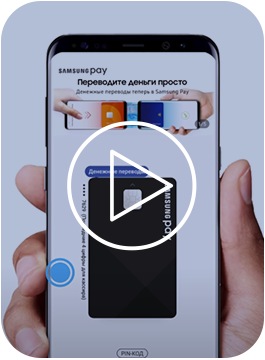
Как отправить
перевод
в Samsung Pay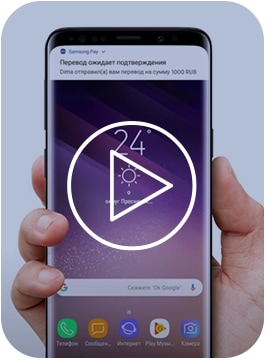
Как получить перевод
для пользователей
Samsung Pay
Как получить
перевод на
любом смартфоне
Как отменить
денежный
переводСвяжитесь с нами
Поддержка в интернете
Консультация онлайн
24/7Задавайте вопросы и получайте
ответы прямо в социальной сетиЗадавайте вопросы
и получайте ответы
прямо в TelegramСервисная поддержка на жестовом языке с 8:00 до 20:00 (МСК)
8-800-555-55-55
Россия, служба поддержкибесплатно с городских и мобильных телефонов
местных сотовых операторов24 ЧАСА / 7 ДНЕЙ В НЕДЕЛЮ
Для технической консультации просим вас находиться рядом с техникой, так специалисты смогут помочь быстреебесплатно с городских и мобильных телефонов для абонентов МТС
ПН — ВС, С 07 ДО 22 ЧАСОВ
Как добавить банковскую карту
Как пользоваться клубными картами
Как добавить и использовать виртуальную «Тройку»
Как оплатить покупку в интернете
Как отправить
перевод
в Samsung PayКак получить перевод
для пользователей
Samsung PayКак получить
перевод на
любом смартфонеКак отменить
денежный
переводСвяжитесь с нами
Поддержка в интернете
Консультация онлайн
24/7Задавайте вопросы и получайте
ответы прямо в социальной сетиЗадавайте вопросы
и получайте ответы
прямо в TelegramСервисная поддержка на жестовом языке с 8:00 до 20:00 (МСК)
8-800-555-55-55
Россия, служба поддержкибесплатно с городских и мобильных телефонов
местных сотовых операторов24 ЧАСА / 7 ДНЕЙ В НЕДЕЛЮ
Для технической консультации просим вас находиться рядом с техникой, так специалисты смогут помочь быстреебесплатно с городских и мобильных телефонов для абонентов МТС
ПН — ВС, С 07 ДО 22 ЧАСОВ
При оплате в приложениях, либо если страница интернет-магазина открыта в мобильном браузере на том же смартфоне, где установлен Samsung Pay, – нужно лишь подтвердить оплату по отпечатку пальца, радужке или PIN-коду приложения. Если веб-страница интернет-магазина открыта на компьютере или другом устройстве, появится страница подтверждения оплаты. Введите учетную запись Samsung Account и подтвердите покупку на вашем смартфоне.
Как добавить банковскую карту
Как пользоваться клубными картами
Как добавить и использовать виртуальную «Тройку»
Как оплатить покупку в интернете
Как отправить
перевод
в Samsung PayКак получить перевод
для пользователей
Samsung PayКак получить
перевод на
любом смартфонеКак отменить
денежный
переводСвяжитесь с нами
Поддержка в интернете
Консультация онлайн
24/7Задавайте вопросы и получайте
ответы прямо в социальной сетиЗадавайте вопросы
и получайте ответы
прямо в TelegramСервисная поддержка на жестовом языке с 8:00 до 20:00 (МСК)
8-800-555-55-55
Россия, служба поддержкибесплатно с городских и мобильных телефонов
местных сотовых операторов24 ЧАСА / 7 ДНЕЙ В НЕДЕЛЮ
Для технической консультации просим вас находиться рядом с техникой, так специалисты смогут помочь быстрее