Как обновить андроид на телефоне асус zb500kl
Сообщение отредактировал Trykath — 10.06.22, 23:06
После сегодняшнего обновления решилась проблема с записью звука. Звук во время записи видео теперь пишется без проблем.
Сообщение отредактировал [email protected] — 21.03.17, 18:08
Из баг фиксов в новой прошивке.
Release Note
1. Fix Facebook message recording issue.
2. Opimaize MIC recording quality.
3. Update Google/ASUS APPs.
Обнова с флешки тоже не встала.
«Supported API: 3
ro.boot.bootdevice is: 7824900.sdhci
—install /sdcard/UL-XOOAD—13.0.0295-20170301-user.zip—
Battery capacity is 95%
Finding update package—
Opening update package—
Verifying update package—
E: failed to verify whole-file signature
E: signature verification failed
Installation aborted.»
Пользовался стандартным recovery.
Root удалил.
Файл в корне флешки.
Кто знает что сделал не так?
может файл с ошибками скачался? А этот файл просто распаковывается? Ведь это zip-архив.
Сообщение отредактировал MORGAN — 24.03.17, 10:12


Дошли, наконец, руки забекапить все и прошиться с полным сбросом.
В имеющемся самодельном-на-коленке TWRP от «простого школьника» что-то не доделано, и процесс прошивки спотыкается на проверке ZIP-архива.
Так что надо возвращать на место стоковый рекавери, только так получится прошить.
Наличие рута никак не помешало полной перепрошивке (есть сведения, что частичное обновление через OTA при наличии рута глючит).
Вообще говоря, это самое ОТА для домохозяек и совсем уж криворуких ленивых. Не рекомендую тратить на него время, слишком часто вылезают разнообразные глюки после обновления.
Сразу отвечаю на сакраментальный вопрос про запись звука 🙂 — громче не стало, но звук намного чище. Вполне соответствует дрянному копеечному микрофончику. Повалы, хрипы и мерзкие посвистывания пропали — и на том спасибо.
Общая инструкция прошивки Asus смартфонов через recovery
Полазив по инету практически не нашел развернутое описание прошивки Asus смартов.
Решил описать процесс и подготовку, фото буду брать с просторов инета.
Сама инструкция подразумевает, что будем шить full версию прошивки, а не OTA обновление. Хотя принцип один и тот же, но есть отличие.
Так же за ваши действия ответственности не кто не несет, все делает на свой страх и риск.
И так сама подготовка:
1) Нам нужна SD карта минимум на 8Gb 10 класса.
2) Ищем прошивку под свой аппарат (прошивка должна быть той же версии или выше смотрим ниже фото), для этого смотрим свою модель, не ZenFon, а например ZE554KL. Пишется она или на крышке или под АКБ, если съемная.
Если не хочется лазить в дебрях офф сайта, можно скачать с других ресурсов типа 4PDA. Незабываем пользоваться поиском)
3) Аппарат должен быть заряжен минимум на 80%. (лучше не рисковать, да же если вы уверены что хорошо держит заряд)
4) В процессе будут стерты все данные, заранее делаем сохранения всего, что надо и выходим из аккаунту google. А иначе получим блокировку. В теории можно не выполнять стирание данных, но как показывает практика, если у вас не OTA обновление, то можно получить кирпич.
5) Уточняем какая прошивка стоит Настройки — Справка — Сведения ПО. Внимание! Если у вас WW то инструкция для вас, если CN или другое, то вам нужна другая инструкция.
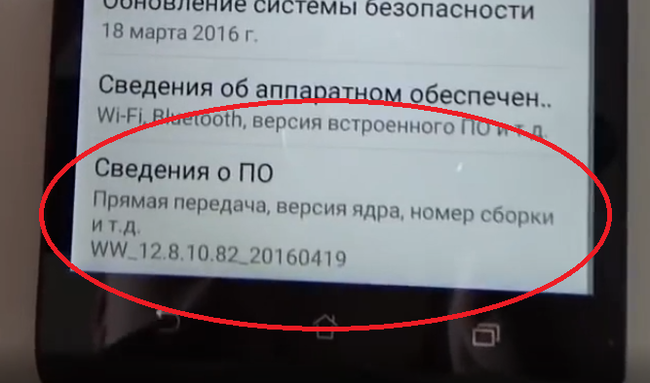
Приступаем к работе:
1) Теперь подготавливаем SD карту, форматируем под FAT32 (стандартный размер кластера «4096») и закидываем прошивку в формате zip в корень карты. В zip архиве не должно быть больше архивов.
2) Выключаем аппарат вставляем карту и зажимаем клавишу громкости «-» и включение, как только появится логотип отпускаем кнопку вкл. Ждем появления меню boot. На некоторых моделях Громкость «+» и вкл и сразу попадаем в recovery.
2.1) Если все же у вас через boot. Как только появилось меню boot отпускаем все кнопки и кнопкой громкости «+» выбираем пункт recovery и громкостью «-» подтверждаем.
3) Попадаем в recovery в некоторых моделях и версиях recovery может сразу начаться процесс прошивки, по ее завершению надо сделать wipe data (описано далее). Если нет то делаем так, у вас появится лежачий андройд с восклицательным знаком, одновременно зажимаем на секунду клавишу громкости «+» и вкл. Откроется меню recovery (видим на картинке ниже), сначала выбираем клавишами громкости пункт (в теории можно его не делать, но как писал выше, можно получить кирпич) Wipe data/factory reset (сотрутся все данные в телефоне, делаем сохранение данных если надо и не забываем выйти с googel аккаунта) подтверждаем кнопкой вкл.
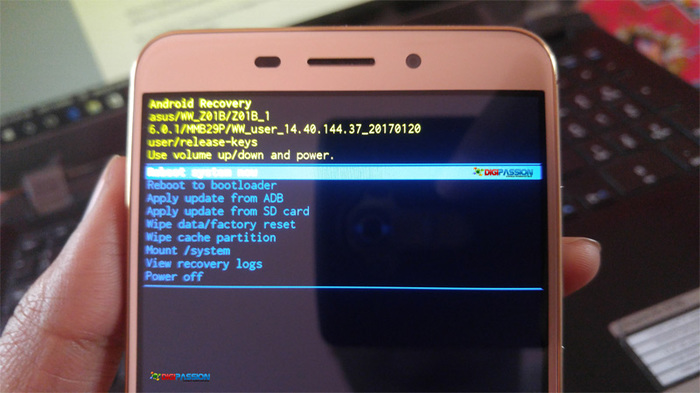
4) Далее как сброс выполнился, выбираем Apply update from SD card — после наименование вышей прошивки (пример: WW_ZC554KL_15.2016.1905.514) Джем завершения.
5) Как только прошилось внизу будет лог и надпись successful, если были ошибки то будет fail или failed. (причины зависит от кода ошибки, может быть программная ошибка взяли прошивку старее установленной или проблемы с железом)
5.1) Фишка у asus, если у вас выпадает ошибка сразу после начала прошивки, то а вы уверены, что скачали как минимум туже версию, что у вас стоит, то меняем в названии архива последнюю цифру на большую. Например: Было — WW_ZC554KL_15.2016.1905.514, стало WW_ZC554KL_15.2016.1905.515. И повторяем 4 пункт из текущего раздела. Если не помогает, то вероятно ваш аппарат полукирпич и тут нужен как минимум Asus Flash Tool, а это уже другая история.
6) Если удачно (successful) то выбираем пункт reboot system now и ждем когда аппарат загрузится.
Самостоятельно прошить андроид на модель Asus, программа на компьютер
Причины, по которым нужно прошивать телефон, смартфон asus модель zenfone 2 laser ze500kl на операционной системе Android 5 с экраном цветной TFT, 16.78 млн цветов — 1280×720 dpi, весьма разнообразны: когда устройство полностью отказывается включаться, если он самопроизвольно начинает перезагружаться, нужно восстановить программное обеспечение после неудачной установки или же просто захотелось установить самую новую версию прошивки.
Прошивка Перепрошивка смартфонов asus zc500tg, zd551kl, 500 и других моделей.

Еще дополнительно к теме прошивок на смартфонах под андроид есть статья-обзор: прошивка телефона андроид . В ней подробно рассказывается, есть видео инструкция, как перепрошивать мобильное устройство на Android kit kat.
В каких случаях следует обновлять прошивку смартфонов телефона, смартфона asus модель zenfone 2 laser ze500kl на операционной системе Android 5 с экраном цветной TFT, 16.78 млн цветов — 1280×720 dpi и для других моделей:
— если телефон не включается, хотя причина может быть и не в прошивке;
— если телефон постоянно глючит и перезагружается;
— если сделана неудачная прошивка и телефон нужно вернуть в исходное состояние;
— если требуется установить последую, самую современную версию прошивки;
Загрузить firmwares, программы, прошивальщики и прошивки asus.
Далее список необходимых программ и firmwareов.
Скачать бесплатно firmware для телефона asus.
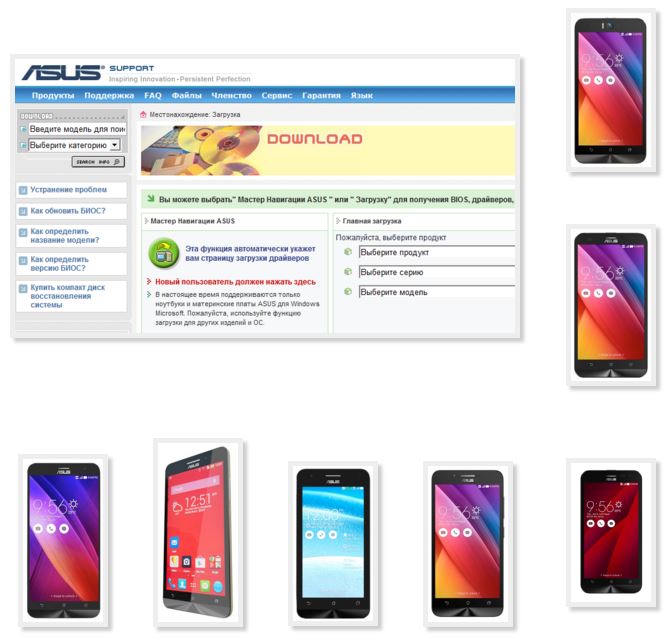
Инструкция по прошивке asus.
Как правильно прошить смартфон. Инструцкия по прошивке на примере телефона asus ze551ml, 6.
По ссылкам размещенным выше загружаем и распаковываем на локальный диск компьютера все архивы.
В смартфоне заходим в Настройки->Для разработчика и включаем отладку по USB.
Подключаем USB кабель от телефона к компьютеру и устанавливаем firmwares.
Отсоединяем телефон от компьютера, выключаем его и вынимаем аккумулятор.
Запускаем на компьютере программу SP Flash Tool, она нужна для заливки новой прошивки на телефон.
В окне программы нажимаем кнопку Scatter-loading и в открывшемся окне выбираем файл MT6589_Android_scatter_emmc.txt (найти его можно в папке с другими файлами новой микропрограммы). После открытия, в программе будут прописаны все пути к необходимым для обновления файлам.
Обязательно снимите галочку с первого пункта — PRELOADER (иначе телефон не загрузится).
Теперь нажимаем кнопку Download. На любые всплывающие сообщения отвечаем «Да».
Подключаем смартфон (с помощью USB кабеля) к компьютеру, новая прошивка начнет заливаться в наше устройство автоматически.
По окончании процесса появится окно с зеленым кружком. Можно отсоединять телефон от ПК и включать его.
Подробнее о том как это сделать, можно посмотреть в видео инструкции:
Для поиска прошивки в сети интернет необходимо знать модель вашего телефона, который вы будете прошивать. Быстро узнать модель телефона и версию его прошивки, можно набрав код в телефоне *#0000# .
Инструкция по перепрошивке asus ze551ml, 6
Еще один пример. Инструкция по прошивке мобильного телефона asus ze551ml, 6.
Прошивка для телефона asus ze551ml, 6: скачать прошивки для
Прошивка asus ze551ml, 6


1. Для обновления прошивки на asus ze551ml, 6 необходимо скачать прошивку по ссылке выше, загрузчик Smart Phone Flash Tool и USB firmware.
2. Включить телефон, подсоединить USB кабель и установить firmware.
3. После установки firmwareов выключите аппарат.
4. Запустить программу загрузчик «Flash tool.exe».
5. Нажмите “Download Agent” и выберите файл «MTK AlllnOne DA.bin» (в папке с загрузчиком).
6. Нажмите “Scatter-loading” и выберите файл «MT6573 Android scatter.txt» (в папке с прошивкой).
7. Снимите галочку с «PRELOADER», нажмите на “Download” и подсоедините USB кабель.
8. После загрузки прошивки, загрузчик покажет статус установки програмного обеспечения.
Примечание: При подключении телефона, программа должна его увидеть и начать прошивку. Если телефон не обнаруживается, то отключите его от компьютера, вытащите и вставьте батарею и заново подключите к компьютеру
Инструкция по перепрошивке asus с мобильной версии сайта .
И еще один пример прошивки смартфона asus ze551ml, 6. Другие модели телефонов прошиваются аналогично. Главное найти нужную прошивку для своей модели телефона. Найти их можно в сети интернет через Яндекс. Еще могу порекомендовать хороший сайт с прошивками proshivku.ru
Итак, за пример берется прошивка asus ze551ml, 6.
Первое, что нужно сделать – это скачать саму прошивку. Она представляется в виде архива в zip-формате. Распаковывать его не надо, так как есть сбросить на внешний носитель памяти, то есть SD-карту.
Следующее что нужно сделать – это выключить телефон и полностью зарядить его батарею. После того как аккумулятор полностью зарядится, надо извлечь зарядное устройство и вытащить батарею, а где-то через 30-40 секунд поместить ее обратно в телефон.
Далее нажимаем кнопку питания и в течение 1-2 секунд удерживаем ее, одновременно зажимая клавишу, которой уменьшается громкость. Эти две кнопочки необходимо удерживать до тех пор, пока на экране телефона не появится логотип компании изготовителя – asus ze551ml, 6. После этого нужно отпустить клавишу включения/выключения, но уменьшение громкости необходимо удерживать до появления логотипа компании «Андроид». После его появления нужно отпустить кнопку громкости и один раз нажать вверх, то есть увеличить громкость. Этой же кнопкой пользуемся при перемещении по пунктам меню, а выбор необходимой опции выбираем клавишей питания. Выбираем пункт меню «apply update from external storage», далее выбираем тот архив, который сохранили на внешний носитель памяти.
Далее просто ждем, пока завершится процесс установки. После этого выбираем пункт меню «reboot system now», телефон должен перезагрузиться.
На этом прошивка asus ze551ml, 6 завершена. Как видите, в процессе установки операционной системы на телефон нет ничего тяжелого и сделать это реально самостоятельно, не прибегая к платным услугам сервисных центров или «кустарей» самоучек.
Но надо заметить, что в случае неправильных действий при прошивке телефона, его можно безвозвратно испортить, превратить в «кирпич» — бесполезный и ни на что не годный кусок пластика и железа. Поэтому если вы не уверены в своих силах, то перепрошивку мобильного телефона или планшета лучше доверить опытным программистам из сервиса ремонта электроники.
Скачивать прошивки на современные модели asus лучше всего с официального сайта производителя телефонов, сделать это можно перейдя по ссылке: скачать
Для того что бы скачать фирменное программное обеспечение, воспользуйтесь ссылкой: официальный сайт firmwares . Здесь имеется описание, о том как найти driver, для вашего телефона.
По ссылке размещенной выше по тексту можно бесплатно скачать и прочитать описание о том как можно сделать прошивку для андроид телефона asus ze551ml, 6 и других моделей. На этой странице размещено видео обзор и инструкция, о том как можно перепрошить смартфон самостоятельно, здесь есть прошивка на телефон бесплатно, через официальный сайт.
Как самостоятельно прошить андроид на модель телефон asus ze551ml на платформе ОС Android 5 на экране с разрешением 1920×1080, тип цветной IPS, сенсорный , программа на компьютер Инструкция по перепрошивке, скачать и поменять прошивку на телефон asus zenfone 5 lte, go, zenfone 2 laser ze500kl, selfie, ze550kl, ze551ml, 6, zc451cg, zc500tg, zd551kl, 500, PadFone 2, p526, google nexus 7, p750, p525, garmin a50, p527, transformer prime tf201, p550, tf300tg, memo pad smart, me301t, vivotab windows, me371mg, me172v, infinity, tf300t бесплатно через официальный сайт.
Asus ze500kl прошивка через fastboot

Для просмотра скрытого содержимого вы должны войти или зарегистрироваться на сайте.
Что нам нужно для того чтобы прошить устройство ASUS через программу ASUS.Flash.Tool:
- Сам ASUS устройство с USB кабелем.
- Компьютер ПК или НОУТБУК.
- Программа Flash.Tool, которую можете скачать здесь.
Далее нам потребуется установить драйвера на ПК или НОУТБУК
- Если ваш телефон в нерабочем состоянии (кирпич), то необходимо скачать драйвера USB вашего ASUS устройства с интернета. (желательно с официального сайта вашего устройства).
- Если же ваше устройство включается, то это гораздо проще. Вам всего лишь нужно подключить включённое устройство через USB кабель к ПК или НОУТБУКУ и дождаться окончания установки драйверов.
- Возможно, для установки драйверов на ПК или НОУТБУКУ вам потребуется подключить ваше устройство в выключенном состоянии к ПК или НОУТБУКУ, за тем включить устройство с нажатой кнопкой громкости вверх или вниз (кнопка вверх или вниз зависит от модели вашего устройства).
Начнем прошивку вашего устройства устройство (ИНСТРУКЦИЯ)
- Скачиваем и распаковываем архив ASUS.Flash.Tool, и устанавливаем на свой компьютер.
- Запускаем программу от имени администратора с ярлыка на рабочем столе (чтобы запустить от имени администратора выберите ярлык Flash.Tool на рабочем столе и нажмите правую кнопку мыши, там будет строка запустить от имени администратора)
- После того, как мы запустили программу ASUS.Flash.Tool, мы выбираем модель вашего устройства (ваше устройство должно быть отключено от ПК или НОУТБУКА)

- Далее мы выбираем скаченную ранее прошивку, которую мы хотим установить (прошивку можно вставлять прям в архиве, не распаковывая)

- Затем выбираем форматирование устройства. (YES — это стереть все данные с устройства в процессе прошивки, NO — это значит установить только прошивку не трогая ваших данных)

- Теперь мы включаем ASUS устройство в режиме fastboot. Для этого на выключенном устройстве зажимаем одновременно клавишу включения и клавишу громкости вверх. Затем подключаем устройство к ПК или к НОУТБУКУ. Если вы все правильно сделали, то у вас здесь появиться серийный номер вашего телефона.

- Дальше мы кликаем на значок USB с серийным номером и жмем кнопку START.
- Жёлтый значок обозначает — ИДЕТ ПРОЦЕСС ПРОШИВКИ.

- Ждем , когда загорится значок зеленым (ЗЕЛЕНЫЙ ЗНАЧИТ ГОТОВО)

Скачать программу Asus Flash Tool
Для просмотра скрытого содержимого вы должны войти или зарегистрироваться на сайте.
Ссылка на скачивание программы Asus Flash Tool появиться после регистрации на сайте.
Необходимо прошить Android c помощью FastBoot, но не знаете как? В этой статье дается детальная инструкция по использованию утилиты FastBoot, как ей пользоваться, откуда скачать и как прошить Android девайс.
Данная инструкция полностью расскажет как пользоваться FastBoot! Как с помощью Fastboot очищать разделы, прошивать IMG файлы, выполнять перезагрузку и многие другие.
Если же вы не знаете как устанавливать архивные обновления, то вам необходима статья — как установить прошивку в zip формате на андроиде с картинками.
Скачивание и установка FastBoot
Прежде прошить Android с помощью FastBoot, необходимо скачать эту утилиту и установить на необходимый компьютер:
-
Скачать FastBoot можно со страницы разработчиков Andro >
Запуск утилиты Fastboot
В зависимости от того что вы выбрали, скачали отдельно утилиту fastboot или выбрали adb run, запуск может отличаться!
Если скачали Отдельно Fastboot
- adb.exe
- AdbWinApi.dll
- AdbWinUsbApi.dll
- fastboot.exe
- libwinpthread-1.dll
Переместите их на диск C:, папка Windows. Вам удалось установить ADB и Fastboot на ваш компьютер!
После того как Вы скачали и установили FastBoot, откройте на ПК программу «Командная строка».
Пример установки ADB и Fastboot.
Если скачали ADB RUN
Если ваш выбор пал на фирменную программу ADB RUN, то запустите ее, наберите кнопку A и нажмите Enter.
Файлы которые необходимо прошить желательно разместить в одной папке с утилитой Fastboot.
Инструкция как прошить Android
c помощью FastBoot
Под прошивкой Android в Fastboot подразумевают прошивку отдельных файлов, для разных блоков памяти устройства (system, data, boot).
Очень важно писать команды и файлы прошивок так как они указаны!
Если у вас указана команда:
fastboot flash cache NazvaniAFiLe.img
то нужно писать именно так, а ни как иначе. Другими словами важен регистр букв иначе вы получите ошибку cannot load ‘image’ — нет такого файла.
Команды перезагрузки
Fastboot в режим прошивки (bootloader)
- Для того чтобы начать работать с устройством Andro >adb reboot bootloader
-
Перезагрузка Andro >fastboot reboot-bootloader
-
Перезагрузка Andro >fastboot reboot-bootloader
-
Перезагрузка Andro >fastboot reboot
Команда «видит» ли ПК ваш Android
Возьмите в привычку перед тем как что-то делать в Fastboot, проверять есть ли соединение между компьютером и Android:
- Проверка «видит ли» ПК ваш Android:
fastboot devices
Данную команду необходимо выполнять когда устройство уже в режиме прошивке (bootloader)
Команды разблокировки и блокировки загрузчика
Google Pixel, Nexus в Fastboot
- Разлочить bootloader для Pixel, Nexus:
fastboot oem unlock или fastboot flashing unlock
- Залочить bootloader для Pixel, Nexus:
fastboot oem lock
Команда узнать версию bootloader
Покажет установленную на Android номер версии бутлоадер:
fastboot getvar version-bootloader
Команды форматирования раздела
в Fastboot (Fastboot Erase)
Перед тем как прошить какой-либо раздел в Android, вначале его необходимо отформатировать, чтобы не возникло проблем в дальнейшей работе:
- Стирает раздел Кеш (Cache) в Fastboot:
fastboot erase cache
- Стирает раздел Дата (Data/UserData) в Fastboot:
fastboot erase userdata или fastbot -w
- Стирает раздел Систем (System)в Fastboot:
fastboot erase system
- Стирает раздел Recovery в Fastboot:
fastboot erase recovery
Команды для прошивки разделов Android в Fastboot
(Fastboot Flash)
После того как выполнили форматирование раздела или разделов Android, можно переходить к следующему шагу, прошивке:
- Прошить раздел системы (System):
fastboot flash system imya.img
fastboot flash cache imya.img
fastboot flash userdata imya.img
fastboot flash recovery imya.img
Вместо imya.img необходимо вставить имя прошиваемого файла!
- Прошить все разделы (boot, recovery и system):
fastboot flashall
Команда для установки update.zip
Прошивает на Android архив-обновление в формате update.zip — архив ZIP с IMG образами различных разделов:
fastboot update имя_файла.zip
Для устройств Sony
Проверка подключения устройства Sony, если ответ 0.3 устройство, то тогда подключено:
fastboot.exe -i 0x0fce getvar version
Разблокировка bootloader Sony
fastboot.exe -i 0x0fce oem unlock 0xПолученый_Ключ
Более детальная информация по разблокировке Bootloader Sony — Как разблокировать Bootloader Sony.
Ошибка Waiting for Device
Если у вас долгое время в командном окне горит надпись waiting for device — значит:
- Не установлен или некорректно установлен драйвер — переустановить или установить
- Устройство Android не в режиме Bootloader — перевести
- Некорректное подключение к USB порту — использовать задние порты USB 2.0 компьютера, не использовать USB хабы
Более подробно о данной ошибке «Waiting for Device» читайте в специальной посвященной этому статье Waiting for Device.
Видео пример работы с утилитой Fastboot
Для тех кто ничего не понял!
Для тех кто ничего не понял, то тогда воспользуйтесь фирменным приложением ADB RUN, в данной программе введены практически все команды, которые нужны для FASTBOOT!
Ниже представлен пример работы ADB RUN — как прошить быстро файл Recovery с помощью ADB RUN за менее чем за 5 секунд (только не забывайте вначале переводить в режим bootloader)!
Вот и все! Больше статей и инструкций читайте в разделе Статьи и Хаки Android. Оставайтесь вместе с сайтом Android +1, дальше будет еще интересней!

Инструкция по прошивке смартфона Asus ZenFone 2 (ZE551ML, ZE550ML, ZE500CL) на новую версию операционной системы Andro >
Если текст и скриншоты не совпадают – не “ругайтесь” (текст редактировать намного проще чем делать новый скрин. Не обращаем внимания так же и на на версию рекавери.
Первым делом необходимо скачать на ваш ПК все необходимое. Программу прошиватор Fastboot, драйвера связи ПК с смартфоном и сама прошивка, все запаковано в один архив
Прошивки можно скачать также: ZE551ML, ZE550ML, ZE500CL
Zenfone 2 Android 5.1 Phone W
Создаем на ПК, в любом месте, папку куда и скидываем все файлы. В конечном итоге папка должна иметь подобный вид.

Устанавливаем все драйвера на ПК, установку проводить от имени администратора.
А теперь перейдем до непосредственного процесса прошивки телефона Asus ZenFone 2. Для этого выключаем телефон и переводим его в режим прошивки (recovery), включить держа кнопки Power + Volume Up, после двойной вибрации отпустить Power, продолжая удерживать Volume Up до тех пор пока не появится изображение робота.

Подключаем телефон к ПК при помощи комплектного USB кабеля.
1. Открываем командную строку на компьютере. Заходим в папку куда распаковали архив, нажимаем Shift и правая кнопка мыши – Открыть окно команд
2. Далее прошиваем в смартфон наше кастомное рекавери (Recovery) – в командной строке вводим
fastboot flash recovery recovery.img

3. После прошивки выбираем Recovery кнопками громкость

Нажимаем кнопку питания. Ждем 5-10 секунд. После появления первого робота – ждем. Как появится маленький робот
– Входим в рекавери –
держать кнопку питание + кратковременное нажатие увеличение громкости
Должно быть так –

4. После того как мы попали в кастомное ( и теперь уже основное) рекавери делаем “Factory Reset” то есть делаем полный сброс телефона.
5. После сброса на телефоне выбираем пункт – apply update from ADB, выбор подтверждаем кнопкой питания.
6. Далее вводим на ПК в командную строку команду – adb sideload f24.zip – нажимаем Enter
После чего должен запустится процесс прошивки смартфона Asus ZenFone 2.
Прошивка ставится значительное время, около 10-13 минут. После прошивки нажимаем Reboot.
Телефон перезагрузится с новой прошивкой, обычно первая загрузка щанимает больше времени.
Получение root права суперпользователя на Asus ZenFone 2 (ZE551ML)
Прошивка полностью стоковая, добавлен только root.
1. Скачиваем и устанавливаем драйвера для телефона и для ADB (см. выше)
Скачиваем pre-root system.img
Скачиваем FLASHTOOL (см. выше)
Zenfone 2 Android 5.1 Phone W
2. Заходим на телефоне в настройки-справка-сведения о ПО и жмем на Номер сборки, пока не появится сообшение, что вы разработчик))
3. Далее Настройки-для разработчиков ставим галочку отладка USB
4. Распаковываем flashtool и кладем его в одну папку с system.img
5. Входим в режим BOOTLOADER
6. в папке где лежит flashtool держа шифт жмем правую кнопку мыши и выбираем “открыть окно команд”.
7. Вводим команду: fastboot flash system.img
8. Ждем пока установится IMG.
8. Перезагружаем телефон, после загрузки у вас будет телефон с root . После обновления OTA root пропадет.