Как обновить Инстаграм — на телефоне или ПК
И нстаграм регулярно выпускает обновления для приложения, чтобы улучшить его производительность и исправить накопившиеся ошибки в работе.
Установка обновления помогает решить много проблем, с которыми часто сталкиваются пользователи:
- "Не появились новые функции";
- "Приложение тратит много заряда";
- "Нет Reels";
- "Недоступна музыка";
- "Не работает стикер";
- "Перестала обновляться лента";
- "Не получается записать голосовое сообщение".
Ниже разберем, как обновить Инстаграм до последней версии на IPhone, Android, Huawei, Honor и ПК.
Через телефон
Инструкция по обновлению Инстаграм будет слегка отличаться в зависимости от смартфона.
IPhone
Вариант #1. Чтобы обновить Инстаграм на айфоне:
1 Откройте магазин приложений " App Store ";
2 Найдите приложение " Инстаграм ";
3 Нажмите кнопку " Обновить " (если она отобразится).
На странице приложения можно посмотреть историю обновлений, чтобы понять, как часто они выходят.
1 Откройте магазин приложений " App Store ";
2 Нажмите на значок учетной записи в правом верхнем углу;
3 Листайте вниз до раздела " Ожидаемые автообновления ";
4 Здесь можно обновить все приложения, для которых доступны обновления, в том числе Инстаграм.
Вариант #3 : Владельцы IPhone могут настроить автоматическое обновление Инстаграм в настройках самого смартфона:
1 Откройте настройки;
2 Найдите " App Store ";
3 В разделе " Автоматические загрузки " активируйте ползунки напротив " Приложения " и " Обновления ПО ".
�� В разделе "Сотовые данные" вы можете выбрать, обновлять ли приложения, когда телефон не подключен к Wi-Fi. Здесь же можно установить максимальный объём данных, который можно загрузить не по Wi-Fi (с целью экономии мобильного трафика).
Android
Для смартфонов на базе Android, с установленным приложением Facebook App Manager, доступна возможность выключить автоматические обновления в самом приложении Instagram.
Вариант #1 : Чтобы включить автоматическое обновление Инстаграм на Android:
1 Откройте приложение Instagram;
2 Зайдите в настройки;
3 Далее " Информация " → " Обновления приложений ";
4 Нажмите рядом с " Автоматическое обновление Instagram ", чтобы активировать функцию.
Готово ��, теперь Инстаграм будет обновляться автоматически до последней версии.
Вариант #2 : Другой способ обновить Инстаграм на Android:
1 Откройте магазин приложений " Google Play ";
2 Нажмите на свою аватарку, расположенную сверху;
3 Откройте вкладку " Управление приложениями и устройством " или " Мои приложения и игры " (в зависимости от модели телефона);
4 В разделе " Обновления " найдите Instagram, нажмите " Обновить " и примите пользовательское соглашение.
Если в списке обновлений нет приложения Инстаграм, значит, у вас установлена его последняя версия.
HUAWEI и Honor
На смартфонах Honor и HUAWEI нет магазина приложений Play Market. Поэтому пользователи используют его альтернативу — AppGallery.
Чтобы обновить Инстаграм на HUAWEI и Honor:
1 Откройте " AppGallery ";
2 Нажмите кнопку " Я " (или на значок учетной записи);
3 Найдите раздел " Обновления ";
4 Выберите программу, для которой нужно установить обновление (в нашем случае — "Instagram") и обновите ее.
Через компьютер
Инстаграм расширил возможности десктопной версии. Теперь пользователи могут выкладывать посты прямо с ПК. Сайт обновляется сам, от пользователя не требуется никаких дополнительных действий. Но если вы сидите через приложение на ПК или Android эмулятор, может потребоваться ручное обновление Инстаграм.
Приложение для Windows
У пользователей Windows есть доступ к магазину приложений Microsoft Store. Здесь можно скачать официальное ПК-приложение Инстаграм.
Вариант #1 : Чтобы обновить установленное на ПК приложение:
1 Откройте " Microsoft Store ";
2 Найдите приложение " Instagram ";
3 Нажмите кнопку " Update " (если она появится). Если кнопки нет, значит, у вас установлена последняя версия Инстаграм.
1 Откройте " Microsoft Store ";
2 Внизу экрана слева нажмите на значок " Библиотека ";
3 Нажмите кнопку " Get updates ", чтобы обновить все приложения.
Android эмулятор BlueStacks
Сидеть в Инстаграм через ПК можно не только в веб-версии сайта и через официальное приложение в Microsoft Store. Альтернатива этим вариантам — Android эмуляторы, программы, помогающие запускать и использовать на ПК приложения, предназначенные для смартфонов.
Как обновить инстаграм на ПК на примере самого популярного Android эмулятора BlueStacks:
1 Запустите эмульгатор BlueStacks;
2 В верхней части экрана нажмите на вкладку " Центр приложений ";
3 Нажмите на кнопку под названием " Перейти в Google Play ";
4 Откроется магазин приложений Google Play, нажмите на кнопку меню — " три горизонтальные линии ";
5 Выберите " Мои приложения и игры ";
6 Во вкладке " Обновления " отобразятся все приложения, для которых доступны новые обновления. Если там отобразится Инстаграм, нажмите " Обновить ". Если Инстаграм не отобразится в этом списке, значит, свежих обновлений пока нет.
Чтобы настроить автоматическое обновление:
1 Запустите эмульгатор BlueStacks;
2 В верхней части экрана найдите вкладку " Центр приложений ", нажмите на нее;
3 Нажмите на кнопку " Перейти в Google Play ";
4 После открытия Google Play, нажмите на кнопку меню — " три горизонтальные линии ";
5 Выберите " Настройки ";
6 Теперь зайдите в раздел " Автообновление приложений ";
7 Выберите, когда будет происходить автоматическое обновление Инстаграм: " Всегда " или " Только через Wi-Fi ".
После этого Инстаграм будет обновляться автоматически, без вашего участия.
Какая последняя версия Инстаграм?
На момент написания статьи последняя версия инстаграм — 222.0. В среднем новые обновления выходит один раз в неделю.
Почему не обновляется Инстаграм?
Чтобы смартфон автоматически обновлял приложения до последней версии, нужно настроить автообновление приложений на своем смартфоне. Иначе проверять наличие обновлений и устанавливать их придется вручную.
Если вы настроили автоматическое обновление, но Инстаграм все равно не обновляется, возможно, на смартфоне не хватает памяти. Попробуйте удалить ненужные файлы или переместить их в облачное хранилище.
Проверьте, работает ли интернет, если сигнал слабый — Инстаграм не обновится. Для быстрого обновления приложений стоит подключаться к Wi-Fi и ставить телефон на зарядку.
Как обновить Инстаграм, если нет обновления?
Если вы столкнулись с какой-то проблемой в работе Инстаграм, но свежих обновлений нет, придется подождать их. В 70% случаев все баги решаются именно с помощью обновлений, которые выходят почти каждую неделю. Если и это не поможет, удалите и заново установите приложение.
В остальных случаях, отправляйте сообщение об ошибке в Инстаграм: "Настройки" → "Справка" → "Сообщить о проблеме".
Не забывайте обновлять инстаграм до последней версии. Это поможет увеличить производительность приложения и исправить многие ошибки. Так как обновления выходят несколько раз в месяц, лучше заранее настроить автоматическое обновление и не тратить свое время на ручную установку новой версии приложения.
Как обновить Инстаграм на телефоне или компьютере
Любое приложение, с подключением к Интернету и взаимодействием с другими пользователями, требует регулярного обновления. Обновить Инстаграм на Андроид и iOS можно через стандартные магазины Play Market и iTunes или скачать взломанную, новую версию.
Зачем обновлять Инстаграм
В приложении социальной сети часто происходят обновления, которые добавляют новые функции и влияют на возможности пользователя. Так, ранее не были доступны Истории и Стикеры.
Сейчас – они активно используются и являются чуть ли не основной частью контента. Также, в сравнении с первоначальной версией, в Инстаграме появились личные сообщения, в разделе «Директ».
Почему Инстаграм нужно обновлять на телефоне:
- внедрение новых функций и возможностей;
- стабильность и повышение безопасности;
- повышение скорости работы, переключения между вкладками;
- быстрая загрузка фото и видео.
В основном, обновлять Инстаграм до новой версии нужно для стабильности и общения с другими пользователями. Если владелец учетной записи не скачал новую версию – приложение может не подключаться к Интернету, не прогружать Ленту и не принимать новые сообщения в Директ.
При отсутствии обновлений не работают Stories и IGTV. Наличие дополнительных функций зависит от версии Instagram, технических возможностей операционной системы смартфона.
Как обновить на Android
В официальном магазине Play Market уведомление об обновлениях появляются в строке оповещений при подключении к Интернету и на странице с приложением. Также, они поступают в автоматическом режиме, если пользователь указал «Автообновление» в настройках магазина.
Как обновить Инстаграм бесплатно в Play Market:
- Зайти в официальное приложение Market.
- Вписать в строку поиска «Instagram».
- Перейти на страницу с социальной сетью – нажать «Обновить».
Если технические возможности смартфона не соответствуют новой версии, рядом с названием приложения появится надпись: «Ваше устройство не поддерживает обновления». Возникает в тех случаях, когда операционная система Android ниже 5.1.
При скачивании возникает ошибка, когда Instagram загружается, но не устанавливается:

- Перейти в настройки смартфона.
- Приложения – найти Play Market.
- Удалить обновления – переподключиться к Интернету.
- Открыть магазин снова.
Такая проблема встречается, когда установленная версия магазина конфликтует с ОС. Или же, еще один способ решения – удалить и установить Instagram заново. Будут удалены ранее введенные пароли, история поиска и кеш.
Чтобы получить обновления для Инстаграма в автоматическом режиме:
- Зайти в Play Market.
- Меню слева «Настройки» – Автообновления приложений.

- Указать: через Wi-Fi или Любая сеть.

Если в магазине появится новая версия – Instagram будет обновлен без подтверждения пользователя. Рекомендуется использовать только стабильный Wi-Fi и дополнительный параметр: «Обновлять только из проверенных источников».
Как обновить на iPhone
Обновить Инстаграм на Айфоне можно через официальный магазин iTunes. Как и в случае с Android, пользователь указывает либо автоматическое обновление, либо вручную переходит на страницу с приложением. Возле названия расположена кнопка «Обновить», с помощью которой выполняется скачивание и установка.
Если версия iOS ниже 10, владельцу смартфона придется воспользоваться старыми версиями Instagram. На странице с загрузкой приложения появится: Instagram не поддерживается вашей версией iOS.
Как обновить приложение на iPhone:
- Зайти в App Store.
- Вписать в строку поиска: Instagram.
- Нажать «Обновить» рядом с названием.
Если установлено автоматическое обновление, но возникла ошибка – на главной появится список необновленных приложений. Пользователь должен нажать на значок «Обновить» рядом с каждой или выбранной позицией.
В случае, когда версия iOS не соответствует требованиям, владелец смартфона должен воспользоваться таким вариантом:
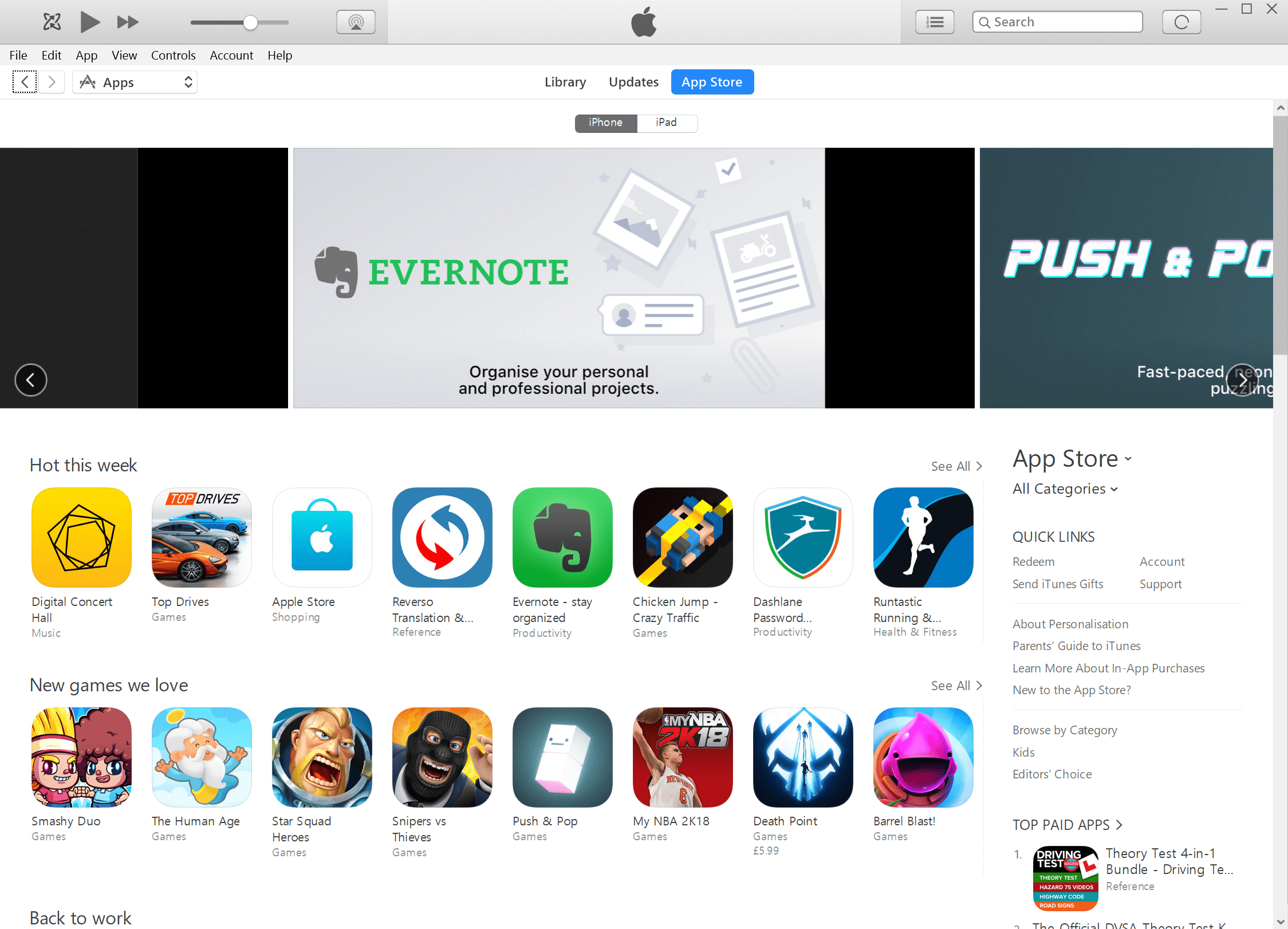
- Скачать и установить последнюю версию iTunes на ПК.
- Перейти в приложения – нажать «Обновить» рядом с Instagram.
- Подождать окончания установки – перейти в iTunes через смартфон.
- Подтвердить загрузку, даже с недостаточными техническими возможностями.
- Подождать окончания синхронизации.
Таким же способом «откатывают» версию к предыдущей. Но устанавливая более производительное и менее оптимизированное приложение, пользователь может столкнуться с постоянными «подвисаниями», долгой загрузкой Ленты и другими сбоями.
Выполняем обновление на компьютере
Для компьютеров предложено две версии Instagram: из Windows Store и через эмуляторы операционной системы Android. В официальном магазине Windows система обновления приложений такая же, как и на мобильных устройствах.
Как обновить Инстаграм на компьютере:

- Открыть официальный магазин Windows Store.
- Нажать на значок своего профиля – Загрузка и обновления.
- Проверить обновления – нажать «Обновить» рядом с Instagram.
Перейдя в «Настройки», пользователю доступно автоматическое скачивание новых версий. Чтобы устанавливать приложения при подключении к Интернету – переместить переключатель в состояние «Активен».

С эмуляторами операционной системы Android проще – система обновления построена, как у мобильной версии: перейти в Play Market и нажать «Обновить» рядом с названием.
Где скачать уже обновленную версию на телефон и компьютер
С помощью взломанных версий можно установить обновленный Инстаграм. В случае с Android, приложение установится на смартфон и эмулятор на ПК.
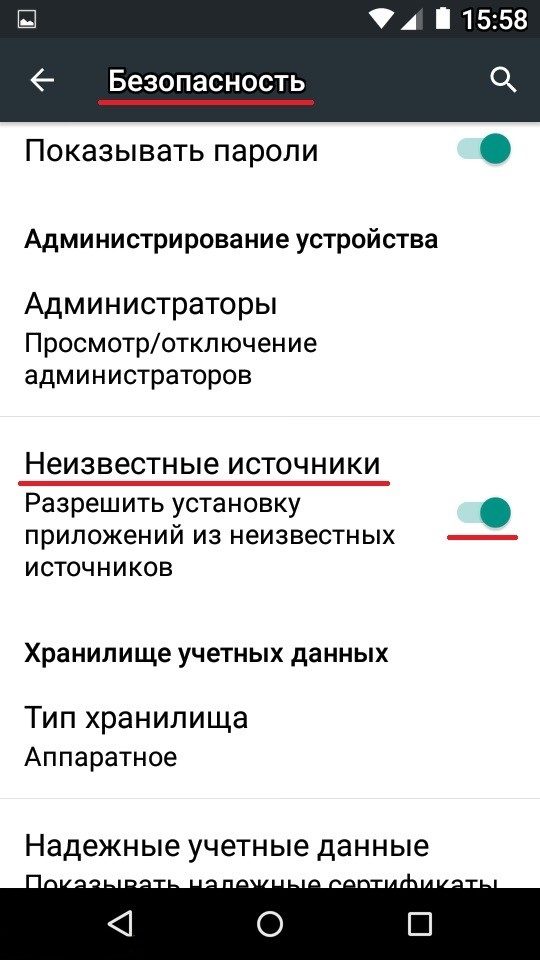
Чтобы воспользоваться APK версией, пользователь должен указать в настройках телефона: «Установка из неизвестных источников»:
- Настройки – Блокировка и безопасность.
- Неизвестные источники – переместить показатель в состояние «Активен».
Теперь, нужно скачать обновленный Инстаграм и перенести с помощью USB на смартфон. Файл помещают во внутреннее хранилище и открывают через Totalcmd (мобильная версия) или в разделе: Память – Хранилище – Другое.
Как установить неофициальное приложение:
- Найти загруженный файл в хранилище.
- Нажать – Установить.
- Подтвердить действия – подождать окончания установки.
Загруженный файл можно удалять сразу, как только он будет установлен. В отличие от официальной версии, приложение не обновиться при появлении новых версий. Пользователю придется заново скачивать и устанавливать, теряя данные входа и сохраненный кеш.
Скачивать рекомендовано только через доверенные сервисы. К примеру, если сайт предлагает получить Instagram за плату – это определенно мошенник.
Обновить Инстаграм на Андроид и iOS можно бесплатно, официальное приложение распространяется без дополнительной оплаты.
Как обновить Инстаграм на Айфоне или Андроиде
Вы узнали, что вышло новое и интересное обновление Инстаграм? Но, увы, не знаете, как же установить его на свой телефон? Читая эту статью, Вы быстро научитесь обновлять эту социальную сеть.
Ниже предоставлены инструкции пошагово о том, как это сделать на Айфоне. Естественно, мы не забыли и об обладателях Андроид смартфонов.
Если Вы задаетесь каким-либо вопросом об обновлениях в приложении Инстаграм бесплатно, читайте наши указания ниже! После них Вы получите все желаемые ответы.
Как обновить Инстаграм на Айфоне
А начнем мы данную статью с помощи пользователям Айфонов.

- Прежде всего, заходим в приложение «AppStore» (оно обозначено на прилагаемом фото). Как эта программа выглядит на главной странице, также показано на фото ниже.
- Следующий шаг – переход в свой AppStore-аккаунт. Кнопка для входа находится в правом верхнем углу каталога приложений.
- После перехода в аккаунт, пролистываем эту страницу вниз, пока не найдем Инстаграм. Если социальная сеть нуждается в обновлении, это будет указано в графе. То есть, вместо «Open» будет написано «Update».
- Для установки последнего издания программы необходимо нажать на эту кнопку и самая новая версия Instagram будет автоматически (и, главное, бесплатно) установлена на Ваше устройство.
Как обновить Инстаграм на Андроиде
Ниже последует инструкция для обладателей операционной системы Андроид.
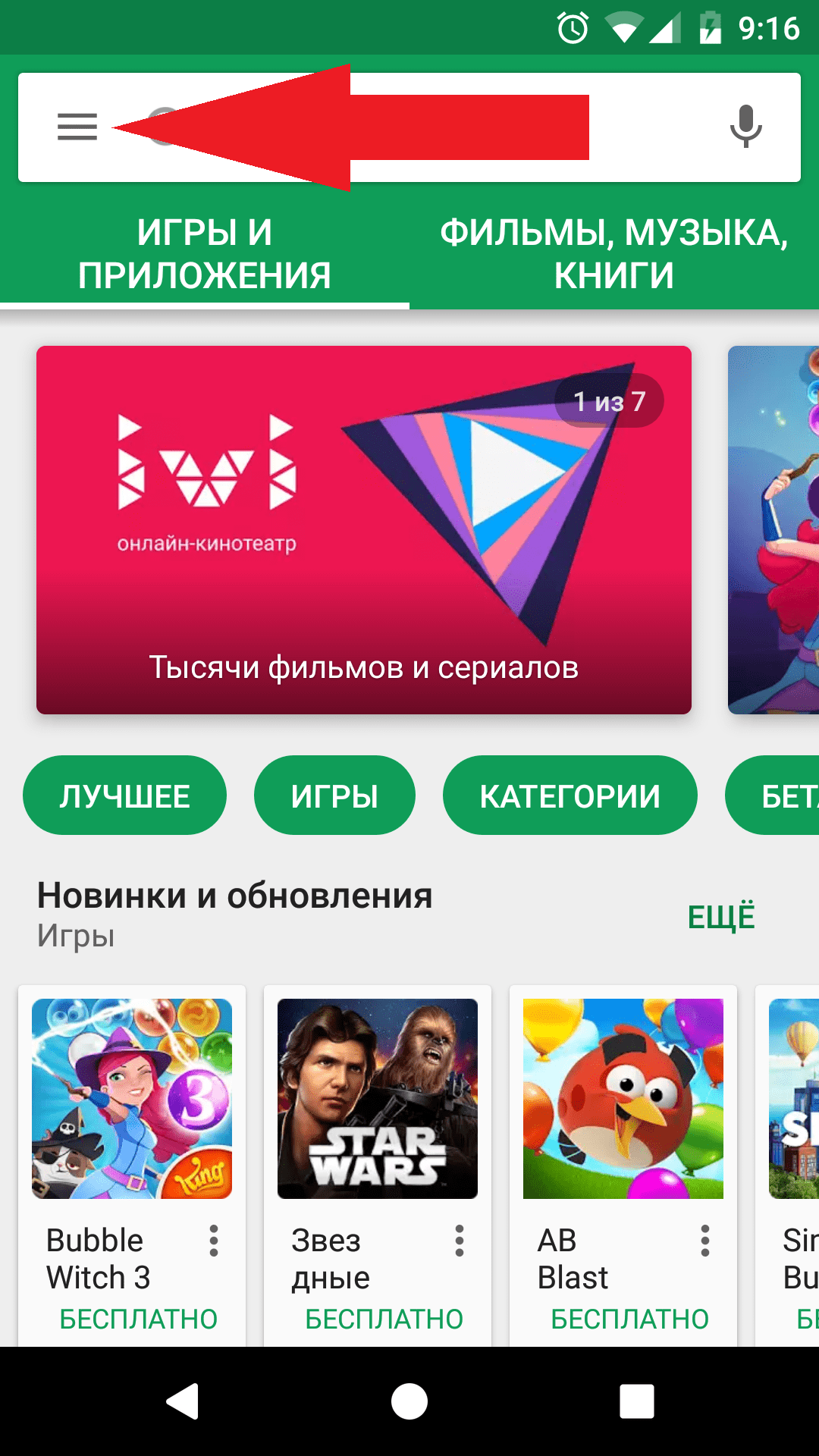
- В начале, конечно, нужно зайти в системную программу для скачивания приложений. Здесь она называется «Play Маркет» (ее заставку можно увидеть на фото). Главная страница также показана на прилагаемой фотографии ниже.

- Для дальнейших действий нужно нажать три полосы в верхней левой стороне экрана (они отмечены красным цветом). После этого тут высвечивается меню, где надо выбрать первый пункт – «Мои приложения и игры» и перейти туда.

- Вот такое меню показывается сразу после нажатия. В пункте «Обновления» находится перечень программ, к которым уже доступны новые версии для установки.
- Здесь нажимаем кнопку «Обновить», за чем последует установка на Ваше устройство последнего издания определенного приложения.

- Еще возможен другой вариант обновления Инстаграма. Он состоит в том, чтобы просто найти эту социальную сеть в поиске Play Маркета (он отмечен красной полосой), потом перейти в нее и нажать зеленую кнопку «Обновить», при условии, что она доступна.

Как обновить Инстаграм до последней версии
Еще на телефонах на Андроиде возможно поставить автообновление определенных приложений. Это осуществляется также в Play Маркете. Для того, чтобы это сделать, нужно по инструкции выше перейти на страницу социальной сети Instagram в Плей Маркете.
Далее нажать на троеточие в правой верхней части экрана (на прилагаемой фотографии отмечено синим).
Из показавшихся трех вариантов нужно выбрать последний – «Автообновление». Этот пункт должен быть отмечен зеленой галочкой, дабы Инстаграм самостоятельно обновлялся в будущем без напоминаний.

Как обновить Инстаграм на компьютере
Пользователям этой операционной системы на ПК доступен магазин приложений «Microsoft Store», откуда и может быть загружена официальная версия Инстаграм для Windows.
И так, как все же обновить социальную сеть на компьютере?
- Для этого заходим в программу «Microsoft Store».
- Кликаем левой кнопкой мыши на «Загрузки и обновления» (на фото эта кнопка обозначена серым).
- Здесь нужно нажать на «Получить обновления», за чем и последует их установка на Ваш ПК.

Кроме официального приложения для Виндоус есть различные программы-эмуляторы Instagram, которые позволяют пользоваться Инстой на пк.
Почему не обновляется Инстаграм
Чаще всего, не удается установить более новую версию Инстаграма по двум причинам:
- Плохое Интернет-соединение. В таком случае рекомендуется найти более скоростной Интернет.
- Старая модель мобильного устройства, которая не соответствует определенным требованиям системы. Если Вы столкнулись с такой проблемой, то необходимо или сменить телефон, или же довольствоваться старой версией социальной сети.
- Отсутствие свободной памяти на телефоне. Проверьте, есть ли свободное пространство перед загрузкой.
- Необходимо очистить кэш в Instagram. Это также поможет устранить проблемы соцсети.
Надеемся, что, в конце концов, у Вас получилось установить обновление на свое устройство бесплатно и не возникло никаких проблем!
Как обновить Инстаграм?
Как вернуться к старой версии Instagram
- Открываем настройки смартфона и переходим в раздел «Приложения».
- Находим Instagram и заходим на страницу с программой. В нижней части экрана выбираем «Удалить обновления» и подтверждаем действие.
- Перед установкой старой версии Инстаграм, необходимо в параметрах устройства найти пункт «Блокировка экрана и безопасность».
- Разрешите загрузку приложений с непроверенных источников.
- открываем утилиту на компьютере – выходим из учетной записи на телефоне;
- отключаем соединение с сетью на смартфоне, а в Айтюнс параллельно переходим в App Store;

Создатель блога gruzdevv.ru, интернет-маркетолог.

Как редактировать посты, истории и Reels перед публикацией. Как изменить порядок фото. Лучшие 24 сервиса для редактирования фото и видео!

Лучшие приложения, чтобы собрать красивый визуал в едином стиле для Instagram-ленты. Планеры, постинг и редактирование фото. Посмотри, как сделать ленту!