как обновить ленту в инстаграме?
Как исправить, что Instagram не может обновить ленту Android
Как сбросить настройки страницы изучения Instagram
Есть несколько способов обновить ленту Instagram. Вы можете нажать кнопку «Обновить» на своем телефоне, перейти на https://www.instagram.com/и нажать на три строки в левом верхнем углу или открыть приложение Instagram и выбрать «Обновить».
Да, вы можете обновить свою учетную запись Instagram. Для этого откройте приложение Instagram и коснитесь трех полосок в левом верхнем углу (откроется меню «Настройки»). В разделе «Учетная запись» нажмите «Обновить».
Может быть несколько причин, по которым Instagram может не обновлять вашу ленту. Самая распространенная причина в том, что вы не подписаны на достаточное количество людей. Если вы подписаны только на несколько человек, вполне вероятно, что их сообщения не будут отображаться в вашей ленте. Вы можете попробовать подписаться на большее количество людей, чтобы чаще видеть их публикации. Другая возможность заключается в том, что вы используете старую версию приложения.
Чтобы обновить ленту Instagram на iPhone, откройте приложение Instagram и коснитесь трех полосок в верхнем левом углу. Затем выберите «Обновить все» в появившемся меню.
На этот вопрос нет универсального ответа, так как оптимальное решение зависит от вашей индивидуальной учетной записи Instagram и контента. Тем не менее, некоторые советы по улучшению рейтинга вашего алгоритма Instagram могут включать использование ключевых слов в биографии и подписях вашего профиля, публикацию высококачественных изображений и взаимодействие с вашими подписчиками.
Есть несколько причин, по которым ваши социальные сети могут не обновляться. Возможно, у вас медленное соединение или сайт не загружается. Если это происходит уже некоторое время, возможно, что-то не так с вашей учетной записью. Вы также можете попробовать перезагрузить устройство или очистить кеш.
Instagram — это платформа, позволяющая обмениваться фотографиями и видео с друзьями. Если вы какое-то время не пользовались Instagram, возможно, ваша учетная запись стала неактивной.. Чтобы повторно активировать свою учетную запись, перейдите на страницу https://www.instagram.com/activate и введите свой пароль.
Есть несколько возможных причин, по которым ваша лента Instagram может быть скудной. Одна из возможностей заключается в том, что у вас низкий уровень вовлеченности в ваши сообщения, что может привести к тому, что в вашей ленте появится меньше сообщений. Кроме того, если вы используете Instagram для обмена фотографиями и видео с друзьями и семьей, возможно, они не следят за вами и не комментируют ваши публикации.
Есть несколько возможных причин, по которым количество подписчиков в Instagram может уменьшиться. Возможно, вы не используете приложение так часто, может быть, ваши посты не получают столько лайков, как раньше, или, может быть, люди просто переходят на другие платформы социальных сетей. Если вы беспокоитесь о своих подписчиках в Instagram и хотите снова их увеличить, попробуйте публиковать сообщения чаще, используя более качественные хэштеги и ориентируя свои сообщения на определенные демографические группы.
На этот вопрос нет универсального ответа, так как процесс получения Unshadowbanned в Instagram зависит от конкретных обстоятельств учетной записи. Однако некоторые советы о том, как получить этот статус, могут включать в себя соблюдение правил и политик Instagram, соблюдение принципов сообщества платформы и поддержание позитивного и конструктивного присутствия.
Есть несколько вещей, которые вы можете сделать, чтобы увеличить количество лайков в Instagram. Во-первых, убедитесь, что ваша учетная запись настроена для публичного просмотра. Во-вторых, публикуйте интересный и увлекательный контент. В-третьих, используйте эффективные хэштеги. в-четвертых, взаимодействовать с другими пользователями и следить за их сообщениями. в-пятых, соблюдайте график публикаций.
Не существует однозначного способа узнать, заблокированы ли вы в теневом бане в Instagram, но есть несколько способов, которые могут помочь вам определить, заблокирована ли ваша учетная запись. Некоторые из вещей, которые вы можете проверить, включают в себя: проверку того, не отображается ли изображение вашего профиля в приложении, попытку публикации нового контента, но получение сообщения об ошибке о том, что он временно не опубликован, или отсутствие отображения ваших сообщений в поиске. результаты.
Чтобы снять теневой бан со своей учетной записи, вам необходимо обратиться в службу поддержки Twitter.
Несколько недель уходит на снятие теневого бана.
Теневой бан в Instagram — это временная мера, которая используется для того, чтобы определенные аккаунты не были видны определенным пользователям. Теневой бан обычно длится 24 часа, но при необходимости может быть продлен.
Почему в Инстаграм не обновляется лента
Е жедневно Инстаграм посещают 500 миллионов активных пользователей, которые загружают 95 миллионов постов каждый день. На сервер поступают огромные объемы информации каждую секунду. Обеспечить стопроцентную стабильную работу приложения практически невозможно. Иногда при попытке обновить новостную ленту, появляется ошибка: "Невозможно обновить ленту".
Рассмотрим 6 распространенных причин, почему может возникнуть ошибка обновления ленты, и дадим советы по её устранению (советы будут полезны как пользователям Андроид, так и обладателям iOS).
Перебои с интернетом
Самая распространенная и легко решаемая проблема. Нестабильное соединение либо его отсутствие может быть одной из причин, почему лента не обновляется.
- Вы находитесь в месте, где зоны покрытия сети вашего оператора практически нет (метро, лес, подвал и т.д.).
- Нет подключения к Wi-Fi или мобильным данным.
- Низкая скорость интернета.
- Несвоевременная оплата интернета.
Зайдите в другие приложения, требующие подключенного интернета. Работают ли они? Если да, то проблема в другом.
�� Решение : восстановите подключение к интернету. Убедитесь, что у вас есть доступ к сети. Проверить это можно в настройках телефона, либо смахнув вниз рукой верхнюю панель в меню. Проблема с лентой в Инстаграм часто появляется из-за плохого соединения с сетью.
Проверьте, включены ли мобильные данные или Wi-Fi, внесена ли оплата за ежемесячные тарифы по вашим услугам. Без стабильного Интернет-соединения социальные сети работать не будут.
Ошибки в приложении Инстаграм
Невозможно создать идеально работающее приложение. Инстаграм не исключение — иногда приложение дает сбои. Существует как минимум 3 варианта решения таких сбоев:
�� Решение 1 : перезагрузите смартфон. Иногда телефон перегружен огромным количеством обрабатываемых данных. Кроме того, многие пользователи редко отключают телефон на ночь. Он работает даже когда вы им не пользуетесь. Из-за этого начинаются лаги и зависания. Попробуйте перезагрузить смартфон и посмотрите, поменяется ли что-то.
�� Решение 2 : очистите кэш. Во время работы любого приложения сохраняется много временных файлов в память телефона. Такие временные данные называются кэшем. Эти файлы не несут важной и полезной информации, поэтому ее можно без страха удалять из памяти, не боясь что-то сломать или испортить.
Инструкция по очистке кэша на Android :
Шаг 1 Зажмите иконку " Инстаграм " на своем рабочем столе или в меню → выберите раздел " О приложении ".
Шаг 2 В открывшемся окне появилось много разделов и опций. Нас интересует " Память ".
Шаг 3 В окне "Память-Instagram" видно, что часть памяти занимает тот самый кэш, его мы и искали. Для очистки нажмите на кнопку " Очистить кэш ".
⚠️ Будьте внимательны : Вам нужна кнопка " Очистить кэш ". Если перепутаете, нажав на "Очистить данные", все данные приложения Инстаграм будут окончательно удалены (сюда входят все файлы, параметры, учетные записи, базы данных и т.д.)
�� Теперь весь мусор, накопленный Инстаграмом удален, память освободилась, можно двигаться дальше. Но стоит знать, что периодически необходимо очищать устройство от кэша. Его собирают все программы. Можно это делать вручную, либо воспользоваться специальными приложениями для очистки кэша. Такие приложения в один клик освободят память от "загрязнений" и оптимизируют работу смартфона.
Инструкция по очистке кэша на iOS :
- Откройте настройки.
- Выберите " Хранилище iPhone ".
- Найдите приложение Инстаграм.
- Нажмите на кнопку " Очистить кэш ". Если такой кнопки нет, то удалите приложение и скачайте его заново.
Этот способ может помочь решить проблему с обновлением Инста-ленты.
Устаревшая версия приложения
Проверьте давно ли вы обновляли сам Инстаграм. Возможно причина в старой версии приложения. Приложения не обновляются сами, когда в маркете отключена функция "Автообновление". Нововведения от разработчиков приходят, но не устанавливаются на ваш телефон.
�� Решение 1 : настройте автообновление приложений. С настроенным автообновлением у вас на смартфоне всегда будет последняя доступная версия приложения Инстаграм.
Инструкция по настройке автообновления приложений на Android :
Шаг 1 Войдите в Play Market и нажмите на кружочек справа.
Шаг 2 Перейдите во вкладку " Настройки ".
Шаг 3 Выберите " Настройки подключения " → " Автообновление приложений " и включите автообновление.
Инструкция по настройке автообновления приложений на iOS :
- Откройте настройки.
- Перейдите в " App Store ".
- В разделе " Автоматические загрузки " включите " Приложения " и " Обновления ПО ".
Готово ��. Теперь обновления будут устанавливаться своевременно, исключая баги и сбои.
�� Инстаграм можно обновить вручную, зайдя на карточку с приложением в маркете и нажав на кнопку " Обновить ". Если такой кнопки нет, то у вас установлена последняя доступная версия приложения.
�� Решение 2 : переустановите приложение. Если обновление приложения не помогает, попробуйте его переустановить. Удалите его и установите заново. Лента должна заработать.
Технический сбой в Инстаграм
Технические работы приложений являются частой причиной сбоев в Инстаграм, особенно перед грядущим обновлением.
Если лента не обновляется, можно попробовать подождать некоторое время и проверить, работают ли остальные приложения. Если да, то скорее всего разработчики исправляют ошибки на серверах. Обычно они что-то меняют или добавляют не более 1 часа. После их работы приложение должно работать еще лучше и стабильнее.
�� Проверить нестабильную работу сайта можно в сервисе DownDetector . Там указываются самые частые проблемы пользователей во время сбоев, время и карта технических проблем. Сравните статистику и данные на сайте с вашим временем и местоположением. Если все сходится — подождите, сбои в ближайшее время будут исправлены техническими специалистами.
�� О крупных сбоях Инстаграм сообщает в твиттере @instagram .
Старый смартфон (или старая версия операционной системы)
Если ваш телефон устарел, то многие приложения просто не могут на нем поддерживаться. Если вы подходите под эту категорию, то нужно обновить операционную систему, либо купить новый смартфон.
Инструкция по загрузке новой версии Android :
- Перейдите в настройки смартфона, обычно это значок с шестеренкой.
- Откройте вкладку " О телефоне " или другую похожую (в зависимости от модели вашего смартфона).
- Проверьте актуальность версии ОС, стабильная она или нет, есть ли обновления.
- Если доступны обновления, установите их. Это занимает некоторое время — от 5 до 30 минут, в зависимости от веса и функционала новой версии.
Инструкция по загрузке новой версии iOS :
- Перейдите в настройки Айфона.
- Далее в " Основное ".
- Выбираем раздел " Обновление ПО " и загружаем новые файлы обновления, следуя инструкции.
После обновления системы перезагрузите телефон и проверьте работу приложения Инстаграм.
�� Если ваше устройство не поддерживает установку или стабильную работу Инстаграм, попробуйте использовать Веб-версию . Это будет не так удобно, как через приложение, но хотя бы что-то.
Проблема с аккаунтом
Проверьте не украли ли ваши личные данные. Если авторизоваться сразу на нескольких устройствах, то возможны зависания при обновлении ленты.
�� Решение 1 : проверьте свой аккаунт на предмет взлома. Инструкция по проверке Инста-аккаунта на взлом:
Шаг 1 Зайдите в настройки Инстаграм (профиль → 3 полоски справа сверху → " Настройки ").
Шаг 2 Зайдите во вкладку " Безопасность ".
Шаг 3 Нажмите на " Входы в аккаунт" .
Проанализируйте активные сеансы и места, где был выполнен вход в ваш профиль. Если вы заметили подозрительные локации, в которых не были в указанное время, рекомендуется сменить пароль на более сложный.
Неисправность Инстаграм-ленты — частое явление. Решить эту проблему не сложно. Сначала определите причину возникновения ошибки. Исключите то, что к вам не относится путем тестирования и проверок. Подберите решение из вышеописанного списка. И наслаждайтесь времяпровождением в любимой социальной сети!
Почему перестала обновляться лента в Инстаграм: причины и решение

Разное
Если ваш канал в Instagram не обновляется, вы попали в нужное место. В этой статье мы рассмотрим одну из популярных проблем в социальной сети — отсутствие обновлений в вашей ленте новостей. Мы опишем специальную схему того, как можно исправить такие проблемы, и рассмотрим причины, по которым это происходит с вашим профилем в целом.
Что такое лента Инстаграм и почему ее невозможно обновить
Так что же такое лента в приложении Instagram? Все просто, это обычная новостная лента, которую вы наверняка видели во многих других социальных сетях (Вконтакте, Facebook). Он отображает последние сообщения из ваших подписок и иногда транслирует рекламные акции от определенных блоггеров.
Бывают случаи, когда вы берете в руки свой смартфон, заходите на сайт, открываете сообщения и сталкиваетесь с неприятной ошибкой Instagram: «Не удалось обновить ленту». Вот и все, больше нет чтения, больше нет симпатий.
Каковы причины этой ошибки? Почему именно сейчас и почему ты? Все просто, это могло быть из-за:
- плохое интернет-соединение;
- Внеплановое обслуживание;
- перезапуск серверов;
- устаревшая версия программного обеспечения;
- глюк в смартфоне.
Для лучшего понимания рассмотрим каждый из них более подробно.
Слабая скорость интернета

В наше время при хорошем тарифе это большая редкость, но все же есть места, где нет покрытия сети и поэтому Instagram не обновляет ленту. Это не обязательно автомагистрали, глухие леса и т. д. Это может быть даже обычный многоквартирный дом без операторской вышки, какую SIM-карту вы используете.
Среди прочего, скорость также снижается, поскольку клиент тратит впустую гигабайты, предоставленные провайдером. Вы должны использовать «автоматическое продление» за дополнительную плату, чтобы восстановить его.
Проведение технических работ

Вторая проблема, из-за которой сайт сообщает «не удалось обновить канал», — это незапланированное обслуживание серверов. Это вполне нормально — разработчик заметил ошибку в системе и решил немедленно ее исправить. Ведь кому нужны недовольные жалобы от пользователей.
Чтобы убедиться, что это чисто техническая работа, вы можете сделать следующее:
- Возьмите другой смартфон (или планшет).
- Запустите приложение Instagram и войдите в свою учетную запись.
- Перейдите к своей ленте и смахните вниз, чтобы обновить ее.
Если вы по-прежнему не видите новых сообщений от своих кумиров, система все еще занята администраторами.
Перезагрузка сервера
Иногда из-за сбоя приложения невозможно обновить ленту социальной сети. Это может «заблокировать» некоторые параметры, и они больше не будут работать должным образом. Или они будут работать, но с некоторыми отклонениями.
Это не имеет никакого эффекта, но вы можете помочь своим серверам перезагрузиться как можно быстрее, обратившись в службу технической поддержки. Это можно сделать следующим образом:
-
Запустите приложение Insta и войдите в свою учетную запись.
Устаревшая версия приложения
Если предыдущие причины не объясняют, почему Instagram перестал работать, то это может быть для вас правильным решением. Лаги и сбои часто возникают из-за того, что версия приложения на вашем телефоне сильно устарела. Последнее, в свою очередь, происходит, когда пользователь отключает автообновления и надолго забывает о социальной сети в Маркете. Также вероятно, что он просто загружает определенную версию с веб-сайтов и использует ее. Например, до обновления понравилось ли ему больше.
Проблема в мобильном гаджете

Последней причиной сбоя, будь то iPhone или Android, может быть то, что операционная система не обновлена. Instagram просто не выпускает новых «функций» для таких «старичков» и часто «не ладит» с такими ОС.
Как устранить проблему с обновлением ленты Инстаграм
Что делать, если вы не можете обновить ленту Instagram? Все просто: найдите причину и устраните ее. Если с причинами ошибок все понятно, теперь давайте разберемся, как исправить эти проблемы.
В первую очередь. Если ваш Интернет почти не дышит, вам нужно увеличить скорость. Это можно сделать следующим образом:
- Отключитесь от мобильной сети.
- Подключитесь к точке доступа Wi-Fi.
- Не забудьте подключиться.
На полях. Если вы работаете с персонального компьютера, лучше подключиться напрямую к кабелю Ethernet.
Во-вторых. Если серверы подвергаются техническому усовершенствованию, все, что вам нужно сделать, это подождать. Это может быть 20 минут, час или даже два. Пока вы ждете, убедитесь, что Instagram будет работать в три раза лучше с вмешательством разработчика.
В третьих. В случае сбоя в работе приложения, как было сказано выше, необходимо через «Настройки» сообщить об известной ошибке специалисту отдела обслуживания клиентов.
В-четвертых. Если вы не знаете, как обновить коммуникационное программное обеспечение до текущей версии, следуйте приведенному ниже алгоритму:
- Возьмите свой смартфон и разблокируйте его.
- Зайдите в Google Market или AppStore.
Хорошо знать. Установите флажок «Обновлять автоматически», чтобы вам не приходилось делать это вручную.
Пятое. Если вы не получаете предложений об обновлении версий вашей операционной системы, проверьте их самостоятельно. Все, что вам нужно сделать, это:
-
Проверьте настройки вашего смартфона.
Что делать, если проблема не устранилась
Если все вышеперечисленное не помогло, воспользуйтесь более «жесткими» методами.
Прежде всего (перезапуск гаджета):
- Удерживайте кнопку питания телефона.
- Подтвердите перезагрузку.
Второй (инструмент для переустановки):
-
Перейдите в Google Market и проведите по экрану слева направо.
Даже если на данном этапе все остается как есть, воспользуйтесь третьим способом (обратитесь к профессионалу):
- Сделайте скриншоты, показывающие ошибку.
- Зайдите в настройки Instagram (через значок «человек»).
- Нажмите на «Справка» и перейдите в раздел поддержки пользователей.
- Опишите свою проблему в двух предложениях и приложите фотографии в качестве доказательства.
- Ожидайте ответа.
Оператор отправит вам ответное письмо с инструкциями по устранению проблемы в течение 2-3 дней.
Подводить итоги. Если ваш канал Instagram не обновляется, повторите все шаги, указанные в наших инструкциях. Благодаря ему вы снова сможете наслаждаться интересными постами своих друзей.
Что делать, если лента Instagram не обновляется?
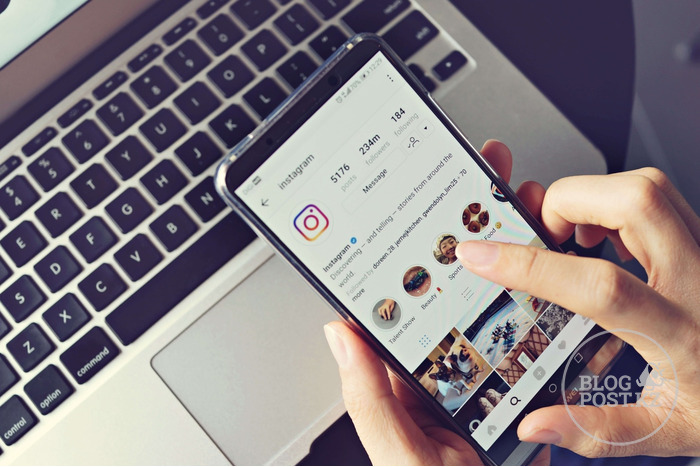
Когда вы открываете приложение Instagram, платформа сортирует все сообщения и истории людей, с которыми вы общаетесь, показывая их фотографии и видео в самом начале ленты. Вы можете прокрутить эту ленту вниз, чтобы посмотреть контент, загруженный другими людьми за которыми вы также следите, поставить им лайк, прокомментировать или написать им прямое сообщение в Direct.
Однако иногда Instagram может не обновить вашу ленту, и тогда вы не сможете увидеть ни одной новой публикации пользователей, а на экране появится ошибка с надписью «Не удалось обновить ленту». В таких случаях вы можете попробовать исправить данную проблему, следуя приведенным ниже рекомендациям.
12 способов, как устранить проблему «Не обновляется лента Instagram»
Рассмотрим 12 способов, которые смогут вам помочь в случае возникновения ошибки «Не удалось обновить ленту» при открытии приложения Instagram или обновлении его основной ленты.
Способ №1: Проверьте подключение к интернету
Instagram, как и любое другое приложение социальных сетей, работает на вашем телефоне только при условии, что он подключен к интернету. Если вы не можете обновить свою ленту в Instagram, главным виновником может быть подключение к интернету, которое может быть нарушено по ряду причин — неисправность маршрутизатора, слабый уровень сигнала между маршрутизатором и устройством или перебои в работе серверов вашего провайдера.
Если вы большую часть времени подключены к беспроводной сети, то можете проверить, находитесь ли вы (или ваш телефон) на расстоянии нескольких метров от роутера Wi-Fi. Как правило, роутеры с диапазоном 2,4 ГГц имеют больший радиус действия, чем модемы с диапазоном 5 ГГц. В последнем случае вам придется находиться в непосредственной близости от Wi-Fi роутера.
Чтобы убедиться, что ваш телефон подключен к Интернету, попробуйте загрузить какие-либо другие приложения и веб-сайты. Вы также можете проверить скорость своего интернета, зайдя на сайт speedtest.net в своем веб-браузере, чтобы убедиться, что он достаточно быстрый для использования Instagram. Если скорость вашего интернета низкая и Instagram не единственный сервис, на который это влияет, то, вероятно, пришло время перейти на более выгодный тарифный план или выбрать другого мобильного оператора.
Если у вас есть мобильный интернет, отличный от беспроводной сети, к которой вы подключаетесь, вы можете попробовать включить его при использовании Instagram, чтобы проверить, загружается ли лента так, как нужно. Включить «Мобильные данные» можно одним из этих действий:
На Android: Проведите пальцем сверху вниз, чтобы открыть «Быстрые настройки», и нажмите на значок «Интернет».
На iOS: Откройте «Центр управления», проведя вниз из правого верхнего угла и выберите «Мобильные данные».
Способ №2: Выйдите из Instagram, а затем снова в него зайдите
Неспособность Instagram загрузить вашу ленту может быть вызвана временной проблемой с вашим аккаунтом Instagram. Такие проблемы могут возникать, поскольку разработчики платформы продолжают вносить небольшие изменения в приложение, которые иногда могут привести к серьезным проблемам для некоторых пользователей.
Чтобы проверить, в этом ли проблема и если да, то устранить ее, вы можете выйти из своего аккаунта Instagram. Для этого откройте приложение, затем перейдите на вкладку своего профиля > значок в виде трёх полос > «Настройки».
Внутри настроек прокрутите вниз и нажмите на опцию «Выйти» из системы в нижней части.
Таким образом вы выйдете из своего аккаунта Instagram и окажитесь на экране входа в систему. Теперь вы можете заново ввести свои учетные данные и войти в свой аккаунт, чтобы убедиться, что лента теперь актуальна и может быть обновлена.
Способ №3: Проверьте, не отключены ли серверы Instagram
Если вы не можете обновить свою ленту в течение длительного периода времени, то есть вероятность, что ваш телефон не может подключиться к серверам Instagram, возможно, потому что они не работают или находятся на техническом обслуживании. Если ваше интернет — соединение в порядке, то это может быть следующей по значимости причиной того, что Instagram не может обновить вашу ленту.
Сервер компании может не работать по нескольким причинам: переполненность трафика, обслуживание сервера или сбой в приложении/платформе. Все это может привести к сбою ленты Instagram. Если вы не уверены, что это так, вы можете обратиться к таким сайтам, как DownDetector.com и Isitdownrightnow.com, которые предоставляют возможность проверки текущего статуса сервера таких сервисов, как Instagram. Там вы узнаете когда сервис в последний раз сталкивался с перебоями, с какими проблемами сталкивались другие люди в последнее время и многое другое.
В большинстве случаев исправление не потребует никаких действий с вашей стороны, так как разработчики Instagram сами внесут необходимые изменения для устранения проблемы. В это время вам, возможно, придется просто подождать, пока все будет исправлено. Это не займет много времени, обычно уходит от нескольких минут до нескольких часов.
Способ №4: Убедитесь, что дата и время на вашем телефоне установлены правильно
Если время и дата на вашем телефоне не устанавливаются автоматически или установлены неточно, то приложение Instagram не сможет загрузить вашу ленту из-за несовпадения времени и даты. Чтобы исправить ситуацию, вы можете разрешить своему телефону автоматически обновлять дату и время во избежание подобных проблем в будущем.
Чтобы настроить дату и время на вашем устройстве, выполните следующие действия на соответствующем устройстве.
На Android: Откройте «Настройки» и перейдите в раздел «Система».
В разделе «Система» выберите «Дата и время».
На следующем экране активируйте переключатель «Установить время автоматически».
Кроме того, включите переключатель «Установить часовой пояс автоматически», чтобы ваше устройство меняло часовой пояс в зависимости от вашего текущего местоположения.
Это должно обновить время и дату на вашем устройстве до правильного. Теперь вы можете открыть приложение Instagram и посмотреть, правильно ли загружается ваша лента.
На iOS: Для правильной установки даты и времени на iOS, откройте «Настройки» и перейдите в раздел «Основные».
В разделе «Основные» выберите «Дата и время».
На следующем экране включите переключатель «Установить автоматически».
Теперь проверьте, получили ли вы доступ к своей ленте Instagram и обновите ее.
Способ №5: Обновите приложение Instagram
Если вы используете Instagram на базе Android или iOS, то одним из способов решения проблемы с обновлением ленты является обновление приложения до последней версии из Google Play или App Store. Мы всегда рекомендуем устанавливать более новые версии приложения, так как это устранит всевозможные ошибки и проблемы, с которыми вы можете столкнуться при просмотре постов и историй в Instagram.
Обновить приложение Instagram можно выполнив одно из следующих действий:
На Android: Откройте приложение Google Play Store, перейдите к изображению вашего профиля, затем выберите «Управление приложениями и устройством» и обновите приложение Instagram, если оно доступно.
На iOS: Откройте приложение App Store, перейдите к изображению своего профиля в правом верхнем углу и нажмите на «Обновить все».
После завершения обновления вы можете проверить, загружается ли ваша лента Instagram как положено.
Способ №6: Включите неограниченную передачу данных
И iOS, и Android разработаны таким образом, чтобы приложения на вашем телефоне не использовали слишком много мобильных данных, тем самым избавляя вас от необходимости оплачивать большой счет за телефон в конце месяца. Однако это может помешать некоторым приложениям нормально загружаться. Если приложение Instagram не может загрузить вашу ленту даже после включения мобильных данных на телефоне, то, возможно, приложение не имеет доступа ко всем нужным данным.
Чтобы решить эту проблему, вы можете разрешить Instagram использовать сотовые или данные через Wi-Fi без ограничений, и таким образом вы сможете заставить Instagram работать без полного отключения функции экономии данных на вашем устройстве. Вы можете сделать это как на iOS, так и на Android несколькими следующими шагами.
На Android: На телефоне найдите приложение Instagram в настройках в разделе «Приложения» и нажмите на его значок.
На экране информации о приложении выберите «Использование данных».
На следующем экране включите переключатель «Неограниченная передача данных» внизу, чтобы разрешить приложению доступ к интернету без ограничений.
На iOS: На iPhone вы не увидите переключателя «Неограниченная передача данных», как на Android. Вместо этого вы можете разрешить Instagram использовать сотовые данные, если вы этого еще не сделали. Для этого откройте приложение «Настройки» и выберите «Instagram».
На следующем экране включите переключатель «Сотовые данные».
Теперь можно проверять, нормально ли обновляется ваша лента Instagram.
Способ №7: Включите/выключите приложение VPN
В идеале приложение Instagram на вашем телефоне не должно иметь никаких проблем с подключением к серверам, но если вы сталкиваетесь с постоянными проблемами обновления ленты, то попробуйте подключить телефон к VPN-сервису, чтобы решить эту проблему. В зависимости от качества вашего VPN-сервиса, вы можете стабилизировать соединение между вашим устройством и серверами Instagram через VPN.
Если вы уже пользуетесь VPN-сервисом, то можете попробовать включить его на своем телефоне, а затем открыть приложение Instagram и проверить, загружается ли ваша лента должным образом. Если это не устранит проблему, попробуйте изменить местоположение сервера в приложении VPN и проверьте, сработало ли это.
Если вы на постоянной основе пользуетесь VPN-сервисом, в том числе и при входе в Instagram, попробуйте отключить его, чтобы убедиться, что ваше устройство нормально подключается к серверам Instagram без посторонней помощи. Большинство приложений смогут определить ваш IP-адрес и VPN, и они не будут работать, если вы включите приложение VPN на своем устройстве.
Способ №8: Проверьте хранилище вашего устройства
Instagram, как и другие приложения, которые вы используете с интернетом, собирает множество данных (информация для входа в систему, ваши данные, кэш, журналы), чтобы нормально функционировать. Если память вашего устройства близка к заполнению, то Instagram не сможет сохранять новые данные при входе в приложение в следующий раз. Иными словами, он не сможет загрузить новые данные в вашу ленту. Для проверки заполненности хранилища вашего устройства нужно:
На Android: Откройте «Настройки» и перейдите в раздел «Хранилище».
На iOS: Откройте «Настройки» и перейдите в раздел «Основные» > «Хранилище iPhone».
Если хранилище вашего устройства практически заполнено, то вы можете освободить немного места, удалив ненужные файлы и приложения с вашего устройства, чтобы Instagram снова мог полноценно работать.
Способ №9: Очистите кэш Instagram
У пользователей Android есть хорошая возможность удалить кэш приложения, чтобы значительно очистить хранилище устройства. Если лента Instagram не обновляется, то одним из способов решения этой проблемы является очистка временного кэша Instagram. Для этого найдите приложение Instagram в настройках и нажмите на него.
На экране информации о приложении выберите «Память» и затем нажмите «Очистить кэш».
Это поспособствует удалению всех временных данных, которые были накоплены внутри Instagram. Теперь вы можете открыть Instagram и проверить, все ли в нем загружается.
Способ №10: Переустановите Instagram
Если ни одно из вышеперечисленных решений не помогло наладить ленту в Instagram, вы можете попробовать удалить приложение и установить его заново. Чтобы удалить приложение Instagram с вашего устройства нужно:
На Android: Найдите значок приложения в настройках в разделе «Приложения» и нажмите на него.
На экране информации о приложении нажмите «Удалить».
В появившемся окне выберите «Да».
На iOS: Найдите приложение Instagram на главном экране, в библиотеке приложений или Spotlight. Когда вы найдете его, нажмите и удерживайте значок приложения. В появившемся меню выберите «Удалить приложение».
Для подтверждения данного действия, снова нажмите «Удалить приложение».
Затем вы можете снова установить приложение Instagram из Google Play Store или App Store на вашем устройстве Android или iOS соответственно.
Способ №11: Проверьте, не заблокировал ли Instagram доступ к вашему аккаунту
Если ваше интернет — соединение хорошее и нет никаких сбоев со стороны Instagram, то единственным возможным объяснением того, что ваша лента не обновляется, может быть то, что Instagram намеренно приостановил активность вашего аккаунта на своей платформе. Если сервис посчитает, что вы нарушили хоть одно его правило из «Правил сообщества (Community Guidelines)» или расстроили других пользователей Instagram, то ваш аккаунт может быть заблокирован, и, вероятно, именно поэтому вы не можете обновить свою ленту Instagram.
Чтобы проверить, заблокировал вас Instagram временно или навсегда, вам нужно открыть приложение на своем телефоне и перейти на вкладку «Мой аккаунт» в нижней части.
Внутри своего аккаунта нажмите на значок в виде трёх полос в правом верхнем углу.
Теперь в появившемся меню выберите пункт «Настройки».
На следующем экране выберите «Безопасность».
Затем нажмите на «Приложения и сайты» в разделе «Данные и история», чтобы узнать, есть ли предупреждение о вашей учетной записи или недавней активности.
Если какое-либо предупреждение имеется, то следуйте инструкциям на экране, чтобы разблокировать свой аккаунт.
Способ №12: Откройте Instagram через поисковик веб-браузера
Если ваша лента Instagram по-прежнему не обновляется, то вы можете воспользоваться веб-версией Instagram для просмотра постов и историй друзей с вашего аккаунта. Хотя веб-сайт этого приложения для социальных сетей существует уже довольно давно, только недавно он также обзавелся функциями, аналогичными его версии для приложений и теперь вы можете не только просматривать посты и истории, но и добавлять их прямо из веб-браузера как на телефоне, так и на компьютере.
Если лента Instagram не загружается в приложении, то попробуйте войти на сайт Instagram.com с учетными данными своего аккаунта, чтобы проверить, получится ли обновить ленту через браузер.
Как изменить ленту Instagram?
Когда Instagram только появился, он следовал тому же порядку сортировки, что и другие платформы социальных сетей — распределяя посты в хронологическом порядке, то есть от более новых к более старым. С появлением искусственного интеллекта платформа перешла на использование собственного алгоритма, который упорядочивает вашу ленту на основе людей, с которыми вы часто общаетесь. Хоть это позволило пользователям видеть больше постов от людей, которые им импонируют, это каким-то образом привело к тому, что публикации других людей оказались в самом низу их ленты.
Спустя почти 6 лет Instagram запускает тестирование новой опции, которая позволит сортировать свою ленту в хронологическом порядке, чтобы сначала видеть новые публикации, а не позволять искусственному интеллекту управлять ими.
Не работает лента Instagram
Иногда серверы Instagram могут дать сбой из-за которого ваша лента перестанет обновляться на телефоне. Серверы могут выйти из строя по ряду причин, таких как обслуживание сервера, ошибка, присутствующая в приложении или платформе, перегрузка трафика.
Поскольку Instagram в настоящее время управляется Facebook, многие его функциональные возможности могут быть затронуты собственными серверами последнего. Обе платформы тесно связаны друг с другом и поэтому сервисы могут быть прерваны. Именно это произошло в начале октября 2021 года, когда Facebook и все его семейство приложений, включая Instagram, вышли из строя, что привело к глобальному сбою на несколько часов.
Если вы думаете, что лента Instagram не обновляется из-за проблем с сервером, то вы можете обратиться к исправлению по способу № 3 в нашей статье, чтобы проверить, так ли это, и что могло пойти не так.
Заблокирована ли моя учетная запись?
Как и все другие платформы социальных сетей, Instagram несет ответственность за любую активность пользователя в своём приложении. Приложение следит за тем, чтобы все пользователи соблюдали его «Правила сообщества», и если по какой-то случайности вы нарушите их, то с большой вероятностью вы получите временную или постоянную блокировку на Instagram. Если вы думаете, что ваши недавние действия могли привести к тому, что вы попали в список запрещенных пользователей Instagram, можете выше ознакомиться со способом №11 и узнать больше информации об этом.
Как обновить ленту Instagram?
Самый простой способ увидеть новые посты в своей ленте Instagram — закрыть приложение, а затем снова открыть его на Android или iOS. Когда вы это сделаете, в верхней части главного экрана Instagram появится строчка «Смотреть более ранние публикации», нажатие на которую обновит ленту и покажет вам все последние добавленные посты от людей, за которыми вы следите.
Возможно, более простой и распространенный способ обновить ленту Instagram — это провести пальцем вниз по главному экрану, пока вверху не появится значок буферизации.
Жест смахивания вниз и отпускания можно использовать в любое время для перезагрузки ленты Instagram, чтобы увидеть больше новых публикаций.
Это все, что вам нужно знать о решении проблемы по обновлению ленты Instagram.