Зона доступа: 30 способов, которые позволят разблокировать любой смартфон. Часть 1
В своей работе компьютерные криминалисты регулярно сталкиваются с кейсами, когда надо оперативно разблокировать смартфон. Например, данные из телефона нужны следствию, чтобы понять причины суицида подростка. В другом случае — помогут выйти на след преступной группы, нападающей на водителей-дальнобойщиков. Бывают, конечно, и милые истории — родители забыли пароль от гаджета, а на нем осталось видео с первыми шагами их малыша, но таких, к сожалению, единицы. Но и они требуют профессионального подхода к вопросу. В этой статье Игорь Михайлов, специалист Лаборатории компьютерной криминалистики Group-IB, рассказывает о способах, которые позволяют экспертам-криминалистам обойти блокировку смартфона.
Итак, самым распространенным методом ограничения доступа к пользовательской информации, содержащейся в устройстве, является блокировка экрана мобильного устройства. Когда подобное устройство попадает в криминалистическую лабораторию, работа с ним бывает затруднена, так как для такого устройства невозможно активировать режим отладки по USB (для Android-устройств), невозможно подтвердить разрешение на взаимодействие компьютера эксперта с этим устройством (для мобильных устройств фирмы Apple) и, как следствие, невозможно получить доступ к данным, находящимся в памяти устройства.
Насколько обычная блокировка экрана мобильного устройства препятствует извлечению специалистами данных из него, говорит тот факт, что ФБР США заплатило крупную сумму за разблокировку iPhone террориста Сайеда Фарука, одного из участников теракта в калифорнийском городе Сан-Бернардино [1].
Методы разблокировки экрана мобильного устройства
Как правило, для блокировки экрана мобильного устройства используется:
- Символьный пароль
- Графический пароль
- Разблокировка по распознаванию отпечатка пальца
- Разблокировка по распознаванию лица (технология FaceID)
- Разблокировка устройства по распознаванию радужной оболочки глаза
Социальные методы разблокировки мобильного устройства
Кроме чисто технических, существуют и иные способы узнать или преодолеть PIN-код, или графический код (паттерн) блокировки экрана. В отдельных случаях социальные методы могут быть более эффективными, чем технические решения, и помочь в разблокировке устройств, перед которыми пасуют существующие технические разработки.
В данном разделе будут описаны методы разблокировки экрана мобильного устройства, которые не требуют (или требуют лишь ограниченного, частичного) применения технических средств.
Для совершения социальных атак нужно как можно глубже изучить психологию владельца заблокированного устройства, понять, по каким принципам он генерирует и сохраняет пароли или графические паттерны. Также исследователю понадобится капля везения.
При использовании методов, связанных с подбором пароля, следует учитывать, что:
- при введении десяти неправильных паролей на мобильных устройствах компании Apple данные пользователя могут быть стерты. Это зависит от настроек безопасности, которые установил пользователь;
- на мобильных устройствах под управлением операционной системы Android может быть использована технология Root of Trust, которая приведет к тому, что после введения 30 неправильных паролей данные пользователя буду либо недоступны, либо стерты.
Способ 1: cпроси пароль
Это покажется странным, но пароль разблокировки можно узнать, просто спросив у владельца устройства. Как показывает статистика, примерно 70% владельцев мобильных устройств охотно сообщают пароль. Особенно, если это сократит время исследования и, соответственно, владелец быстрее получит свое устройство назад. Если нет возможности спросить пароль у владельца (например, владелец устройства умер) или он отказывается его раскрыть — пароль можно узнать у его близких родственников. Как правило, родственники знают пароль или могут подсказать возможные варианты.
Рекомендация по защите: Пароль от вашего телефона — это универсальный ключ от всех данных, в том числе и платежных. Говорить, передавать, писать его в мессенджерах — плохая идея.
Способ 2: подгляди пароль
Пароль можно подсмотреть в момент, когда владелец пользуется устройством. Даже если вы запомните пароль (символьный или графический) лишь частично — это значительно сократит количество возможных вариантов, что позволит быстрее подобрать его.
Вариантом данного метода является использование записей камер видеонаблюдения, на которых запечатлен владелец, разблокирующий устройство с помощью графического пароля [2]. Описанный в работе «Cracking Android Pattern Lock in Five Attempts» [2] алгоритм, путем анализа видеозаписей, позволяет предположить варианты графического пароля и разблокировать устройство за несколько попыток (как правило, для этого нужно сделать не более пяти попыток). Как утверждают авторы, «чем сложнее графический пароль, тем проще его подобрать».
Рекомендация по защите: Использование графического ключа — не лучшая идея. Цифро-буквенный пароль подглядеть очень сложно.
Способ 3: найди пароль
Пароль можно найти в записях владельца устройства (файлы на компьютере, в ежедневнике, на фрагментах бумаги, лежащих в документах). Если человек использует несколько различных мобильных устройств и на них разные пароли, то иногда в батарейном отсеке этих устройств или в пространстве между корпусом смартфона и чехлом можно найти клочки бумаги с записанными паролями:

Рекомендация по защите: не надо вести «блокнотик» с паролями. Это плохая идея, кроме случая, когда все эти пароли заведомо ложные, чтобы уменьшить количество попыток разблокировки.
Способ 4: отпечатки пальцев (Smudge attack)
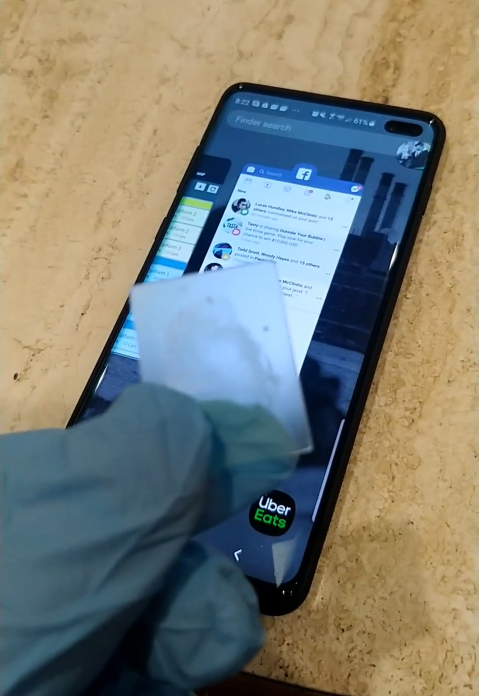
Этот метод позволяет выявить потожировые следы рук на дисплее устройства. Увидеть их можно, обработав экран устройства светлым дактилоскопическим порошком (вместо специального криминалистического порошка можно использовать детскую присыпку или иной химически неактивный мелкодисперсный порошок белого или светло-серого цвета) или посмотрев на экран устройства в косопадающих лучах света. Анализируя взаиморасположение следов рук и имея дополнительную информацию о владельце устройства (например, зная его год рождения), можно попробовать подобрать текстовый или графический пароль. Так выглядит потожировое наслоение на дисплее смартфона в виде стилизованной буквы Z:

Рекомендация по защите: Как мы и говорили, графический пароль — это не лучшая идея, как и стекла с плохим олеофобным покрытием.
Способ 5: искусственный палец
Если устройство может быть разблокировано по отпечатку пальца, а исследователь имеет образцы отпечатков рук владельца устройства, то на 3D-принтере можно изготовить трехмерную копию отпечатка пальца владельца и использовать ее для разблокировки устройства [3]:
Для более полной имитации пальца живого человека — например, когда датчик отпечатка пальца смартфона еще детектирует тепло — 3D-модель надевается (прислоняется) к пальцу живого человека.
Владелец устройства, даже забыв пароль блокировки экрана, может сам разблокировать устройство, используя отпечаток своего пальца. Это может быть использовано в определенных случаях, когда владелец не может сообщить пароль, но, тем не менее, готов помочь исследователю разблокировать свое устройство.
Исследователю следует помнить о поколениях сенсоров, примененных в различных моделях мобильных устройств. Старые модели сенсоров могут срабатывать практически на прикосновение любого пальца, не обязательно принадлежащего владельцу устройства. Современные ультразвуковые сенсоры, наоборот, сканируют весьма глубоко и четко. Кроме того, ряд современных подэкранных сенсоров — это просто CMOS-фотокамеры, которые не могут сканировать глубину изображения, из-за чего обмануть их намного проще.
Рекомендация по защите: Если палец, то только ультразвуковой сенсор. Но не забывайте, что приложить палец против вашей воли куда проще, чем лицо.
Способ 6: «рывок» (Mug attack)
Данный метод описан британскими полицейскими [4]. Он заключается в скрытой слежке за подозреваемым. В момент, когда подозреваемый разблокирует свой телефон, агент в штатском вырывает его из рук владельца и не дает устройству заблокироваться вновь до момента передачи его экспертам.
Рекомендация по защите: Думаю, если против вас собираются применять такие меры, то дело плохо. Но тут нужно понимать, что случайная блокировка обесценивает этот способ. А, например, многократное нажатие кнопки блокировки на iPhone запускает режим SOS, который в дополнение ко всему выключает FaceID и включает требование кода пароля.
Способ 7: ошибки в алгоритмах управления устройством
В новостных лентах профильных ресурсов часто можно встретить сообщения о том, что при определенных действиях с устройством происходит разблокировка его экрана. Например, экран блокировки ряда устройств может разблокироваться при входящем звонке. Недостаток данного метода в том, что выявленные уязвимости, как правило, оперативно устраняются производителями.
Примером подхода к разблокировке мобильных устройств, выпущенных ранее 2016 года, является разряд батареи. При низком заряде устройство разблокируется и предложит изменить настройки питания. При этом надо быстро перейти на страницу с настройками безопасности и отключить блокировку экрана [5].
Рекомендация по защите: не забывайте своевременно обновлять ОС своего устройства, а если оно уже не поддерживается — менять смартфон.
Способ 8: уязвимости в сторонних программах
Уязвимости, выявленные в установленных на устройстве сторонних программах, могут также полностью или частично предоставлять доступ к данным заблокированного устройства.
Примером подобной уязвимости может быть похищение данных из iPhone Джеффа Безоса, основного владельца Amazon. Уязвимость в мессенджере WhatsApp, проэксплуатированная неизвестными, привела к краже конфиденциальных данных, находившихся в памяти устройства [6].
Подобные уязвимости могут быть использованы исследователями для достижения своих целей — извлечения данных из заблокированных устройств или для их разблокировки.
Рекомендация по защите: Нужно обновлять не только ОС, но и прикладные программы, которыми вы пользуетесь.
Способ 9: корпоративный телефон
Корпоративные мобильные устройства могут быть разблокированы системными администраторами компаний. Так, например, корпоративные устройства Windows Phone привязываются к аккаунту Microsoft Exchange компании и могут быть разблокированы ее администраторами. Для корпоративных устройств Apple существует сервис Mobile Device Management, аналогичный Microsoft Exchange. Его администраторы также могут разблокировать корпоративное iOS-устройство. Кроме того, корпоративные мобильные устройства можно скоммутировать только с определенными компьютерами, указанными администратором в настройках мобильного устройства. Поэтому без взаимодействия с системными администраторами компании такое устройство невозможно подключить к компьютеру исследователя (или программно-аппаратному комплексу для криминалистического извлечения данных).
Рекомендация по защите: MDM — это и зло, и добро с точки зрения защиты. MDM-администратор всегда может удаленно сбросить устройство. В любом случае, не стоит хранить чувствительные личные данные на корпоративном устройстве.
Способ 10: информация из сенсоров
Анализируя информацию, получаемую от сенсоров устройства, можно подобрать пароль к устройству с помощью специального алгоритма. Адам Дж. Авив продемонстрировал возможность подобных атак, используя данные, полученные акселерометром смартфона. В ходе исследований ученому удалось правильно определить символьный пароль в 43% случаях, а графический пароль — в 73% [7].
Рекомендация по защите: Внимательно следите за тем, каким приложениям вы выдаете разрешение на отслеживание различных сенсоров.
Способ 11: разблокировка по лицу
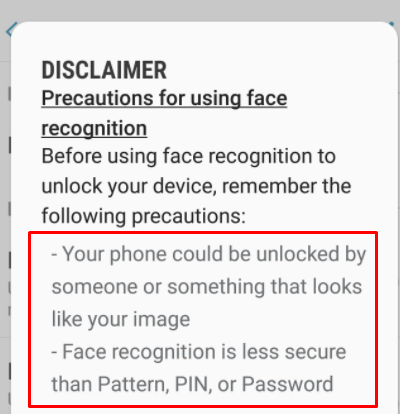
Как и в случае с отпечатком пальца, успех разблокировки устройства с использованием технологии FaceID зависит от того, какие сенсоры и какой математический аппарат используются в конкретном мобильном устройстве. Так, в работе «Gezichtsherkenning op smartphone niet altijd veilig» [8] исследователи показали, что часть исследуемых смартфонов удалось разблокировать, просто продемонстрировав камере смартфона фотографию владельца. Это возможно, когда для разблокировки используется лишь одна фронтальная камера, которая не имеет возможности сканировать данные о глубине изображения. Компания Samsung после ряда громких публикаций и роликов в YouTube была вынуждена добавить предупреждение в прошивку своих смартфонов. Face Unlock Samsung:
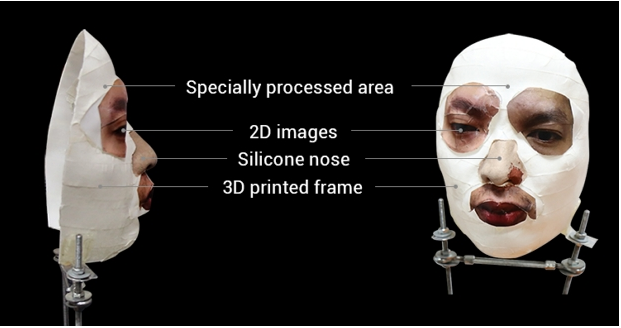
Более продвинутые модели смартфонов можно разблокировать, используя маску или самообучение устройства. Например, в iPhone X используется специальная технология TrueDepth [9]: проектор устройства, с помощью двух камер и инфракрасного излучателя, проецирует на лицо владельца сетку, состоящую из более чем 30 000 точек. Такое устройство можно разблокировать с помощью маски, контуры которой имитируют контуры лица владельца. Маска для разблокировки iPhone [10]:
Так как подобная система очень сложна и не работает в идеальных условиях (происходит естественное старение владельца, изменение конфигурации лица из-за выражения эмоций, усталости, состояния здоровья и т.п.), она вынуждена постоянно самообучаться. Поэтому если разблокированное устройство подержит перед собой другой человек — его лицо будет запомнено как лицо владельца устройства и в дальнейшем он сможет разблокировать смартфон, используя технологию FaceID.
Рекомендация по защите: не используйте разблокировку по «фото» — только системы с полноценными сканерами лица (FaceID у Apple и аналоги на Android-аппаратах).
Основная рекомендация — не смотреть в камеру, достаточно отвести взгляд. Если даже зажмурить один глаз — шанс разблокировать сильно падает, как и при наличии рук на лице. Кроме того, для разблокировки по лицу (FaceID) дается всего 5 попыток, после чего потребуется ввод кода-пароля.
Способ 12: использование утечек
Базы утекших паролей — прекрасный способ понять психологию владельца устройства (при условии, что исследователь располагает информацией об адресах электронной почты владельца устройства). В приведенном примере поиск по адресу электронной почты принес два похожих пароля, которые использовал владелец. Можно предположить, что пароль 21454162 или его производные (например, 2145 или 4162) могли использоваться в качестве кода блокировки мобильного устройства. (Поиск по адресу электронной почты владельца в базах утечек показывает, какие пароли владелец мог использовать, в том числе для блокировки своего мобильного устройства).

Рекомендация по защите: действуйте превентивно, отслеживайте данные об утечках и своевременно меняйте пароли замеченные в утечках!
Способ 13: типовые пароли блокировки устройств
Как правило, у владельца изымается не одно мобильное устройство, а несколько. Часто таких устройств набирается с десяток. При этом можно подобрать пароль для уязвимого устройства и попробовать его применить к другим смартфонам и планшетам, изъятым у этого же владельца.
При анализе данных, извлеченных из мобильных устройств, такие данные отображаются в криминалистических программах (часто — даже при извлечении данных из заблокированных устройств с применением различных типов уязвимостей).

Как видно на скриншоте части рабочего окна программы UFED Physical Analyzer, устройство заблокировано достаточно необычным PIN-кодом fgkl.
Не стоит пренебрегать иными устройствами пользователя. Например, анализируя пароли, сохраненные в кэше веб-браузера компьютера владельца мобильного устройства, можно понять принципы генерации паролей, которых придерживался владелец. Просмотреть сохраненные пароли на компьютере можно с помощью утилиты компании NirSoft [11].
Также на компьютере (ноутбуке) владельца мобильного устройства могут быть Lockdown-файлы, которые могут помочь получить доступ к заблокированному мобильному устройству фирмы Apple. Об этом методе будет рассказано далее.
Рекомендация по защите: используйте везде разные, уникальные пароли.
Способ 14: типовые PIN-коды
Как было отмечено ранее, пользователи часто используют типовые пароли: номера телефонов, банковских карт, PIN-коды. Подобную информацию можно использовать, чтобы разблокировать предоставленное устройство.
Если ничего не помогает — можно воспользоваться следующей информацией: исследователи провели анализ и нашли наиболее популярные PIN-коды (приведенные PIN-коды покрывают 26,83% всех паролей) [12]:
| PIN | Частота, % |
|---|---|
| 1234 | 10,713 |
| 1111 | 6,016 |
| 0000 | 1,881 |
| 1212 | 1,197 |
| 7777 | 0,745 |
| 1004 | 0,616 |
| 2000 | 0,613 |
| 4444 | 0,526 |
| 2222 | 0,516 |
| 6969 | 0,512 |
| 9999 | 0,451 |
| 3333 | 0,419 |
| 5555 | 0,395 |
| 6666 | 0,391 |
| 1122 | 0,366 |
| 1313 | 0,304 |
| 8888 | 0,303 |
| 4321 | 0,293 |
| 2001 | 0,290 |
| 1010 | 0,285 |
Рекомендация по защите: проверьте свой PIN-код по таблице выше и, даже если он не совпал, все равно смените его, потому что 4 цифры — это слишком мало по меркам 2020 года.
Способ 15: типовые графические пароли
Как было описано выше, имея данные камер видеонаблюдения, на которых владелец устройства пробует его разблокировать, можно подобрать паттерн разблокировки с пяти попыток. Кроме того, точно так же, как существуют типовые PIN-коды, существуют и типовые паттерны, которые можно использовать для разблокировки заблокированных мобильных устройств [13, 14].
Простые паттерны [14]:

Паттерны средней сложности [14]:

Сложные паттерны [14]:

На некоторых мобильных устройствах, помимо графического кода, может быть установлен дополнительный PIN-код. В этом случае, если не удается подобрать графический код, исследователь может кликнуть на кнопку Доп.PIN-код (дополнительный PIN-код) после ввода неправильного графического кода и попытаться подобрать дополнительный PIN-код.
Рекомендация по защите: лучше вообще не использовать графические ключи.
Способ 16: буквенно-цифровые пароли
Если на устройстве можно использовать буквенно-цифровой пароль, то в качестве кода блокировки владелец мог использовать следующие популярные пароли [16]:
- 123456
- password
- 123456789
- 12345678
- 12345
- 111111
- 1234567
- sunshine
- qwerty
- iloveyou
- princess
- admin
- welcome
- 666666
- abc123
- football
- 123123
- monkey
- 654321
- !@#$%^&*
- charlie
- aa123456
- donald
- password1
- qwerty123
Способ 17: облачные или локальные хранилища
Если нет технической возможности изъять данные из заблокированного устройства криминалисты могут поискать его резервные копии на компьютерах владельца устройства или в соответствующих облачных хранилищах.
Часто владельцы смартфонов Apple, подключая их к своим компьютерам, не осознают, что в это время может осуществляться создание локальной или облачной резервной копии устройства.
В облачных хранилищах Google и Apple могут сохраняться не только данные из устройств, но и сохраненные устройством пароли. Извлечение этих паролей может помочь в подборе кода блокировки мобильного устройства.
Из Keychain, сохраненного в iCloud, можно извлечь пароль на резервную копию устройства, установленный владельцем, который, с высокой степенью вероятности, будет совпадать с PIN-кодом блокировки экрана.
Если правоохранительные органы обращаются в Google и Apple — компании могут передать имеющиеся данные, что, вероятно, сильно снизит необходимость разблокировки устройства, так как данные уже будут у правоохранителей.
Например, после террористического акта в Пенсоконе копии данных, хранящихся в iCloud, были переданы ФБР. Из заявления Apple:
«В течение нескольких часов, после первого запроса ФБР, 6 декабря 2019 года, мы представили широкий спектр информации, связанной с расследованием. С 7 по 14 декабря мы получили шесть дополнительных юридических запросов и в ответ предоставили информацию, включая резервные копии iCloud, информацию об аккаунте и транзакциях для нескольких учетных записей.
Мы отвечали на каждый запрос незамедлительно, зачастую в течение нескольких часов, обмениваясь информацией с офисами ФБР в Джексонвилле, Пенсаколе и Нью-Йорке. По запросам следствия было получено много гигабайт информации, которую мы передали следователям». [17, 18, 19]
Рекомендация по защите: все, что вы отдаете в облако в незашифрованном виде, может и будет использовано против вас.
Способ 18: Google-аккаунт
Данный способ подходит для снятия графического пароля, блокирующего экран мобильного устройства под управлением операционной системы Android. Для использования этого метода нужно знать имя пользователя и пароль от Google-аккаунта владельца устройства. Второе условие: устройство должно быть подключено к интернету.
При последовательном вводе неправильного графического пароля несколько раз подряд, устройство предложит восстановить пароль. После этого надо совершить вход в аккаунт пользователя, что приведет к разблокировке экрана устройства [5].
В связи с разнообразием аппаратных решений, операционных систем Android и дополнительных настроек безопасности данный метод применим только для ряда устройств.
Если у исследователя нет пароля к Google-аккаунту владельца устройства — его можно попробовать восстановить, используя стандартные методы восстановления паролей от подобных аккаунтов.
Если устройство в момент исследования не подключено к интернету (например, SIM-карта заблокирована или на ней недостаточно денег), то подобное устройство можно подключить к Wi-Fi по следующей инструкции:
- нажать иконку «Экстренный вызов»
- набрать *#*#7378423#*#*
- выбрать Service Test — Wlan
- осуществить соединение с доступной Wi-Fi-сетью [5]
Способ 19: гостевой аккаунт
На мобильных устройствах под управлением операционной системы Android 5 и выше может быть несколько аккаунтов. Для доступа к данным дополнительного аккаунта может отсутствовать блокировка PIN-кодом или графическим кодом. Для переключения нужно кликнуть на иконку аккаунта в правом верхнем углу и выбрать другой аккаунт:

Для дополнительного аккаунта доступ к некоторым данным или приложениям может быть ограничен.
Рекомендация по защите: тут важно обновлять ОС. В современных версиях Android (9 и выше с патчами безопасностями от июля 2020 года) учетная запись гостя, как правило, не дает никаких возможностей.
Способ 20: специализированные сервисы
Компании, занимающиеся разработкой специализированных криминалистических программ, в том числе предлагают услуги по разблокировке мобильных устройств и извлечению данных из них [20, 21]. Возможности подобных сервисов просто фантастические. С помощью них можно разблокировать топовые модели Android- и iOS-устройств, а также устройства, находящиеся в режиме восстановления (в которое устройство переходит после превышения количества попыток неправильного ввода пароля). Недостатком данного метода является высокая стоимость.
Фрагмент веб-страницы сайта компании Cellebrite, где описывается, из каких устройств они могут извлечь данные. Устройство может быть разблокировано в лаборатории разработчика (Cellebrite Advanced Service (CAS)) [20]:
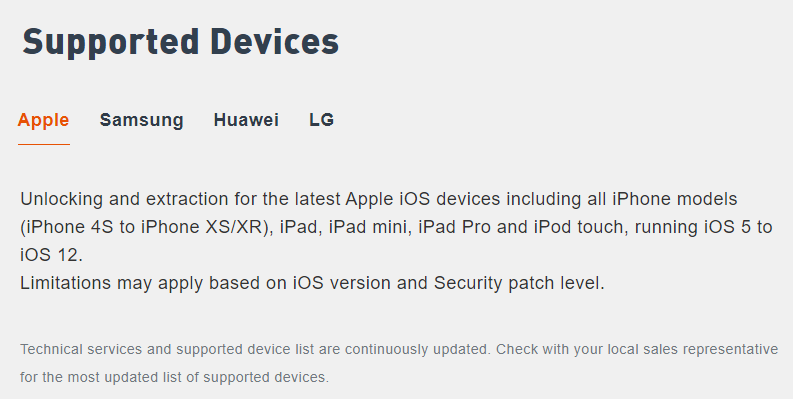
Для подобной услуги устройство должно быть предоставлено в региональный (или головной) офис компании. Возможен выезд специалиста к заказчику. Как правило, взлом кода блокировки экрана занимает одни сутки.
Рекомендация по защите: практически невозможно защититься, кроме использования стойкого цифро-буквенного пароля и ежегодной смены устройств.
6 способов обойти экран блокировки Android
Если Вы, вдруг, забыли графический ключ, PIN-код или пароль, который блокирует ваше Android устройство, вы, возможно, думаете что столкнулись с серьезной проблемой и не сможете обойти блокировку Андроид. Эти методы защиты созданы так, что их трудно взломать, но и во многих случаях, это можно сделать и получить доступ к заблокированному устройству.
Есть несколько различных способов взломать блокировку экрана Android смартфона или планшета, но, к сожалению, нет одного способа, который подходит всем. Поэтому мы приведем 6 самых эффективных методов, и, надеемся, Вам удастся получить получить доступ к устройству без потери данных. Творческие личности могут выбрать какой метод использовать первым. Кстати, для них рекомендуем самую последнюю версии Майнкрафт http://droidsplay.com/games/strategy/288-maynkraft-0121-mod-.html, доступную для скачивания без регистрации.
Метод 1: Использование Диспетчера Устройств Android
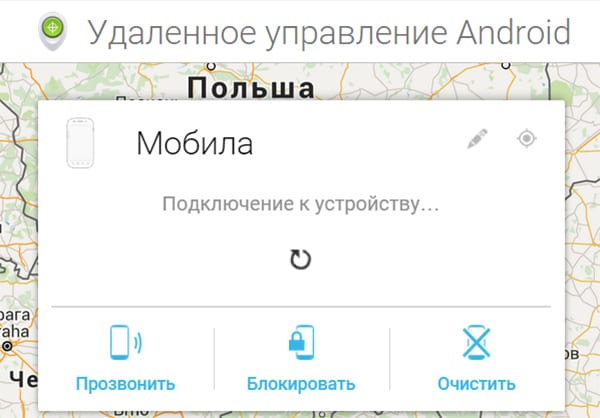
Для новых телефонов и планшетов на Android, использование сервиса, который называется Диспетчер устройств Android, вероятно, лучший выбор. Как только Вы вошли в свой аккаунт Google, вы можете использовать любое устройство или компьютер для доступа к сервису https://www.google.com/android/devicemanager.
Как это не удивительно, разблокировать устройство, можно нажав на кнопку «Блокировать» в Диспетчере устройств, который получает доступ на управление устройством. Если у службы возникают проблемы с поиском устройства, нажмите кнопку обновления страницы браузера несколько раз, и если ваш телефон связан с этим аккаунтом, сервис должен установить связь с 5 попыток.
После нажатия кнопки «Блокировать», Вам будет предложено ввести новый пароль, который заменит графический ключ, PIN-код или пароль, который вы забыли. Введите новый пароль дважды, чтобы подтвердить свой выбор, а затем нажмите кнопку «Блокировать».
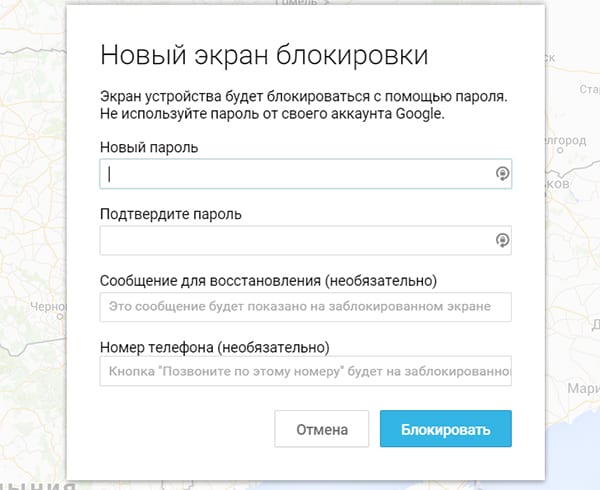
Изменение пароля может занять до 5 минут, но, когда это произойдет, вы сможете ввести новый пароль для разблокировки устройства.
Способ 2: Используйте сервис Samsung «Find My Mobile»
Если у вас устройство от Samsung, сервис под названием Find My Mobile должно быть первым, который вы попытаетесь использовать. Для начала перейдите по ссылке https://findmymobile.samsung.com/login.do с любого веб-браузера, а затем войти в свой аккаунт Samsung. Если вы никогда не создали учетную запись Samsung, к сожалению, этот метод не будет работать. Кроме того, некоторые провайдеры, например Sprint, блокируют этот сервис, который может быть очень полезен, если вы потеряете телефон.
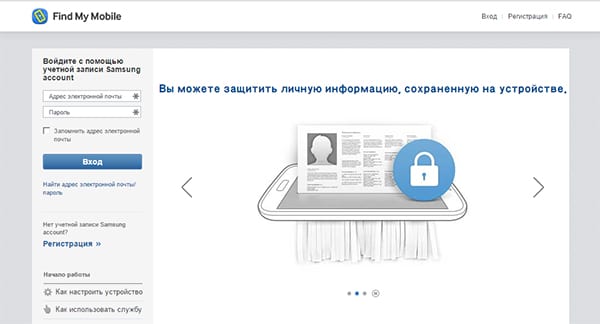
После того как вы вошли в свой аккаунт Samsung, нажмите кнопку «Блокировать мой экран» в левой панели. Введите новый ПИН-код в первом поле, а затем нажмите кнопку «Блокировать» в нижней части экрана. Через минуту или две, ваш пароль экрана блокировки должен быть изменен на PIN, который вы только что ввели, и Вы можете использовать его, чтобы разблокировать устройство.
Способ 3: Использование функции «Забыли графический ключ?»
Если ваше устройство работает на Android 4.4 или ниже, попробуйте использовать функцию «Забыли графический ключ». После 5 неудачных попыток разблокировки, вы увидите сообщение «Повтор через 30 секунд.» В то время как отображается это сообщение, нажмите на кнопку «Забыли графический ключ?» в нижней части экрана.
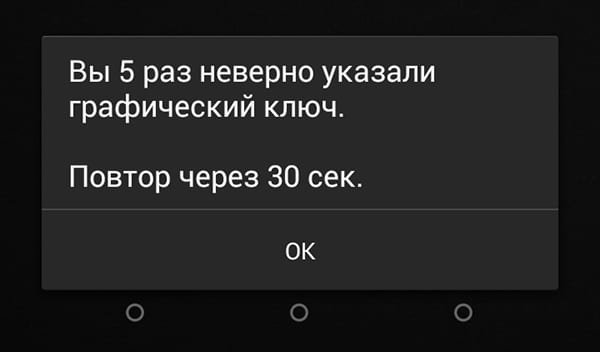
Здесь выберите «Введите данные учетной записи Google» (в зависимости от вашего устройства, вы можете перейти непосредственно к этой опции), затем введите Gmail логин и пароль. Google либо отправит Вам письмо с вашим рисунком разблокировки, или вы сможете изменить его прямо там.
Способ 4: Выполните Factory Reset
Если вы больше озабочены разблокированием вашего телефона, чем сохранением каких-либо данных, хранящихся на нем, сброс до заводских настроек должен работать практически в любой ситуации.
Этот процесс будет варьироваться в зависимости от типа устройства, но для большинства телефонов он начинается с полного отключения питания устройства. Когда экран станет черным, нажмите и удерживайте кнопки громкости и питания одновременно, это должно вызвать меню загрузчика Android. Здесь нажмите кнопку громкости вниз дважды, чтобы выделить опцию «Режим восстановления», а затем нажмите кнопку питания, чтобы выбрать ее.
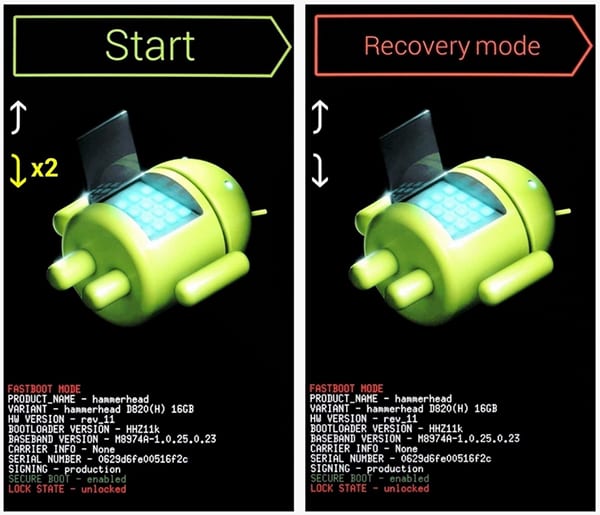
Затем, удерживая нажатой кнопку питания, нажмите кнопку регулировки громкости вверх один раз — ваш телефон должен войти в режим восстановления. Далее, используя кнопки регулировки громкости, чтобы выделить вариант «Wipe data/factory reset», а затем нажмите кнопку питания, чтобы выбрать его. Когда процесс будет завершен, выберите «Reboot system now», и ваш телефон будет разблокирован.
Метод 5: Использование ADB чтобы удалить файл паролей
Следующий вариант будет работать только, если вы ранее включили режим отладки USB на вашем телефоне, и даже тогда, он будет работать, только если вы позволили компьютеру, который вы используете подключение с помощью ADB. Но если все эти требования соблюдены, это идеальный способ, чтобы разблокировать устройство.
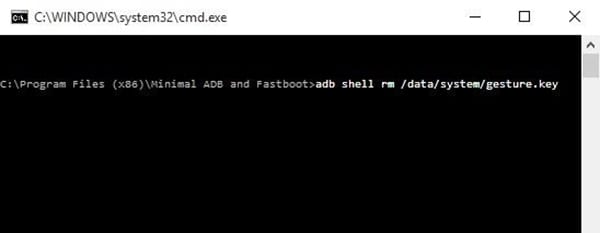
Начните с подключением телефона к компьютеру с помощью кабеля передачи данных USB, затем откройте окно командной строки в каталоге установки ADB. Отсюда, введите следующую команду, а затем нажмите Enter.
adb shell rm /data/system/gesture.key
Далее, перезагрузите телефон и экран блокировки должен исчезнуть, что позволяет подключиться к телефону. После этого убедитесь, что установлен новый шаблон или графический паттерн, PIN-код или пароль до следующей перезагрузки.
Метод 6: Загрузка в безопасном режиме, чтобы обойти блокировку экрана сторонними приложениями
Если экран блокировки, который Вы пытаетесь обойти выводится сторонним приложением, а не на системной утилитой защиты, загрузка в безопасном режиме это самый простой способ обойти его.
Для большинства телефонов, вы можете загрузиться в безопасном режиме, нажав и удерживая клавишу питания прямо на экране блокировки. В появившемся меню произведите длинное нажатие на опцию «Отключить питание». Выберите «OK», когда Вас спросят, хотите ли Вы загрузиться в безопасном режиме. Когда процесс закончится, все сторонние приложения, производящие блокировку экрана будет временно отключены.
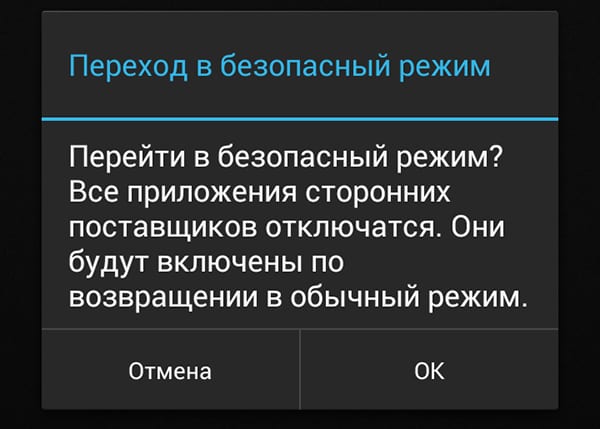
После этого, просто удалите или измените пароль стороннего приложения экрана блокировки или удалите его, а затем перезагрузить телефон, чтобы выйти из безопасного режима. Экран блокировки стороннего приложения должен исчезнуть.
Какой метод используете Вы? Знаете ли вы, какие-либо другие хаки, которые смогут обойти экран блокировки Android? Дайте нам знать в комментариях ниже.
Дополнительные материалы:
-
Для многих из нас, iPhone стал, в повседневной жизни, необходимым устройством. Как и любой гаджет, который интенсивно используется каждый день, он может быть поврежден. Для iPhone, это чаше всего повреждение… Прежде всего, давайте начнем с самых основных концепции: что такое QR-код? QR является аббревиатурой от англ. quick response — «быстрый отклик». QR-код на самом деле довольно старая технология, появившаяся в Японии… Краткий ответ на вопрос, поставленный в заголовке — нет. Лучше не использовать зарядное устройство от другого ноутбука на вашем ноутбуке. Подключение другого зарядного устройства, не предназначенного для вашей конкретной модели,… В последние годы строители добавили в свои наборы инструментов новое важное устройство: гаджет. С помощью телефона, планшета или ноутбука подрядчики могут получить доступ к сотням приложений, которые помогают облегчить работу… До пандемии коронавируса, согласно исследованиям Gallup, 43% сотрудников в США иногда работали удаленно. Теперь, когда распространение COVID-19 вынудило многих людей оставаться дома, миллионы людей оказались в мире домашних офисов и…
14 комментариев
Эти способы хороши для своего телефона, и то если ты заранее привязал его к гуглу или компьютеру. А как быть например с найденным телефоном, если хочешь не потерять информацию на нём?
У меня украли телефон. Жаль что производители на стороне воров! Метод 4 всем поможет и ворам в том числе!
после перезагрузка андроид 6.0.1
Метод 1: Использование Диспетчера Устройств Android
https://www.google.com/android/devicemanager
У меня нет пунктов НОВЫЙ ПАРОЛЬ и ПОДТВЕРДИТЕ ПАРОЛЬ
Вопрос : это у google изменился дизайн сайта или это связано с конкретной( моей ) моделью телефона
Вдогонку, а вообще то новый комментарий
https://www.google.com/android/devicemanager
Полгода назад купила новый телефон, со старого вынула сим карту и отдала дочери. Дочка в старый телефон вставила новую сим (другой номер по сути). При попытке позвонить\заблокировать телефон, откликается телефон дочери.
Вопрос : Что надо сделать и где , что бы при использовании сервиса откликался мой ( т.е. новый ) телефон.
Скажіть будь ласка в мене фірма хаувей андроїд 6 поновляється до 8 я перепробувала усі методи але в мене не має таких функцій абож просто не працює благаю допоможіть
На мегафоне как разблокировать,пароль забыли?
папа заблокировал экран паролем..нужно срочно разблокировать
телефон алкатель поп 4
что делать?
а если на тлф галерея заблокирована паролем? надо скопировать, пароль забыт.
или если фото на тлф ребёнка, а надо посмотреть?!
много ситуаций
Читал о таком способе: звоните на заблокированный телефон, на нем же, не беря трубку жмете назад и вауля.
Только надо попробовать
они не работают.не могу разблокировать
Доч наклацалась и забыла.Как разблокировать цифровой пин код блокировки экрана без потери информации Lenovo A1020?
Прослушка мобильного, перехват смс, детализация, взлом страничек в соцсетях, вайбера, ватсапа, скайпа, определение местоположения абонента по номеру.
Как обойти экран блокировки на андроид
В данной статье речь пойдёт об исключительно телефонах, работающих на операционной системе Android, так как пройти блокировку iPhone без взлома системных файлов самого мобильного устройства практически невозможно.
Безопасность телефона множество специализированных защитных служб в телефоне, в их числе:
ПИН-код;
пароль;
графический ключ;
сканер отпечатков пальцев;
FaceID.
Несмотря на разнообразные виды защитного программного обеспечения существует также множество способов пройти через барьер паролей и графических ключей. Чаще всего используются такие методы разблокировки как:
аккаунт Google;
сервисы для нахождения мобильных телефонов;
разблокировка при помощи звонка на мобильное устройство;
обход пароля через сброс настроек смартфона до заводских.
Функционал и способы каждого метода разблокировки порой кардинально отличаются друг от друга, поэтому следует более детально разобрать каждый вид обхода пароля, рассмотрев все тонкости и совместимости со службами безопасности на телефоне.
Через аккаунт Google
После некоторых неверных попытках ввести пароль или графический ключ мобильное устройство заблокирует возможность входа в систему. Сначала лишь на несколько минут, затем это время будет увеличиваться в геометрической прогрессии до того момента, когда смартфон полностью перестанет давать возможность ввести пароль для входа.
После этого на экране мобильного устройства появится сообщение, что доступ к телефону можно возвратить исключительно через аккаунт от компании Google, однако для этого необходимо знать данные для входа.
Смартфон должен быть подключен к беспроводной Wi-Fi сети или мобильному интернету, так как данный способ разблокировки базирует на отправление пользователю на почту определённого электронного письма.
В открывшемся окне пользователю предложат ввести данные для входа в аккаунт от Google: электронную почту и пароль. Данный аккаунт создаётся при первом входе в систему, а также при использовании официального маркета смартфонов работающих на операционной системе Android – Google Play.
Часто встречается ошибка, когда пользователь вводит верные данные для входа, а система всё равно считает, что электронная почта и пароль были введены не верно. Чтобы избежать данный баг, нужно всего лишь перезагрузить телефон, после этого можно спокойно входить в аккаунт Google.
Сервис Find My Device
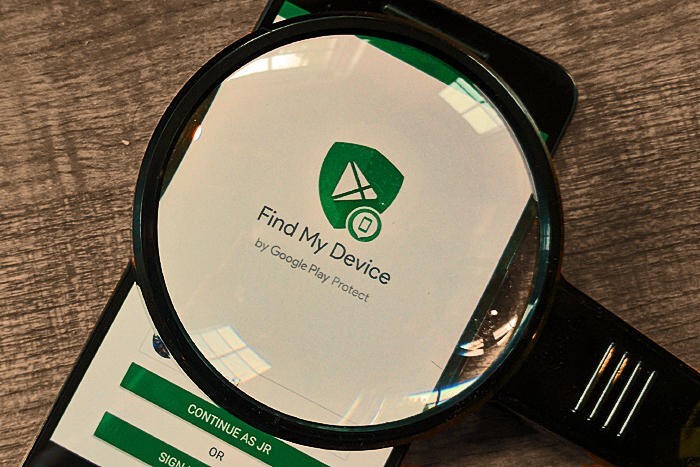
Удивительно, но сервисы, которые создаются разработчиками для защиты мобильных устройств не редко можно использовать и для их взлома. Например, программа Find My Device от компании Google нацелено на то, чтобы пользователь в любой момент мог посмотреть: где сейчас находиться его телефон.
Данная программа крайне полезна при потере или краже мобильного устройства. Однако помимо геолокации смартфона, в функционале сервиса присутствует также возможность удалённого доступа к мобильному устройству.
Из всего функционала сервиса Find My Device сейчас нас интересует только возможность удалённого доступа к разблокировке экрана.
Для того чтобы выполнить данную функцию нужно выполнить следующие действия:
Зайти в приложение через компьютер или другое устройство.
Авторизоваться в аккаунте, к которому привязан мобильный телефон. Электронная почта и пароль совпадают с данными для входа в Google Play.
Нажать на вкладку «LOCK» для разблокировки устройства.
Что делать, если забыли пароль от смартфона на OC Android: три проверенных способа
Пароль на телефоне стоит практически у каждого из нас. Однако, несмотря на то, что используем мы его достаточно часто, всё равно иногда происходит так, что пароль просто-напросто забываем. Но иногда это случается в результате непреднамеренных действий детей или шутки наших друзей. В данной ситуации не следует паниковать поскольку восстановить доступ к устройству, конечно, можно. Как это сделать вы узнаете в сегодняшней статье. Итак, давайте начинать!
Воспользуйтесь функцией Smart Lock
У владельцев телефонов на ОС Android имеется возможность пользоваться функцией Smart Lock, которая многим пришла по вкусу, поскольку позволяет автоматически разблокировать телефон без пароля. Однако, чтобы пользоваться всеми «плюшками» функции Smart Lock, ее необходимо предварительно включить и задать определенные настройки. Стоит учитывать, что если телефон заблокирован и вы забыли пароль, а функция не была включена и настроена, то воспользоваться данным способом вы, к сожалению, не сможете.
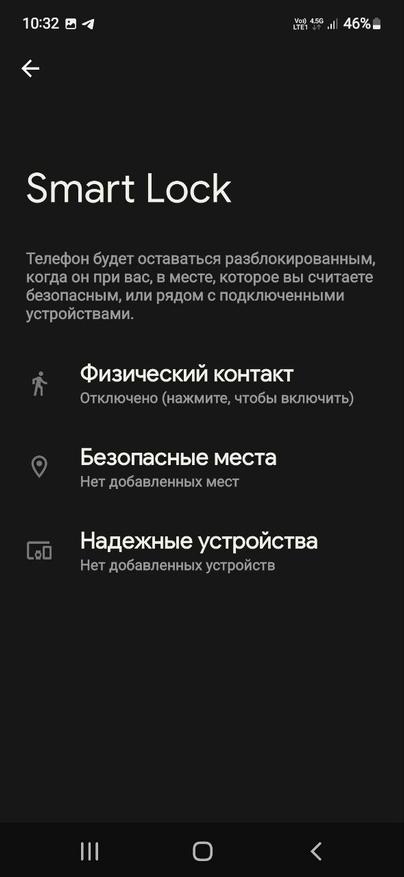
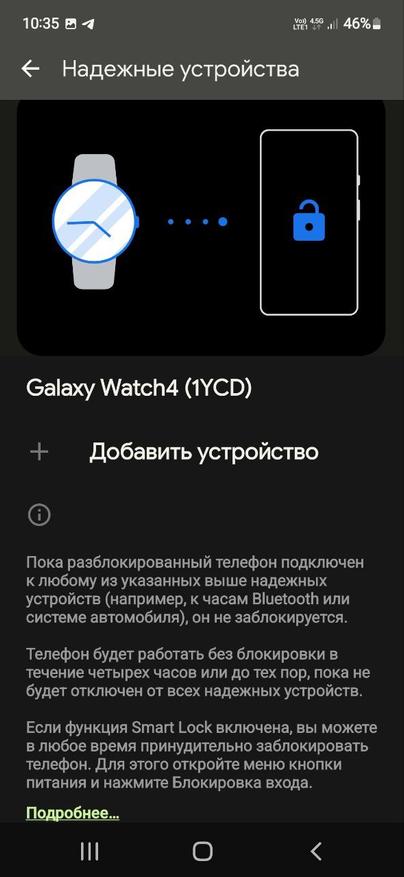
Функция Smart Lock позволяет телефону оценить безопасность условий вокруг пользователя и определить, необходимо ли ему блокировать устройство или нет. Говоря простыми словами, если выполняются определенные условия заданные в настройках, то телефон разблокируется автоматически. Например, в условиях вы указали, что когда вы находитесь дома или ваши умные часы подключены по Bluetooth, то телефон на OC Android автоматически раблокируется и для этого не нужен пароль. Поэтому если вы забыли пароль, то чтобы разблокировать телефон достаточно выполнить заданные условия в настройках Smart Lock. Все очень просто.
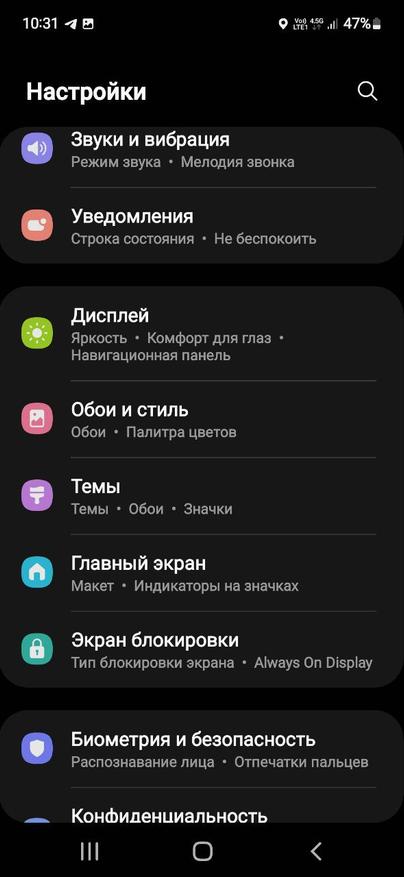
Если функция Smart Lock в вашем телефоне не активирована, то для этого необходимо:
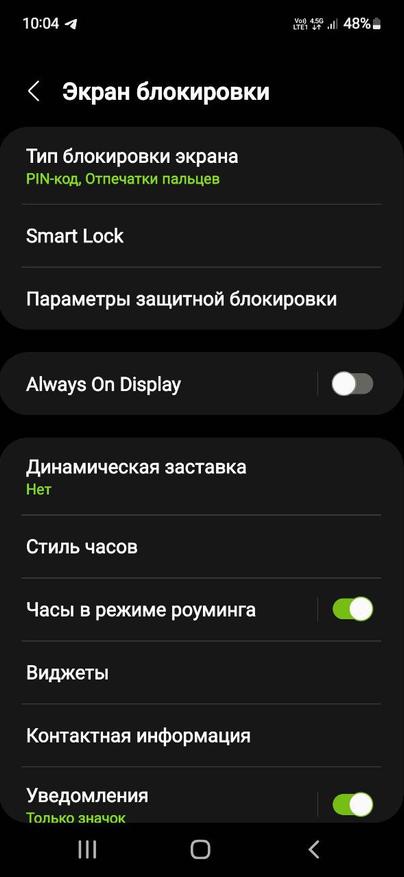
- Первое, необходимо зайти в настройки телефона, где необходимо выбрать пункт » Экран блокировки»;
- После нажимаем на Smart Lock и вводим свой пароль;
- Выбираем один из методов разблокировки устройства. Я использую для этого свои умные часы, это достаточно удобно, поскольку не нужно каждый раз вводить пароль для разблокировки экрана.
Обойдите защиту с помощью Google
Чтобы воспользоваться вторым способом разблокировки телефона, необходимо помнить пароль к учетной записи Googlе, которая используется на вашем устройстве. Большинство пользователей пользуется функцией автосохранения паролей на компьютере, если вы входите в их число, то даже если на протяжении длительного времени не заходили в свою учетную запись Googlе, и не помните пароль, то функция автосохранения паролей напомнит его вам. Если нет, то к сожалению без пароля к учетной записи вы не сможете воспользоваться данным способом.
Далее, все что вам необходимо для разблокировки телефона — это перейти на страничку сервиса Find My Device, который позволяет удаленно управлять устройствами Android. Используя данный сервис вы сможете найти, позвонить, заблокировать или разблокировать устройство.
Для этого необходимо:
- Перейти на страницу сервиса Find My Device;
- Войти в учетную запись Google, которая используется на вашем устройстве;
- Ваше устройство обнаружится автоматически, если этого не произойдет, то нужно будет выбрать из списка ваших устройств на Android необходимое вам устройство;
- После выбрать пункт «Очистить устройство»;
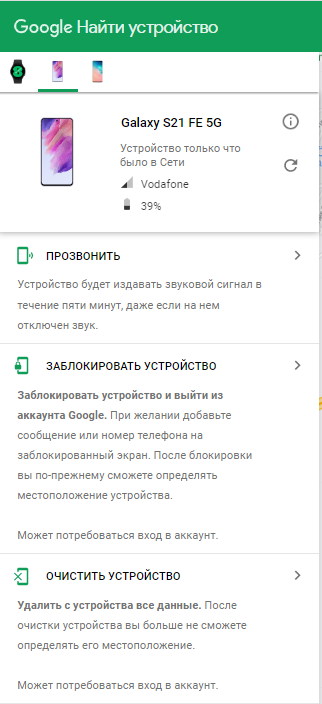
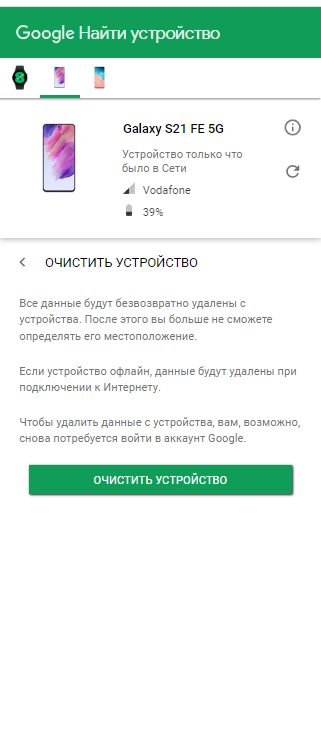
- Подтвердите сброс настроек. Все данные будут безвозвратно удалены с устройства.
Несмотря на то, что данный способ с одной стороны кажется достаточно простым у него есть свои недостатки:
- Необходимо помнить пароль к своему аккаунту Google, к которому подключен ваш телефон. Однако, если он автоматически сохранен на вашем компьютере с этим проблем не возникнет;
- Cбросить настройки возможно только при условии, если аккумулятор вашего телефона не разряжен;
- Телефон должен быть подключенный к интернету, в противном случае сервис не сможет отыскать ваше устройство и соединиться с ним. Однако, если у вас дома есть Wi-Fi или в телефоне стоит Sim-карта с подключенным интернетом, то проблем не возникнет.
Сбросьте телефон до заводских настроек с помощью кнопок
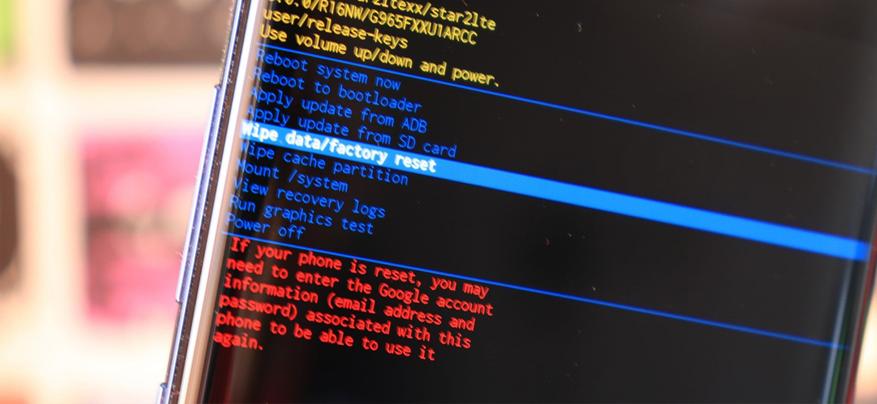
Если другие варианты не дают результата, то можно воспользоваться последним методом, с помощью которого вы сможете сбросить настройки телефона до заводских с помощью режима Recovery — скрытый режим, вшитый в большинство Android-устройств. Однако, следует учитывать, что при этом вы потеряете все файлы и данные в вашем телефоне. Восстановить все можно будет в том случае, если вы прежде создавали резервные копии содержимого, в противном случае восстановить файлы будет невозможно.
Чтобы активировать режим, то для большинства моделей необходимо зажать кнопку включения и увеличения громкости во время включения телефона, в других моделях необходимо дополнительно зажать кнопку Bixby. В любом случае лучше погуглить, как войти в режим Recovery конкретно на вашей модели телефона. После на экране вашего телефона появится меню, в котором нужно перейти в пункт Wipe Data Factory Reset и нажать Reboot system now. После завершения всех манипуляций вы сможете восстановить резервную копию данных если она у вас имеется или настроить ваш телефон как новый.
Вывод
Если вы забыли свой пароль от телефона в этом нет ничего страшного и восстановить доступ к своему устройству вы можете. В этом вам помогут методы, которые мы рассмотрели в сегодняшней статье. Главного не паниковать и трезво оценивать сложившуюся ситуацию. Кроме того, рекомендуется периодически создавать резервные копии ваших данных в телефоне. Чтобы вы в случае сброса настроек до заводских вы смогли восстановить все свои данные. В любом случае если у вас что-то не получается вы всегда можете обратиться к специалистам по интересующему вас вопросу. Если у вас есть проверенный способ как разблокировать телефон на Android, поделитесь, пожалуйста, в комментариях с другими читателями. На этом все. Всем спасибо за внимание.