Очистка Google Диска

На данный момент одной кнопкой удалить все объекты на Google Диска возможности нет. Расскажем о максимально быстром и простом способе перемещения всех элементов в Корзину.
-
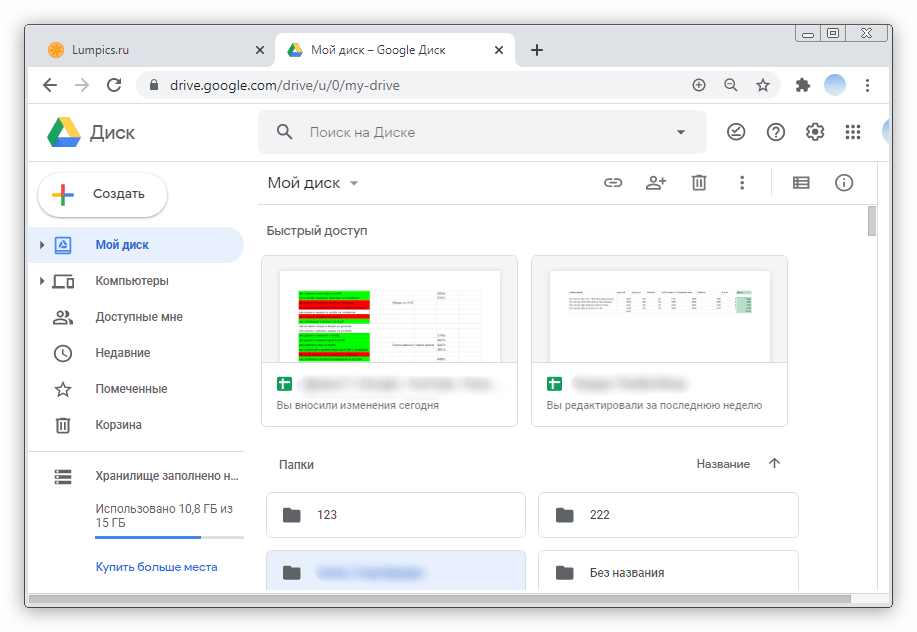
Откройте Гугл Диск.
Если кликнуть «Отменить», файлы будут восстановлены.
Удаление всех файлов из Корзины
После переноса всех объектов из основных папок Гугл Диска в Корзину остается очистить ее. В веб-версии данное действие занимает всего секунду.
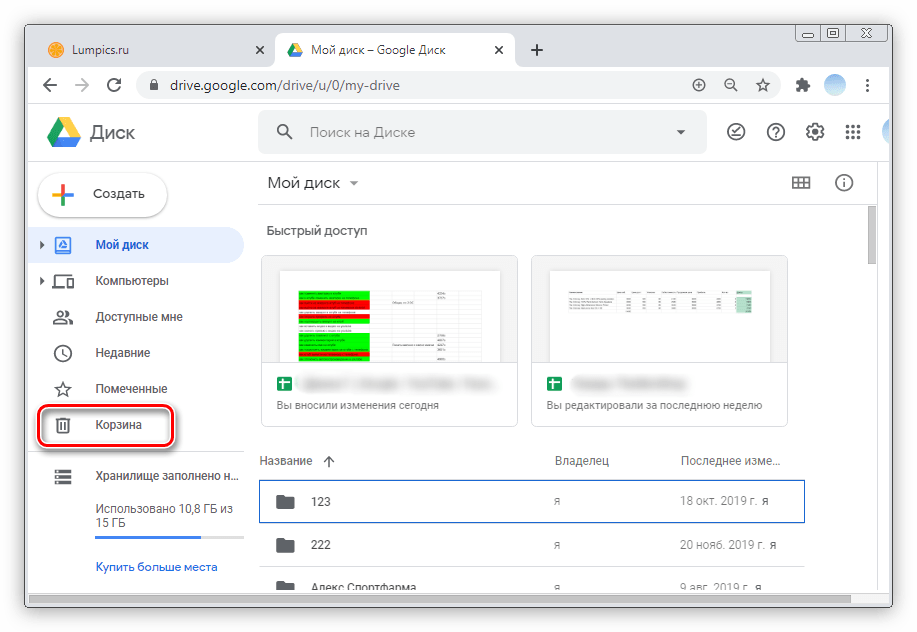
- Кликните на раздел «Корзина» в боковом меню.
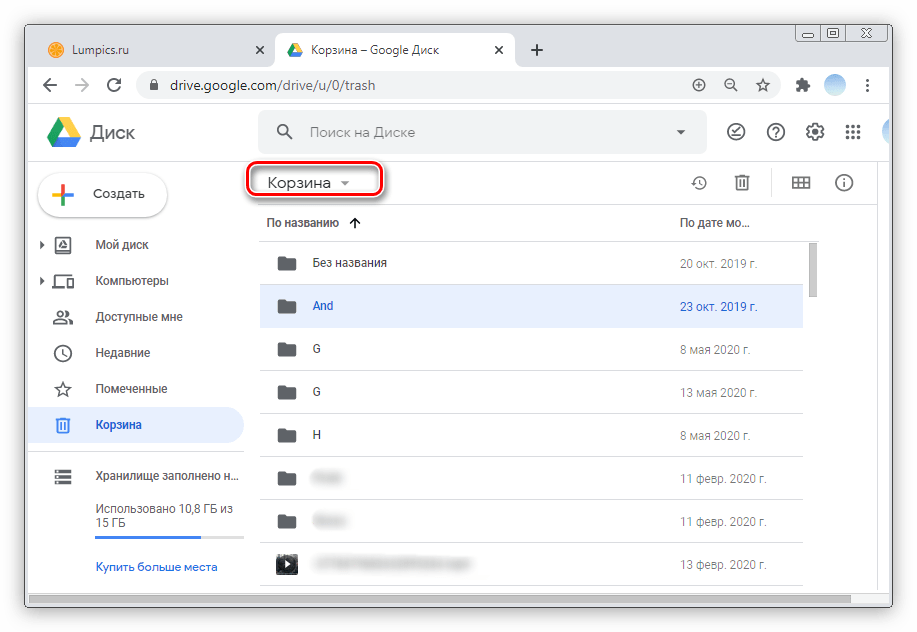
- Нажмите на перевернутый треугольник, как указано на скриншоте.
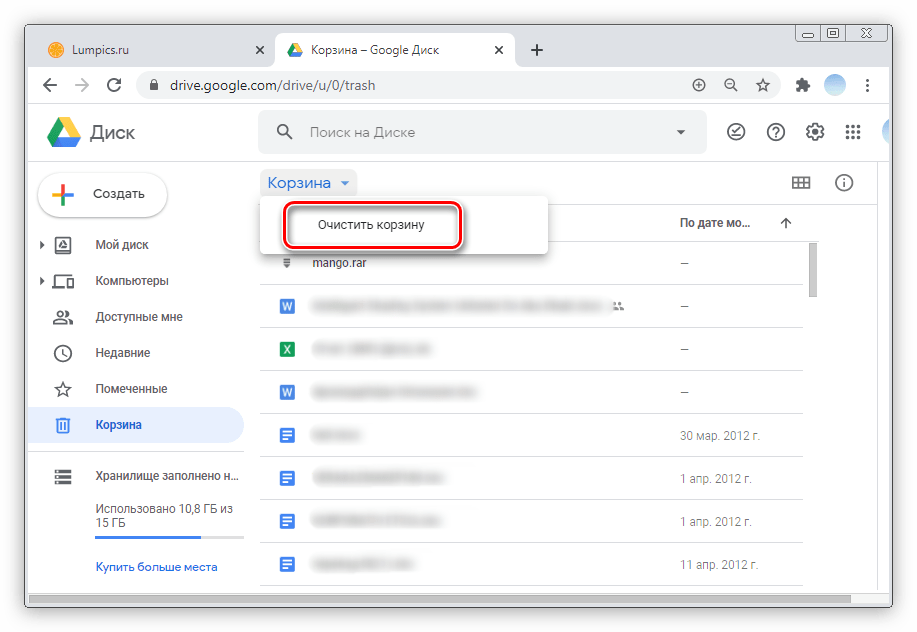
- Выберите «Очистить корзину».
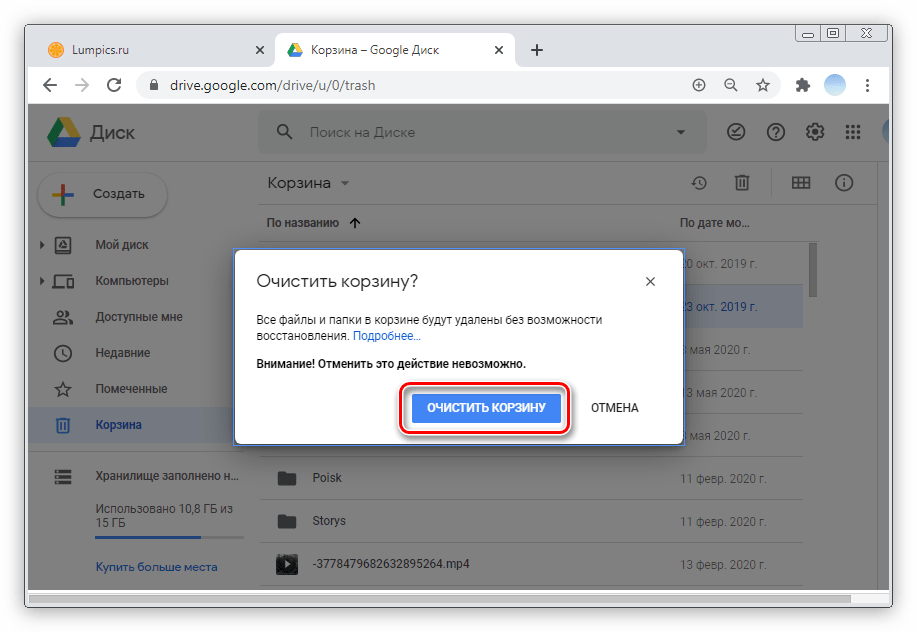
- Появится сообщение с предупреждением о невозможности восстановить файлы в дальнейшем. Кликните на кнопку «Очистить корзину».
Вариант 2: Мобильные приложения
Облачное хранилище от Гугл прекрасно работает на любых смартфонах. Процесс очистки Google Диска в мобильных приложениях для iOS и Android довольно сильно отличаются, поэтому рассмотрим две операционные системы отдельно.

Освободить дополнительное место для синхронизации смартфона и компьютера можно по нижепредставленной инструкции.
-
Запустите приложение Гугл Диск. В правом нижнем углу перейдите в раздел «Папки».
Очистка корзины
Важно! В мобильной версии Google Диска на iOS очистка корзины происходит без дополнительного подтверждения действий. Проверьте, все ли файлы были перемещены вами правильно, так как в дальнейшем объекты невозможно будет восстановить.
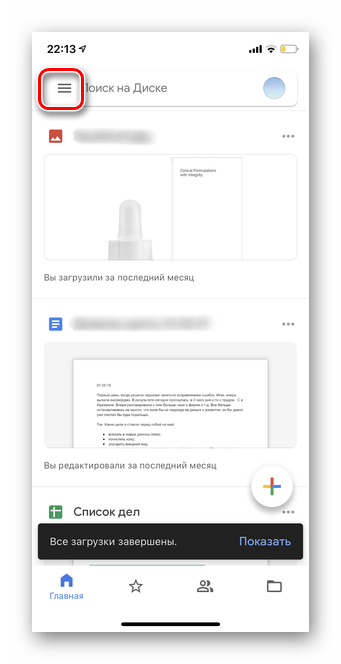
- Тапните три горизонтальные полоски в левом верхнем углу.
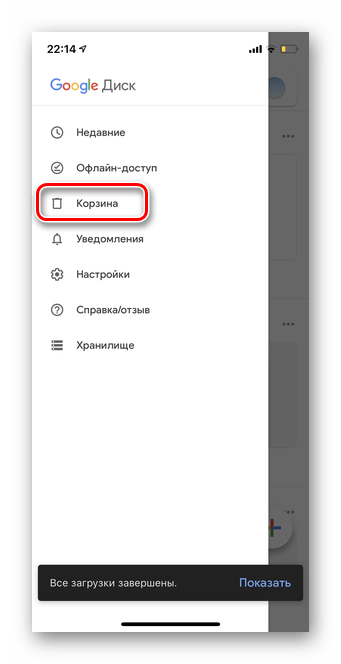
- Перейдите в раздел «Корзина».
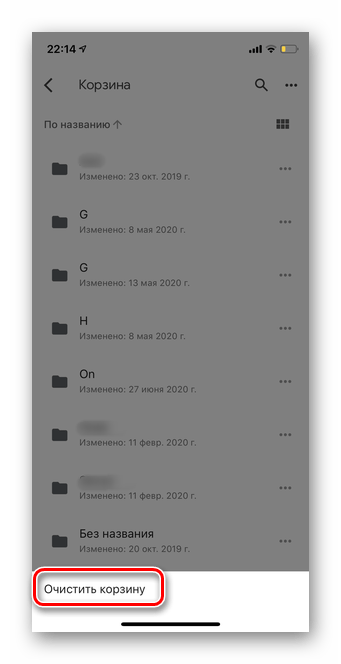
- В правом верхнем углу нажмите на три горизонтальные точки.
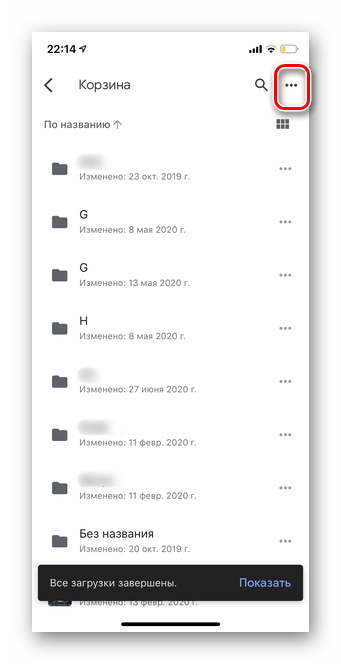
- Выберите «Очистить корзину».
Android
В мобильных телефонах на базе операционной системы Андроид программа Гугл Диск чаще всего бывает установлена заранее. Важно учитывать, что удаляя файлы окончательно, вы не сможете их восстановить.
-
Откройте приложение Гугл Диск и тапните на значок «Папки» в правом нижнем углу.
Очистка корзины
Полностью освободить облачное хранилище можно только удалив файлы из Корзины Гугл Диска. Рекомендуется предварительно проверить, нет ли в папке важных и нужных документов.
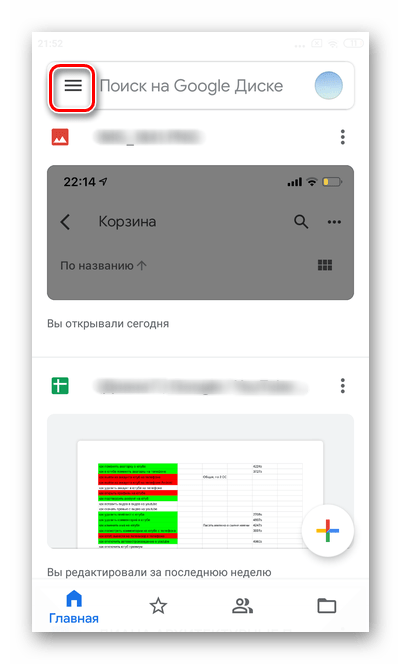
- Нажмите на три горизонтальные полоски в левом верхнем углу.
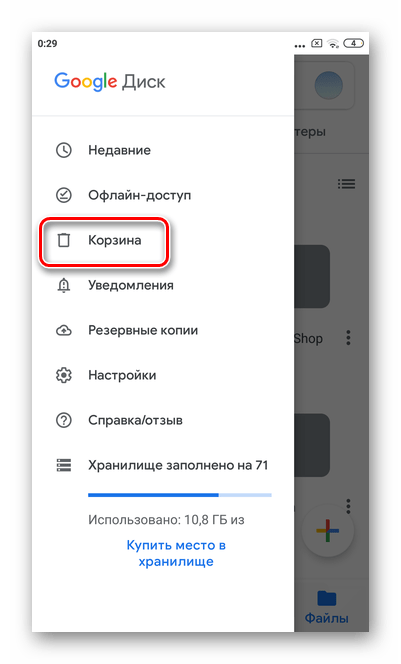
- Перейдите в раздел «Корзина».
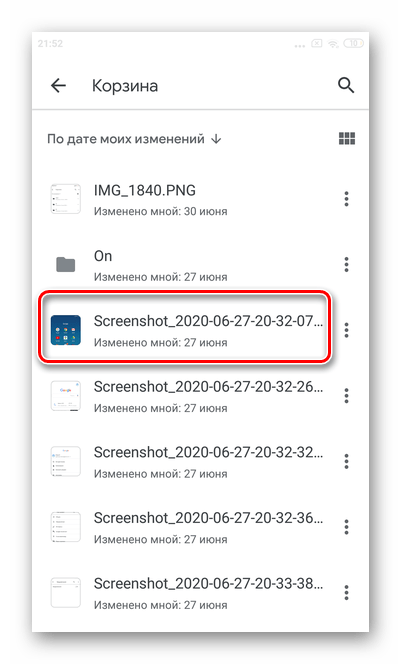
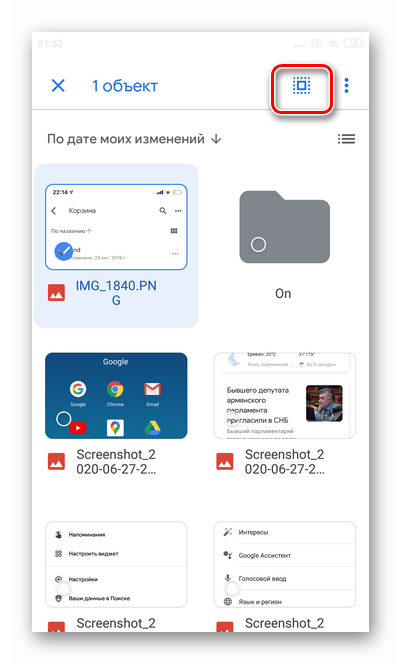
- Удерживая в течение пары секунд, выделите любой файл.
- Тапните значок квадрата в рамке в верхнем меню для выделения всех элементов.
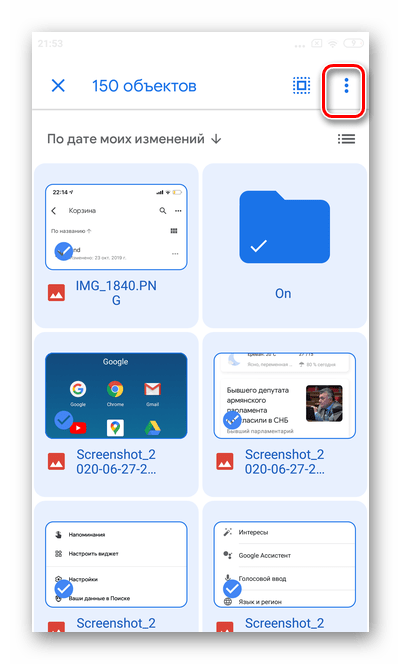
- Откройте дополнительное меню, нажав на три вертикальные точки.
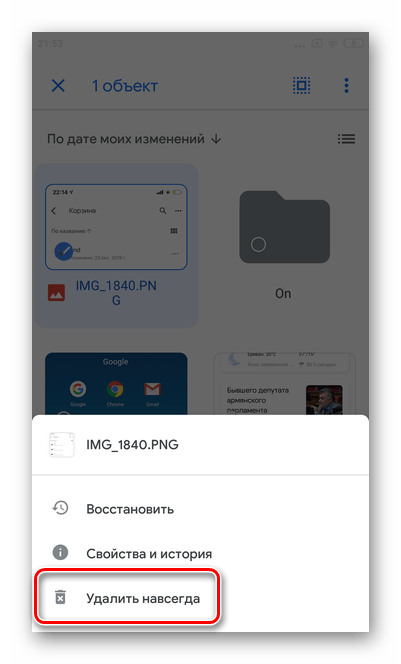
- Выберите строку «Удалить навсегда».
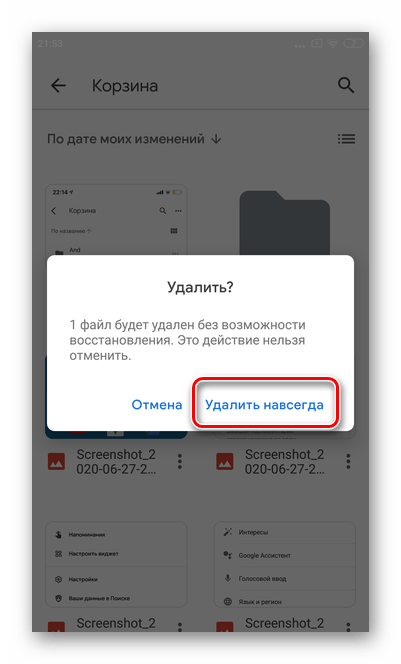
- Подтвердите действие повторным нажатием на «Удалить навсегда».
 Мы рады, что смогли помочь Вам в решении проблемы.
Как очистить Google Диск полностью на Андроиде и компьютере?

Добрый день, друзья. Как очистить Гугл Диск полностью на андроиде и компьютере? Компания Гугл даёт своим пользователям, кто авторизован в её почте, 15 Гб места на облаке (Яндекс предоставляет только 10 Гб.), что уже прилично. На облачный диск вы можете загрузить любую информацию различных форматов. Если же вам данного дискового объёма мало, вы можете приобрести ещё 100 Гб всего за 139 руб. в месяц.
Но, вам не обязательно приобретать платный тариф, если свободный объём на Google Drive значительно уменьшился, т.е, диск практически полностью забит информацией. Можно просто удалить лишние застаревшие файлы, которыми вы уже перестали пользоваться. Сам Google на своём диске размещает: — Гугл Диск, Гугл Фотографии и почту Gmail. Все эти данные, которые сохраняются на диске, и занимают облачный объём, который Google ограничил 15 Гб.
Спецификой данного облака является то, что вся загруженная информация, включая сами письма и различные картинки в них, также входят в эти 15 Гб. Человек должен сохранять на диске столько различных данных, сколько помещается в этом ограниченном пространстве.
Также, Гугл не включает в этот объём такие документы, как файлы таблиц, изображений, размер которых меньше 2048 х 2048 пикселей. Кроме того, не учитываются видеоклипы, время показа которых менее 15 минут. Отсюда, если вы деинсталлируете подобную информацию, этим вы диск не очистите.
Как очистить Google диск полностью
Деинсталлировать данные с диска имеет право только хозяин аккаунта. Файлы, которые создал Гугл удалить не получится. Если человек настроил и включил перед работой с файлами синхронизацию Гугл облака со своим гаджетом, то все изменения, даже деинсталляция, будут проходить не только непосредственно на диске, но и в самом устройстве.


Деинсталляция файлов Гугл Диск с компьютера и смартфона
Удалять файлы можно только все подряд, а также выборочно. Перед удалением их желательно отфильтровать по нужным вам параметрам, и только после этого начать удаление мусорных файлов и папочек, которые заняли приличный объём облака. Также, есть возможность провести полное форматирование объёма. В этом случае на облаке все файлы исчезнут.
Провести деинсталляцию есть возможность двумя методами. После удаления, файлы отправляются в корзину диска. Её обязательно после этого нужно почистить, иначе диск останется забитым хламом. Даже если файлы уже находятся в корзине, с ними ещё можно проводить различные операции.
Я раньше не знал, что Google Диск файлы удаляет не сразу, а отправляет в корзину. Я удалил все самые большие папки и не мог понять, почему Гугл Диск показывает, что он всё ещё забит на 14,98 Гб, хотя должен быть пуст? Оказалось, разгадка была рядом.
Метод первый
- Авторизовываемся в Google, заходим на свой Гугл Диск, кликнув по настройкам, и выбрав ярлычок «Диск»;

- Далее, нам нужно выбрать папочки и файлы, которые мы собираемся удалить. Чтобы удалить сразу несколько, нажимаем кнопку Ctrl и по очереди кликаем по нужным папкам;
- Затем, кликнем по выделенным папочкам правой клавишей мышки и в ниспадающем меню выберем «Удалить».

Метод второй
- Нужно выделить папочки с файлами так, как это мы делали в первом методе;
- Удерживаем клавишу мышки и перетаскиваем выделенные объекты в корзинку, которая находится в левой колонке окна;

- Если вы случайно захватили при перетаскивании папочку, которая вам нужна, внизу окна появляется кнопка «Отменить». Данная команда появится тотчас после того, как вы переместили данные.

После перемещения в корзинку, если вы выберете удаление, восстановить информацию будет уже невозможно. Папочки будут удалены безвозвратно.
Как очистить корзину?
- Кликнем по ярлычку «Корзина»;

- Выделяем нужные папочки и файлы;
- Правой клавишей кликнем по выделенный папкам и в ниспадающем меню нажмём «Удалить навсегда»;

У нас появляется окошко, где Google у нас уточняет: — «Удалить навсегда?». Соглашаемся.
Но, есть ещё один метод быстро удалить все данные в корзинке всего лишь с одного нажатия кнопочки. Для этого, кликнем по команде «Корзина» верхнего меню и нажмём на команду внизу «Очистить корзину». В этом случае будут удалены все данные в корзинке.
При этом, у нас опять появляется предупреждение.

Жмём «Очистить корзину», после этого, всплывает надпись:

Как очистить Гугл Диск полностью на телефоне?
Чтобы провести деинсталляцию данных на облаке Google с телефона, или прочего гаджета ОС Android или IOS, сделаем следующее:
- Откроем приложение;
- Отметим всё, что нам нужно деинсталлировать;
- Тапнем по трём вертикальным точкам;

- В открывшемся меню выберем вкладку «Удалить»;

Удаляем данные из корзины
- Кликнем по ярлыку из трёх полос (настройка);
- Тапнем по вкладке «Корзинка»;

- Выберем нужный элемент, тапнем по команде «Ещё» и перейдём на вкладку «Удалить навсегда». Можно тапнуть по команде «Ещё» вверху справа, далее «Очистить корзинку» для полной деинсталляции всех данных.

Очистка почты Gmail
Как вы знаете, письма не могут занимать большой объём, если только в них нет вложений. Если же ваш почтовый адрес существует несколько лет, вес этих писем может быть внушительным. Отсюда, желательно просмотреть папочки «Спам» и «Корзинка».
Функционал почты Gmail даёт возможность удалить все подобные письма сразу, или по одному. Чтобы удалить нужные письма, необходимо отметить их галочкой и нажать на изображение урны. Также можно просмотреть письмо и, прочитав его, кликнуть по урне.
Теперь, нам нужно войти в Корзину. Не знаю почему, но Gmail её прячет. В левом меню его невидно. Но, корзина там всё же есть. Итак, в левом столбце нажимаем на команду «Ещё».

Далее, прокручиваем вниз бегунок и нажимаем на «Корзину».

В удаленных письмах у нас есть возможность очистить корзину сразу, кликнув по команде вверху «Очистить корзину», или отметить галочкой нужные письма и удалить.

Если у вас очень много писем и вы не знаете, в каких из них есть тяжёлые вложения, в каких нет, нужно в верхнем меню справа строки поиска нажать на треугольник «Показать параметры поиска».

В открывшемся окошке нужно над командой «Есть прикреплённые файлы» поставить галочку, задать размер вложения и время, в течение которого приходили вам эти письма.

Получив письма с вложениями, просто их удаляем.
Как удалить изображения с Диска Google?
Весь процесс, по которому мы будем удалять фото, очень похож на удаления файлов с Google Drive. Итак, начнём.
- Войдём в сервис Гугл + Фото;
- Переходим в меню «Все фото»;

- В данном окне можно удалить все изображения, которые вы видите;
- Итак, выделяем нужные фотографии, и тапаем по ярлыку «Корзина». Выбранные нами фото были перемещены в корзину.

В Gmail письма в папочке «Корзина» будут на автомате удалены через 60 дней. Если вам нужно удалить их как можно быстрее, проходим в меню, которое находится в левой верхней стороне окна. Тут нам нужно выбрать вкладку «Корзина» и тапнуть по кнопочке «Очистить корзину». Этим мы окончательно удалим лишние изображения без доступа к восстановлению.
Вывод: — Как очистить Гугл Диск полностью на андроиде и с ПК вы теперь знаете. Как видите, на практике все довольно просто. Советую почаще обращать внимание на состояние вашего Google Диска и вовремя удалять лишнюю информацию, чтобы в нужное время диск оказался свободен. Успехов!
Заполнено хранилище Gmail. Что делать
Все мы привыкли к тому, что сервисы Google априори бесплатны. Нас мало волнует, что, если за пользование ими платим не мы, то, значит, это делает кто-то ещё. Но на каких условиях? Никакой тайны тут нет: мы пользуемся сервисами Google, которые она предоставляет нам бесплатно, а взамен компания собирает данные о нас, чтобы в дальнейшем применить их для формирования релевантной рекламы. Вроде бы выгодно. Но ведь бывают пользователи, которым оказывается мало того, что им предлагают бесплатно, и они оказываются перед выбором: плати или уходи.

Закончилось пространство в Gmail? Возможно, электронная почта тут и не при чём
Если вы не понимаете, о чём речь, вам просто повезло: вы либо достаточно нетребовательный пользователь, либо новичок. Однако постепенно появляется всё больше людей, которым банально перестаёт хватать доступного хранилища в Gmail. Из-за этого они теряют возможность получать новые письма с вложениями и отправлять их самостоятельно. Но выход из ситуации есть.
Очистить Гугл Диск на телефоне
Gmail, как и любой другой сервис Google, хранящий в себе какие-либо данные, базируется на «Google Диске». Это облачное хранилище поискового гиганта, которое по умолчанию предлагает каждому пользователю по 15 ГБ свободного пространства. Они используются для хранения снимков из «Google Фото», резервных копий, файлов, которые вы заливаете в облако, и в том числе сообщений в Gmail.
Однако сообщения электронной почты — это наиболее легковесный тип данных, которые вообще хранятся в облачном хранилище, потому что текст занимает очень мало места. Другое дело — если вы отправляете много вложений. Но даже в этом случае скорее всего основная причина, по которой доступное в облаке пространство подошло к концу, — в другом. Например, в данных, которые вы грузите непосредственно в «Google Диск» или в «Google Фото».
Проверить, куда пропало место в облаке, не так уж и сложно:
-
и авторизуйтесь;
- В полосе прогресса наверху оцените, сколько памяти занято;
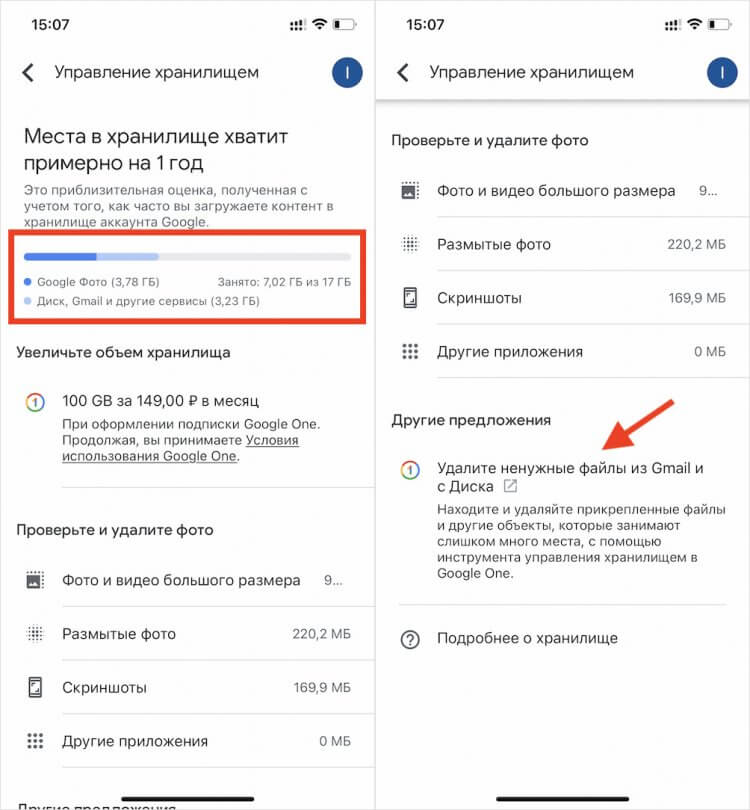
Оцените, на что уходит основной массив свободного пространства
- Если большую часть данных занимает Gmail или Диск, пролистайте вниз;
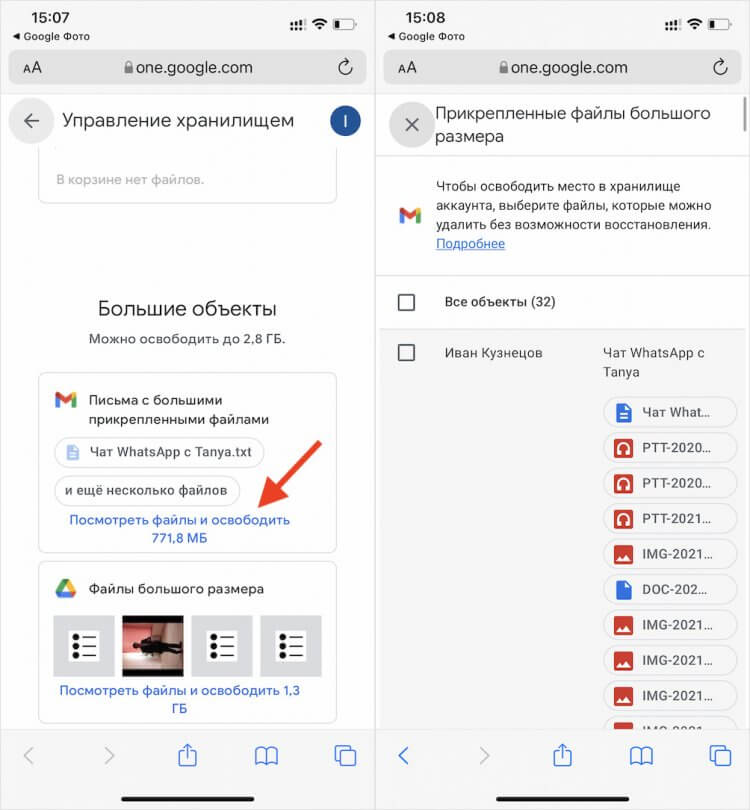
Выберите ненужные объекты и удалите их из Google Drive
- Напротив строки «Удалить файлы из сервисов Gmail и Диск» выберите «Посмотреть объекты»;
- Пролистайте до раздела «Большие объекты», выберите ненужные и удалите их.
Как видите, в моём случае сам Gmail занимает всего ничего: 778 мегабайт. Хоть это и много по меркам сервиса электронной почты, всё равно не критично. Файлы в «Google Диске», к слову, занимают почти в два раза больше — 1,3 ГБ. Вот их действительно можно удалить. По крайней мере, если требуется дополнительное пространство в облаке.
Как освободить место в Гугл Фото
Если основной расход приходится на «Google Фото», придётся пойти другим путём. Для начала просмотрите, сколько пространства занимают потенциально бесполезные файлы: фото и видео большого размера, размытые фото, скриншоты, неподдерживаемые видео. Выбирайте самую тяжеловесную вкладку, переходите в неё и удаляйте те фотографии или видеоролики, которые не представляют для вас большой ценности.
Другое дело, если бесполезных файлов в «Google Фото» нет. Скорее всего, всё пространство занимают исходники фотографий, которые загружаются в облако автоматически. Всё дело в том, что сервис позволяет выбирать качество снимков, которые будут выгружаться на сервера Google: исходное (большой вес) и оптимизированное (маленький вес).
Зачастую разница в весе между ними может достигать 10 и даже 20 раз. Поэтому я рекомендую выбирать оптимизированные снимки. Они почти не уступают оригиналам по качеству и в бытовом использовании вы не заметите никакой разницы. Так что лучше переключиться:
- Запустите Google Фото у себя на смартфоне;
- Перейдите в «Настройки» — «Автозагрузка»;
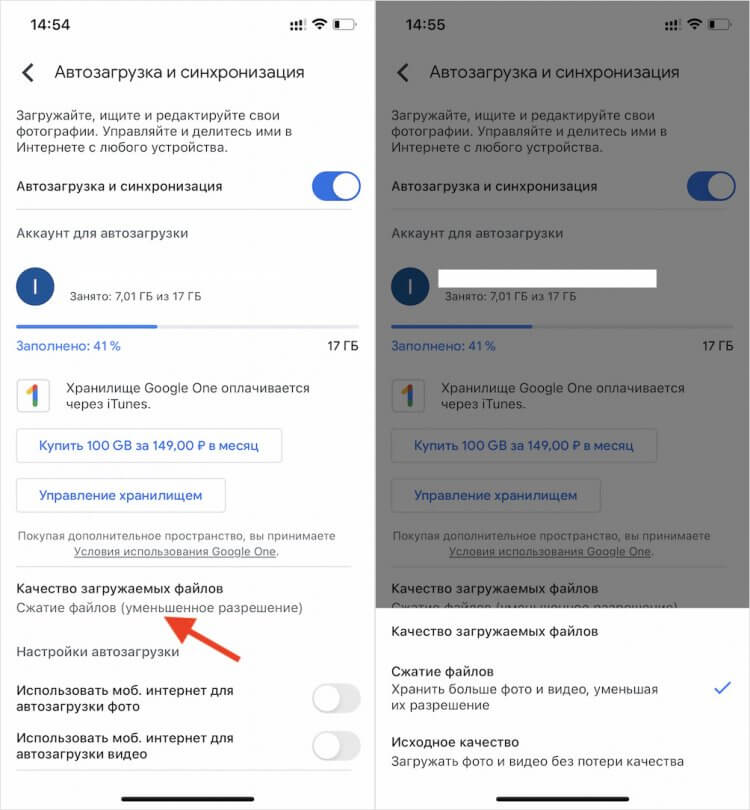
Сжатые фото не страдают от недостатка разрешения, но занимают меньше места
- Выберите «Качество загружаемых файлов»;
- Установите галочку напротив «Сжатие файлов».
С этого момента все фотографии и видеозаписи, которые будут выгружаться в «Google Фото», будут сжиматься, тем самым теряя вес. А вот уже загруженные изображения останутся неизменными. Поэтому, если вы не хотите оформлять платную подписку за 139 рублей/100 ГБ, попробуйте сначала сохранить их себе на устройство, затем удалите из облака, а потом загрузите их заново. Это единственный вариант.
Очистка Google Диска объяснение
Прежде всего, давайте посмотрим, как очистить хранилище Google Диска через его настольную версию.
Удалить все файлы с диска
На данный момент нет возможности удалить все объекты на Google Диске с помощью одной кнопки. Давайте поговорим о самом быстром и простом способе переместить все элементы в корзину.
- Основная задача при полной очистке облачного хранилища — выбрать и объединить все файлы. Для этого измените режим отображения объекта на список, щелкнув значок, показанный на скриншоте.
- Затем прокрутите вниз до самого последнего файла. Если в Яндекс.Диске слишком много товаров, можно делать это по частям. Когда загрузится полный список, нажмите на клавиатуре комбинацию «CTRL» + «A»; таким образом вы выделите все объекты.
- Щелкните значок корзины. Все выбранные документы будут перемещены в него.
Если вы нажмете «Отменить», файлы будут восстановлены.
Удалить все файлы из корзины
После перемещения всех объектов из основных папок Google Диска в корзину остается ее очистить. В веб-версии это действие занимает всего одну секунду.
- Нажмите на перевернутый треугольник, как показано на скриншоте.
- Выберите «Очистить корзину».
- Появится сообщение, предупреждающее о невозможности восстановления файлов в будущем. Нажмите кнопку «Очистить корзину».
Вариант 2: Мобильные приложения
Облачное хранилище Google отлично работает на любом смартфоне. Процесс очистки Google Диска в мобильных приложениях для iOS и Android сильно отличается, поэтому давайте рассмотрим две операционные системы по отдельности.
Чтобы освободить дополнительное место для синхронизации смартфона и компьютера, следуйте приведенным ниже инструкциям.
- Прокрутите список объектов до конца. Если у вас слишком много файлов на Диске, вы можете выполнить действие в несколько шагов. Поместите палец на любой элемент в течение 2–3 секунд, чтобы выбрать его. Затем нажмите на три горизонтальные точки в правом верхнем углу.
- Нажмите кнопку «Выбрать все». Таким образом, будут выделены все объекты.
- Затем нажмите кнопку «Корзина», которую хотите удалить.
- Подтвердите действие повторным нажатием «Удалить».
- Внизу экрана появится сообщение о том, что файлы были перемещены в корзину».
Важно! В мобильной версии Google Диска на iOS корзину можно очистить без дополнительного подтверждения. Проверьте, правильно ли вы переместили все файлы, поскольку объекты не могут быть восстановлены позже.
- Перейти в раздел «Корзина».
- В правом верхнем углу нажмите на три горизонтальные точки.
- Выберите «Очистить корзину».
Android
На мобильных телефонах на базе операционной системы Android программа Google Disk обычно устанавливается заранее. Важно отметить, что, удалив файлы без возможности восстановления, вы не сможете их вернуть.
- Удерживайте палец в течение нескольких секунд на любом файле и выберите его.
- Чтобы отметить все остальные документы в Яндекс.Диске, установите флажок в рамке, как на скриншоте.
- Затем выберите значок «Корзина» в верхнем меню. Обратите внимание, что файлы удаляются без предварительного уведомления.
Вы можете полностью освободить облачное хранилище, просто удалив файлы из корзины Google Диска. Рекомендуется заранее проверить, нет ли в папке важных и необходимых документов.