Как освободить память на облаке Huawei?
Как освободить память в собственном смартфоне, я знаю. Но нигде не могу найти информацию о том, как освободить место на самом облаке, так как оно уже забилось, а я не хочу делайть абгрейд и платить за использование большего места. Фото и видео на смартфоне я копирую на своем наружном жестком диске. Удаляю их из смартфона, а из облака они снова перетекают в телефон.
"Mobile Cloud Huawei" — это современное виртуальное хранилище, являющееся аналогом "iCloud" от iPhone или "MiCloud" от Xiaomi. Простой и надёжный облачный сервис Хуавей предназначен для синхронизации данных и резервного копирования информации пользователя. Используя его, вам больше не стоит переживать о сохранности вашей информации!
Минусом данного сервиса — это незначительное количество отведённого для нужд пользователя свободного места, всего лишь 5 Гб! Поэтому со временем на "Облаке" свободного места совсем не остаётся, значит пора его освободить.
Чтобы освободить место в виртуальном хранилище, открываете приложение, нажатием выделяете все ненужные элементы и жмёте на значок в виде корзины. Потом открываете корзину и чистите её.
Облако Mobile Cloud Huawei и Honor: где находится, как пользоваться, скачать и очистить?
Mobile Cloud Huawei и Honor — виртуальное хранилище для ваших файлов. Чтобы не пользоваться флешками, не терять их, не переживать, что скоро закончится место, постепенно внедряются облачные сервисы. Они удобны тем, что это, по сути, хранилище на сервере. То есть вам не нужны маленькие карты памяти. К тому же, много современных мобильных аппаратов выпускают даже без соответствующего слота. Как функционирует Мобайл Клауд, и какие его особенности — рассказываем далее в инструкции-обзоре.

Что такое Mobile Cloud?

Начнем с того, что не все пользователи знают какую роль выполняет эта утилита. Объясняем — Облако Mobile Cloud Хуавей и Хонор — это сервис для синхронизации и резервного копирования. Особенности сервиса в следующем:
- у вас есть учетная запись, под которой вы авторизируетесь;
- на сервере есть определенное количество свободного места — 5 гигабайт;
- вы скидываете туда фото, видео, аудио и другие файлы;
- если хранилища не хватает, возможно докупить дополнительное;
- сервер защищен от взломов и хакерских атак;
- если вы авторизуетесь под одним логином и паролем с разных устройств, то везде будут открыты ваши компоненты;
- это также удобный инструмент передачи содержимого с одного носителя на другой;
- даже если вы форматируете карту, все останется на сервере.
Туда также возможно кидать архивы и бэкапы.
Функции
Функциональная сторона Мобайл Клауд на Хуавей и Хонор достаточно широкая:
- синхронизация информации разного формата и объема;
- возможность резервного копирования Cloud, которое используют для восстановления информации при удалении;
- современный инструмент галерея Cloud, которых дублирует на сервере все снимки с камеры, чтобы ничего не потерять;
- классический облачный портал;
- высокий уровень защиты от взлома и попытки удаления.
Синхронизация данных
Первый и наиболее значимый инструмент этого сервиса — синхронизация. Все больше современных людей отдают предпочтения именно таким носителям, чтобы внезапно не потерять важные документы или файлы. Их применяют:
- ученики и студенты, которые пишут много работ;
- офисные работники и деловоды, которые заключают договора;
- бухгалтеры, которые часто работают со счетами и расчетными бланками;
- магазины и учреждения сферы услуг, которые выдают и выписывают чеки в электронном виде;
- работники заведений, которые часто публикуют в открытый доступ отчеты и сметы.
Неудобно все это скринить или фотографировать, и хранить в галерее. Телефоны ломаются, теряются, их крадут. И если вы потеряете единственное место хранения документов, придется много работать, чтобы их вернуть. А с применением синхронизации все входящие компоненты будут автоматически или вручную копироваться на облако. Главное — помнить логин и пароль. Тогда вы получите возможность пройти авторизацию с любого другого устройства.
Резервное копирование Cloud

Резервное копирование Клауд позволяет создать бэкап, и потом, при возможной потере некоторых компонентов из хранилища, восстановить их. Бэкап — это образ, из которого возможно восстановить целый файл форматов JPEG, MP3, MP4, PNG, RTF, DOC, DOCX, PPT и еще десятка других.
Инструментом резервирования давно пользуются практически все обладатели Андроида и iOS. Особенно это актуально для тех, кто уже хоть раз аварийно терял важные компоненты телефона, планшета, ноутбука или ПК.

Галерея Cloud
Галерея Cloud — это современная технология, которая позволяет автоматически кидать фотографии на облако. Очень удобно, особенно для тех, кто любит много фотографироваться и активно ведет инстаграм. Если функция автосохранения включена, то снимок автоматически остается и в телефоне, и на сервере. При этом, если вы удаляете его с альбома в галерее, то на сервере он все равно остается.
Облачный портал

Если у Вас остались вопросы или есть жалобы — сообщите нам
 Задать вопрос
Среди особенных черт и преимуществ такого типа хранения:
- возможно авторизоваться с любого цифрового устройства;
- 5 гигабайт бесплатной памяти;
- быстрый и современный инструмент переноса информации с одного носителя на другой (аналог флешки);
- безопасное хранение и многоуровневая защита.
Защита данных
Многие пользователи боятся войти в облако на смартфоне Хуавей и Хонор из-за боязни сделать публичными свои файлы. Но это абсолютно не так, поскольку вы загружаете все в личный кабинет. Доступ к нему есть только у вас.
От взломов сервисы Хуавей также надежно защищены. Главное — не передавайте посторонним людям логин и пароль для авторизации на Mobile Cloud Huawei и Honor.
Какие устройства/версии EMUI поддерживаются?
Облако присутствует на всех смартфонах Хуавей и Хонор с версией EMUI 5.1 и выше.
Где находится облако в телефоне Хонор и Хуавей
Значок расположен на рабочем столе. Выглядит как голубой квадрат, а внутри — белое облако.

Как пользоваться облаком на Андроиде Хонор и Хуавей
Для начала соединитесь с точкой доступа вай-фай или подключитесь к мобильному интернету. Далее кликните по иконке на рабочем столе.
Включение облачного сервиса
При первом запуске потребуется пройти небольшую регистрационную форму. После верификации личности переходите на главный экран, и выбираете нужные для резервирования компоненты. Чтобы загрузить, кликните на изображение стрелочки. Общий вес не превышает 5 гигабайт.
Настройка
Инструменты утилиты позволяют отбирать отдельные типы файлов, которые разрешено кидать в виртуальное хранилище.
Стоимость сервиса

В 2022 году доступны такие пакеты:
- 50 ГБ;
- 200 ГБ;
- 2 ТБ.
Приобрести могут все авторизированные в клауде пользователи.
Бесплатные 5 ГБ и покупка дополнительной памяти
По умолчанию для каждого юзера предусмотрено бесплатно 5 ГБ. Если этого мало, то для обладателей флагманских Huawei P30 и P30 Pro есть уникальное предложение — 50 ГБ памяти на три месяца абсолютно бесплатно. Далее плата по акционной стоимости — 59 руб за 30 дней.
Кто может купить дополнительное место?
Пакеты доступны всем обладателям китайской техники Huawei и Honor.
Извлечение контактов и фото из Mobile Cloud
Чтобы извлечь контакты, войдите в аккаунт, выберите файлы, и кликните на «Экспорт».
Как очистить облако на телефоне Huawei и Honor
Чтобы стереть все содержимое, выделите все файлы, и кликните на иконку корзины.
Как отключить и удалить облачный сервис
Удаление кастомной утилиты невозможно. Но ее возможно отключить. Для этого переходите во «Все приложения», выбираете Mobile Cloud и нажимаете «Остановить».
Что делать, если не работает Mobile Cloud
Если вы столкнулись с проблемами в работе Мобайл Клауд, очистите кэш и перезагрузите программу.
Очистка облачного хранилища Huawei

Решить поставленную задачу можно двумя способами, первый из которых подразумевает использование возможностей «облака» посредством смартфона или планшета китайской компании.
- Откройте «Настройки» и тапните по пункту перехода к учётной записи.
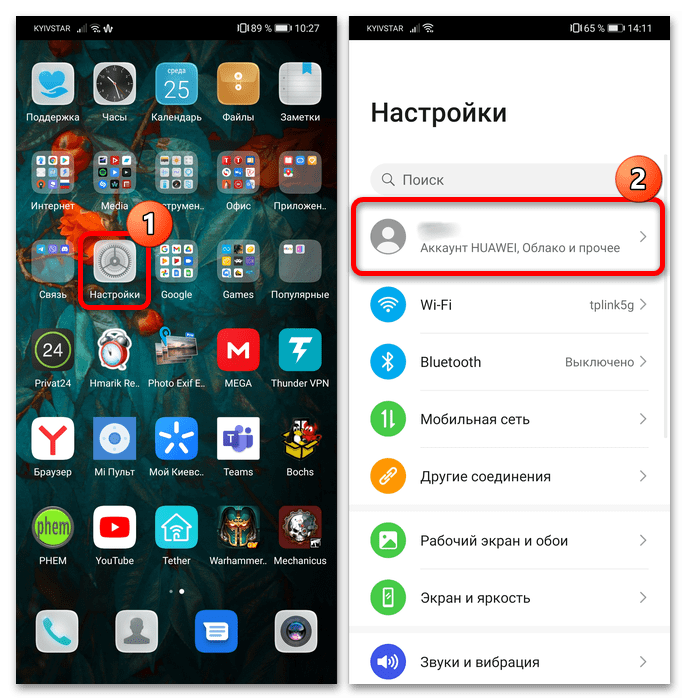
- Здесь нажмите «Облако».
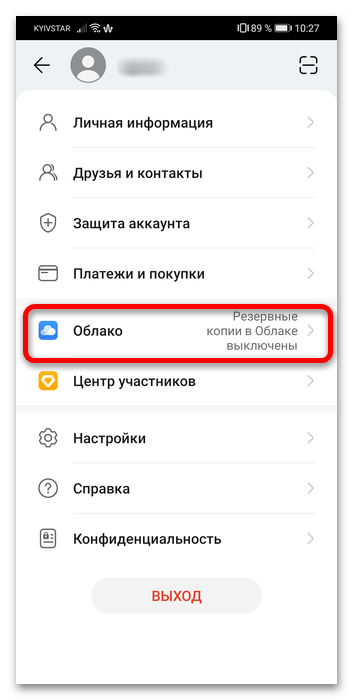
В списке «Устройства» укажите нужное.
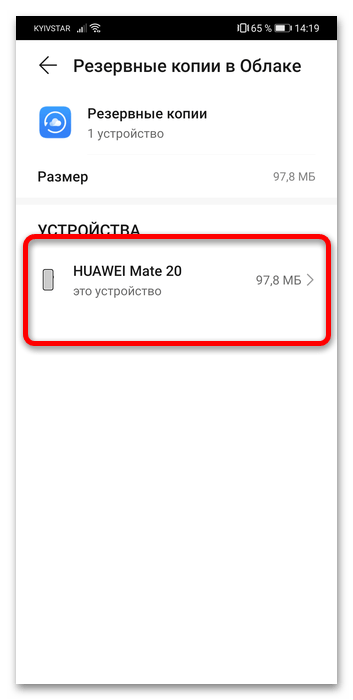
После этого откройте основное приложение «Галерея» и перейдите к альбому «Все фото».
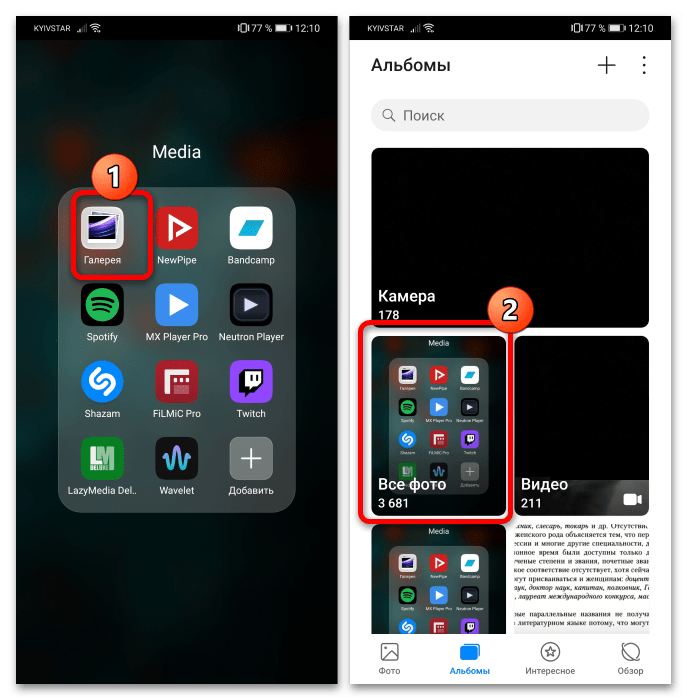
Нажмите на выпадающее меню вверху и задействуйте опцию «Облако».
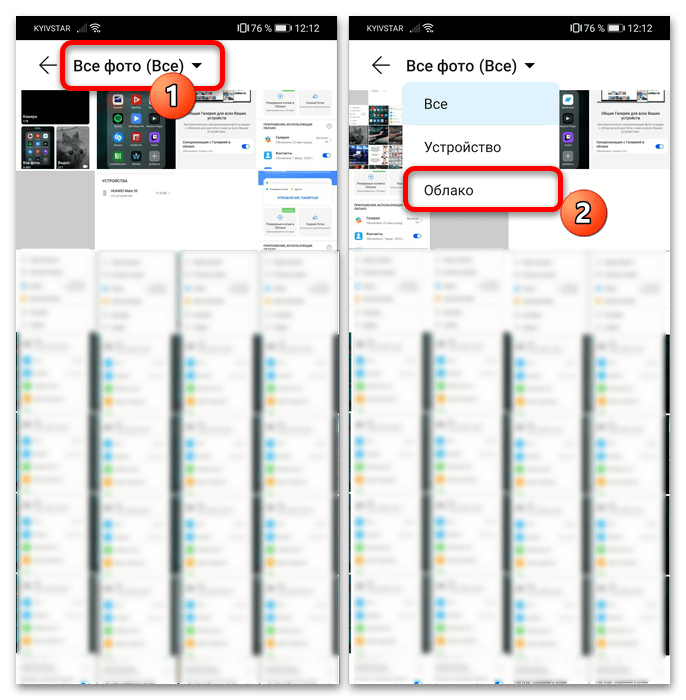
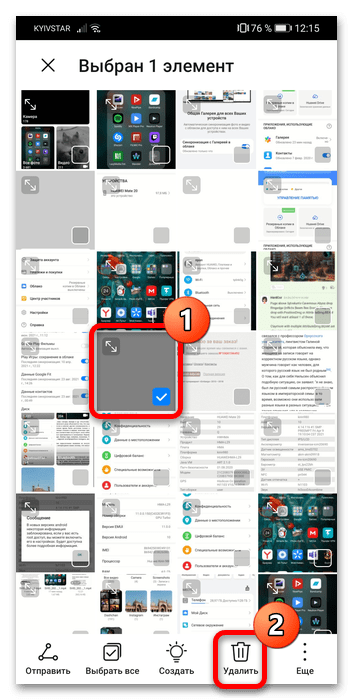
Снимки и видео будут отсортированы по категории синхронизированных – выделите один из ненужных файлов долгим тапом и нажмите «Удалить» на панели инструментов внизу экрана.

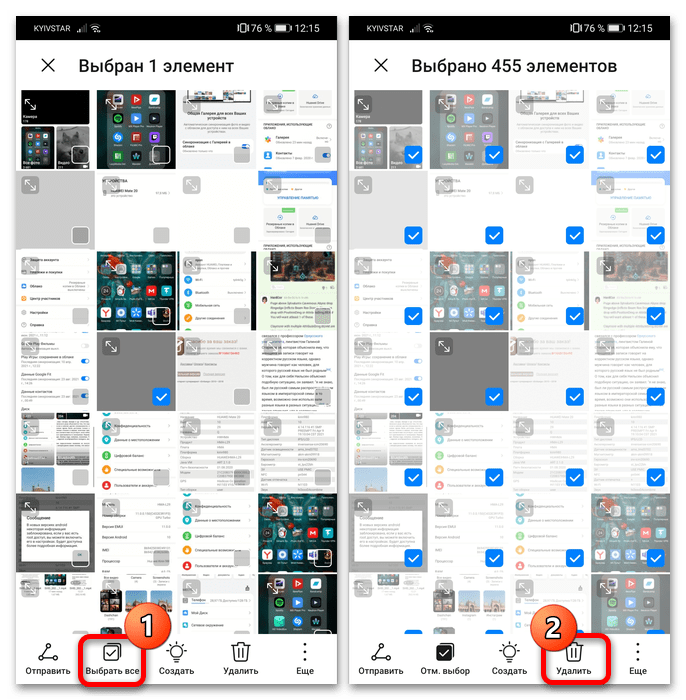
Чтобы разом избавиться от всех сохранённых копий, отметьте одну из них, затем последовательно воспользуйтесь кнопками «Выделить всё» – «Удалить».
Вариант 2: Веб-версия
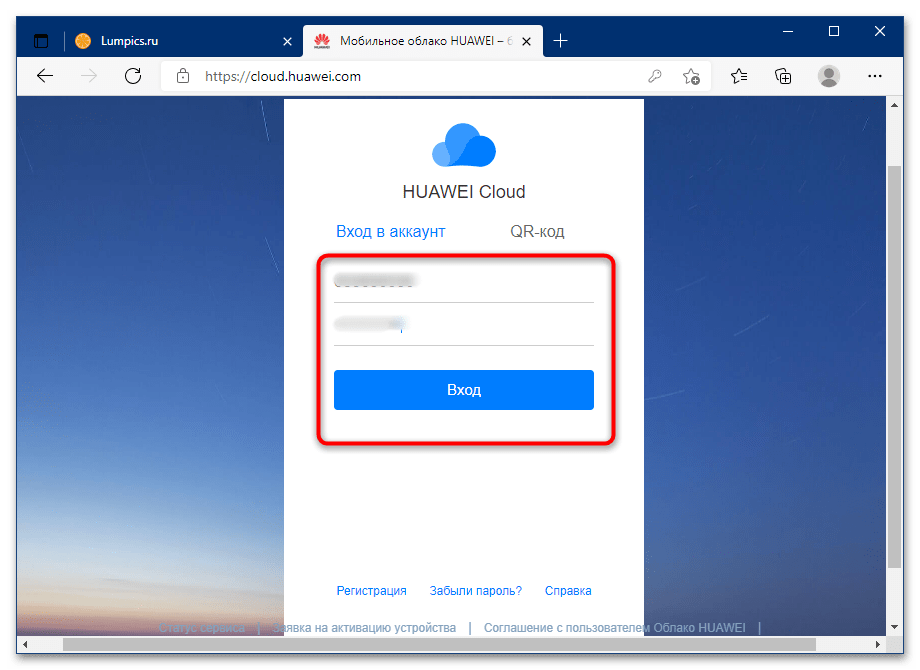
Если доступ к телефону или планшету по тем или иным причинам невозможен, очистить облачное хранилище Huawei получится посредством веб-интерфейса управления.
- После загрузки страницы по ссылке выше потребуется войти в свою учётную запись Huawei: введите данные идентификации (логин — адрес электронной почты или телефон — и пароль) и нажмите «Вход».
- Откроется доступ к синхронизированной информации – для удобства они отсортированы по категориям. Управление резервными копиями через этот интерфейс, к сожалению, недоступно.
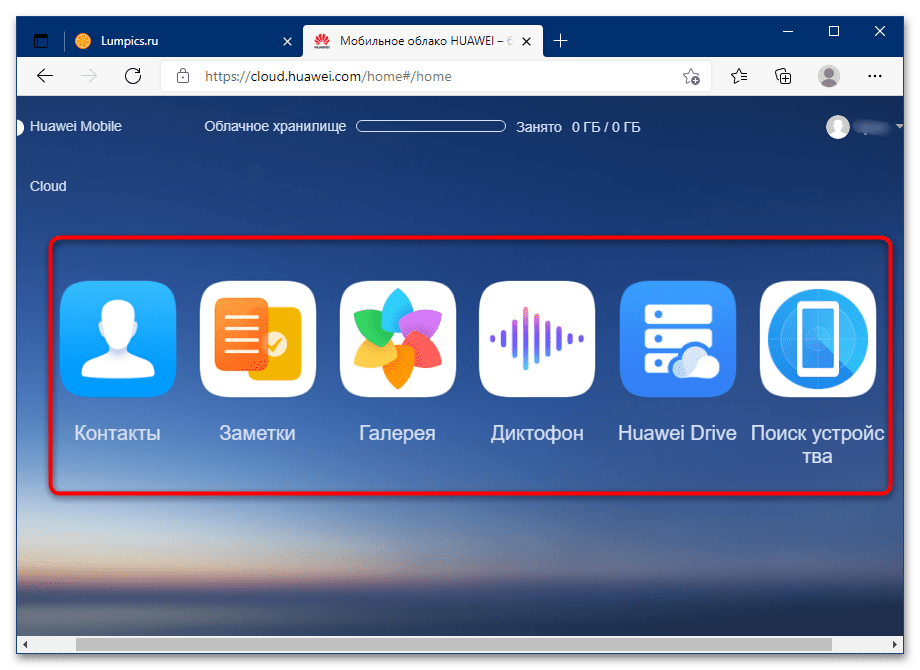
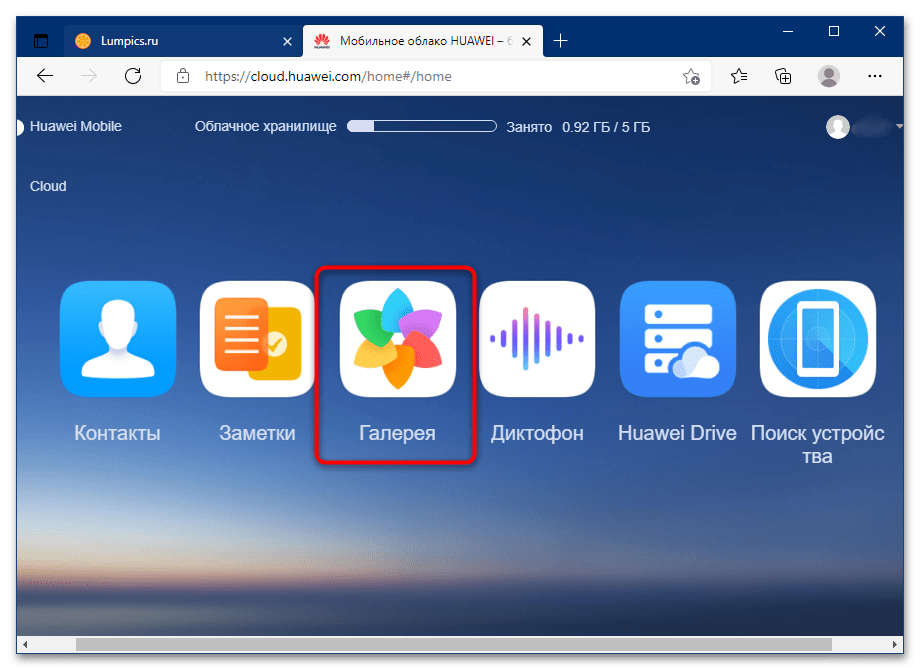
- Очистку покажем на примере файлов из «Галереи» – кликните по соответствующему элементу левой кнопкой мыши (ЛКМ).
Появится перечень всех синхронизированных изображений и видео. Если требуется сортировка, задействуйте боковое меню для доступа к конкретным альбомам.
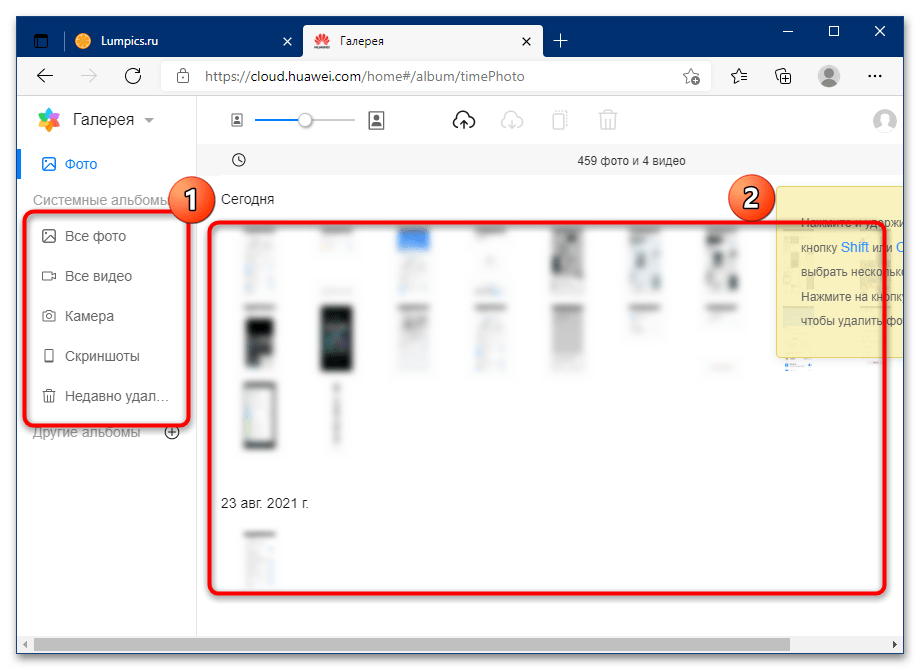
Для удаления файлов выделите более ненужные, зажав клавишу Ctrl и затем кликая ЛКМ по желаемым позициям, после чего воспользуйтесь кнопкой «Удалить» на панели инструментов.
Как очистить облако Huawei
Если у вас есть смартфон или планшет Huawei, вы наверняка знаете, что ваше устройство дает вам доступ к Облако Huawei Бесплатное обслуживание облачного хранения, до 5 ГБ, что позволяет Guardar онлайн и автоматически синхронизирует все ваши важные данные — фотографии, видео, контакты, документы, данные приложений, резервные копии и т. д. — со всеми устройствами, подключенными к вашему HUAWEI ID.
Как вы могли догадаться, это очень полезная услуга, но 5 ГБ свободного места заполнить несложно — я думаю, вы это хорошо знаете, поскольку находитесь здесь и читаете это руководство. Бьюсь об заклад, у вас заканчивается место, поэтому вам нужен совет по как очистить облако huawei чтобы получить еще несколько концертов, верно? Или, может быть, вы решили полностью закрыть сервис? Что ж, какими бы ни были ваши потребности, не волнуйтесь: в следующих нескольких строках я посоветую вам освободить место в облаке Huawei и, если хотите, также отключить службу. Вам просто нужно выделить несколько минут свободного времени и применить на практике инструкции, которые я вам дам.
Небольшое уточнение, прежде чем мы начнем: я использовал Huawei P40, оснащенный Операционная система EMUI 10.1 для выполнения учебника. Элементы для нажатия и меню для выбора на вашем устройстве могут немного отличаться от тех, которые я покажу вам в следующих строках, однако они являются минимальными вариациями, поэтому у вас не должно возникнуть больших трудностей в достижении вашей цели. При этом я просто хочу пожелать вам хорошего чтения и удачи во всем.
- Как очистить облако Huawei со смартфона
- Предварительные операции
- Галерея Устройство
- Huawei Диск
- Другая информация
Как очистить облако Huawei со смартфона
Давайте приступим к делу и узнаем как очистить облако Huawei действуя со своего смартфона (или планшета). Если вы хотите освободить место или удалить все в своем онлайн-пространстве, я обещаю, что вы сделаете все это в мгновение ока!
Предварительные операции
Первый шаг, который я предлагаю вам сделать, — это найти данные, которые занимают больше всего места в вашем облаке Huawei. Для этого войдите в Настройки со своего смартфона или планшета (значок устройства на главном экране) выберите свой ИДЕНТИФИКАТОР HUAWEI и поднимайся первым Облако тогда в Управление памятью.
Откроется экран со сводкой доступного места в вашем облаке Huawei и списком находящихся на нем элементов: Облачное резервное копирование (то есть бэкап устройства и приложений), Huawei Диск (документы и другие файлы в вашем облачном пространстве) и Приложения, использующие облако (системные приложения, в том числе Галерея, календарь, Pad of ноты и т.д.). Оценив ситуацию, вы можете действовать более сознательно, чтобы освободить место в своем онлайн-архиве.
Галерея
Среди элементов, которые обычно занимают больше всего места в облаке Huawei, есть фотографии и видео Галерея. Чтобы удалить их, все, что вам нужно сделать, это запустить приложение. Галерея на смартфоне или планшете запустите расширенный кран в одном фото ООН видео или альбом Чтобы удалить (выбрать его и активировать режим выбора на устройстве), установите флажки рядом с любым другим элементом, который нужно удалить, и нажмите значок Мусорная корзина присутствует в фоновом режиме. Наконец, поставьте галочку рядом со статьей Также удалите из облачной галереи и синхронизируйте альбомы на всех своих устройствах…Нажать на кнопку… удалять и это сделано.
Выбранные элементы будут удалены с устройства Huawei и облачного пространства, но не полностью. Фактически, они будут оставаться в течение 30 дней во временной папке под названием Недавно удалено чтобы получить их оттуда и таким образом эффективно освободить место в облаке Huawei, откройте альбом Недавно удалено в приложении Галерея и награды в голосе Уходить в отставку дважды подряд.
Сожалею? Вы бы хотели это удалять фото и видео из облака Huawei, но не со своего устройства ? Извините, но в этом случае единственное решение в вашем распоряжении — деактивировать синхронизацию Галереи с Huawei Cloud, а затем продолжить удаление интересующих вас элементов из Веб-версия облака Huawei (о чем я расскажу вам больше в главе о ПК). Если вы хотите это сделать, вы можете отключить синхронизацию галереи с Huawei Cloud, перейдя в меню Настройки; [tuo HUAWEI ID] â ™ ª Cloud ™ â ™ ª Галерея ™ ™ вашего устройства, отключив Синхронизация облачной галереи и подтверждая.
Если вы ищете бесплатную альтернативу сохранению фотографий и видео в облаке, взгляните на Фотографии Google который позволяет сохранять фотографии и видео среднего качества (максимум 16MP для фотографий и 1080p для видео) в облаке без ограничений по объему и бесплатно.
Резервное копирование устройства
Другие элементы, которые могут занимать много места в облаке Huawei, — это резервное копирование и установленные на нем приложения (например, WhatsApp, Telegram и Facebook). Чтобы удалить их, перейдите в Настройки; [tuo HUAWEI ID] Облако на вашем устройстве нажмите Управление памятью… Выберите статью… Облачное резервное копирование На открывшемся скриншоте коснитесь названия устройство чью резервную копию вы хотите удалить, и, наконец, коснитесь Удалить резервные копии y удалять.
Если после удаления резервных копий вы хотите полностью отключить эту функцию, перейдите в меню Настройки; [tuo HUAWEI ID] Облако на вашем устройстве нажмите Облачное резервное копирование…преуспевать… OFF голосовой рычаг Облачное резервное копирование и подтвердите это.
В качестве альтернативы, если вы просто хотите «облегчить» будущие резервные копии, выберите пункт Варианты резервного копирования и снимите выделение со всех доступных элементов на открывшемся экране. Чтобы отключить резервное копирование сторонних приложений, необходимо отключить соответствующие переключатели в меню Данные Приложения… Утвердительный ответ на предупреждения, которые отображаются каждый раз, когда вы выбираете деактивировать один из элементов, включенных в резервную копию.
Huawei Диск
Еще один компонент, о котором стоит поговорить, это Huawei Диск то есть онлайн-диск, предлагаемый облаком Huawei для хранения и синхронизации всех типов файлов (например, Dropbox, OneDrive, ICloud Drive и тому подобное).
Как вы можете легко догадаться, чтобы освободить место на Huawei Drive, вам нужно удалить с него файлы, которые вам больше не нужны, а затем очистить соответствующую корзину (где удаленные файлы остаются в течение 30 дней, прежде чем место в облаке Huawei действительно выпущен).
Для продолжения запустите приложение Файл менеджеры присутствует на вашем смартфоне или планшете, запустите расширенный кран в архив Чтобы удалить (чтобы выбрать его и активировать режим выбора), установите флажки для любых других файлов, которые вы хотите удалить, нажмите значок Мусорная корзина присутствует внизу и подтвердите.
Затем зайдите в Недавно удалено активировать Проекция Как показано выше, выберите файлы, которые вы хотите окончательно удалить из облака Huawei, и нажмите на удалять дважды подряд.
Другая информация
Я только что рассказал вам о контенте, который обычно занимает больше всего места в облаке Huawei. Однако вы также можете стереть другие данные соответствующих приложений со своего смартфона / планшета или отключить их онлайн-резервное копирование с помощью переключателей меню. Настройки; [tuo HUAWEI ID] Облако, Легко, правда?
Как очистить облако Huawei с ПК
Если вы предпочитаете действовать из PC вы можете освободить место в Облако Huawei подключившись к панели управления последней из браузера и войдя в свой ИДЕНТИФИКАТОР HUAWEI (Возможно, вам потребуется ввести проверочный код, который вы получили на свой смартфон или планшет.)
После подключения щелкните значок элементов, которыми вы хотите управлять, например Галерея для фото и видео или Huawei Диск для документов и действуйте следующим образом.
В случае фото e видео выберите содержимое для удаления с помощью комбинации Ctrl + клик… Щелкните значок Мусорная корзина присутствуют наверху и подтверждают. Затем откройте альбом Недавно удалено на левой боковой панели и дважды щелкните удалять для безвозвратного удаления элементов (в противном случае они оставались бы в указанной папке в течение 30 дней) и освобождения места в облаке Huawei. Обратите внимание, что выбранные фотографии и видео также будут удалены с ваших устройств (если вы не отключили синхронизацию галереи, как описано выше).
В случае Huawei Диск нажать на архив или Carpeta вы хотите удалить, нажмите на значок Мусорная корзина присутствуют наверху и подтверждают. Затем выберите Недавно удалено (где удаленные файлы остаются в течение 30 дней) на левой боковой панели выберите еще раз архив e папки чтобы удалить, нажмите на Мусорная корзина присутствовать наверху и подтвердить.
Таким образом, вы навсегда удалите данные (даже со своих устройств, если вы активировали синхронизацию с облаком Huawei) и освободите место на диске Huawei. Вы счастливы?
Как очистить облако Huawei
Вы хотите… удалить облако huawei В том смысле, что вы хотите перестать использовать его на своем смартфоне или планшете? Нет ничего проще.
Доступ к Настройки на вашем устройстве, нажмите на свой ИДЕНТИФИКАТОР HUAWEI позже в голосе Облако и отключите тумблеры для всех опций, показанных ниже Приложения, использующие облако. Наконец, нажмите ключ Облачное резервное копирование…преуспевать… OFF рычаг относительно опции Облачное резервное копирование и подтвердите: таким образом вы также отключите функцию резервного копирования в Huawei Cloud.
Сожалею? Вы бы хотели это очистить свой HUAWEI ID полностью? Подумайте об этом: поступив так, вы потеряете доступ не только к Huawei Cloud, но и ко всем другим сервисам, предлагаемым китайской компанией, таким как AppGallery, Музыки и видео Huawei и многое другое.
Тем не менее, если вы хотите продолжить, перейдите в меню Настройки со своего устройства выберите свой ИДЕНТИФИКАТОР HUAWEI…Продолжается… Центр конфиденциальности тогда в Удалить аккаунт Введите свои идентификационные данные HUAWEI и следуйте инструкциям на экране, чтобы завершить процедуру. Операция необратимый e все данные, связанные с учетной записью, удаляются Итак, повторяю концепцию, задумайтесь!
Как увеличить облачное пространство Huawei
Даже несмотря на то, что вы следовали советам, которые я дал вам ранее, не могли ли вы полностью очистить Huawei Cloud? В этом случае, если вы хотите продолжить пользоваться услугой, вам просто нужно подписаться на один из их планов оплаты.
- 50GB — 0,99 евро / мес.
- 200 GB — 2,99 евро / мес.
- 2TB — 9,99 евро / мес.
Вышеуказанные цены могут изменяться и иметь скидки. Чтобы узнать о зарезервированных для вас предложениях и подписаться на один из только что упомянутых планов, перейдите на Настройки со своего устройства Huawei нажмите на свой ИДЕНТИФИКАТОР HUAWEI позже в голосе Облако и поднимайся первым Управление памятью тогда в Выполните обновление облачного пространства. Наконец, выберите наиболее подходящий план и подтвердите подписку, следуя инструкциям на экране.