Как выключить функцию «Окей, Google» на устройстве Android
Существует несколько причин, по которым вы можете отключить функциональные возможности «Оk Google. Может быть, вы никогда не используете её, зачем тогда она нужна? Возможно, вы попробовали, но чувствуете себя неловко, говоря что-то вслух своему телефону. Но, наиболее частая причина – вы устали от ложных срабатываний во время регулярных разговор. Это совершенно понятно.

Но тогда возникает вопрос о Google Assistant и о том, как повлияет на него отключение «OK Google». Хорошей новостью является то, что при условии, что на вашем устройстве есть помощник Google Assistant – вы можете отключить Ok Google, не изменяя при этом того, как работает помощник. Вместо того, чтобы сказать команду для запуска Assistant, вы просто запустите его с помощью долгого нажатия кнопки home (которая является нативной функцией в Assistant).
Итак, теперь, когда мы решили главный вопрос, давайте поговорим о том, как отключить «OK Google».
Существует два разных места, через которые вы можете отключить Ok Google, в зависимости от того, имеет ли ваше устройство Google Assistant. Хорошей новостью является то, что оба местоположения знают друг о друге, поэтому отключение в одном месте также отключает его в другом. Таким образом, мы рассмотрим метод, который будет работать для всех, независимо от статуса помощника: из приложения Google.
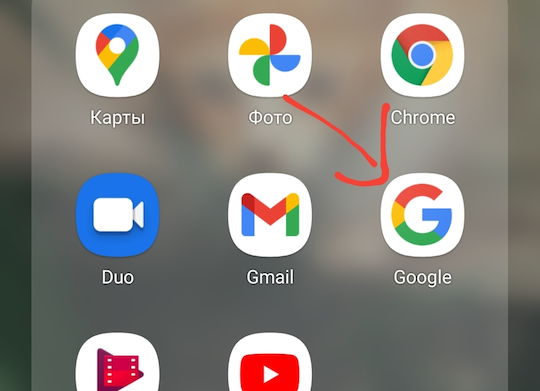
На каждом Android-телефоне установлено приложение Google, так как оно является составной частью Android. Итак, откройте «ящик приложений» и найдите «Google». Запустите его.
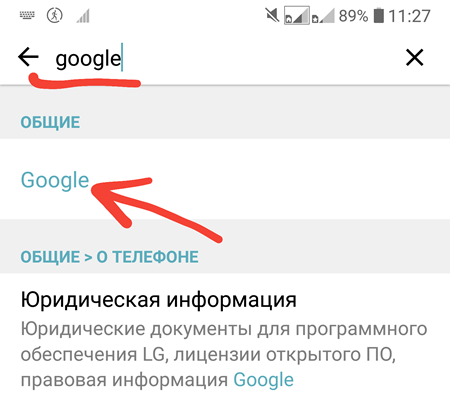
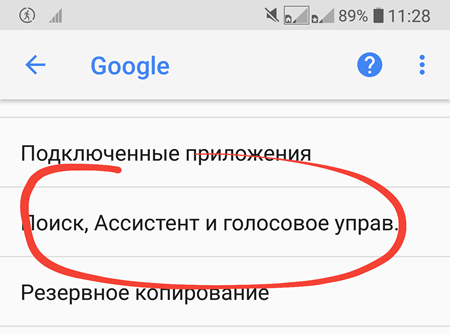
В приложении Google найдите пункт «Поиск, Ассистент и голосовое управление» или ему подобный (на разных устройствах названия могут немного отличаться).
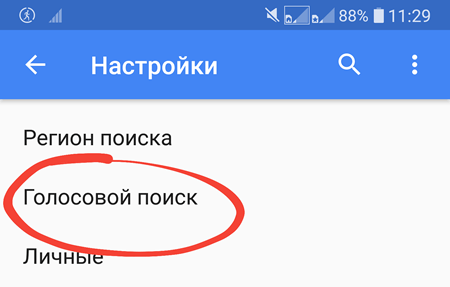
Затем перейдите к пункту «Голосовой поиск».
Выберите пункт настроек «Распознавание Окей, Google».
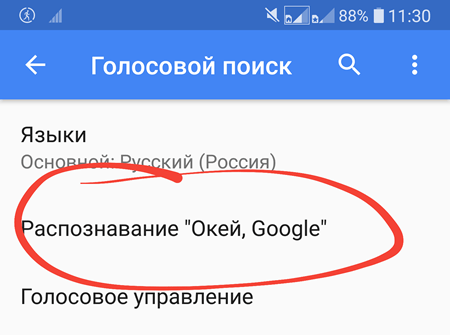
Используйте слайдеры рядом с «Из приложения Google» и «Всегда включено», чтобы отключить эту функцию. Это буквально всё, что нужно сделать. Можете ещё перезагрузить смартфон – это всегда полезно.
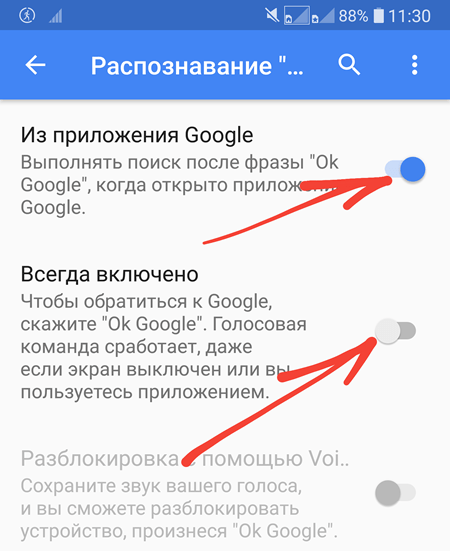
Примечание. Ваш телефон может иметь или не иметь опцию «Доверенный голос». Это не имеет значения.
К тому, что сказано, есть одна вещь, о которой нужно знать: OK Google будет активироваться, если вы находитесь в приложении Google или на главном экране при использовании Google Now Launcher (поддержка которого прекращена). Невозможно отключить эту функцию. Но, по крайней мере, повсеместное её отключение должно резко сократить количество ложных срабатываний.
Как отключить голосовые команды «Окей, Google» на Android–устройстве
Соавтор(ы): Travis Boylls. Трэвис Бойллз — автор и редактор, пишущий о технологиях для wikiHow. Имеет опыт в написании статей на технические темы, оказании компьютерной технической поддержки и графическом дизайне. Специализируется на Windows, macOS, Android, iOS и Linux. Изучал графический дизайн в Муниципальном колледже Пайкс-Пик.
Количество просмотров этой статьи: 4169.
В этой статье мы расскажем вам, как на Android-устройстве отключить голосовые команды (голосовой поиск) «Окей, Google». «Окей, Google» — это голосовая команда, на которую откликается голосовой помощник Google и с помощью которой можно задавать вопросы или отдавать команды. Можно отключить голосовой поиск и продолжать пользоваться голосовыми командами Google, но в этом случае вам придется нажать определенную кнопку, чтобы вручную активировать голосовой помощник Google.
Как включить или выключить «OK Google»
OK Google (или Google Assistant) — это удобная функция Андроид, которая слушает ваши голосовые команды. Этот виртуальный помощник позволяет пользоваться устройством без рук, совершать звонки и искать информацию.
Несмотря на то, что команда довольно полезная, многие люди хотят ее отключить, потому что считают ее навязчивой или раздражающей. Слишком легко случайно активировать Google Assistant через кнопку, когда телефон находится в кармане. Google Assistant также иногда неправильно понимает ваш голос и срабатывает автоматически, даже если вы не давали никакой команды.
К счастью, команду OK Google, а также ассистента гугл можно включить или отключить и в этой статье я расскажу, каким образом это можно сделать.
Как отключить Google Assistant
Функция OK Google и Google Assistant означают одно и то же. Полная деактивация Google Assistant приведет к отключению и OK Google. Чтобы деактивировать помощника, выполните следующие действия:
Найдите на своем телефоне приложение Google и откройте его.
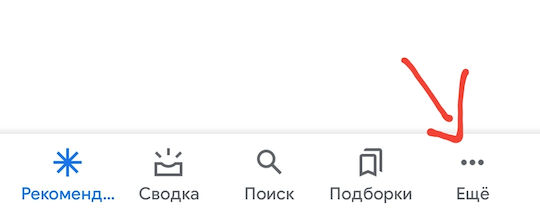
Перейдите в разделе Еще.
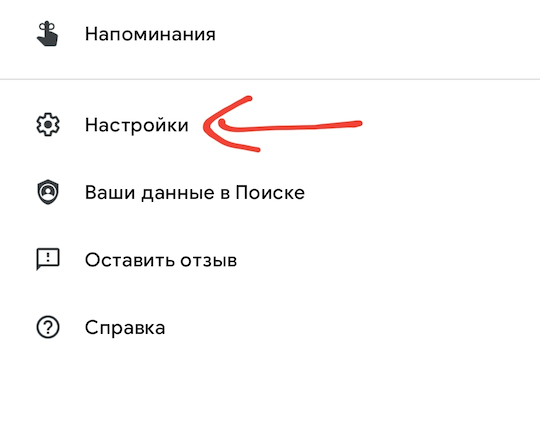
Открываем раздел Настройки.
Затем раздел Voice Match.
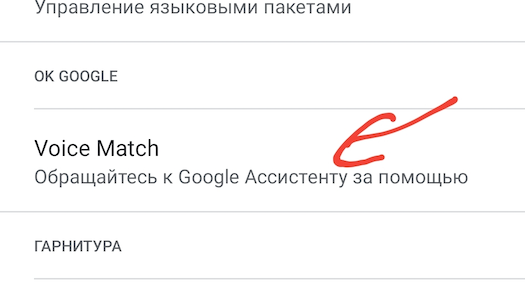
Выключаем галочку Ok Google.
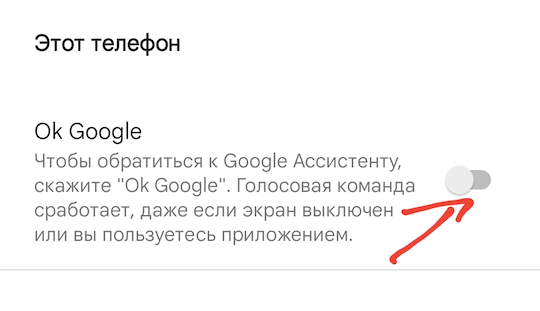
После этого ваш телефон перестанет реагировать на команду «OK Google».
Если вы хотите полностью отключить или включить Google Ассистента, то в настройках перейдите в раздел Google Ассистент.
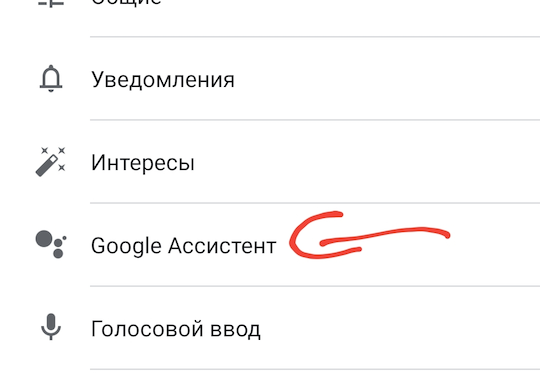
Затем пролистайте и найдите раздел Общие настройки.

В нем уберите галочку напротив пункт Google Ассистент.
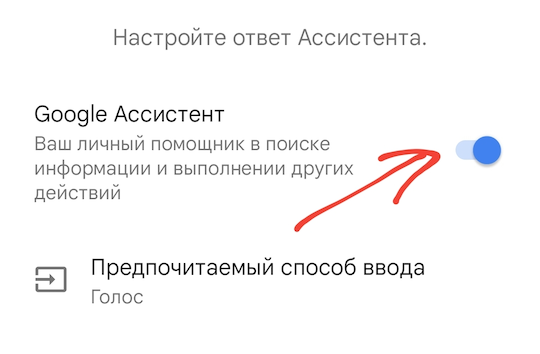
Это полностью отключить Google Ассистента на вашем телефоне. Чтобы его включить, снова проделайте пункты, которые описаны выше.
Как отключить «О’кей, Google» на устройстве Android

Использование фразы «О’кей, Google» для начала поиска или выполнения команды на Вашем телефоне — классная, полезная функция. Но я понимаю, что это нравится не всем — некоторым людям просто не нравится разговаривать со своим телефоном. Вот как можно отключить эту функцию.
Существует несколько причин, по которым Вы хотите избавиться от данного функционала. Может быть, Вы никогда не использовали «О’кей Google», так зачем держать ее включенной? Возможно, Вы использовали эту функцию, но чувствуете себя неловко, говоря вслух «О’кей Google». Или, может быть, Вам не нравится ложно срабатывание этой функции. Это совершенно понятно.
Но тогда возникает вопрос о Google Assistant и о том, как отключение «О’кей, Google» повлияет на него. Хорошей новостью является то, что если на Вашем устройстве есть помощник — Вы можете отключить «О’кей, Google», не изменяя при этом работу помощника.
На самом деле есть два разных пути для отключения «О’кей, Google», в зависимости от того, имеет ли Ваше устройство Google Assistant или нет. Хорошей новостью является то, что оба местоположения функции знают друг о друге, поэтому отключение в одном месте также отключает в другом. Таким образом, мы рассмотрим метод, который будет работать для всех, независимо от наличия помощника: из приложения Google.
На каждом Android-телефоне установлено приложение Google по умолчанию. Итак, найдите и запустите приложение «Google».

В приложении Google коснитесь трех линий в верхнем левом углу (или просто сделайте свайп вправо). Нажмите «Настройки».
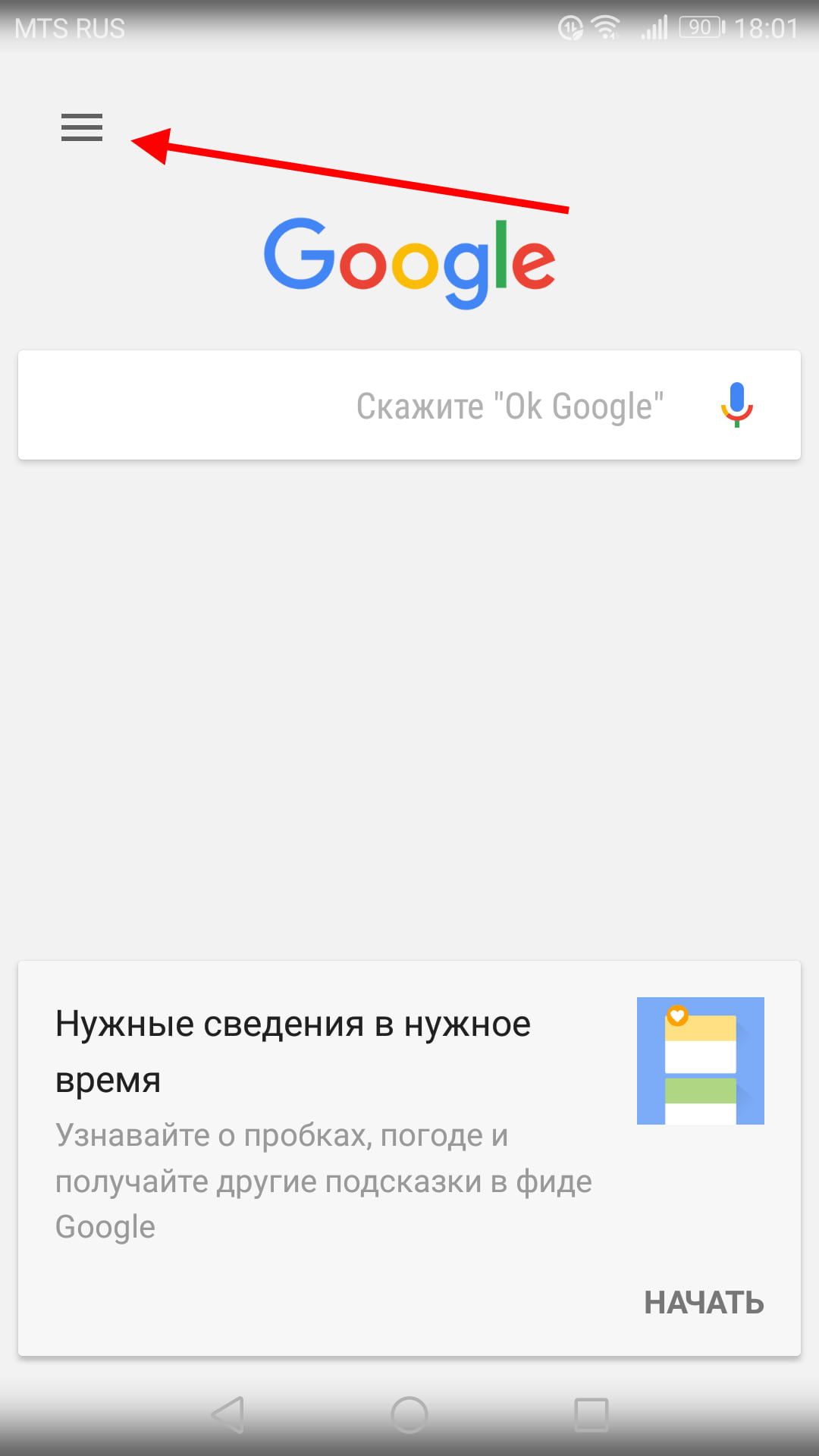
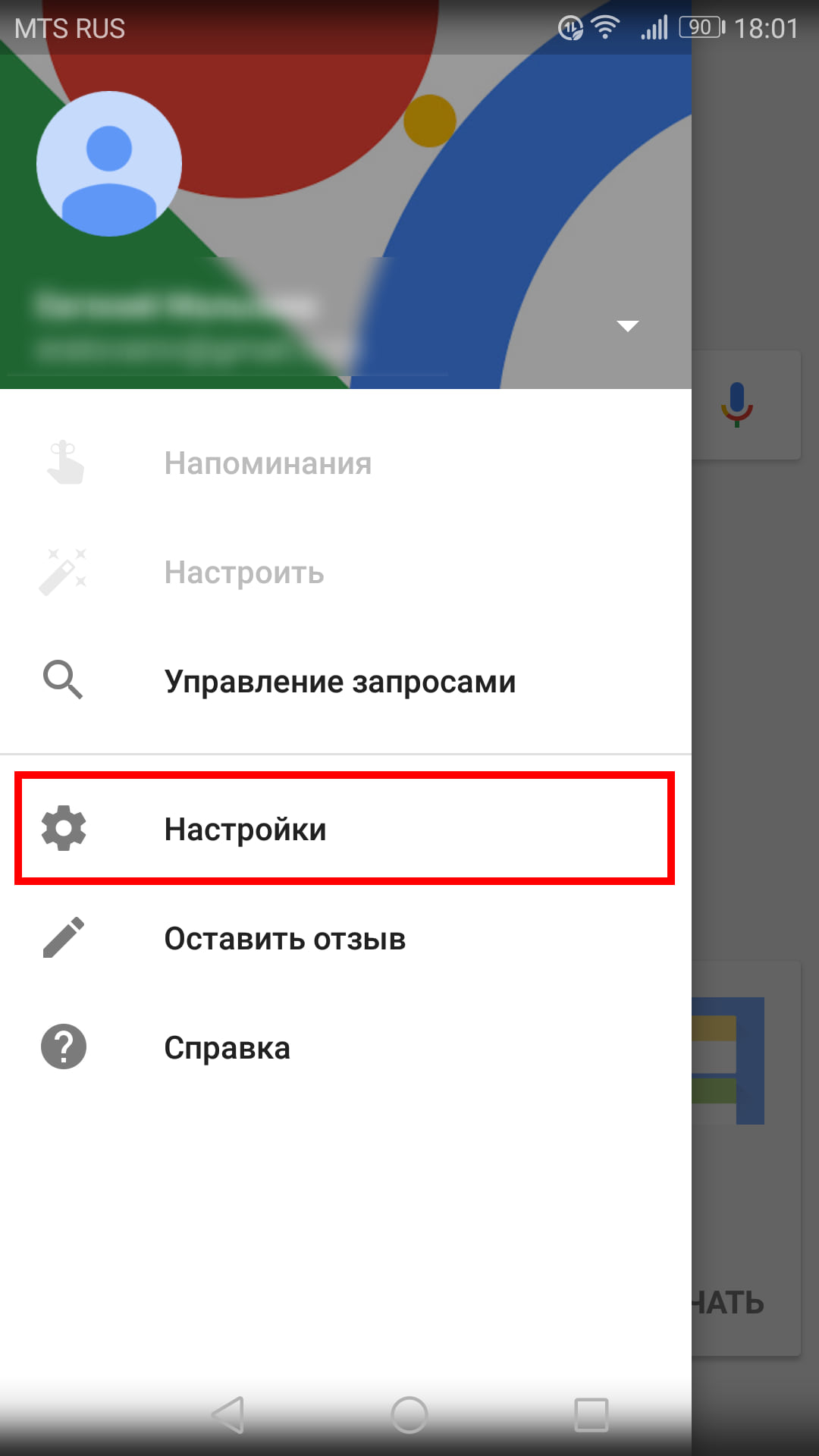
Если на Вашем устройстве есть Google Assistant, то Вы можете получить доступ к этим настройкам здесь, если хотите, но мы ищем более общий вариант: «Голосовой поиск». Это примерно три четверти пути вниз по этому меню.
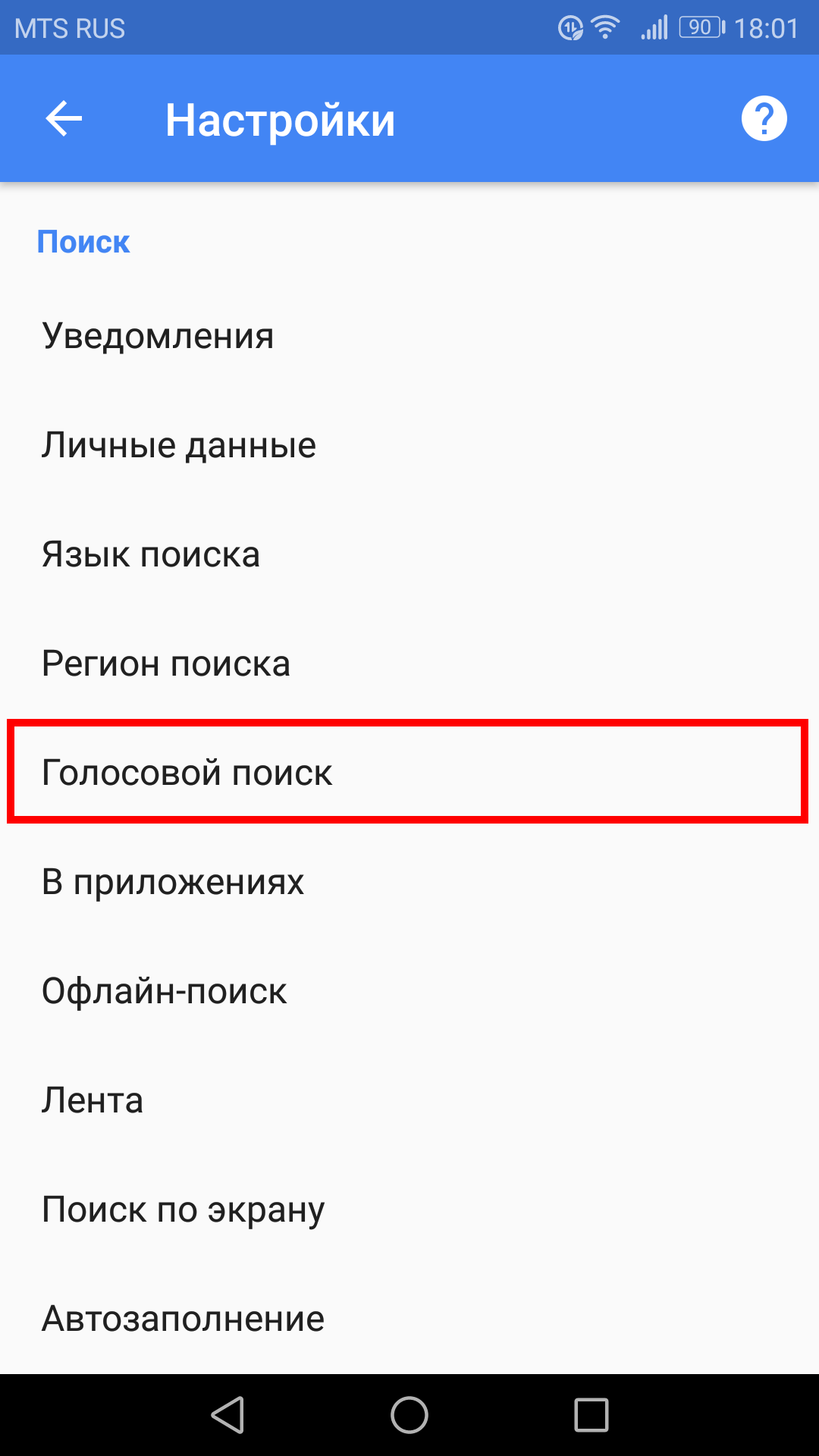
Здесь выберите пункт «Распознавание О’кей, Google». Он должен быть вторым в этом меню.
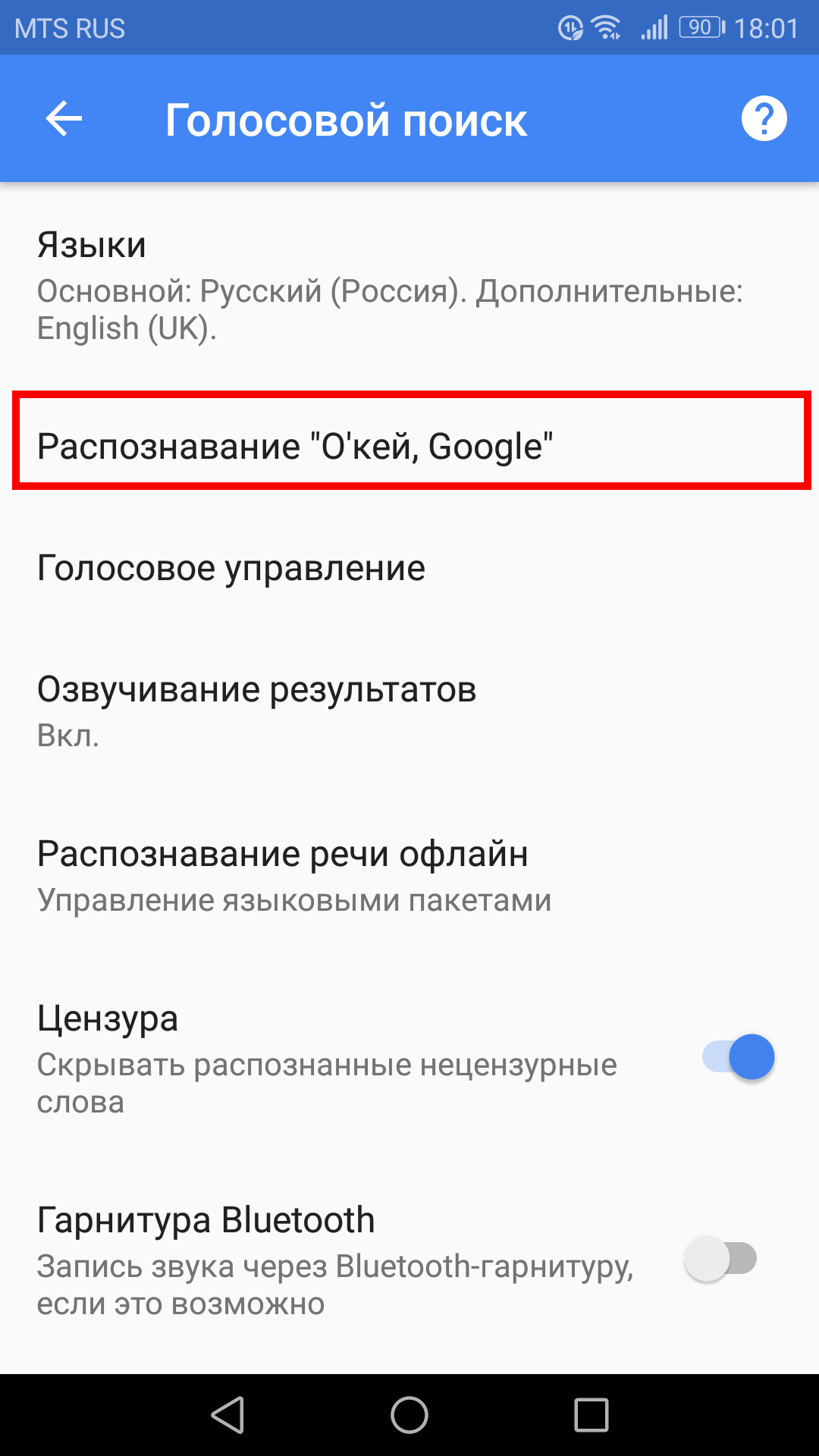
Нажмите на переключатель рядом с надписью «На любом экране», чтобы отключить эту функцию.
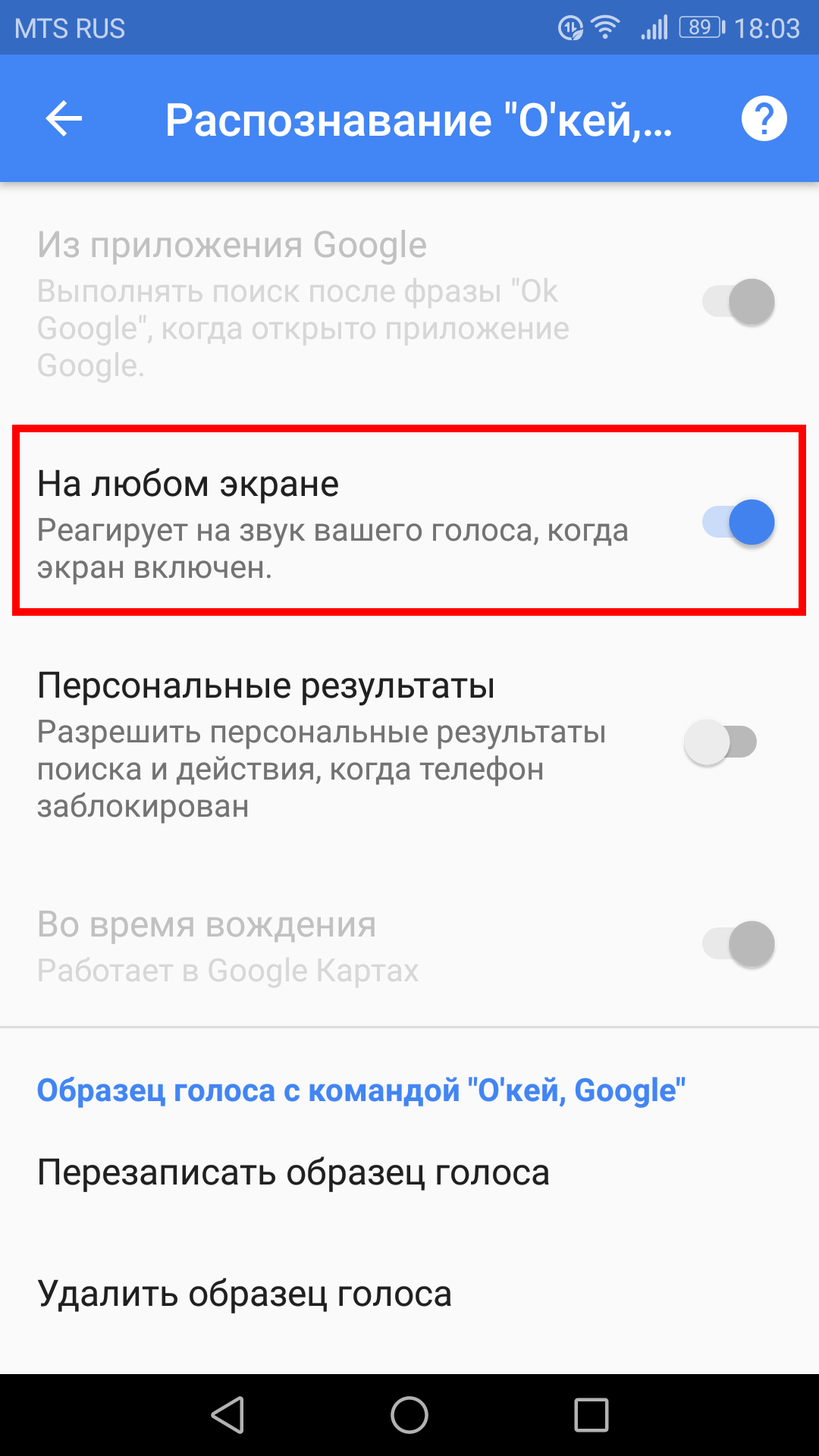
Теперь, есть одна вещь, о которой нужно знать: «О’кей, Google» будет активирован, если Вы находитесь в приложении Google или на главном экране при использовании Google Now Launcher (который теперь недоступен). Невозможно отключить эту функцию насовсем. Но, по крайней мере, оставив ее активной только в приложении Google, должно резко сократить число ложных срабатываний.