Как перенести фотографии с телефона на SD-карту в Huawei и Honor
У вас есть смартфон или планшет Huawei или Honor, и вы хотите перенести фотографии с телефона на карту памяти? Вы можете перенести существующие фотографии на SD-карту и установить для камеры автоматическое сохранение новых фотографий на карте памяти.
Фотографии во внутренней памяти телефона могут быстро заполнить большую часть свободного места. Если у нас есть карта памяти, стоит сразу же перенести изображения на карту, а также установить приложение «Камера» таким образом, чтобы он автоматически сохранял все новые фотографии. В смартфонах Huawei вы можете сделать это довольно просто.
Это очень удобное решение, потому что SD-карту всегда можно быстро удалить с телефона и, например, положить в кард-ридер в ноутбук. Затем мы получим доступ ко всем вашим фотографиям на вашем компьютере. Это также хороший вариант для будущего — когда мы решили изменить смартфон, у нас уже будут фотографии или видео на SD-карте, которые нужно просто перенести на новое устройство без необходимости делать специальную резервную копию.
1. Перенесите фотографии с телефона на карту памяти в Huawei
Во-первых, давайте позаботимся о перемещении существующих фотографий. Для этого запустите приложение «Галерея», а затем введите альбом, из которого вы хотите перенести фотографии. Если вы хотите перенести фотографии с камеры, перейдите в альбом камеры.
На самом верху вы найдете название альбома (в данном случае «Камера»), а также информацию о местоположении фотографий (с телефона или с карты памяти). Коснитесь имени альбома и выберите «Телефон» в меню, что будут отображаться только фотографии из внутренней памяти телефона.
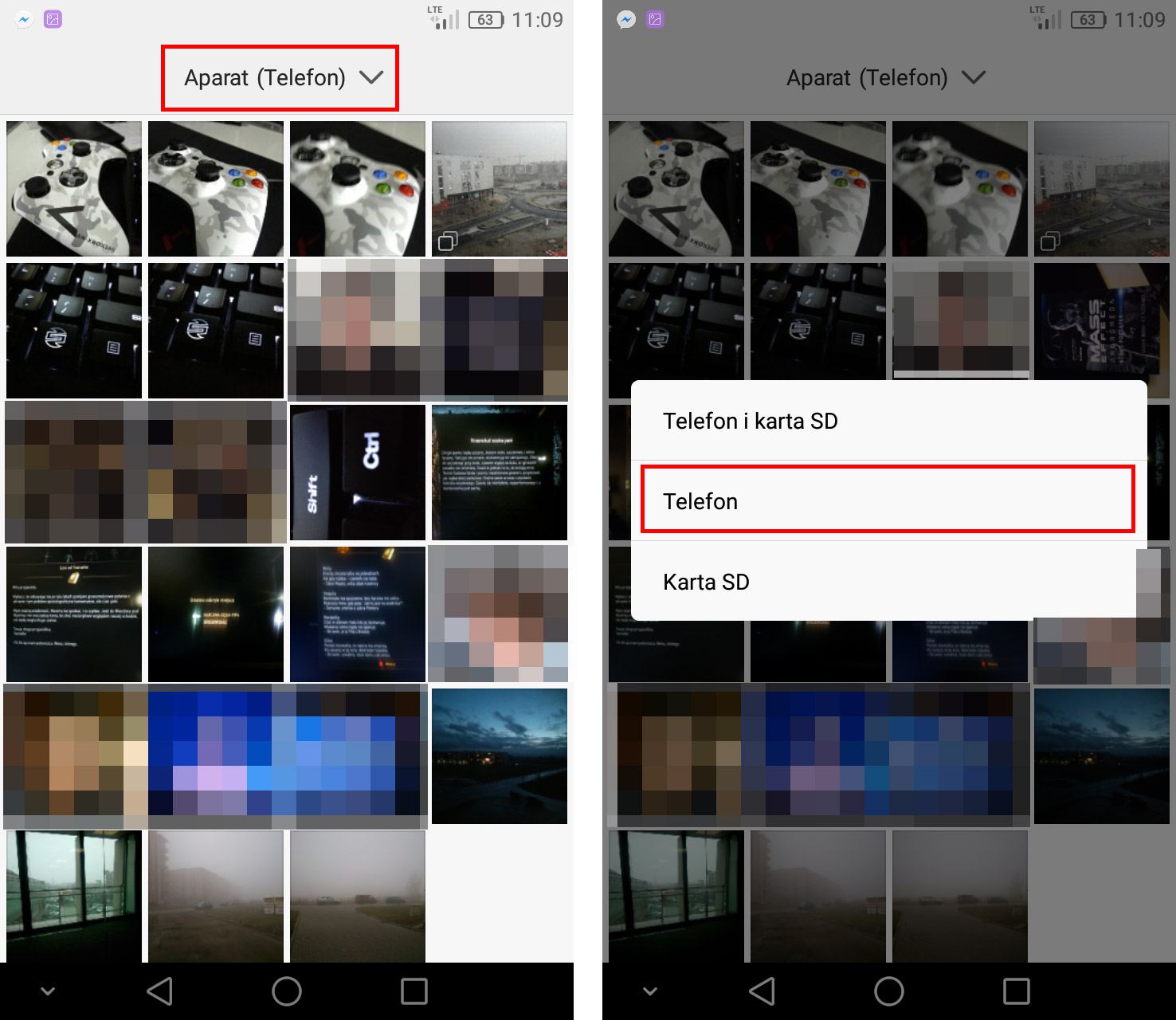
Теперь вам нужно выбрать все фотографии. Для этого держите палец на одной из фотографий, чтобы выбрать его, затем выберите опцию на панели инструментов внизу «Выбрать все». Будут выбраны все фотографии в выбранном альбоме.
Выбор фото через проводник (файловый менеджер)
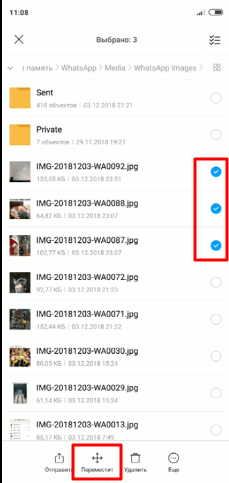
Заходим в стандартный проводник.
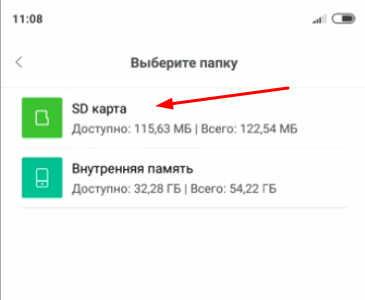
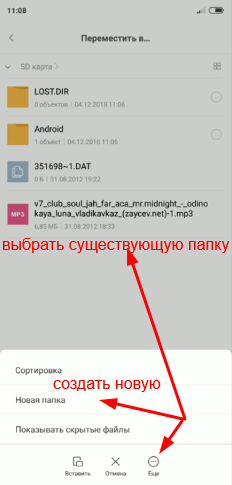
Выбираем SD карту в нашем случае. 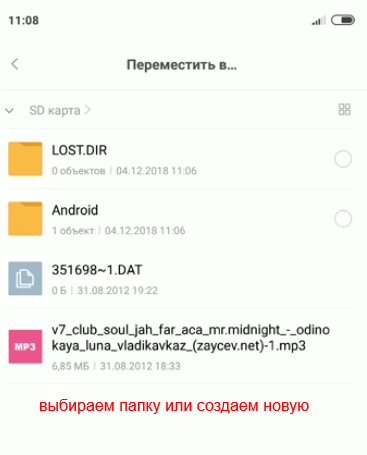
Выбираем нужную папку или создаем новую и нажимаем вставить.
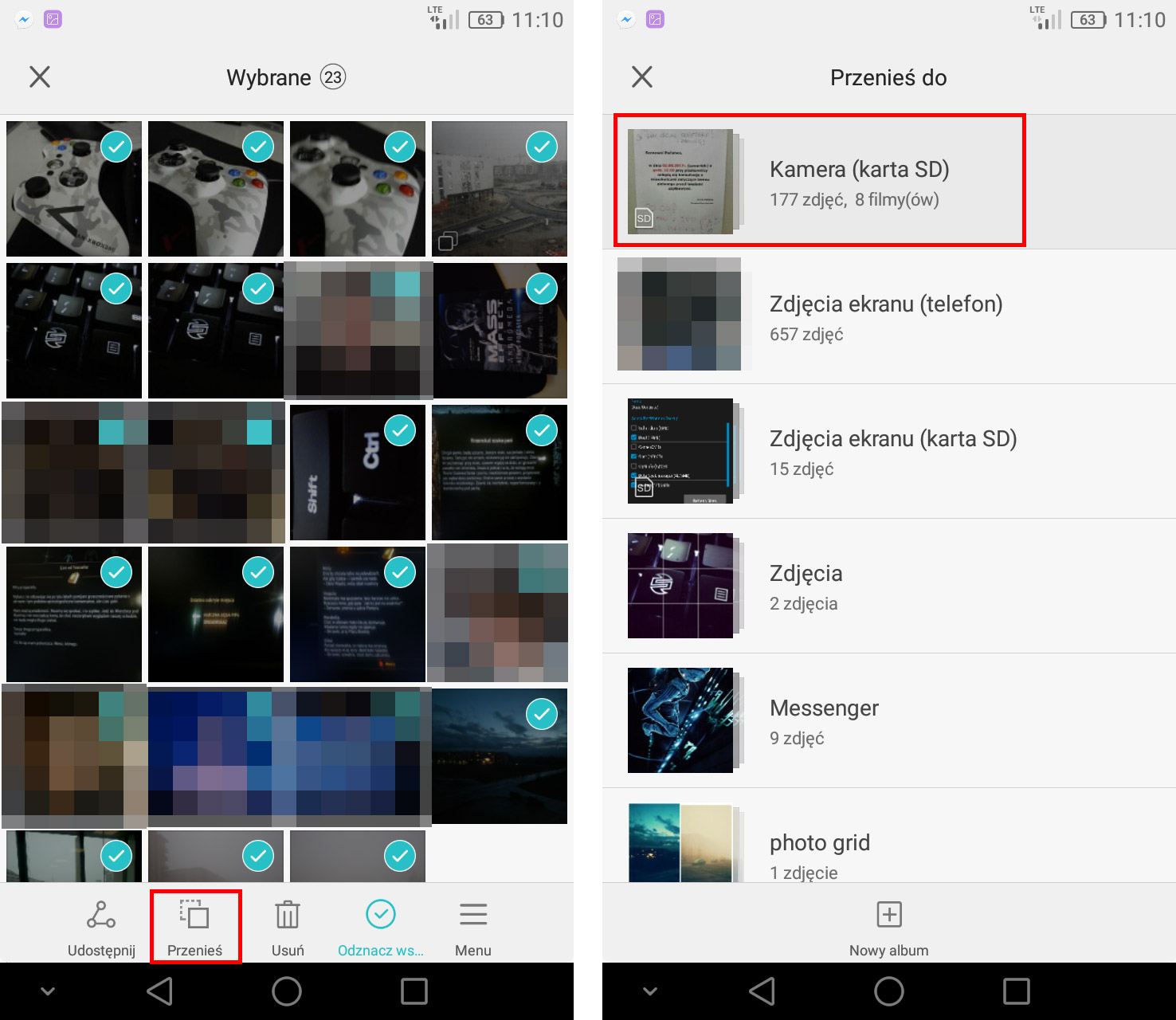
Выбрав все фотографии, выберите опцию в нижней панели «Переместить». Появится новый экран для выбора папки, в которую вы хотите перенести изображения. Если вы выбрали фотографии только из памяти телефона, папка должна появиться в списке «Камера (SD-карта)» или «Камера (SD-карта)». Это папка с фотографиями на карте памяти. Выберите его, чтобы подтвердить передачу фотографий.
Конечно, нет ничего, что помешало бы вам выбрать другую папку — вы также можете использовать опцию «+ Новый альбом» в нижней части экрана, чтобы создать новый альбом специально для фотографий, которые вы передаете. Таким же образом вы можете передавать фотографии со всех других альбомов в Галерее.
2. Установите камеру для сохранения изображений сразу на карте памяти.
В дополнение к перемещению существующих изображений, также стоит перемещать параметры камеры, чтобы все новые фотографии сохранялись сразу на SD-карте. Для этого запустите приложение «Камера», а затем на экране захвата изображения коснитесь значка с тремя кнопками в правом верхнем углу.
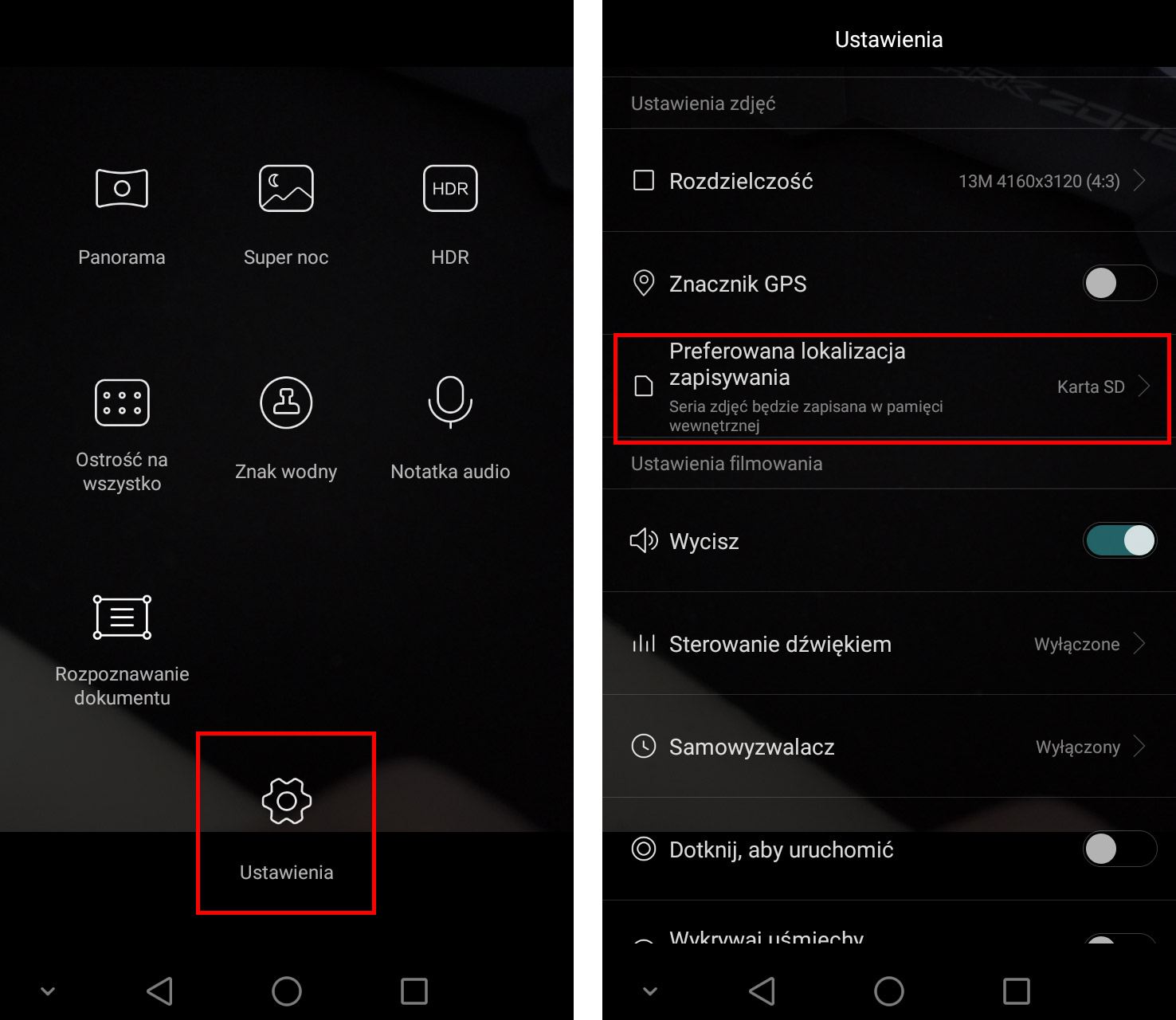
Появятся параметры камеры. Внизу вы найдете значок «Настройки» — коснитесь его, чтобы ввести настройки камеры. В настройках вы найдете поле «Предпочтительное место сохранения». Установите здесь SD-карту.
Как перенести фото на карту памяти на смартфонах Huawei и Honor

Настройки
Даже при наличии SD-карты, фотографии на вашем Huawei и Honor могут автоматически сохраняться во внутреннюю память смартфона. Давайте разберемся, как перенести фото на SD-карту. Также включим автоматическое сохранение фото и видео на SD.
Переносим фото на карту памяти
- Открываем диспетчер файлов (он же проводник). Он обычно расположен в одном из окон рабочего стола и называется — «Файлы».
- По умолчанию наши фотографии сохраняются во внутренней памяти в папку DCIM — туда и переходим.

- Здесь мы можем перенести как отдельные фотографии, так и папку целиком. В качестве примера — перетащим пару изображений на SD-карту. Для этого выделяем их длительным нажатием и жмем на появившуюся в нижней части экрана иконку «Переместить».

- Теперь просто возвращаемся на начальный экран проводника и переходим в карту памяти. Открываем папку, куда нужно перенести скопированные ранее изображения и снова жмем «Переместить».

- Готово, фотографии перенесены на карту памяти.

Включаем автоматическое сохранение фото на карту памяти
Чтобы каждый раз не заниматься переносом, нужно сделать следущее:

- Отрываем приложение «Камера».
- Далее кликаем по иконке в настроек в правом верхнем углу.
- Здесь нас интересует пункт «Приоритетное сохранение на карте памяти» — активируем его.
Теперь все фотографии и видеозаписи будут автоматически сохраняться на SD-накопителе, не забивая внутреннюю память вашего Huawei или Honor.
Как перенести фото с телефона на карту памяти
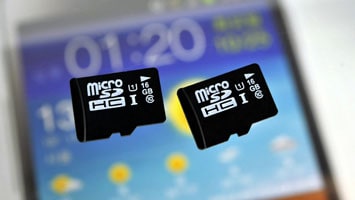
По умолчанию фото и видео на Android снимаются и хранятся во внутренней памяти, что, при наличии карты памяти Micro SD не всегда рационально, так как внутренней памяти почти всегда не хватает. При необходимости вы можете сделать так, чтобы фото снимались сразу на карту памяти и перенести уже имеющиеся файлы на неё.
Как перенести фото с телефона на карту памяти
Содержание — Как перенести фото с телефона на карту памяти:
В этой инструкции подробно о настройке съемки на SD-карту и о переносе фото/видео на карту памяти на Android телефонах. Первая часть руководства — о том, как это осуществить на смартфонах Samsung Galaxy, вторая — общая для любых Android-устройств. Примечание: если вы «очень начинающий» пользователь Android, настоятельно рекомендую сохранить ваши фото и видео в облаке или на компьютере, прежде чем приступать.
Как перенести фото и видео на MicroSD карту на Samsung Galaxy
По своей сути, методы переноса фото для Samsung Galaxy и других Android устройств не отличаются, но я решил отдельно описать этот способ с использованием только тех инструментов, которые уже предустановлены на устройствах этой, одной из самых распространенных марок.
Съемка фото и видео на SD-карту
Первый шаг (не обязательный, если вам это не требуется) — настроить камеру так, чтобы фото и видео снимались на карту памяти MicroSD, сделать это очень просто:
1. Откройте приложение «Камера».
2. Откройте настройки камеры (значок шестеренки).
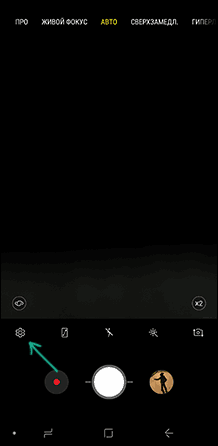
3. В настройках камеры найдите пункт «Место хранения» и вместо «Память устройства» выберите «SD-карта».
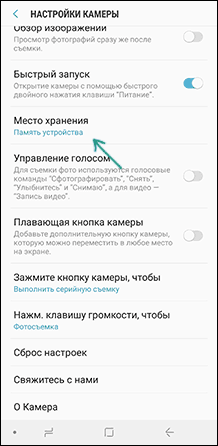
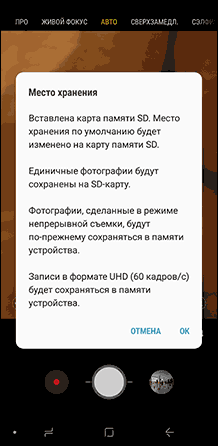
После этих действий все (почти) новые фото и видео будут сохраняться в папку DCIM на карте памяти, папка будет создана в тот момент, когда вы сделаете первый снимок. Почему «почти»: некоторые видео и фото, которые требуют высокой скорости записи (фото в режиме непрерывной съемки и видео 4k 60 кадров в секунду) продолжат сохраняться во внутреннюю память смартфона, но их всегда можно перенести на SD карту уже после съемки.
Примечание: при первом запуске камеры после подключения карты памяти вам автоматически будет предложено сохранять фото и видео на неё.
Перенос снятых фото и видео на карту памяти
Для переноса уже имеющихся фото и видео на карту памяти вы можете использовать встроенное приложение «Мои файлы», имеющееся на вашем Samsung или любой другой файловый менеджер. Покажу метод для встроенного стандартного приложения:
1. Откройте приложение «Мои файлы», в нем откройте «Память устройства».
2. Нажмите и удерживайте палец на папке DCIM, пока папка не станет отмеченной.
3. Нажмите по трем точкам справа вверху и выберите пункт «Переместить».
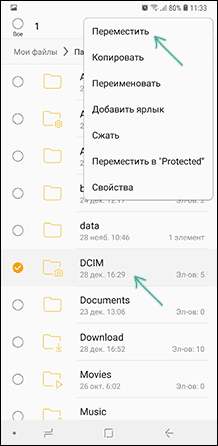
4. Выберите «Карта памяти».
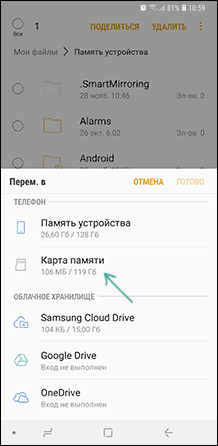
Папка будет перемещена, а данные будут объединены с уже имеющимися фото на карте памяти (ничего не сотрется, не переживайте).
Съемка и перенос фото/видео на других Android телефонах
Настройка съемки на карту памяти почти на всех Android телефонах и планшетах реализована одинаково, но, одновременно, в зависимости от интерфейса камеры (а производители, даже на «чистом» Android обычно ставят свое приложение «Камера») слегка отличается.
Общая суть — найти способ открыть настройки камеры (меню, значок шестеренки, свайп с одного из краев), а уже там пункт для параметров места сохранения фото и видео. Скриншот для Samsung был представлен выше, а, например, на Moto X Play это выглядит как на скриншоте ниже. Обычно ничего сложного.
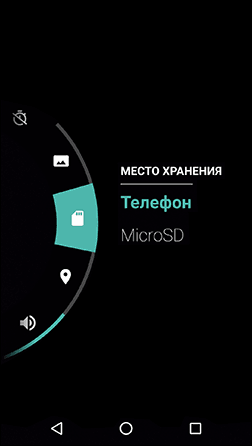
После настройки фото и видео начинают сохраняться на SD-карту в такую же папку DCIM, которая ранее использовалась во внутренней памяти.
Для переноса уже имеющихся материалов на карту памяти вы можете использовать любой файловый менеджер (см. файловые менеджеры для Android ). Например, в бесплатном и X-Plore это будет выглядеть так:
1. В одной из панелей открываем внутреннюю память, в другой — корень SD-карты.
2. Во внутренней памяти нажимаем и удерживаем папку DCIM, пока не появится меню.
3. Выбираем пункт меню «Переместить».
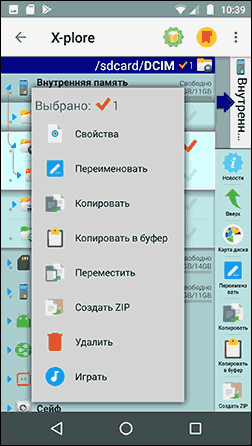
4. Перемещаем (по умолчанию она будет перемещаться в корень карты памяти, что нам и требуется).
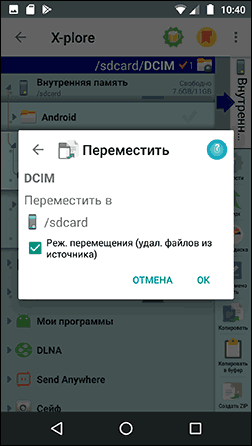
Возможно, в некоторых других файловых менеджерах процесс перемещения будет более понятным для начинающих пользователей, но, в любом случае, везде это сравнительно простая процедура.
Как перенести фотографии на SD-карту на Huawei?
У вас закончилась память на вашем Huawei, чтобы делать фотографии или загружать приложения. Фактически, вы хотите переместить свои фотографии на SD-карту, чтобы сэкономить внутреннюю память. Фотографии из путешествий или селфи могут занять много места в памяти мобильного Android. Вот почему необходимо переместить изображения на SD-карту. Для начала мы увидим, как перемещать фотографии с Huawei на SD-карту, а во-вторых, мы подробно опишем приложение, которое поможет вам переместить ваши файлы. Наконец, как можно выбрать местоположение по умолчанию для ваших будущих фотографий на вашем Huawei.

Как переместить фотографии на SD-карту с помощью Huawei?
Прежде всего, вы должны проверить, есть ли у вас SD-карта в вашем Huawei. Для этого откройте слот для SIM-карты, и рядом с ним будет микро SD. SD-карта — это карта памяти, внешняя по отношению к вашему смартфону Android. Время от времени его нужно будет отформатировать при первом запуске. Чтобы переместить фотографии на SD-карту вашего Huawei, все, что вам нужно сделать, это выполнить шаги, указанные ниже:
- Перейдите к файлам вашего Huawei, чаще всего обозначаемым папкой1.
- Во-вторых, нажмите Изображения или найдите папку DCIM: откроется папка со всеми вашими альбомами.
- Нажмите на альбом по вашему выбору (снимок экрана, камера, Whatsapp, Instagram, …)
- Длительное нажатие на фото
- затем нажмите «Выбрать все», чтобы выбрать все изображения в этом альбоме.
- Во-вторых нажмите Move
- А затем перейдите в нужную папку или созданную на SD-карте.
- А затем нажмите на переместить сюда
Вот ваши фотографии будут перенесены на SD-карту вашего Huawei. Если вы хотите изменить хранилище фотографий по умолчанию на SD-карту вашего Huawei, см. Нашу статью.
Программы для Windows, мобильные приложения, игры — ВСЁ БЕСПЛАТНО, в нашем закрытом телеграмм канале — Подписывайтесь:)
Как можно переместить фотографии на SD-карту с помощью приложения?
Существует несколько приложений для управления файлами, например:
- Файлы на SD-карту : что позволит вам перемещать или копировать файлы с вашего Huawei на SD-карту
- ES проводник : позволяет вам управлять своими файлами, перемещать их или копировать на SD-карту, включая ваши фотографии.
Будьте осторожны, чтобы не переместить системные файлы с вашего Huawei. Принцип будет одинаковым для всех приложений. Все, что вам нужно сделать, это управлять файлами и перемещать их по своему усмотрению, а также экономить память на своем смартфоне Huawei.
Как переместить фотографии с вашего Huawei с помощью компьютера?
Когда вы подключите свой Huawei к ноутбуку, вы сможете получить доступ к этим файлам. Не забудьте разрешить соединение. Вам просто нужно найти файл DCIM, камеры или изображений вашего Huawei, вырезать файл и вставить его в файл DCIM на SD-карте. Если его не существует, создайте его. Мы находим программное обеспечение для передачи файлов, фотографий, видео и т. Д. Если вам когда-нибудь понадобятся другие учебные материалы для вашего Huawei, мы приглашаем вас прочитать учебные материалы в категории: Huawei.
Программы для Windows, мобильные приложения, игры — ВСЁ БЕСПЛАТНО, в нашем закрытом телеграмм канале — Подписывайтесь:)