Телефон без тормозов: как значительно ускорить работу смартфона
Наверное, каждому знакома ситуация, когда спустя недолгое время после покупки смартфон начинает работать заметно медленнее. Чаще всего от этого страдают наши родители и дети, которым мы по “наследству” передаем свои старые устройства. Сегодня мы рассмотрим несколько наиболее эффективных решений данной проблемы: от самых простых до в меру продвинутых действий.
И хотя все “иллюстрации” будут приведены для Android, но в большинстве своем все они актуальны и для других мобильных операционных систем.

Освобождаем место для системы
Для начала обратите внимание на то, сколько у вашего телефона осталось свободной памяти. Это можно сделать, зайдя в «Настройки» и там перейдя в «Хранилище». Для корректной работы системы необходимо иметь небольшой запас дискового хранилища. Если же места нет, то система пытается его выделить, освобождая свои резервы. А на это уходит то самое дополнительное время, которое мы с вами и наблюдаем, как «тормоза». Я рекомендую следить, чтобы было свободно не менее 5 Гб памяти. Чем больше, тем лучше.
Здесь мы встречаемся с первой важной проблемой, где же это место найти. Ведь все в нашем телефоне нам нужно.
Помогая ускорить работу устройств своим родителям и знакомым, я заметил много абсолютно одинаковых фотографий, сделанных «на всякий случай». Иногда бывают видеоролики, которые нужны были в моменте, а теперь просто лежат пустым грузом. Благодаря таким файлам можно высвободить иногда даже очень внушительное по объему пространство.
Ну и не забываем о возможности перекинуть данные в облако или на внешний хранитель (карту памяти, флешку или жесткий диск).
После этих действий, зачастую сразу видно, что система стала меньше «задумываться» при запуске приложений и переключении между ними.
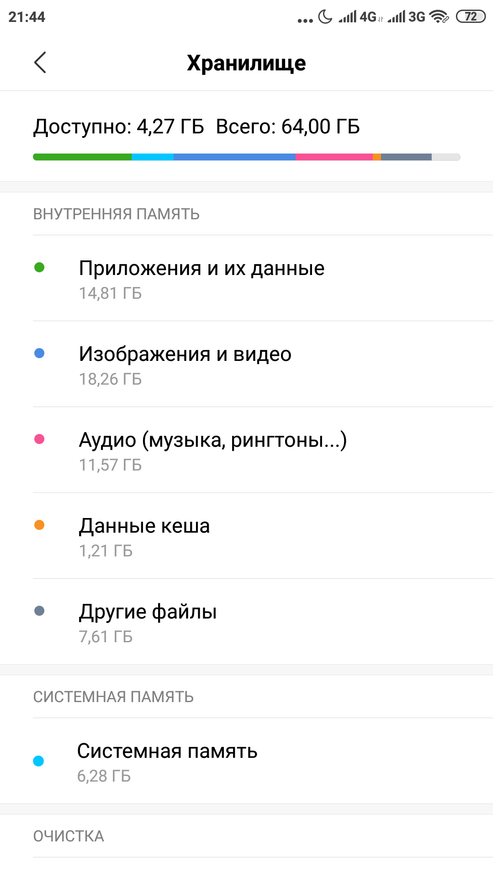
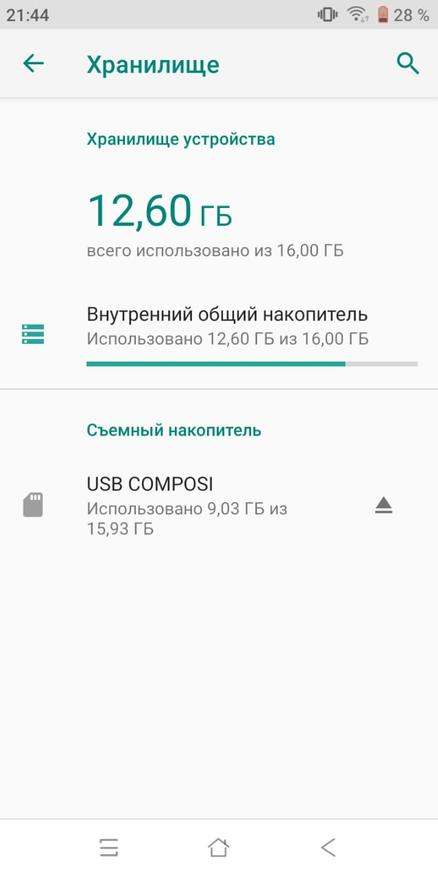
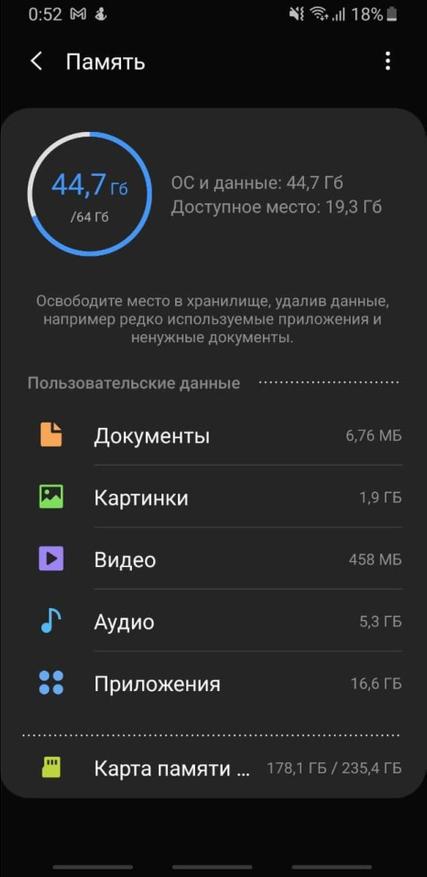
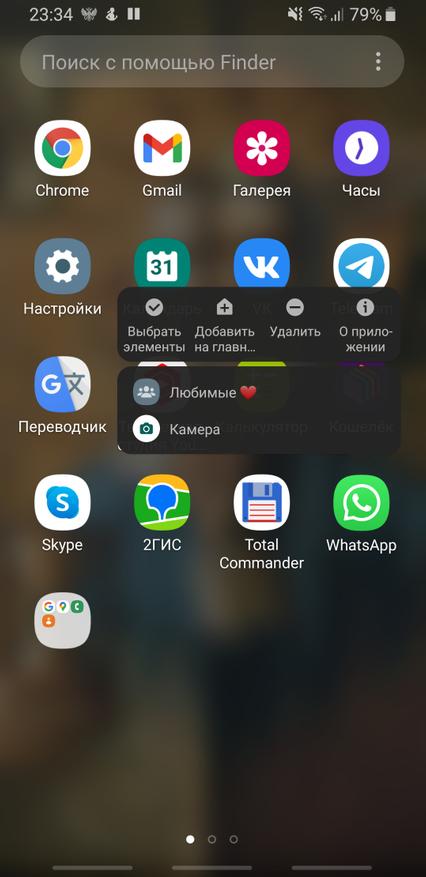
Следующим шагом имеет смысл удалить те приложения, которыми вы не пользовались как минимум 3 недели. Память под приложения в системе имеет строго ограниченный объем, который не зависит от оставшегося места на диске. То есть бывает такое, что памяти вроде еще много, а в вверху горит значок о том, что все место кончилось. В этом случае лучше какие-нибудь программы удалить.
Здесь будьте внимательны! Удалять нужно само приложение, а не иконку на заглавном экране (проверить это можно через меню «Настройки» — «Приложения»).
Бывает и такое, что некоторые программы удалить нельзя в принципе. Тогда постарайтесь их хотя бы “отключить”. Эту функцию они сами предлагают вместо удаления.
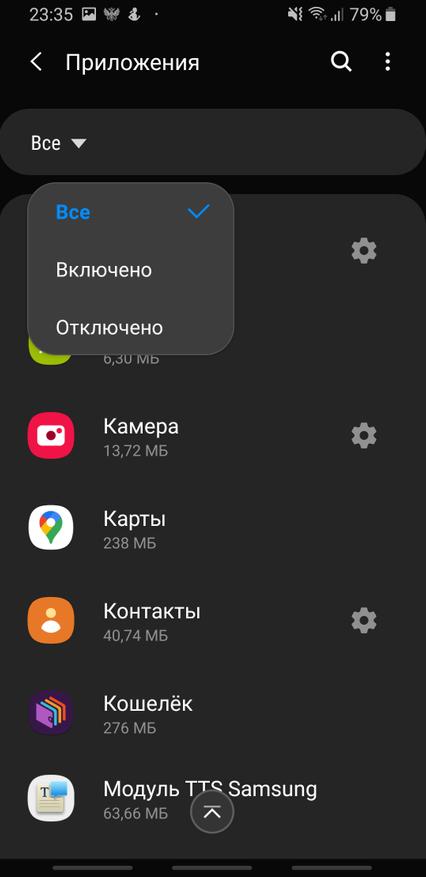
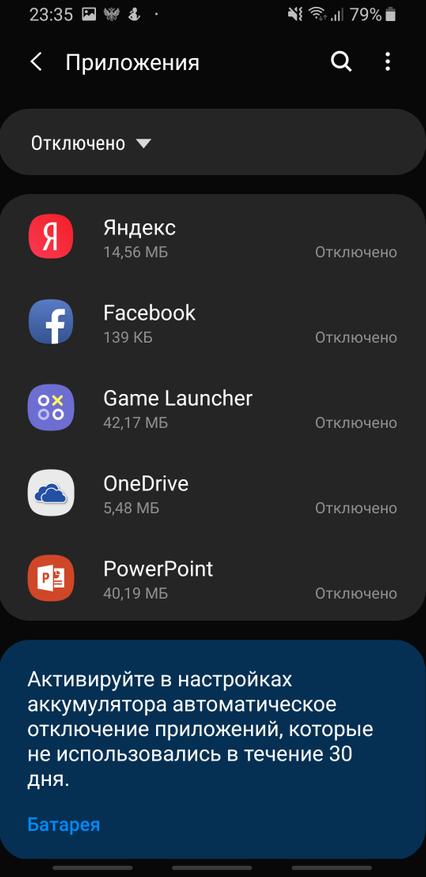
Режим энергосбережения
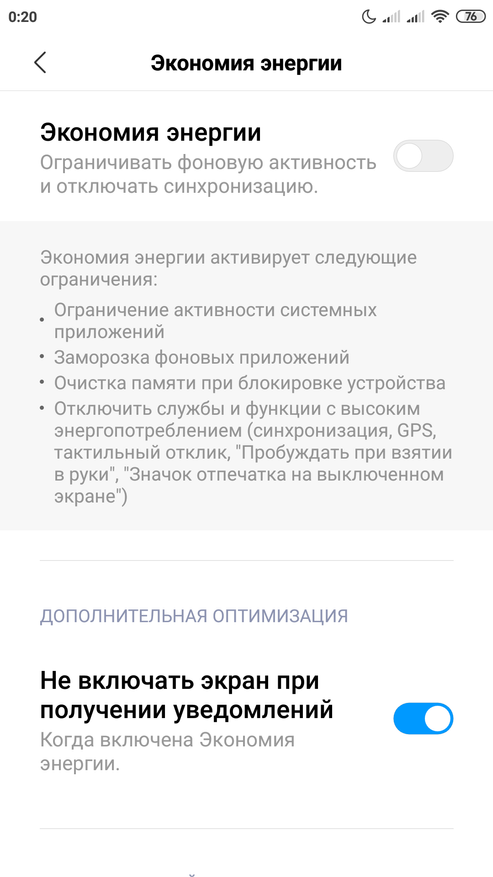
Обратите особое внимание и на то, чтобы режим энергосбережения был отключен либо установлен как «оптимальный». Это также может дать заметный прирост в скорости. В попытках продлить работку аккумулятора, система может искусственно занижать частоту работы процессора. В нашем случае — это абсолютно лишнее.
Виджеты
Значительную нагрузку на систему оказывают также установленные на заглавном экране виджеты (такие как погода, курс доллара, новости и всякое другое). С ними, конечно, красиво и очень наглядно, но за это приходится платить откликом операционной системы. Например курсы валют мы смотрим не чаще раза в день, а новости вообще можно вызвать на экран в тот момент, когда у нас на них есть время.
Обычно я рекомендую отключить все, что вы используете менее раза в день. А потом, при необходимости, можно вернуть, если что-то вдруг понадобилось.
Очищаем кэш браузера и системы
Для продвинутых пользователей я лично рекомендую очистить кэш браузера и системы. Кэш это информация, которая загружается на ваш смартфон, например, при открытии любого сайта. По ходу использования такая информация копится и может достигать нескольких гигабайт. При этом никакой полезной работы вся эта куча не делает. По факту — это просто мусор, который надо время от времени вычищать.
Для начала выполним очистку в браузере. Для этого в настройках перейдем – «История» — «Очистить историю» и там нажать “Удалить данные”. За непосредственно кэш отвечает третья галочка сверху.
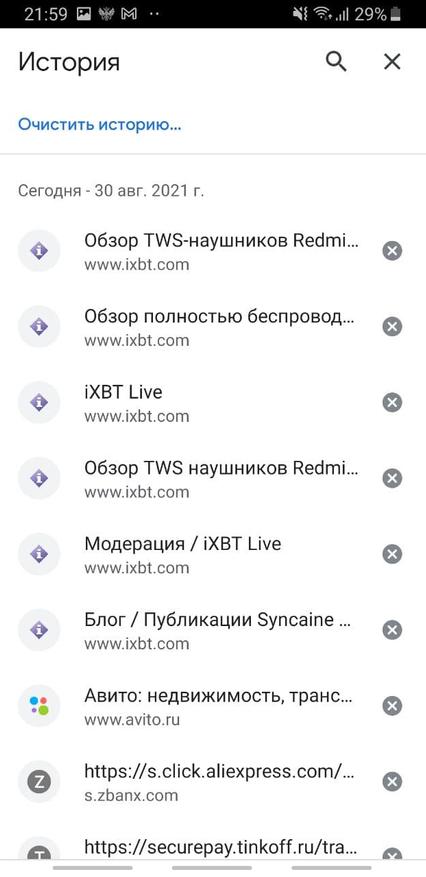
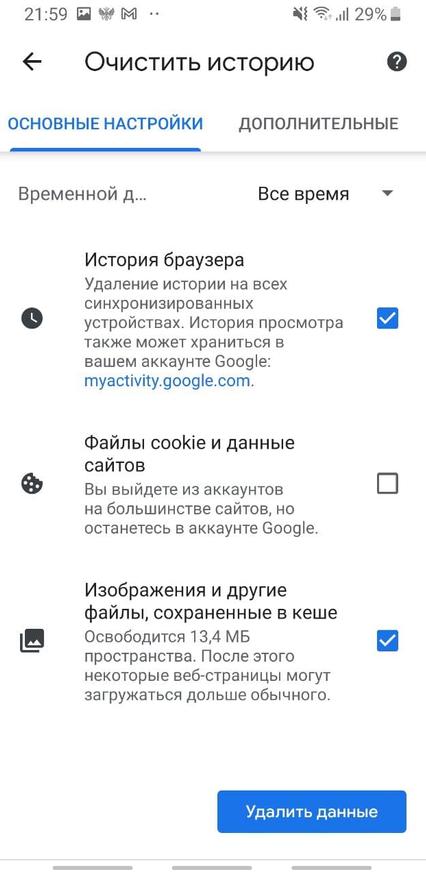
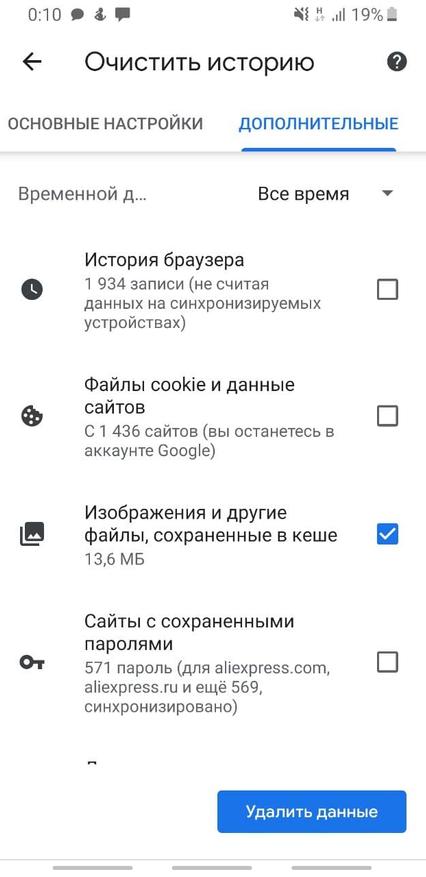
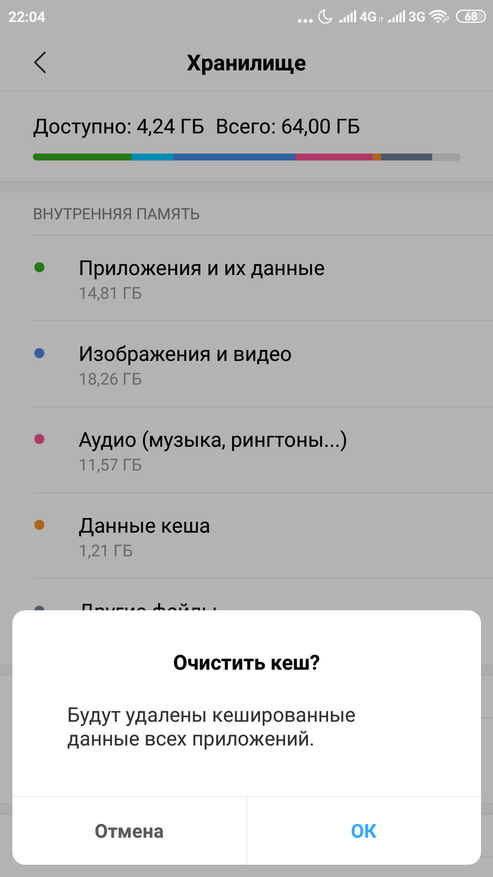
У приложений тоже скапливается подобный мусор, но его очистить немного сложнее. Например, в телефонах Xiaomi нужно зайти в раздел «Хранилище» — «Данные кэша» и согласится на его очистку. У других производителей для этих целей имеются специальные, вшитые в систему программы. У Самсунг, например, это «Обслуживание устройства», а у менее известных брендов «Менеджер хранилища».
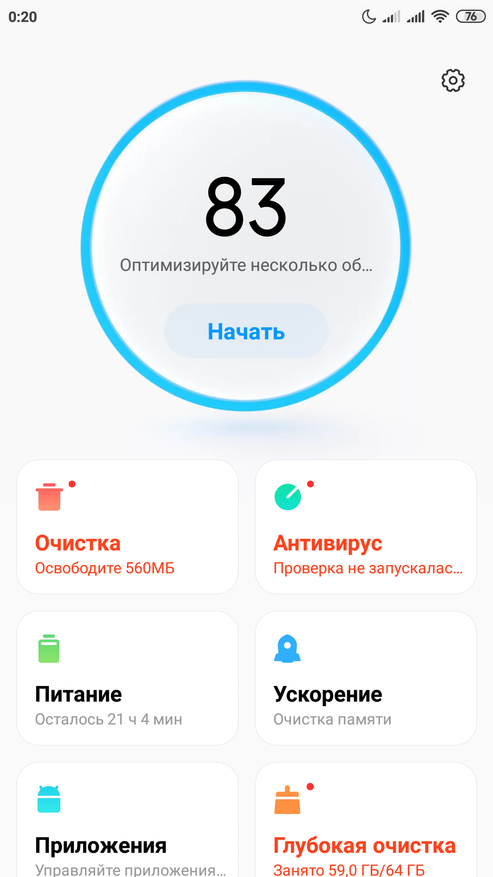
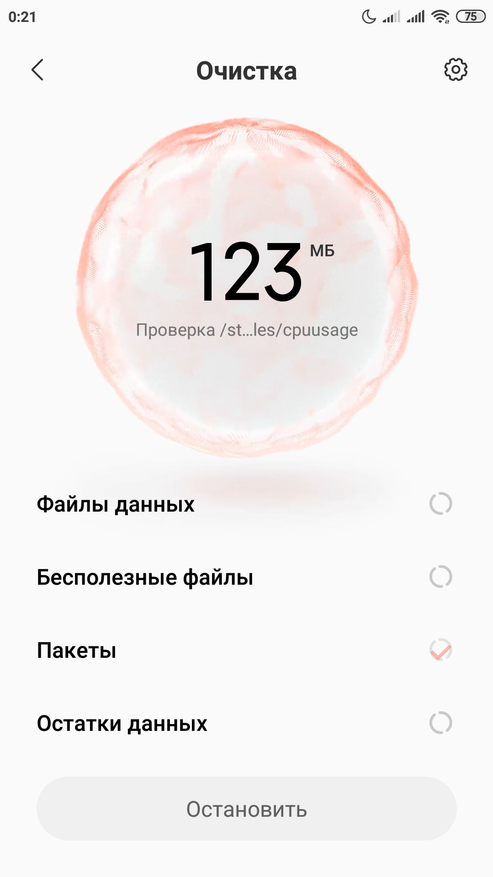
Также эту функцию можно осуществить из системного меню, зажав при старте аппарата громкость вверх и кнопку включения. Там нужно войти в меню «Recovery» и выполнить функцию «Wipe Cache» и выбрать «Yes». Больше там ничего там не трогайте!
Еще один способ очистки
Эти же действия можно осуществить и установив специальные приложения из Play Market, например, «One Booster», «Booster Master» и «Ant Booster». Подобных приложений целая куча.
Однако, через системные функции будет намного надежнее. После оптимизации обязательно удалите все эти “бустеры”, так как ресурсы они жрут будь здоров. То есть, установили — почистили- удалили.
Промежуточные итоги
Так мы очистили место в общей памяти, удалили ненужные приложения и виджеты и почистили кэш. Этих действий уже достаточно, чтобы на собственном опыте ощутить значительный прирост скорости работы смартфона.
Данная процедура лично у меня занимает от 3 до 5 минут, после чего даже старенькие телефоны родителей начинают “бегать” заметно шустрее.
Далее рекомендуется выключить и включить телефон снова. Обратите внимание! Не перезагрузить, а именно выключить, а затем включить. Это очень разные процессы и только полное отключение позволяет очистить служебные области памяти.
Визуальное обнаружение «тяжелых» программ
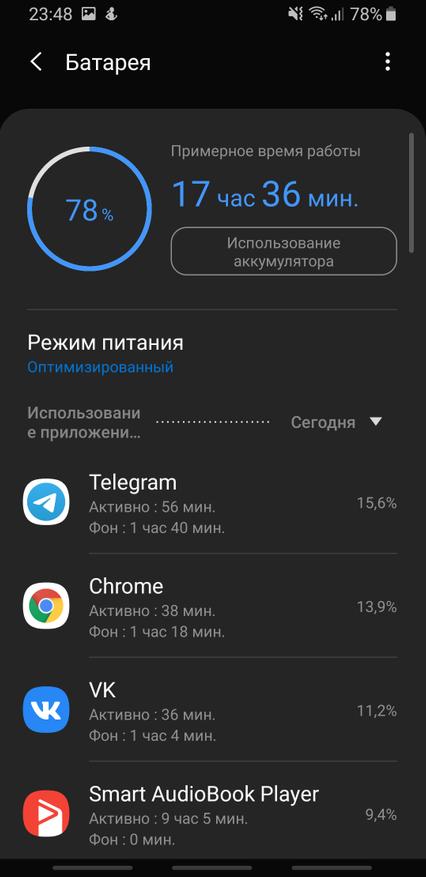
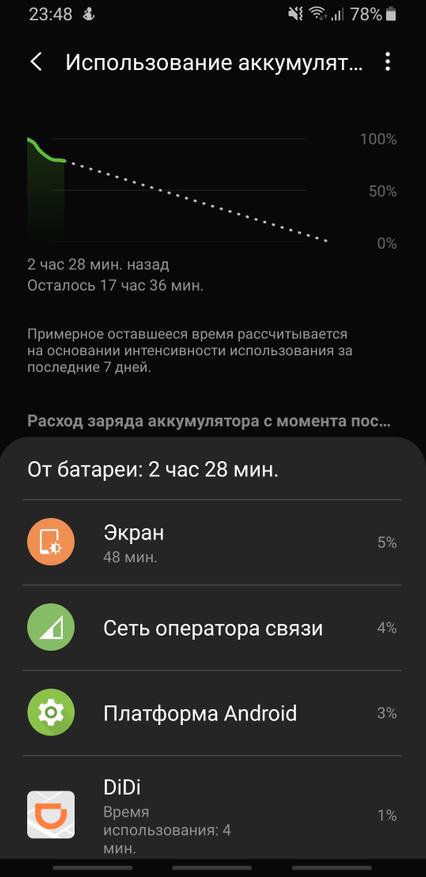
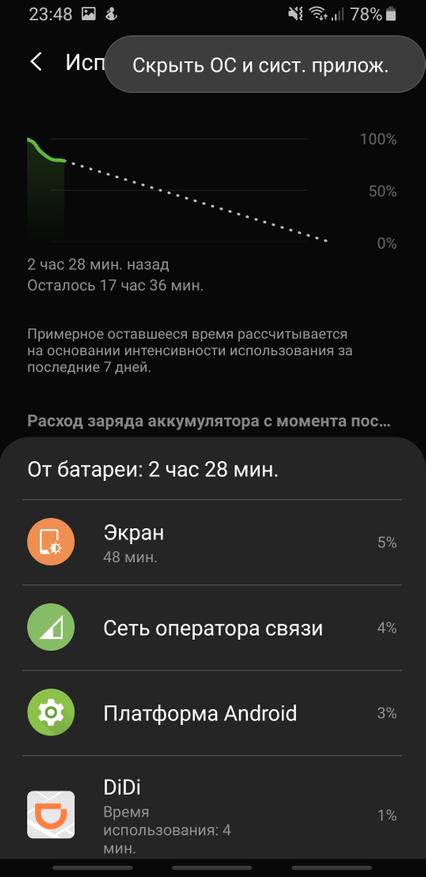
Не менее полезно будет войти в настройки аккумулятора обратить внимание на те приложения, которые больше других нагружают систему. У меня, как видите, есть возможность скрыть системные процессы, с которыми мы сделать ничего не можем, и показывать только установленные мною приложения. В числе таких гигантов я лично заметил, например, популярную сеть Тик Ток и Фейсбук.
Автозагрузка
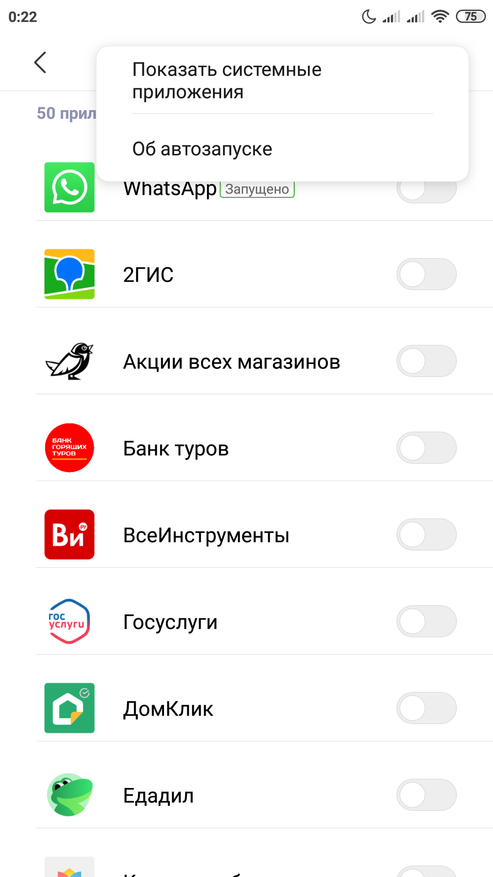
Также у некоторых смартфонов есть встроенный редактор автозагрузки приложений. Ну или его можно также на один раз установить из магазина приложений. Для примера можно привести «Boot Apps» или «Auto Start Manager». Таких программ тоже очень много.
Устанавливаем приложение, даем ему разрешения и в нем уже отключаем вообще все. Это позволит нам при старте системы сохранить максимальное число оперативной памяти и загружать туда только то, что действительно необходимо. Было такое, что в автозагрузку себя прописывали даже разные игры, установленные «от нечего делать». Подобный расход полезных мощностей должен быть немедленно пресечен.

Системное ограничение числа фоновых процессов
Системное ограничение числа фоновых процессов я лично трогать не рекомендую, так как всякие социальные сети уже давно стали актуальной нормой общения, и постоянная выгрузка их из памяти только добавит только лишних проблем.
Главное придерживаться разумного их количества. Восемь-десять социальных сетей в активном режиме даже современный флагман могут неслабо так нагрузить, что уж говорить о аппаратах пятилетней давности.
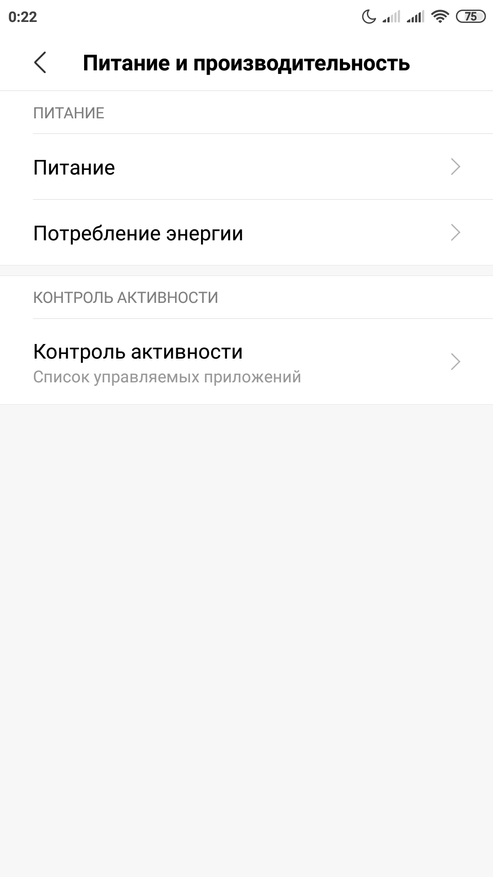
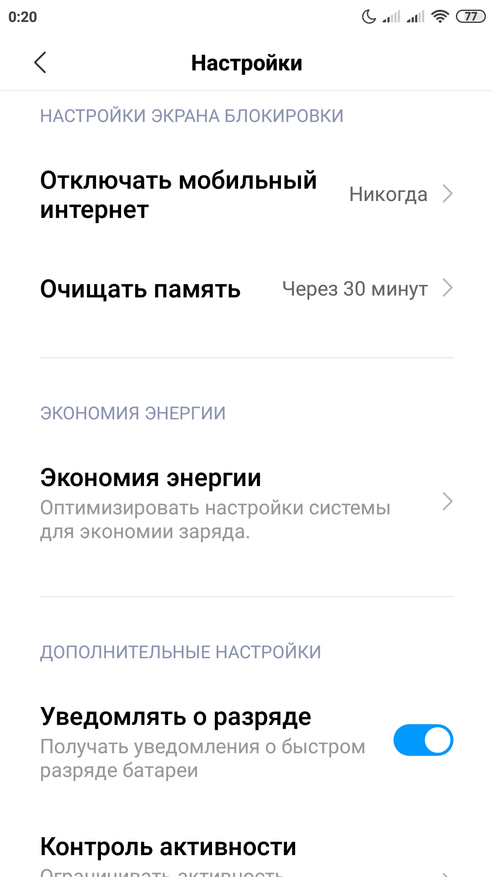
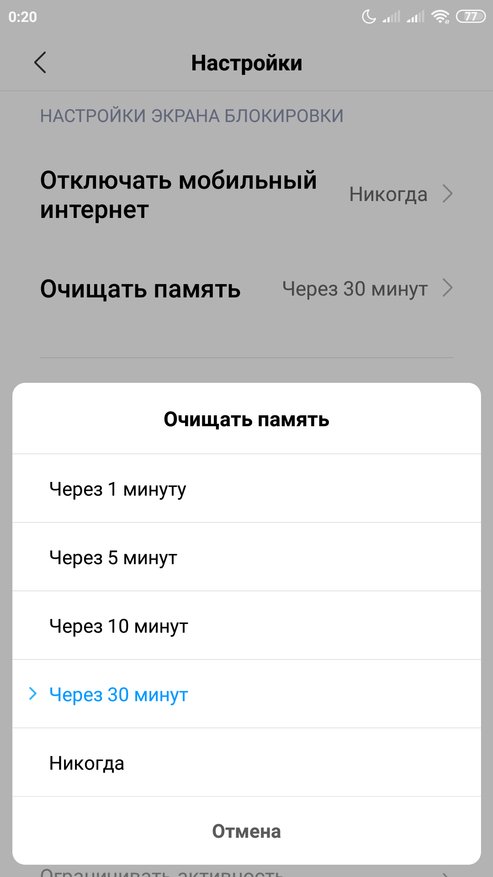
Однако у тех же смартфонов Xiaomi я нашел интересную функцию, позволяющую выгружать некоторые приложения из памяти. Это полезно, так как на социальные сети можно поставить запрет, а, например, на тайм киллер — нет.
Однако ставить для этих целей какие-нибудь внешние менеджеры я лично не рекомендую. Так что внимательно изучите настройки производительности своего устройства. Может там есть что-то еще удобнее.
Альтернативная память для системы
Еще один интересный прием пригодится, если вы купили актуальный, но достаточно бюджетный “китайский” телефон для своих родителей или ребенка. У меня вот как раз такой случай. Проблема тут заключается в том, что обычно в них экономят на всем, включая даже системную память. То есть она тут банально очень медленная. Но решение есть. Достаточно установить в такой смартфон любую современную карту памяти и назначить ее системной.
Сделать это очень просто, достаточно установить такую карточку в смартфон и включить его. Телефон сам спросит использовать данную карточку в виде системной памяти или просто как внешний накопитель. Выбирайте первый пункт и сами увидите насколько положительно это скажется на скорости работы.
Без подобного финта мой старый XGODY буквально ходил пешком, теперь же им вполне можно пользоваться.
Если ничего не помогло
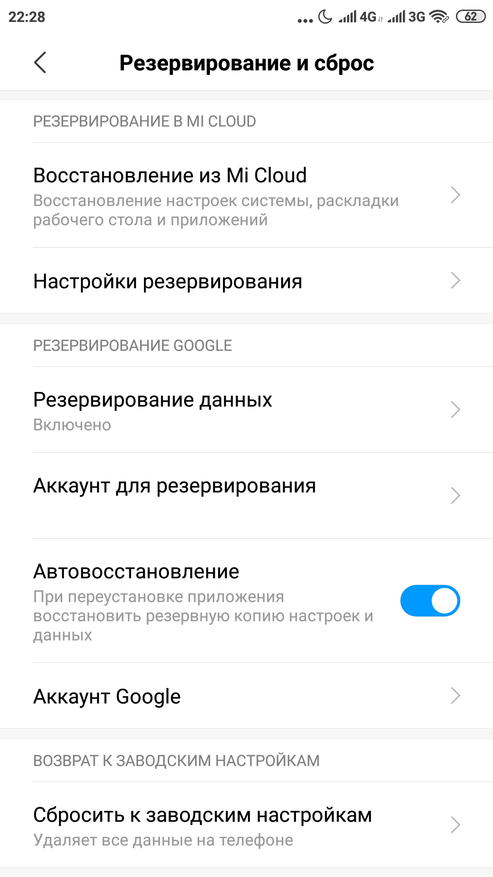
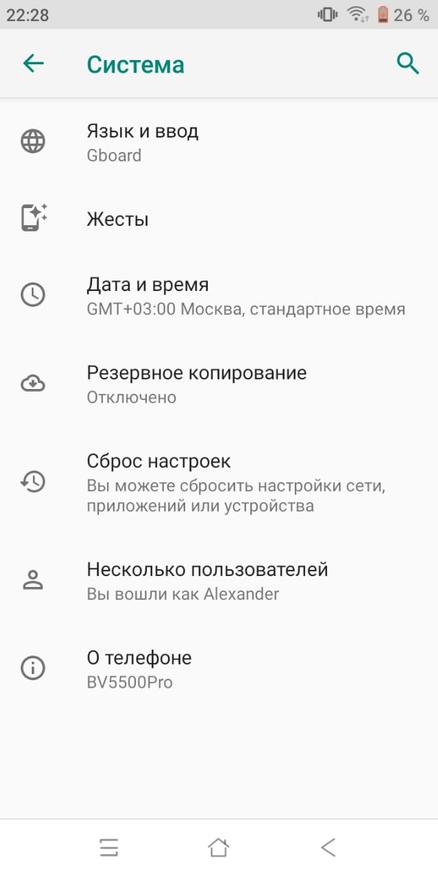
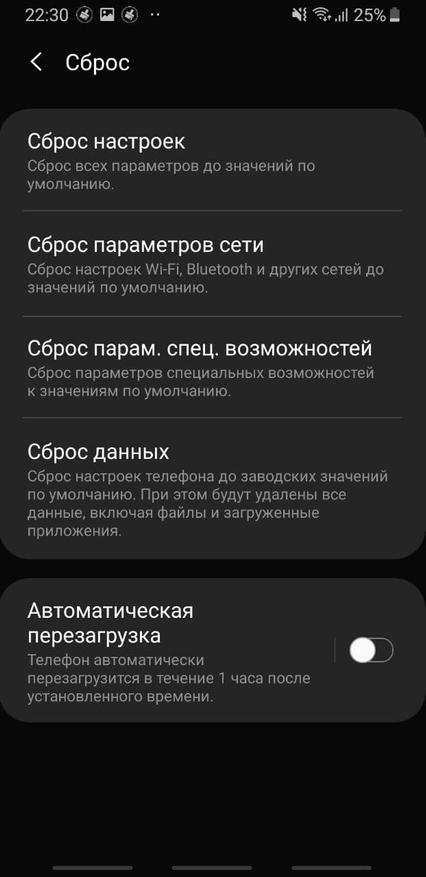
Однако бывают ситуации, когда даже эти методы оказываются неэффективными. В этом случае поможет полный сброс устройства до заводских настроек. Обычно эта функция находится в «Настройки» — «Система» — «Сброс настроек». Предварительно обязательно сохраните все важные вам данные в облако, на флешку или в любое другое место, поскольку все это будет принудительно удалено. Сам я обычно делаю бэкап системы и переношу папку с ним на компьютер, чтобы после процесса очистки снова развернуть на систему. Но это лучше придержать на совсем уж крайний случай.
Послесловие
Уверен, при помощи приведенных простых, но безусловно важных шагов вы легко сможете ускорить не только свой смартфон, но и помочь менее опытным пользователям легко справится с подобными проблемами. Если же у вас есть собственные идеи относительно данной тематики, обязательно оставляйте их в комментариях.
Как почистить телефон на Андроид от ненужных файлов и кэша
Любое компьютизированное устройство постепенно засоряется ненужными файлами. Например, на операционной системе Android в памяти могут остаться громоздкие файлы от удаленных пользователем приложений и игр. Само собой, такая ситуация постепенно начинает раздражать — из-за этих файлов невозможно найти место для установки нового приложения. Нужно не забывать и о том, что мусорные файлы сказываются на быстродействии системы. В связи с этим возникает вопрос: как почистить телефон Андроид? Как удалить ненужные файлы? Давайте разбираться.
Хотите почистить телефон? А может не надо?
Обратите внимание, что чистить нужно далеко не каждый Android-смартфон. Флагманские решения поставляются с очень большим объемом памяти, в связи с чем вряд ли покупатель когда-нибудь будет беспокоиться по поводу её нехватки. Также нельзя не заметить, что свежие версии операционной системы обладает функцией регулярной самоочистки.
Чаще всего удаление мусора требуется обладателям бюджетных телефонов, которые регулярно скачивают новые приложения. А как удалить кэш — это нужно знать абсолютно любому пользователю. Данная функция позволит не столько освободить место во встроенной или внешней памяти, сколько ускорить быстродействие конкретной программы.
Почистить телефон с помощью встроенных системных инструментов
Достаточно давно операционная система Android получила встроенные средства для очистки мусора. К сожалению, находится эта функция глубоко внутри «Настроек», из-за чего многие пользователи до сих пор с ней не знакомы. А ведь такой способ весьма удобен, так как он точно не даст удалить какие-то важные файлы.
Итак, как почистить Андроид вручную? Для этого нужно совершить следующие действия:
- Зайдите в «Настройки», нажав на соответствующую иконку в меню или панели уведомлений;
- Перейдите в раздел «Хранилище»;
- Далее выберите внутреннюю память;
- Нажмите на пункт «Данные кеша»;
- Система предложит удалить кеш, с чем вам нужно согласиться, нажав на кнопку «OK».
На большинстве смартфонов данная функция работает именно так. Но на некоторых фирменных оболочках придется совершить другие действия. Например, на смартфонах от Samsung попросту нет раздела «Хранилище». Но зато имеется отдельный раздел «Оптимизация» — посетить в данном случае нужно именно его. Здесь система встроенными средствами проверят аккумулятор, память, ОЗУ и безопасность. Нажать нужно, конечно же, на иконку «Память». Впрочем, можно сразу же нажать на кнопку «Оптимизировать» — тогда утилита поработает над всеми аспектами операционной системы. Если же вы перейдете в вышеобозначенный подраздел, то в нём нажмите на кнопку «Очистить» — это удалит все ненужные файлы.
И напоследок ещё одна инструкция по удалению кеша, подходящая для «голого» Android и некоторых фирменных оболочек:
- Откройте «Настройки»;
- Посетите раздел «Память»;
- Здесь вы увидите типы присутствующих на смартфоне файлов, вам нужно нажать на кнопку «Кэш»;
- Система предложит удалить кэшированные данные — нажмите на кнопку «OK».
Процесс удаления мусорных файлов можно продолжить. Для этого перейдите в подраздел «Разное». Здесь, если говорить совсем грубо, вам покажут папки с файлами от различных приложений. Например, в папке PSP остались файлы от соответствующего эмулятора. Ну а папка .vkontakte содержит кэш клиента всем известной социальной сети. Здесь нужно действовать на свой страх и риск. В первую очередь удалите папки от тех приложений, которых давно нет на устройстве. Ну а дальше можно подумать и о других папках. Тем не менее, всё удалять не нужно — так можно избавиться от каких-то важных изображений и документов.
Удаление в данном подразделе реализовано максимально просто. Вам нужно отметить галочками те папки, от которых вы согласны избавиться, после чего остается лишь нажать на иконку «Корзина» в правом верхнем углу.
Очистка оперативной памяти телефона
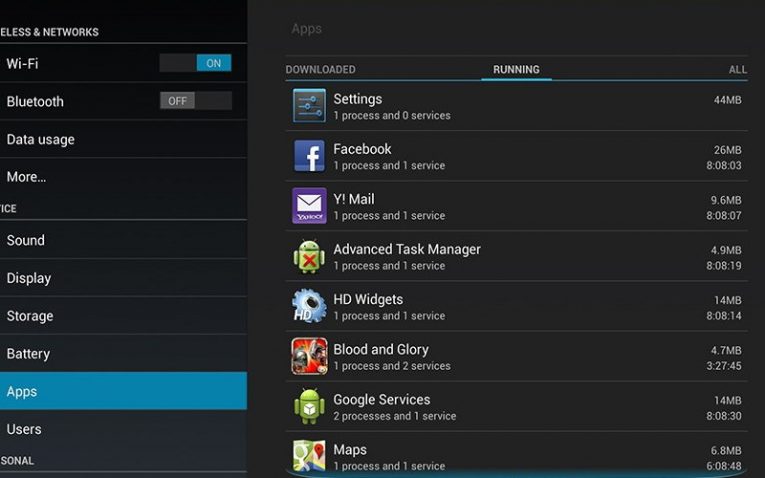
Выше речь шла исключительно о постоянной памяти — так называемой ПЗУ. Но для запуска игр и каких-то тяжелых приложений может не хватить оперативной памяти. Но как освободить ОЗУ? Точнее говоря, как это сделать на долгосрочной основе? Ведь всяческие оптимизаторы освобождают некоторый объем оперативной памяти лишь на считанные минуты. Спустя какое-то время закрытые приложения вновь запускаются, после чего пользователя опять ждет нехватка ОЗУ. Конечно, об оптимизаторах мы всё равно поговорим, но чуть ниже. Пока же давайте выясним, как выгрузить определенные приложения из оперативной памяти средствами операционной системы Android.
В первую очередь в голову приходит идея нажатия кнопки многозадачности и обычного смахивания окон, либо даже нажатия на кнопку «Закрыть все», если таковая предусмотрена. Но не всё так просто. В современных версиях Android это должного эффекта не приносит. Дело в том, что «зеленый робот» умеет самостоятельно оптимизировать ОЗУ. И если какая-то игра жалуется на нехватку оперативной памяти, то закрытие приложений обычным образом не поможет.
К счастью, практически любую программу на смартфоне и планшете можно выгрузить из оперативной памяти абсолютно полностью. Делается это следующим образом:
- Перейдите в «Настройки» любым удобным для вас образом. Для этого можно нажать на иконку в меню или панели уведомлений.
- Зайдите в раздел «Приложения». Также он может называться «Диспетчером приложений». На планшетах Samsung сначала может потребоваться переход в одну из вкладок.
- Вы увидите список установленных приложений. Перейдите во вкладку «Работающие». Так вы исключите показ тех программ, которые уже остановлены.
- Нажмите на то приложение, которое вы хотите выгрузить из оперативной памяти. Не забывайте, что тем самым вы его полностью закрываете — оно не сможет осуществлять фоновые операции вплоть до нового запуска.
- Нажмите на кнопку «Остановить».
Если вы таким образом выгрузите из ОЗУ, например, Instagram, то тут же перестанете получать оповещения о лайках и новых фотографиях друзей. Более того, вы вообще не сможете запустить приложение обычным образом! Если вам потребуется восстановление его работоспособности, то нужно проследовать в этот же раздел, но в этот раз переходите уже во вкладку «Остановленные».
Ни в коем случае не останавливайте те программы, которые каким-то образом связаны с работоспособностью самой операционной системы. Обычно системные приложения имеют англоязычные названия, а иконки у них попросту нет.
Как почистить телефон — программы-оптимизаторы
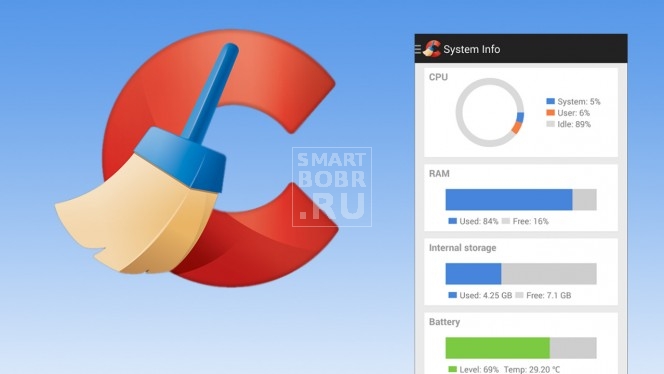
На Android выпущено огромное количество приложений, способных самостоятельно освобождать оперативную и постоянную память. Пользователю нужно лишь нажать на соответствующую кнопку. А в платных версиях утилит и это действие не требуется — очистка осуществляется по расписанию. Давайте рассмотрим самые популярные приложения такого рода.
Clean Master совмещает в себе оптимизатор и простейший антивирус. Как и полагается, программа является полностью бесплатной, однако в некоторые моменты она может раздражать рекламой. Приложение идеально справляется с очисткой всяческого мусора, в том числе оставшегося после клиентов социальных сетей. Из других дополнительных функций следует выделить экономию заряда батареи (результат заметен не на каждом смартфоне), возможность скрытия фотографий от посторонних глаз и полноценный диспетчер приложений, позволяющий даже делать резервные копии других программ.
Power Clean работает по аналогичному принципу. Он тоже позволяет немного почистить операционную систему, ускорив тем самым быстродействие. Программа удаляет как кэш, так и остатки от других удаленных приложений. Также она принудительно останавливает наиболее энергозатратные приложения, если пользователю нужно продлить время работы своего девайса. Но самой главной функцией утилиты является возможность блокировки нежелательных уведомлений, что позволяет сохранять чистоту соответствующей панели. Распространяется программа бесплатно, но она время от времени отображает рекламу.
CCleaner — это очень популярная утилита, которая в своё время устанавливалась практически на каждый компьютер. Android-версия отличается упрощенным интерфейсом, разобраться с которым может даже начинающий пользователь. Распространяется она бесплатно, а если человек желает избавиться от рекламы, то можно совершить покупку платной версии. Утилита умеет удалять самый разный мусор, вплоть до истории браузера. А с недавних пор программа научилась уводить приложения в режим гибернации, фактически отключая их до последующего запуска. На самом деле это один из самых функциональных оптимизаторов, который обязательно нужно устанавливать на каждый бюджетный смартфон.
Norton Clean создан разработчиками одного из самых популярных антивирусов. Программа тоже умеет удалять всяческие остаточные файлы. В том числе программа может устранять APK-файлы, если таковые уже не используются. Неплохо здесь реализована и функция оптимизации памяти. На момент написания статьи данная утилита не только распространяется бесплатно, но ещё и не содержит в себе рекламы. Лучший выбор, особенно если вас не беспокоит англоязычный интерфейс!
Подведение итогов
Пожалуй, это все основные способы очистки памяти на смартфонах и планшетах, работающих под управлением Android. Не забывайте, что на флагманах с большим объемом памяти о решении подобных проблем можно даже не думать. Вышеописанные методы в основном предназначены для обладателей бюджетных устройств.
Как почистить телефон андроид чтобы не тормозил
Что делать, если телефон на Android стал тормозить и медленнее загружать программы? Как ускорить телефон и заставить его работать быстрее? Разбираемся вместе.
Из этой инструкции вы узнаете:
- Как почистить кэш смартфона
- Как почистить кэш смартфона секретным способом
- Как удалить ненужные приложения и предустановленные программы
- Как отключить геолокацию
- Как ускорить телефон на Android, сбросив данные до заводских настроек
Как почистить кэш смартфона
Часто пользователи не знают, почему на телефоне постоянно заканчивается память и устройство начинает работать медленно. В большинстве случаев эта проблема связана со скопившемся на телефоне кэшем.
Кэш нужен, чтобы телефон работал быстрее, но если его скапливается слишком много, то это дает обратный эффект.
Больше всего «временных копий» обычно требуется приложениям, связанным с видео и фото, таким как Youtube, Instagram, «ВКонтакте», WhatsApp, Telegram, а также мобильным приложениям магазинов и браузерам, где кэш может превышать 300-400 Мб.
Чтобы очистить кэш на «телефоне-андроиде», зайдите в раздел «Настройки» и откройте вкладку «Хранилище», а затем войдите в раздел «Внутренний общий накопитель», а оттуда в раздел «Другие приложения».
.jpg.600x500_q95.jpg)
Там будет опубликован список основных приложений, а если нажать на каждое из них, то появится информация о кэше и возможности его удаления.
.jpg.600x500_q95.jpg)
Необходимо войти в каждое приложение, чтобы очистить кэш.
После очистки оцените, сколько в итоге у вас осталось Гб памяти. Обычно достаточно держать свободными около 2 Гб, чтобы операционная система и программное обеспечение могли обновляться и функционировать без сбоев.
Чем дольше вы пользуетесь приложением и не удаляете его кэш, тем больше будет его размер этих временных файлов.
Как почистить кэш смартфона секретным способом
Если телефон работает на Android, то кэш можно почистить с помощью секретного меню Android Recovery. На большинстве смартфонов попасть в него можно, зажав кнопку питания и клавишу понижения громкости одновременно.
Дождавшись логотипа загрузки, быстро зажмите клавишу увеличения громкости и кнопку питания до появления меню, где нужно выбрать пункт очистки кэша – Wipe Cache Partition. После этого надо дождаться завершения процесса и выбрать Reboot system now для перезагрузки.
Однако в зависимости от модели телефона сочетание клавиш может сильно отличаться.
Как удалить ненужные приложения и предустановленные программы
Многие задаются вопросом, как почистить телефон, чтобы он работал быстрее. Если после очистки кэша устройство все еще медленно работает, могут понадобиться более радикальные способы. Например, удаление или «заморозка» ненужных приложений или предустановленных программ.
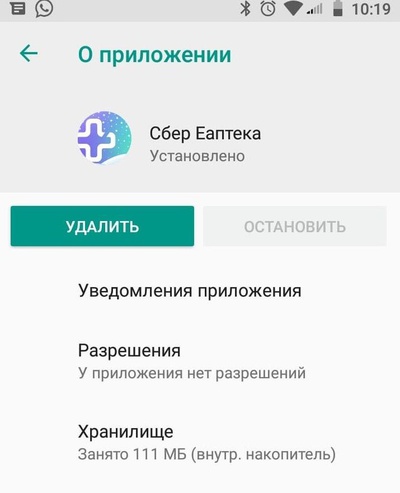
Сделать это можно в том же разделе, где стирается кэш. Часто предустановленные программы убрать нельзя, но можно «заморозить», удалив лишние данные.
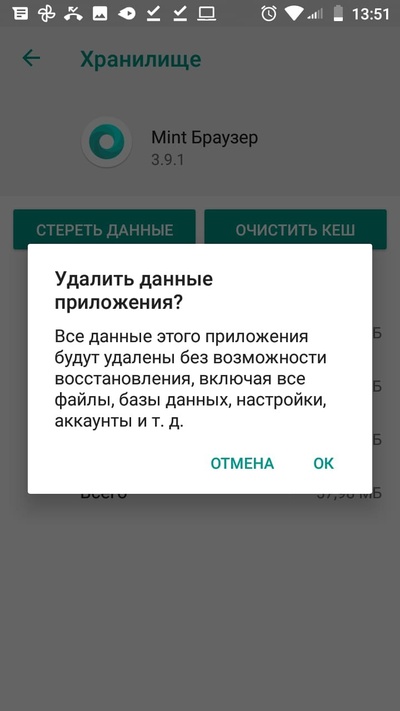
Некоторые продвинутые приложения позволяют умным образом управлять данными, стирая только часть из них. Это позволяет увеличить скорость работы телефона, но при этом сохранить нужные настройки.
.jpg.600x500_q95.jpg)
Также заставить телефон работать быстрее может помочь функция обновления приложений до последних версий. Также убедитесь, что обновлена операционная система.
Кроме того, ненужные приложения можно стереть через раздел «Приложения». Там же можно увидеть, сколько всего приложений установлено на ваш телефон и оценить их полезность.
Отключение геолокации
На включенные функции пользователи часто не обращают внимание, что приводит как к медленной работе, так и к быстрому расходу заряда. При этом функции зачастую не нужны, а выключить их легко.
В некоторых смартфонах отключить геолокацию оказывается непросто. Даже после того, как общая геолокация отключена, ряд приложений могут продолжить отслеживать местоположение. Их придется отключить еще раз вручную.
.jpg.600x500_q95.jpg)
Как ускорить телефон «на андроиде», сбросив данные до заводских настроек
Если смартфон очень сильно замедлился, а все другие способы не помогают, то самым действенным приемом станет сброс до заводских настроек. Недостатком метода является необходимость резервного копирования всей важной информации. Современные технологии позволяют хранить данные с телефона на Android на сервисах Google и снова загружать их, активировав профиль.
Перед тем как сбрасывать телефон до «заводских настроек», попробуйте просто перезагрузить его.
Чтобы сбросить все данные, нужно сначала зайти в «Настройки», а затем выбрать раздел «Система». Для начала можно воспользоваться менее радикальными способами и сбросить настройки приложений. Если это не помогло, тогда можно попробовать сбросить все настройки до заводских, фактически превратив телефон в новый.
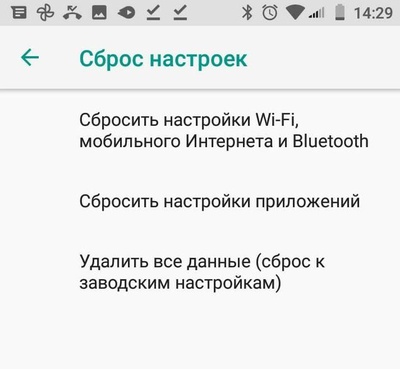
Таким образом, прежде чем менять смартфон, попробуйте заставить его работать быстрее. Специалисты также советуют не устанавливать на устройства все приложения подряд, в том числе малоизвестные.
Как очистить память телефона
Если не очищать телефон от мусора время от времени, он начнет подтормаживать и хуже работать.
Чтобы привести смартфон в порядок, не нужно платить деньги специалистам: все манипуляции вы можете выполнить самостоятельно. Расскажу, что нужно сделать с телефонами на Android и iOS.
От редакции
В этой статье приведены разные способы удаления файлов — можно что-то случайно стереть по невнимательности. Будьте осторожны и следите за тем, что удаляете.
Как проверить память на телефоне
Посмотреть, сколько свободного места в памяти смартфона, можно в разделе «Память» или «Хранилище» в настройках. Если пункт не попался на глаза, воспользуйтесь поиском по настройкам: возможно, эта информация находится внутри другого раздела.
Если места в памяти осталось меньше 1—2 Гб , ее обязательно нужно очищать. При нехватке свободного места телефон начнет тормозить: приложения будут открываться медленнее или вообще перестанут работать, переключение между рабочими столами будет занимать по несколько секунд.
Как очистить память на Android
Есть много способов избавиться от мусора на Android-смартфоне. Для их использования не нужны специальные знания.
Перезагрузить телефон. Это самый простой способ очистить память от запущенных приложений и временных файлов, а также перезапустить системные процессы. Обычно для перезагрузки нужно зажать на 3—5 секунд кнопку питания и выбрать вариант «Перезагрузка». Можно просто выключить и включить телефон.
Для принудительной перезагрузки, если смартфон на Android завис, удерживайте кнопку питания около 10 секунд.

Впрочем, память все равно вновь забьется временными файлами, так что надеяться на этот способ не стоит.
Главные новости — в нашем Телеграме
Удалить ненужные приложения. Список установленных приложений вы найдете в разделе «Приложения» или «Хранилище» → «Другие приложения», можно найти его и поиском по настройкам. Удалите программы, которыми давно не пользуетесь: это поможет освободить больше места в памяти.
На многих телефонах это можно сделать и без посещения настроек. Нажмите иконку нужного приложения на рабочем столе, и через три секунды появится меню, в котором есть пункт «Удалить». Перед удалением появится предупреждение, что удаление приложения очистит все его данные.
Еще один способ — удалите ненужные приложения через Google Play.
Установить лайт-версии приложений. У многих программ есть версия Lite — в ней меньше функций и проще интерфейс, но и места она занимает намного меньше. Например, TikTok весит 65 Мб, а TikTok Lite — всего 8,5 Мб.
Очистить кэш приложений. Речь идет не об истории переписки в мессенджерах, а о ненужных данных. Как правило, много лишнего у карт, социальных сетей и мессенджеров. Для удаления кэша:
- Зайдите в раздел «Приложения» или «Все приложения» в настройках.
- Выберите приложение из списка.
- Нажмите «Очистить» или «Очистить кэш» в зависимости от модели телефона.
Еще можно очистить кэш полностью, а не заходить в каждое приложение. В меню «Хранилище» или «О телефоне» в зависимости от модели смартфона выберите внутреннюю память и нажмите «Очистить память» или «Очистить кэш».
- на карту памяти, если телефон их поддерживает. В этом случае лучше сразу сохранять снимки и видеоролики на карте;
- в облачное хранилище — например «Google Диск», Dropbox или «Яндекс Диск»;
- в память компьютера или ноутбука, на внешний жесткий диск. Быстрее всего получится передать файлы по кабелю, особенно если их очень много.
После сохранения копий удалите оригиналы из памяти любым из способов:
- В самом телефоне выберите все, что хотите стереть, и удалите. Если снимков и видеороликов много, можно удалить целые папки. Затем перейдите в папку «Корзина» и удалите файлы оттуда окончательно.
- Подключите смартфон к компьютеру по USB как внешний диск, зайдите во внутреннюю память и удалите все лишнее.
Ограничить срок хранения медиафайлов. В некоторых мессенджерах, например Telegram, вы можете настроить удаление фотографий, видеороликов и других файлов через месяц или более короткий срок.
Удалить документы. Файлы PDF, офисные документы, архивы могут быть большого размера. Перед удалением убедитесь, что не потеряете что-то важное.
Удалить сообщения. Перейдите в меню сообщений, зажмите на 2—3 секунды любую цепочку сообщений и нажмите «Удалить». Если в меню есть вариант «Удалить все» и вас это устраивает, воспользуйтесь этим способом.
Удалить кэш в браузере. Порядок действий зависит от браузера, обычно очистка данных есть на главной странице настроек.
- В приложении нажмите три вертикальные точки внизу справа.
- Нажмите «Настройки» → «Очистить данные».
- Выберите, какую информацию удалить.
- Нажмите «Очистить данные».
- В приложении нажмите три вертикальные точки вверху справа.
- Нажмите «Настройки» → «Конфиденциальность и безопасность».
- На вкладке «Основные настройки» выберите, какую информацию удалить.
- Нажмите «Удалить данные».
Воспользоваться специальными приложениями. Есть утилиты, которые специализируются на очистке телефона и автоматически выполняют некоторые шаги, описанные в этом пункте: например, чистят кэш или удаляют дубликаты фотографий. Про эти приложения в Т—Ж выходила отдельная статья — выбирайте любое и пользуйтесь.
Отключить автоматическое скачивание обновлений. Вы можете сами скачать и установить обновления в любой момент. Чтобы запретить телефону скачивать обновления, нужно сделать следующее:
- Перейти в Google Play в раздел «Настройки».
- В пункте «Настройки подключения» → «Автообновление приложений» выбрать «Отключить».
Изменить качество видео в настройках камеры. Разница между фотографиями, снятыми в разном размере и качестве, видна невооруженным глазом, и здесь лучше ничего не менять. А у видеороликов она не так заметна.
Если видео не представляет для вас огромной ценности, вовсе не обязательно снимать его с максимальными настройками — например, 4K и 60 кадров в секунду. Вполне достаточно качества 1080p и 30 кадров в секунду. Такой ролик займет в 2—2,5 раза меньше места в памяти.
Сбросить телефон до заводских настроек. Это вариант на крайний случай, если другие способы не помогли. Обязательно выполните резервное копирование данных, чтобы потом восстановить контакты, архивы чатов и другую нужную информацию:
- В настройках телефона откройте раздел «Учетные записи и архивация». В зависимости от модели телефона он может называться по-другому , например «Резервирование и восстановление».
- Выберите, какие данные и куда сохранить. Хороший способ — сохранить все нужное в аккаунте Google, но можно и в облачном хранилище или на компьютере.
После сохранения нужной информации нажмите «Сброс данных» или «Сброс настроек». Телефон попросит подтвердить, что вы хотите удалить все данные. В зависимости от модели смартфона процесс полной очистки займет 5—10 минут.
Как очистить память на iPhone
Поскольку iOS — закрытая операционная система, способов очистить память меньше, чем на Android. Зато есть несколько системных настроек, которые тоже пригодятся для освобождения места.
Перезагрузить телефон. Как и в случае с Android, этот способ поможет стереть временные данные, но со временем телефон вновь ими забьется, так что перезапуск помогает лишь временно.
- все Айфоны от X и младше: зажмите на 3—5 секунд кнопку увеличения или уменьшения громкости и боковую кнопку и затем передвиньте ползунок «Выключите» на экране;
- Айфон 6, 7, 8, SE второго поколения: зажмите на 3—5 секунд боковую кнопку и затем передвиньте ползунок «Выключите» на экране;
- Айфон SE и более ранние модели: зажмите на 3—5 секунд верхнюю кнопку и затем передвиньте ползунок «Выключите» на экране.
Для включения Айфона зажмите боковую или верхнюю кнопку и дождитесь появления логотипа Apple.
Удалить ненужные приложения. Список установленных приложений находится в разделе «Основные» → «Хранилище iPhone». Наверняка не все программы вам нужны, удалите те, которыми не пользуетесь: например, системные, которые стояли на телефоне с самого начала, но не понадобились.
Можно удалить приложение и прямо с рабочего стола. Нажмите иконку на 2—3 секунды , в открывшемся меню щелкните «Изменить порядок приложений», затем подтвердите удаление.
Выгрузить приложения из памяти. Этот способ пригодится для приложений, которыми вы пользуетесь редко. Приложение удалится, но связанные с ним файлы — нет, а иконка останется на рабочем столе. Когда оно вновь понадобится, его можно загрузить из App Store.
В разделе «Основные» → «Хранилище» выберите приложение и нажмите «Сгрузить программу». Другой вариант — включить настройку «Сгружать неиспользуемые» в «Хранилище».
Удалить прослушанные подкасты. Если вы не собираетесь слушать их заново в ближайшее время, зайдите в раздел «Подкасты» в настройках и передвиньте ползунок «Удалить воспроизведенные» в активное положение.
Отключить автоматическое скачивание приложений, контента и обновлений. Зайдите в разделы App Store в настройках и запретите автозагрузку.
Отключить сохранение общих снимков. У общих альбомов на устройствах Apple есть недостаток: все фотографии сохраняются на всех гаджетах, подписанных на альбом. Чтобы место в памяти не расходовалось, в разделе «Фото» передвиньте ползунок в строке «Общие альбомы» в неактивное положение.
Настроить оптимизацию хранилища. Если включить эту функцию, Айфон будет заменять фото и видео высокого разрешения уменьшенными версиями, а оригиналы загрузятся в iCloud. Ее можно активировать в разделе «Фото».
Отключить сохранение оригиналов HDR-снимков. На iPhone X и более ранних моделях при съемке в режиме HDR камера автоматически сохраняет и оригинал. Чтобы фотография не занимала место в памяти, в разделе «Камера» передвиньте ползунок в строке «Оставлять оригинал» в неактивное положение.
Изменить качество видео. Для видеороликов разница в разрешении не так важна, как для фотографий. Необязательно снимать видео с максимальными настройками — вполне достаточно качества 1080p и 30 кадров в секунду, особенно если вы планируете выкладывать их в соцсети. Ролики такого качества весят в разы меньше, чем с 4K-разрешением и 60 кадрами в секунду.
Очистить кэш. Эта возможность есть не во всех приложениях для iOS. Зайдите в приложение и поищите в настройках строку «Очистить кэш» или «Очистить память».
Воспользоваться специальными приложениями. Утилиты для очистки телефона есть и на iOS — они могут автоматически почистить кэш или удалить дубликаты фотографий. Про эти приложения в Т—Ж выходила отдельная статья — выбирайте любое и пользуйтесь.
- в облачное хранилище, например «Google Диск», iCloud, Dropbox или «Яндекс Диск»;
- в память компьютера или ноутбука, на внешний жесткий диск. Быстрее всего получится передать файлы по кабелю, особенно если их очень много.
После сохранения копий удалите оригиналы из памяти любым из способов:
- В самом телефоне выберите все, что хотите стереть, и удалите. Если снимков и видеороликов много, можно удалить целые папки. Затем перейдите в папку «Недавно удаленные» и удалите файлы оттуда окончательно.
- Подключите Айфон к компьютеру по кабелю Lightning, зайдите через iTunes во внутреннюю память и удалите все лишнее.
Ограничить срок хранения медиафайлов. Некоторые мессенджеры могут удалять фотографии и видеоролики через определенный срок. Например, Telegram очистит память через день, неделю или месяц. Это можно настроить в разделе «Данные и память» → «Использование памяти».
Удалить документы в «Файлах». Перед удалением файлов PDF, офисных документов, архивов убедитесь, что не потеряете что-то важное.
Удалить сообщения. Перейдите в меню сообщений, зажмите на 2—3 секунды любую цепочку сообщений и нажмите «Удалить».
Айфон может автоматически удалять сообщения через 30 дней или год, а не хранить их всегда. Для выбора времени хранения зайдите в раздел «Сообщения» → «Оставлять сообщения» в настройках.
Удалить кэш в браузере. Порядок действий зависит от браузера, обычно очистка данных есть на главной странице настроек.
Чтобы удалить кэш в Safari:
- Зайдите в раздел Safari в настройках телефона.
- Выберите пункт «Очистить историю и данные».
Сбросить телефон до заводских настроек. Если больше ничего не помогло, сохраните все важные данные и бэкапы в iCloud, затем зайдите в раздел «Общие» → «Сброс» → «Стереть контент и настройки». Но помните, что все фотографии из iCloud после очистки будут снова доступны на телефоне — они выгрузятся из облака.
Какие файлы нельзя удалять на телефоне
Если вы не сбрасываете память телефона до заводских настроек, а удаляете файлы вручную, помните, что нельзя удалять: