Как подключить беспроводные наушники к телефону

Беспроводные наушники — одно из самых удобных изобретений XXI века, которое решило проблему с постоянно путающимися в кармане или рюкзаке шнурками. Сейчас те, кто хочет постоянно быть на связи, слушать музыку и аудиокниги в дороге или при занятиях спортом, выбирают из большого ассортимента Bluetooth-гарнитур. И не важно, какие именно устройства вы купили, подключить беспроводные наушники к телефону несложно, производители постарались, чтобы этот процесс был максимально интуитивно понятным. Но новичка могут испугать сложности и даже показаться признаками поломки. Рассказываем, как подключить беспроводные наушники к смартфону на Android или iPhone и представляем пошаговую инструкцию с объяснением всех технических сложностей.
Пошаговая инструкция подключения беспроводных наушников для Android
Итак, вы купили новенькие блютуз-наушники и не дождетесь той самой минуты, когда сможете опробовать их в действии. Но торопиться не стоит: если вы броситесь подключать их к телефону, только вынув из упаковки, высока вероятность столкнуться с первой ошибкой: наушники могут быть не заряжены, тогда они будут быстро выключаться, телефон их не увидит, либо же они вообще не включатся. Поэтому правило первое: заряжаем устройство. Как только индикатор зарядки загорелся ровным светом, можно отключить наушники. Затем включаем на телефоне Bluetooth. Это можно сделать в настройках, либо же во всплывающей верхней панели, длинным нажатием на значок со стилизованной буквой B.
После того, как на телефоне включился «синий зуб», активируйте наушники. Для этого нажмите на кнопку включения, а затем произведите долгое нажатие на кнопку активации Bluetooth. Индикатор, если он есть, должен мигать. На телефоне в соответствующем разделе выберите опцию — Поиск устройств. Через какое-то время смартфон предложит вам выбрать один из найденных гаджетов. Чаще всего узнать свои наушники можно по названию. Если же вы приобрели китайское устройство, тогда название может быть длинным и непонятным. Просто отключите устройство и посмотрите, что пропадает с экрана.
После того, как удалось найти свои наушники, щелкайте прямо на них — вам предложат подключить их к смартфону. Соглашайтесь. Выбранное устройство должно появиться в верхнем списке установленных подключений. Рядом будет написано «Подключено». В большинстве случаев в этой же строке отразится состояние заряда наушников.
Если у вас наушники в футляре, то имейте ввиду: открывать крышку лучше после того, как вы включите сеть на устройстве, дождавшись появления индикатора готовности.
Пошаговая инструкция для iPhone
Подключение к наушникам гаджетов Apple не сильно отличается. Включите сначала их, затем Bluetooth в настройках телефона. После этого выберите в списке найденного оборудования ваше устройство и разрешите подключение.
Чаще всего вместе с iPhone используют AirPods, которые позволяют пользоваться Siri в удаленном режиме. В этом случае сначала убедитесь, что программное обеспечение вашего смартфона достаточно новое. Например, Pro версия гаджета будет работать только с iOS выше версии 13.2, 2 поколение сконнектится исключительно с устройством на iOs 12.2 и выше.

Дальше последовательность действий схожая. Включите Bluetooth на телефоне, расположите чехол с наушниками рядом со смартфоном и откройте его. На экране появится анимация, нажмите «Подключить». Если у вас Pro-версия, дальше появится инструкция. С 1 и 2 поколением все проще. Если Siri не настроена, то после подключения телефон предложит сделать это.
Подходят ли AirPods к смартфону с Android
При подключении к смартфону с Android AirPods ничем не будут отличаться от обычных беспроводных наушников. Если у вас в телефоне есть Bluetooth, смело подключайте такие наушники. Но для большего удобства могут понадобиться различные приложения. Например, AirBatterу или Asistant Trigger поможет определить, вставили ли вы наушники в ухо, чтобы автоматически начать трансляцию аудио. Также программка умеет определять заряд чехла и самих «ушей».

Недоступны для пользователя будут следующие функции:
- Siri;
- прерывание аудиозаписи после того, как наушник извлечен из уха;
- невозможен контроль заряда и управление расходом энергии смартфона.
Подключить наушники AirPods к телефону на Android несложно. Также включите Bluetooth на телефоне, затем откройте крышку зарядного чехла. Нажмите кнопку на его обратной стороне и дождитесь, пока индикатор заряда будет мигать белым светом. Наушники появятся в списке доступных устройств, подключитесь к ним.
Популярные вопросы и ответы
Несмотря на то, что подключение беспроводных наушников к телефону — простая задача, в процессе могут возникнуть сложности.
Как подключить AirPods к Android
Apple максимально упростила подключение беспроводных наушников AirPods на всех своих устройствах, чтобы это происходило за считанные секунды. Но только потому, что AirPods сделаны Apple и интегрированы с продуктами Apple, не означает, что вы не можете использовать их в качестве Bluetooth-наушников с устройствами не от Apple.
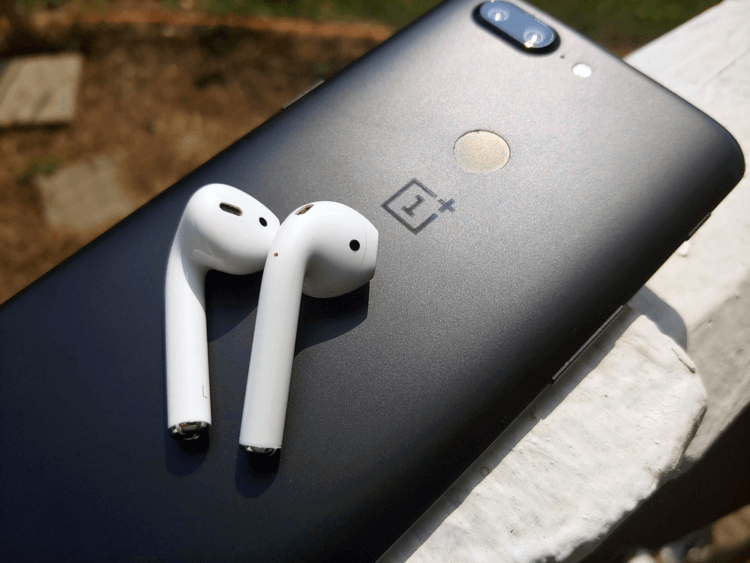
Вы можете подключить AirPods к своему телефону или планшету на ОС Android, ПК или Apple TV с помощью того же метода сопряжения посредством Bluetooth, к которому мы все за многие годы привыкли. Чтобы сделать это, следуйте простой инструкции ниже.
- Откройте экран настроек Bluetooth на своем устройстве, с которым вы собираетесь использовать AirPods.
- Откройте крышку зарядного кейса AirPods, при этом сами наушники должны лежать в зарядном кейсе.
- На задней части корпуса зарядного кейса находится маленькая кнопка, нажмите и удерживайте ее в течение нескольких секунд.
Само собой, если вы используете AirPods не с продуктом Apple, вы потеряете некоторые функции. У вас не будет возможности «бесшовно» переключаться между устройствами или без сторонних методов отслеживать на своем устройстве заряд батареи наушников (но чтобы узнать, как это сделать с помощью специального приложения, читайте наш материал на эту тему). Тем не менее, эти наушники в первую очередь любят за компактность, удобство ношения и продолжительное время работы, а это, даже не являясь владельцем iPhone или iPad, вы сможете использовать в полной мере.
Для любого устройства, с которым вы захотите использовать AirPods, просто повторите описанный выше процесс. Если у вас возникнут проблемы во время сопряжения, Apple советует открыть крышку кейса и удерживать кнопку на задней панели, пока индикатор не начнет мигать желтым цветом. Затем отпустите кнопку, закройте крышку и попробуйте снова.
Делитесь своим мнением в комментариях под этим материалом и в нашем Telegram-чате.
Да, наушники AirPods работают с Android, но есть «подводные камни»
Сразу же после появления, с конца 2016 года, AirPods стали одними из самых популярных наушников в мире. Они появились на волне моды на беспроводные гарнитуры и стали самым удобным решением для прослушивания музыки на iPhone и iPad.
Но работают ли AirPods с Android? Да, работают! Ведь это просто беспроводные наушники, которые могут подключаться к любым устройствам поддерживающим Bluetooth, включая большинство планшетных компьютеров с Windows и некоторых Smart TV. Но есть некоторые «подводные камни» в таком решении.
Как подключить AirPods к телефону на Android?
Сделать это довольно просто. Выполните следующие действия:
- На Android откройте меню «Настройки» > «Подключения» > «Bluetooth».
- Поместите AirPods в зарядный футляр и убедитесь, что он открыт.
- Удерживайте маленькую кнопку на обратной стороне зарядного футляра в течение нескольких секунд. Как только наушники будут готовы к подключению, загорится мигающий огонек (внутри футляра или на передней панели, в зависимости от модели).
- AirPods появятся в меню Bluetooth. Выберите их и согласитесь на сопряжение.
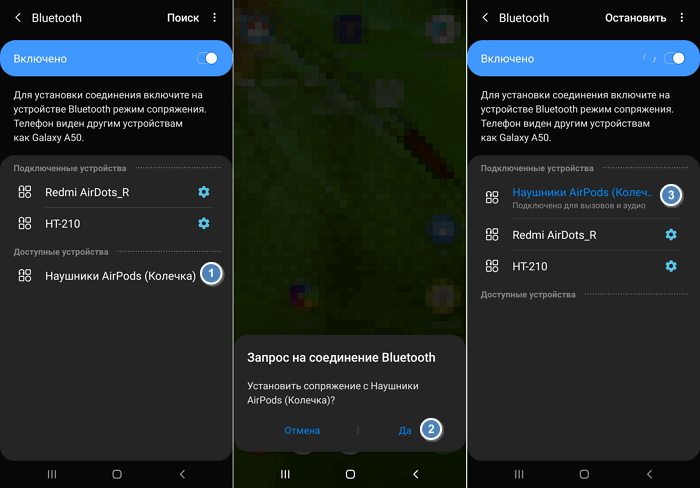
Вот все, что вам нужно сделать. Теперь вы можете пользоваться ими так же, как и любыми другими bluetooth-наушниками.
Недостатки использования
Хотя AirPods и совместимы с Android, разработчики из Apple создавали их в первую очередь для своих гаджетов. Неудивительно, что некоторые функции будут недоступны пользователям смартфонов и планшетов, работающих на других платформах.
С одним из недостатков вы уже познакомились – это более сложный процесс подключения. Благодаря специальному чипу, встроенному в зарядный футляр, соединение с iPhone или iPad происходит намного проще: достаточно открыть футляр и нажать кнопку «Подключиться». При этом наушники уже будут готовы к использованию и с другими гаджетами, привязанными к вашему Apple ID.
Ниже приведены примеры других функций AirPod, не работающих на Android:
- Доступ к Siri: в Android нет Siri, поэтому и доступа к этому персональному облачному помощнику тоже нет. Правда, есть другой – Google Assistant. Он будет работать.
- Настраиваемый функционал «двойной тап»: на iPhone можно настроить, какое именно действие будет производиться по двойному нажатию: запуск опций по иконке, включая пропуск музыкальных треков, вызов голосового помощника или воспроизведение/пауза. На других платформах это не работает. По двойному нажатию происходит только включение музыки и постановка на паузу. Однако если у вас есть iPhone, iPad или Mac, можете настроить функцию на них, а затем использовать ее на устройстве с Android.
- Датчик Ear detection (Обнаружение уха): при использовании с гаджетами Apple, AirPods с помощью специального датчика определяют, когда вы вытаскиваете их из ушей, и ставят музыку на паузу до того момента, пока вы снова их не вставите.
- Легкая проверка уровня заряда батареи: при подключении AirPods в Android вы не сможете узнать у Siri уровень зарядки аккумулятора. Проблематично сделать это и на смартфоне. Лишь некоторые версии Android отображают уровень заряда подсоединенных беспроводных устройств, но даже в этом случае вы не сможете узнать состояние батареи зарядного футляра.
Приложения для AirPods
Хотя большинство из функций не работают на Android по умолчанию, некоторыми опциями можно воспользоваться с помощью приложений от сторонних разработчиков.
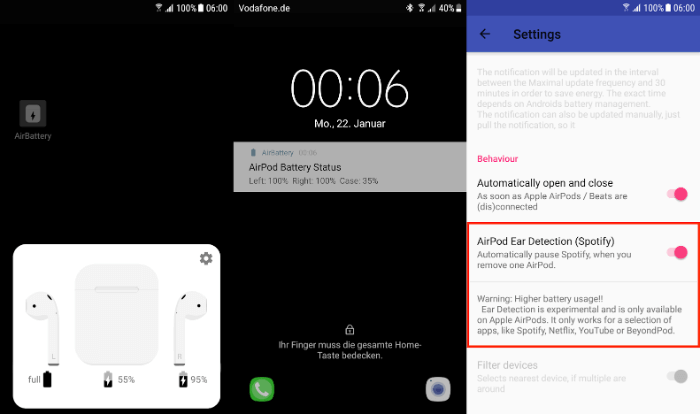
AirBattery — самое известное из приложений подобного рода. Это бесплатная программа, проверяющая заряд батарей как у наушников, так и у зарядного футляра. А также показывает, когда производилось подключение беспроводной гарнитуры.
Пользователю предлагается (в качестве «бонуса») экспериментальная реализация функции Air detection. Работает она, правда, только со Spotify. Обновление до версии Pro за 1 доллар даст вам еще несколько функций, включая уведомления об обновлениях. Пусть приложение не идеально, но с ним пользоваться наушниками Apple на Android намного удобней.

Если оно вам не понравится, то попробуйте установить аналог – Assistant Trigger. В этой программке есть и Ear detection, и настройки двойного нажатия через помощника Google Assistant.
Инструкция по подключению Airpods к андроиду и как получить полный функционал наушников
 Советы
Блютуз наушники от компании Apple считаются эталоном качества звуковоспроизведения, функциональности и дизайна. Безупречно гаджет работает в сопряжении с «яблочными» устройствами, хорошо себя зарекомендовал при подключении к устройствам других брендов. Как подключить Аирподсы к Андроиду, рассмотрим далее.
Как подключить AirPods к телефону на android
Для подключения «яблочных» вкладышей к телефону Андроид необходимо, чтобы устройство поддерживало технологию Bluetooth версии 4.0 или выше и имело поддержку кодека ААС. Если ваш Xiaomi или смартфон иной марки на Андроид обладает обозначенными характеристиками, то можете смело пользоваться «ушками» от Apple в сопряжении с ним.

Подключение производится в следующем порядке:
- Поместите вкладыши в зарядный футляр, оставив крышку открытой, чтобы наблюдать за цветом индикатора.
- Нажмите с удержанием на кнопку, находящуюся сзади на корпусе кейса, пока индикатор не начнёт мигать белым.
- Включите на смартфоне Bluetooth.
- В перечне найденных устройств выберите AirPods.
- Инициируйте процесс синхронизации нажатием на соответствующую кнопку.
В дальнейшем подсоединённые к Андроид смартфону по блютуз Аирподсы будут автоматически определяться в момент извлечения вкладышей из кейса.
Приложения для AirPods
Важно. Часть своих уникальных функций «яблочные» наушники в сопряжении с Андроидом теряют из-за того, что система с ними работать не умеет.
| Недоступные на сопряжённом Андроиде опции «яблочных» беспроводных наушников | Смартфон не отслеживает и не показывает уровень заряда батареек наушников и футляра. |
| Андроид не работает с голосовым ассистентом Siri от Apple. | |
| Функция определения наушника в ухе недоступна. Поэтому воспроизведение не останавливается, когда наушник вынимается из уха. Ставить плеер на паузу нужно вручную. | |
| Не поддерживается закрепление определённых действий за двойным и четверным нажатием на корпусе вкладышей. |
Сторонние разработчики учли желание владельцев электроники использовать по полной потенциал устройств. Ими созданы многочисленные приложения, позволяющие применять недоступные в системе Андроид функции. Найти и установить на смартфон необходимый софт можно через Google Play Маркет. Достаточно в поисковой строке ввести для AirPods.
Основные функции и возможности
В сопряжении с Андроид смартфоном наушники AirPods выполняют следующие функции:
- Переключаются между функциями «Активное подавление шума» и «Прозрачный режим». Управление осуществляется только посредством нажатия с удержанием на корпус вкладыша. Отключить обе функции на время и потом одну из них включить невозможно.
- Управление звуковоспроизведением осуществляется при помощи нажатий на датчик жестов. Однократное нажатие в зависимости от ситуации инициирует начало, приостановку воспроизведение, ответ на входящий вызов. Переключение на следующий трек инициируется двойным нажатием. Трёхкратное нажатие возвращает на предыдущий трек.
- На некоторых моделях смартфонов под управлением Андроид потребуется вручную настроить поддержку кодеков ААС. , работающих в штатном варианте синхронизации на Андроиде узнать невозможно.
Как расширить функциональность AirPods с Android
Чтобы подключить Airpods Pro или другую модель, расширить функциональность в синхронной связке с Андроид-гаджетом, следует установить дополнительную программу. Многие пользователи в тандеме «яблочных» вкладышей и Андроида используют следующие программы:
- AirBattery. Софт показывает уровень заряда аккумуляторов «ушек» и кейса, взаимодействует с датчиками, определяющими момент помещения/извлечения вкладыша в ухе, чтобы автоматически ставить звук на паузу при воспроизведении контента с YouTube, Netflix.
- Podroid. Программа предоставляет инструменты отслеживания заряда батареи гарнитуры, программирование действий на двойные и четверные касания, остановки звуковоспроизведения при извлечении вкладышей из ушей.
- Assistant Trigge совместима с AirPods 2 и 1 поколений и версией Pro. Утилита отслеживает уровень зарядки «Ушек», ставит воспроизведение музыки на паузу при извлечении вкладышей из ушей.
В зависимости от функционального набора и версий программы работают на бесплатной и платной основе.
Видеоинструкция по подключению
Недостатки использования
Не на всех Андроид — смартфонах опция настройки ААС кодеков есть в настройках блютуз, и не факт, что через раздел для разработчиков этот кодек настраиваем. Имя переключателя на разных версиях системных настроек может отличаться: ААС, HD Audio или иначе. Нюанс с кодеками доставляет определённые сложности с настройками.
Не всегда удобно при использовании Airpods с Андроидом отсутствие возможности переключиться в обычный режим звуковоспроизведения без подавления шумов и прозрачности.
Подключаемые к Samsung или другому Андроид девайсу аирподсы изначально звучат на половину возможной громкости. В целях решения проблемы пользователям приходится экспериментировать с настройками, пытаясь изменить значения параметров, отвечающих за громкость. Последовательность манипуляций зависит от конкретной модели гаджета и версии прошивки смартфона. Не на всех аппаратах проблема решаема.