Warp – все, что нужно знать о VPN и DNS 1.1.1.1
Cloudflare подключается к VPN сервису вместе с DNS 1.1.1.1. Приложение, которое позволяет использовать эту быструю службу одним нажатием кнопки и подключаться к глобальной VPN, обладает высоким уровнем безопасности.
Что такое DNS?

DNS – это протокол, посредством которого доменное имя связывается с IP-адресом. Таким образом, он переводит названия URL-адресов, которые пишутся в браузере, на адреса, понятные сетевому протоколу и системам соединения, то есть на цифровые адреса, поскольку это IP-адреса.
DNS-сервер использует децентрализованную и иерархическую базу данных, в которой хранятся все эти связи между URL и IP-адресами, существующие в интернете. В дополнение к URL-адресам, вы также вы также будете располагать информацией об адресах электронной почты и обо всем, что связано с доступом через сеть.
После ввода веб-адреса в браузере, DNS выполняет поиск, чтобы связаться с реальным IP-адресом. Затем, первое, что делает система, это проверяет, есть ли ответ, запрашиваемый браузером, в локальном DNS кэше. Если это так, он автоматически отправит соответствующий IP-адрес для установления удаленного соединения.
Но в любое время вы можете делегировать эту работу непосредственно внешнему серверу, такому как Cloudflare, который соединится с DNS-сервером по адресу 1.1.1.1 и предоставит доступ, а также шифрование.
Что делает 1.1.1.1?

Cloudflare использует ключевое слово, чтобы отличить свой сервис от других доступных и является конфиденциальной услугой, поэтому пользователь может полностью безопасно перемещаться по интернету, в то же время очень быстро. Компания удаляет все записи DNS-запросов каждые 24 часа. DNS-серверы всегда были ключевым аспектом безопасности интернета. Но DNS-сервера, как правило, хранят все запросы, которые вы выполняете через него. Это означает, что база данных с абсолютно всеми вашими зарегистрированными данными будут видны и сохранены. Cloudflare нарушает это условие работы и сохраняет, прежде всего, вашу безопасность.
Warp для мобильного интернета
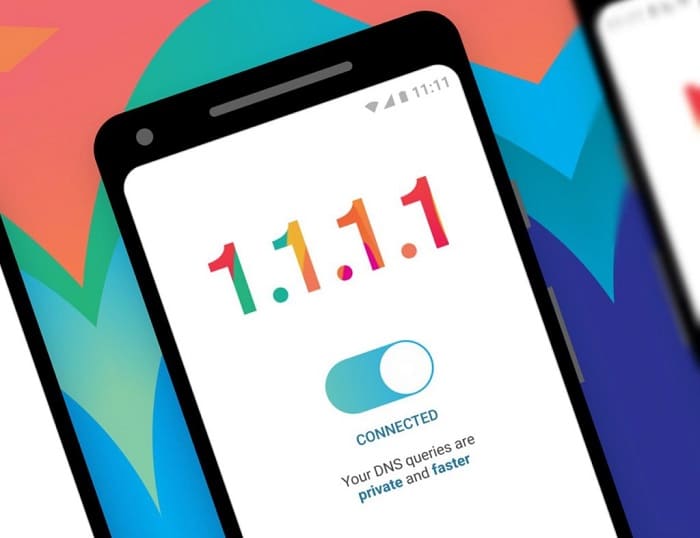
Отличной новинкой является то, что Cloudflare запустил бесплатное и простое в использовании приложение для тех пользователей, которые хотят использовать DNS услуги на своем мобильном телефоне. Скорость и безопасность – вот что обещает Warp.
Технически Warp действует как ссылка на сеть Cloudflare VPN, через которую вы можете безопасно серфить и сохранять конфиденциальность данных. По сравнению с обычным VPN, Warp не ограничивает скорость и не увеличивает время ожидания.
Одним из преимуществ, которые вы получите, является возможность навигации по “небезопасным” веб-страницам, то есть http без s, с собственным шифрованием. Warp и VPN делают соединение зашифрованным автоматически и по умолчанию. Это большое преимущество, так как это необходимый фильтр для предотвращения хакерских атак и проникновения вирусов с небезопасных страниц.
Одним из основных недостатков протокола TCP является то, что он никогда не разрабатывался для мобильного интернета, что приводит к увеличению времени восстановления утраченных данных. Поэтому глобальная сеть Cloudflare была основана на UDP-протоколе, оптимизированном для мобильной сети, который обеспечивает быстрое соединение даже при небольшом покрытии и удаленном Wi-Fi.
Если услуга Warp бесплатна, то как зарабатываются деньги?
Warp+: приложение имеет опцию Premium для пользователей, которые хотят получить еще большую скорость в сети. Это первый способ.
Заключают корпоративные контракты на продажу VPN: это происходит так же, как и с WinRAR, обычный пользователь может использовать его бесплатно, но за этим стоит рынок лицензирования для компаний. То же самое можно сказать и о VPN, Cloudflare может предоставить VPN поддержку компаниям, которые в ней нуждаются.
Улучшение доступа к контенту своих клиентов: Cloudflare – это компания, предоставляющая клиентам контентные услуги в интернете, поэтому с помощью этой VPN сети вы сможете сделать все возможное, чтобы ваши клиенты были довольны.
Как установить Warp на Android или iOS?
Первое, что нужно сделать, это поискать его в магазине Play Store. После установки, если у вас уже есть приложение, использующее VPN – оно будет отключено. Нажав кнопку, вы подключитесь к VPN сети Cloudflare и получите DNS серверы 1.1.1.1 и 1.0.0.1.
Также можно внести некоторые изменения в конфигурацию, нажав на кнопку меню. В дополнение к размещению темной темы, вы можете исключить остальные приложения VPN или проверить данные соединения непосредственно в браузере, а также деактивировать журналы DNS Logs, создаваемые приложением, изменять метод туннелирования и т.д.
Стоит попробовать Warp, чтобы почувствовать себя в безопасности во время серфинга и убедиться в простоте его использования, а также отличительной скорости.
На видео: Как защититься от перехвата запросов в интернете при помощи warp 1.1.1.1?
Обзор 1.1.1.1 VPN (Cloudflare WARP)
 Мария Вехтрих | обновлено 27.06.2022


1111 VPN или WARP – это не стандартный ВПН, а DNS-резолвер, совмещенный с протоколом шифрования для конфиденциального доступа в интернет. По заявлению разработчиков, сервис не только гарантирует защиту личных данных, но и увеличивает скорость доступа к сети.
Кроме бесплатной версии, существует WARP+. Его оформляют отдельно или получают по 1 ГБ трафика за каждого приглашенного друга.
- Страна: Сан-Франциско, Калифорния, США
- Владелец: Cloudflare
- Дата основания: 2018
- Соединений: Неограниченно
- Возврат денег: Нет
- Раздельное туннелирование
- Простота использования
- Неограниченное кол-во устройств
- Не хранит логи
- Нельзя выбрать страну подключения
- Не работает в Китае
- Нет блокировки рекламы
- Не может разблокировать контент
Основные характеристики 1.1.1.1 VPN
Какая информация известна о сервисе:
- Приложение доступно на: Windows, macOS, Linux, iOS, Android
- Страна регистрации: Британские Виргинские острова
- Варианты оплаты: Google Pay, Apple Pay
- Нужны ли личные данные для регистрации: Нет
- Трафик: Безлимитный
- Канал: Безлимитный
- Одновременно подключенных устройств: Неограниченно
- Поддержка клиентов: Через средство обратной связи
Провайдер предоставляет только ежемесячную подписку, на которую не действует гарантированный возврат средств.
Главная особенность – полностью бесплатный
Чтобы воспользоваться 1 1 1 1, достаточно установить клиент на любую поддерживаемую платформу и активировать подключение. Подходящий сервер будет выбран автоматически, без участия пользователя.
Платформы и приложения
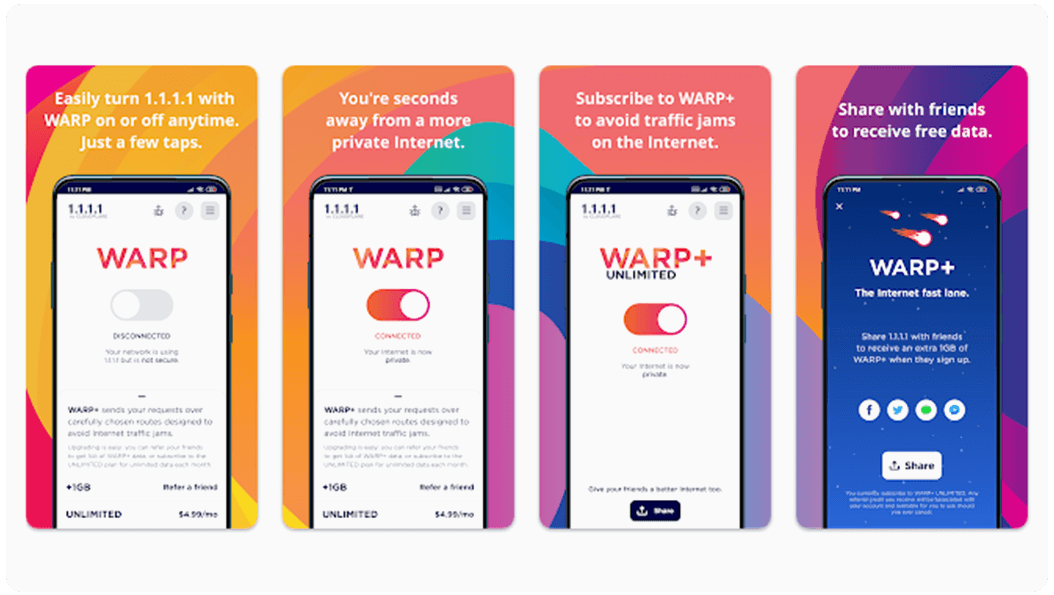
Сервис работает на 5 актуальных платформах, включая:
- Windows;
- Linux; ;
- iOS;
- Android.
Настроить безопасное VPN подключение на роутере невозможно, но можно переключиться на предложенный DNS в формате 1.1.1.1 и установить его альтернативу в виде – 1.0.0.1. WARP+ подключают только на мобильных устройствах.
Интерфейс
На всех платформах 1 1 1 1 VPN выглядит почти одинаково:
- 1. На главной странице находится тумблер для активации подключения.
- 2. Через настройки открывают форму для обратной связи или изменяют параметры безопасного коннекта.
- 3. Здесь же выбирают между выходом в сеть с преображением только DNS или совместно с WARP.
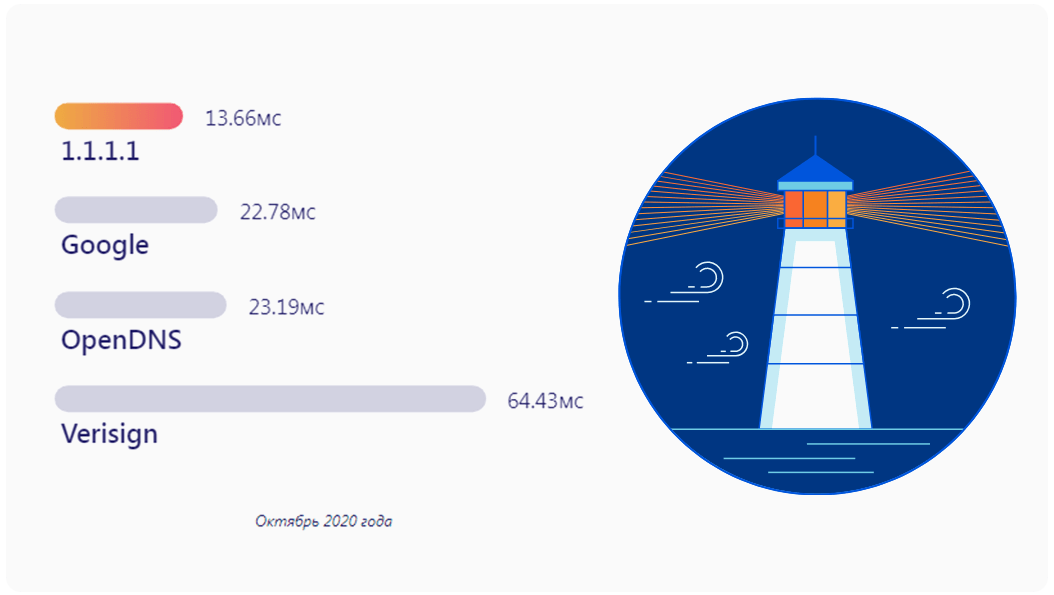
DNS 1.1.1.1, согласно заявлениям Cloudflare, имеет самый быстрый отклик среди подобных сервисов – 13,66 мс. К примеру, у публичного ДНС от Google отклик составляет 22,78 мс.
Безопасность и конфиденциальность
Разработчики не раскрывают используемый протокол шифрования и длину ключа. Согласно пользовательскому договору, приложение собирает ограниченное количество данных о пользователе:
- среднюю скорость;
- идентификатор устройства для проверки использованного трафика;
- регион подключения – требуется для анализа пропускной способности и дальнейшего развития сети.
Обойти с помощью 1 1 1 1 ВПН гео-ограничения не получится, поскольку сервис автоматически подключается к ближайшему серверу в стране пользователя.
В версии клиента для Андроид реализована функция раздельного туннелирования: выберите приложения, чей трафик не нужно шифровать через скрытый туннель.
Как установить 1.1.1.1 VPN на ПК
Процесс установки стандартный:
- 1. На официальном сайте клацните по иконке Windows, чтобы начать загрузку установочного файла.
- 2. Клацните по скачанному файлу, чтобы инсценировать установку.
- 3. Дождитесь окончания инсталляции и щелкните по клавише «Finish».
- 4. Теперь откройте клиент в трее и переведите тумблер в активное положение.
Выбирать путь для установки не понадобится.
Как установить 1.1.1.1 VPN на смартфон
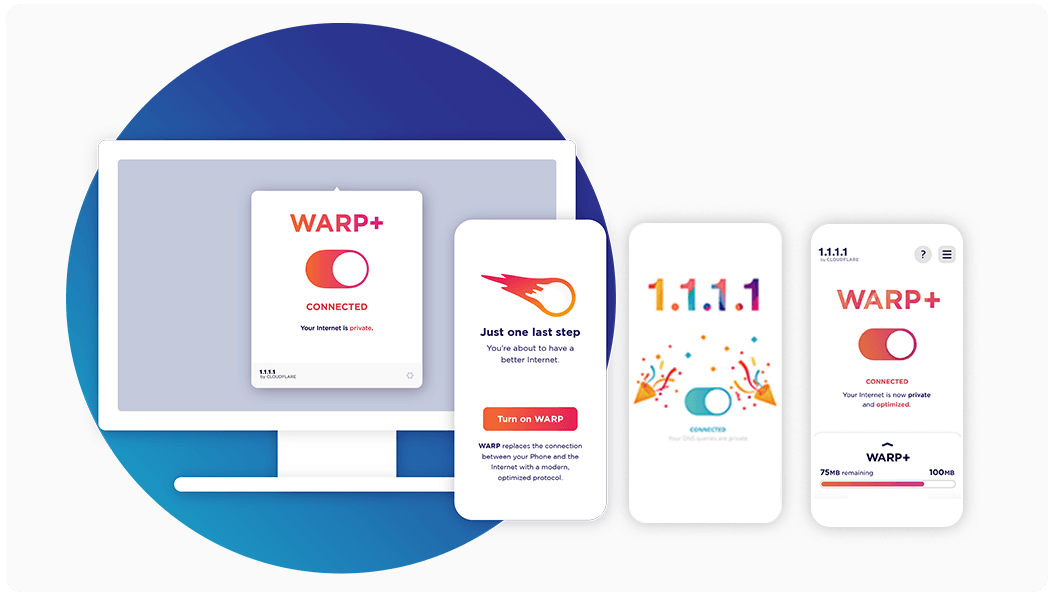
- 1. Откройте магазин приложений. В поисковую строку введите название сервиса.
- 2. В поисковой выдаче откройте иконку с соответствующим названием и жмите «Установить».
- 3. Запустите приложение и примите условия конфиденциальности.
- 4. При первой активации понадобится «Установить VPN-профиль».
- 5. Подключение к серверу произойдет автоматически.
Мобильная версия содержит светлую и темную тему интерфейса.
1.1.1.1 VPN в Китае
В Поднебесной ВПН от Cloudflare бесполезен, поскольку на территории Китая у компании нет фирменных серверов. Ситуация может измениться в будущем, если компания возьмется за развитие полноценного VPN.
Единственной платной функцией выступает WARP+, доступный владельцам смартфонов на iOS и Android. От обычного WARP он отличается подключением к оптимизированным серверам, что должно обеспечить прирост скорости. Подключаются к нему 2 способами:
- 1. Отослать приглашение друзьям. Если они перейдут по инвайту, зарегистрируются и скачают клиент, пригласивший получит по 1 ГБ за каждого человека.
- 2. Оформить подписку на 1 месяц за $4,99. В платной подписке трафик неограничен, оплата происходит через Apple Pay или Google Pay, вернуть деньги не получится.
Разработчики не гарантируют прирост скорости, поэтому рекомендуется пригласить хотя бы одного друга и проверить целесообразность оформления подписки.
Мнение редакции
1.1.1.1 VPN удобный сервис, чтобы защитить личные данные, сохраняя IP-адрес родного региона. Обойти с его помощью гео-ограничения, пользоваться торрентами или выйти в интернет с территории Китая не получится.
ВПН 1111 работает на территории Китая?
Нет, сервис не использует скрытые сервера для обхода китайского файрволла.
1.1.1.1 VPN можно использоваться бесплатно?
Да, это бесплатный сервис, который используют в качестве DNS-резолвера, совмещенного с ВПН. За отдельную плату в размере $4,99 ежемесячно, подключают WARP+. От обычного WARP он отличается подключением к оптимизированной сети серверов Cloudflare.
1 1 1 1 ВПН способен заменить стандартные VPN?
Нет. Сервис не предлагает ручной выбор серверов и протоколов шифрования. Он подойдет для использования в домашнем регионе, чтобы защитить личные данные.
Выбор наших специалистов (рекомендовано)

- Месяц $12.95
- 15 месяцев $99
- Скидка 49%
Скорость и время пинга являются ключевыми факторами при использовании VPN и ExpressVPN, в этом отношении действительно впечатляет
Как установить VPN на Андроид: инструкция по шагам, скриншоты
 Обзоры
Сегодня VPN можно назвать таким же необходимым инструментом для сёрфинга в интернете, как, например, веб-браузеры или мессенджеры. Чтобы пользоваться такими приложениями, нужно знать, как установить VPN на Андроид. Об этом и будет рассказано в нашем материале.
Сейчас многие люди устанавливают на свои смартфоны сервисы VPN. Это помогает сохранить конфиденциальность своих данных (в том числе и реальную геолокацию), а также посещать заблокированные интернет-ресурсы.

Установка VPN на Android
Зачем устанавливать ВПН на Android?
Существует несколько основных факторов, которые указывают в пользу установки VPN на смартфон.
Среди них:
- Сохранность данных. Шифрование данных приложений VPN усложняет доступ к ним хакеров и других недоброжелателей.
- Анонимность. Сервисы VPN помогают пользователям скрыть их реальное местоположение и защищает от слежки.
- Борьба с цензурой. Использование приложений VPN помогает обходить государственную цензуру в интернете, пользоваться заблокированными приложениями и посещать сайты и социальные сети, доступ которым в стране закрыт.
- Доступ к иностранным стриминговым сервисам и играм. Некоторые стриминговые сервисы и онлайн-игры устанавливают ограничение доступа по геолокации пользователя. Соответственно, VPN может “подменить” реальную геолокацию, что мгновенно разблокирует доступ к подобным ресурсам.
- Работа с торрентами. При работе с торрентами VPN также может скрыть реальные данные пользователя, что поможет скачать ему нужные файлы с торрент-трекеров.
Все эти факторы указывают на то, что современный пользователь интернета должен знать, как установить VPN на Андроид и пользоваться им.
Особенности установки VPN на смартфоны с Андроид
Первое и самое главное, что необходимо знать, изучая вопрос, как установить ВПН на Андроид, это источник приложений с такими сервисами. Рекомендуется устанавливать сервисы VPN (как и все приложения вообще) из официального магазина Google Play. Все остальные способы установки приложений несут в себе потенциальную опасность. Установка из .apk-файлов сервиса VPN также возможно, однако это рекомендуется делать только в случае, если тот или иной сервис не предоставляет возможности установки приложения из Google Play. В таком случае установочный файл нужно скачивать только с официального сайта сервиса, а не со сторонних порталов. Помните, что любая установка приложений из .apk-файлов влечёт за собой опасность попадания на смартфон вредоносного программного обеспечения.

Процедура установки VPN на Android
Установка VPN на Андроид в России несёт дополнительные трудности – сейчас практически невозможно официально купить подписку на платные сервисы VPN. Поэтому рекомендуется воспользоваться бесплатными приложениями или программами с бесплатным пробным периодом – о них мы писали в отдельной статье.
Пошаговая инструкция по установке и настройке VPN на устройствах с Android OS
Отвечая на вопрос, как включить ВПН на телефоне, стоит отметить, что это можно сделать двумя способами – через специальные приложения и вручную. Ниже мы рассмотрим оба этих способа подключения смартфона на Android к сервисам VPN.
Чтобы установить соединение с сервисом VPN на Android-смартфоне через приложение, необходимо:
Открыть приложение Google Play и набрать в нём название интересующего сервиса VPN.

Пройти на страницу этой программы.
Нажать “Установить” на этой странице.


При установке соединения в строке состояния (верхней части экрана, которую также называют “шторкой”) появится иконка с буквами VPN. Это будет означать, что соединение установлено успешно.

Есть ещё один способ, как установить ВПН на телефон под управлением операционной системы Android – сделать это вручную. Это можно сделать следующим образом:
Зайти в приложение “Настройки”.
Выбрать пункт “VPN”.

Нажать кнопку “Новая сеть VPN”.

Выбрать тип соединения “PPTP”.

Ввести данные сервера, имя пользователя и пароль.
Если ваш смартфон работает под управлением операционной системы iOS, то для вас у нас есть отдельная статья о том, как настроить ВПН на Айфоне.
Возможные проблемы после установки VPN и их решение
Соединение не устанавливается
Если сервис VPN не может подключиться к своему серверу, проверьте, активно ли соединение с интернетом по сети Wi-Fi или по мобильной сети.

Проблемы при использовании VPN
Соединение обрывается
Некоторые бесплатные сервисы VPN имеют свойство постоянно разрывать соединение, что затрудняет работу в интернете. В таком случае рекомендуется найти приложение с более стабильным соединением. Специалисты рекомендуют использовать для стабильного VPN-соединения приложения Psiphon Pro, Turbo VPN, ZenMate и Windscribe VPN.
Как отключить ранее установленный VPN?
Если пользователя не устраивает ранее установленное приложение VPN, то для использование другого, его необходимо удалить. Это нужно сделать для предотвращения конфликтов, возможных при наличии двух остановленных программ по подключению к VPN одновременно. Чтобы удалить приложение, нужно:
В меню приложений зажать его иконку длинным тапом.

Сверху появится иконка с крестом – иконка удаления.
Перетянуть иконку программы к иконке удаления.

Нажать кнопку “Удалить”.
В случае, если соединение VPN было установлено вручную, то для его удаления необходимо проделать следующие действия:
Зайти в приложение “Настройки”.
Перейти в раздел “VPN”.

Надать на иконку настроек (шестерёнка) выбранной сети.

Нажать кнопку “Удалить”.

После этого можно будет установить на смартфон другой сервис VPN “с чистого листа”.
DNS 1.1.1.1 CloudFlare на Android и iOS

CloudFlare запустил свою службу DNS-резолвинга 1.1.1.1 еще в апреле 2018 года как более быструю и безопасную альтернативу DNS вашего интернет-провайдера, общедоступного DNS Google и даже OpenDNS от Cisco.
На сегодняшний день это самый быстрый сервис DNS с упором на конфиденциальность данных. Компания делает акцент на безопасности пользователей и обещает удалять все данные DNS-запросов по истечении 24 часов.
DNS 1.1.1.1 CloudFlare
В основе работы сервиса лежит open source DNS-сервер Knot Resolver. Компания CloudFlare воспользовалась им, так как он имеет почти все нужные ей функции, а также использует модульную архитектуру. DNS-сервер Cloudflare использует протоколы DNS-over-TLS и DNS-over-HTTPS.
На момент написания статьи общемировая задержка 1.1.1.1 составляет 14 мс. Это меньше показателей популярных OpenDNS (20 мс) и Google DNS (34 мс), что делает его самым быстрым DNS-сервером.
Хотя создание бесплатной службы на компьютерах было простым процессом, было сложно и практически невозможно настроить 1.1.1.1 на Android и iOS. Однако Cloudflare предоставила приложение для обеих платформ, чтобы упростить настройку вашего телефона или планшета для использования DNS-адреса 1.1.1.1.
Как настроить 1.1.1.1 CloudFlare DNS на телефоне
Процесс переключения IP-адреса DNS по умолчанию в 1.1.1.1 CloudFlare очень прост.
- Загрузите приложение из Google Play или iTunes

- Откройте приложение 1.1.1.1.
- Нажмите кнопку OK, чтобы разрешить настройку подключения VPN

- Переключите ползунок в положение «On»

Вместо того, чтобы изменять сетевые настройки на вашем устройстве, мобильное приложение использует функции VPN для инкапсуляции и маршрутизации трафика в DNS 1.1.1.1, что сделает невозможным отслеживание вашей онлайн-активности со стороны провайдера.
Нажав на кнопку в нижней части экрана «Три полоски», а затем выбрав пункт «Advanced», вы можете просмотреть информацию о подключении и настроить шифрование.

Пункт «Logs» отображает информацию об отладке, которая может оказаться полезной для устранения неполадок и устранения проблем с подключением (данная информация автоматически удаляется каждые 24 часа).