Создание напоминаний в среде Android
Один из самых простых способов быстро, без дополнительных средств, которые могут изначально отсутствовать на Android-устройстве, организовать поступление напоминания о каком-либо событии – это установка будильника с описанием. Подойдёт абсолютно любое системное приложение-будильник, в обязательном порядке входящее в комплект поставки всех версий и разновидностей «зелёного робота», но учтите, что интерфейс средства в вашем случае может немного отличаться от запечатлённого на скриншотах в следующей инструкции.
-
Любым предпочитаемым способом откройте приложение «Будильник». Напомним, проще всего это сделать тапом по виджету «Часы» на Домашнем экране девайса, а также возможно, открыв панель быстрого доступа Андроид и коснувшись значения отображаемого в левом верхнем углу экрана текущего времени.

Или коснитесь разворачивающего список опций элемента в области со временем поступления сигнала и описанием события, выберите «Удалить».
Способ 2: Приложение Google
Следующий очень простой и быстрый метод создания напоминания на Android предполагает использование одной из функций приложения поискового гиганта, объединяющего в себе доступ к различным его сервисам и наличествующего на большинстве мобильных девайсов изначально либо устанавливаемого отдельно из Google Play Маркета.
-
Откройте приложение Google, тапнув по его иконке на рабочем столе либо в меню софта ОС. Или, при условии, что отображение ленты новостей от «корпорации добра» активировано в «Настройках» ОС, смахните домашний экран устройства вправо, затем тапните по фото своего профиля, которое расположено вверху.


дату поступления оповещения, определите необходимость повторять его в те или иные дни недели.

Если нужно, переведите радиокнопку в положение «Место» и укажите местоположение, при нахождении девайса в рамках которого напоминание должно срабатывать.

или коснитесь значка «Корзина» вверху экрана.
Способ 3: Заметки
Следующий доступный на большинстве Android-девайсов изначально, а если это не так, то легко организуемый вариант создания напоминаний предусмотрен разработчиками различных вариантов софта «Заметки». В следующем примере демонстрируется часто предустановленное на смартфонах (если в вашем случае это не так, – можно, перейдя по ссылке ниже, установить из Play Маркета) решение Google Keep. При этом вы можете использовать и другие «заметочники» — большинство из них в аспекте рассматриваемой задачи работает аналогично или очень похоже на продукт «корпорации добра».
-
Откройте приложение Заметки. Тапнув по трём чёрточкам в его верхнем углу слева, вызовите меню, затем переместитесь в «Напоминания».

«Время», «Периодичность» (или «Место»), когда на девайс придёт уведомление о наступлении того или иного события.
Способ 4: Календарь
Вышеописанные методы создания напоминаний подходят, скорее, для случаев, когда нужно быстро обеспечить фиксацию будущего события или необходимости выполнения несистемной, внезапно возникшей задачи. Если оповещения нужно создавать постоянно, к примеру, с целью обеспечения эффективности каких-либо процессов, формирования с их помощью рабочих графиков и т.п., более правильным решением станет использование одного из планировщиков дел для Android. К категории софта этой направленности относятся в том числе «Календари» от различных разработчиков.
Далее рассмотрим возможное решения нашей задачи на примере часто предустановленного на мобильных девайсах и также фактически всегда доступного для установки пользователями «зелёного робота» самостоятельно Календаря от Google, однако предложенный ниже алгоритм действий, возможно, с небольшими расхождениями, эффективно работает и в других приложениях рассматриваемого типа.
-
Откройте «Календарь» тапом по значку приложения на рабочем столе/в меню приложений Андроид. Коснитесь круглой кнопки «+» в нижнем правом углу главного экрана средства и в отобразившемся меню тапните «Напоминание».

Аналогично определению дня, выберите время сигнала, сообщающего о том или ином событии. Не забудьте установить периодичность поступления напоминания, если это необходимо.

-
Тапнув по иконке «Карандаш» вверху, изменить текст оповещения и параметры поступления;
Способ 5: Google Задачи
Ещё одно средство-планировщик, на которое следует обратить внимание, выбирая инструмент для создания напоминаний с Android-устройства, особенно если вы активно используете экосистему Google, – это предлагаемое данной компанией приложение под названием Задачи. В сравнении с рассмотренным выше Календарём софт Задачи считается более простым и удобным, а также более универсальным в плане решения как личных, так и рабочих вопросов.
-
Загрузите и инсталлируйте Google Задачи: все дела под вашим контролем из Play Маркета либо другого наличествующего на вашем девайсе Магазина софта.


а также определите значение функции «Повторять» для создаваемого напоминания. Завершив выбор параметров, коснитесь «Готово».
-
Коснитесь круглого чекбокса слева от наименования напоминания, чтобы переместить его в список «Выполненные».
Как поставить напоминание на Андроид, чтобы ничего не забывать
Современный мобильный телефон может выполнять сразу несколько функций. Систему Android разработали так, что она способна стать вашим личным помощником в разных сферах. С ее помощью вы можете не проспать на работу, следить за своим сном и питанием. Круг возможностей смартфона регулярно расширяется. Расскажем, как поставить напоминание на Андроид, чтобы вы не забыли о Дне рождения друга или важной встрече.
Как включить напоминание с помощью «Будильника»

Если вы назначили встречу на ближайшую неделю, то нет ничего лучше, чем использовать стандартный будильник. Он сработает точно в указанное вами время. Расскажем, как сделать напоминание на Андроиде при помощи этого приложения:
- Нажмите на виджет «Часы» на главном экране вашего смартфона.
- Разделе «Будильник» найдите кнопку «+». Создайте новый будильник, укажите нужное время звонка.
- Чтобы сигнал прозвучал в нужный вам день, необходимо после создания будильника зайти в его настройки и активировать кнопку «Повтор». Там вы сможете вызвать режим подачи оповещений: ежедневно, в определенные дни, в будние дни, еженедельно. Это поможет вам настроить будильник, например, для напоминании о походе к врачу в среду в 17.00.
- Далее настройте, количество оповещений. Вы можете поставить их как будильник, чтобы звонок подавался каждый 5-10 минут, либо выбрать однократный вариант.
В некоторых версиях Android вы можете изменить название будильника, написать любой текст. Это очень удобно, но такую функцию поддерживают не все версии операционной системы. Например, в Android 6 расширены функции повтора, а вот изменить название будильника нельзя.
Как создать и настроить напоминаний в Календаре

Если событие, о котором вы хотите помнить повторяется ежегодно или предстоит вам только в следующем месяце, то пользоваться «Будильником» для напоминания о нем невозможно. В Этом случае вам стоит выставить напоминание в «Календаре». Расскажем, как сделать напоминание о Днях рождения на Андроид.
- Зайдите в «Календарь». Он может быть одного из двух видов, на современных смартфонах стоит Google Календарь, а на более ранних версиях приложение, не имеющее синхронизации с вашим аккаунтом.
- Найдите в электронном календаре нужный день и нажмите кнопку «Добавить событие» или «+».
- Введите время удобное для напоминания, впишите краткую заметку.
- Выберите частоту напоминаний, например, ежегодно.
В новых смартфонах можно выбрать способ оповещений – уведомления на экране или письма на электронную почту. Также вы можете импортировать данные из других приложений. Еще одно важное преимущество – напоминания будут привязаны к вашем у аккаунту и сохраняться в «облаке». При смене смартфона вы не потеряете заметки о годовщинах и важных встречах, запланированных за несколько месяцев. Аналогичные возможности способны дать сторонние приложения для создания оповещений и напоминаний.
Удобство работы с «Календарем» в том, что напоминаний может быть несколько. Они могут рассказывать вам о разных событиях, в некоторых версиях android вы даже можете задать особый цвет. Например, выделить важные встречи красным, прием таблеток – зеленом, Дни рождения – фиолетовым. Также у вас есть возможность составить для себя расписание (без уведомлений) и распланировать свой день практически до минут. Это приложение активно используют те, кто увлекается тайм-менеджментом.
Что делать если напоминание не сработало?
Если у вас не работают напоминания Андроид, то причин тому может быть несколько от сбоя операционной системы до загруженности кэша. Эксперты рекомендуют в этом случае сделать следующее:
- Проверить настройки напоминаний. Возможно, вы выставили отправку письма по электронной почте, а не получение уведомления на экране.
- Также обратите внимание на настройки блокировки экрана. Для этого зайдите в «Настройки», найдите раздел «Блокировка экрана». На некоторых смартфонах при заблокированном экране остаются активными только звонки и смс-сообщения, а все виды напоминаний из интернета не работают, в том числе не появляются и оповещения из органайзера, так как соединение с сервером будет прекращено.
- Проверьте в меню «Настройки» вкладку «Звук». Установите на оповещения приемлемую громкость.
- Очистите кэш приложения, которое вы используете для оповещений. Для этого нужно зайти в меню «Настройки», а потом выбрать раздел «Приложения». Найдите по названию ваш календарь или органайзер и зайдите в него, нажмите кнопку «Очистить кэш». После чего вам нужно будет перезагрузить смартфон и синхронизировать приложение с облачным сервером.
Не торопитесь менять операционную систему, откатывать к заводским настройкам смартфон. В большинстве случаев проблема с оповещениям решается именно так.
Напоминания в личных помощниках

Еще один способ составить список дел на день и установить напоминания о предстоящих делах – использование голосового помощника. Если вы не любите набирать текст на клавиатуре телефона, просто поручите создать для вас напоминание на Андроид ассистенту. Для этого можно использовать разные приложения:
- Google Now;
- Окей, Блокнотик!;
- Samsung Bixby;
- Microsoft Cortana;
- Google Assistant.
В ближайшем будущем возможностью создавать напоминания также оснастят «Алису» от «Яндекса». Пока она этого не умеет.
Из этих приложений можно назвать лучшим для создания расписаний и напоминаний – «Окей, Блокнотик». Дело в том, что его функционал ограничивается только этим. Остальные же приложения способны за вас набрать нужного абонента, написать ему смс, зайти в социальные сети или найти нужную информацию в Интернете. В этом приложении собрано:
- 14 тем оформления;
- цветовые метки для разных задач;
- голосовое создание напоминаний;
- удобные виджеты;
- возможность синхронизации с другими приложениями.
По своему функционалу это приложение напоминает некогда популярную программу «Помнить все», которая сейчас заброшена разработчиками. Увеличить функционал помощника можно при помощи плагинов, которые допустимо устанавливать в него.
Полезные приложения для установки напоминаний
Если уж мы заговорили о приложениях, которые способны заменить стандартный «Календарь» и «Будильник» по части установки напоминаний, то необходимо рассказать вам о нескольких программах, получивших за последние месяцы лучшие отзывы от пользователей.
Any.do
Это бесплатное и очень удобное приложение является лидером среди органайзеров. В нем вы найдете:
- удобный виджет для рабочего стола;
- голосовой ассистент (срабатывает не всегда);
- создание напоминаний всего в пару нажатий.
При создании напоминаний можно привязывать их к местоположению, указать маршруты и много другое. На сегодня это приложение является лидером пользовательского рейтинга. Единственный недостаток – ему требуется доработка, чтобы голосовой помощник работал исправно. Сейчас он может подвести в самый неподходящий момент.
BZ Reminder
Это простая программа, подходящая многим пользователям. Она включает в себя все необходимые опции:
- взаимодействие с Android Wear ;
- сортировка задач и напоминаний, маркировка их цветом;
- повторяющиеся задачи (вы можете настроить еженедельные оповещения или даже ежедневные);
- виджеты;
- простой и понятный календарь;
- почасовые напоминания для тех, кто пробует систему тайм-менеджмента, основанную на переключении задач.
Эта программа подходит многим пользователям, так как она может выполнять задачи разного уровня, вести ваши личные дела и отделять их от рабочих при помощи маркировки разными цветами.
Ike To Do List
Уникальное приложение напоминание для Андроид, которое в основу взяло матрицу приоритетов Эйзенхауэра. С ним вы не только сможете установить для себя напоминание, но и поставить для этой задачи приоритет. Затем вам будет легче составить расписание на основе расстановки задач по степени важности. Наибольший отклик приложение получило от фрилансеров, которые ежедневно нужно составлять расписание.
Дополнительно в приложении доступен широкий пакет инструментов:
- аудио;
- изображения;
- сроки выполнения;
- настройки;
- виджеты .
Этот инструментарий позволяет оптимизировать ваше расписание и сохранить все важное на облачном сервере. Сама программа бесплатная, но при необходимости вы можете приобрести ее расширенную версию. Она отличается отсутствием рекламы и более тонкой настройкой.
ColorNote
Если вы привыкли писать для себя записки на стикерах, тог почему бы не делать это прямо в телефоне. Для этого можно поставить это приложение. В нем вы сможете создавать стикеры и размещать их на одном из экранов своего смартфона. На них можно писать не только напоминания для себя, но и списки покупок.
Достоинство этого приложения в том, что все заметки будут отображаться в календаре, составляя наглядное расписание. Недостаток у этого приложения в том, что с его помощью можно планировать лишь встречи на ближайшие дни, для ежегодных оповещений о памятных датах оно не подойдет.
Tasks
Одна из функций приложения Google Задачи. В настоящее время пока находится в разработке, но уже с его помощью можно устанавливать напоминания и составлять расписание. Преимуществом этого приложения является удобный виджет, который позволяет вынести на главный экран список текущих дел.
Недостаток этого приложения в том, что его нельзя перенести на SD -карту. Зато ваши заметки сохраняться нам удаленном сервере Google и вы не потеряете их при переустановке приложения. В бесплатной версии приложения предусмотрена реклама, в полатной ее нет. Функции в обоих вариантах полностью совпадают.
Evernote
Это простое приложение с напоминаниями. Оно напомнит вам о времени выполнения нужной задачи, поможет следить за временем выполнения определенной работы (настроить временной промежуток). Задачи могут повторяться:
- каждый день;
- ежегодно;
- каждую неделю;
- ежемесячно.
Приложение поддерживает 7 языков и дает возможность запланировать звонки и оправку SMS . Практически все функции доступным пользователям в бесплатной версии.
TickTick
Бесплатной версии этого приложения достаточно для личного пользования, расширенный функционал обойдется в 28 долларов на год, но он нужен только бизнесменам. В базовой версии вы получите:
- возможность создания списков дел;
- виджеты для рабочего стола;
- возможность настройки повторяющихся задач;
- гибкие настройки.
Это приложение можно запускать в режиме совместного использования с другими юзерами. Оно отлично зарекомендовало себя и способно синхронизироваться с другими устройствами.
To Do List
Простое приложение, позволяющее создавать задачи и настраивать их. Пользователям доступна группировка задач по категориям, синхронизация с Google Tasks и просмотр списка дел на разных устройствах. Достоинство этой программы в отсутствии лишних опций и удобном виджете для главного экрана. Недостаток – не слишком удобный интерфейс.
Теперь вы знаете все способы, как установить напоминание на Андроид. Поделиться своими находками среди приложений-органайзеров и задать вопросы вы можете в комментариях. Обязательно делитесь информацией с друзьями через социальные сети.
В Андроиде эту функцию можно использовать различными способами, и каждый выберет для себя наиболее удобную.
- будильник
- календарь
- сторонние приложения
Как поставить напоминание на Андроиде
Будильник
Напоминание в будильнике поставить несложно, так как для этого имеются все настройки и после сигнала, глянув, на экран будет видно, что нужно сделать. На будильнике лучше выставлять не долгосрочные напоминания, а те, которые нужны в течение недели.
- Выставить время
- Указать день недели или несколько дней
- Настроить звуковой сигнал или оставить по умолчанию
- И самое главное задать описание, чтобы не забыть зачем звенит будильник.
Здесь всё просто и быстро, в течение минуты напоминание готово.
Календарь
В календаре лучше всего устанавливать долгосрочные напоминания: дни рождения, различные мероприятия и другие события, которые могут произойти в течение года или даже позже.
Если вы не пользовались календарем, советую первый раз сделать пробное напоминание и посмотреть, как это все работает.
Настройка напоминания в календаре.
- Описание мероприятия
- Выставить промежуток времени: число и время
- Указать повторяемость мероприятия
- Установить количество минут оповещения
- Статус и конфиденциальность пожеланию, а точнее, по обстановке.
Сторонние приложения
На этом этапе переходим к приложениям, заточенных только для напоминаний. И первым из них будет приложение, которое лично мне очень нравиться – “Помнить всё”.
Это довольно легкое и простое приложение, практически не расходующее ресурсов батареи. Его огромная фишка в том, что все команды задаются только голосом:
- дата
- наименование напоминания.
Ему достаточно сказать к примеру, “Выключить суп через пять минут” и все. Приложение распознает речь, вычислит временной промежуток, создаст напоминание и предупредит вас звуковым сигналом в назначенный срок.
Помимо голоса в приложении предусмотрено ручное управление. Это пригодится для корректировки описания, даты и времени.
На нем можно устанавливать как долгосрочные напоминания так и быстрые.
Для управления голосом при создании напоминалки необходимо подключение к интернет.
Установить “Помнить всё” .
Гугл также способен создать напоминание с использованием голоса. Достаточно в поисковике активировать запись голоса и сказать, что напомнить и когда.
Приятный женский голос сообщит “Напоминание создано, вы готовы сохранить его?”. Вам останется ответить “Да” и ваша задача будет сохранена с ответом “Без проблем”.
Через заданный промежуток времени придет уведомление-напоминание о предстоящем событии.
“Как сохранить контакты с Андроида на Google“
Если вас не устраивает ни один из способов установки напоминания на Андроид, вы можете обратиться к магазину Плэй Маркет и выбрать для себя подходящее приложение.
| « Лучшие приложения для Mi Band 2-3 (2019) |
Лучшие приложения-напоминалки для Android
Специалисты по планированию и ученые, изучающие человеческую память, рекомендуют составлять списки важных вещей, о которых необходимо помнить в течение дня. Считается, что гораздо эффективнее записать информацию о повестке дня. Это разгрузит наш мозг от попыток удержать в голове необходимые данные и позволит сосредоточиться на выполнении задач.
Хорошим подспорьем для составления списка текущих задач может стать ваш смартфон. Он всегда под рукой, а значит вы в любой момент сможете обратиться к ежедневному плану и внести в него коррективы. Предлагаю обзор наиболее популярных приложений с напоминаниями для платформы Android.
- BZ Reminder
- Any DO
- Помнить все
- ColorNote
- Tasks
- Evernote
- Google Задачи
BZ Reminder: Напоминания и Дни рождения (новый лидер)
Относительно свежее приложение, но уже успевшее завоевать популярность. Простая, понятная напоминалка на русском языке. В ней есть все необходимое, чтобы вы не забыли о своих делах. Мне это приложение понравилось в первую очередь тем, что напоминание можно создавать голосом. В Any Do, который был до этого моим любимцем, с этим были постоянные проблемы.
Приложение позволяет:
- Создавать повторяющиеся задачи
- Отображать календарь при просмотре и создании напоминаний
- Добавлять дни рождения
- Создавать напоминания, которые могут срабатывать как будильник
- Переносить задач
- Помечать задачи разными цветами
- Настраивать виджеты с напоминаниями на рабочий стол
- Создавать календарь с напоминаниями на рабочий стол
- Создавать автоматическое напоминание для пропущенного звонка
- Создавать напоминание каждый час, например «пить воду». Это поможет вам пить больше воды и чувствовать себя лучше.
Приложение есть в бесплатной и расширенной платной версии. За доп.функционал необходимо будет один раз заплатить 5 долларов. Стоимость небольшая для такого приложения, но я пока обхожусь и бесплатным функционалом.
К слову, приложение для напоминаний представлено как в Google Play, так и на App Store.
Если пользователи этим приложением, то поделитесь своими впечатлениями?
— список дел ( бывший лидер )
Миллионы людей используют Any.DO для организации всех своих дел. С Any.DO вы сможете легко держать свои дела под контролем и быть уверенными, что вы их выполните. Это бесплатно, просто и увлекательно.
Что мне нравится в нем? Во-первых, удобные виджеты для первого экрана. Есть голосовой ассистент, с помощью которого можно добавлять задачи (не всегда он, правда, срабатывает). Самое главное — это удобство добавления напоминаний, т.к. минимум действий нужно совершить для
Помнить все – поговорите с телефоном
Многие мечтают о Siri на русском языке, да еще и на операционной системе от Google. Благодаря стараниям компании Luitech это стало возможно!
Приложение «Помнить все» работает с вашими планами. Просто скажите ему, о чем и когда нужно вам напомнить. К примеру: «Сходить на премьеру в кино в первой декаде следующего месяца», «Разбуди меня утром в 7 часов».
Вам не придется тратить уйму времени на набор текста. Пару секунд, несколько фраз – и распорядок дня, планы на будущее, важные заметки занесены в базу телефона.
Интересно, что приложение отлично справляется с распознаванием речи. Оно прекрасно понимает любые временные конструкции, так что при общении с ним не придется подбирать слова. Разработчики постоянно совершенствуют алгоритм распознавания голоса.
Кстати, некоторые дополнительные функции программы платные. К примеру, за разумную плату можно купить синхронизацию с календарем Google.
- Как сэкономить на покупках с Aliexpress
ColorNote – простой и удобный блокнот
А это приложение, признанное одним из удобных и легких блокнотов среди всех подобных программ для Android, пригодится тем, кто предпочитает текстовый формат заметок. Его можно использовать для записи текста, для создания напоминаний, электронных сообщений, перечней дел и списков покупок. Имеется виджет, который выводит все уведомления на главный экран в виде стикеров.
Заметки можно сортировать по цвету. Все записи и напоминания объединяются воедино в календаре, создавая наглядное расписание. При необходимости пометки можно хранить под паролем. Но будьте осторожны! Если вы забудете пароль, придется сбросить его – и все заблокированные заметки в целях безопасности будут удалены.
Приложение работает также с платформой iOC. Все данные в автоматическом режиме синхронизируются между планшетами и телефонами на двух операционных системах. Резервную копию заметок можно сохранять на карте памяти.
Tasks – полный функционал Google-задач
Удивительно, но корпорация Google до сих пор не выпустила полноценный клиент для своего сервиса «Задачи». А вот сторонние разработчики вполне успешно справились с данной проблемой. Синхронизация с Google-tasks является центральной функцией приложения Tasks.
В программе реализована система напоминаний. Притом уведомлять она может по минутам, часам и дням. Имеются виджеты, которые позволяют выносить список текущих задач на главный экран смартфона.
В бесплатной версии приложения открыт полный функционал, а покупка платной версии позволит убрать рекламу. Обратите внимание, что все ваши данные будут храниться на удаленных серверах Google, поэтому переустановка приложения никак не повлияет на их сохранность. А вот перенос приложения на SD-карту не предусмотрен, поскольку возникаю проблемы с виджетами.
Evernote – хранилище вашей памяти
Это приложение является одним из наиболее востребованных в магазине Google Play. Им воспользовались более 600 тысяч человек, профессионалов из разных отраслей: обучение иностранным языкам, торговля предметами искусства, ведение популярного блога о кулинарии и проч. Программа получила многочисленные премии в области разработки.
В «Evernote» вы можете хранить разнообразную информацию: делать быстрые заметки, сохранять идеи, составлять планы и списки дел, собирать фотографии и файлы, делать голосовые заметки. Реализован очень удобный поиск по массиву информации. Притом поиск текста поддерживается в файлах Office, pdf и в отсканированных изображениях.
Главная фишка программы – синхронизация записываемой в блокноты информации между практически всеми современными платформами: телефонами и планшетами Android, компьютерами, планшетами, телефонами и плеерами Apple, компьютерами, телефонами и планшетами Windows.
Не так давно в программе появились долгожданные напоминания. Вы можете сохранить текст из интернета и сделать напоминание, чтобы прочитать его позже. Можете составить список важных дел и настроить уведомление о них.
Использование программы бесплатно. Но для активной работы с ней придется приобрести vip-аккаунт, который позволит использовать 1 гигабайт свободного места каждый месяц, работать без подключения к интернету и защищать данные паролем.
Google Задачи ( новинка )
Google выпустил новое приложение Google Задачи (в англ.версии – Tasks), с помощью которого можно создавать и редактировать списки дел. Отслеживать задачи можно как через Gmail, так и Календарь. Неплохое приложение, но пока это просто список задач, без какой-либо возможности напоминаний.
Для начала нажмите сочетание клавиш Win+R(Win – клавиша быстрого выхода в Windows) и в появившемся окне введите команду notepad.После этого нажмите Enter для запуска Блокнота и в появившемся окне введите текст:Msgbox “выпей лекарство”,а затем нажмите сочетание клавиш Ctrl+S для сохранения внесённых изменений.Присвойте файлу следующее имя reminder.vbs и затем в раскрывшемся списке выберите пункт “Текстовые документы”.В завершение щёлкните по кнопкам “Сохранить” и “Закрыть”.
2 шаг
В стандартном планировщике заданий необходимо создать расписание,согласно которому будет запускаться “напоминалка”.Для этого в меню “Пуск” выберите пункт “Все программы” и последовательно выберите пункты “Стандартные” и “Служебные”.
3 шаг
4 шаг
Windows Vista и Windows 7: щёлкните по пункту “Планировщик заданий” и в следующем окне по пункту “Создать простую задачу…”,а затем присвойте задаче имя,например Имя: Напоминалка,а потом нажмите “Далее”.А после этого укажите периодичность выполнения задачи:ежедневно,еженедельно или ежемесячно и снова нажмите “Далее”.Задайте время запуска “напоминалки” и два раза нажмите “Далее”.После этого нажмите кнопку “Обзор…” выберите файл,созданный в шаге 1:reminder.vbs.В завершении нажмите “Далее” и “Готово”.
5 шаг
Если требуется запускать “напоминалку” каждый час или на протяжении определённого периода времени,то кликните правой кнопкой мыши по созданной задаче reminder,а после этого выберите в контекстном меню пункт “Свойства”.В появившемся окне перейдите во вкладку “Расписание” и нажмите “Дополнительно”.Настройте параметры запуска на своё усмотрение и нажмите “Ok”.Можно создавать несколько расписаний,поставив флажок(“галочку”) в пункте “Показывать несколько расписаний”.В завершении нажмите “Ok”.
6 шаг
В назначенное время на экране ПК будет появляться окно с напоминанием “Выпей лекарство”(или что Вы запланировали).Когда необходимость в напоминаниях отпадёт,откройте “Планировщик заданий”,выберите соответствующее задание и нажмите “Delete”,в появившемся окне подтвердите действия,нажав “Да”.
Привет всем. Нужно ли вам напоминать о каких-либо событиях? Я думаю напоминания не помешают никому. В силу своей занятости или забывчивости каждый человек не способен удержать в голове всё, что нужно сделать. И тут нам на помощь приходит постоянный спутник, незаменимый друг, который находится рядом всегда и везде — смартфон. Доверьте ему эту обязанность и он не подведет. а о том как поставить напоминание на Андроид рассмотрим ниже.
В Андроиде эту функцию можно использовать различными способами, и каждый выберет для себя наиболее удобную.
Как поставить напоминание на Андроид
Современные смартфоны и планшета на Андроид уже давно не являются просто средством связи, их используют в качестве средств мультимедиа, для общения в социальных сетях, для создания крутых фото и видео, а также прочих вещей. При этом далеко не все функции и возможности устройства будут вынесены на главный экран, а некоторые из них и вовсе спрятаны так далеко, что при желании найти их будет достаточно проблематично.
Сегодняшняя инструкция позволит всем начинающим и опытным владельцам смартфонов и планшетов на Андроид установить напоминание. Вы больше не забудете о дне рождения вашего друга, не опоздаете на важную встречу или деловое совещание.
Как установить напоминание на Андроид
Способ первый: используя встроенные средства
Как оказывается, не только при помощи специальных программ и сервисов можно выставить напоминание, но и стандартных функций вашего устройства. Рассмотрим два наиболее популярных приложения, которые установлены «из коробки» в каждом смартфоне/планшете.
Используя ассистента «ОК Google»
Для данного способа вам потребуется настроенный «Google ассистент», так что если он у вас настроен — сразу переходите к инструкции ниже.
- Скажите «Окей Google» чтобы вызывать ассистента
- Скажите когда и что вам надо напомнить, например: «Создай напоминание на 8 марта, на 12:00, заказать цветы»
Будильник
-
Попасть в будильник можно несколькими способами. Если у вас установлен виджет часов, то достаточно будет один раз нажать на него.


Календарь
-
Проще всего запустить календарь из меню установленных приложений, либо же нажать на виджет календаря на рабочем столе вашего гаджета.


Способ второй: при помощи установки дополнительных приложений
На просторах магизма приложений Google Play Маркет можно найти огромное разнообразие альтернативных программ, которые помогут установить и настроить напоминание. Одним из самых распространённых вариантов является программа под названием Google Keep.
Создать напоминание в программе Google Keep можно следующим образом:
Лучшие программы для создания напоминаний
Какой бы совершенной не была ваша память, абсолютно все удержать в голове очень сложно и зачастую мы что-то забываем. Особенно, если речь идет о чем-то не слишком важном, но что пропустить довольно обидно. Уже давно известно, что для того, чтобы ничего не забыть, нужно составлять списки важных вещей и дел. Кто-то, например, использует блокноты для заметок или обклеивает все вокруг тонной разноцветных стикеров. Но мы уже почти «добрались» до 2020 года и бумага — это прошлый век. Или уже даже позапрошлый. Тем более, что на Android-смартфонах вы найдете кучу приложений, которые помогут вам ничего не забыть и не опаздывать на важные встречи.

Бумажные стикреы-напоминалки больше не нужны
BZ Reminder — Напомнить все
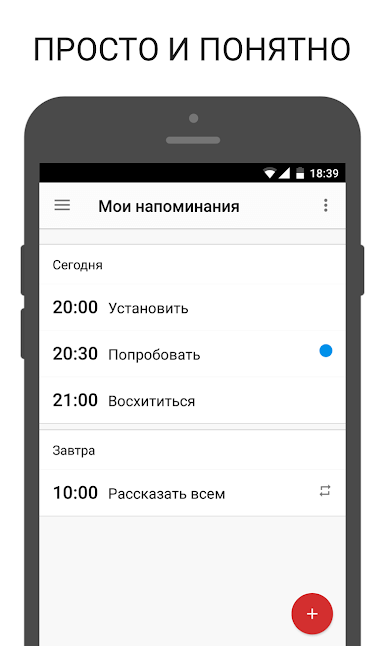
BZ Reminder — это довольно новое приложение, которое, тем не менее, уже успело набрать популярность. Простой и понятный интерфейс (который еще и поддерживает русский язык), возможность создавать как обычные заметки, так и аудиозаписи с напоминаниями. Естественно, можно задать дату, время и другие параметры для того, чтобы BZ Reminder напомнил вам о предстоящих делах заранее.
ColorNote – Удобная напоминалка
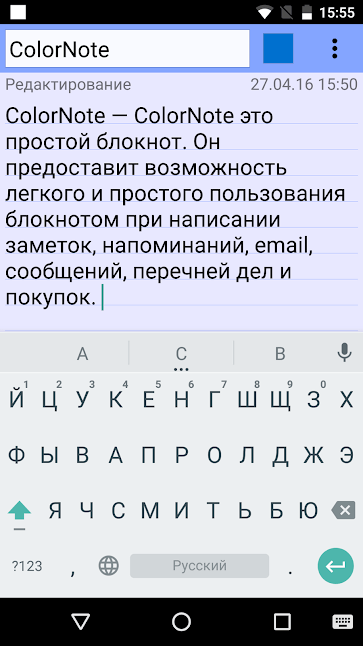
ColorNote пригодится тем, кто предпочитает текстовый формат заметок. Его можно использовать для записи текста, для создания напоминаний, электронных сообщений, списка дел и покупок. А еще тут имеется виджет, который выводит все уведомления на главный экран вашего смартфона. Заметки можно сортировать по цвету в зависимости от приоритета важности. При этом все записи и напоминания объединяются в календаре, формируя удобное расписание.
Any.Do — Выбор миллионов
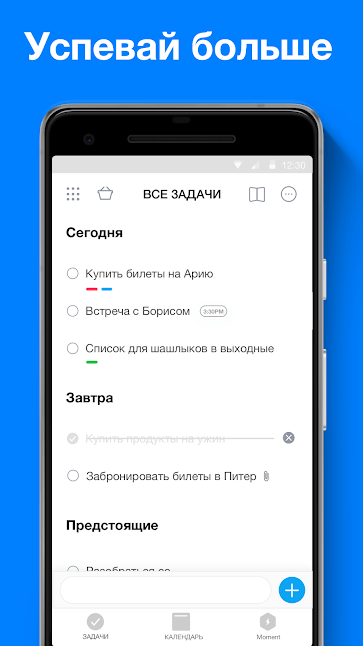
Any.Do — одна из самых известных программ в данной категории. с Any.Do вы сможете легко держать свои дела под контролем и быть уверенными, что вы их выполните. Помимо возможности создавать как голосовые, так и рукописные заметки, тут есть еще и голосовой ассистент. А еще целый ворох настроек по отображению и повторению напоминаний и синхронизация со всеми возможными видами календарей. А что еще нужно? Правильно! Не забыть подписаться на наш Телеграм-канал.
Evernote – Для настоящих профессионалов
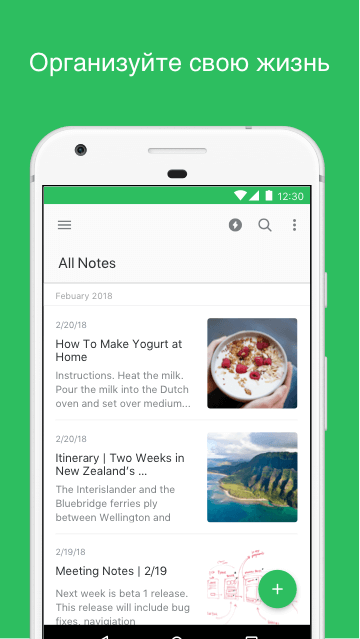
Evernote является, пожалуй, одним из лидеров среди программ-напоминалок по числу загрузок в Google Play. Им ежедневно пользуется более 600000 человек из разных отраслей: обучение иностранным языкам, торговля, ведение блога, заметки о бизнес-встречах и так далее. В Evernote вы можете хранить разнообразную информацию: делать быстрые заметки, сохранять идеи, составлять планы и списки дел, прикреплять фотографии и файлы, делать голосовые заметки и далее по списку. Приятно, что программа также имеет возможность работать с пакетами Microsoft Office и большими pdf-файлами. Но главная отличительная особенность — это возможность синхронизции между всеми популярными платформами — от Android и iOS до Windows и MacOS. Стоит ли говорить, что и синхронизация с календарями, почтовыми клиентами и другими подобными программами тут выполнена на самом высоком уровне?