Как поставить ударениев слове над буквой на телефоне?
Изначально в классической клавиатуре смартфона нет специального символа, который бы обозначал ударение и который можно было бы ставить именно над нужной буквой.
Правда я как-то прочитал в интернете, что вроде бы есть какие-то дополнительные символы, которые где-то можно скачать и как-то установить. И вроде бы там есть и символ именно ударения.
Честно говоря, я не только не сталкивался с такими расширениями и дополнениями к основной клавиатуре, но и вообще не понимаю, как такое возможно. Ведь операционка телефона не сможет дать такую возможность,- сначала ввести букву, а потом, каким-то образом поставить над ней же ещё один символ. Но ни опровергать всё это, ни подтверждать, — не буду.
Тем не менее, пользователи телефонов, планшетов и компьютеров давно уже нашли способы, как всё таки указать необходимое ударение, если это понадобится.
Первый и самый простой способ, просто после нужной гласной ввести знак апострофа. Этот символ есть клавиатуре и вполне себе даёт понятие, что применён он именно в качестве указателя ударения. Пример — творо’г, догово’р.
Второй способ чуть сложнее и чуть-чуть затратнее по времени. Здесь просто нужно выйти в интернет, при помощи поиска найти нужную букву, с уже имеющимся символом ударения и сохранить её в буфер обмена. И потом вставить в нужное место набираемого текста. Пример :
Как поставить ударение в словах на iPhone, Android, Windows и Mac
Русский язык считается одним из самых сложных для изучения, и может показаться, будто кто-то намеренно придумал для него кучу правил, чтобы все усложнить. Тем не менее, все эти знаки препинания и ударения нужны для того, чтобы смысл сказанного или написанного был более понятным. Порой от неправильного ударения меняется весь смысл фразы, и если русскоязычный в любом случае поймет, что имеется в виду, иностранцу это может показаться сложным.
Точно так же и с иностранными языками – если акцент (сродни ударению в русском языке) стоит неправильно, смысл фразы меняется. К счастью, при наборе текста на компьютере или мобильном устройстве можно ставить ударения и акценты, и ниже мы расскажем вам, как это делается на различных платформах.
Русские гласные с готовым ударением, тире и другие значки
Так как в большинстве случаев стандартные виртуальные клавиатуры устройств не поддерживают ввод русских гласных с ударением, приводим их в готовом виде.
Á á Ó ó É é ý и́ ы́ э́ ю́ я́
а́ е́ и́ о́ у́ ы́ э́ ю́ я́
Многоточие — … … («настоящее» многоточие, а не три точки, набранные подряд, поэтому стирается оно одним нажатием Del или Backspace.)
Как поставить ударение / акцент на Windows 10 (русская и английская раскладка)
При редактировании документа в десктопной версии Windows 10, например в штатном редакторе WordPad, можно воспользоваться для постановки акцента или ударения следующими способами:
- Ударение — установить курсор после нужной буквы и набрать (буквально написать) комбинацию цифр 0301 и затем нажать Alt+X;
- Акцент — тоже самое с комбинацией цифр 0300;
Кроме того, ударение можно поставить при помощи комбинации цифр 0769, которую необходимо набрать на Numpad (в правой части полноформатной клавиатуры), предварительно установив курсор после нужной гласной и зажав клавишу Alt.
Примечательно, что таким образом можно поставить не один, а два знака вертикально один над другим. Это может быть полезным, например, если вы пишете заглавную букву «Я». Дело в том, что первый знак ударения будет отображаться на стандартной высоте и закроется самой буквой, а вот второй будет хорошо заметен.
Чтобы удалить лишние знаки акцента, можно воспользоваться клавишей backspace, при этом сама буква останется стоять на своем месте.
Стоит отметить, что специальные символы таким образом не получится ввести в блокноте или, например, браузере, но их можно туда скопировать.
Ставим ударение / акцент на Mac (macOS)
Все чаще нам приходится общаться по Интернету не только с соотечественниками, но и с жителями других стран и носителями других языков. При написании текста на иностранном языке приходится в наборе букв использовать акценты. Буква с акцентом похожа на обычную, но над ней находится некий знак. Строго говоря, в русском языке такими могут считаться «ё» или «й», в английском – «i» или «j», в других языках подобных вариантов тоже немало.
Удержание клавиши (английская раскладка)
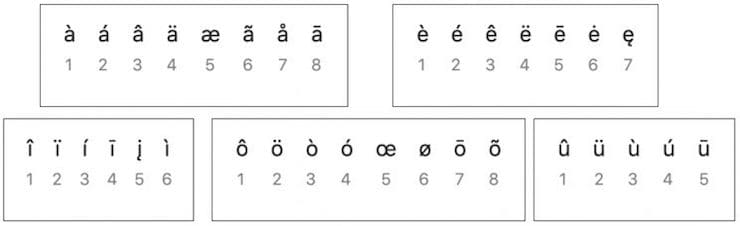
Самый простой и быстрый способ вставить ударение или акцент – удерживать нажатой необходимую букву (раскладка должна быть английской). Например, удерживая букву «E», можно увидеть всплывающее окно с несколькими вариантами близких акцентов. Выбор можно сделать с помощью трекпада или мыши. Есть возможность ввести на клавиатуре соответствующий номер, который отображается под акцентом.
Использование Таблицы символов (английская раскладка)
В macOS есть полезная функция, которая может быть использована для ввода акцентов – Таблица символов. Получить доступ к этому инструменту можно двумя разными способами. Программу можно открыть из строки меню macOS. В открытом для работы приложении надо в меню выбрать пункт Правка → Эмодзи и символы.
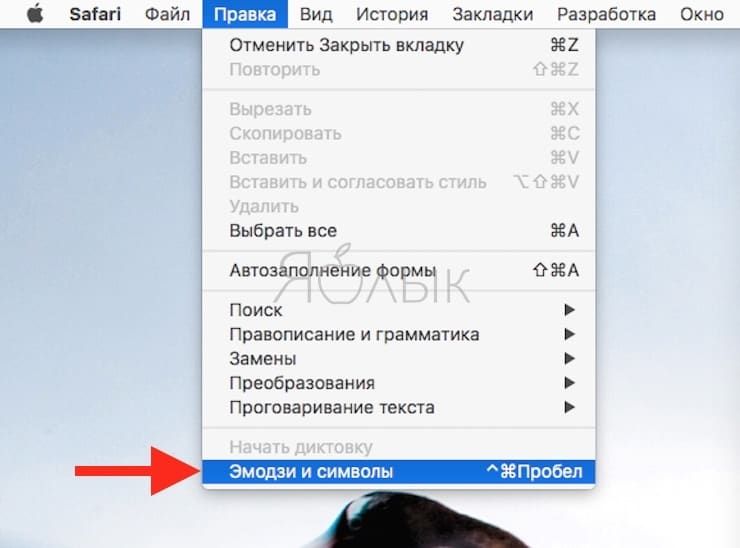
Эта операция может быть продублирована комбинацией клавиш Control + ⌘Cmd + Пробел. Если окно отобразится в компактном виде, то его придется расширить с помощь нажатия кнопки с изображением «⌘» справа от строки поиска.
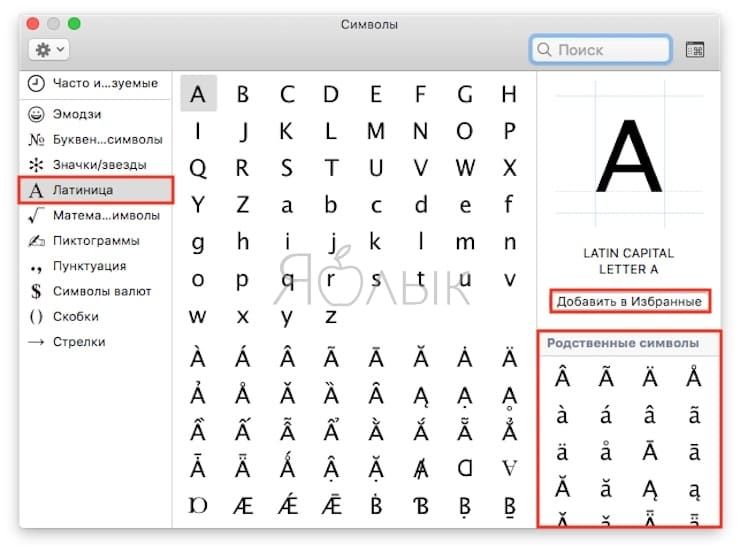
После того, как откроется окно просмотра символов, в меню слева выберите пункт «Латиница». После этого, нажмите на нужный символ и перетащите его в окно приложения в необходимое место или просто дважды кликните на нем.
Обратите внимание, что варианты акцентированных букв включают в себя прописные и строчные буквы. В правой части окна будут показаны похожие символы. Там же можно добавить часто используемые символы в свою коллекцию, нажав кнопку «Добавить в избранное».
Использование сочетаний клавиш на клавиатуре (английская раскладка)
Есть также несколько сочетаний клавиш, которые можно использовать для добавления букв с акцентами, а также иностранных символов.
Акценты:
- Острое ударение (акут): ⌥Option (Alt) + E + Буква.
- Домик (циркумфлекс): ⌥Option (Alt) + I + Буква.
- Обратное ударение (гравис): ⌥Option (Alt) + ` + Буква.
- Тильда: ⌥Option (Alt) + N + Буква.
- Верхнее двоеточие (умлаут): ⌥Option (Alt) + U + Буква.
Примечение: Чтобы воспользоваться одной из этих комбинаций, надо удерживать указанную клавиши, отпустить их, а потом ввести свою букву. Например, для добавления акцента в виде острого ударения к букве «О» нажмите ⌥Option (Alt) + E, отпустите клавиши, а потом введите букву «О».
Иностранные символы:
- Çç – французский седиль: ⇧Shift + ⌥Option (Alt) + C (для заглавной буквы), ⌥Option (Alt) + C (для строчной).
- Œœ – лигатура: ⇧Shift + ⌥Option (Alt) + Q (для заглавной буквы), ⌥Option (Alt) + Q (для строчной).
- ß – немецкий эсцет: ⌥Option (Alt) + S.
- Øø – нордический слэш (перечеркнутая О): ⇧Shift + ⌥Option (Alt)+O (для заглавной буквы), ⌥Option (Alt) + O (для строчной).
- Åå – Нордическое A с кругом (A с кружком): ⇧Shift + ⌥Option (Alt)+A (для заглавной буквы), ⌥Option (Alt) + A (для строчной).
- Порядковое числительное в португальском и испанском языках (например, «число мужского рода»º и «число женского рода»ª): ⌥Option (Alt) + 0 (мужского рода), ⌥Option (Alt)+ 9 (женского рода).
- “…” – испанские / французские кавычки : ⌥Option (Alt) + \ (начало), ⇧Shift + ⌥Option (Alt) + \ (конец).
- ¡ – перевернутый восклицательный знак: ⌥Option (Alt) + 1.
- ¿ – Перевернутый вопросительный знак: ⇧Shift + ⌥Option (Alt) + ?.
Как поставить ударение / акцент на iPhone или iPad (английская раскладка)
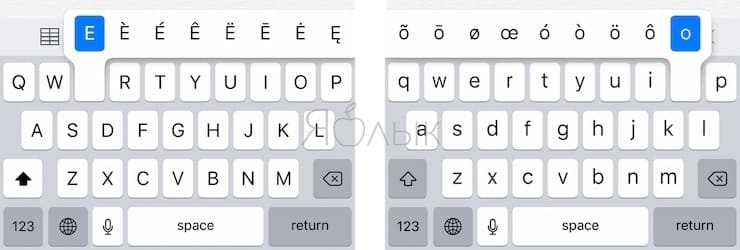
Поставить ударение или акцент на iPhone или iPad проще простого. Просто зажмите на виртуальной клавиатуре нужную букву и выберите из появившегося меню нужный символ. Этот способ работает для «родной» клавиатуры и целого ряда сторонних.
Как поставить ударение / акцент на устройстве под управлением Android (английская раскладка)
Поставить ударение или акцент на букве при наборе текста на Android-устройстве можно, зажав клавишу на виртуальной клавиатуре и выбрав нужный символ.
Быстрый ответ: Как вы вводите ударения на андроиде?
Для ввода акцента на Android я рекомендую приложение Smart Keyboard. Вот и все! Теперь вы можете вводить акценты в любой программе, нажав и удерживая на мгновение кнопку безударной буквы. Появится список букв с диакритическими знаками, из которых вы можете выбрать нужную.
Как вы набираете специальные символы на Android?
Вы можете вводить специальные символы практически в любом приложении, используя стандартную клавиатуру Android. Чтобы перейти к специальным символам, просто нажмите и удерживайте клавишу, связанную с этим специальным символом, пока не появится всплывающее окно выбора.
Как набрать é на клавиатуре?
это: Нажмите Ctrl и введите «’» (апостроф).. Отпустите обе клавиши и введите «e».
Как добавить испанский акцент на клавиатуре Android?
Для ввода акцента на Android я рекомендую приложение Smart Keyboard.
Появится список букв с диакритическими знаками, из которых вы можете выбрать нужную.
- Чтобы ввести á, нажмите и удерживайте a, затем выберите.
- Чтобы ввести ú или ü, нажмите и удерживайте u, затем сделайте свой выбор.
- Чтобы ввести ñ, нажмите и удерживайте n.
Что такое клавиша Alt на Android?
ALT KEY. Положение ALT KEY по умолчанию: идентифицировано Белой стрелой. Положение клавиши ALT по умолчанию представляет алфавиты строчными буквами и позволяет использовать цифровые и символьные клавиши в зависимости от настроек Gboard.
Какие символы на моем телефоне Android?
Список значков Android
- Значок плюса в круге. Этот значок означает, что вы можете сэкономить на использовании данных, зайдя в настройки данных на вашем устройстве. …
- Значок двух горизонтальных стрелок. …
- Значки G, E и H. …
- Значок H +. …
- Значок 4G LTE. …
- Значок R. …
- Значок пустого треугольника. …
- Значок вызова телефонной трубки с значком Wi-Fi.
Как вы расставляете акценты на Samsung Galaxy?
Для ввода акцента на Android я рекомендую приложение Smart Keyboard. Вот и все! Теперь вы можете вводить акценты в любой программе, нажатие и удерживание кнопки безударной буквы в течение некоторого времени. Появится список букв с диакритическими знаками, из которых вы можете выбрать нужную.
Как включить интеллектуальный ввод текста на Android?
Режим ввода текста
- Коснитесь значка приложений на главном экране.
- Коснитесь «Настройки», затем коснитесь «Общее управление».
- Коснитесь «Язык и ввод».
- Прокрутите вниз до «Клавиатуры и способы ввода» и нажмите «Клавиатура Samsung».
- В разделе «Интеллектуальный ввод» нажмите Интеллектуальный ввод текста.
- Установите переключатель Интеллектуальный ввод текста в положение Вкл.
Что такое альтернативный код для é?
| Характер | Код ALT |
|---|---|
| á | 0225 |
| É | 0201 |
| é | 0233 |
| Í | 0205 |
Как поставить ударение на букву?
Для сочетаний клавиш, в которых вы нажимаете одну клавишу сразу, а затем другую клавишу, клавиши, которые нужно нажимать, разделяются знаком запятая (,).
Сочетания клавиш для добавления языковых знаков ударения в Word.
| Чтобы вставить это | Нажмите |
|---|---|
| á, é, í, ó, ú, ý Á, É, Í, Ó, Ú, Ý | CTRL + ‘(АПОСТРОФ), буква |
| а, ê, î, ô, û Â, Ê, Î, Ô, Û | CTRL + SHIFT + ^ (CARET), буква |
Как сделать акцент на письме при отправке текстовых сообщений?
Нажмите и удерживайте букву на виртуальной клавиатуре это наиболее близкое к желаемой букве с ударением. Например, если вы хотите использовать акцентированную букву «е» в испанском языке, нажмите и удерживайте клавишу «е». Если в вашем телефоне есть эта функция, появится несколько вариантов, в которых будет отображаться буква «e» с различными акцентами и соответствующими символами.
Как изменить стиль клавиатуры?
Измените внешний вид вашей клавиатуры
- На телефоне или планшете Android откройте приложение «Настройки».
- Коснитесь Системные языки и ввод.
- Коснитесь Виртуальная клавиатура Gboard.
- Нажмите Тема.
- Выберите тему. Затем нажмите «Применить».
Как вы вводите испанский акцент в Windows 10?
Чтобы добавить ударения к гласным, нажмите правую клавишу Alt одновременно с гласной. Например, чтобы ввести á, одновременно нажмите правую клавишу Alt и A. Если для получения Á вы используете заглавные буквы, вам придется одновременно нажать три клавиши — A, правый Alt и shift.
Lepzon.ru
Статья поможет найти знаки на клавиатуре Android, которые не видны в начальной раскладке. Расскажу, как их использовать и как работать с клавиатурой в мобильном телефоне.
Находим знаки в смартфоне
Расположение символов может зависеть от названия приложения. В моём бюджетном смартфоне Андроид установлена известная клавиатура Gboard (ссылка на Play Market). Посмотрите название своей клавиатуры в её настройках. Если на панели есть значок с шестерёнкой – нажмите его. В параметрах должен быть указан разработчик, если названия нет, выберите О приложении или другие информационные разделы. В инструкциях буду ориентироваться на GBoard. Но подсказки должны подойти и для других клавиатур.
Где в Андроид знак номера №
На сенсорной клавиатуре виртуальные кнопки имеют несколько назначений. Другие символы открываются долгим нажатием.
- Чтобы поставить знак номера, перейдите на вторую клавиатуру с символами. Для этого нажмите крайнюю кнопку с цифрами слева.
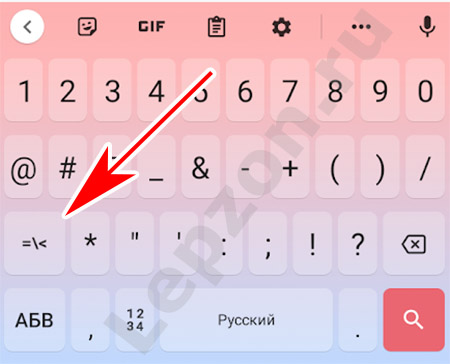
- Нажмите и удерживайте знак решётки (#).
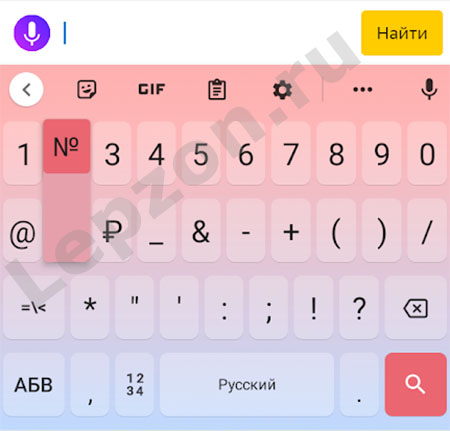
- Выше сенсорной клавиши появится №.
Если вы хотите написать этот знак в поисковой строке браузера или приложения, используйте голосовой ввод. Скажите в микрофон телефона – «знак номера».
Где на клавиатуре Android твёрдый знак
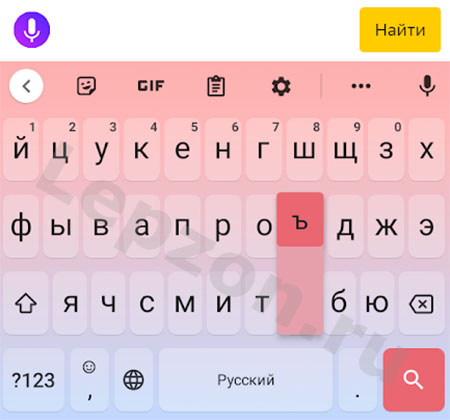
Работаем по тому же принципу: открываем клавиатуру и нажимаем на букву «мягкий знак». Удерживаем, чтобы появился твёрдый.
Ещё одна небольшая подсказка – обращайте внимание на предложения слов от клавиатуры. Она пытается определить их до того, как вы закончите печатать, и выдаёт варианты. В них уже может быть твёрдый или другой знак.
Где найти знак рубля
Денежный знак обычно расположен на символьной клавиатуре. Перейдите на неё, нажав внизу кнопку с цифрами.
Если нажать на кнопку с долларом, появятся знаки других денежных единиц.
Символ бесконечности
Перевёрнутую восьмёрку, которую называют знаком бесконечности можно найти на дополнительной символьной клавиатуре в телефоне Андроид.
- Нажимаем левую нижнюю кнопку с цифрами.
- Далее нужно нажать кнопку выше – со знаком равенства, косой черты и угловатой скобкой.
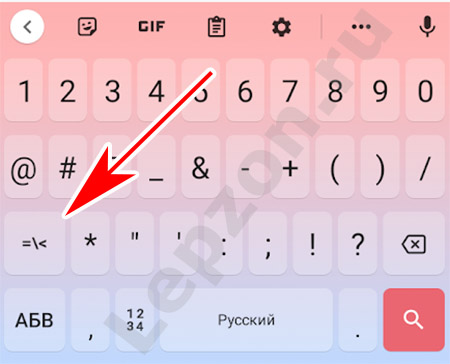
- Теперь выбираем равенство и нажимаем на нужный знак.
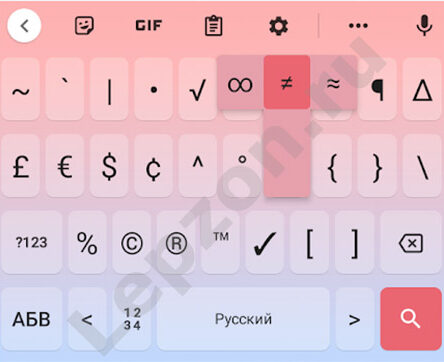
Вместе с ним на кнопке находятся перечёркнутый знак «равно» и волнистые линии.
Символ параграфа на виртуальной клавиатуре
Чтобы не повторяться, перейдите на дополнительную клавиатуру с символами по инструкции из предыдущей главы. Тапните и задержите палец на неизвестном мне символе (он на скриншоте ниже). 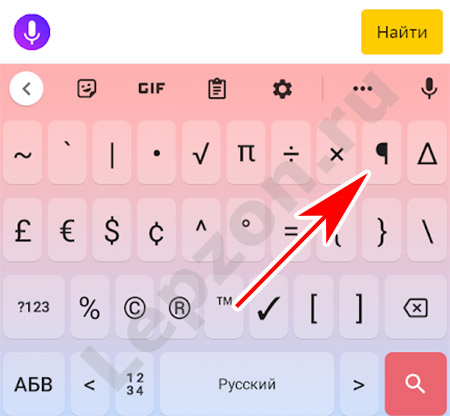 И выберите параграф.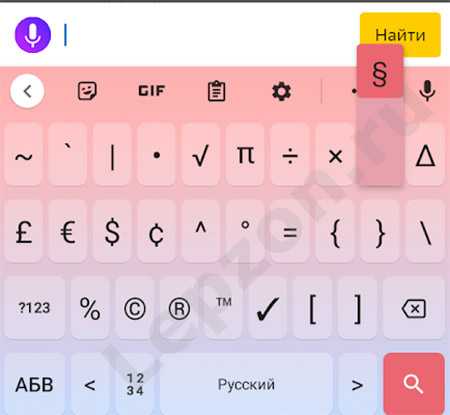
Кавычки «ёлочки»
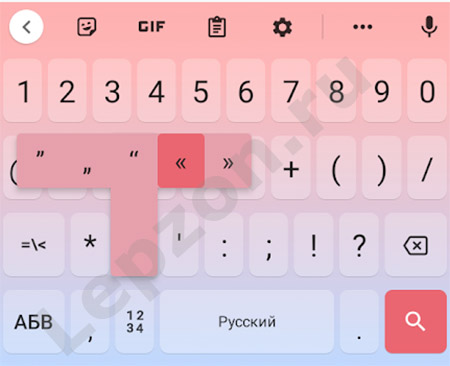
Нужные вам скобочки находятся на цифровой клавиатуре. Нажмите на «английские» кавычки (“) и удерживайте эту кнопку.
Перевёрнутый восклицательный знак на клавиатуре
Перейдите на цифровую клавиатуру при помощи крайней кнопки в левом нижнем углу. Нажмите на восклицательный знак и не отпускайте. Появится перевёрнутый знак.
Со знака вопроса можно перейти на перевёрнутую его копию.
Знак ударения над буквой в Андроид
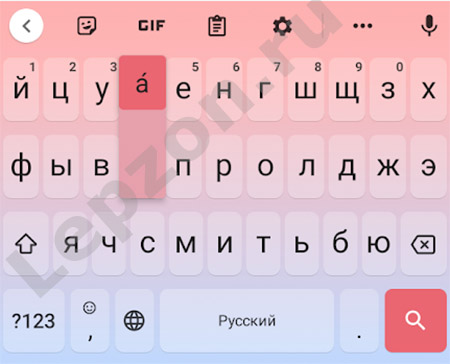
Если вы хотите напечатать на сенсорной клавиатуре ударение над гласной, просто нажмите на неё и задержите палец на несколько секунд. Над буквой появится готовый символ.
Открыть символы из одной кнопки на клавиатуре
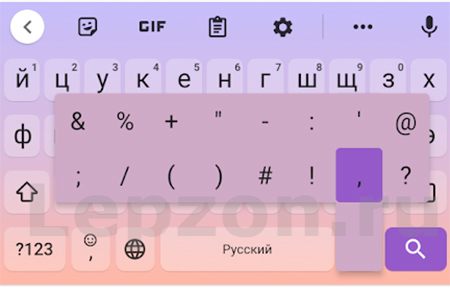
Каждый раз переключаться на символьную клавиатуру не так удобно в телефоне, как применять виртуальную клавишу с точкой. Нажмите и держите её, чтобы появились все часто используемые знаки: двоеточие, знак Email, скобки, точка с запятой, проценты и другие.
Как увеличить буквы на клавиатуре в Android
С маленькими кнопками печатать неудобно. Но практически каждая клавиатура может быть настроена. Снова рассмотрим Gboard. Если в вашем смартфоне другая, параметры для смены символов могут быть найдены через поиск по настройкам смартфона.
- Выберите кнопку шестерни на панели клавиатуры.
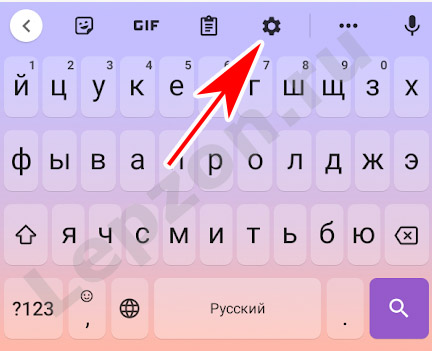
- Нажимаем на строку Настройки.
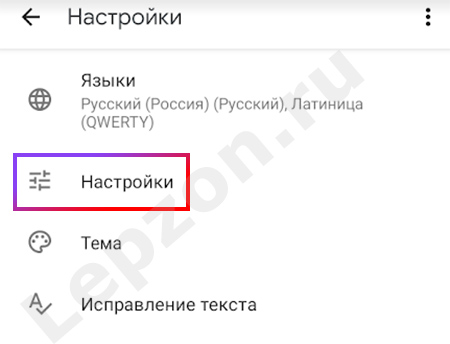
- Переходим в пункт Высота клавиатуры.
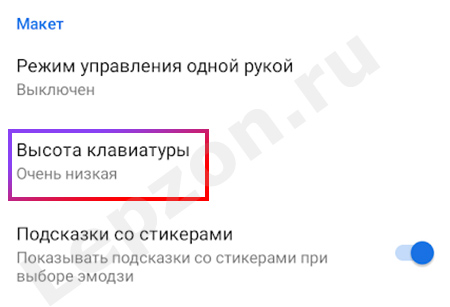
- Выбираем самую высокую.
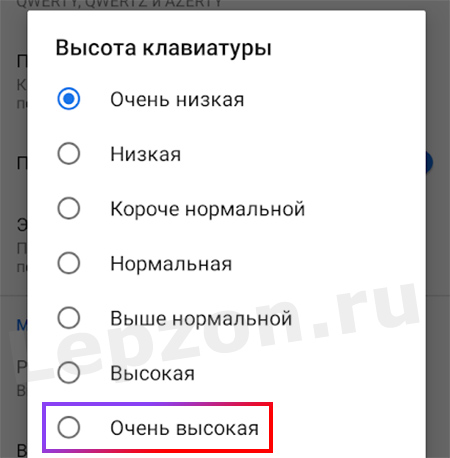
В GBoard нет отдельных настроек для кнопок, но можно увеличить полотно. Вместе с ним будут выше клавиши. Если нужны кнопки на весь экран для телефона, можно обратить внимание на другие приложения. Например – 1C Keyboard в Play Market. Полностью настраиваемый размер клавиш. Клавиатуру можно сделать хоть на весь экран.
Как всё время писать с маленькой буквы на клавиатуре GBoard
В вашем Андроид телефоне можно настроить клавиатуру так, что вы сможете вводить только строчные, то есть маленькие буквы.
- Переходим в настройки клавиатуры, выбираем Исправление текста.
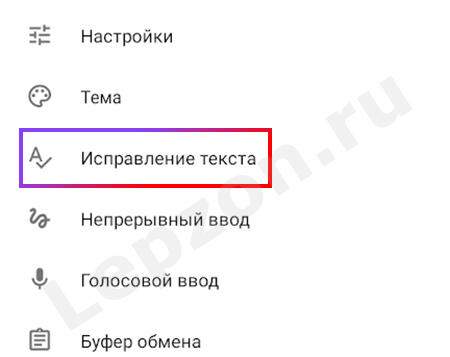
- Внизу находим параметр Заглавные автоматически и выключаем.
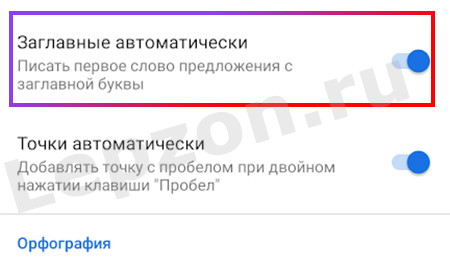
- Возвращаемся в клавиатуру и проверяем ввод букв.
На знаки клавиатуры на телефоне Android это не повлияет. Любое слово, начатое с новой строки, теперь будет написано в нижнем регистре.
Если вам не нравится, что клавиатура за вас исправляет ошибки, расставляет знаки препинания, эти параметры тоже выключаются через настройки в разделе Исправление текста.