Тихо играют AirPods? Есть решение!
Всем здравствовать! Все мы знаем, что AirPods — это замечательная штука, которая «совершила революцию», сильно повлияла на повсеместное распространение беспроводных наушников и многое многое другое… Но! Какой бы замечательной не была вещь, у неё, как правило, всегда найдётся пара-тройка недостатков. И AirPods, конечно же, не является исключением — проблемы есть.
А раз есть проблемы, то с этим можно и нужно бороться!
Поэтому, сегодня будем «побеждать» один из самых распространённых недостатков оригинальных (как отличить от подделки?) AirPods — тихий звук при подключении к различным устройствам.
Что это за устройства? Любые, работающие под управлением:
- iOS.
- Android.
- Windows.
Ну а в конце увидим универсальный способ увеличения громкости AirPods, который подходит абсолютно для всех.
Раз. Два. Три. Поехали же!
AirPods тихо работают с iPhone или iPad
Казалось бы, уж с чем с чем, а с техникой Apple Airpods должны работать без «шума и пыли». Но нет… тихий звук в связке с iPhone или iPad — это не далеко не редкость.
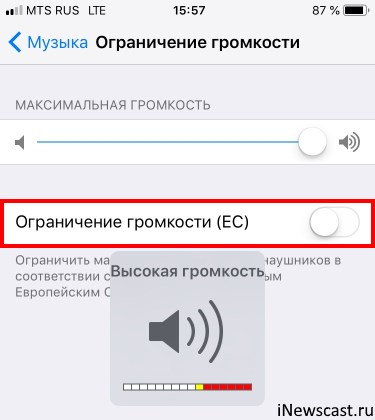
- Если тихо играют оба наушника, то нужно убрать ограничения громкости. Открываем «Настройки — Музыка — Ограничение громкости» и манипулируем с пунктами «Максимальная громкость» + «Ограничение громкости (ЕС)» (этот пункт есть у тех устройств, которые предназначены для продажи на территории Европейского союза).
- Если тихо играет один из наушников (левый или правый), то нужно проверить баланс. Открываем «Настройки — Универсальный доступ — Аудиовизуальный материал» и обращаем внимание на два пункта «Моно-аудио» + «Баланс».

- В iOS 14 появилась новая «фишка» — безопасность наушников. Открываем «Настройки — Звуки, тактильные сигналы — Безопасность наушников» и отключаем «Уведомления от наушников» + «Приглушение громких звуков».

Пользуемся и наслаждаемся хорошим звуком!
AirPods тихо играют при подключении к Android
Вот здесь всё немного сложнее…
Ведь Android смартфонов много. ОЧЕНЬ МНОГО!
Поэтому сейчас будут исключительно универсальные варианты усиления звука AirPods, которые подойдут к большинству смартфонов на операционной системе Android. Вот они!
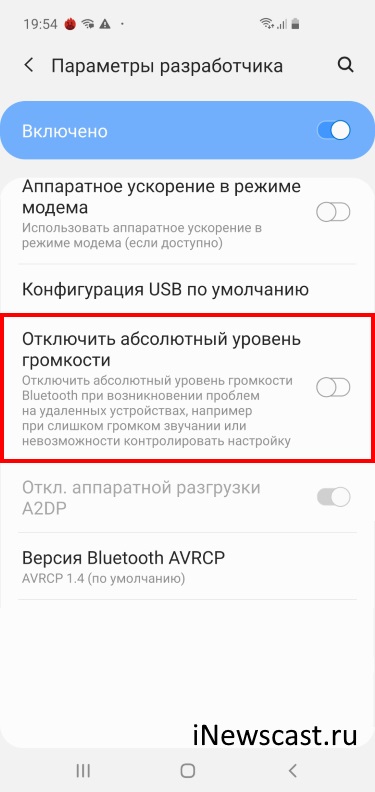
- Абсолютный уровень громкости. Данный пункт скрывается в так называемом «Меню разработчика». Активируется «Меню разработчика», как правило, очень просто: открываем «Настройки — Сведения о телефоне — Сведения о ПО», находим пункт с надписью «Номер сборки» и много раз жмём на него. После сообщения о том, что вы «Стали разработчиком», возвращаемся в «Настройки — Параметры разработчика» и видим пункт «Отключить абсолютный уровень громкости». Включаем, отключаем, проверяем, победа!
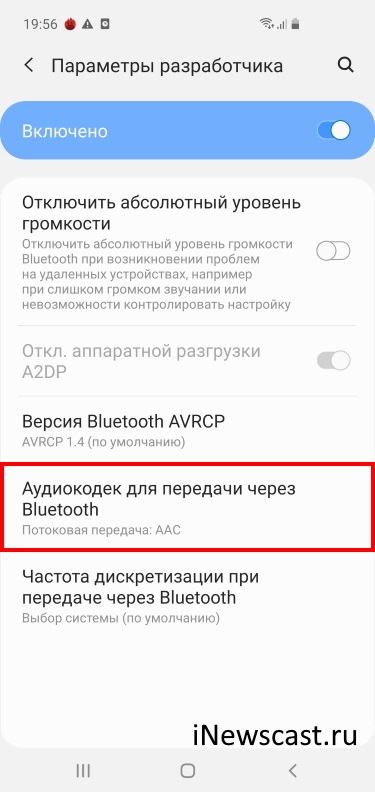
- Аудиокодек для передачи через Bluetooth. Здесь же (в «Меню разработчика») можно выбрать, какой аудиокодек будет использоваться для передачи через Bluetooth. Возможно, с каким-то из кодеков AirPods зазвучат намного громче (насколько я знаю, «родной» кодек для AirPods — AAC).
- Переподключение. Необходимо полностью «забыть» Airpods, перезагрузить смартфон, подключиться ещё раз — иногда (особенно после прошивки и обновления версии Android) это работает!
- Уровень громкости. Android смартфоны позволяют регулировать звук буквально для каждой ситуации — проверьте, а не уменьшили ли вы громкость одного отдельно взятого устройства (AirPods).
Пожалуй, это все самые распространённые варианты улучшить уровень громкости в связке AirPods+Android. Да, немного сложно (особенно с «Меню разработчика»), но… оно того стоит!
AirPods, Windows и тихий звук
Подключаете AirPods к Windows, а звук «так себе»? Есть три простых совета:

- Обновить драйвера Bluetooth. Это всегда полезно!
- Настроить эквалайзер. Либо воспользоваться «стандартным» Realtek, либо установить какую-нибудь альтернативную программу.
- Использовать AirPods в режиме «Наушники». Потому что при выборе «Головной телефон» активируется микрофон, но при этом ухудшается звук — он становится очень глухим.
Кстати, по поводу «Наушников» и «Головного телефона».
У этой проблемы, на данный момент, нет никакого решения.
Ну не «дружат» AirPods с Windows до такой степени, чтобы и звук был хорошим, и микрофон работал как надо. Поэтому… либо высокая громкость (режим «Наушники»), либо микрофон и слабый звук (режим «Головной телефон»).
Microsoft. Apple. Ну как так то?:(
Универсальный способ борьбы с тихими AirPods
Почему универсальный? Потому что мы будем бороться с тихим звуком AirPods путём «модификации» самих наушников.
Если быть точнее — быстро и решительно их почистим.

Что нужно сделать? Осмотреть и очистить сеточки на каждом из наушников.
Как? Аккуратно.
Что делать не нужно? Категорически запрещается использовать пылесосы, фен, баллончики со сжатым воздухом, и прочие агрессивные методы воздействия — есть вероятность повредить динамики.
Будьте внимательны и всё получится!
На этом, наверное, мне пора заканчивать. Ну а вы, по старой доброй традиции, не забывайте про комментарии:
- Пишите — что получилось, а что нет.
- Задавайте вопросы.
- Делитесь личным опытом.
И, конечно же, ставьте «лайки» и жмите на кнопки социальных сетей. Вам не тяжело, а автору будет приятно!
P.S. Всем спасибо. Всех обнял!:)
- Total 1
- Twitter 1
- Odnoklassniki 0
- VKontakte 0
Так, так, так… А что это у нас здесь такое интересное? Правильно — наша группа ВК! Новости, советы, инструкции, вопросы, ответы и многое-многое другое из мира Apple… Присоединяйся же, ну!:)
Настройка AirPods под Android
Андроид — это враждебная среда для техники Apple. Но наушники AirPods работают с любым современным смартфоном. Только вот со всеми их дополнительными фишками Андроид сам по себе работать не умеет. Придется ставить сторонние приложения
- Дата записи
Андроид — это враждебная среда для техники Apple. Но беспроводные наушники AirPods подключить и начать ими пользоваться можно практически с любым современным смартфоном. Только вот со всеми их дополнительными фишками Андроид сам по себе работать не умеет. Придется ставить сторонние приложения.
Подключение AirPods к смартфону на Android
А вот всякие полезные приложения для настройки беспроводных наушников от Apple под операционной системой Android:
Уровень заряда кейса и найшников
На для контроля заряда мне понравилось приложение AirDroid. Оно стилизовано под дизайн Apple и показывает заряд во всплывающем сообщении. А рекламу НЕ показывает. И бесплатное. Можно настроить, чтобы всплывашка вылезала каждый раз, когда наушники подключаются к телефону. Обычно это происходит через 2-3 секунды после открытия кейса.
Имейте в виду, что приложение показывает заряд с точностью до 10%. То есть отображаться будут значения типа 100, 90, 80 и так далее. Связано это с ограниченным количеством информации, которым AirPods готовы делиться с Андроид-смартфонами. Но и с такой точностью можно понять, что пора подзарядиться. Из-за тех же ограничений, кстати, пропадает заряд кейса, если из него вынуть оба наушника.
AirPods очень тихие. Делаем громче!
Многие владельцы андроид-смартфонов сталкиваются с проблемой низкой громкости наушников. Они звучат очень тихо даже на максимуме. Связано это с разной калибровкой громкости на андроиде и айфонах, а исправляется очень просто.
Уменьшаете громкость до нуля, а потом понажимайте на «минус» ещё раз восемь-десять. Таким образом уровни сравняются и можно будет получить полную громкость на выходе.
Настройка жестов (двойного тапа)
Я не буду вам советовать платные приложения, потому что на них очень много негативных отзывов. Разработчики таких приложений четко пишут, что работать они будут не со всеми моделями смартфонов. Особенно проблемными признаются китайские производители.
Как бы это странно не звучало, но самый рабочий вариант — найти знакомого с айфоном и попросить его настроить жесты наушников. В описании некоторых приложений так и написано: свои настройки дабл-тапа можно задать только на айфоне или макбуке. Тут ничего не поделаешь.
На случай, если вы махровый социофоб, или у вас совершенно нет ни одного знакомого с айфоном на руках, вот несколько приложений, которые могут помочь вам с настройкой жестов.
Полностью бесплатное приложение Podroid позволяет настроить действие по двойному и четверному тапу по наушнику. Но почему-то сразу для обоих наушников одно и тоже. Зато на четверной тап можно повесить вызов Google Ассистента и командовать телефоном голосом.
Наушник в ухе
Еще одно приложение AirBattery в бесплатной версии предлагает активацию фишки с тепловым сенсором, который определяет, что наушник находится в ухе. Вытаскиваешь наушник — музыка или видео ставится на паузу. В приложении указано, что функция поддерживается в Google Музыке, Ютубе и Apple Music.
А еще с установкой AirBattery сбрасываются настройки Podroid для жестов. Четверной тап перестает работать. И изменить жесты нельзя — так указано в описании приложения.
К сожалению, я не могу гарантировать, что у вас всё заработает. В этом уравнении AirPods + Android — слишком много дополнительных переменных:
- версия Андроида
- производитель и модель телефона
- версия блютус-модуля
- и так далее.
Если всё сойдется, то можно достичь почти такой же функциональности AirPods под Андроид, как на айфонах. Надеюсь, вам повезёт! Если что-то не получилось, пишите в комменты, попробуем разобраться вместе.
Как увеличить громкость AirPods? Советы владельцам наушников Apple
Некоторые владельцы AirPods иногда могли замечать, что их наушники вдруг стали играть тише. Причем проблема вовсе не в том, что AirPods неисправны — порой iOS сама ограничивает максимальный уровень громкости, и достаточно знать несколько хитростей, которые помогут исправить проблему. Часто проблема может даже заключаться в низком уровне аккумулятора iPhone. Поэтому, если вы вдруг заметили снижение громкости AirPods или AirPods Pro, советы, приведенные ниже, помогут разобраться, в чем причина — надо ли идти в сервисный центр или достаточно кое-что «подкрутить» в настройках.
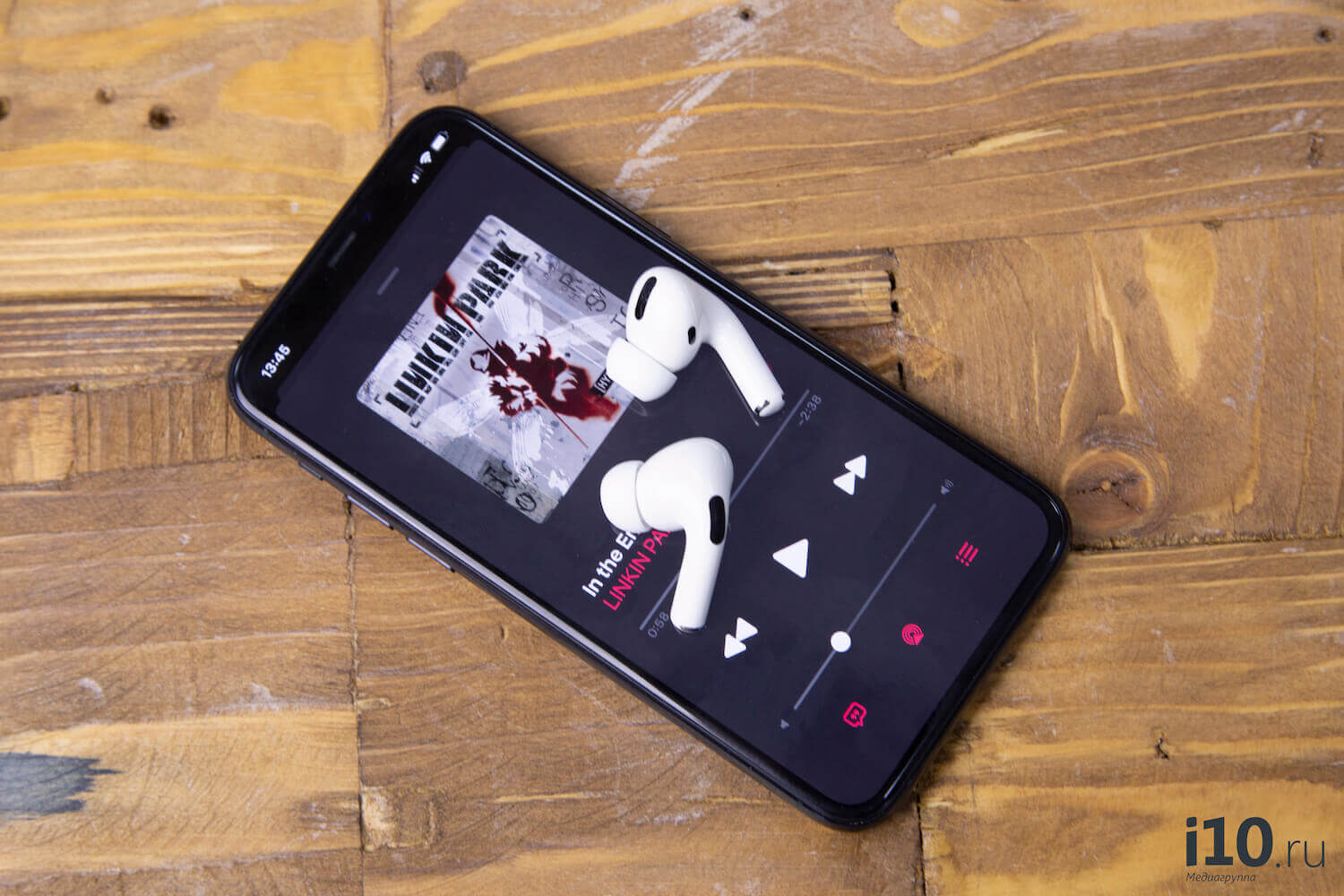
Есть некоторые хитрости, которые могут быть полезны владельцам AirPods
Как регулировать громкость на AirPods
Когда батарея вашего iPhone близка к нулю, iOS может принять решение уменьшить максимальную громкость для продления времени автономной работы. Это особенность режима энергосбережения, но функция включается только тогда, когда у вас действительно низкий заряд батареи.
Если батарея вашего iPhone заряжена, и вы активируете режим энергосбережения из центра управления, вы, вероятно, не услышите никакой разницы. Однако, если вы включите его при низкой батарее, это может повлиять на громкость. Иногда один наушник AirPods начинает играть тише другого — и вот, как это исправить.
- Откройте «Настройки»;
- Зайдите в «Универсальный доступ»;
- Пролистайте до меню «Аудиовизуальный элемент»;
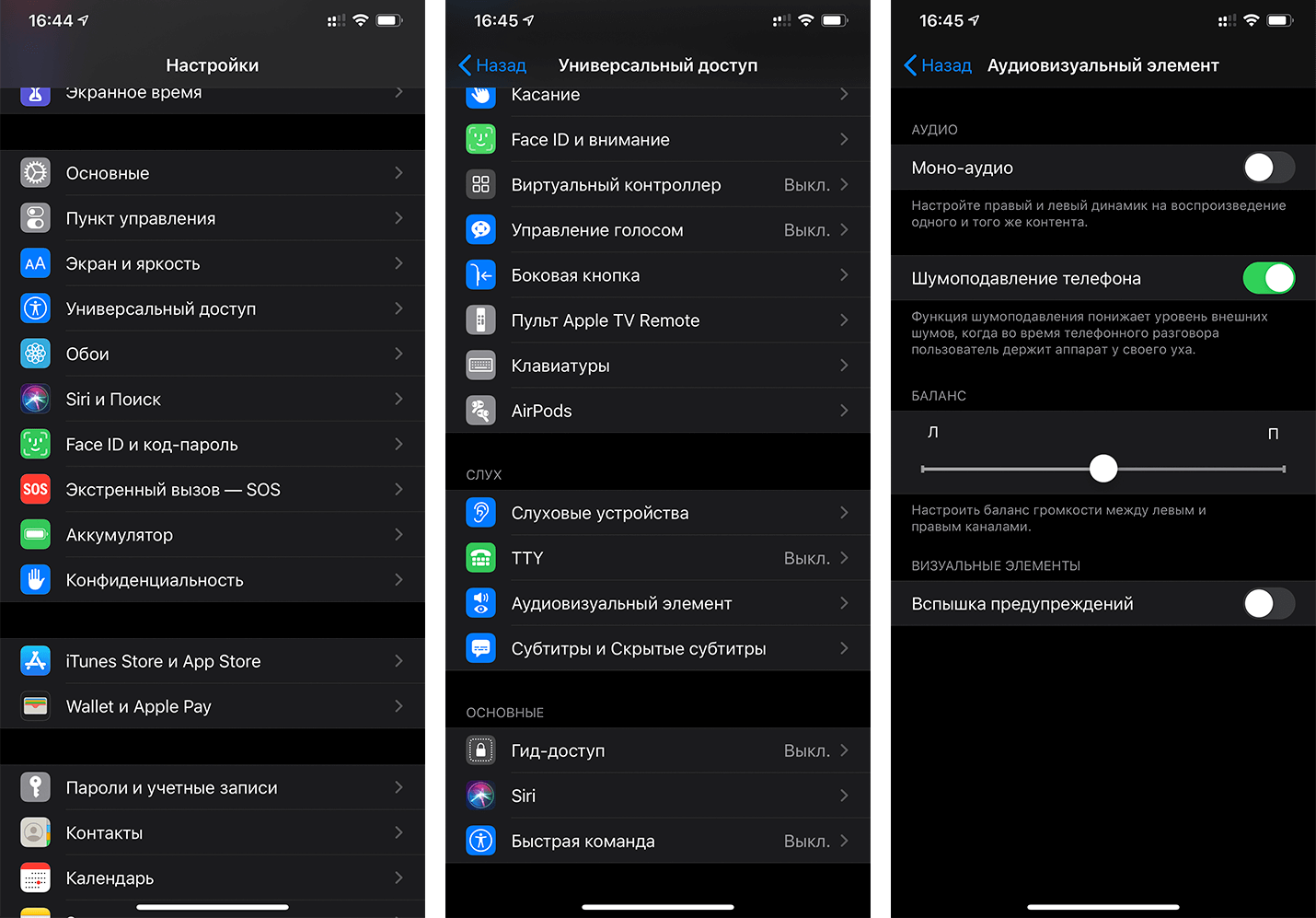
Если у вас смещен баланс, отрегулируйте его
Если ползунок баланса находится не совсем посередине, вы заметите разницу в громкости. Отрегулируйте его.
Как увеличить громкость на AirPods
Зачастую владельцы AirPods даже не подозревают о том, что на их наушниках ограничена громкость. Дело в том, что такой пункт есть в настройках самого iPhone, который так и называется «Ограничение громкости». Я обнаружил, что на моем iPhone функция была включена, хотя я точно помню, что не активировал ее. Проверьте и вы.
- Откройте «Настройки»;
- Зайдите в «Музыка»;
- Пролистайте до меню «Ограничение громкости»;
- Зайдите в него, чтобы убедиться, что ограничение выключено.
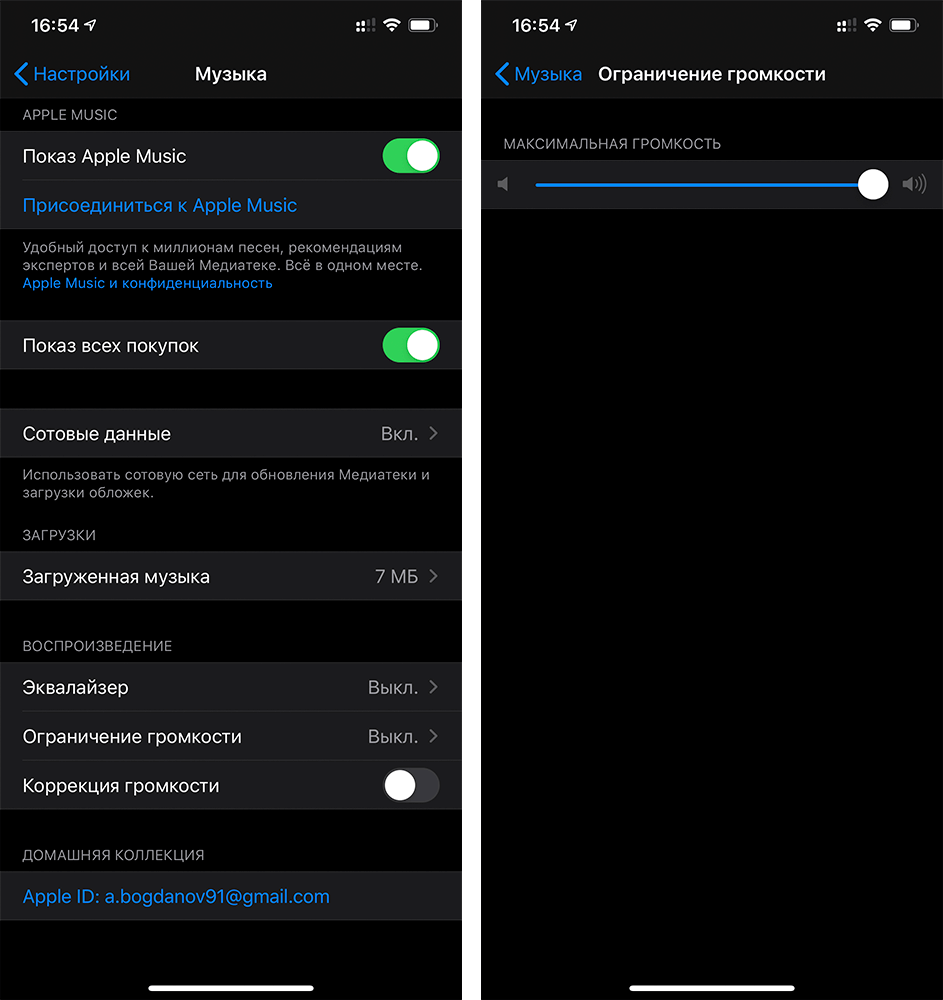
На некоторых iPhone громкость может быть ограничена
Обратите внимание, для того, чтобы увидеть, включено это меню или выключено, необходимо обязательно зайти в этот раздел. И внутри уже отрегулировать ползунок на нужную позицию. Так можно как увеличить громкость на AirPods, так и уменьшить ее — например, на устройстве ребенка.
От вас зависит, задействуете вы эту настройку или нет. Но все же ее не зря предусмотрели — не забывайте, что высокая громкость оказывает негативное влияние на слух.
В iPhone есть встроенная функция проверки слуха, которая позволит не только вести грамотную профилактику повреждения нежных органов, но и позволит понять, есть ли у вас прогрессирующие отклонения.
Как решить проблему с громкостью AirPods
Иногда наушники могут «зависать» на определенном уровне громкости, что связано с багом прошивки. Можно попробовать устранить проблему самостоятельно.
- Наденьте AirPods и запустите музыку;
- Уменьшите громкость до нуля;
- Зайдите в «Настройки» — «Bluetooth» и найдите там AirPods;
- Нажмите на «i» и выберите «Отключить»;
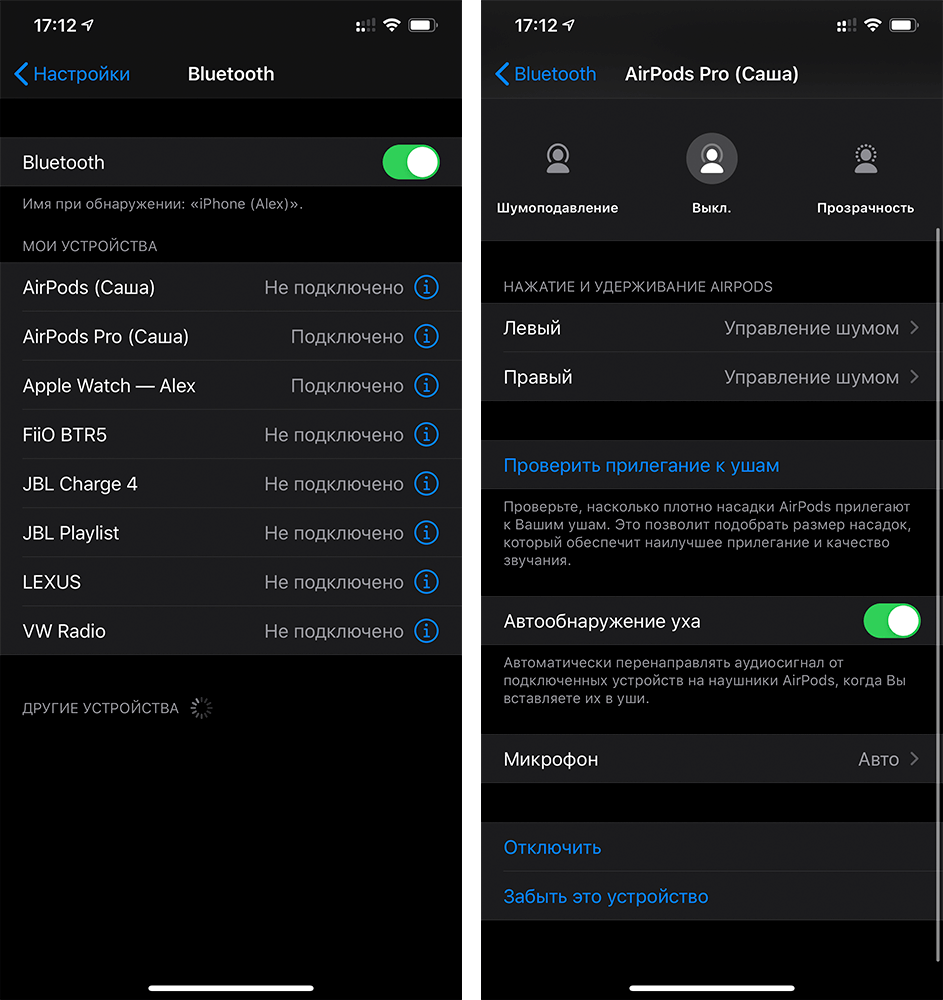
Переподключите AirPods для решения проблемы
Как убрать треск из AirPods
Владельцы AirPods часто жалуются на треск и какие-то посторонние думы в наушниках. Дело в том, что технология Bluetooth, как и любой радиосигнал, подвержена помехам, таким как статические шумы или потрескивания.
Решить проблему можно следующим образом:
- Отключите или выключите другие неиспользуемые устройства Bluetooth вокруг вас.
- Перезагрузите ваши наушники.
- Отсоедините наушники секунд на 30 секунд, потом снова подключите их.
- Уменьшите расстояние между вашим смартфоном и наушниками, так как это также помогает уменьшить (или даже вообще убрать) любые статические помехи.
Если этот способ не помог, проверьте, вдруг для ваших AirPods есть обновление ПО.
Как обновить AirPods?
Чтобы установить новую версию программного обеспечения, необходимо:
- Поместить наушники в зарядный чехол
- Закрыть и открыть кейс
- Рядом с наушниками необходимо расположить последнее сопряженное устройство (iPhone или iPad). Чтобы всё прошло успешно, следует убедиться, что устройство имеет доступ к стабильной Wi-Fi точке.
Весь процесс обновления займет всего несколько минут. Вручную запустить данную процедуру, увы, нельзя.
Зачастую, чтобы AirPods или любые другие Bluetooth-наушники реже теряли связь со смартфоном и не заикались, достаточно всего лишь отключить Wi-Fi-модуль на iPhone, к которому подключен аксессуар. Если знаете еще какие-то особенности работы с AirPods, поделитесь в комментариях и в нашем Telegram-чате.
Как сделать Apple AirPods и AirPods Pro громче
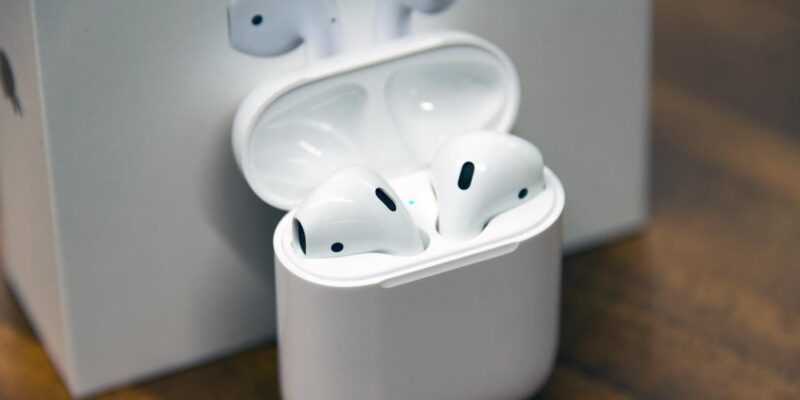
Если вы хотите немного увеличить громкость или если у ваших AirPods или AirPods Pro есть сбой уровня звука… Мы расскажем, как сделать их настолько громкими, насколько вам нужно.
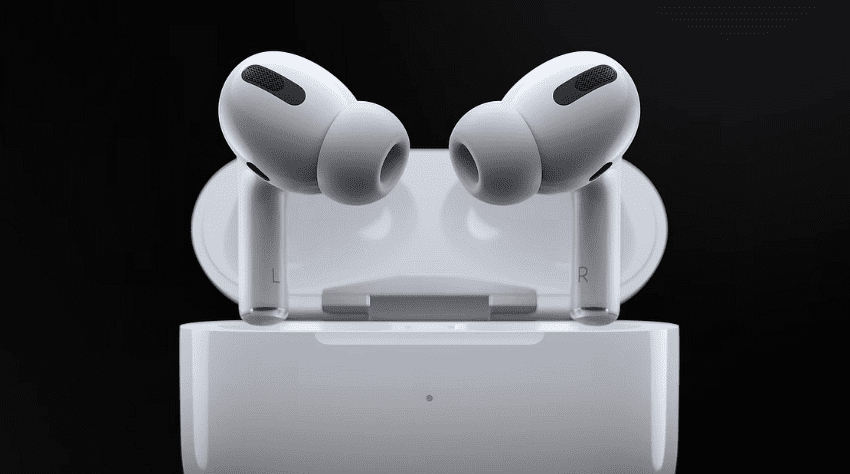
Во-первых, вы используете AirPods, а они используют огромный перфоратор, так что вам все равно не победить. Что еще более важно, вы можете заглушить их шум за счет повреждения своего слуха. Если это то, с чем вы столкнулись, обратите внимание на AirPods Pro, потому что они подавляют шум.
В противном случае, независимо от того, используете ли вы AirPods Pro или обычные AirPods, есть две разные проблемы, которые требуют изменения громкости. Первая — когда вы просто хотите, чтобы он звучал немного громче, а вторая — когда возникает неисправность.
Советы, чтобы ваш AirPods звучал громче
- Отключите режим низкого энергопотребления;
- Отключите любые ограничения громкости или проверку звука;
- Отмените привязку к iPhone, а затем заново соедините ваши AirPods;
- Проверьте и отрегулируйте настройки воспроизведения эквалайзера;
- Откалибруйте свой iPhone и AirPods;
- Для устройств Android включите Media Volume Sync;
Как просто увеличить громкость на AirPods
Общая громкость ваших AirPods контролируется тем устройством, которое воспроизводит звук. Поэтому, если вы воспроизводите музыку или подкасты на своем iPhone, изменение громкости на этом телефоне меняет её и на AirPods.
Есть одно исключение, когда используется AirPlay. Если вы транслируете видео с вашего iPhone на Apple TV, то изменение громкости на телефоне не имеет никакого эффекта. Вместо этого вы должны изменить его на Apple TV с помощью пульта или приложения.
Это особенно легко забыть, когда вы используете Siri для изменения громкости. Когда вы вызываете Siri на своих AirPods и просите его увеличить громкость, он сделает это, но на самом деле это просто передача инструкции исходному устройству.
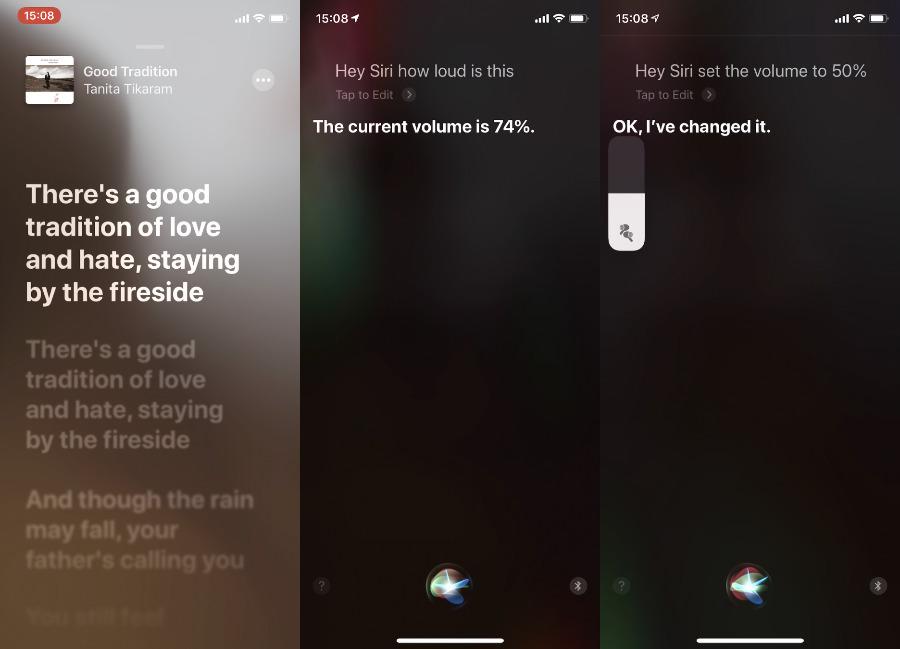
Когда что-то играет, вы можете спросить Siri изменить громкость
Siri также может спросить это устройство, насколько громкая музыка. Скажи: «Эй, Сири, как громко это?» и он ответит цифрой, которая в процентах от максимально возможного объема. Вы также можете сказать: «Эй, Сири, убавь громкость до 50%» или просто «Эй, Сири, убавь громкость».
Как ваш iPhone может занижать уровень громкости
Когда ваша батарея разряжена, iPhone может выбрать уменьшить максимальную громкость. Это особенность режима низкого энергопотребления.
Так что, если у вас заряженная батарея и вы нажмете на Режим пониженного энергопотребления в Центре управления, вы, вероятно, не услышите никакой разницы — или не увидите ничего в индикаторе громкости.
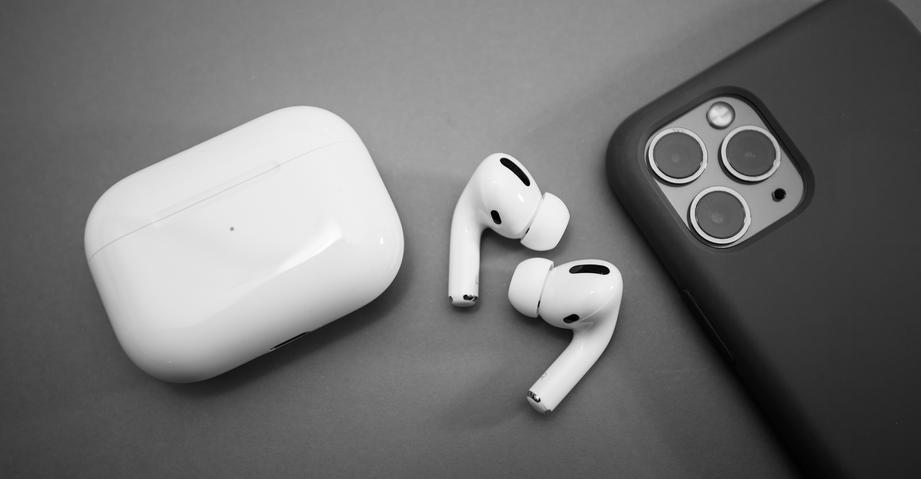
Однако, если вы активируете режим низкого энергопотребления при разряженном аккумуляторе, это может повлиять на громкость.
Существует потенциальная проблема, которая может сделать один AirPod тише другого.
- На вашем iPhone зайдите в Настройки;
- Выберите «Универсальный доступ»;
- Выберите раздел «Слух»;
- Нажмите на «Аудиовизуальный элемент»;
- Проверьте настройку баланса;
- Если ползунок баланса находится не совсем посередине, вы заметите разницу в громкости.
Как узнать, ограничена ли ваша громкость?
Помните, что воздействие громкой музыки оказывает влияние на ваш слух. Европейский союз тоже заметил это, и Apple обращает внимание на ЕС. Существует максимальная громкость, рекомендуемая ЕС для наушников, и в вашем iPhone может быть настроено это ограничение.
- На вашем iPhone зайдите в Настройки
- Выделите Музыка и нажмите
- Выберите предел громкости
- Посмотрите, включен ли лимит ЕС
Как исправить большинство проблем с громкостью с AirPods
AirPods используют Bluetooth, а иногда это кажется не столько технологией, сколько магией. Вы можете заставить AirPods и ваш iPhone отрегулировать громкость.
- Вставьте наушник AirPods в ухо и включите музыку на iPhone
- Убавьте громкость до нуля
- Зайдите в Настройки, Bluetooth и найдите ваши AirPods в списке
- Нажмите на меню рядом с подключенным
- Нажмите Отключить
- Вы услышите музыку через динамики вашего iPhone
- Уменьшите громкость до нуля снова
- Подключите ваши AirPods
- Попробуйте увеличить громкость на вашем iPhone
Как исправить ошибку громкости в AirPods
Если вы пытались изменить громкость, и кажется, что AirPods не слушает вас, возможно, произошла ошибка. В этом случае у вас есть два варианта — поговорить с поддержкой Apple или попробовать несколько обходных путей.
- Выключите свой iPhone
- Включите его снова
Если это не поможет, вы можете сделать подобное с самими AirPods.
- Откройте Настройки на вашем iPhone
- Выберите Bluetooth
- Найдите AirPods в списке устройств
- Нажмите на меню рядом с подключенным
- Нажмите Забыть это устройство
- Подтвердите, что вы хотите сделать это
Затем восстановите заводские настройки AirPods, повторив весь процесс сопряжения.