Лучшие приложения для создания анимации на Android

Может быть, в вас живет новый Уолт Дисней и ему все не терпится проявить себя? Теперь благодаря возможностям смартфона или планшета вы легко сможете реализовать свой талант мультипликатора. Но даже если в наличии такого таланта вы совсем не уверены, вы все равно сможете создать что-нибудь, что будет отлично смотреться в движении. Предложенные в подборке приложения дают полную свободу выбора инструментов для рисования, готовых шаблонов и способов извлечь из них максимальную пользу. В одном из них есть и поддержка стилусов наподобие S-Pen, что приближает процесс рисования на смартфоне к реальному.
Более того, свои творения вы сможете легко экспортировать в различных форматах, в том числе в виде GIF-анимации и фильмов, которыми вы сможете поделиться через свои аккаунты в соцсетях. Так что не раздумывайте, а ставьте понравившееся и пробуйте – дайте волю воображению! Возможно, это будет первым вашим подобным опытом со времен детства.
Rough Animator
Rough Animator – приложение для рисования анимации с широким спектром функций, таких как неограниченное число слоев, onion skinning (возможность одновременно видеть несколько кадров для того, чтобы создавать кадр посредством изменения предыдущего), синхронизация аудио, ротоскопирование, кастомизация кистей. Есть также возможность экспорта ваших работ в Adobe Flash или After Effects.


Legend
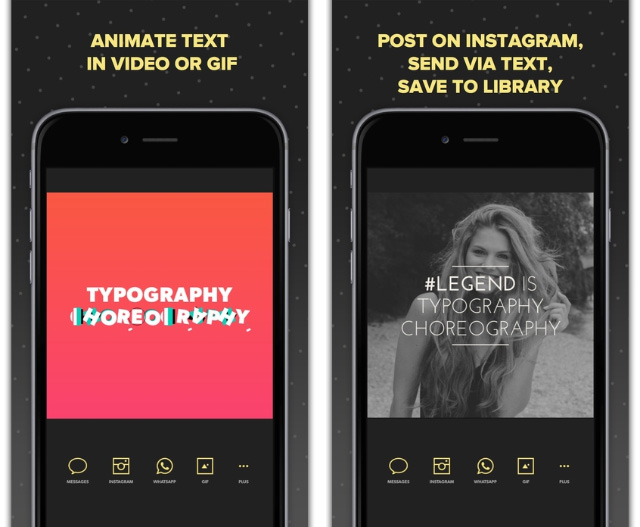
Legend позволяет легко и просто превращать текст в 6-секундные видео или гифки. Каждый из вариантов анимации был разработан профессиональными дизайнерами и предлагает сотни вариантов сочетаний шрифтов, анимации, фона и цветов, которые можно менять. Приложение позволяет вырезать и добавлять фото или видео в качестве фона, искать изображения для фона в Flickr, делиться видео в социальных сетях. Текст в анимации может включать в себя до 100 символов, а в качестве фона может выступать видео в замедленном воспроизведении или таймлапс.

Lyan 3D
В Lyan 3D создание анимации в 3D на вашем смартфоне становится простым и интуитивно понятным. Можно сделать анимационный фильм в 3D или мультик, и для этого совершенно не требуется особо разбираться в процессе, который включает в себя импортирование объектов, анимирование каждого кадра, расположение камер и света и экспортирование итогового результата. Приложение содержит готовые шаблоны и отдельные эффекты, а также дает возможность брать изображения и видео из ваших фотоальбомов и добавлять к ним 3D подписи.


FlipaClip
FlipaClip дает вам полную свободу творчества в качестве профессионального аниматора. В этом приложении вы можете рисовать мультфильмы покадрово, то есть шаг за шагом создавать наброски, раскадровку и анимацию. Есть поддержка слоев, тайминга анимации, менеджер кадров, набор инструментов для рисования и текстовые инструменты. Результатом творчества можно поделиться в соцсетях. Важно то, что FlipaClip поддерживает и ввод при помощи стилуса, например, Samsung S-Pen, так что создание мультфильма будет максимально реалистичным.
Рейтинг лучших программ для создания анимации на Android
Понятие «анимация» в переводе с французского языка означает «одушевление». Этим словом называют не только мультфильмы, но и процесс их создания. Главной целью, для которой используется анимация, является привлечение внимания пользователей. Когда такая возможность появилась на веб-страницах, к ней стали прибегать очень часто.
Для того чтобы передать эмоции или ощущения, можно использовать не только приёмы анимации, но и гифки, которых так много как на мобильной платформе Android, так и на ПК.
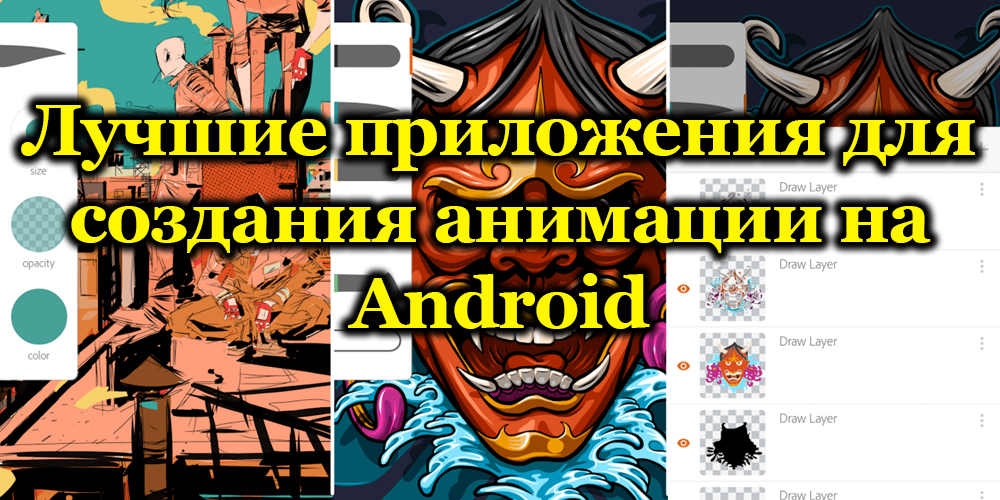
Чтобы проверить свои творческие способности, нужно всего лишь выбрать одну из этих программ, а затем начать создать что-то своё.
Рассмотрим лучшие приложения для анимации на Андроид.
Adobe Spark Post
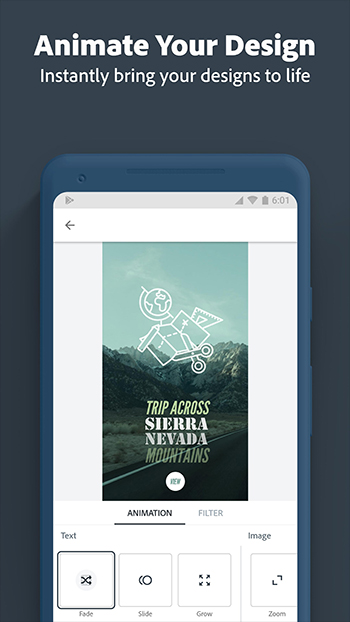
Adobe Spark Post – это бесплатное приложение, в котором имеются и платные функции. Эта утилита используется, чтобы создать профессиональные визуальные материалы. Это может быть всё, что угодно:
- заставки;
- видео;
- плакаты;
- открытки;
- даже посты в социальных сетях.
Для удобства при использовании уже есть разные готовые шаблоны. Юзер может изменять или выбирать понравившийся шрифт, а также вносить изменения в дизайн. Его часто применяют для создания титров, визуализации к видео, иллюстраций.
RoughAnimator
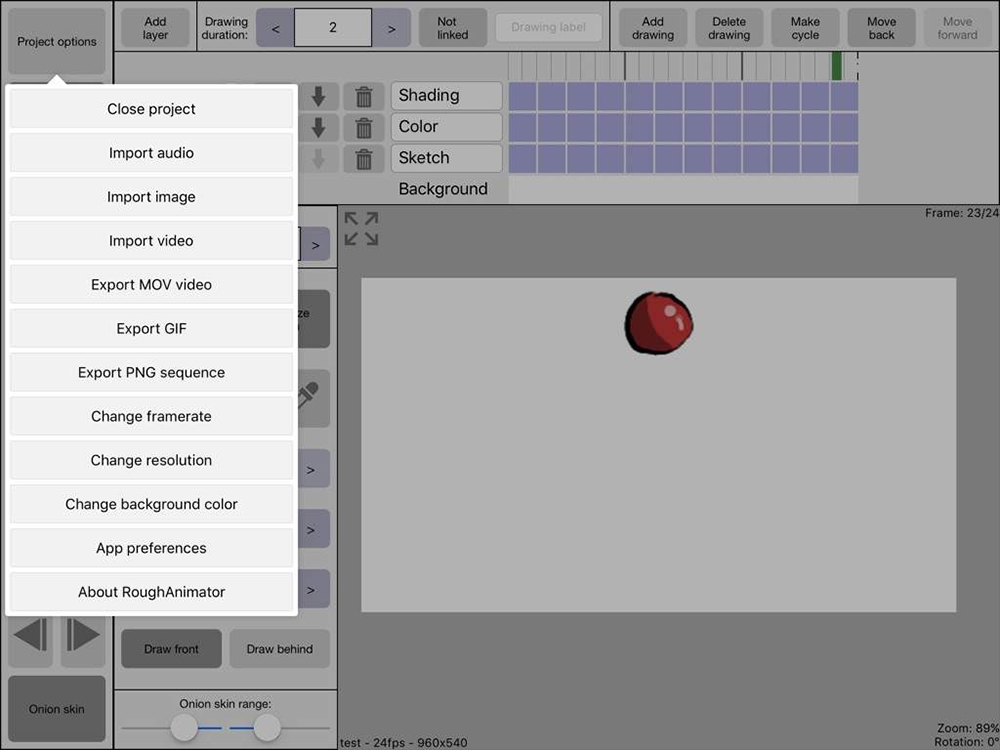
Это приложение даёт возможность рисовать анимацию с большим спектром функций и даже с неограниченным числом слоёв. Есть полезная опция «onion skinning», с её помощью стало возможно сразу видеть несколько кадров наперёд. Таким образом, последующие картинки будут создаваться путём изменения предыдущих. В этой утилите можно синхронизировать аудио, делать кастомизацию кистей. Также возможен экспорт готовой анимации в Adobe Flash или в After Effects.
Alight Motion
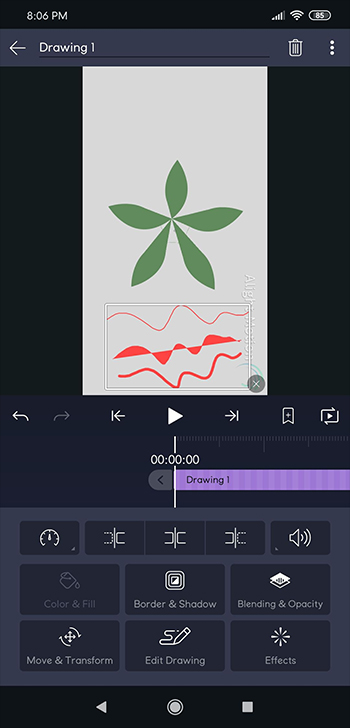
Alight Motion – специальный редактор аудио и видео, который на профессиональном уровне помогает в работе. Большой набор полезных инструментов для создания уникального дизайна анимации. Во время работы можно воспроизводить готовые части, редактировать, делать гифки. Кроме того, программа позволяет экспортировать анимацию в формат MP4 или в GIF. В этой программе можно создавать видео совершенно бесплатно, хотя при этом на нём будет присутствовать водяной знак, который не каждому придётся по душе. А используя платную версию программы, от этого навязчивого символа можно избавиться.
Legend
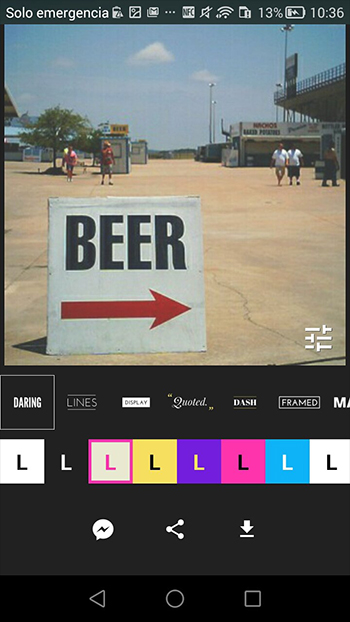
Программа может быстро превратить текст в видео или гифку на 6 секунд. Приложение с понятным интерфейсом. Множество вариантов работы для настоящих профи, здесь можно использовать различные варианты и сочетания шрифтов, а также тона, цвета на выбор. Всегда можно вырезать и добавить нужную часть изображения, даже для фона. Выбирать любые снимки можно в Flickr. Также программа даёт возможность делиться готовым результатом в разных социальных сетях. Максимальное число символов для мини-видео – 100. Кроме того, можно замедлять воспроизведение, для этого следует использовать таймлапс. Часто применяется пользователями для создания постов в Instagram, Twitter, iMessage, WhatsApp или преобразования видео в GIF-формат.
Iyan 3D
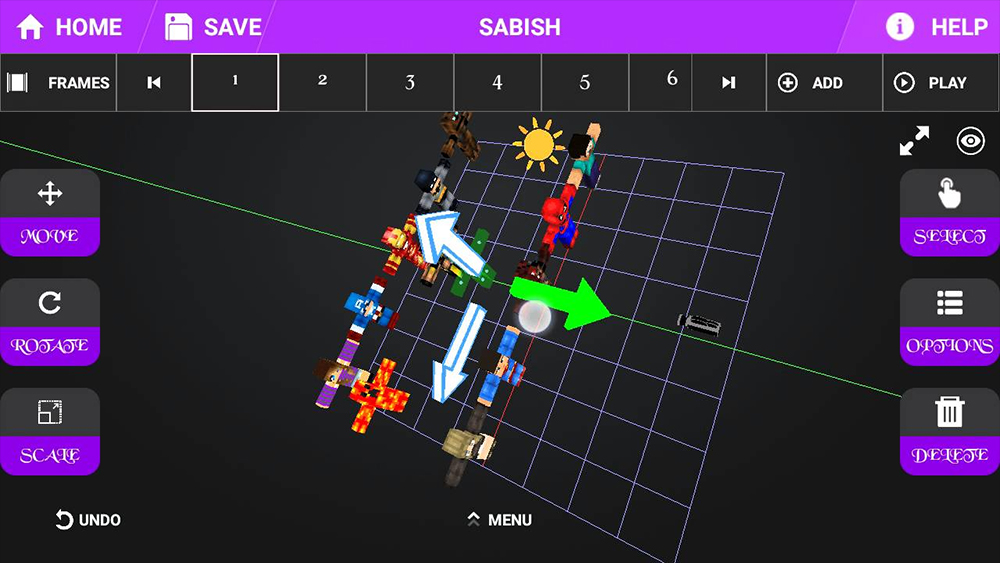
С помощью этого бесплатного приложения можно создавать анимационные фильмы или мультики на Android даже новичкам. Детали можно выбирать в трёхмерном магазине или загружать другие модели. Создавая анимацию, важно прорабатывать каждый кадр, менять настройки каждого персонажа, регулировать свет, камеру, а иногда даже возвращаться к предыдущему варианту действий.
Wizibel
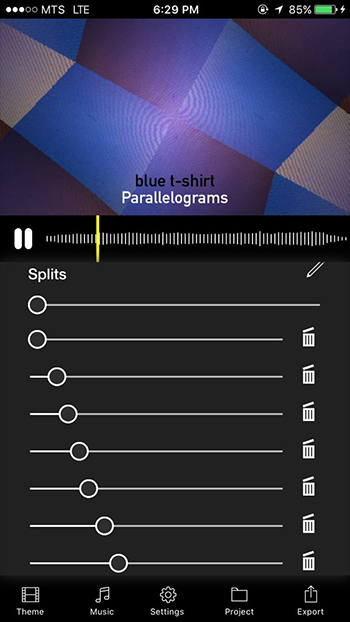
Wizibel – отличное приложение для работы как с аудио, так и с интервью, а также здесь можно использовать различные звуки и даже музыку. С его помощью можно сделать анимированный визуальный рисунок и даже сформировать визуальное оформление аудио. Потом эти части (видео и аудио) соединяются, и получается анимация.
FlipaClip
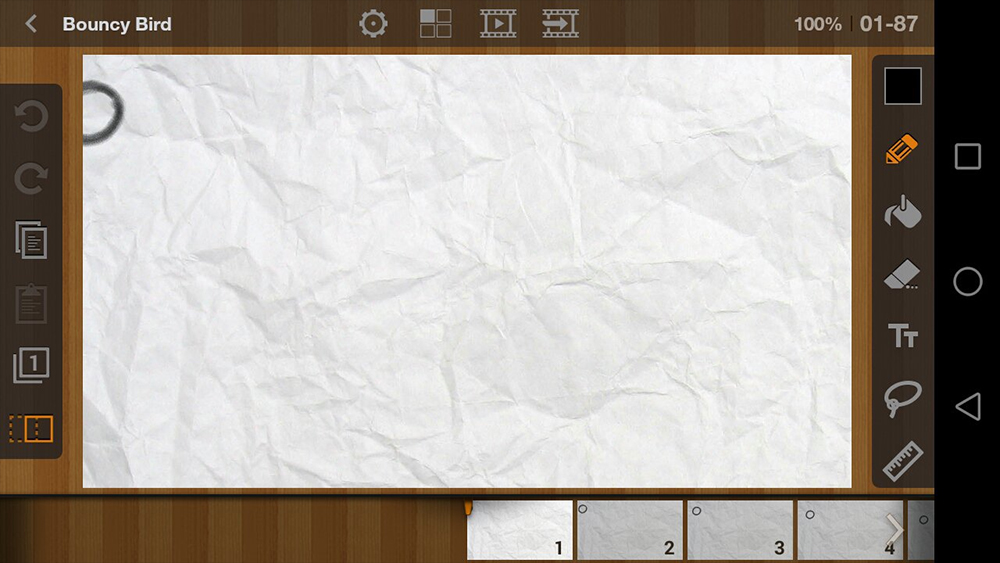
Эта программа помогает создавать творческие анимированные видео, рисовать каждый кадр по отдельности и делать нужные наброски. Кроме того, здесь же можно воспользоваться специальной поддержкой слоёв, таймингом, анимацией, специальным менеджером кадров, а также делать раскадровку. Итоговой работой можно поделиться в социальных сетях. Отличием является то, что текст можно вводить с помощью стилуса, так это творение может выглядеть ещё более мультяшно и реалистично.
Animation Desk
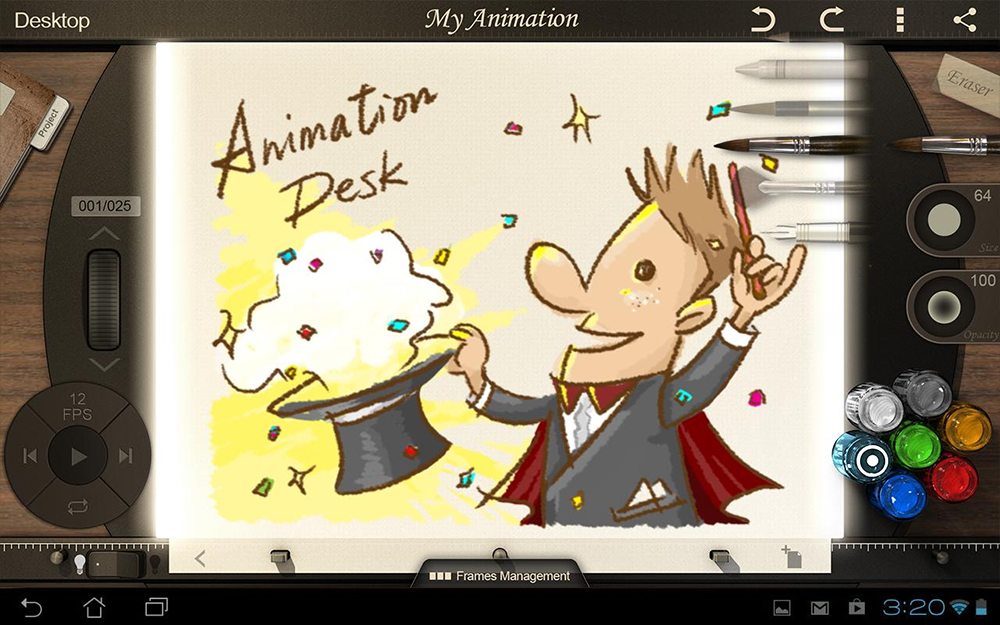
С помощью этого приложения можно создавать анимации на планшетах. Его интерфейс очень похож на профессиональные программы для анимации. Работая с этой утилитой, можно быстро найти нужные инструменты, поскольку все они расположены максимально удобно. В этом приложении можно делать уникальные сцены для анимации. Для работы есть различные инструменты: заливка, перьевая ручка, карандаш, разные кисти и ластики. К тому же здесь всегда можно выбирать фото для фона, накладывать кадры, менять их частоту и оттенки.
Попробовать себя в качестве юного мультипликатора может каждый пользователь. Тем более, что теперь это можно так легко и быстро сделать. Хотя, для начала предстоит сделать сложный выбор лучшего приложения. А затем всё пойдёт быстро и легко.
Возможно, вы уже используете подобную утилиту на мобильном, какая из них, по вашему мнению, лучшая? И какие функции вам больше всего понравились, а какие и вовсе не используете? Пишите в комментариях, возможно, ваш опыт поможет другим пользователям выбрать лучшую программу для себя.
Анимации в Android по полочкам (Часть 1. Базовые анимации)
Сегодня я хочу немного рассказать про анимацию в Android. Думаю для всех достаточно очевидный факт, что анимации могут украсить наше приложение. Но я считаю, что они могут намного больше. Первое это — хорошие анимации даже при скромной графике могут вывести наше приложение на абсолютно новый уровень. Второе — это дополнительный инструмент для общения с пользователем, позволяющий фокусировать внимание, подсказывать механики приложения, и многое другое… но это отдельная большая тема.
Сегодня мы поговорим об инструментах для создания анимации. К сожалению, так получилось, что в Android достаточно много способов что либо анимировать, и по началу в них очень легко запутаться. Я постараюсь привести максимально общую классификацию и оставлю ссылки исключительно на документацию, т.к. туториалов можно найти предостаточно. Надеюсь эта статья поможет уложить в голове всё по полочками и, при необходимости создать анимацию, выбрать наиболее подходящий способ.
Часть 1. Базовые анимации
Часть 2. Комплексные анимации
Часть 3. «Низкоуровневые» анимации
Часть 1. Базовые анимации
1. Кадр за кадром
Предполагаю, что первая анимация в мире создавалась именно так, и в Android до сих пор доступна эта возможность.
Всё что нужно сделать это создать xml со ссылками на каждый кадр:
И запустить анимацию (Здесь и далее все примеры будут приведены на Kotlin):
Сложные по графике анимации, небольших размеров и подготовленные во внешнем редакторе.
Возможность достичь любой сложности эффектов
Большое потребление ресурсов и, как следствие, довольно затратный импорт в приложение с возможностью получить OutOfMemory. Если по каким-то причинам вам нужно показывать большое количество кадров, то придётся писать свою реализацию с постепенной подгрузкой изображений в память. Но если так пришлось делать, возможно проще прибегнуть к видео?
2. Анимация свойств объекта (aka Property Animator)
Если нам нужно всего-лишь передвинуть что-нибудь на несколько пикселей в сторону или изменить прозрачность, чтобы не плодить миллион очень похожих друг на друга кадров на помощь приходит Animator. Фактически с помощью него можно анимировать любое свойство любых объектов.
Базовый абстрактный класс называется Animator, у него есть несколько наследников, нам важны:
ValueAnimator — позволяет анимировать любое свойство
ObjectAnimator — наследуется от ValueAnimator и имеет упрощённый интерфейс для анимации свойств View.
ViewPropertyAnimator — Предоставляет ещё один удобный интерфейс для анимации View. Не унаследован от Animator и используется в методе View::animate()
Анимацию выше можно описать как в коде:
так и в XML ( animator/open_animator.xml ):
Так-же есть возможность описать нашу анимацию переходов между стейтами View, что соответсвенно, с лёгкостью позволит создать анимированные переходы между стейтами у любых View. Описанная в XML анимация будет автоматически запущена при смене состояния View.
animator/state_animator.xml
Анимация View объектов и любых их параметров
Анимация любых других параметров
В некоторой степени требовательны к ресурсам
3. Анимация View (aka View animation)
До появления Animator в Android были только Animations. Основной недостаток которых был в том что они анимировали только представление вида и никак на самом деле не изменяли его свойства. Поэтому если хочется анимировать перемещение какого-либо элемента, то дополнительно по окончанию анимации нужно изменить ещё его свойства. Такой подход так или иначе не очень удобен, если вам нужна чуть более сложная анимация или нужно отлавливать нажатия в момент анимации.
Анимацию можно запустить как в коде:
так и в XML (обратите внимание, что синтаксис отличается от xml для Animator):
anim/open_animation.xml
Там, где API не позволяет использовать Animator.
Устаревший API, меняет только представление вида.
4. Анимация векторных ресурсов (aka AnimatedVectorDrawable)
На мой взгляд самая интересная часть в Android анимациях. Можно относительно малыми силами добиваться сложных и интересных эффектов. Трансформации иконок в Android сделаны именно так.
VectorDrawable состоит из Path и Group элементов. Создание анимации сводится к тому, чтобы прописать движение к этим элементам. Андроид на картинке выше, в коде будет выглядеть так:
Чтобы не писать XML вручную можно воспользоваться онлайн инструментом.
Начиная с API 25 векторные анимации отрисовываются в RenderThread, поэтому, даже если мы загрузим чем-то наш UI Thread (но мы же никогда так не делаем, да?), анимации всё равно будут проигрываться плавно.
Иконки
Анимационные эффекты
Нет возможности вручную управлять точкой анимации во времени (т.е. фактически отсутствует какой-либо метод, вроде setCurrentTime)
12 приложений для создания анимации
Анимацию в основном создают при помощи сложных программ для компьютера вроде After Effects или Maya. В них получаются максимально качественные ролики, но для работы с ними требуется много практики и знаний.
А что делать, если нужно создать что-нибудь простенькое? К счастью, есть множество приложений для смартфонов, которые позволят нарисовать вполне приличные двух- и трехмерные ролики, не прибегая к сложному ПО. Причем большинство из них — бесплатны.
Animation Desk

В Animation Desk можно добавить анимацию к изображениям, видео, слоям PSD или нарисовать все покадрово с нуля. Здесь есть все базовые инструменты, в том числе набор из 46 кистей и шрифтов, инструкция по раскадровке и красивые штампы, а также несколько карандашей с регулируемой толщиной и прозрачностью линии.
Найдется и много других функций – анимированные фрагменты можно отобразить в виде раскадровки, указать тег или комментарий к каждому кадру, импортировать/экспортировать слои Photoshop и сохранить работу в разных форматах. Для работы доступно до девяти слоев, между которыми можно делать слияние. Тап двумя пальцами используется для отмены последнего действия, тап тремя пальцами для повтора действия.
Rough Animator
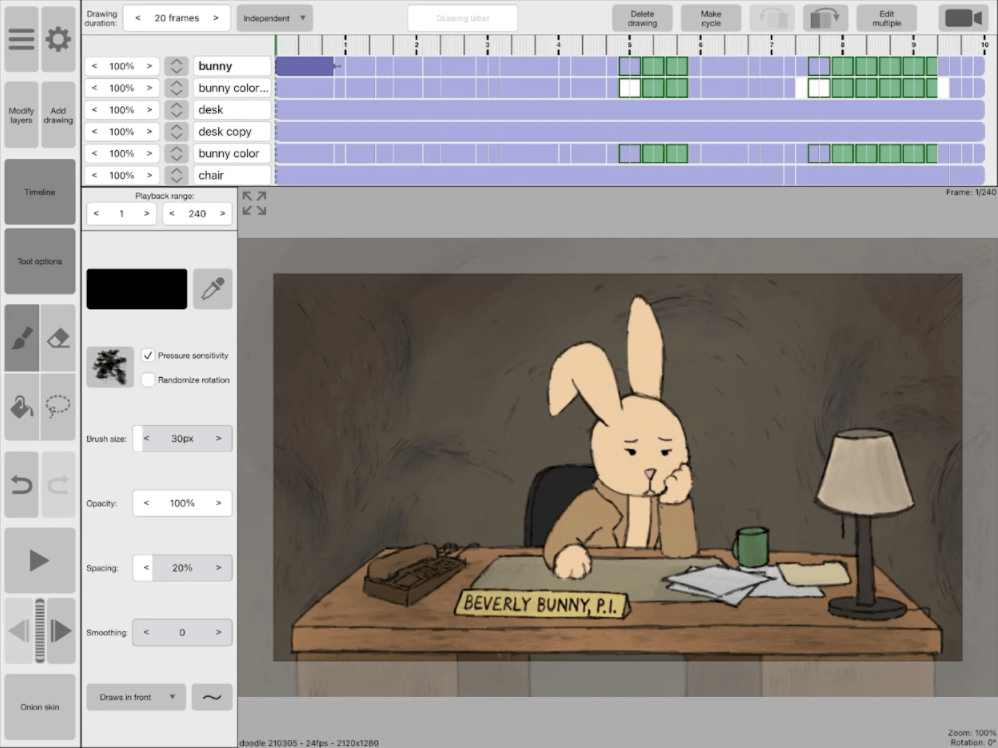
RoughAnimator подойдет и новичкам и профессионалам. Здесь есть всё, что нужно для создания классической покадровой анимации. Но есть небольшой минус — приложение стоит 5 долларов.
Все элементы интерфейса расположены идеально. Поэтому с приложением довольно легко разобраться. С ходу доступны таймлайн и неограниченное количество слоев, легко регулируются настройки кистей и время экспонирования каждого рисунка, есть функция синхронизации губ персонажа с речью. После того как вы закроете приложение, оно запомнит последний активный слой/кадр в проекте и при повторном запуске — вернется на него.
Stick Nodes
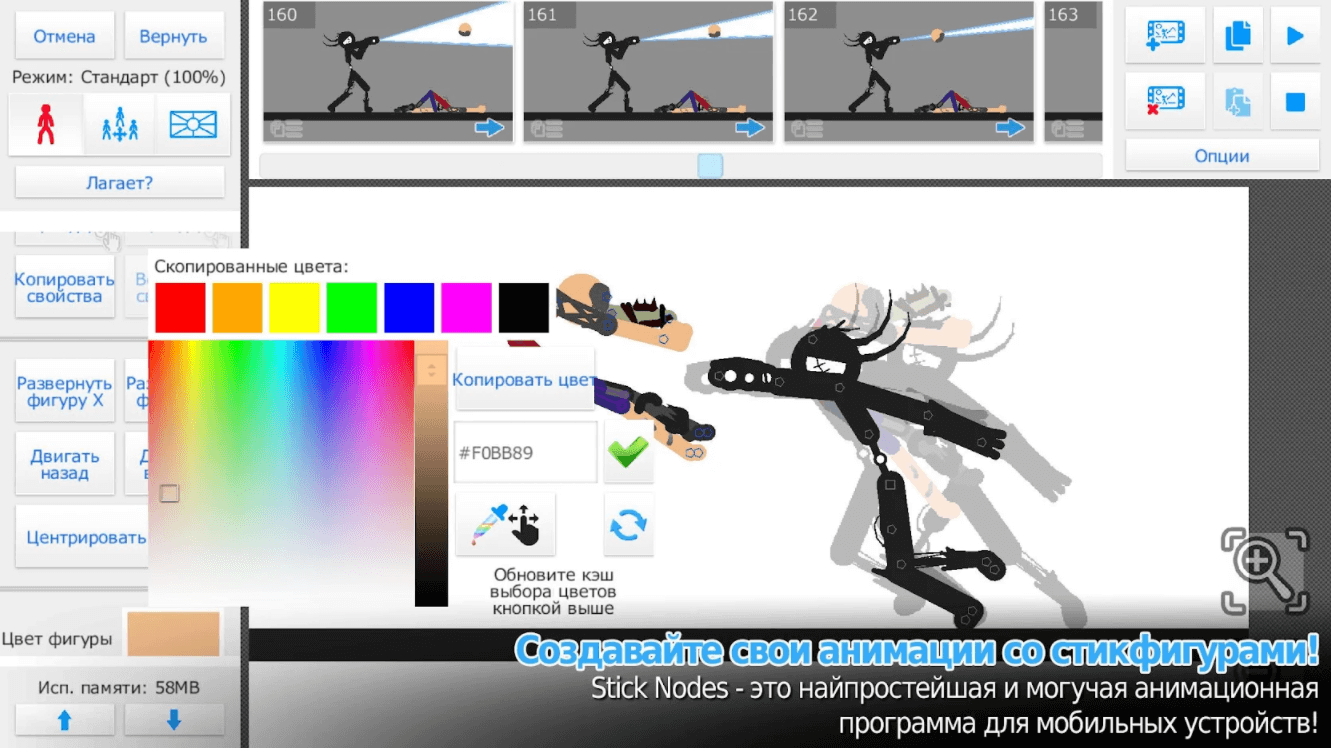
Stick Nodes позволяет мгновенно создавать мультфильмы на основе схематических рисунков и сохранять их в виде гифок или в формате MP4. Приложение автоматически достраивает промежуточные кадры, делая анимацию более плавной. Виртуальная камера перемещениями и наездами добавляет кинематографичности, а еще здесь есть широкий выбор шейпов и оттенков цветов.
Плюс ко всему на сайте бесплатно выложены тысячи моделей, которые можно редактировать на свой вкус. Отлично подойдет новичкам. В то же время приложение достаточно мощное, чтобы продвинутые пользователи могли продемонстрировать свой талант.
Draw Cartoons
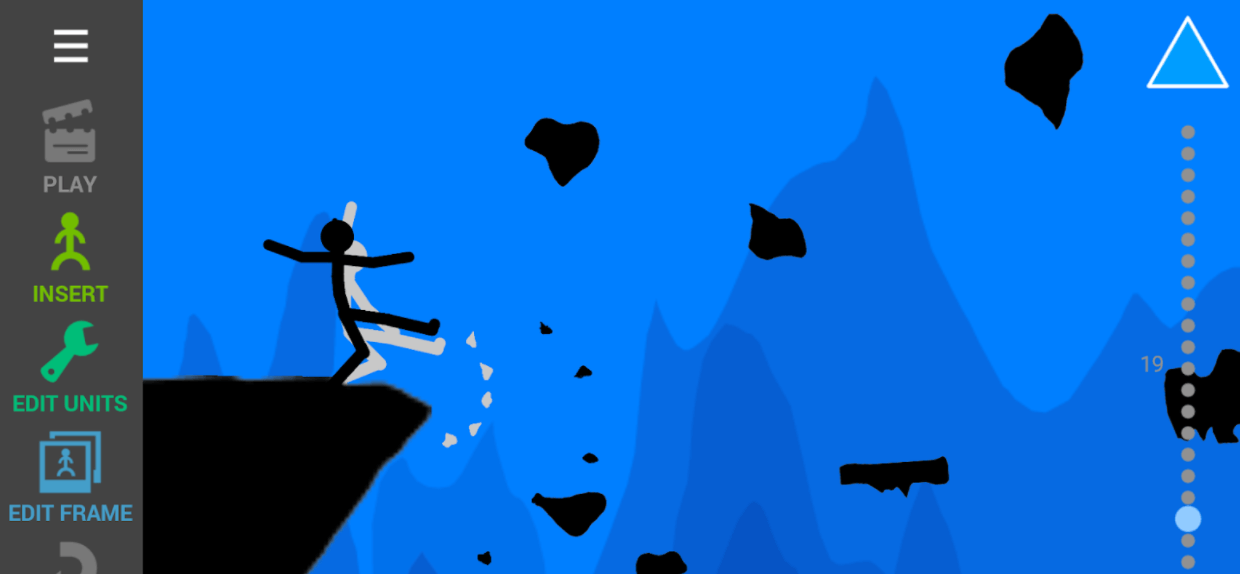
В Draw Cartoons у вас запросто получится создать мультик, контролируя каждый штришок. Можете начать с персонажей и предметов из коллекции приложения, а можете нарисовать собственный мультфильм с нуля. Для работы доступно любое количество слоев, есть возможность озвучки. Готовый проект можно сохранить в формате MP4.
Доступно только для Android.
Stop Motion Studio
С помощью Stop Motion Studio можно создать анимацию в стиле историй про Уоллеса и Громита или прикольных короткометражек Lego на YouTube. За обманчивой простотой интерфейса скрываются мощные инструменты.
Разобраться в приложении нетрудно — показываются подсказки о том, как расположить элементы в кадре и пользоваться интерактивным таймлайном. В видео можно добавить титры, плашки и надписи. Чтобы получилось качественное видео, лучше снимать в 4К и использовать хромакей.
PicsArt Animator
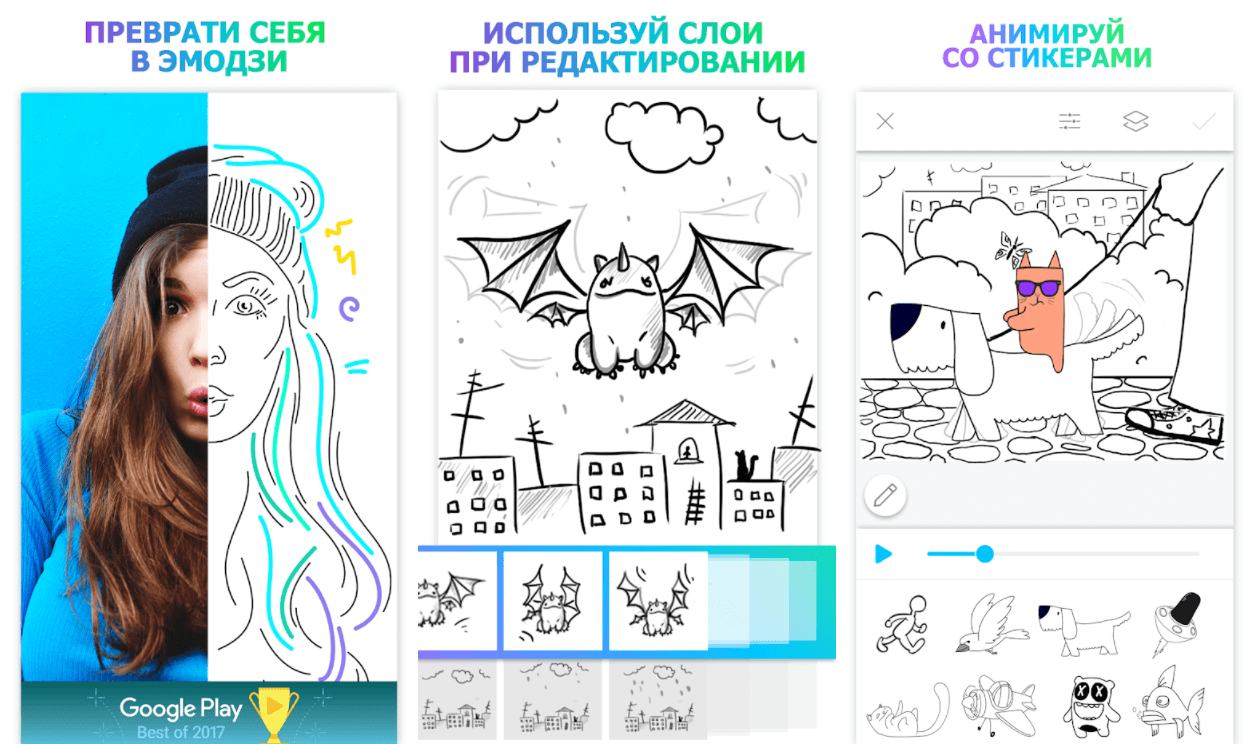
С помощью PicsArt Animator можно без труда сделать простую анимацию. Забавные каракули, движущиеся стикеры и гифки делаются за пару секунд – никаких особых знаний не нужно. А возможность дублирования кадров, поддержка множества слоев и контроль скорости позволяют создавать более сложную анимацию. Готовый ролик можно сохранить в GIF или видео.
Toontastic 3D
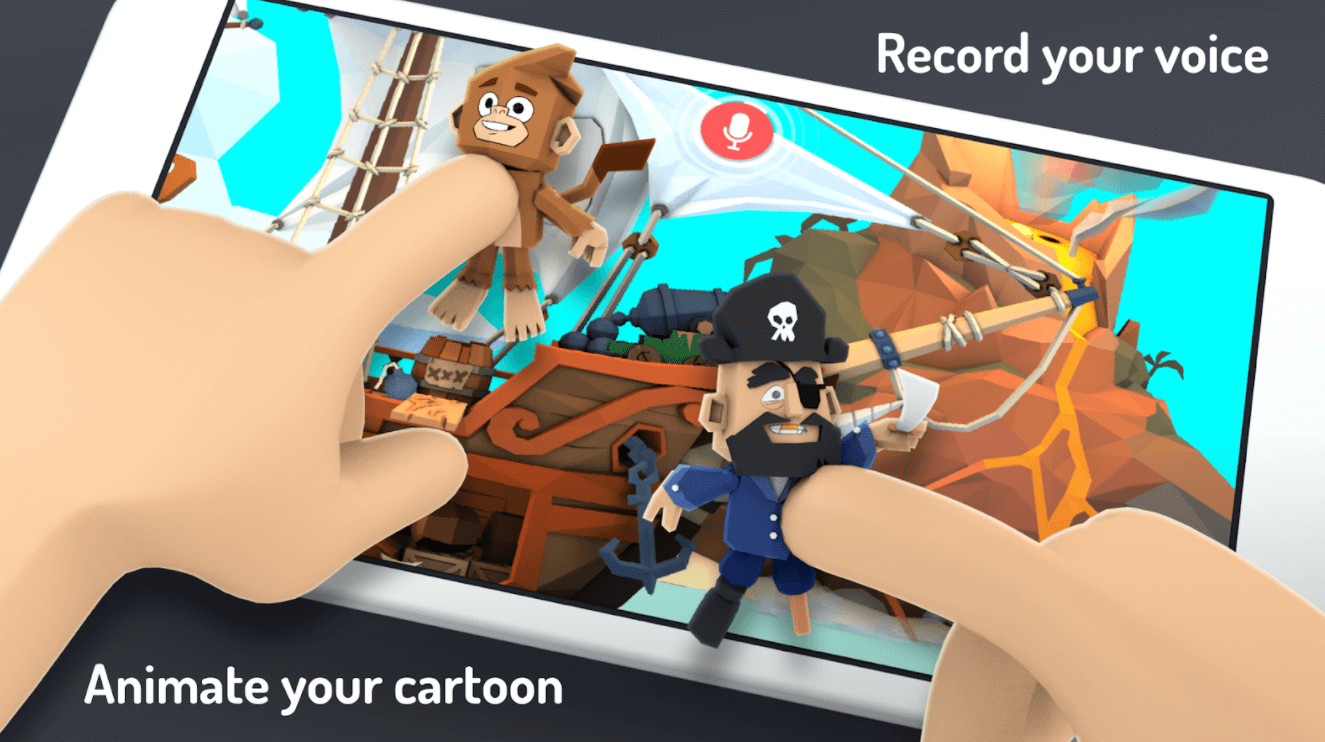
С помощью этого приложения от Google, дети могут создавать собственные мультфильмы. Делать это в Toontastic 3D очень легко – нужно просто нажать кнопку «запись» и передвигать персонажа по экрану. Среди персонажей есть лихие пираты, коварные злодеи, принцессы, трансформеры и многие другие, которые пробудят детское воображение.
Можно выбрать одну из трех опций: классическая история, короткая история или научный доклад. В каждой будет оригинальная завязка, кульминация и развязка. После того, как будет завершен последний этап, Toontastic 3D всё обработает и покажет созданный мультфильм. Его можно выложить в интернет и показать родственникам.
FlipaClip: Cartoon Animation
В FlipaClip есть всё необходимое для создания набросков, раскадровок и анимации. Можно анимировать несколько слоев, есть таймлайн, режим просмотра кадров, сетка и множество инструментов – кисти, лассо и готовые шейпы. А еще видео можно ротоскопировать и добавить до шести звуковых дорожек.
Если хотите сделать собственный мультфильм, FlipaClip вам определенно поможет. Нарисуйте необходимое количество изображений и приложение автоматически создаст из них мультфильм.
Stick Fighter
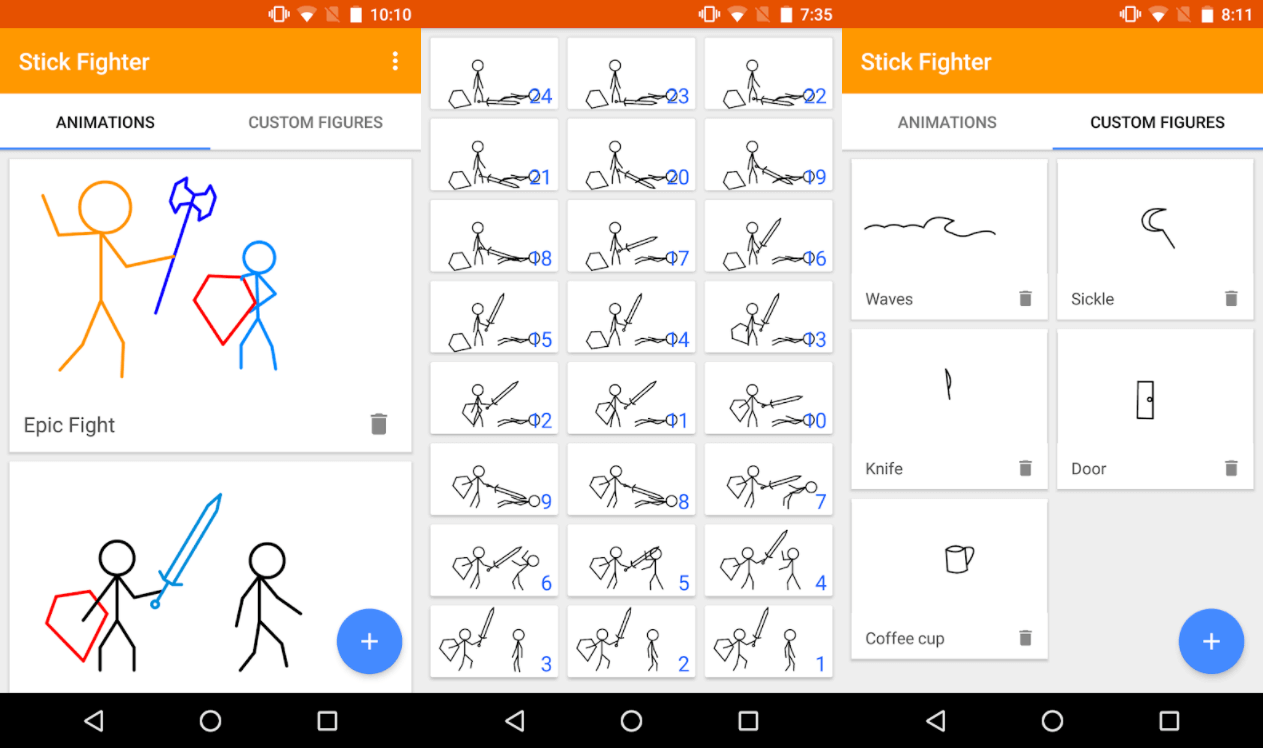
Stick Fighter – простенькое приложение для создания такой же простой анимации. Несложными инструментами можно создавать битвы на палках, пистолетах, топорах и ножах. Результат – почти как в флипбуке. Так что, если будете в настроении сочинить покадровую анимацию – попробуйте Stick Fighter!
Animate it
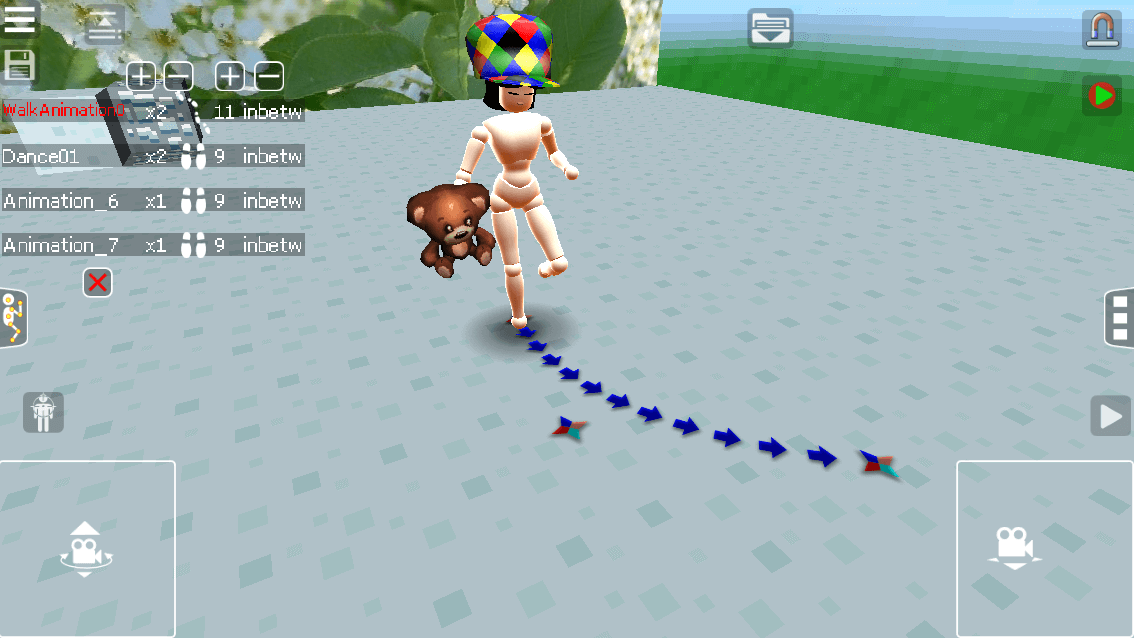
Приложение во многом похоже на Toontastic. Клипы, сцены и персонажи редактируются как угодно. В сцене можно разместить несколько действующих лиц и заставить их двигаться. Персонажи, честно говоря, выглядят странновато и ничего серьезного не сделаешь, но если хотите повеселиться – сгодится в самый раз.
Animation Desk Classic
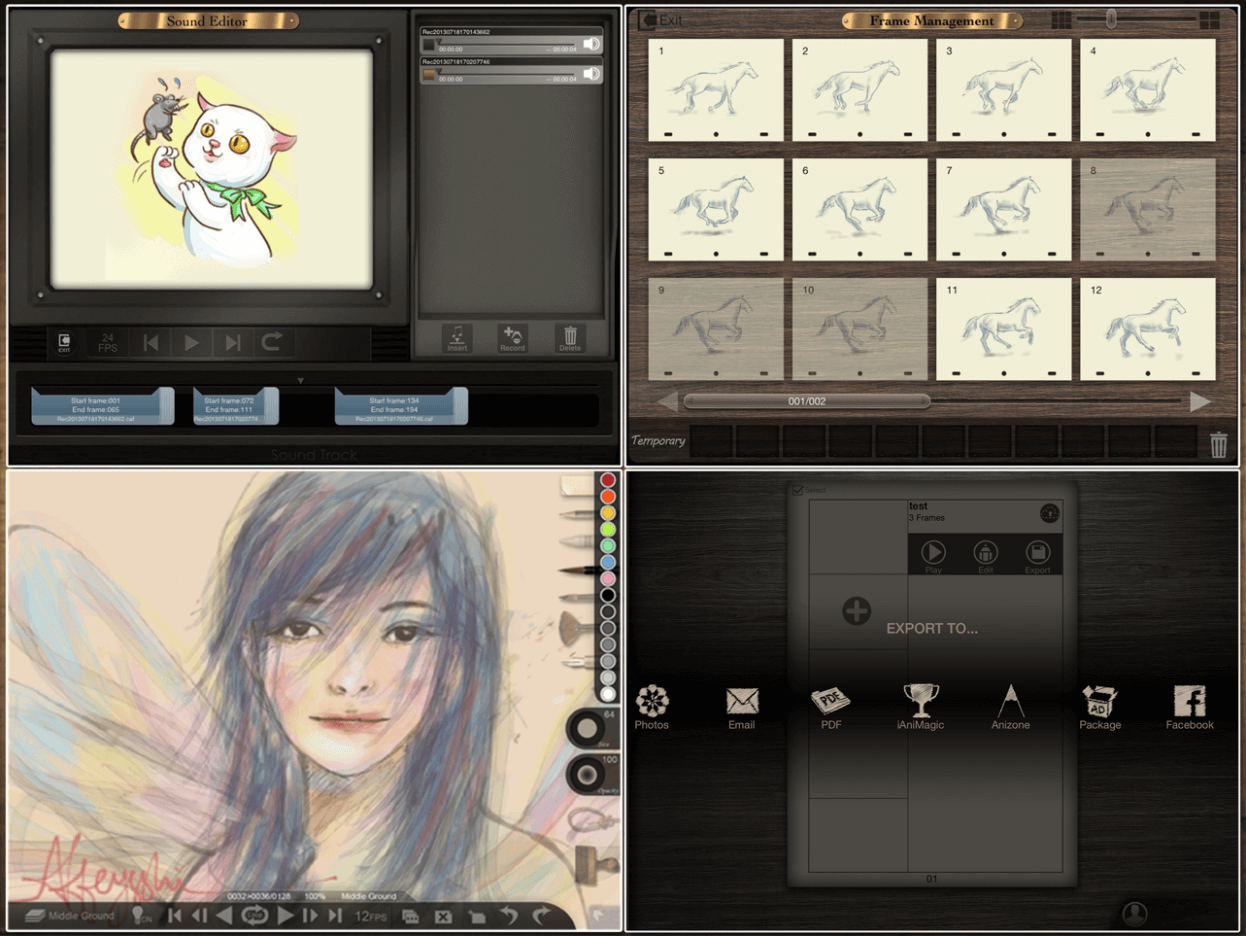
Интерфейс в Animation Desk Classic устроен в точности как рабочее место аниматора. Всё интуитивно понятно и оформлено под альбом для зарисовок.
Все нужные инструменты выбираются нажатием – заливка, карандаш, перьевая ручка, три вида кистей и ластик. У каждого можно отрегулировать толщину линии, прозрачность и жесткость. Еще здесь можно изменять частоту кадров и накладывать соседние кадры друг на друга. В общем, есть всё, чтобы создавать замечательную анимацию.
Bot3D Editor
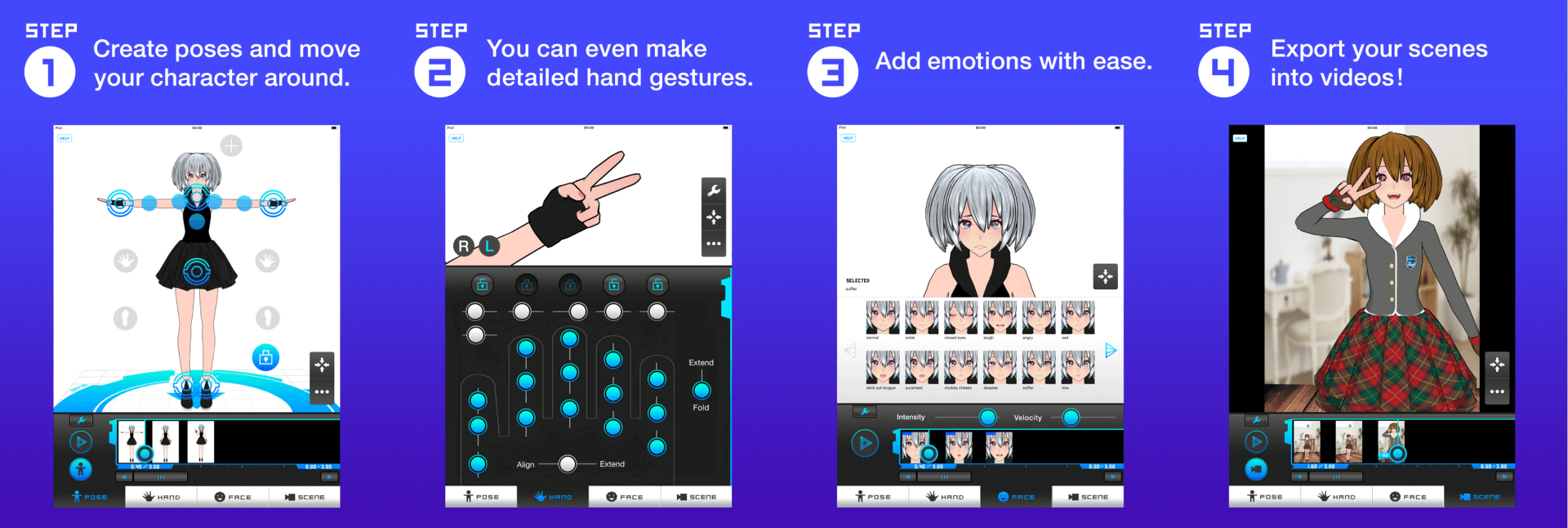
Bot3D позволяет создавать трехмерных персонажей, которые умеют говорить и танцевать. Можно одеть свою модель с ног до головы. Функция FaceEditor добавит ей эмоций, а HandEditor заставит руки и ноги двигаться. Можно даже задать движения пальцев, вплоть до едва различимых движений суставов. Есть также опция синхронизации речи в реальном времени: вы говорите в микрофон, а ваш персонаж повторяет ту же мимику.