Как превратить интерфейс Android в iPhone. Изменяем рабочий стол до неузнаваемости
 В закладки
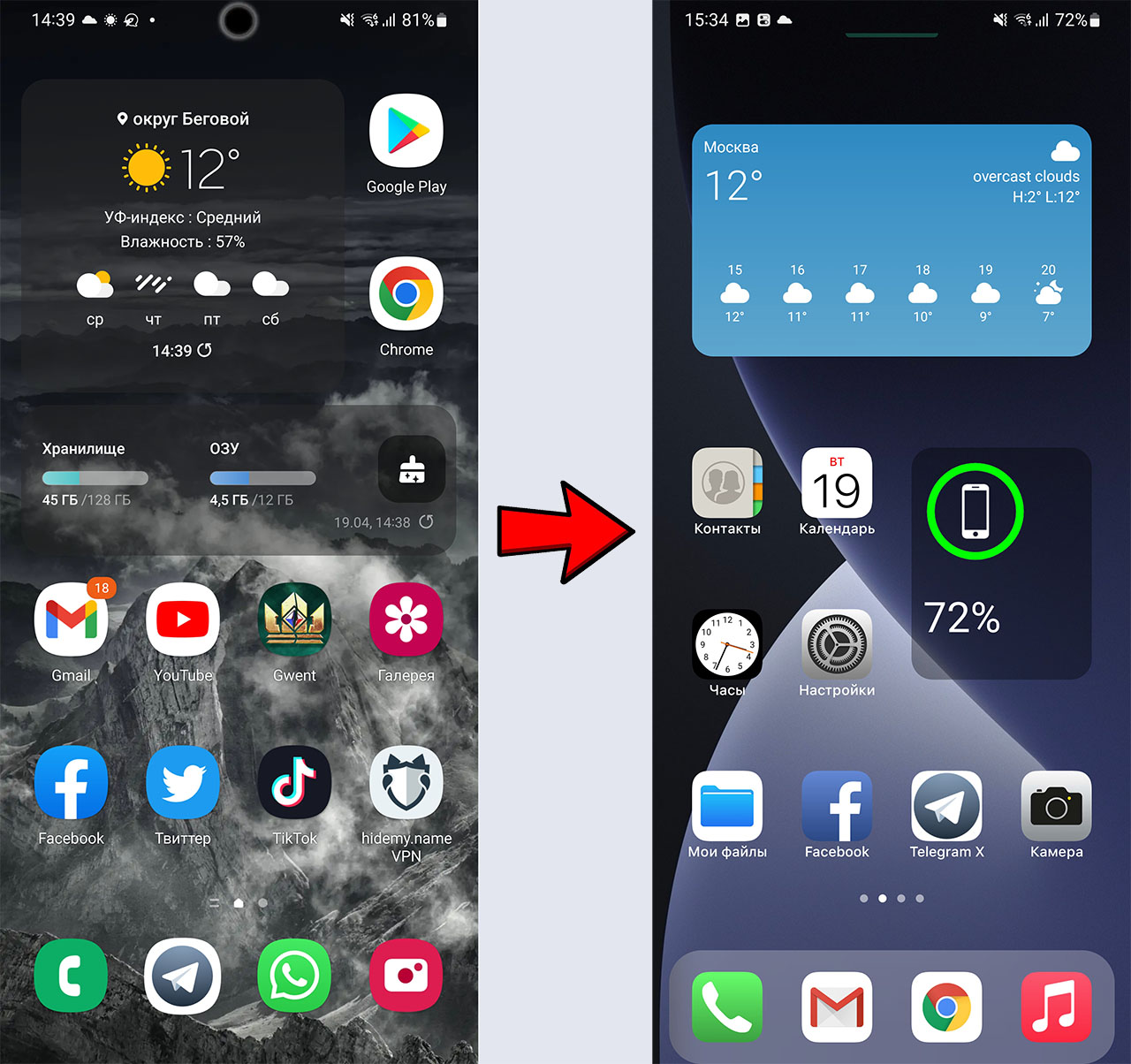
Недавно увидел материал про то, как с помощью сторонних приложений и небольших ухищрений можно до неузнаваемости изменить внешний облик iOS и превратить её в почти настоящий Android.
Но что делать нам, владельцам Android-смартфонов, если мы хотим сделать то же самое, но наоборот – изменить внешний облик нашей мобильной операционки и превратить её в максимально айфоноподобную?
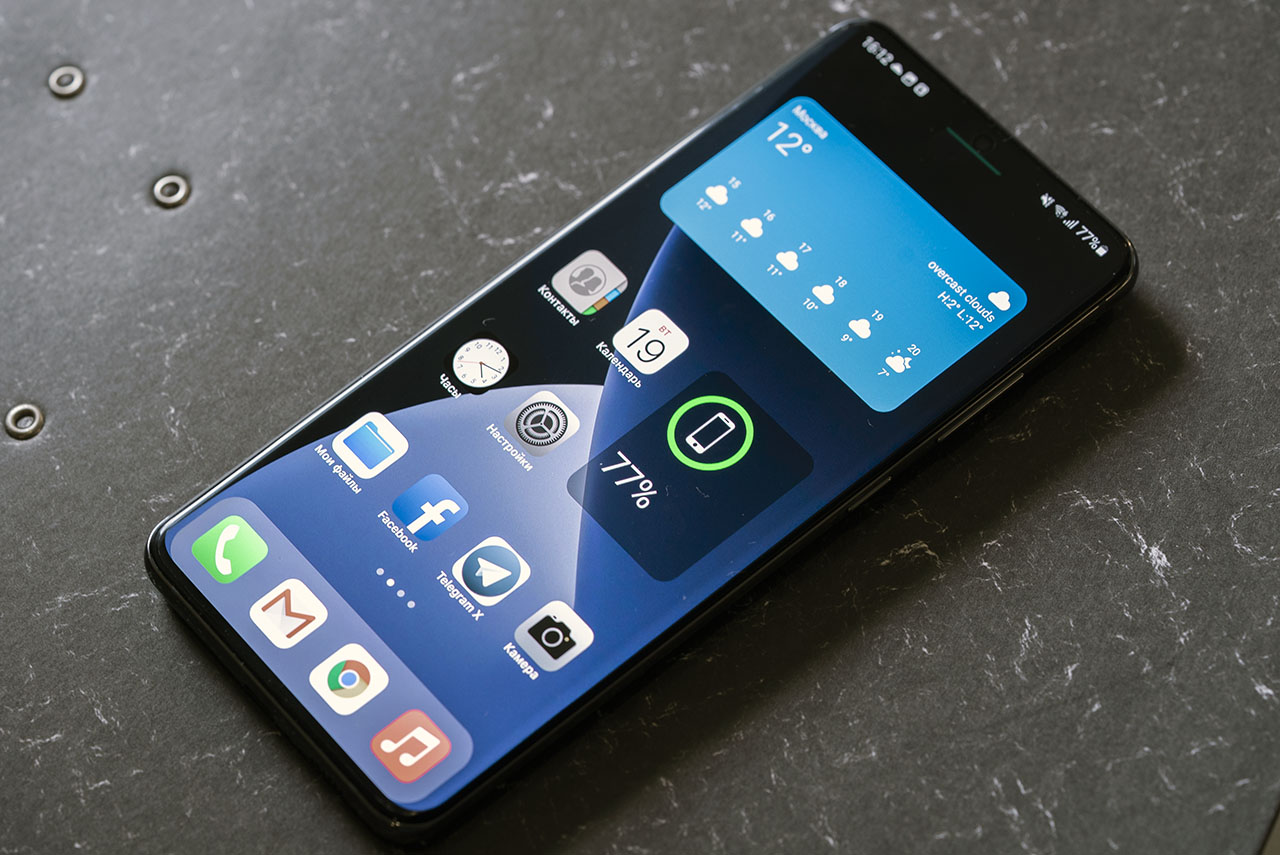
Я сам задался этой целью и результат вы можете видеть на заглавной картинке к этому посту. Сразу и не скажешь, что это Samsung Galaxy S20 Ultra, а не iPhone последнего поколения.
Хотите так же? Поехали! Для этого потребуется выполнить всего четыре шага:
1. Установка оболочки в стиле iOS 15
Разработчик: LuuTinh Developer
Размер файла: Зависит от устройства
Ссылка в Google Play: Launcher iOS 15
Предупрежу сразу: три из четырёх приложений для кастомизации Android-гаджета принадлежат одному разработчику. Это не реклама, просто я перепробовал много разных вариантов, и выбрал самые лучшие, безглючные и полностью бесплатные.
Сперва нужно скачать основу – лаунчер в стиле iOS 15.
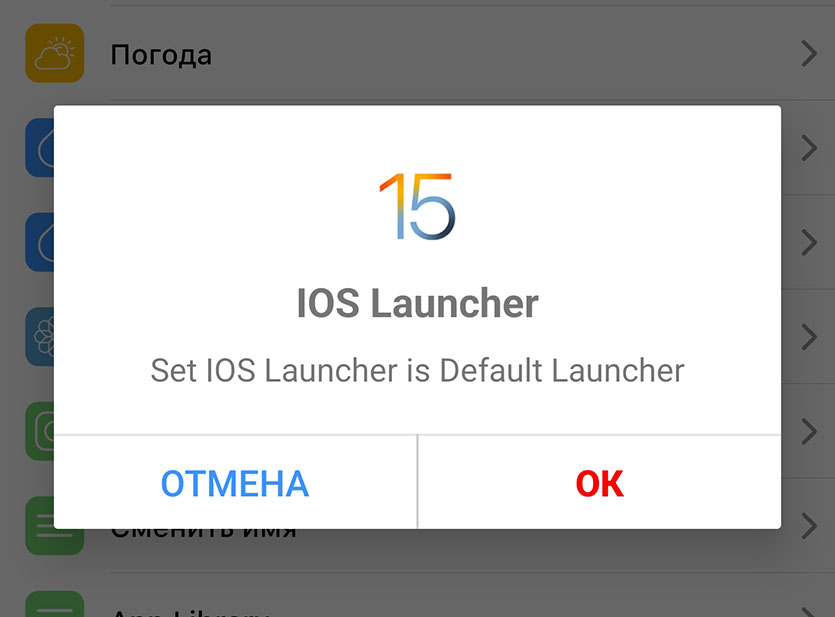
После скачивания запускаем приложение и тапаем по пункту меню «Make Default Launcher». смартфон покажет окно с выбором оболочки по умолчанию, в котором следует выбрать наш новый лаунчер в стиле айфона.
Через несколько секунд ваш гаджет уже станет на 60% похож на iPhone. При желании можно снова зайти в приложение лаунчера и настроить эффекты размытия, выбрать обои и прочую анимацию.
Важно: иногда при перетаскивании иконок из дока на главном экране в любое другое место, они не становятся ровно в сетку. Это небольшой баг, он исправляется путём перезагрузки смартфона.
Далее переходим к кастомизации шторки Центра управления.
2. Установка Центра Управления в стиле iOS 15
Разработчик: LuuTinh Developer
Размер файла: 6,2 мб
Ссылка в Google Play: Центр управления iOS 15
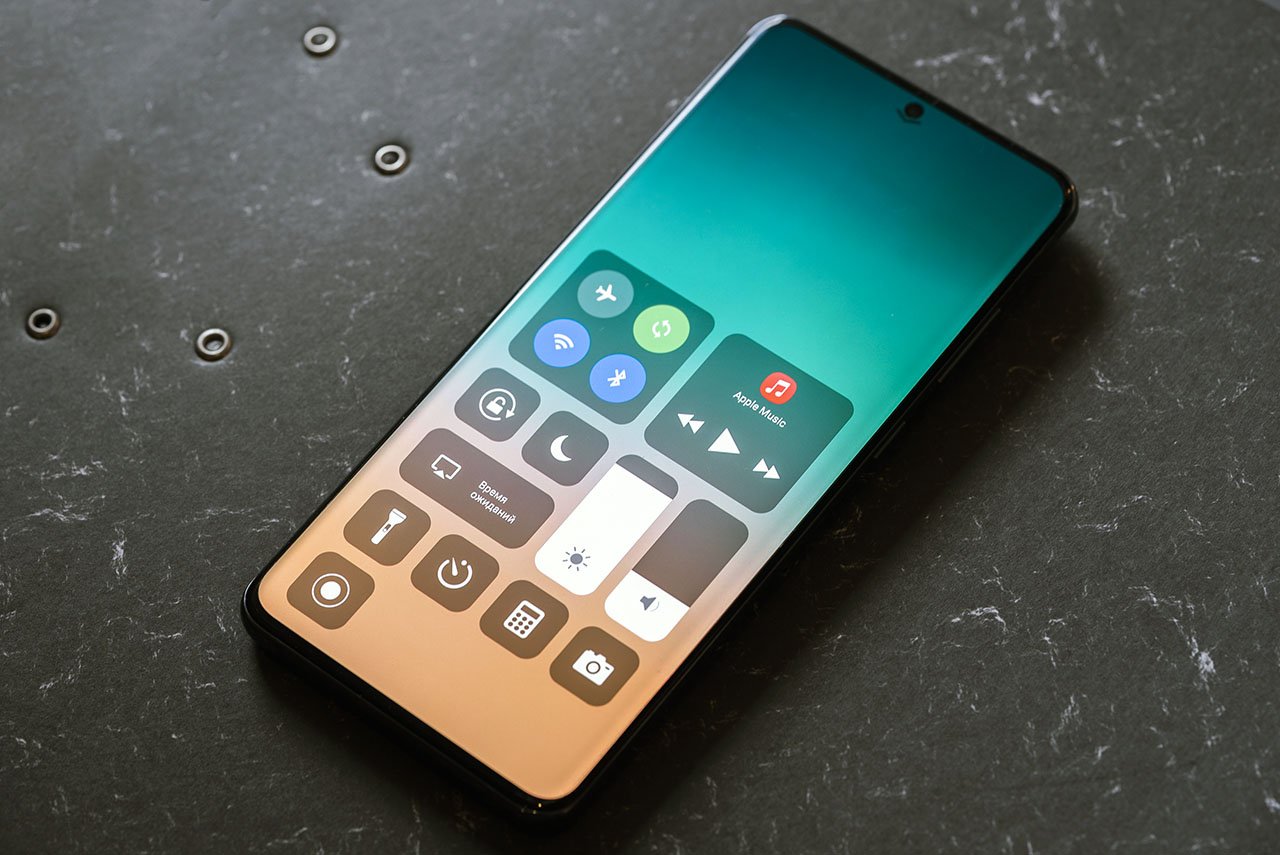
Приложение, которое изменяет внешний вид Центра уведомлений можно скачать по ссылке напрямую, а можно через приложение лаунчера, благо в его меню первыми строчками идут ссылки на это и следующее приложение для изменения экрана блокировки.
После скачивания Центра Управления в стиле iOS 15 следует зайти в это приложение и активировать его, тапнув по огромному переключателю вверху экрана.
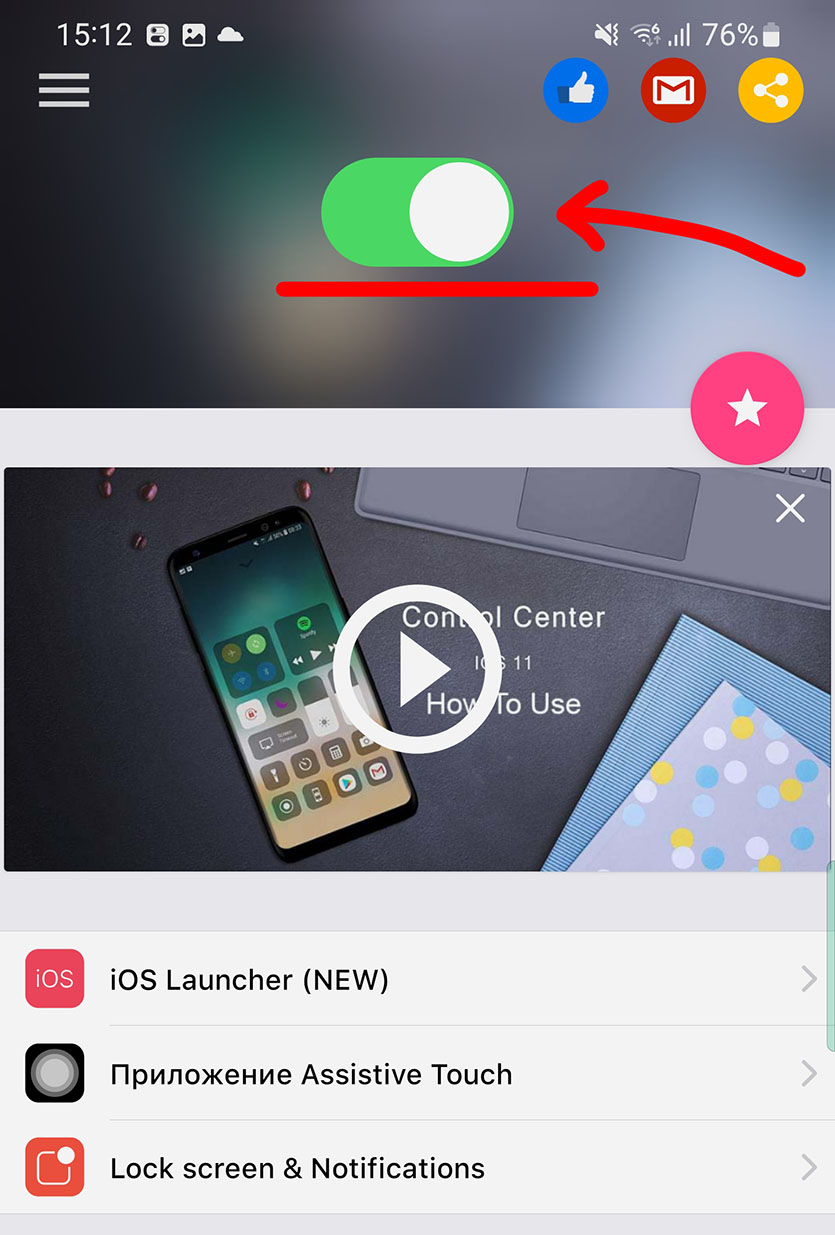
После этого нужно изменить расположение нашего нового Центра Уведомления, потому что по умолчанию он активируется свайпом сбоку справа налево от края экрана.
Поэтому нужно зайти в пункт меню «Позиция» и поставить галочку рядом с параметром «Верхний».
После этого выходим на рабочий стол и проверяем. Всё работает и наш Центр управления превратился в аналог iOS-версии.
3. Установка Экрана блокировки в стиле iOS 15
Разработчик: LuuTinh Developer
Размер файла: 5 мб
Ссылка в Google Play: Блокировка экрана и уведомления iOS 15
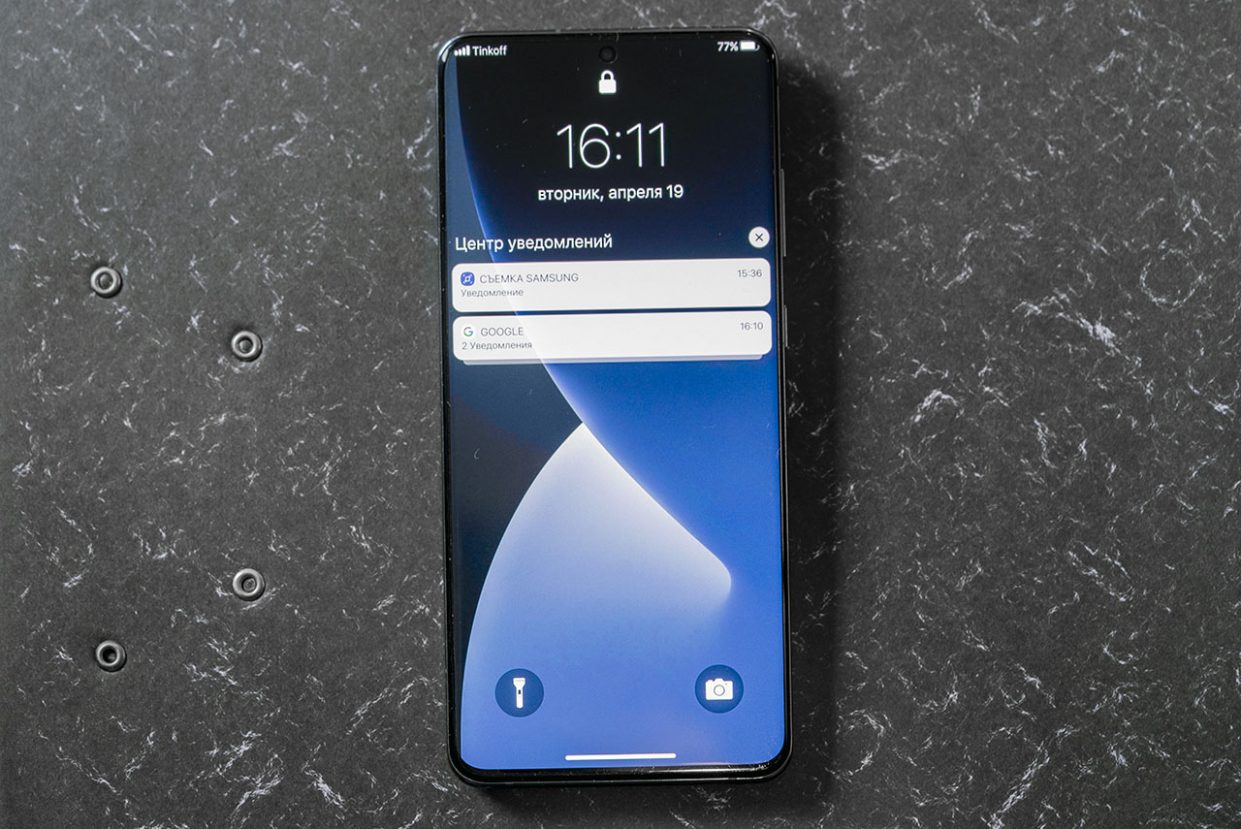
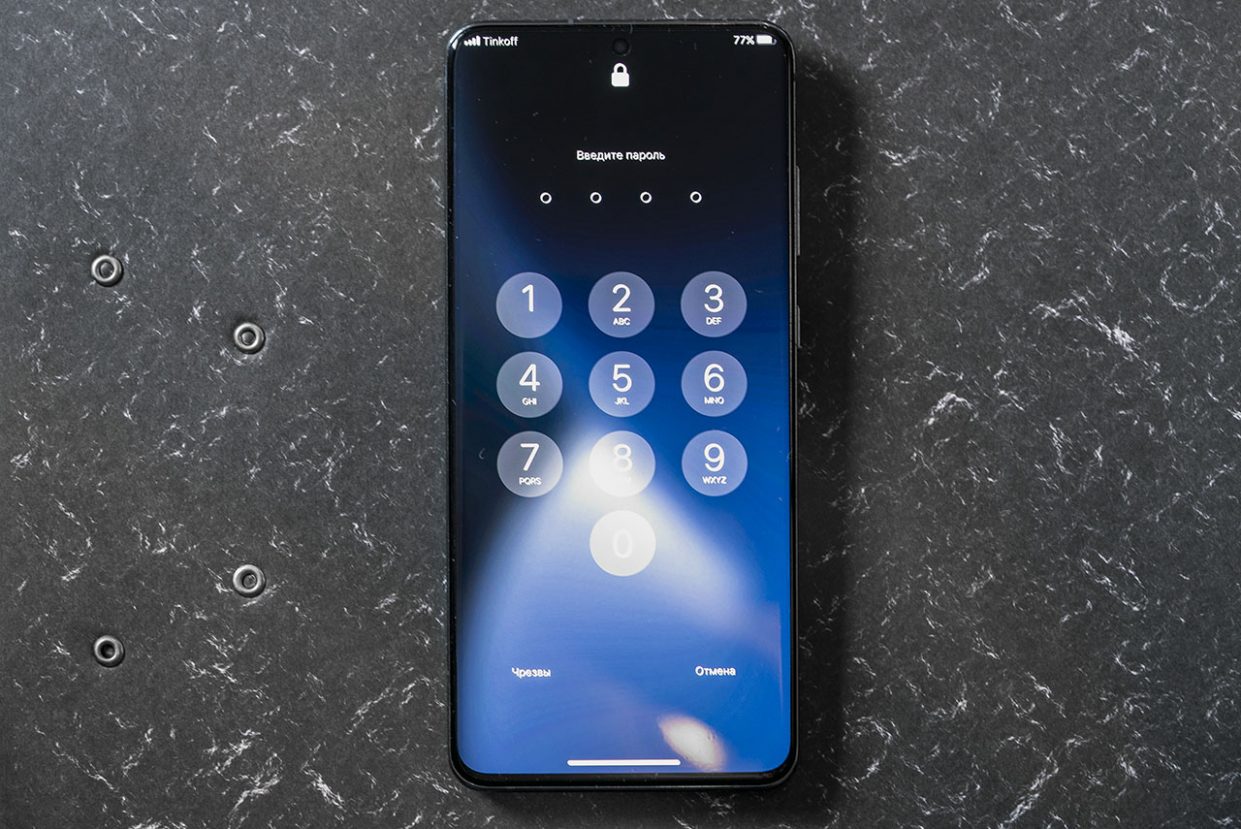
Это приложение также можно скачать по ссылке или через приложение лаунчера. В любом случае, после установки нужно зайти в него, и также как и предыдущее, активировать с помощью тумблера в верхней части экрана.
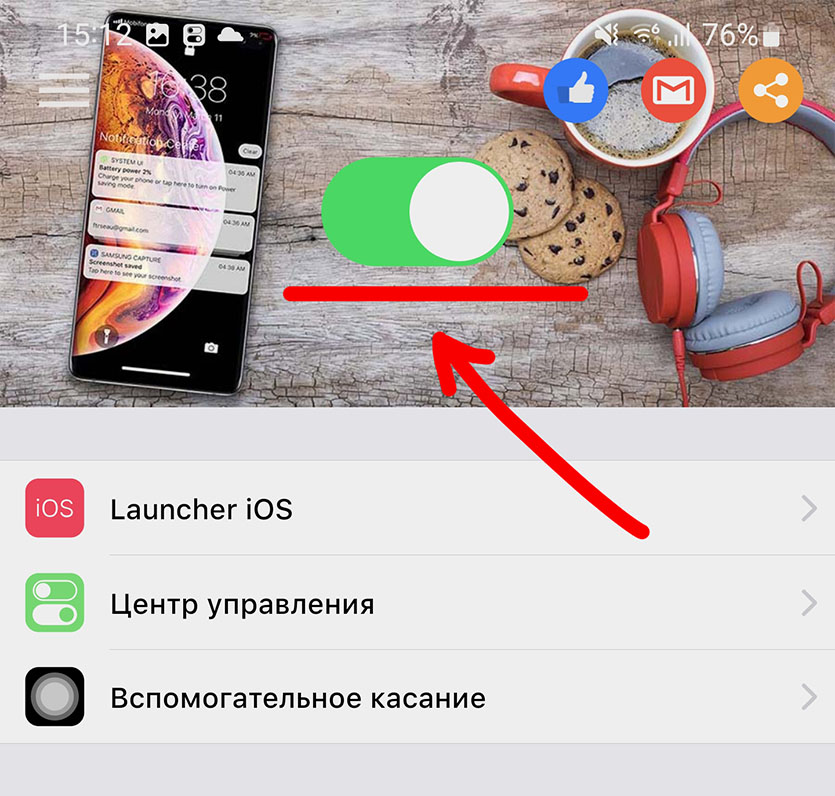
После этого нужно зайти в пункт меню «Passcode» и активировать переключатель напротив параметра «Использовать пароль».
Чтобы этот экран блокировки заработал по умолчанию, нужно в настройках вашего гаджета полностью отключить использование пароля, отпечатка пальца или разблокировку по лицу в настройках безопасности.
После отключения смартфон будет по умолчанию ативировать локскрин в стиле iOS при нажатии кнопки питания гаджета, а если у вас был установлен пароль, то нужно будет его вводить.
4. Установка клавиатуры в стиле iOS 15
Разработчик: N-HStudio
Размер файла: 8 мб
Ссылка в Google Play: Keyboard iOS 15
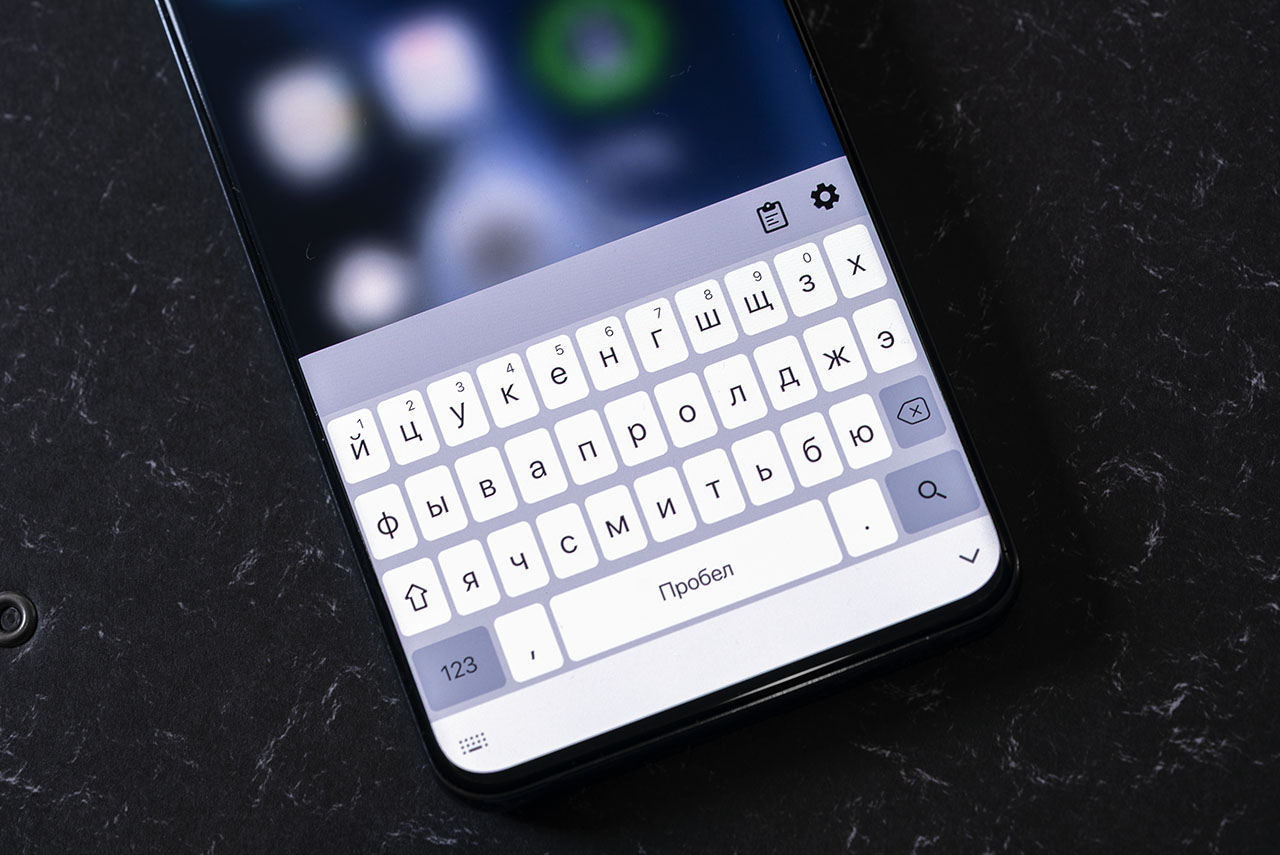
Это стороннее приложение имеет хороший рейтинг, но всё равно имейте в виду: любая сторонняя клавиатура может, в теории, перехватывать всё, что вы на ней набираете, включая пароли и данные карт. Так что этот элемент устанавливайте на свой страх и риск.
Скачиваете клавиатуру в стиле iOS 15, затем идёте в настройки своего смартфона и в поиске пишете «клавиатура». Находите параметр меню «Список доступных клавиатур», заходите в него и активируете нашу новую клавиатуру в стиле iOS 15.
Что получается в результате
Как видите, мой Android-смартфон стал максимально похож на iPhone. Да, можно ещё заморочиться с меню набора номера, видом записной книжки, скачать аналог приложения «Заметки» и «Калькулятор» в стиле iOS 15, которых достаточно много в Google Play.
Вот только я не смог найти ни одного безглючного или полностью бесплатного: в отзывах ко всем этим приложениям люди жалуются на нестабильную работу или обилие выскакивающих баннеров.
Так что пользуйтесь этими четырьмя приложениями, изменяйте внешний вид своего смартфона и привыкайте к iPhone. Всё равно рано или поздно мы, адепты «зелёного робота», перейдём на сторону надкусанного яблока.
В закладки
Как создавать живые обои на Android и iOS

Персонализация обоев вашего смартфона — это эффективный способ сделать домашний экран вашего смартфона неотъемлемой частью вашей жизни. Привлекательный статический фон обоев домашнего экрана может сделать ваш телефон более позитивным, оптимистичным и увлекательным в использовании. Живые обои, которые перемещаются как GIF при нажатии и удерживании, делают работу с Android или iPhone еще более интересной. Некоторые смартфоны поставляются со встроенными живыми обоями, но создание собственных живых обоев из любого имеющегося у вас видео занимает всего несколько минут. Подумайте, насколько вдохновляющим было бы наблюдать, как колибри, которую вы сняли, взмахивает крыльями, когда вы запускаете свой телефон.
Звучит заманчиво? Рассказываем, как сделать живые обои для iPhone и Android. Мы покажем вам, как это сделать прямо на iPhone, без необходимости загружать приложения с живыми обоями. Мы также расскажем, как это сделать с помощью сторонних приложений на Android — единственный способ сделать это на Android.
Как создать живые обои на iPhone
Если у вас iPhone 6S или новее, вы можете сделать живые обои на iPhone изначально, без необходимости загружать приложение. Это связано с тем, что iPhone 6S и более поздние модели (не включая iPhone SE первого поколения) позволяют снимать живые фотографии, а также включают 3D или Haptic Touch. Live Photos — это очень короткие фрагменты видео, которые позволяют редактировать и выбирать идеальную рамку для вашей фотографии. Однако их также можно использовать в качестве живых обоев. Вот как это сделать в iOS 13 и iOS 14.
Шаг 1: Идти к Настройки > Обои на стену.
Шаг 2: Нажмите Выберите новые обои. Прокрутите вниз и коснитесь Живые фото.
Шаг 3: Выберите фотографию. Убедитесь, что у вас есть Живое фото: включено активирован.
Шаг 4: Нажмите Установлен. Выберите либо Установить экран блокировки или Установите оба. Установить главный экран, не критично, поскольку обои на главном экране фактически не перемещаются.
Как только вы это сделаете, у вас появятся живые обои, которые будут анимироваться на экране блокировки при нажатии и удерживании изображения. Вы также можете использовать ряд приложений для iOS, чтобы сохранить GIF или видео в качестве Live Photo, которые затем можно будет установить в качестве живых обоев. Например, IntoLive — популярное приложение для iOS, которое может конвертировать ваши видео в Live Photos, а также Giphy.
Как создать живые обои на Android
Чтобы создать живые обои на Android, необходимо загрузить стороннее приложение для создания живых обоев. В настоящее время доступно несколько из них, некоторые из самых популярных, включая Idutchsolutions ‘ Видео живые обои, KLWP Live Wallpaper Maker — создатель живых обоев, GIF живые обои, и Валлупа Живые обои HD и фоны 4k / 3D.
Существует также широкий спектр автоматических приложений с живыми обоями, которые создают и устанавливают для вас разные живые обои. Например, Музей Живые Обои обновляет ваш Android-смартфон каждый день новыми живыми обоями, основанными на известном произведении искусства. Между тем, Лес Живые Обои предоставляет вам живые обои на тему леса.
Однако, если вы хотите создавать свои собственные живые обои на Android, вот как использовать для этого видео живые обои.
Шаг 1: Откройте приложение, затем коснитесь Галерея. Выберите видео, которое хотите установить в качестве живых обоев.
Шаг 2: Выберите настройки, которые вам нравятся для живых обоев. Есть возможность Воспроизвести аудио, что, вероятно, не лучшая идея, если вы хотите сэкономить заряд батареи или быть незаметным. Вы также можете выбрать зацикливание видео, чтобы оно воспроизводилось повторно. Вы даже можете выбрать Экран воспроизведения видео, который поддерживает работу живых обоев, даже когда вы находитесь в приложении.
Шаг 3: После выбора желаемых настроек коснитесь Установите живые обои.
Вот и все. Хотя существует множество подобных приложений с живыми обоями — Видео живые обои Стоит проверить — все они работают более-менее одинаково. Экспериментируйте и, главное, получайте удовольствие.
Как установить живые обои в стиле iOS 7 на Android

Pixel 6 и Pixel 6 Pro завоевали наши сердца, когда Google выпустила их примерно полгода назад. Несмотря на то, что они являются одними из лучших телефонов Android, которые вы можете купить, они не лишены недостатков. Перейдя на свой новый чипсет Tensor, компания смогла максимизировать производительность всех функций, связанных с искусственным интеллектом. Это привело к появлению некоторых серьезных ошибок. Часть из них исправили быстро, но некоторые тянулись за новинками довольно долго. Но теперь, имея за плечами опыт флагманов 2021 года, Google готова сделать шаг вперед с серией Pixel 7. Он даже важнее прошлогодней модели, так как именно он покажет, сможет ли компания развиваться или так и ограничится выпуском ”шестерки”. Вот все, что мы знаем о готовящейся новинке.

Буквально вчера Роскомнадзор начал блокировку Инстаграм. Многие пользователи восприняли это весьма болезненно, ибо уже несколько лет Инста является главной платформой для блогеров. Ну мы-то с вами понимаем, что свято место пусто не бывает. На самом деле заменить Инстаграм — не проблема. Тем более, что уникальных фич у этого приложения буквально по пальцам пересчитать. Сегодня предлагаю поговорить об альтернативах Инстаграм и обсудить самые популярные из них.

Наверное, в технологичном мире можно с ходу назвать несколько противостояний, которые вызывают много споров. Самый близкий нам пример — iOS и Android. Есть еще Яндекс и Google, AMD и Intel, Qualcomm и MediaTek. Есть даже более устаревшее Canon или Nikon, которое было 10-15 лет назад. В последнее время все более ожесточенным является противостояние Telegram и WhatsApp. Первый как из пулемета выпускает новые функции и растет как на дрожжах. Второй с трудом пытается угнаться за ним, не сломав то, что есть. Судя по новостям о проблемах, получается у него так себе. Но WhatsApp берет свое большой аудиторией и простотой, которая нравится людям. Я сам пользуюсь обоими мессенджерами, но все больше склоняюсь в пользу Telegram. Для понимания этого достаточно назвать несколько новых функций, до которых WhatsApp как до Луны, и несколько старых проверенных вариантов.
Как сделать живые обои на Android и iOS самому
Персонализация обоев смартфона — это эффективный способ сделать домашний экран уникальным и непохожим на домашние экраны других пользователей. Конечно, есть очень красивые штатные заставки, миллиарды красивых фото в интернете и тысячи фотографий в самом телефоне, но именно видеообои производят ни на что не похожий эффект. Живые обои, которые перемещаются как GIF при нажатии и удерживании, делают работу с Android или iPhone еще более интересной. И да, вы правильно прочитали, что установка таких обоев возможна на любом смартфоне. Что удивительно, на iOS сделать это даже проще. Но я расскажу о процессе создания их на обеих платформах.
 На заставку можно поставить не только статичные, но и анимированные обои.
Живые обои для телефона своими руками
Некоторые смартфоны поставляются со встроенными живыми обоями, но создание собственных живых обоев из любого имеющегося у вас видео занимает всего несколько минут. Подумайте, насколько интересно было бы каждый раз при включении телефона видеть водопад, который вы сняли в поездке, или капли воды, красиво падающие с крыши.
Звучит заманчиво? Тогда сейчас расскажу, как это сделать, и начну с описания процесса на Android. В этом случае надо будет скачать приложение, а на iOS все делается штатными средствами.
Как сделать живые обои на Android
Android не предлагает встроенных средств для создания живых обоев, но вы можете получить доступ к аналогичным функциям через сторонние приложения, доступные в Google Play. Поиском можно найти огромное количество таких приложений, но к наиболее известным относятся следующие:

Некоторые приложения не просто создают обои, но и автоматизируют процесс их установки, делая все за вас после того, как вы внесете необходимые настройки. Среди интересных приложений можно так же назвать Muzei Live Wallpaper, которое каждый день будет предлагать вам новые живые обои с хорошо известными произведениями искусства. А если вам больше по душе природа, то обратите внимание на Forest Live Wallpaper, предоставляющее вам живые обои на тему леса.
Расскажу, как выглядит процесс автоматического создания живых обоев на примере приложения Video Live Wallpaper.
Для начала скачайте приложение из Google Play и запустите его, затем после нескольких приветственных сообщений с краткой инструкцией откройте галерею, нажав верхнее поле. Теперь выберите видео, которое хотите использовать в качестве живых обоев.
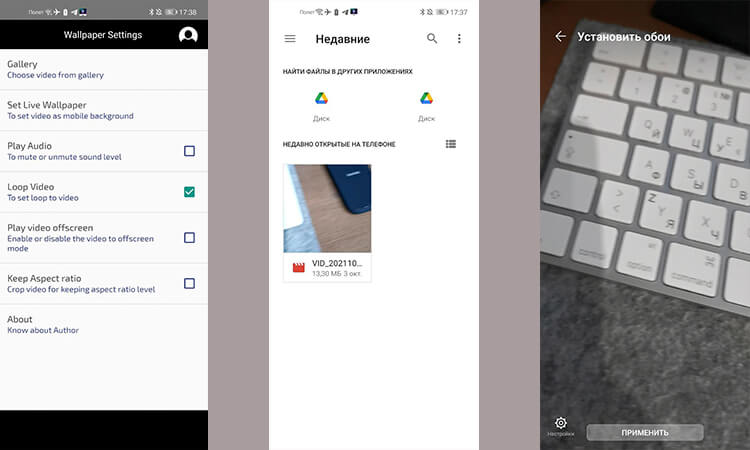
Все просто и понятно.
Желательно, чтобы видео было вертикальным, в противном случае оно может быть сильно обрезано или искажено. Дальше выберите настройки, которые вам нравятся для ваших живых обоев. Можно даже сделать так, чтобы они воспроизводились со звуком. Впрочем, это не самая хорошая идея. Зато вы можете зациклить видео, чтобы оно воспроизводилось без перерыва. И внести несколько других настроек. Все они будут перед вами.
После того, как все будет готово, нажмите кнопку установки обоев. Вот и все. Вы можете выбрать другое приложение, но часто они создаются на одной базе и мало чем будут отличаться друг от друга. Порой они даже имеют одинаковый интерфейс.
Как сделать живые обои на iPhone
Если у вас iPhone 6S или новее, то для того, чтобы сделать живые обои, нет необходимости загружать отдельное приложение. Это связано с тем, что iPhone 6S и более поздние модели (за исключением iPhone SE первого поколения) позволяют делать живые фотографии, а также поддерживают 3D или Haptic Touch. Живые фотографии — это очень короткие фрагменты видео, которые записываются до и после вашей фотографии, чтобы сделать ее «живой». Однако такие фото могут служить живыми обоями.
Для iOS 13 и новее процесс настройки живых обоев выглядит следующим образом.
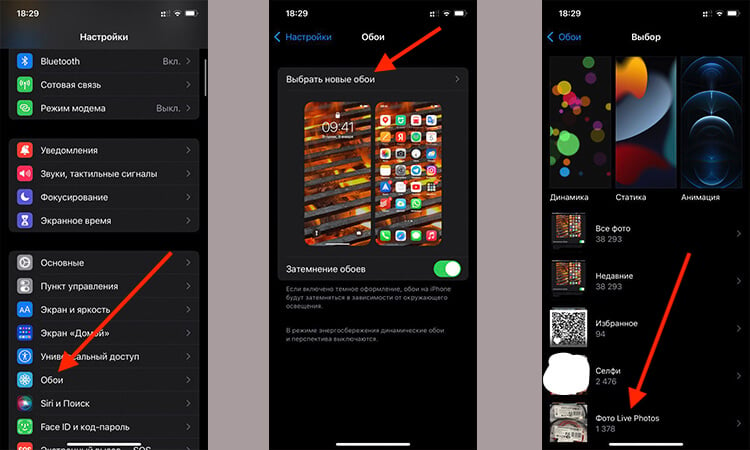
Сначала откройте настройки телефона и найдите пункт »Обои». Теперь нажмите »Выбрать новые обои». И прокрутите вниз до раздела »Фото Live Photos». В нем будут те фотографии, которые можно использовать для живых обоев.
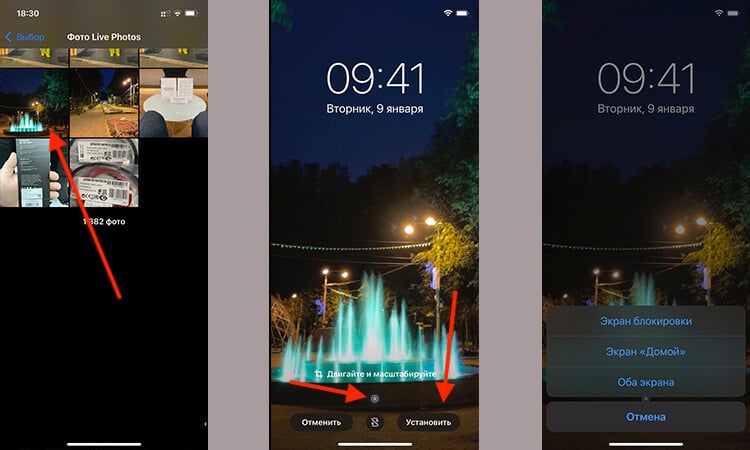
Только прежде, чем выбирать обои, убедитесь, что внизу стоит значок Live Photo. Если он перечеркнут, то фотография будет выбрана как обычная. Если фотография сделана в горизонтальной ориентации, ее можно подвинуть, чтобы на экран попадало то, что нужно.
Теперь останется только выбрать то место, где будут отображаться живые обои — экран блокировки или оба экрана. Как только вы это сделаете, у вас появятся живые обои, которые будут прокручиваться на экране блокировки, когда вы касаетесь экрана и удерживаете палец на нем.
Есть и другие способы установки живых фото. К ним относятся приложения, скачиваемые их AppStore. Они позволят вам сохранить GIF-анимацию, которую вы будете использовать в качестве живых обоев. Например, IntoLive — популярное приложение для iOS, которое может конвертировать ваши видео в Live Photos, как и Giphy.