Приложение «Безопасность» на Xiaomi

Безопасность на Xiaomi (MIUI Security) — что за приложение
- провести расширенную очистку, в ходе которой удалить кэш, ненужные файлы, дубликаты, пакеты установки;
- с помощью антивируса определить безопасность платежей и наличие вредоносных файлов и программ;
- ускорить весь смартфон или конкретную игру;
- создать второе пространство;
- посмотреть мобильный трафик и установить ограничения;
- защитить приложения паролем;
- оптимизировать расход заряда аккумулятора.
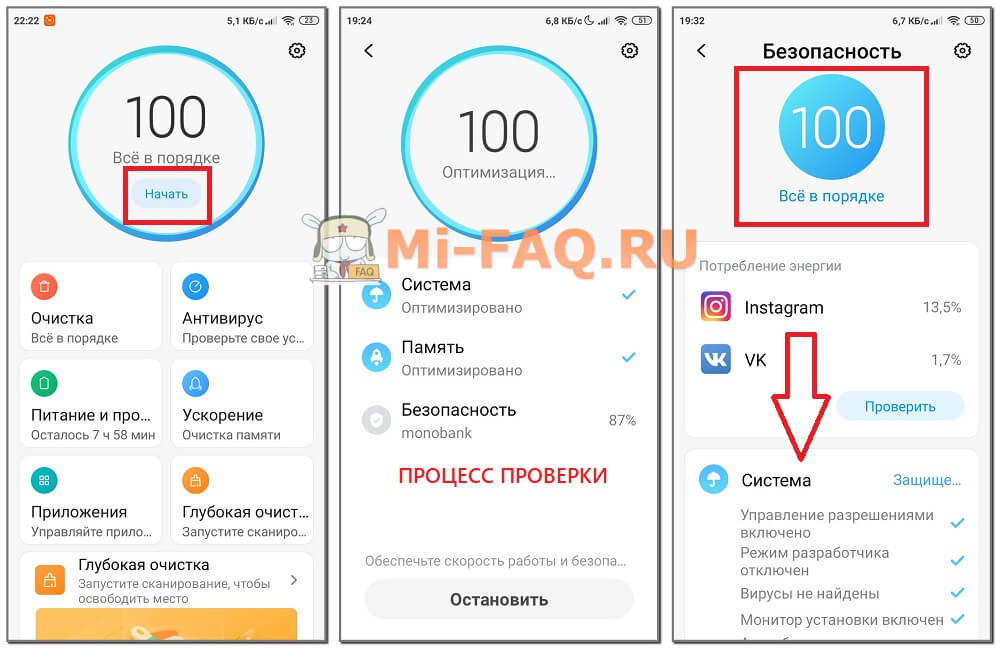
Кликаем по виджету и ждем, пока программа проверит все важные элементы. После пролистываем страницу вниз и внимательно просматриваем каждый пункт.
Как удалить приложение на Xiaomi — Подробная инструкция!
По определённому ряду причин у пользователей телефонов марки Xiaomi часто возникают вопросы, как удалить то или иное приложение, почему не получается удалить приложение, как очистить все его данные и т.д. Это может быть связано с обычным незнанием ситуации, обновлённой прошивкой или какими-либо сбоями в самом телефоне.
Какие приложения можно удалить на Xiaomi
Ниже будет представлен список тех приложений, которые можно удалить с телефона, а не просто отключить:
- Самостоятельно скачанные программы через Play Market или браузер;
- Некоторые установленные google-сервисы: YouTube, Книги, Фильмы, Музыка и т.д.
Эти приложения удаляются, грубо говоря, методом «Настройки» > «Удалить». Для остальных программ применяются либо специальные ходы, либо устанавливаются специальные приложения, либо нужны root-права.
Как удалить стандартные приложения на Xiaomi
Достаточно актуальным вопросом является удаление стандартных программ с телефона, таких, как «Калькулятор», «Календарь» и т.д.
Но, для того, чтобы, например, удалить приложение «Погода», или отключаются обновления, о чём дальше будет сказано, или получаются права супер-пользователя – инструкция также будет приведена позднее.
Как удалить приложение на xiaomi: первый метод
Если вы собираетесь удалять приложение, которое сами и скачали, процесс удаления не будет трудоёмким, а наоборот, покажется очень простым.
Для использования этого способа нужно, чтобы приложение располагалось на рабочем столе.
Инструкция:
- Найдите приложение на рабочем столе;
- Зажмите его пальцем – вверху появится значок мусорного бака;
- Перетащите туда приложение;
- Подтвердите свой выбор.
Этот метод является полноценным не для всех моделей Xiaomi – на телефонах с некоторыми версиями прошивки (в основном более старыми) таким образом можно удалить приложение только с рабочего стола, но не из телефона в целом, в чём может помочь следующий способ.
Как удалить приложение на Xiaomi: второй метод
Данный метод подойдет для всех устройств Xiaomi и является таким же способом удаления приложений, как и на андроиде – через настройки.
Инструкция:
- Зайдите в «Настройки»;
- Откройте вкладку «Все приложения»;
- Если вы всё ещё удаляете вами же установленную программу, не лишним будет перейти в «Сторонние приложения» – быстрее найдёте необходимый объект, так как там показаны только самостоятельно установленные на телефон приложения;
- Выберите нужное приложение и зайдите в его настройки;
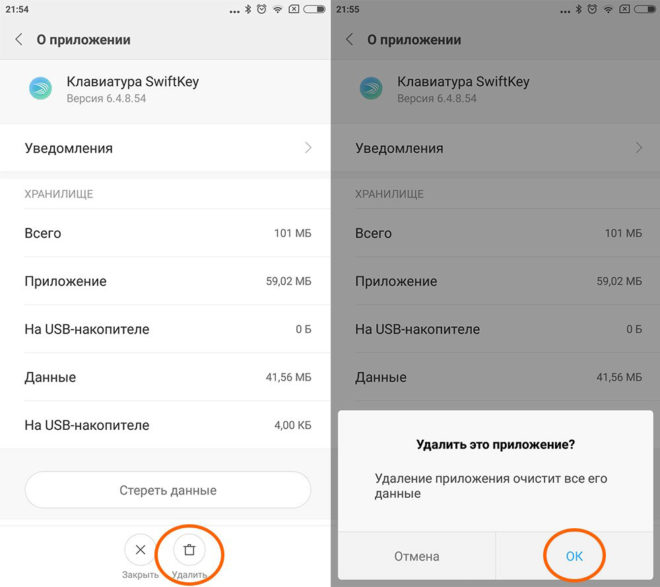
- Перед удалением также можно воспользоваться функцией «Стереть данные» и «Очистить кэш», чтобы от приложения наверняка не осталось никаких следов во «внутренностях» телефона;
- Нажмите «Удалить» и подтвердите свой выбор;
Сторонние способы удаления приложений
Иногда вышеперечисленных методов удаления программ бывает недостаточно.
Но существуют ещё два метода, как можно избавить телефон от ненужного приложения: через Play Market и с помощью CCleaner.
Удаление через Play Market:
- Зайдите в Play Market и откройте в меню вкладку «Мои приложения и игры»;
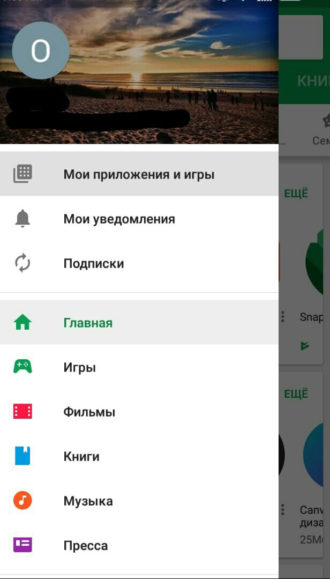
- Перейдите в «Установленные приложения»;
- Выберите нужную программу и откройте её;
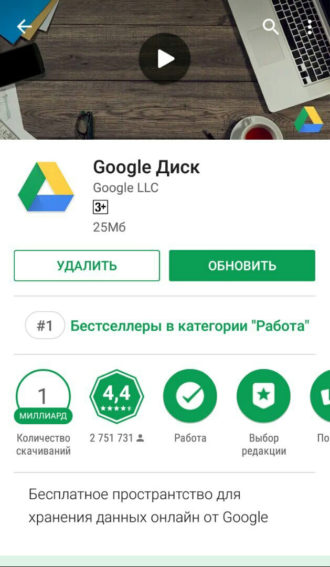
- Здесь вы увидите две кнопки: «Обновить приложение» и нужную нам – «Удалить приложение», нажмите и подтвердите свой выбор;
Бывают ситуации, когда простого удаления, даже через «Настройки» может не хватать, и внутри телефона остаются данные этого приложения. Полностью очистить кэш поможет удаление приложения через специальное ПО, используя которое также можно выявить какие-либо неполадки в телефоне и проверить его на наличие угроз и вирусов.
Инструкция:
- Зайдите в Play Market;
- Введите в поиске «CCleaner» — это специальная программа для анализа вашего устройства и очищения его от ненужного мусора;
- Установите приложение на телефон и запустите;
- Помимо перечня накопившихся проблем/вирусов и т.д., если такие имеются, вы увидите список приложений, в котором вам нужно выбрать то, которое вы хотите удалить и нажать соответствующую кнопку;
- Там же вы можете стереть все данные от этого приложения;
Как удалить гугл приложения с Xiaomi телефона
Многие сервисы Google встроены в сам телефон Xiaomi, поэтому удалить эти приложения не помогут предыдущие методы. В общем, эти программы можно считать практически системными. Но можно использовать другие пути решения, о которых речь пойдёт дальше.
Как удалить google-приложение: отключение обновлений
Этот метод не совсем удаляет приложение с телефона, а только отключает все процессы его обновления и работу в целом – вы сможете забыть про его существование, но, если вдруг оно вам понадобиться, будет возможно заново его активировать.
Из предоставляемых сервисов google такие приложения, как Play Книги, Play Фильмы, YouTube и т.д. часто уже установлены на смартфон (особенно это нередко на андроиде), но их можно удалить привычным путём.
Инструкция:
- Зайдите в «Настройки» во вкладку «Все приложения»;
- Выберите необходимое гугл-приложение, которое вы хотите удалить;
- Внизу нажмите кнопку «Отключить»;
Внимание! Функции «Отключить» и «Удалить обновления» выполняют разные роли. «Удалить обновления» значит, что все обновления будут удалены (это как очистить кэш/данные), но приложение продолжит работать, более того, будет пытаться устанавливать на телефон новые версии себя же. А опция «отключить» – то, что нужно. После её активирования приложение будет приостановлено.
Как удалить системные приложения и сервисы google: другие ПО
Придумано немало программ для стороннего удаления приложений, которые также выполняют многие другие меняющие настройки и возможности смартфона функции.
Нередко их использование приходится на телефон Xiaomi Redmi 4x, это связано с новой прошивкой – MIUI 8.
Нижеперечисленные способы могут также помочь удалить некоторые mi приложения.
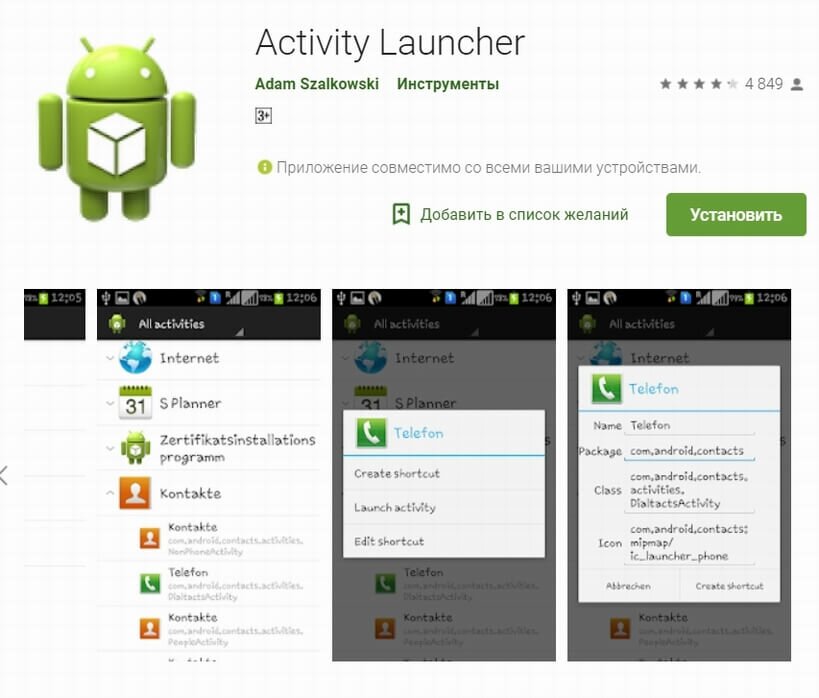
Удаление через Activity Launcher:
- Установите приложение «Activity Launcher» через Play Market;
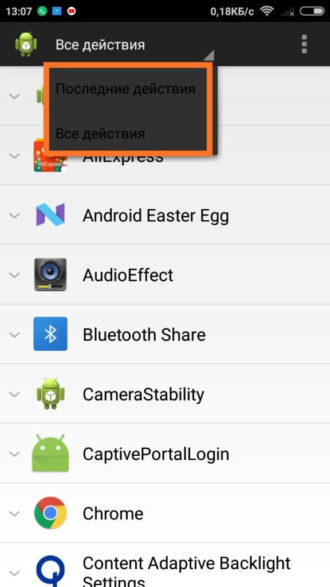
- Запустите его и в верхнем меню замените «Последние действия» на «Все действия»;
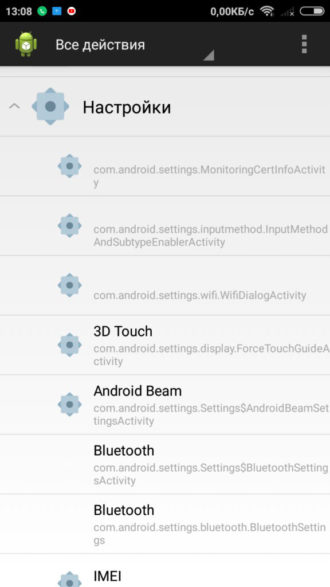
- Далее отыщите вкладку «Настройки» обязательно на русском языке;
- Вы увидите перечень вкладок, выберите «Все приложения» с ссылкой «android.settings.applications.ManageApplications»;
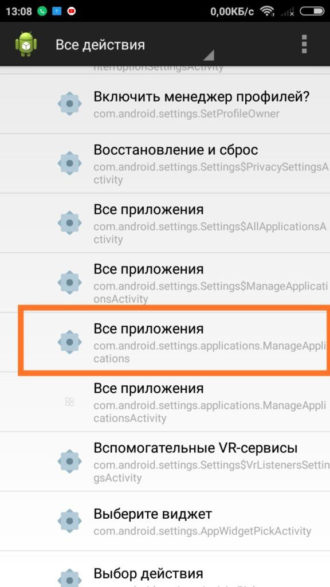
- Вам будет предоставлен список установленных программ, где вы сможете найти и google-приложения;
- Выберите нужное приложение и отключите его;
За счёт использования Activity Launcher, приложение останется в самом телефоне, но не будет никак себя проявлять, тем не менее при надобности восстановить его будет не сложно.
Удаление через MoreShortcuts:
- Установите приложение MoreShortcuts через Play Market;

- Запустите приложение и выберите Activity;
- В поиск введите «Все приложения»;
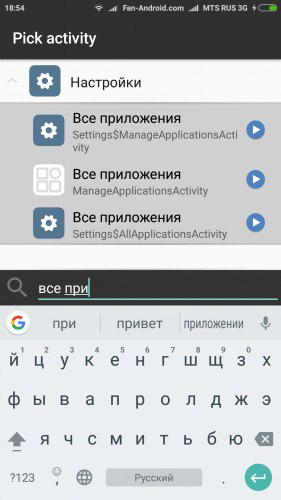
- Теперь вам нужно создать ярлык для рабочего стола: нажмите на самое последнее поле «Settings$AllApplicationsActivity», и он появится на главном экране вашего гаджета;
- Откройте этот ярлык и найдите нужную программу;
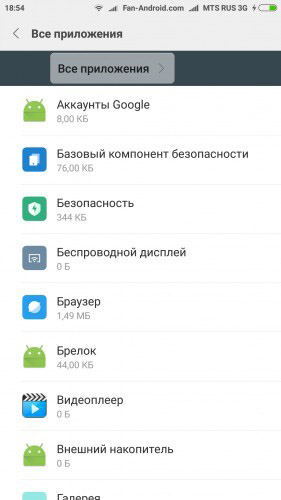
- Нажмите кнопку «Отключить» и подтвердите свой выбор;
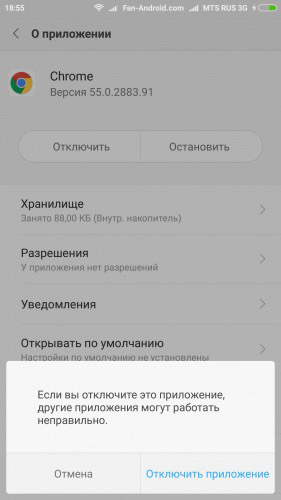
Готово!
Эти два приложения схожи между собой, а методы удаления приложений с их помощью практически идентичны.
Будьте аккуратны с отключением приложений, так как из-за некоторых программ могут возникнуть плохие для телефона последствия.
Самый сложный и прочный способ удаления приложений
Сейчас мы разберём процесс «железобетонного» удаления программ с телефона.
Он включает в себя:
- Разблокировку загрузчика;
- Получение root-прав;
- Обновление прошивки;
- Установку специального ПО.
Использование этого метода в большинстве случаев лишает гарантии на устройство, а также неправильное его проведение может нарушить работоспособность телефона и вызвать необходимость перепрошивать его, поэтому это лучше проделывать тем, у кого есть дополнительные знания об устройстве системы Xiaomi.
Тем не менее, это всего лишь предупреждение, и, если вы всё сделаете правильно, вам откроются дополнительные возможности в использовании Xiaomi телефона.
- Зайдите на официальный сайт Xiaomi;
- Заполните запрос на разблокировку загрузчика;
- В причине, по которой вам необходимо это сделать укажите «To install localized firmware»;
- Заявка рассматривается от одного до трёх дней, поэтому вам придётся подождать;
- После положительного ответа установите на ваш компьютер программы «MiPhoneManager» и «MiFlashUnlock»;
- Произведите обновление прошивки до последней еженедельной;
- Далее вам нужно привязать телефон к аккаунту системы Xiaomi – mi аккаунт: зайдите в «Настройки», выберите вкладку «Информация об устройстве» и совершите 7 нажатий на поле «Версия MIUI» – вы разблокировали меню разработчика;
- Перейдите во вкладку «Дополнительно» в «Настройках»;
- Зайдите в «Для разработчика» и включите заводскую разблокировку;
- В программе «MiFlashUnlock» на ПК войдите в свой аккаунт, используя учётную запись Xiaomi, которую привязывали к телефону;
- Выключите телефон и вызовите Main Menu – удерживайте одновременно кнопки включения и увеличения звука, а после появления значка MI только кнопку регулировки громкости;
- Войдите в режим «Fastboot»;
- Подключите телефон к компьютеру и нажмите «Разблокировать».
Установка специального ПО:
- Скачайте и установите на компьютер Team Win Recovery Project;
- Будучи в режиме «Fastboot» и подключившись к компьютеру, откройте «bat» и выполняйте последовательно все предлагаемые действия;
- Телефон должен перезагрузиться;
- Далее зайдите в раздел «Advanced»;
- Выберите «Tools», а затем поле «Disable Verify».
Если вы не выполните вышеперечисленные шаги, рискуете нарушить работоспособность смартфона!
Какие приложения можно удалить на Xiaomi безболезненно и как это сделать правильно
Смартфоны Xiaomi поставляются с некоторыми предустановленными приложениями. Некоторые из них являются обязательными, они влияют на производительность и работают в тандеме с сервисами Google. Другие появляются в меню из-за соглашений с третьими сторонами, или потому что производитель считает их потенциально полезными. Проблема в том, что некоторые такие приложения неинтересны, поэтому нужно знать, какие можно удалить на Xiaomi, а какие придется оставить.
Список стандартных приложений в смартфонах Xiaomi
Достаточно просто определить, какие ненужные приложения в телефоне Xiaomi можно удалить. Желательно стереть их сразу после покупки, так как, работая в фоновом режиме, они потребляют ресурсы памяти и часто влияют на нормальную работу техники. Генеральный директор Xiaomi не отрицает, что в установках от MIUI могут присутствовать вирусы, которые легко убрать без каких-либо root-прав.

Стандартными считаются такие приложения:
- Analytics;
- App Vault;
- резервное копирование;
- браузер Mi;
- Facebook;
- различные игры (меняются в зависимости от модели смартфона);
- Google Duo;
- Google Play фильмы и музыка;
- GetApps;
- Mi Gredit;
- Mi Drop;
- Mi SMS-Extra;
- Услуги MIUI;
- Uniplay;
- VsimCore;
- Joom;
- темы от Mi;
- запись экрана;
- безопасность;
- калькулятор;
- сканер;
- диктофон;
- загрузки;
- компас;
- службы и обратная связь;
- ShareMe.
Большинство этих приложений получится удалить из телефона без последствий для дальнейшей работы системы.
Стоит ли удалять системные приложения в смартфоне Xiaomi
Чтобы не пришлось нести телефон в сервисный центр для реанимации, надо четко понимать, какие приложения можно безболезненно удалить. На Xiaomi все достаточно просто. Потому что некоторые из них никак не влияют на функциональность системы, когда удалены.

Но если их оставить, то это приведет к дополнительной нагрузке на смартфон, который будет «зависать» в самое неподходящее время. Это связано с тем, что в телефон включены приложения, которые хорошо работают в Китае, но абсолютно бессмысленны в России и Европе.
Какие приложения можно безболезненно удалить на Xiaomi
Для удобства пользователей инструмент MIUI позволяет удалить системные приложения без рут-прав. Его использование будет возможно на Redmi 9, Redmi note 8 PRO и других официальных моделях, таких как Mi 8. Для этого достаточно зайти в настройки программы и выбрать нужную функцию:
- Удаление всех системных приложений: позволяет стереть все, но этого делать не рекомендуется.
- Удалить все приложения Xiaomi: допустимо, если они не используются и не планируется их включать в дальнейшем.
- Удаление всех приложений Google, если совсем нет желания использовать эту систему и предпочитаете другое ПО.
- Удаление других приложений. Сначала надо обязательно разобраться в том, для чего они предназначены, прежде чем их форматировать.
И если надо освободить максимум памяти на смартфоне, важно понимать особенности работы значимых программ и отличать их от мусорных, установленных просто для рекламы.
Сделать это проще, если подключиться к телефону через ноутбук или ПК, используя USB-порт, и пройтись по системным файлам вручную. Безопасны к удалению такие приложения:
- аналитика: com.miui.analytics;
- TwarzMoji Клавиатура: com.facemoji.lite.xiaomi [утром придет сообщение, что это приложение не получается удалить, и его можно будет отключить только с помощью команды „pm disable-user com.facemoji.lite.xiaomi»];
- игры: com.xiaomi.glgm;
- Joyose: com.xiaomi.joyose;
- музыка: com.miui.player;
- заметки: com.miui.notes;
- мой (mi) браузер: com.mi.globalbrowser;
- Поверь мне: com.mipay.wallet.id
- Заплати мне: com.mipay.wallet.in
- Анализ: com.xiaomi.mirecycle
- Mi Remote: com.duokan.phone.работа с телефоном дистанционно;
- Мои видео: com.miui.videoplayer;
- карусель обоев: com.miui.android.modagaleria;
- MIUI : com.miui;
- форум MIUI: com.miui.enbbs;
- GetApps : com.xiaomi.mipicks;
- MIUI MSA : com.miui.msa.global;
- учебник MIUI: com.miui.руководство для пользователя;
- Gboard: com.google.android.inputmethod.latin;
- Gmail: com.google.android.gm;
- Google Calendar: com.google.android.calendar;
- Google Chrome: com.android.chrome;
- Google Диск: com.google.android.apps.docs;
- Google Duo : com.google.android.apps.tachyon;
- Google Lens: com.google.ar.объектив;
- Музыка Google : com.google.android.music;
- новости Google: com.google.android.apps.new;
- Google One: com.google.android.apps.subscriptions.red;
- Google Фото: com.google.android.apps.photos;
- Google play видео: com.google.android.videos;
- Поиск в Google: com.google.android.googlequicksearchbox;
- Встречи: com.google.android.talk;
- TalkBack: com.google.android.марвин.talkback;
- живые обои : com.android.wallpaper.livepicker;
- Яндекс: ru.яндекс.searchplugin;
- Амазон: com.amazon.mShop.android.shopping;
- Facebook: com.facebook.services;
- Netflix: com.netflix.партнер.activation.
Какие предустановленные программы не рекомендуется трогать
Важно понимать, какие приложения можно удалить на Xiaomi Redmi и других моделях, а какие нельзя трогать ни при каких обстоятельствах.
К ним относятся:
- обновление.apk (вызовет проблемы связанные с принудительным закрытием других приложений и сбоям в системе);
- XiaomiAccount.apk (приведет к проблемам с охлаждением и произвольному отключению смартфона при любом перегреве);
- FindDevice.apk (вызовет сбой системы и принудительное отключение телефона);
- DocumentsUI.apk (приведет к тому, что станет невозможным переносить файлы и фото на SD-карту и работать с дополнительной памятью).
Также не стоит трогать файлы с настройками SIM-карты, которые напрямую связаны с работой сетевого оператора. Это приведет к тому, что Xiaomi перестанет принимать звонки и не сможет нормально работать без перепрошивки. Все эти приложения трогать нельзя.
Это не полный список системных приложений, которые нельзя удалять, не вызывая сбоя устройства. В списке указаны самые важные, которые будет сложно восстановить самостоятельно.
Как удалить ненужные приложения на Xiaomi
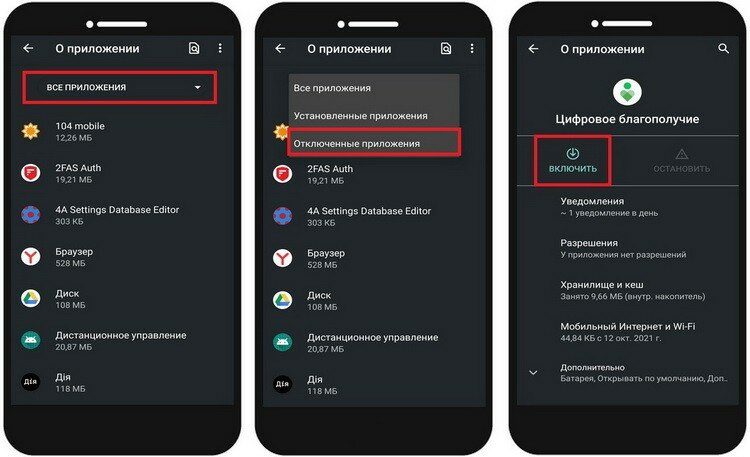
Для этого переходим в «Настройки» и выбираем «Все приложения» или «Системные приложения». Находим то, которое решили удалить, и нажимаем соответствующую кнопку.

Второй способ — это посещение PlayStore. Для этого надо открыть настройки внутри платформы и выбрать «Мои приложения и игры». Затем нужно найти приложение, которое требуется удалить и выбрать соответствующую функцию.
Третий способ самый быстрый. Просто нажимаем на иконку приложения и удерживаем его. Сверху появиться «Удалить». Перетаскиваем приложение в раздел «удаления», появившийся на экране. Готово.
Отключение программ через настройки
Это проще выполнить с помощью приложения. Скачиваем в Play Store программу «QuickShortcutMaker». После установки и запуска приложения выполняем следующие действия:
- Вводим в поисковой строке слово «приложения». Если случается баг и не выполняется поиск, удаляем один или несколько символов, и нужное появится в рекомендуемом списке.
- Выбираем «параметры com.android.settings» и из открывшегося списка опций нажимаем на «попробовать/посмотреть…». Это позволит увидеть список всех приложений, которые можно отключить.
- Нажимаем на соответствующую кнопку «закрыть» и соглашаемся с предупреждением системы.
Перед тем, как отключить приложение, надо удалить обновления. Для этого сначала выбираем «очистить». И действовать так надо только в отношении тех приложений, которые знаете. Иначе можно удалить ПО, которое приведет к сбою работы смартфона.
Удаление ненужных приложений с Root-правами
Чтобы воспользоваться этой функцией, надо отключить все приложения безопасности. Это «анти-кража», «родительский контроль», «антивирус» или «launcher». Иначе все попытки удалить приложения окажутся напрасными, так как система постарается предотвратить стирание.
Для этого открываем «Настройки». Переходим в меню «Пароли и безопасность» >>> «Приложения» >>> и нажимаем Off. Или «отключить это приложение администратора устройства» и соглашаемся со всеми предупреждениями.
В зависимости от версии Android настройки будут отличаться. Например, для некоторых смартфонов от Xiaomi надо перейти в раздел так: «Настройки» >>> «Конфиденциальность» >>> «Управление» >>> «Приложения администратора устройства» (или «со специальным доступом»). Здесь надо будет отключить все приложения, если такие настроены при покупке смартфона.
Затем можно будет удалить мешающие приложения в стандартном режиме, выполнив длительное нажатие на соответствующую иконку и перетаскиванием его в область «удалить».
Получение root-доступа на Xiaomi позволит установить пользовательские настройки, улучшив срок службы батареи и многое другое. Но это приведет к аннулированию гарантии без возможности ремонта в сервисном центре.
Чтобы получить права-root, скачиваем приложение Titanium Backup на Play Store и действуем по инструкции:
- По завершении загрузки запускаем программу и нажимаем на кнопку «Разрешить», чтобы предоставить root-права, и кликаем «OK» дважды.
- Выбираем вкладку «Резервное копирование/восстановление», расположенную вверху и открываем доступные приложения. Чтобы удалить, нажимаем нужную кнопку и жмем «да». Дело сделано.

Прежде чем принять решение о том, какие приложения можно удалить на Xiaomi 4pda или других моделях, важно тщательно продумать свои действия. Иначе придется восстанавливать всю систему из-за сбоя.
Titanium Backup использует определенные цвета для выделения категории каждого приложения: красный — системные и основные, зеленый — содержащие полезные данные, белый — не являются частью операционной системы и могут быть удалены без опасности сбоя.
C помощью Xiaomi ADB Fastboot Tools
Этот инструмент помогает, когда нет возможности решить проблемы с помощью USB отладки. Для включения последней надо разблокировать меню таким образом:
- заходим в «Настройки», нажимаем на пункт «Версия MIUI» 7 раз подряд, видим на экране «теперь вы разработчик»;
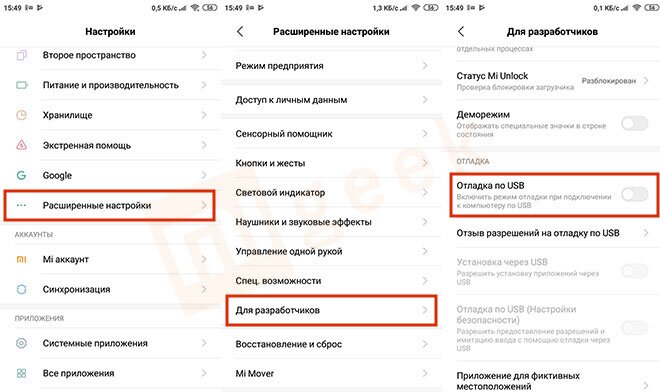
- возвращаемся в «Настройки» >>> «Дополнительные настройки» >>> «Параметры разработчика». И нажимаем на рычаг в пункте «отладка USB».
Читаем предупреждение, ждем несколько секунд и нажимаем «OK» на все сообщения, которые появляются на экране.
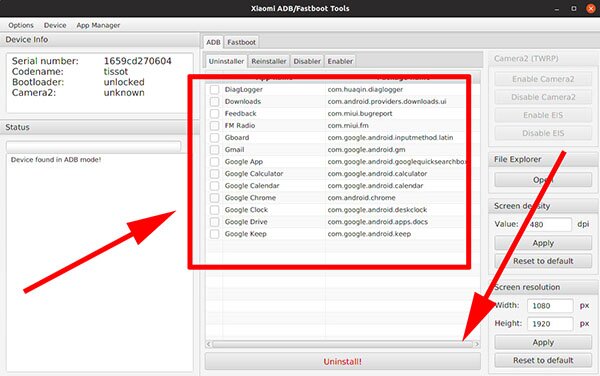
Затем нажимаем на вкладку ADB и выбираем «Удаление» (сверху). Ставим галочки напротив названия приложений, которые надо удалить и нажимаем «Unistall» снизу. Отвечаем на предупреждение и завершаем процедуру.
Если возникнут сомнения, то одно или несколько удаленных приложений можно будет восстановить. Для этого переходим в раздел «Reinstaller» и ставим галочку рядом с названиями программ, которые надо восстановить и нажимаем на кнопку «Reinstall» для возврата.
С помощью Activiti Launcher
Данное приложение можно скачать на PlayMarket. Оно не удаляет стандартный хлам, а просто отключает его, чтобы снизить загрузку свободного места и освободить оперативную память. Для работы достаточно выполнить простые действия:
- Скачиваем приложение и открываем.
- Тапаем сверху на надпись «Последние действия» и выбираем вместо этого «Все действия».
- Выбираем «Настройки», а потом переходим на «Все приложения».
- В появившемся списке будет много повторяющихся вариантов. Выбираем второй или третий.
- Просматриваем программы и блокируем те, что нравятся меньше всего.
Стандартный поиск Google можно удалять не на всех устройствах. В некоторых моделях такая попытка может привести к ошибке Boot Loop.
Перед удалением приложений на Xiaomi надо создать «точку восстановления». Это позволит быстро вернуть функциональность смартфону, даже если удаление приложений привело к серьезному сбою в его работе.
[Инструкции] Отключение/удаление стандартных приложений [без рута]
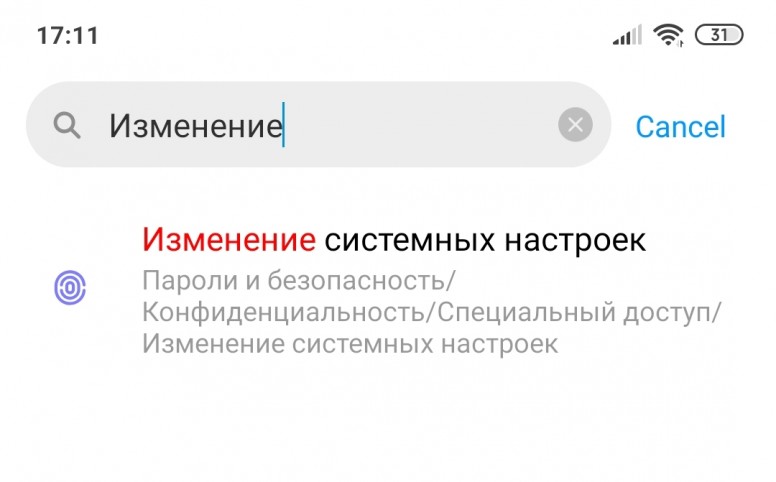
Многие из стандартных приложений можно отключить прям из настроек. Для того чтобы попасть в необходимый раздел настроек в MIUI 11 достаточно в поле поиска приложения "Настройки" написать "Изменение системных настроек" и выбрать одноименный пункт:
Screenshot_2019-11-24-17-11-13-895_com.android.settings.jpg (111.5 KB, Downloads: 148)
2019-11-24 22:26:28 Upload
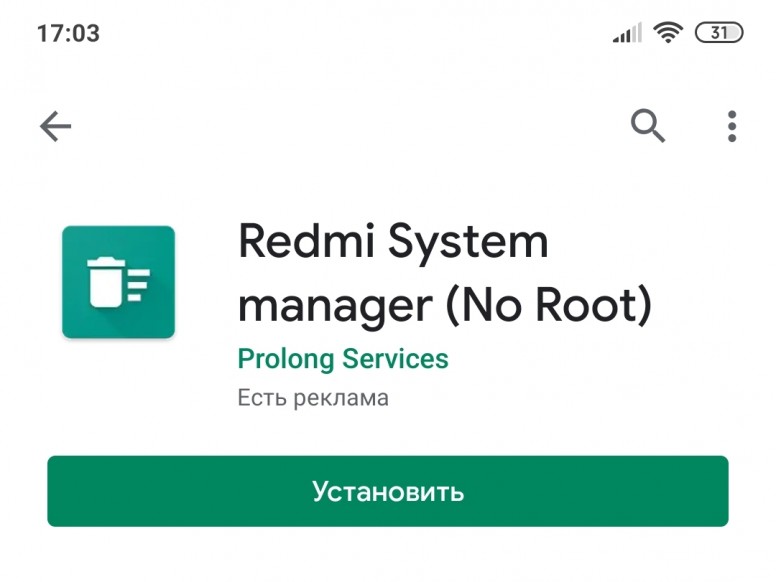
Для более ранних версий MIUI можно скачать приложение "Redmi System manager (No Root)", которое является по сути ярлыком к тому самому разделу настроек, но в ранних версиях он был глубоко спрятан:
Screenshot_2019-11-24-17-03-18-863_com.android.vending.jpg (129.91 KB, Downloads: 153)
2019-11-24 22:16:53 Upload
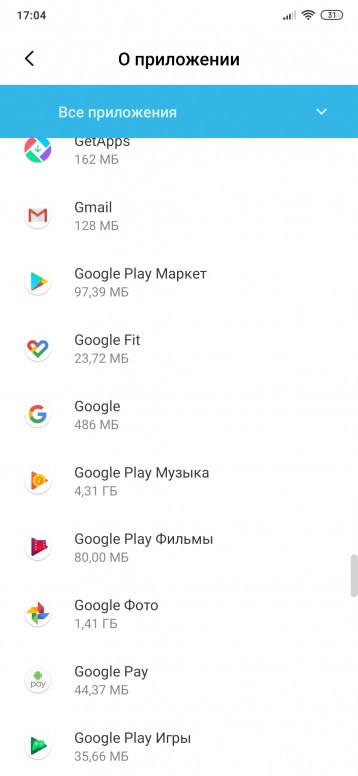
Дальше заходим в раздел со списком всех приложений одним из описанных выше способов:
Screenshot_2019-11-24-17-04-04-577_com.android.settings.jpg (259.73 KB, Downloads: 139)
2019-11-24 22:18:37 Upload
Выбираем приложение, которое хотим отключить и заходим в его настройки:
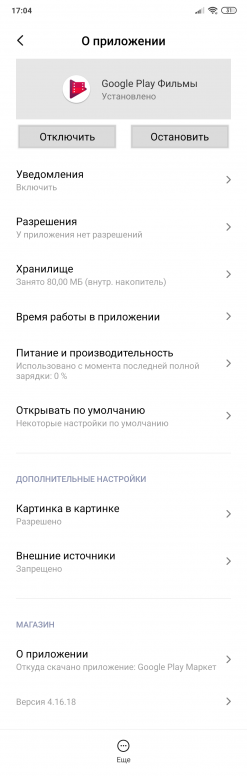
Screenshot_2019-11-24-17-04-35-053_com.android.settings.png (259.85 KB, Downloads: 120)
2019-11-24 22:19:46 Upload
Здесь мы можем как остановить приложение (остановить совсем, в отличии от кнопки "Закрыть" в стандартном окне параметров приложения в MIUI):
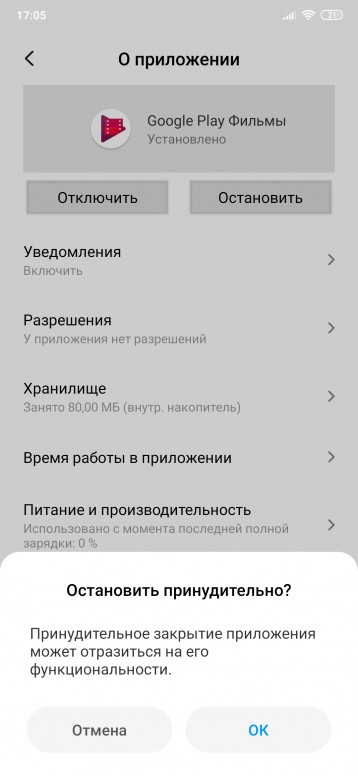
Screenshot_2019-11-24-17-05-06-832_com.android.settings.jpg (283.25 KB, Downloads: 118)
2019-11-24 22:22:04 Upload
Так и отключить приложение вообще (т.е. оно не будет работать в фоне и не будет отображаться в списке приложений на рабочем столе):
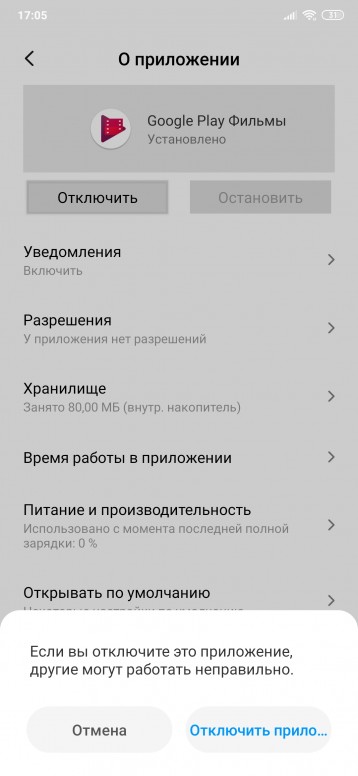
Screenshot_2019-11-24-17-05-14-727_com.android.settings.jpg (292.6 KB, Downloads: 113)
2019-11-24 22:23:18 Upload
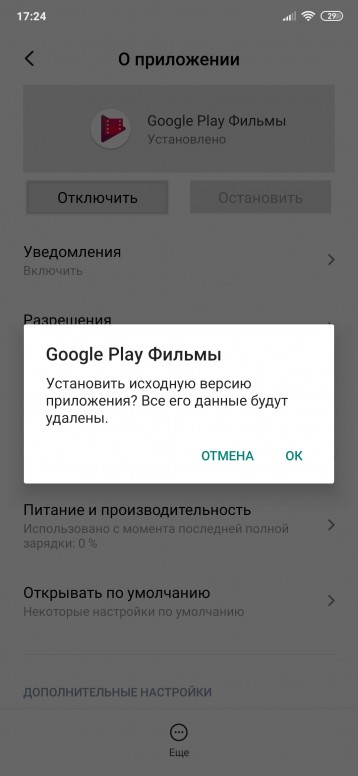
Screenshot_2019-11-24-17-24-39-643_com.google.android.packageinstaller.jpg (265.91 KB, Downloads: 109)
2019-11-24 22:25:33 Upload
Для этого способа нужен будет ПК. Необходимо скачать последнюю актуальную версию программы Xiaomi ADB/Fastboot Tools и распаковать на ПК.
На смартфоне нужно включить режим разработчика (тапаем по версии MIUI пока не появится сообщение о включении статуса разработчика). После чего переходим в Настройки — Расширенные настроки — Для разработчиков, где включаем "Отладка по USB":
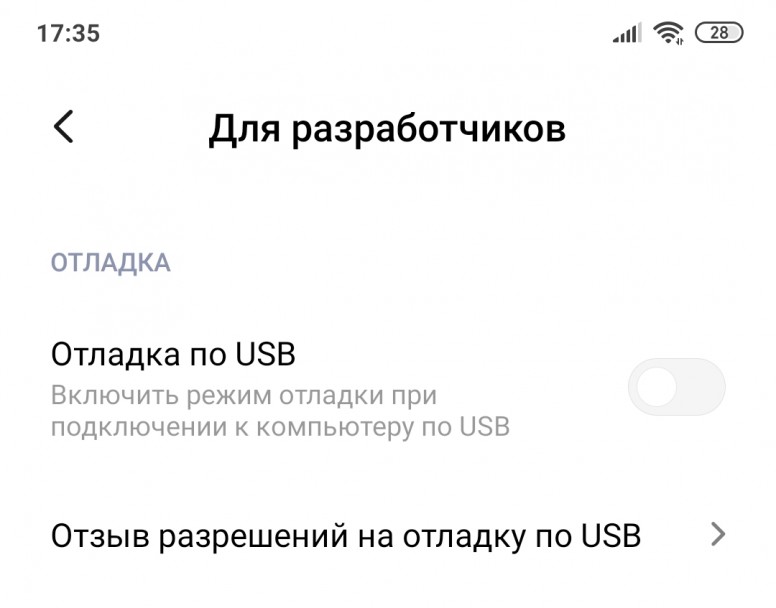
Screenshot_2019-11-24-17-35-12-766_com.android.settings.jpg (101.67 KB, Downloads: 178)
2019-11-24 22:36:30 Upload
Подключаем смарфтон к ПК и запускаем программу на компьютере:
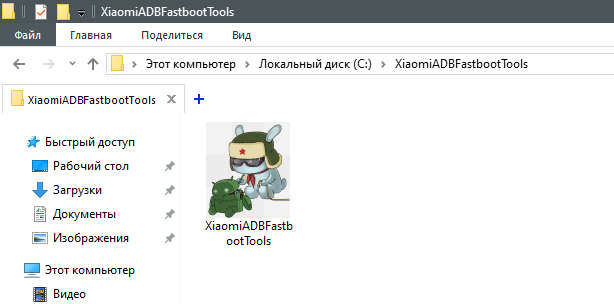
QIP Shot — Screen 24.11.19 17-40-05.png (33.12 KB, Downloads: 236)
2019-11-24 22:40:32 Upload
Нажать на кнопку "Debloader":
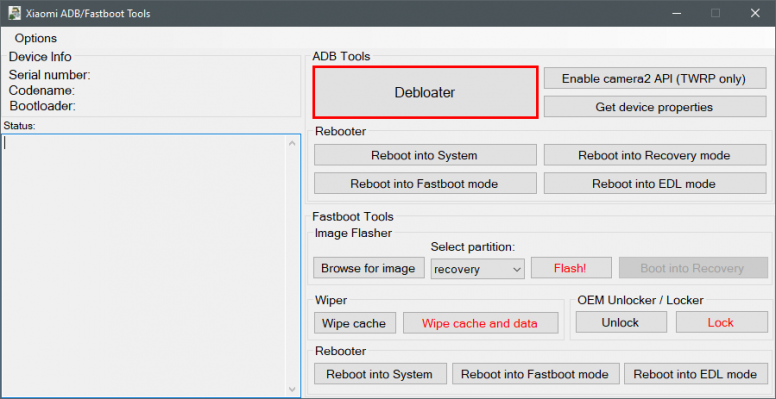
QIP Shot — Screen 24.11.19 17-54-38.png (38.02 KB, Downloads: 161)
2019-11-24 22:56:05 Upload
На смартфоне разрешить подключение к этому ПК:
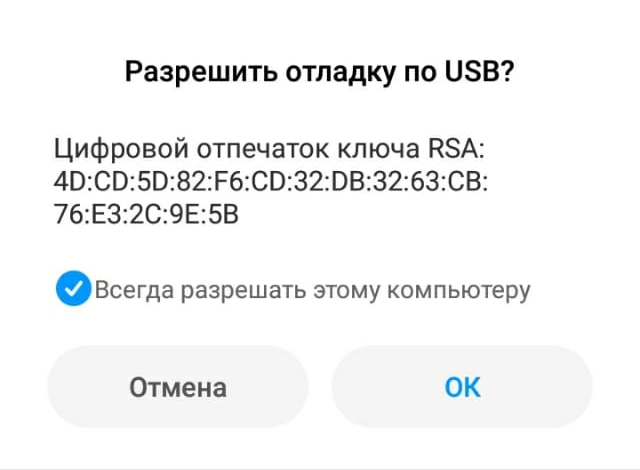
Image 2019-11-24 at 17.59.34.jpg (61.57 KB, Downloads: 116)
2019-11-24 23:02:27 Upload
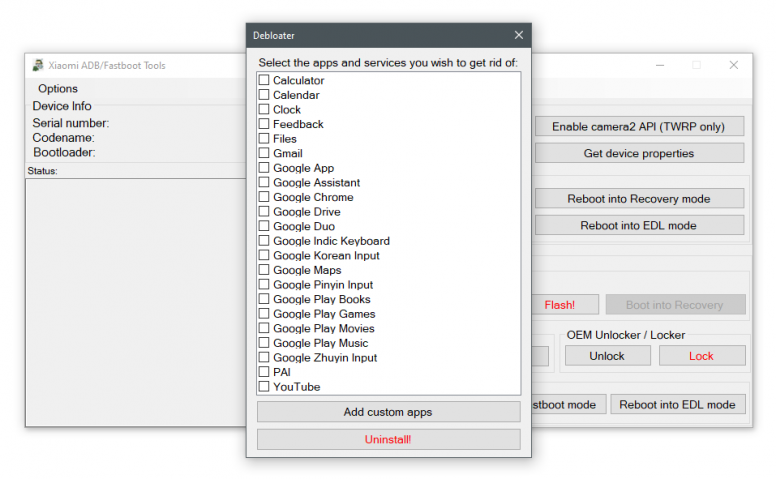
QIP Shot — Screen 24.11.19 18-03-19.png (61.62 KB, Downloads: 124)
2019-11-24 23:04:29 Upload
Если не нашли нужное приложение в списке, можно добавить в список свои, нажав на "Add custom apps":
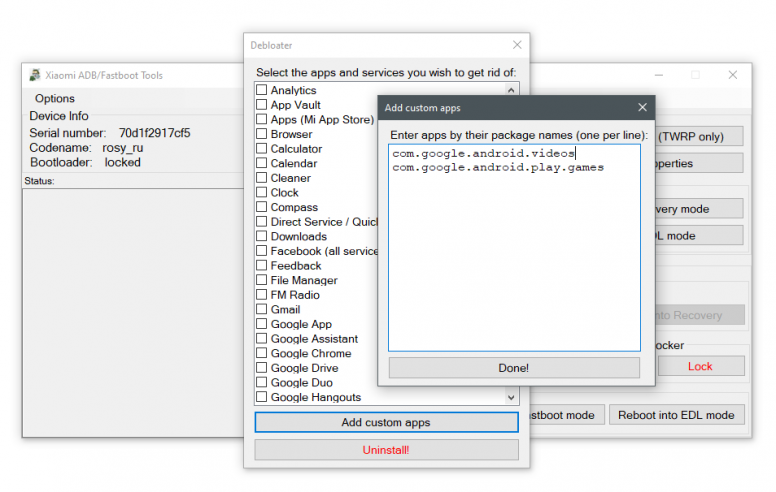
QIP Shot — Screen 24.11.19 21-27-32.png (68.42 KB, Downloads: 131)
2019-11-25 02:28:56 Upload
Выбрав приложения, жмем " Uninstall! " и ждем завершения удаления:
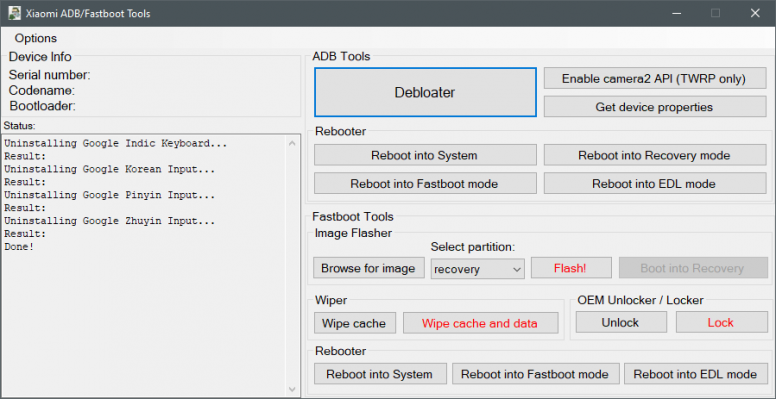
QIP Shot — Screen 24.11.19 18-05-48.png (44.66 KB, Downloads: 117)
2019-11-24 23:07:31 Upload
Далее перезагружаем устройство, нажатием "Reboot into System":
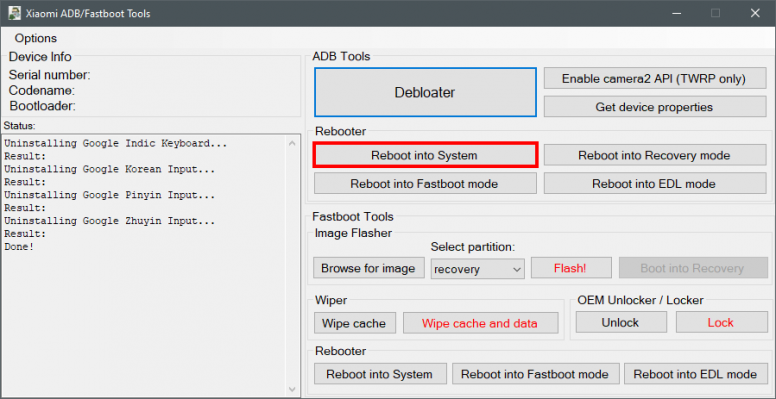
QIP Shot — Screen 24.11.19 18-05-49.png (44.69 KB, Downloads: 115)
2019-11-24 23:09:18 Upload
Скажу сразу, возможно даже этим способом какие-то приложения удалить не будет возможности. Список приложений, доступных для удаления может отличаться, в зависимости от устройства или версии MIUI.