Как выйти с WhatsApp на телефоне: 2 способа
ВОПРОС! Здравствуйте! Подскажите пожалуйста, как можно выйти из аккаунта в Ватсап в телефоне? Облазил все меню, но кнопки «Выйти» нет. Есть только удаление аккаунта, но как понял – это полное удаление с данными. Заранее спасибо за ответ.
БЫСТРЫЙ ОТВЕТ! Подобной кнопки в программе нет. Все дело в том, что помимо аккаунта и самой программы она постоянно накапливает дополнительные данные: чаты, фотографии, звуковые сообщения, историю переписок, контакты. То есть нам нужно прежде чем выйти, удалить все эту информацию. Но чтобы она не потерялась мы дополнительно создадим резервную копию, которую можно будет использовать на другом смартфоне. Далее все шаги я опишу более подробно. Если в процессе возникнут какие-то вопросы – пишите в комментариях.
Что нужно сделать перед выходом?

Давайте разберемся, как же можно выйти из вотсапа, не удаляя аккаунт. Проблема программы WhatsApp – это то что просто так выйти с неё нельзя. Но мы это уже поняли. Но почему же? – все дело в том, что программа при использовании постоянно хранит в себе различные данные чатов. Периодически резервная копия сохраняется в облачное хранилище Google на Android. Поэтому прежде чем выйти нам нужно текущие данные сохранить в облако – то есть сделать резервную копию. Если же вам резервная копия всех существующих чатов не нужна, то можете пропустить этот шаг и приступить к следующему.
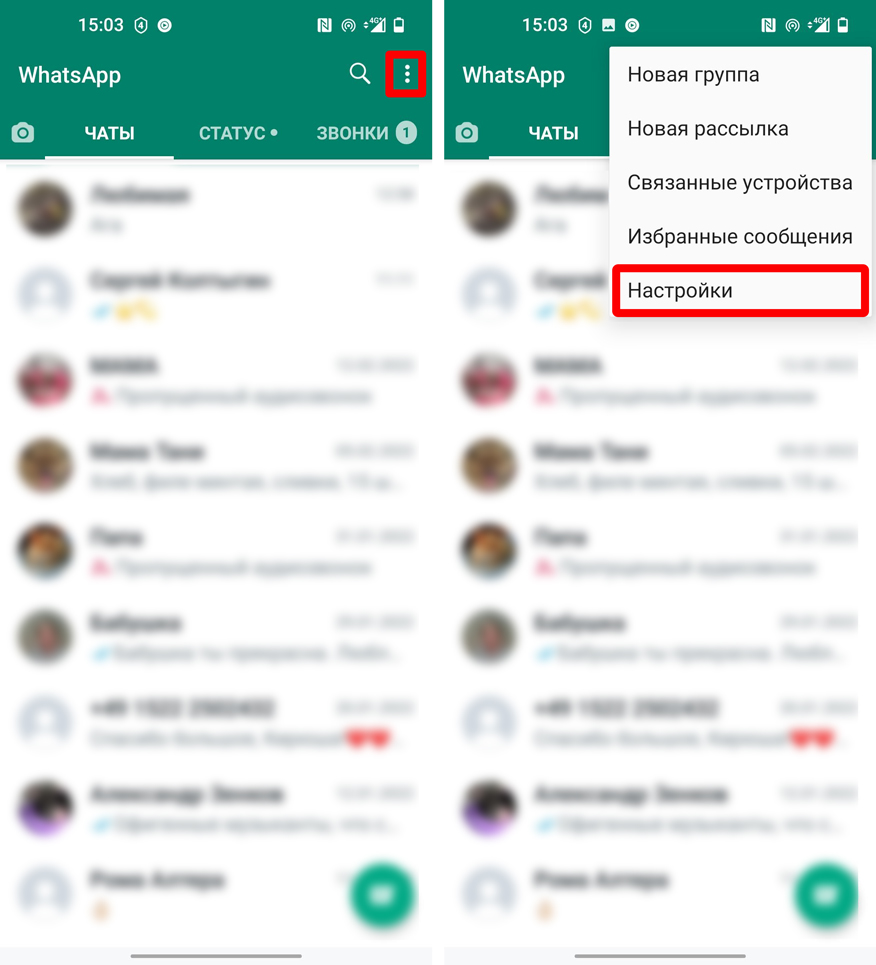
- Откройте программу и нажмите по трем точкам в правом верхнем углу экрана. Из выпадающего меню выберите пункт «Настройки».
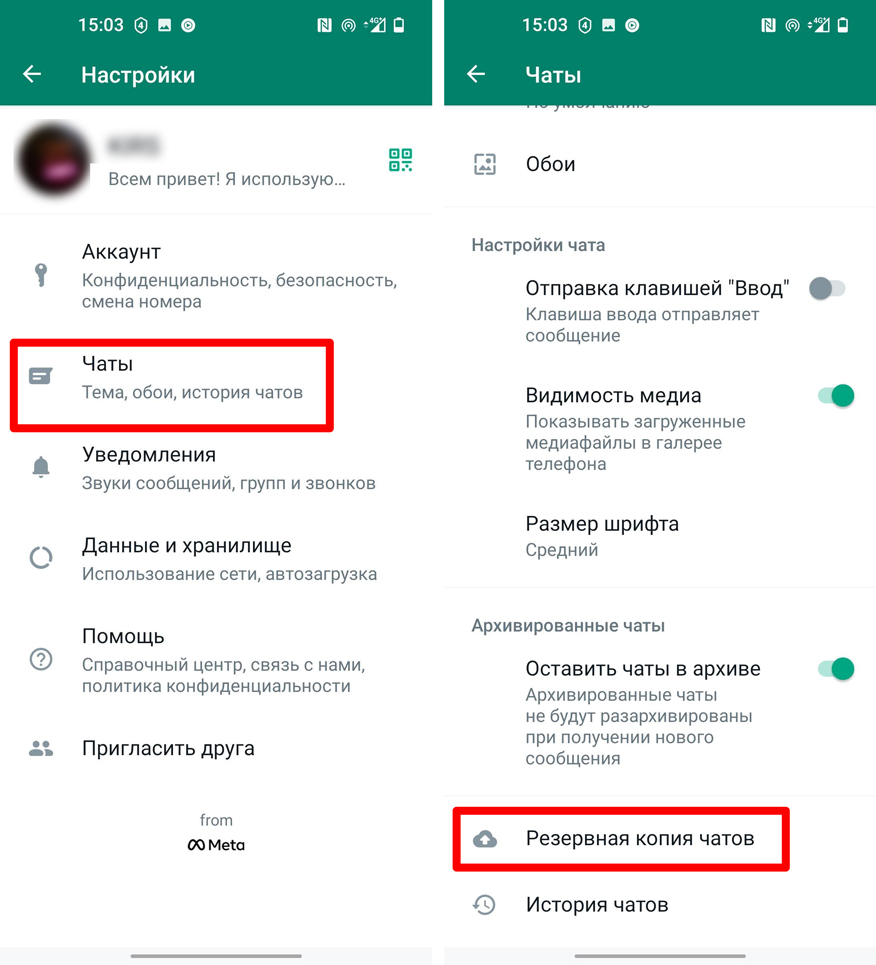
- Заходим в раздел «Чаты». Пролистайте чуть ниже и нажмите по пункту резервной копии.
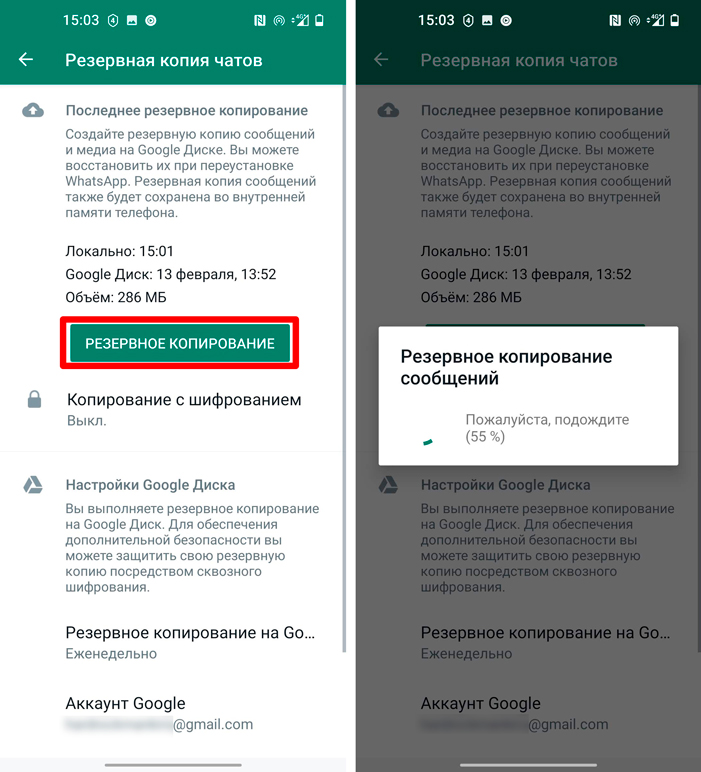
- Очень внимательно сначала посмотрите в строчку «Аккаунт Google» – этот ящик, привязанный к облаку, на который и будет загружена резервная копия всех чатов. Если аккаунт указан не верный, то вы можете авторизоваться под другим – для этого зайдите в «Настройки» телефона, перейдите в раздел «Аккаунты», нажмите «Добавить аккаунт», выберите «Google» и авторизуйтесь под нужным ящиком. После этого тут же жмем «Резервное копирование».
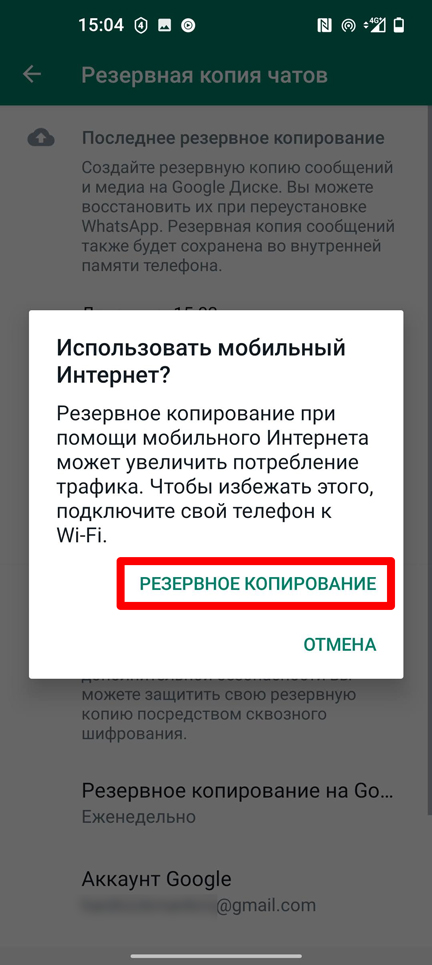
- Если вы подключены к мобильному интернету, вас спросят – стоит ли его использовать? Если у вас ограниченный трафик, а резервная копия весит много, то лучше подключитесь к Wi-Fi.
Способ 1: Удаление хранилища
Первый способ достаточно простой – мы просто удалим все дополнительные данные, которые использует сама программа.
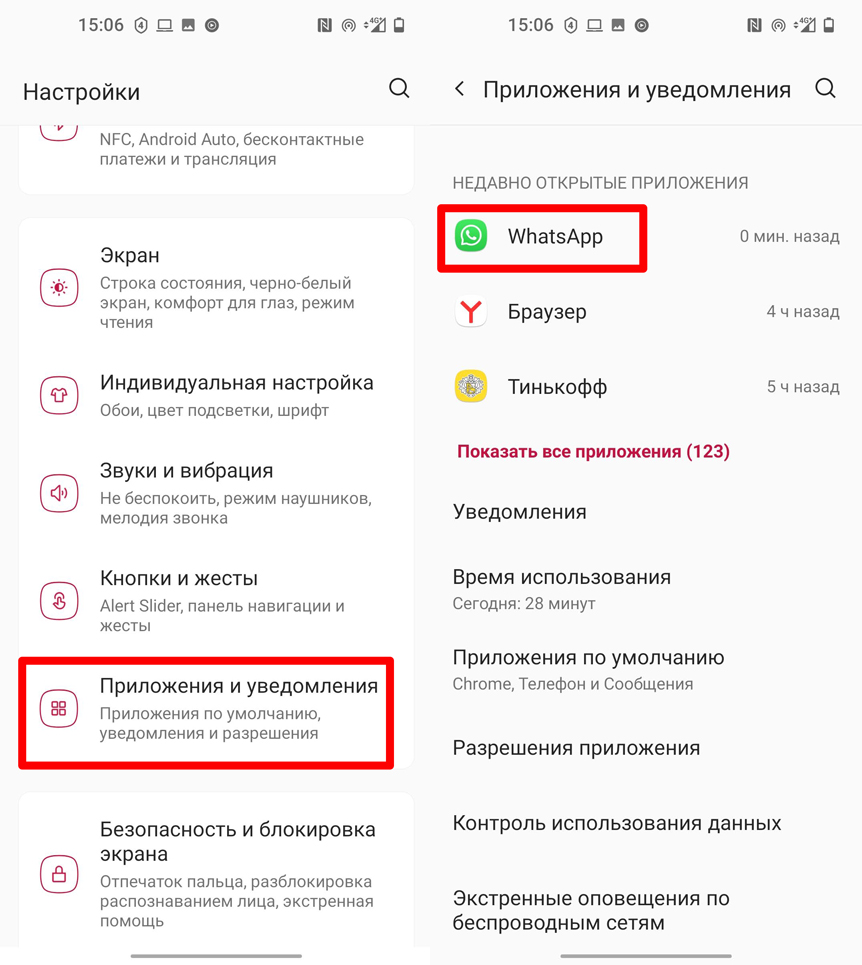
- Зайдите в настройки телефона.
- Найдите раздел, который отвечает за установленные приложения и программы – он будет называться примерно так же.
- Теперь находим в списке всех установленных утилит «Whats App». Чтобы открыть весь список, нажмите по ссылке «Показать все приложения».
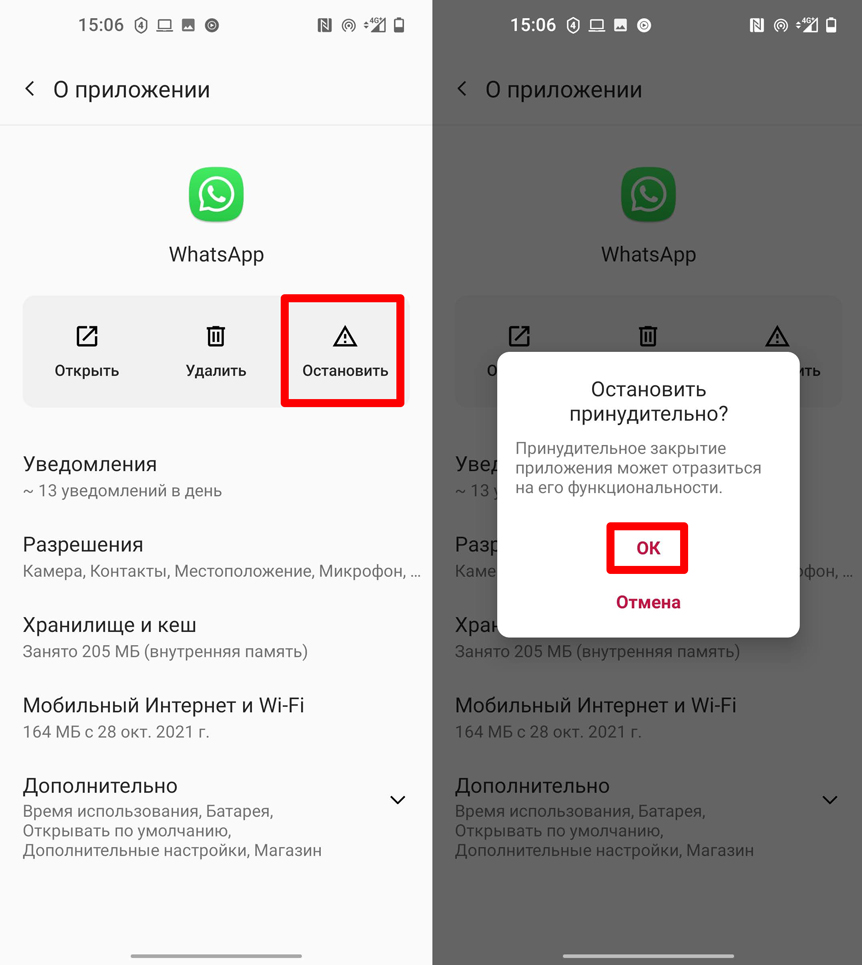
- Сначала останавливаем программу – это нужно, чтобы никаких сбоев во время удаления данных не было, и нам не пришлось переустанавливать утилиту.
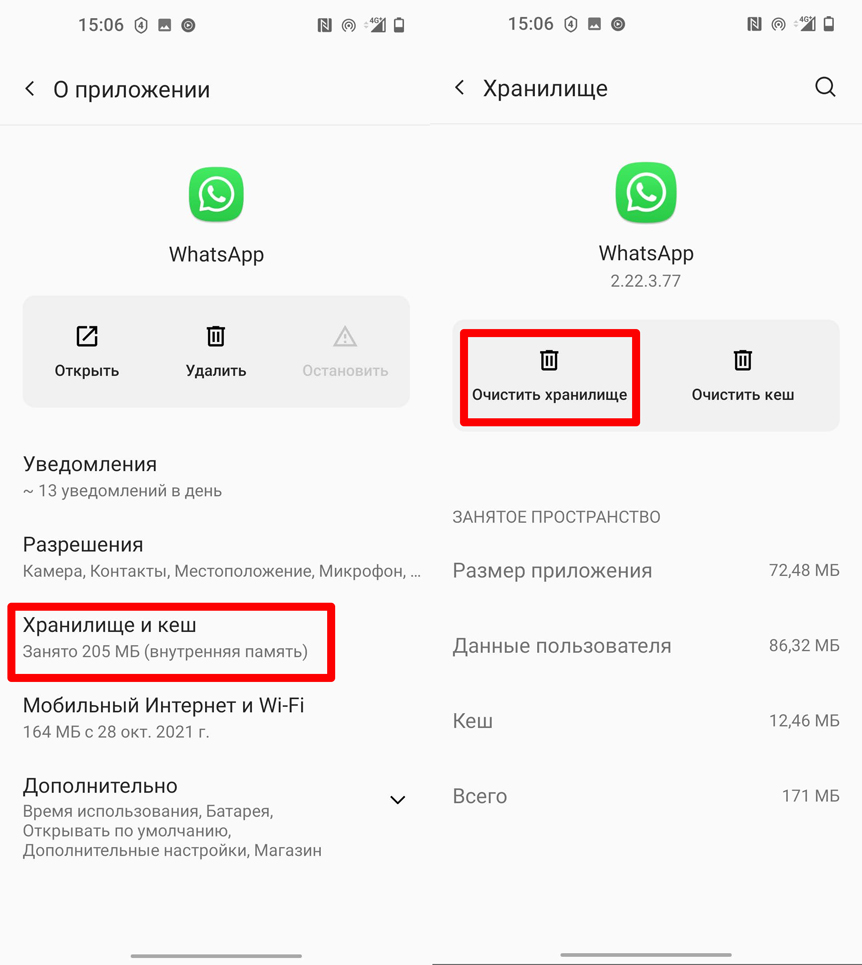
- Ниже откройте «Хранилище и Кеш». Пункт может называться по-разному, например, «Память» или «Данные» (ориентируйтесь по логике раздела). Далее удаляем хранилище или данные памяти.
- Подтверждаем процедуру.
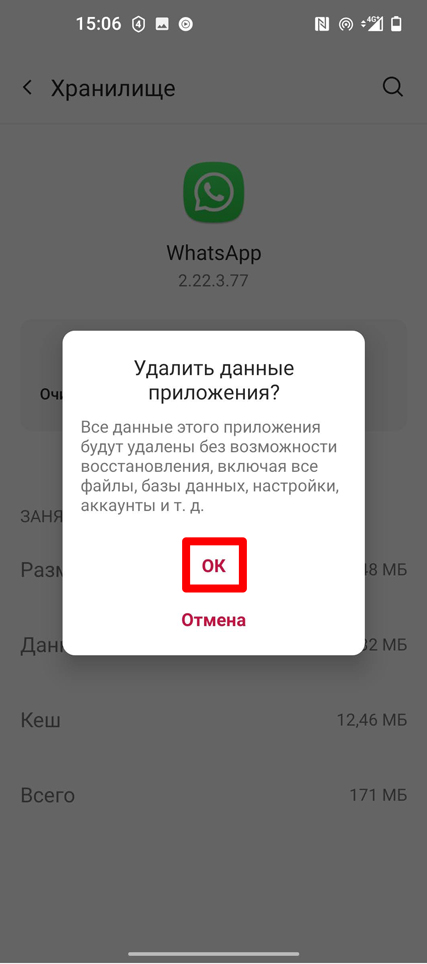
- Теперь акк будет удален.
Способ 2: Удаление приложения
Второй способ более простой – чтобы удалить все данные, нам нужно просто удалить саму программу. Для этого находим её на рабочем столе, далее устанавливаем любой палец поверх иконки и ждем пока не вылезет дополнительное меню с командами. Выбираем пункт «Удалить». На некоторых Android прошивках сверху появится значок корзины – вам нужно, не отпуская палец, перетащить иконку в корзину и подтвердить удаление. Вылезет окошко, где вас спросят: «Удалить данные приложения?» – выбираем «Да».
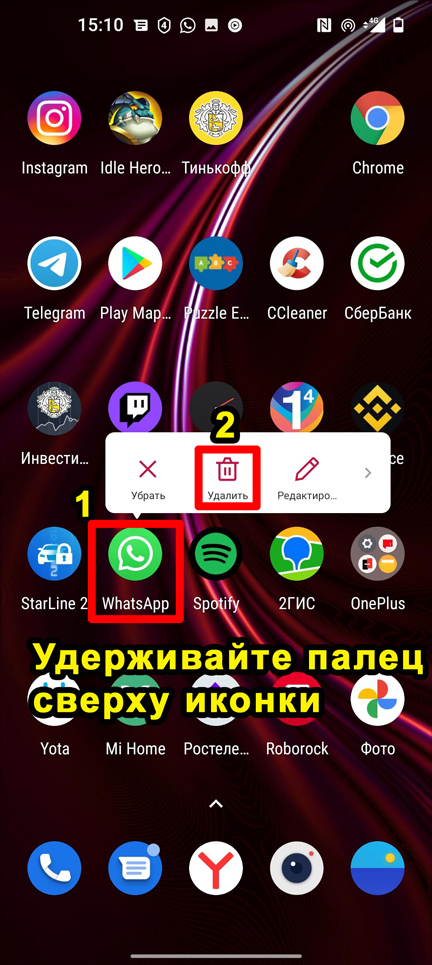
На Айфоне выйти из аккаунта Ватсап можно таким же образом – зажимаем палец сверху иконки программы. Как только иконка начнет трястись и появится кнопка крестика – жмем по ней!
Как зайти в аккаунт повторно?
Хорошо, из акка-а мы вышли, но как теперь повторно в него зайти? – все делается очень просто.
- Установите саму программу на телефон.
- Помните, мы при удалении говорили про резервную копию, которая сохраняется в Google аккаунт? – вот нам нужно на этом смартфоне авторизоваться с этого аккаунта. Делается это там же в «Настройках» – «Аккаунты» – жмем «Добавить аккаунт» и авторизовываемся.
- Открываем «Whats App» и принимаем политику конфиденциальности. Далее вводим номер телефона.
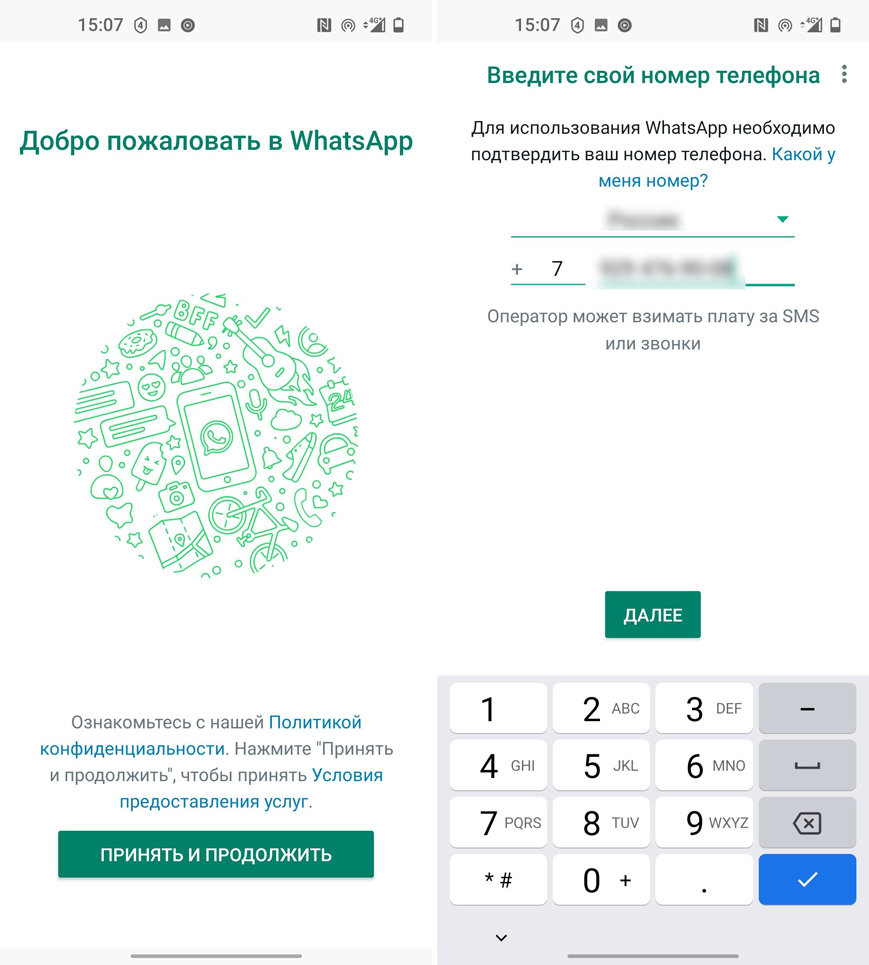
- Ждем пока придёт код в SMS-сообщении и вводим его в строчку ниже.
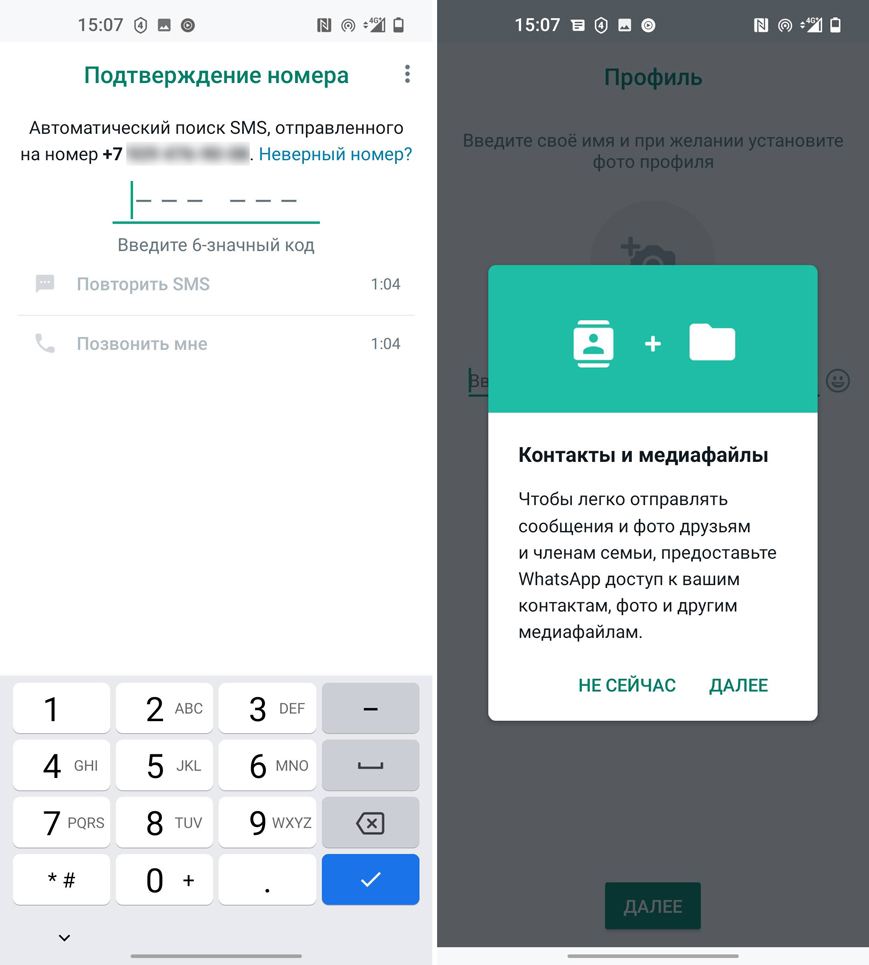
- Разрешаем доступ программе к файлам и контактам на смартфоне.
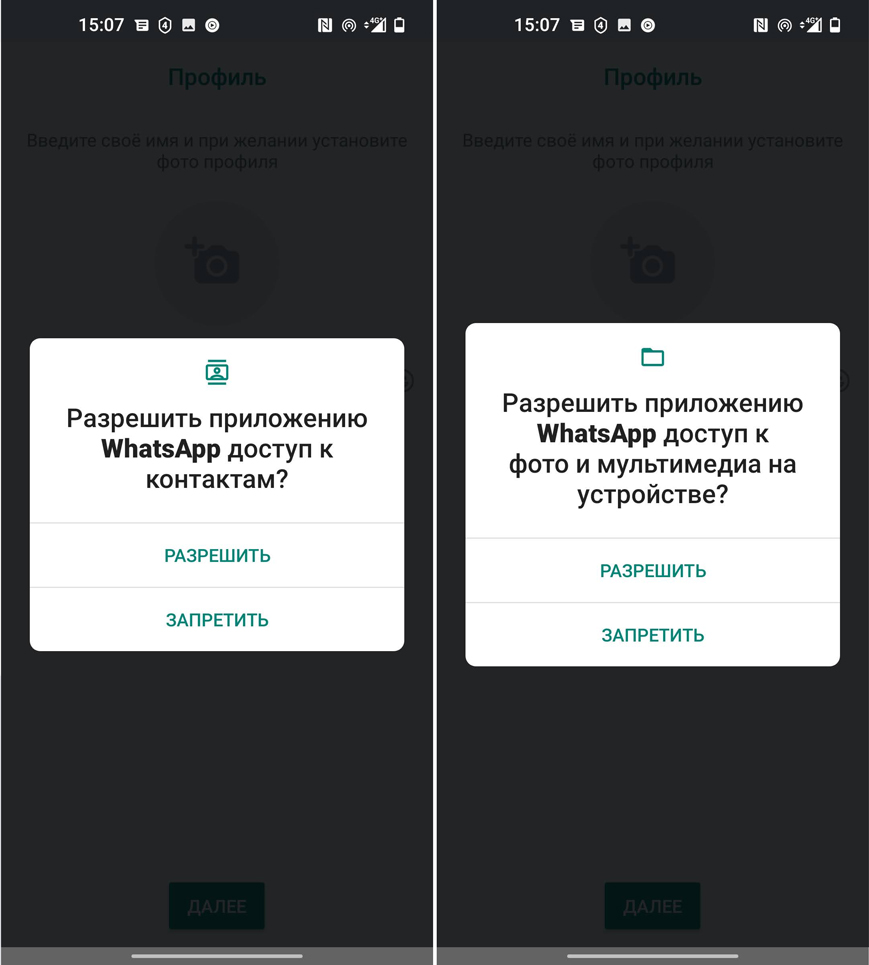
- Еще раз убедитесь, что подключен верный Гугл-аккаунт. Ждем по кнопке восстановления резервной копии чатов.
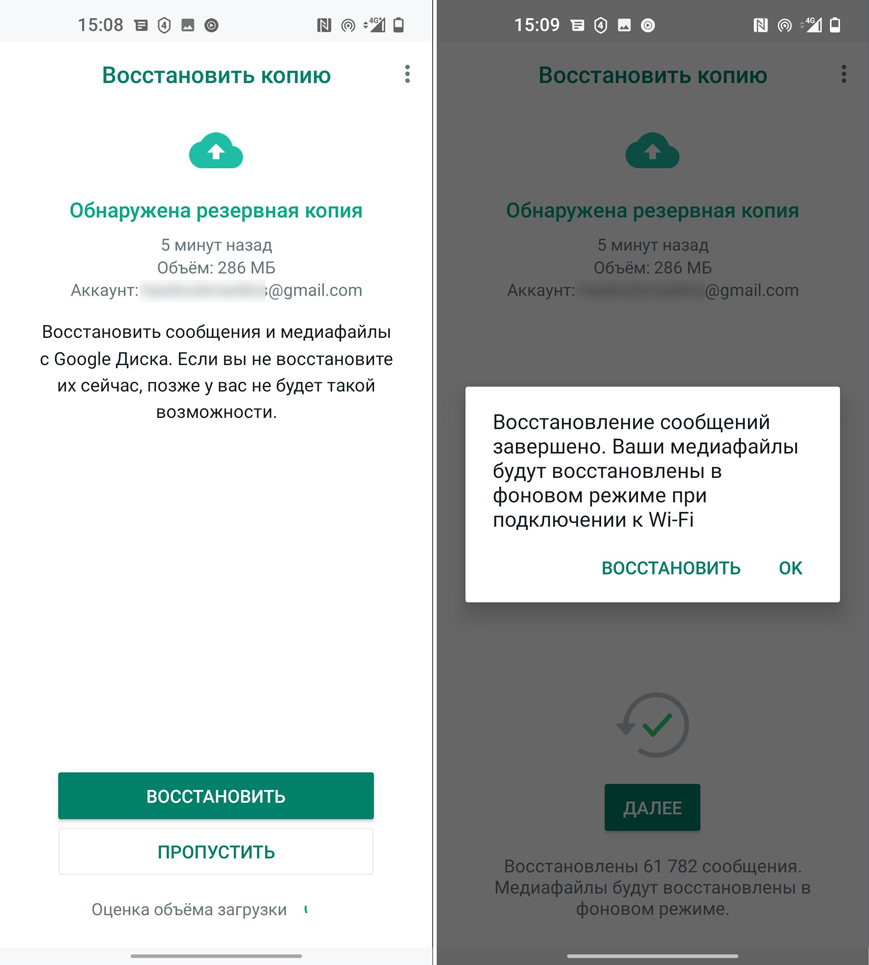
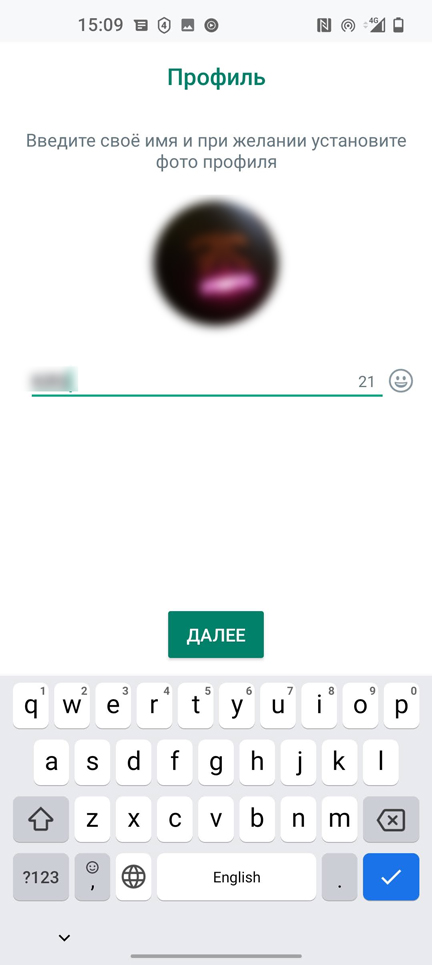
- Вводим имя, которое будут видеть все ваши друзья.
Как выйти из Ватсап Веб на компьютере?
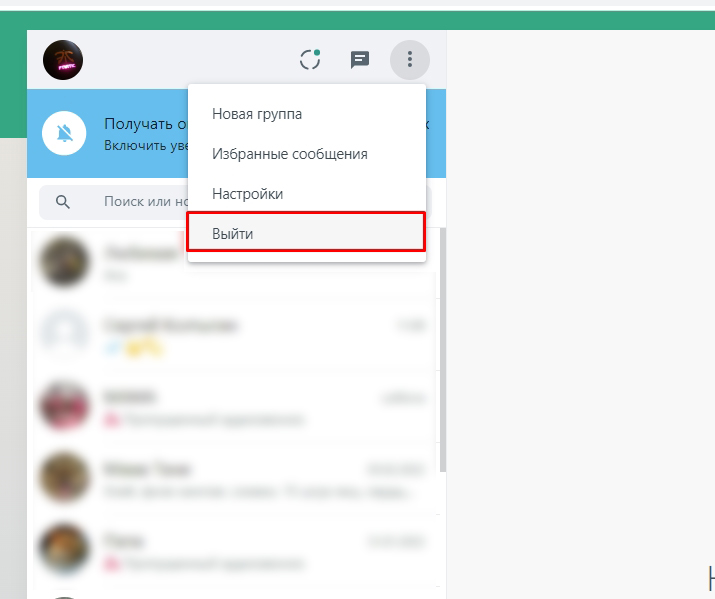
Здесь это сделать куда проще – рядом с чатом найдите три точки, чтобы открыть меню. После этого жмем «Выйти».
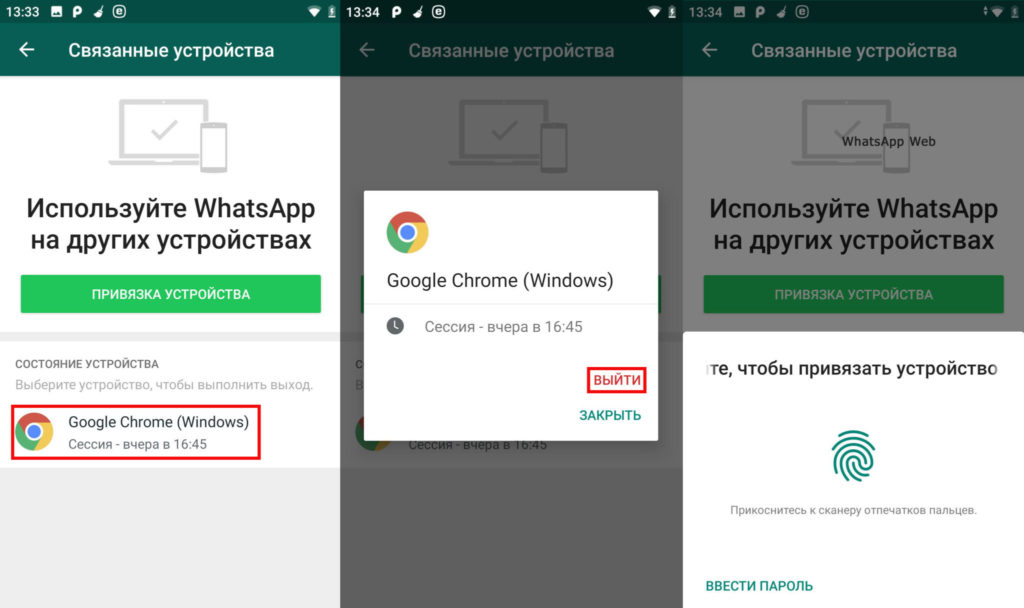
А что если вы не имеете доступ к этому компьютеру? Еще хуже, если он не ваш. В таком случае, если тот пользователь зайдет на сайт web-whatsapp, то он попадет на ваш акк и сможет спокойно просматривать все ваши чаты. Хорошо, что выйти можно через основное устройство. Вызовите меню в программе и нажмите по пункту «Связанные устройства». В старых версиях пункт называется «Whats App Web».
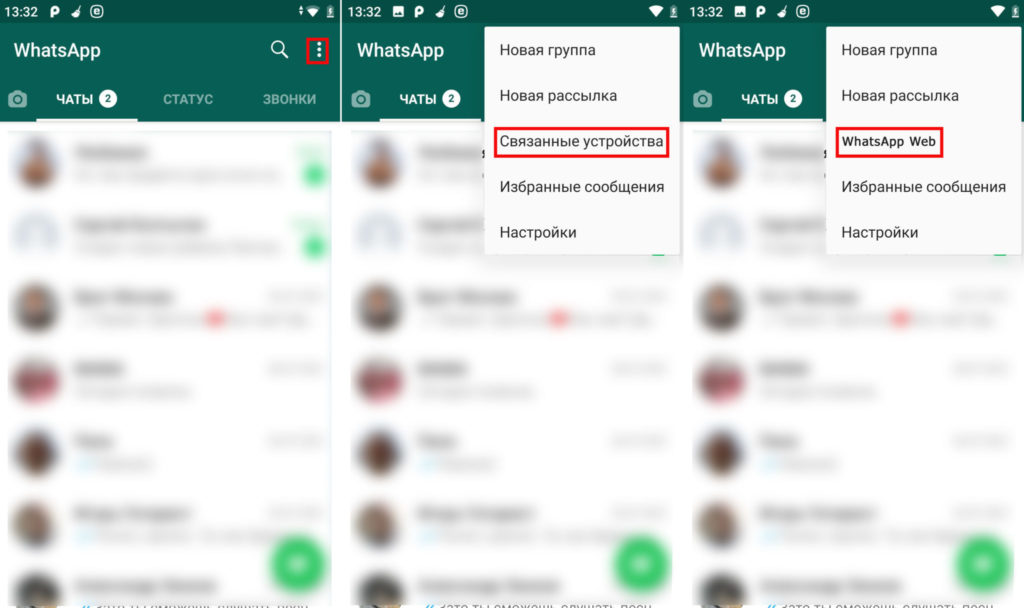
В самом низу вы должны увидеть все устройства, которые имеют доступ к аккаунту. Выбираем нужный и жмем «Выйти». Возможно, понадобится повторно подтвердить действие отпечатком пальца или временным паролем.
На этом все. Если у вас остались еще какие-то вопросы по программе или вы хотите пообщаться, то смело пишите в комментариях.
Инструкция, как поменять аккаунт пользователя в WhatsApp на другой

Профиль
Когда пользователь мессенджера приобретает новую SIM-карту, перед ним встает вопрос, как сменить аккаунт в «Ватсапе». Знайте, как сделать это на телефонном аппарате и возможна ли замена профиля при сохранении старых данных.
Подробная инструкция, как сменить аккаунт в WhatsApp на телефоне
Очень часто возникают непредвиденные ситуации, когда юзер вынужден поменять телефонный номер или планирует сделать это в ближайшее время. В этом случае появляется необходимость изменить профиль в WhatsApp. Один из способов – удаление старой учетной записи в социальной сети и регистрация другой с нового мобильного.
Android
Пошаговый алгоритм на смартфоне:
- Авторизуйтесь в приложении.
- Найдите в верхнем правом углу кнопку в виде 3 вертикальных точек. Кликните по ней. Откроется выпадающее меню с личными настройками.
- Среди них выберите пункт «Аккаунт».
- Пролистайте вниз и нажмите клавишу «Удалить аккаунт».
- Введите полный номер телефона и снова щелкните по кнопке «Удалить аккаунт». Откроется всплывающее окно.
- Выберите в нем причину удаления и подтвердите его.
В результате проделанных шагов учетная запись исчезнет из сервиса вместе со всеми чатами и файлами пользователя. Вернуть их будет невозможно. В этом случае выход один — зарегистрировать другой профиль на новую сим-карту и вручную все восстановить.
Для регистрации замененного телефона выполните следующее:
- Откройте приложение.
- Введите новый телефонный номер и нажмите кнопку «Далее».
- В выпадающем окне появится вопрос «Является ли номер верным?». Нажмите «ОK».
- Подтвердите действие кодом, присланным в СМС.
Новый профиль готов. Пользователю останется только заполнить его и добавить все контакты, которые были утеряны при замене.

Указываем верный номер телефона.
iPhone
На iPhone-устройствах процедура замены аккаунта мало чем отличается от предыдущей.
- Зайти в приложение, кликнув по иконке мессенджера на «Рабочем столе» мобильного.
- Нажать на шестеренку в нижнем правом углу экрана. Откроется меню с настройками.
- Выбрать пункт «Учетная запись».
- Ввести полный номер и подтвердить удаление, нажав на кнопку «Удалить учетную запись».
Теперь пользователь может создать другой аккаунт и привязать его к новому телефону. Восстанавливать контакты, чаты и группы придется вручную.
.jpg)
Удаление аккаунта на Phone.
Как поменять аккаунт, не удаляя старый
Более простой способ – привязать старый аккаунт к новому мобильному. В этом случае сохранятся история сообщений, видео- и текстовые файлы, все чаты и группы, в которых состоит юзер.
Прежде всего советую убедиться в том, что новая SIM-карта активна и на телефон могут поступать SMS-сообщения.
Подробная инструкция, как сменить аккаунт в «Ватсапе»:
- Установите новую сим-карту в мобильный аппарат.
- Включите смартфон и авторизуйтесь в приложении WhatsApp.
- Найдите кнопку в виде 3 вертикальных точек на «Андроид»-устройстве или шестеренки на iPhone. Кликните по ней. Откроется страница с настройками.
- Перейдите во вкладку «Аккаунт» («Андроид)» или «Учетная запись» (iPhone).
- Найдите пункт «Изменить номер», щелкните по нему. Всплывет небольшое информационное сообщение, в котором будет сказано о перемещении всех данных пользователя на новый телефон.
- Кликните по зеленой кнопке «Далее», расположенной внизу.
- На открывшейся странице введите 2 номера: сначала старый, затем – новый.
- Выберите способ подтверждения процедуры: автоматический звонок или SMS с кодом.
Процесс замены аккаунта завершен, при этом все старые данные перенесены без изменений на новый мобильный. Юзеру остается только сообщить друзьям о его изменении. Теперь он может пользоваться сервисом для общения в полном объеме, как и раньше.
Как сменить аккаунт в Ватсапе через настройки?
Как сменить аккаунт в Ватсапе, если вы планируете купить новую сим-карту, но не хотите терять старые контакты и переписки? Отличная новость – такая возможность есть. Не придется искать обходные пути, вы с легкостью найдете нужную опцию в настройках мессенджера!
Изменение номера
Почему вообще возникает необходимость поменять аккаунт в WhatsApp на телефоне? Причина всего одна – вы начали использовать другой телефонный номер и хотите перенести все общение со старой сим-карты на новую. Вы уже знаете, что учетная запись в мессенджере привязана к конкретному телефонному номеру – он служит уникальным личным идентификатором.
Если вы меняете сим-карту, стоит разобраться, как поменять аккаунт в WhatsApp. Совсем не обязательно регистрировать новый профиль и терять историю сообщений и вложений. Можно изменить привязанный номер телефона с помощью специальной опции!
Как это получится на практике? Вы отключите старый телефонный номер и привяжете новую сим-карту – это позволит сменить аккаунт Ватсап без удаления. История сообщений, список контактов, медиафайлы – все останется нетронутым! Вернетесь к общению как ни в чем не бывало, но с новым телефоном. Готовы попробовать?
Если вы пользуетесь Айфоном :
- Откройте мессенджер и кликните по значку настроек снизу справа;
- Перейдите к разделу «Учетная запись» .
Чтобы сменить аккаунт WhatsApp на Андроид , нужно следующее:
- Войдите в приложени и кликните по трем точкам наверху;
- Перейдите к настройкам через выпадающее меню;
- Откройте вкладку «Аккаунт».

Далее инструкция не имеет отличий:
- Нажмите на кнопку «Изменить номер» ;

- Прочтите информационное сообщение и кликните «Далее» ;

- Введите в верхнее поле старый телефон (с правильным кодом страны);
- Ниже укажите новую комбинацию цифр;

- Система предложит один из вариантов подтверждения личности – звонок или СМС-сообщение;
- Выберите подходящий способ и завершите процедуру идентификации по инструкции на экране.
Вот и все! Еще немного о том, как сменить аккаунт в WhatsApp. Стоит учитывать, все данные учетной записи, группы и чаты, настройки профиля будут перенесены с прежнего телефона на новый. Эти изменения отменить нельзя!
Отдельно отметим – вы можете сменить профиль без замены сим-карты. Придется полностью удалить учетную запись (пропадут настройки, фото профиля, группы, чаты, история сообщений и медиаданных). После вы сможете снова зарегистрироваться – начать с чистого листа!
Воспользуемся удалением
Пара слов о том, как поменять аккаунт в Ватсапе через удаление:
- По инструкции выше перейдите к нужному разделу настроек;
- Жмите на кнопку «Удалить учетную запись» ;

- Нажимайте и вводите телефонный номер;

- Повторно кликайте по значку удаления.
Вас автоматически перебросит на стартовую страницу – можете регистрироваться заново!
Понимаете, как поменять аккаунт в Ватсапе на Андроиде и Айфоне? Несколько несложных действий позволят привязать к учетной записи новый мобильный номер без удаления и потери информации. Удобная опция!
Как поменять аккаунт в Ватсап
Мессенджер WhatsApp устроен таким образом, что при регистрации и последующем входе в профиль не требует от пользователя придумывать и запоминать логины и пароли. Для этих целей используется мобильный номер, на который приходит SMS с одноразовым кодом доступа (6 цифр). То есть достаточно иметь в наличии SIM-карту, чтобы зайти в приложение. Но иногда данные нужно отредактировать, например, при смене мобильного оператора. Давайте разберемся, как поменять аккаунт в Ватсапе.
Как поменять аккаунт в Ватсапе
Под данным вопросом может подразумеваться две вещи:
- Выход из текущей учетной записи и вход в новую.
- Изменение телефонного номера в этой учетной записи на новый.
К сожалению, разработчики мессенджера решили не оставлять кнопку «Выйти», хотя иногда она могла бы быть очень полезной. Так что для смены с одной «учетки» на другую, нужно целиком стереть данные приложения. А еще лучше – целиком его переустановить, предварительно настроив резервное копирование. Данную процедуру мы детально описывали в отдельной статье.
А сейчас более подробно остановимся на ситуации, когда нужно изменить номер телефона в Ватсапе с одного на другой. Смысл данной процедуры заключается в том, что все ваши пользовательские данные (контакты, информация из профиля, история переписок и т. д.) отвязываются от текущего мобильного номера и привязываются к новому. При этом люди из списка контактов не узнают об этом изменении, если вы сами не расскажете.
Разберем эту процедуру для Android-устройств и Айфона по отдельности. Переходите сразу же к нужной инструкции.
Как изменить номер телефона в WhatsApp на Андроиде
Пошаговая инструкция, как изменить номер в Ватсапе:
- Запускаем мессенджер, в котором вы вошли в старый аккаунт.
- Переходим во вкладку «Чаты».
- Тапаем по тррм вертикальным точкам в правом верхнем углу пользовательского окна.

- В выпадающем списке выбираем вариант «Настройки».
- В окне системных настроек тапаем по вкладке «Аккаунт».
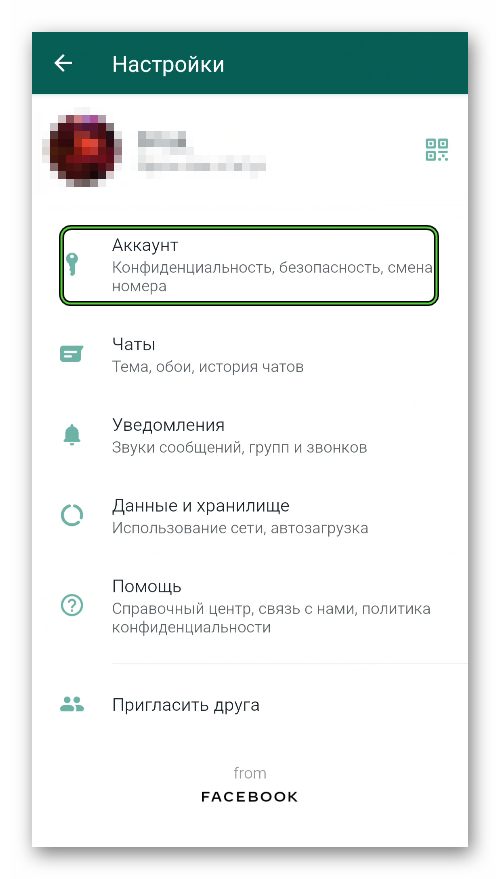
- В открывшейся страничке активируем надпись «Изменить номер».
- Пропускаем окно со справочной информацией с помощью кнопки «Далее».
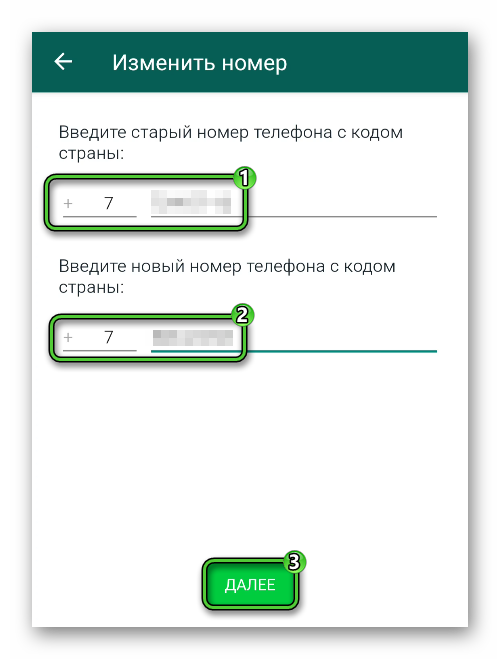
- В верхнюю графу указываем текущий телефонный номер, предварительно проверив страну проживания.
- А в нижнюю графу – новый номер.
- Нажимаем на кнопку «Далее».
- По желанию активируем опцию «Известить контакты» и жмем на «Готово».
- Ждем СМС-кода на новый мобильный телефон.
- Вставляем его в пустое поле для ввода.
- Ждем, пока не завершится перенос данных.
По завершению всех процедур, у вас создается новый аккаунт. Список контактов не меняется, так как система берет на себя перенос всей персональной информации с момента создания последней резервной копии.
Что касается оповещения о смене номера, то ваши собеседники не будут об этом уведомлены системой. Такова политика команды разработчиков. впрочем, это и к лучшему. Исключение составляет только случай, когда вы сами включите опцию «Известить контакты».
Если с этим все понятно, давайте посмотрим, как обстоят дела со сменой номера в Ватсапе под управлением iOS.
Как поменять номер в Ватсапе на Айфоне
В случае с Айфоном процедура очень похожа на описанную выше, но со своими нюансами. Предлагаем вашему вниманию пошаговую инструкцию, как поменять номер в Ватсапе:
- Запускаем мессенджер на смартфоне.
- С помощью нижней панели отправляемся на вкладку настроек.
- Сразу же после переходим в раздел под названием «Учетная запись».
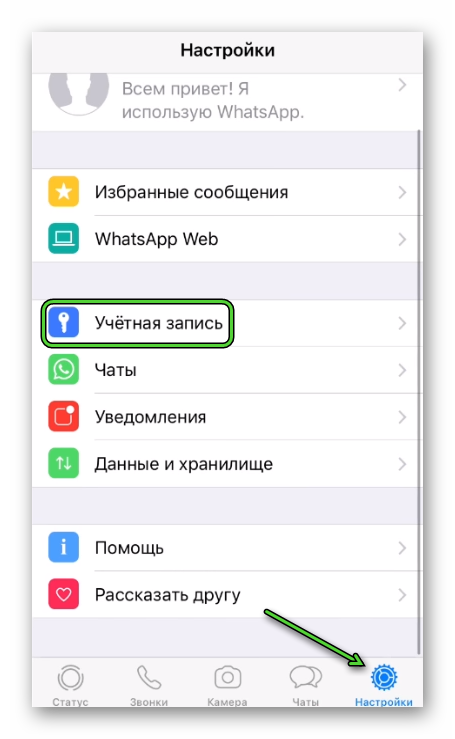
- Здесь активируем надпись «Изменить номер» в нижней части открывшейся странички.
- Пропускаем окно, где система нас информирует о предстоящей процедуре.
- Выбираем страну проживания из выпадающего списка.
- Вводим в соответствующее поле старый номер телефона и новый.
- Тапаем по кнопке «Далее» для продолжения.
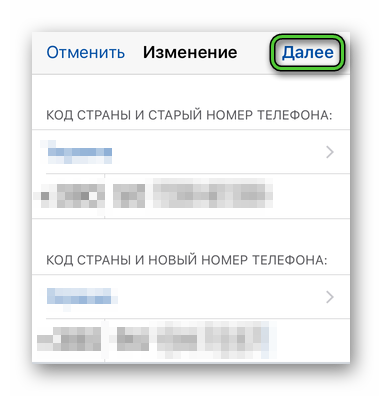
- По желанию информируем контакты о своем решении.
- Указываем в текстовом поле код из полученного СМС-сообщения.
- Ждем завершения процедуры.
Как и в случае с Андроид-устройствами, пользовательская информация сохранится, как и список контактов. Если с этим все понятно, давайте разберем несколько распространенных мифов и вопросов.
Как сообщить участнику группы о новом номере
Как мы уже говорили, политика разработчиков такова, что система не информируют собеседников о каких-либо ваших действиях. Исключения составляют только удаленные в переписке сообщения или выход из группового чата. В остальном сохраняется анонимность. Помимо смены номера, вы можете очистить чат группы или архивировать переписку с пользователем, и система никак на это не отреагирует. Вероятнее всего, это сделано специально, чтобы не компрометировать участников диалога.
Никто не мешает участникам группового чата перейти к вам на страничку профиля и проверить номер телефона. В таком случае, могут возникнуть вопросы, на которые вы ответите в ЛС или общем чате.
Как сохранить чаты при смене номера телефона
Как мы уже говорили, система автоматически перенесет все пользовательские данные из последней созданной резервной копии на новый номер. Если файл, который хранится на серверах проекта, создавался давно, лучше создать новый. Сделать это можно быстро и просто. Рассмотрим особенности процедуры для двух популярных операционных систем. Для удобства восприятия разобьем дальнейшее повествование на несколько логических блоков.
Для Андроид
Чтобы создать резервную копию Ватсапа на Андроид-устройстве:
- В соответствии с предыдущей инструкцией, открываем настройки мессенджера.
- В новом окне переходим во вкладку «Чаты».
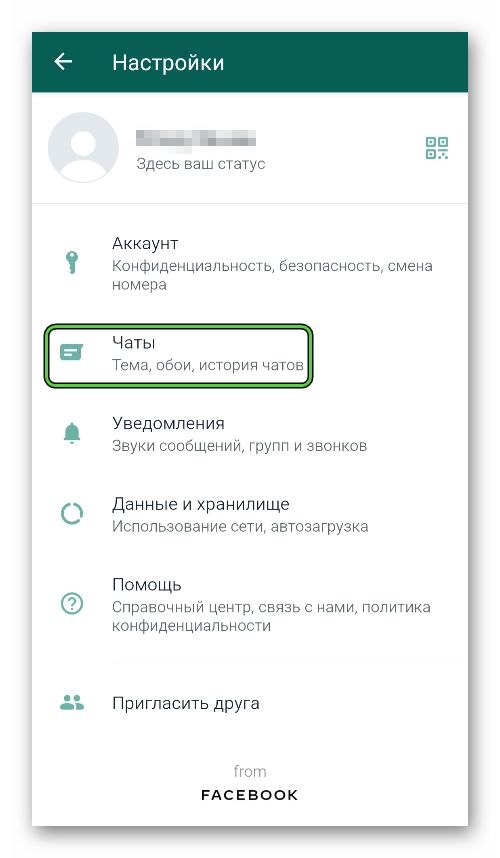
- Пролистываем страничку до пункта «Резервная копия чатов».
- В одноименном окне тапаем по зеленой кнопке.
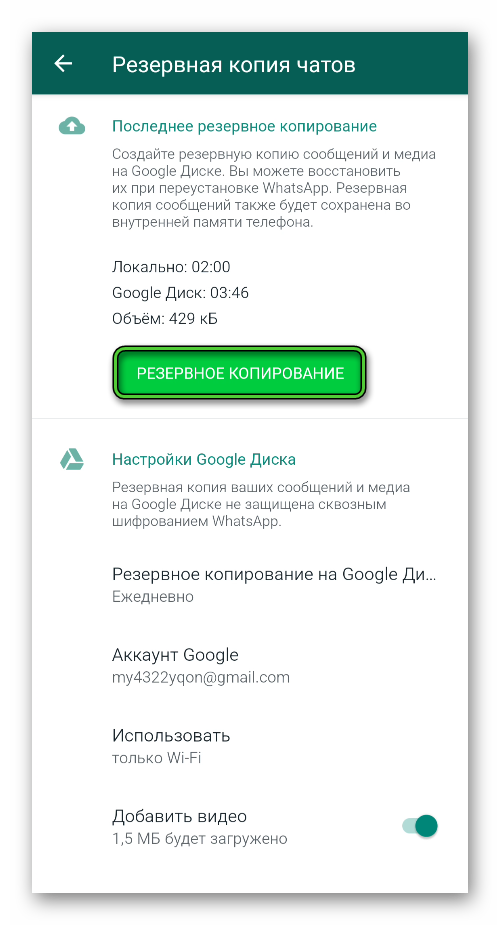
Копия персональной информации автоматически отправится на временное хранение в облако проекта, и будет использована при смене аккаунта.
Для Айфона
Чтобы создать резервную копию своих данных на iPhone:
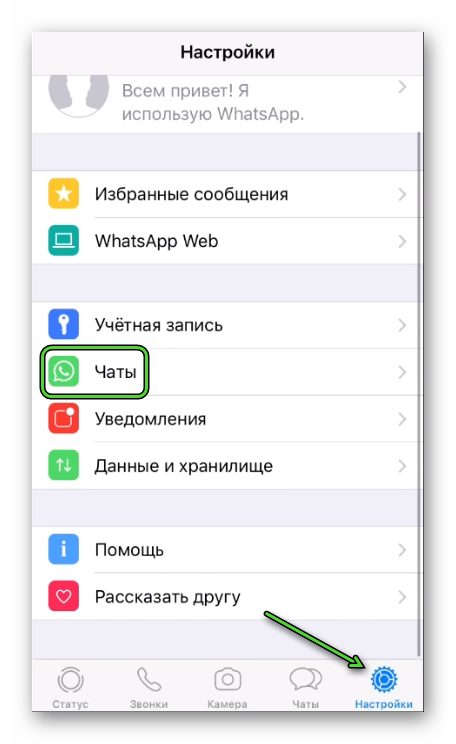
- Открываем в мобильном приложении вкладку «Настройки» с помощью нижней панели.
- Незамедлительно после переходим в раздел «Чаты».
- Тапаем по параметру «Резервная копия чатов».
- Активируем кнопку «Сделать резервную копию».
- Подтверждаем серьезность намерений и ждем завершения процедуры.
Завершение
Смена аккаунта в Ватсапе не занимает много времени и сил – достаточно нескольних тапов по нужным пунктам в настройках мессенджера. Конечно, некоторые детали интерфейса отличаются, в зависимости от используемой операционной системы, но не критично.
Существует множество причин для того, чтобы привязать новый номер взамен старого. Среди самых очевидных:
- Переход на новую SIM-карту с более выгодным тарифом.
- Желание прекратить общение с некоторыми людьми.
- Попытка связаться со старым товарищем, который до этого вас заблокировал.
- И так далее.
Если вы все же опасаетесь за медиафайлы, истории переписок и прочие данные, создайте резервные копии, которые система впоследствии запросит для восстановления. Сделать это просто и легко.