6 крошечных изменений Android L с огромным значением
Подавляющее большинство аналитиков сходится во мнении, что Android L является одним из самых значимых обновлений за всю историю существования зелёного робота. Подобное утверждение, что естественно, возникло не на ровном месте. Помимо огромного количества видимых для рядовых пользователей нововведений, новая версия операционной системы содержит множество скрытых сюрпризов. С шестью наиболее важных из них мы сегодня и познакомимся. Давайте начинать.

Время зарядки
Восстановление сил аккумулятора смартфона — привычный ежедневный ритуал для каждого из нас. Справедливости ради стоит отметить, что увеличить промежуток между циклами зарядки можно при помощи определённых приложений, о которых мы уже говорили.
Как бы там ни было, с Android L ожидание пополнения драгоценных процентов станет заметно легче. Всему виной отображение прогноза времени до полной зарядки. Найти его можно, перейдя в пункт «Батарея» в настройках. Удобно, правда?
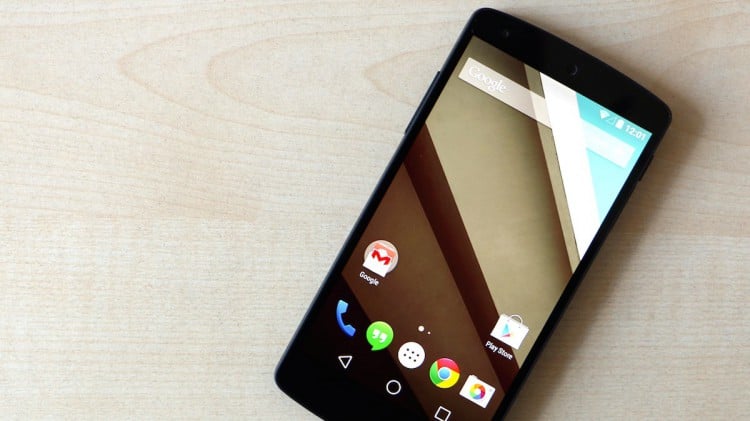
Не беспокойте, пожалуйста
Да, эту функцию сложно назвать новой, однако отныне она есть и у нас. Активировать режим «Не беспокоить» можно двумя способами. Во-первых, нажать на качель громкости и выбрать иконку круга с полоской внутри, или найти соответствующее меню в настройках быстрого доступа.
Примечательно, что работа режима будет длиться выбранное вами количество часов. Или же, что естественно, до его отключения.
Усовершенствованный поиск
Операционная система Android славится огромным количеством всевозможных настроек. Последних, к слову, настолько много, что в них порой путаются даже самые преданные фанаты системы от Google.
Отныне перейти к необходимым настройкам можно прямо из меню поиска. Замечательно.
Помощь для дальтоников
Android L имеет шесть предустановленных режимов, отличающиеся комбинациями цветов, которые может не различать пользователь. Найти их удастся в настройках универсального доступа.
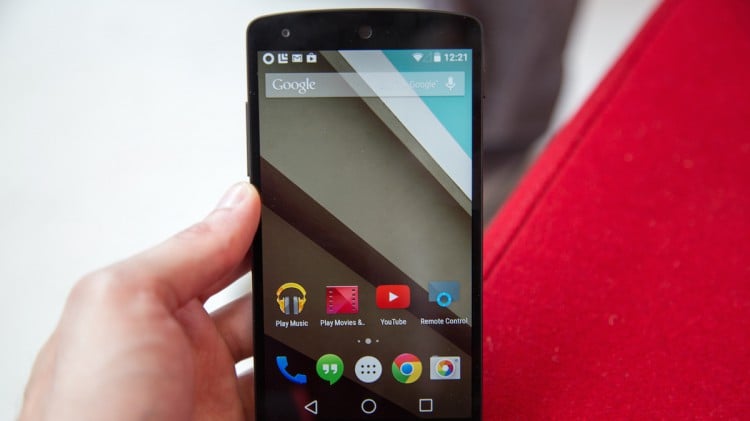
Персональное отключение уведомлений
Наконец-то. Отныне для отключения уведомлений каждого отдельного приложения не нужно запускать его, поскольку для этого есть отдельное меню настроек. Ну, не всегда ведь разработчикам iOS копировать из Android, правда?
Адаптивная яркость
В Android L функция автояркости стала частью истории. Ей на смену пришла адаптивная яркость. Несмотря на довольно сложное название, смысл её довольно прост. Как сообщают наши коллеги из androidauthority, если уровень яркости на вашем смартфоне установлен на 50 процентах, то в зависимости от освещения, яркость будет варьировать от 40 до 70 процентов. Это, в свою очередь, должно сказаться на увеличении автономности.
А какое нововведение, по-вашему, является наиболее значимым в последней итерации Android?
Новости, статьи и анонсы публикаций
Свободное общение и обсуждение материалов


Трудно удержаться от утверждения, что серия Google Pixel 6 была самой захватывающей моделью Pixel за последние годы. Помимо использования собственного процессора Tensor, новых сенсоров основной камеры и впечатляющих характеристик, у этих флагманов есть много других преимуществ. Google уже начала работу над следующим поколением Pixel, и в последние месяцы мы даже видели просочившиеся рендеры. До его выхода еще полгода, но мы уже с большой доле вероятности можем сказать, каком он будет и чем будет выделяться на фоне конкурентов.

Все смартфоны имеют свой срок службы, но с каждым новым поколением устройств он должен только увеличиваться. К сожалению, на деле все происходит иначе: свежий флагман через год-полтора начинает с трудом вывозить запуск самых простых приложений. Нехватку мощности отбросим в сторону — чипы в современных смартфонах способны «летать» по 2-3 года без всяких проблем. Есть скрытые причины, по которым ваше гаджет начинает глючить спустя некоторое время — вы могли о них не знать, а зря. Поговорим, что мешает смартфону нормально работать, хотя видимых причин вроде как нет.

Ранее мы уже рассказывали о том, что современный рынок смартфонов очень сильно просел и вернулся к тем значениям, которые, страшно подумать, были 10 лет назад. Ссылку на этот материал вы найдете ниже, но сейчас не об этом, а о том, что ситуация пока становится только хуже. Но говорят, что наверх проще всего подняться, оттолкнувшись от дна. Давайте рассмотрим, когда именно восстановится рынок, а заодно поймем, почему для нас хорошо, что у производителей есть явные трудности. Мы от этого можем только выиграть, и это должно повлиять на принимаемые нами в ближайшее время решения.
Я не понимаю людей, которые кричат: Это Apple сперли у Google или Это Google спер у Apple! Ну или у третьей стороны. Вам не все ли равно, главное это появилось и надо порадоваться, что теперь есть дополнительные удобства. После презентации Apple все говорили: iOS становится похожей на Android. Теперь будут говорить, что Android становится похожей на iOS?
В холиварах не участвую, но осмелюсь предположить, что вопрос скорее стоит в функциональной инновационности, без которой, как известно, не будет прогресса, нежели в самоутверждении посредством использования гаджетов определенного производителя.
Что за отключение уведомлений? Чем отличается от того, что уже есть? Когда в опции приложений переходишь, там есть пункт «Включить уведомления», где можно поставить или убрать галочку. Я думал, это и есть индивидуальное включение уаедомлений
От как по мне Google сделали хуже чем было. Были убраны функции которыми я да и думаю многие пользователи пользуются каждый день. Вот к примеру новый lockscreen теперь в нем нету виджетов которые очень полезны к примеру быстро включить фонарик или воспользоваться калькулятором. Теперь когда играет музыка у тебя нету чумовой обложки альбома на весь экран, а вместо этого милипидричиские кнопки и управления как с панели уаедомлений. Потом ещё й авояркость убрали я понимаю если бы оставили и автояркость и адаптивную было до бы куда лутше пускай что пользователь хочет то и виберат. Но адаптивная яркость это для меня не удобно во сидишь ты нотчу со включённым светом и тебе надо для комфортоно тчентя 40% 30% потом ты выключяешь свет и тут уже надо 0% но ета еб*нутая адаптивная яркость ствит тебе 10% и слепит, и надо ползти до позунка яркости и это хорошо ещё если слепит. А от допустим днём когда ты седишь дома с 50% процентной яркостью и виходишь на улицу где тебе надо 100% и надо в муках искать ползунок ведь 70% этого мало. Ещё то разница между ОС на планшетах и телефонах стала меньше и больше стал похожа на растянутую версию телефонной как ios , а от на томже kitkat шторки раздельные и если ты хочешь только быстрые настройки тебе не нужно лесть в увидомлентя да и как по мне площадь екрана расходуется более разумно. Ну и меню много задачности оно красивое но не практичное мне как пользователю который привик держать много открытиях приложения удобнея старое мень ведь там все чётко видно, а тут приходится листать искать, и довольно таки спорная функцыя что там ещё будут отобрпжытся вкладки хрома ничего по неё сказать не могу посколько так и не по юзал но если там будут видны все вклатки то это бред ведь у меня всреднем на мобиле открыто 20+ вкладок. А так по внешнем виду мне понравился особенно material дизайн в приложения но вот эти минусы сводят все очущения от системы на 0. Да их можно решыть сторонним софтом но хочется всеже получить красивую удобную быструю ОС на сток роме а не ковырять его потом. Эх google
Инверсия цветов на Андроиде, на экране все как в негативе
Что такое инверсия цветов на Андроид, для чего нужна эта функция на телефоне и как включить или выключить этот режим. Если на экране телефона все видно как в негативе, экран стал черным, а текс белым, то скорее всего включен режим инверсия цветов.
Не обязательно, что вы сами специально включили инвертировать цвета на телефоне, возможно кто то случайно активировал, например дети. Так же стоит обратить внимание на то, что если экран телефона стал темным, то возможно включена «Темная тема», а если на экране все видно черно белым или серым, то возможно включен режим «Оттенки серого». Есть два способа как отключить инверсию цветов на Андроид телефонах, планшетах и мы покажем оба варианта.
Коротко, информация инверсия цветов на Андроиде что это такое и для чего она нужна. Функция инверсия цветов позволяет преобразовать цвета на экране телефона или другого Android устройства во всех приложениях и медиафайлах. Например, после включения этого режима черный текст на фоне экрана станет белым текстом, а на черном фоне текст станет белым. При этом на смартфоне могут возникнуть проблемы с качеством изображения и текста, а так же может быть снижена производительность.
Первый способ как отключить инверсию цветов на Android 10, 9:
— Открываем «Настройки»  .
.
— В настройках переходим в пункт «Спец. возможности».
— В спец. возможностях нам нужен пункт «Инверсия цветов», отключаем или включаем по желанию.
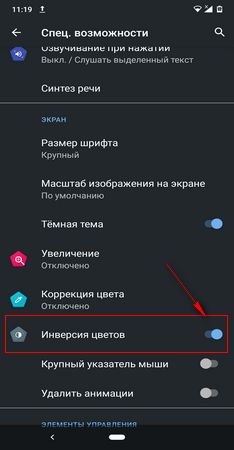
На более ранних версиях Андроид инверсия цветов может включаться так: Настройки > Управление > Специальные возможности > Инверсия цветов.
Второй способ как выйти с режима инверсия цветов когда на экране Андроид все как в негативе:
— Тянем от верхнего края экрана вниз и вызываем меню быстрых настроек.
— На открывшейся панели нажимаем на значок «Инвертировать цвета»  . Смотрите на прикрепленный ниже скриншот где выделен нужный значок, который отключает негатив на экране Андроид.
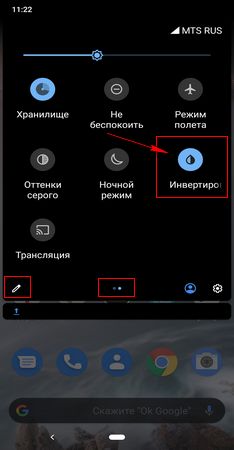
Если в открывшемся меню с быстрыми настройками нет значка «Инвертировать цвета» попробуйте сдвинуть панель с меню влево или вправо, возможно она находится на втором экране. Если и на втором экране нет нужного значка, то добавьте ее туда. Для этого нажмите под этим меню на кнопку в виде карандашика  и перетащите значок «Инвертировать цвета» в верх после чего она появится в меню с быстрыми настройками.
Надеюсь информация как убрать режим негатива на Андроид оказалась полезной. Не забудьте оставить отзыв и указать модель устройства и версию Андроид к которому подошла инфа из статьи, чтоб и другим осталась от вас полезная информация. Спасибо за отзывчивость!
Автор статьи Иванов Максим. Опубликована 27.06.2020г.
Отзывы о режиме инверсия цветов на Андроиде
Добавить отзыв или поделиться полезной информацией по теме страницы.
 Смартфоны с самой лучшей камерой 2022. В рейтинге предоставлены телефоны с самой лучшей камерой на сегодняшний день.
 Бесплатно телефон по акции. Бесплатные телефоны, смартфоны сенсорные и кнопочные как брендовых производителей Samsung, iPhone так и малоизвестных.
Оставляя отзывы, Вы помогаете
другим сделать правильный выбор.
ВАШЕ МНЕНИЕ ИМЕЕТ ЗНАЧЕНИЕ.
Как дальтоникам удобнее пользоваться смартфоном с Android 6.0 и iOS 10

Современные гаджеты могут быть удобными для людей, которые имеют проблемы с оттенками цвета. Для этого устройство выводит на экран специальный фильтр, который необходимо выбрать в соответствии с типом цветовой слепоты. Подобное настройки доступны начиная с Android 6.0 и iOS 10.
Android для дальтоников
На Android откройте настройки и перейдите в раздел «Доступность». Найдите пункт «Коррекция цвета» и включите его. На выбор ОС предлагает три фильтра: дейтераномалия (проблемы с зеленым цветом), протаномалия (красный) и тританомалия (синий). Включите нужный и продолжайте работать. Скриншоты при этом будут делаться без использования фильтра в оригинальных цветах. Но на видео ОС будет накладывать фильтры.
iOS для дальтоников
В настройках смартфона перейдите в раздел «Общие – Доступность» и откройте пункт «Аккомодация дисплея». Найдите опцию «Цветные фильтры», которая предлагает пять настроек. Три из них компенсируют соответствующий тип дальтонизма – это красный/зеленый, зеленый/красный, синий/желтый. Два других позволяют добавить фильтр градаций серого и изменить цвет экрана.
Что такое цветокоррекция в Android и когда ее использовать
Помимо того, что это наиболее используемая операционная система в мире, насчитывающая более 2 миллиардов пользователей по всему миру, Android также, возможно, является самой универсальной мобильной операционной системой. Этот гигант поисковых систем, принадлежащий и управляемый Google, всегда гарантирует, что люди, живущие с трудностями, могут без проблем использовать свои устройства. И делает это без особых усилий.
Функция Live Caption, например, гарантирует, что люди с нарушениями слуха могут понимать визуальный и видеоконтент на своих устройствах Android. Интересно, что Google также сделал функцию доступной для людей с дефицитом цветового зрения. Люди с такими проблемами зрения, также называемые дальтонизмом, не могут видеть и различать определенные (оттенки) цвета. Некоторые даже полностью страдают дальтонизмом, но такое состояние встречается редко.
Программы для Windows, мобильные приложения, игры — ВСЁ БЕСПЛАТНО, в нашем закрытом телеграмм канале — Подписывайтесь:)
Быстрый факт: Нет лечения или лекарства от дальтонизма / дефицита цветов.
Так как таких людей нелегко распознать, о них в основном не заботятся и не заботятся. Однако Google понимает это и интегрирует настройки цветокоррекции в Android.
В этом посте мы расскажем, как активировать функцию цветокоррекции на вашем устройстве Android и когда ее использовать. Но перед этим кратко ознакомьтесь с распространенными типами дальтонизма, чтобы понять, как лучше использовать эту функцию.
Типы дефицита цвета
Способность различать более 100 различных цветовых оттенков — это то, что может легко сделать человек с нормальным зрением. Для людей с дальтонизмом они могут различать около 20 цветовых оттенков.
При этом дальтонизм обычно делится на три (3) типа.
А) Красно-зеленая дальтонизм
Это описывает состояние, при котором человек не может отличить красный от зеленого. Это наиболее распространенный тип дальтонизма, который бывает четырех (4) различных типов:
- Дейтераномалия: Это медицинский термин, который описывает тип красно-зеленой дальтонизма, при котором человек видит зеленый цвет как красный.
- Протаномалия: Это противоположность дейтераномалии, и люди с этим дефицитом цвета видят красный цвет как зеленый.
- Протанопия: Люди, живущие с этим дефицитом, не могут видеть или идентифицировать красный цвет.
- Дейтеранопия: Это описывает неспособность видеть зеленый цвет.
Эти типы дальтонизма являются распространенными и наиболее часто встречающимися типами дефицита цвета.
Б) Сине-желтая цветовая слепота
Эта категория дефицита цвета не так широко распространена, как красно-зеленая слепота, но есть люди, страдающие этим заболеванием. Людям с этим типом дальтонизма трудно различить желтый и красный, а также синий и зеленый.
Это два (2) типа сине-желтой цветовой слепоты:
- Тританомалия: Люди с этим дефицитом не могут отличить (а) синий и зеленый (б) желтый и красный.
- Тританопия: Этот тип дефицита сине-желтого цвета затрудняет различение (а) желтого и розового (б) фиолетового и красного.
В) Полная дальтонизм
Люди с таким нарушением зрения, известные как монохромность, вообще не видят цвета. Это очень редкий вид дефицита цвета.
Если у вас проблемы с различением двух или более цветов, возможно, у вас дефицит цвета. Однако лучший способ убедиться в этом — посетить больницу или офтальмолог рядом с вами.
Использование цветокоррекции Android
Если у вас есть какой-либо из упомянутых выше дефицитов цвета и вам трудно различать цвета на вашем смартфоне Android, пора начать использовать функцию цветокоррекции, интегрированную в операционную систему Android.
Заметка: Скриншоты сделаны с телефона, на котором установлен английский (Великобритания) язык.
Не так много людей знают об этой функции, потому что она не совсем у всех на виду. Если вы дальтоник или знаете кого-либо, вот как активировать цветокоррекцию на смартфоне Android.
Шаг 1: Запустите меню настроек на вашем смартфоне Android.
Шаг 2: Прокрутите меню настроек до конца и выберите Специальные возможности.
Шаг 3: Внизу страницы специальных возможностей нажмите Коррекция цвета.
Шаг 4: Нажмите кнопку «Коррекция цвета», чтобы активировать эту функцию.
Следующим шагом является выбор типа цветового дефицита, который вы хотите устранить / исправить с помощью функции цветокоррекции.
Шаг 5: По-прежнему на странице Коррекция цвета коснитесь параметра Режим коррекции.
Шаг 6: Выберите недостаток цвета, который у вас есть или вы хотите исправить с помощью функции.
В настоящее время Google поддерживает исправление только трех (3) типов дефектов цвета: Дейтераномалия (красно-зеленый), Протаномалия (красно-зеленый), а также Тританомалия (сине-желтый).
Шаг 7: Нажмите кнопку возврата, чтобы сохранить настройки и предпочтения цветокоррекции.
После этого вы заметите разницу в цвете дисплея вашего устройства.
Заметка: Функция коррекции цвета Android влияет только на цвет всего, что отображается на вашем устройстве — приложений социальных сетей, изображений, видеоконтента, игр и т. Д. Исходные цвета снимков экрана или изображений, предоставленных другим пользователям с вашего устройства, не будут изменены.
Не пропустите цвета
Цвета прекрасны, но несправедливо, что люди, живущие с дефицитом цвета, не могут видеть определенные (или все) цвета в их истинной природе. Однако с функцией коррекции цвета на Android этого больше не будет. Дальтоники больше не будут упускать из виду детали цвета при просмотре контента на своих устройствах. Спасибо, Google.
Следующий: Не отключаются ли пользовательские настройки в меню специальных возможностей Android? Прочтите следующий пост, чтобы узнать о нескольких способах исправить это.
Программы для Windows, мобильные приложения, игры — ВСЁ БЕСПЛАТНО, в нашем закрытом телеграмм канале — Подписывайтесь:)