Где хранятся изображения на Андроиде. Что такое DCIM и thumbnails
/>Илья – главный редактор сайта softdroid.net. Является автором нескольких сотен руководств и статей по настройке Android. Около 15 лет занимается ремонтом техники и решением технических проблем iOS и Android. Имел дело практически со всеми более-менее популярными марками мобильных смартфонов и планшетов Samsung, HTC, Xiaomi и др. Для тестирования используется iPhone 12 и Samsung Galaxy S21 с последней версией прошивки.
Содержание:
Удобно, когда фотоснимки хранятся на телефоне. Но память мобильного устройства не резиновая. Наводить порядок, разгребая фотоархив, сложно и затратно по времени.
Есть также другая проблема. Не совсем понятно, где что хранится: фотоснимки, эскизы и прочие изображения. Таким образом пропадают целые фотоальбомы, скриншоты и файлы, скачанные из соцсетей.
В общем, давайте разбираться. Если не найдете ответа на свой вопрос – пожалуйста, задавайте вопросы в комментариях или обратитесь ко мне через контактную форму на сайте. Постараюсь помочь.
Кстати, поделитесь в комментариях, с какой проблемой вы столкнулись и как ее решили. Это поможет мне понять, раскрыта ли тема полностью.
Вот эта же инструкция, но в формате видео:
Где хранятся изображения на Андроид
Фотографии, снятые на Камеру (стандартное приложение Android), хранятся на карте памяти или внутренней памяти телефона – в зависимости от настроек приложения.
Все дальнейшие действия актуальны для Samsung Galaxy S8 и S21 (модели, на которых тестировал я), и для других более-менее современных смартфонов эти инструкции подходят.
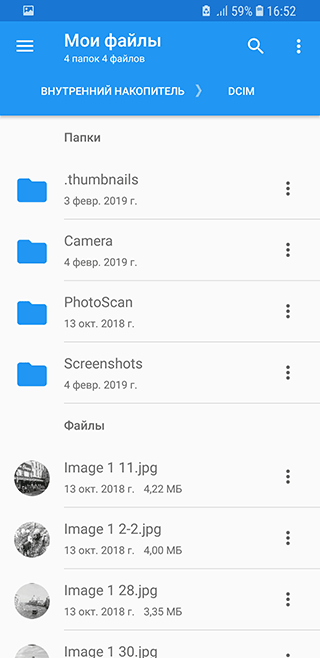
Расположение фотографий всегда неизменно – папка DCIM\Camera. Полный путь выглядит так:
- /storage/emmc/DCIM — если в памяти телефона
- /storage/sdcard0/DCIM — если на карте памяти
Кстати! Если вы нашли папку DCIM по другому адресу – пожалуйста, отпишитесь в комментариях, зрителям тоже будет полезна эта информация.
Совет. Как быстро найти папки на Андроид? Установите файловый менеджер (например, ES Explorer или Total Commander, моб. версию). Встроенные утилиты мобильной ОС неудобны, навигация затруднена, есть ограничения в файловых операциях.
Инструкция, как найти недавно сохраненные файлы
1. Скачайте Total Commander.
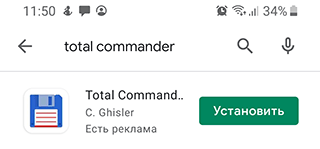
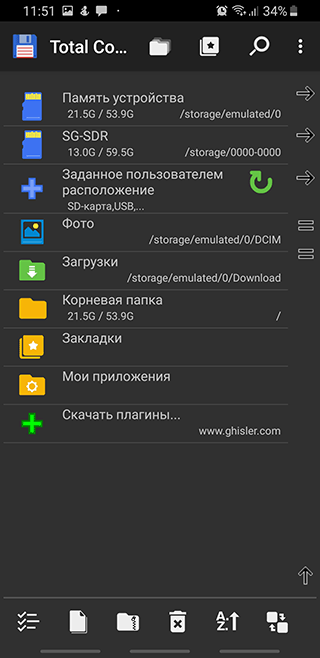
2. Откройте приложение, выберите Память устройства или карту памяти (по имени диска, в моем случае SG-SDR).
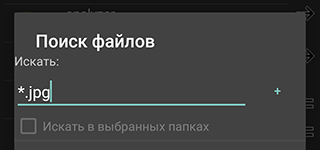
3. В поле со звездочкой (Искать) введите *.jpg. Таким образом, в поиске будут участвовать все файлы данного расширения.
4. Отметьте галочкой опцию Не старше и задайте возраст, например, 1 месяц.
5. Размер – больше 650 k (килобайт). Так будут отфильтрованы эскизы и прочий мусор, который нам не нужен.
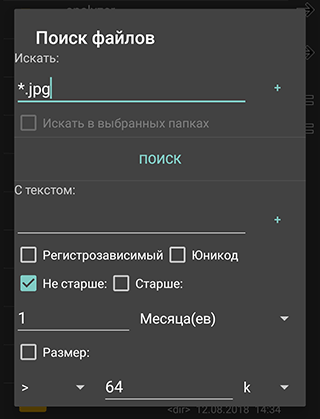
6. Для запуска, нажмите на кнопку Поиск.
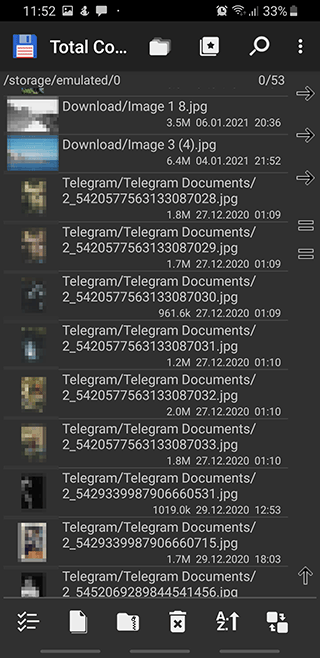
7. В результатах отобразятся все источники, где могут храниться (и на самом деле хранятся) файлы формата jpg.
Куда сохраняются фото с ВК и других соцсетей
Кроме фотоснимков с Камеры, многие медиа файлы поступают на телефон из социальных сетей и мессенджеров.
На Андроид, в этом плане, все понятно. Загруженные фотографии помещаются в папку Downloads. Правда, местоположение файлов может отличаться, если пользователь указал путь сохранения самостоятельно, при скачивании файла.
Если вы не помните, куда именно скачали изображения из ВКонтакте, Facebook или других соцсетей, поиск через файловый менеджер вам поможет. В качестве критерия поиска укажите временной диапазон – если помните, когда скачивали эти данные.
Где хранятся Скриншоты
Скриншоты, сделанные стандартным способом (т.е. через аппаратные кнопки), падают в папку Pictures/Screenshot (Android 8, 9).
На поздних версиях Андроид (10, 11) расположение другое: DCIM/Screenshots.
Если же вы установили альтернативное приложение для захвата скриншотов, зайдите в настройки данной программы, если таковые есть, и проверьте путь сохранения.
Для чего нужна папка thumbnails
В этой папке, согласно ее названию, хранятся эскизы – уменьшенный вариант фотографий, скачанных изображений (например, из Whatsapp или Skype). Уменьшенная копия помогает смартфону быстрее открыть изображение из Галереи.
Где хранятся thumbnails
Файлы эскизов хранятся внутри папки DCIM:
- /storage/emmc/DCIM/.thumbnails (если используется только внутренняя память)
- /storage/sdcard0/DCIM/.thumbnails (если в телефон вставлена sd карта)
На Андроид 11 расположение эскизов поменялось: Pictures/.thumbnails.
Как удалить кэш миниатюр?
Нередко файлы миниатюр “отъедают” слишком много места на телефоне: счет идет на гигабайты. Полезно, а порой и необходимо, очищать содержимое папки thumbnails. В этом случае вы ничего не теряете, необходимые файлы будут созданы заново по мере необходимости.
Очистить файлы миниатюр можно двумя способами.
Способ 1 (вручную):
- Установите на Андроид файловый менеджер
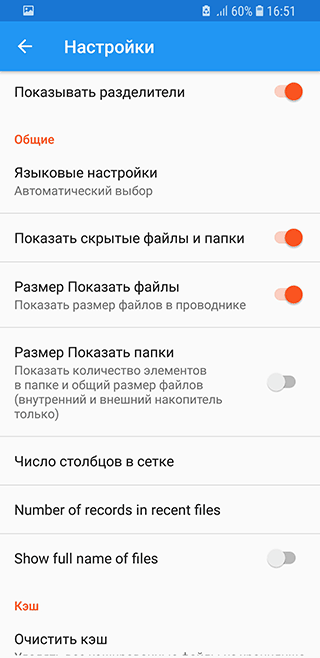
- Включите просмотр скрытых файлов на телефоне
- Перейдите в папку thumbnails
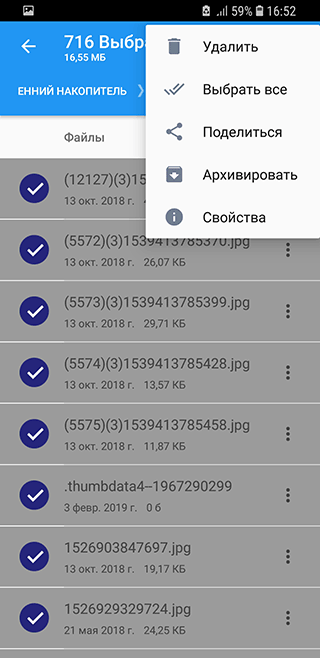
- Удалите ее содержимое, выделив все файлы
Способ 2 (автоматически):
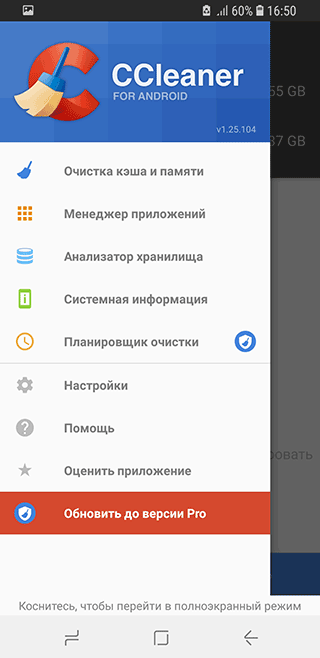
- Скачайте и установите приложение CCleaner для Андроид
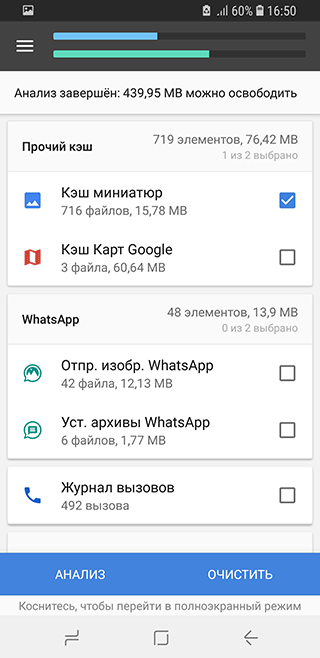
- Перейдите в раздел “Очистка кэша” и памяти и нажмите “Анализ”
- В результатах отметьте флажком “Кэш миниатюр” и нажмите “Очистить”
Папка dcim пустая – что делать?
Описание проблемы: вы подключаете телефон к ПК через USB-кабель. В папке DCIM ничего нет, при этом фотографии по-прежнему отображаются через Галерею. Как решить проблему?
Способ 1. Проверьте оба местоположения – на карте памяти и в памяти android-устройства (возможно, следует перенести файлы из одной папки DCIM в другую).
Способ 2. Удалите кэш приложения External Storage and Media Storage.
Примечание. На Андроид 11 строку External Storage and Media Storage вы не найдете в списке приложений. Попробуйте вместо этого удалить кэш Галереи.
Как это сделать:
- Перейдите в Настройки -> Приложения-> Меню с тремя точками.
- В меню выберите Показать системные приложения -> External Storage and Media storage.
- Нажмите на кнопку “Удалить данные и кэш”.
- Перезагрузите телефон.
Надеюсь, что информация была полезна. Если что-то непонятно – спрашивайте в комментариях, я там периодически отвечаю на вопросы. Жду ваших отзывов!
Видеоверсия инструкции
Часто задаваемые вопросы
Почему папка называется DCIM?
Аббревиатура DCIM расшифровывается как Digital Camera Images. Для цифровых камер такое наименование – своего рода стандарт.
iOS и Android устройства поддерживают спецификацию DCF, в рамках которой и принято наименование DCIM. Поэтому настольные и мобильные приложения без проблем открывают эту папку.
Я случайно удалил фотографии из папки «Камера», хотел освободить место. Случайно выбрал DCIM для стирания. Могу ли я восстановить фото? Произошло это 5 дней назад.
Эскизы из папки DCIM можно восстановить даже без root, а вот для получения оригиналов фотографий он необходим. О подобных случаях мы уже рассказывали здесь , изучите кейсы других пользователей.
У меня на смартфон Samsung Galaxy j5, пропали фото и видео. Ищу в папке DCIM – ничего нет, но память занята.
Смотрите общие советы по восстановлению, описанные в статье. Также рассмотрите другие варианты – облако Samsung, Google Photos, Dropbox: нет ли там резервных копий?
Перенесла фотографии с телефона на sd карту, вместо них – треугольник с восклицательным знаком. В папке DCIM camera качество плохое, четкости нет.
В процессе переноса файлы “потерялись”. Это происходит часто, когда вместо копирования и удаления применяется операция вырезания – вставки. Ваш вариант – попытаться восстановить фото из памяти телефона, вот лучшие программы для этого.
После перезагрузки устройства sd-карта была повреждена; все фото/видео на ней были утеряны.
Карту памяти нужно проверить на ошибки чтения. Вот инструкция , как это сделать. Если исправить носитель не удается, пробуйте восстанавливать фото и видео через программу PhotoRec , для этого подключите sd-карту через кардридер к ПК.
Комментарии
Mon, 2020-04-06 10:54
Помогите восстановить файлы на телефоне. При подключении к компьютеру не были видны фото в папке DCIM (внутренняя память), хотя в телефоне фото просматривались. Хотела скинуть их на комп. В результате сотворила что-то непонятное. Теперь в этой папке все фото в виде серых квадратов с восклицательным знаком. При попытке открыть — зависает и крутится курсор, а после пишет, что данный формат не поддерживается. У меня каким то образом произошло слияние двух папок DCIM и замещение. В результате освободилось место во внутренней памяти телефона. Можно ли в таком случае реанимировать фото и видео из этой папки и если да, то каким образом?
Mon, 2020-04-06 10:54
Я переместил фотографии из памяти телефона на sd-карту. Совершалась операция через стационарный компьютер путем подключения к нему устройства через USB-порт. Доступ к Галерее Андроид есть, фотографии в папке DCIM/Camera. Но доступа из Вайбера и Вотсапа к фото и видео нет.
Mon, 2020-04-06 10:54
Все файлы с DCIM я переместила на sd-карту, там они хранились, все нормально, с этим проблем нет. Но нужно было переместить файлы с флешки на планшет. Переносила я их как раз в папку камеры, пока они перемещались я решила пересмотреть файлы, которые хранились на sd, нажала на изображение и папка опустела. Возможно ли их восстановить?
Sat, 2021-01-16 11:23
Мобильная версия приложения DiskDigger восстановит эскизы фотографий (без root-доступа). Если фото, как вы говорите, хранились на sd-карте, можно попробовать настольную версию DiskDigger, тогда шансы восстановить фото увеличиваются.
Mon, 2020-04-06 10:55
Начнём с того, что планшет вовсе перестал делать фото и видео, а те, которые успели сделать до этого сбоя, просто удалились. папка thumbnails оказывается отсутствовала, и по советам этой статьи я их добавила, но ситуация не изменилась. Также проблема со скриншотами — я за все годы с этим планшетом так и не нашла спец. кнопки скрина, поэтому скачала приложение, я думала что всё наладится, но нет, гаджет сказал "Невозможно сохранить снимок экрана. Возможно, внутренняя память используется." Я уже испугалась, но зайдя в "Мои файлы" я нашла скрины, хотя планшет сказал что это невозможно из-за внутренней памяти. И если скрины есть в "Моих файлах", то в галерее их нет, и пользоваться редакторами, ставить на авы фотки, и просто отправить фото попросту невозможно. Прошу, скажите что делать, если вы знаете что и как, и если вы сталкивались с такой проблемой. Заранее спасибо.
Как скачать фото с Контакта на компьютер и телефон: инструкция
Инструкция, как скачать фото из ВК на телефон, в принципе мало отличается руководства для компьютера. И в целом зависит от того, как Вы планируете сохранять изображения: по одному или целым альбомом.
По одной
Самый простой, а главное официальный способ, как можно сохранить фото из ВК на телефон, — воспользоваться мобильной версией соцсети. Инструкция совсем не сложная.
- Чтобы скачать фото с Контакта на смартфон, просто откройте нужную картинку и кликните по трем точкам в верхнем углу экрана;

- Выберите команду «Добавить в сохраненное», чтобы отправить фотку в приватную папку;

- Нажмите «Скачать», чтобы изображение загрузилось на карту памяти смартфона;

- Еще один банальный вариант – сделайте скриншот страницы с фото, а затем в редакторе обрежьте ненужные рамки.

Альбом
Понятное дело, что когда Вам нужно сохранить одно-два изображения можно сделать и вручную, но как быть если Вам нужно ? Скажем сразу: сделать это официальными способами, у Вас не выйдет. Единственный вариант — найти сторонние сервисы, которые могут, как скачать сразу все фото из ВК альбомом, так и сохранить их по одной. Сразу оговоримся, разработчики соцсети не признают такие программы и приложения, и не зря. Все они потребуют от Вас доступ к Вашему профилю. И будьте уверены, что многие попытаются завладеть Вашими данными. Поэтому установить их можно только на свой страх и риск. Как обезопасить себя? Лучше всего брать такие приложения из Google Play или AppStore. Просто введите в поисковой строке запрос и нажмите поиск. Дальше, Вам остается только выбрать подходящий для Вас вариант.

Например, обратите внимание на приложение «Скачивалка фото с ВК». Как ей пользоваться? Да очень просто. Для начала скачайте ее на свой смартфон. Затем авторизуйтесь в соцсети.

Затем вставьте в строку ID пользователя или группы, где находиться фотоальбом, который нужно скачать.

Выберите те альбомы, которые Вас интересуют и нажмите кнопку «Начать».

Дождитесь окончания загрузки. Обратите внимание, что в любой момент Вы можете поставить паузу или вообще остановить процесс.

Итак, мы рассмотрели все способы, которые позволят пользователю скачать сразу все фото из ВК, как на компьютер, так и на телефон. Теперь вам остается лишь выбрать наиболее удобное решение и применить его на практике. Если есть вопросы, оставляйте комментарии – мы обязательно ответим.
Как сохранить гифку из ВК на телефон Андроид
На Андроиде можно выполнить следующие манипуляции:
- Найдите интересующую гифку в приложении.
- Нажмите на нее пальцем, анимация откроется на весь экран.
- Кликните на меню с тремя точками, выберете сохранение.
- Файл будет загружен на ваше устройство.
Важно! Если на компьютер файл скачивается в формате gif, то на мобильные устройства – mp4. Следовательно, анимация превращается в не самое качественное видео с низкой частотой кадров… Но можно ли на смартфоне скачать полноценную гифку? Как вариант, вы можете воспользоваться мобильным браузером, открыть полную версию сайта
В дальнейшем выполните скачивание по алгоритму, который был описан для компьютеров. Этот метод будет актуален в том случае, если вам нужна именно гифка, а не видео в формате mp4
Но можно ли на смартфоне скачать полноценную гифку? Как вариант, вы можете воспользоваться мобильным браузером, открыть полную версию сайта. В дальнейшем выполните скачивание по алгоритму, который был описан для компьютеров. Этот метод будет актуален в том случае, если вам нужна именно гифка, а не видео в формате mp4.
Скачиваем без программ онлайн, по ссылке
2.1. GetVideo.org
Главное достоинство GetVideo.org — онлайн-сервиса и одноимённой программы для Windows — в максимальной простоте и удобстве в использовании.

Интерфейс программы будет понятен даже не самому продвинутому пользователю на интуитивном уровне. Чтобы закачать нужный видео- или аудиофайл, достаточно совершить всего пару кликов.
Благодаря программе доступна загрузка роликов из ВКонтакте, YouTube, Одноклассники, Vimeo, Instagram и др. При этом GetVideo обладает рядом преимуществ, которыми не смогут похвастаться другие программы. Например, она позволяет извлекать звуковой ряд в формате mp3 из любого видео, размещённого на YouTube. Скачивать mp3 можно с помощью одноименной программы для Windows.
Немаловажно, что по ходу закачки пользователь получает возможность выбрать и интересующее его разрешение. Сохранять можно и ролики в разрешении 4К; программа укажет точный объём файла ещё до того, как он начнёт скачиваться
- высокая скорость загрузки, которая начинается моментально и проходит быстрее, чем в аналогичных интернет-программах;
- отсутствие необходимости регистрации, авторизации в Вконтакте или проведения каких-то других действий;
- поддержка наиболее популярных форматов и основных видеохостингов, на которых размещается видео;
- удобство и простота менеджера загрузки;
- отсутствие навязчивой рекламы с призывами установки каких-то дополнительных плагинов и другого софта.
Минусов у клиента не обнаружено.
Для работы с программой необходимо:
- Скопировать ссылку на интересующее видео с одного из известных видеохостингов. При этом клиент сам вставит адрес в поисковую строку программы и будет готов к закачке файла.
- Выбрать папку для сохранения файла на свой компьютер, определить разрешение и желаемый размер (из нескольких предложенных вариантов).
- Запустить загрузку, которую при необходимости можно останавливать — кликом по кнопке «Пауза», а затем возобновить, нажав на кнопку «Продолжить».
Также программа GetVideo способна сама находить интересующие ролики по поисковому запросу, указанному в строке «Вставить ссылку».
Тем, кто качает ролики в больших количествах и делает это достаточно часто, стоит установить фирменное приложение программы GetVideo по адресу: getvideo.org/download. Оно позволит совершать загрузки больших объемов за меньшие сроки.

Кроме того программа:
- позволит закачивать несколько роликов сразу;
- не ограничивает продолжительность закачиваемых треков;
- поддерживает разрешения Full HD и Ultra HD, которые недоступны для закачки через интернет-сервис.
Установка GetVideo на компьютер потребует следования несложным инструкциям:
- Скачать программу можно с официального сайта, нажав на кнопку «Скачать с сервера». Перед этим будет необходимо принять лицензионное соглашение и снять галочки, означающие установку дополнительных программ.
- Затем начинается установка. После её завершения потребуется перезагрузка компьютера. И программа будет готова к работе.
Онлайн-сервисы
Если по какой-то причине не получается скачать или запустить вышеописанные приложения, можно воспользоваться одним из специальных сервисов для загрузки видеозаписей с различных сайтов.
Способ 1: GetVideo
Данный сайт позволяет скачивать видеозаписи различного качества и форматов с помощью ссылок на них.
- Перейдите на сайт с помощью мобильного браузера и вставьте ссылку на видео в необходимую строку. После этого нажмите на кнопку «Найти».

Когда нужный файл будет найден, выберите подходящий формат и качество, после чего начнется загрузка.

Помимо видеозаписей с сайта VK, сервис позволяет загружать файлы с YouTube, Facebook, Twitter, Rutube, OK и так далее.
Способ 2: Скачать видео из ВК
Функционал данного сайта практически идентичен GetVideo. Здесь также требуется ссылка на видео и поддерживается большое количество сайтов, помимо ВКонтакте.
- С помощью мобильного браузера зайдите на сайт и введите ссылку в соответствующее поле.

Выберите необходимый формат: MP3, MP4 или MP4 HD. Появится название и превью видеозаписи, ссылку на которую вы ввели. Также начнется автоматическая загрузка.

Способ 1: Расширение SaveFrom
Браузерное дополнение SaveFrom на сегодняшний день является одним из наиболее стабильных и популярных расширений, которое существенно расширяет базовые возможности ВК. В число дополнительных возможностей как раз входит скачивание любого альбома с фотографиями из персонального профиля или сообщества.
Перейти к сайту SaveFrom
Обратите внимание, что мы уже затрагивали тему скачивания и установки данного расширения в некоторых других статьях. Вследствие этого рекомендуем воспользоваться соответствующей инструкцией.
Подробнее: SaveFrom для Google Chrome, Opera, Mozilla Firefox, Яндекс.Браузера
- Скачав и установив указанное расширение для интернет-обозревателя, перейдите к сайту ВК и через главное меню выберите раздел «Фотографии».
- В представленном разнообразии альбомов выберите тот, который хотите скачать.

Учтите, что из альбома будут скачаны все фотографии без исключений.
Как сохранить фото контакта из Viber
Процесс сохранения снимка профиля существенно отличается от того, что абонент совершает при загрузке фото с диалогового окна. Нажав на аватар контакта, вы не увидите никаких изменений. Это определяется тем, что данная функция разработчиками не предусмотрена даже в дополнительных опциях.
Чтобы совершить процедуру нужно задействовать системные файлы на смартфоне. Для этого потребуется выполнить следующий алгоритм действий:
- Открыть на смартфоне диспетчер файлов.

Выбрать хранилище, на котором расположены файлы мессенджера Viber. Нажать на Внутренний накопитель.
Найти и открыть папку с наименованием Android.

Перейти к папке Data.
Отыскать наименование com.viber.voip и перейти к содержимому.
Нажать на папку с наименованием файлы, после чего открыть user photo. Там хранятся изображения, которые ваши друзья и родные самостоятельно установили на аватар в личной учетной записи.

Выбрать среди доступных снимков нужный для сохранения. Нажать на него и задержать несколько секунд.

Перейти к дополнительным опциям, коснувшись кнопки из трех точек расположенных вертикально.

Пользователь может выбрать два варианта действия – Переместить и Копировать. Для обоих путей предусмотрен аналогичный алгоритм действий.
После нажатия на кнопку – Копировать появится выбор, куда пользователь может переместить копию фото. Открыть SD-карта.
Выбрать папку, в которой хранятся изображения.
Перейти к папке, в которой будет храниться копия снимка. В данном случае – камера.
Для сохранения нажать – Ок.
После этого пользователь сможет применять фото по собственному усмотрению. Проверить успешность операции можно путем посещения папки, в которую совершалось перемещение. Для этого нужно зайти в галерею.

Примечание! Инструкция представлена для смартфонов с операционной системой Android, другие варианты могут отличаться в последовательности действий и расположении файлов.
Где хранятся фото и другие изображения на Android

Вы сделали множество фотографий или скачали ряд изображений из Сети, но не знаете, где они хранятся в смартфоне? Знакомьтесь с нашей статьей. В ней мы разберем, где находятся ваши фото во внутренней памяти устройства и на внешнем накопителе.
В современном смартфоне хранится большое количество изображений. Это фотографии, скачанные картинки из Интернета, социальных сетей и мессенджеров, эскизы и т.д. Чтобы избежать захламления памяти устройства, рекомендуется знать, где хранятся фото на Андроиде. Это позволит иметь к ним доступ и при необходимости удалять ненужные файлы, копировать, перемещать (например, на ПК или карту MicroSD) или отправлять другим пользователям.
В этой статье мы разберем, где сохраняются фото на Android, а также куда помещаются другие изображения, например, после загрузки из интернета или скачанные из иных источников.
Где хранятся фото на Android
Фото на Android хранятся по умолчанию в папке DCIM (Digital Camera Images, что переводится как «Изображения с цифровой камеры»). Она находится в корне внутренней памяти или внешнего накопителя, в зависимости от того, куда отправляются изображения. Это местоположение является стандартным для всех цифровых фотоаппаратов и смартфонов, оснащенных камерой.
Если вы желаете посмотреть фотографии через встроенный проводник ОС Android, путь к ним следующий: /внутренняя память/DCIM/Camera или /CD-карта (карта памяти)/DCIM/Camera. Аналогичным образом путь выглядит в некоторых файловых менеджерах, например, в Cx Проводник или в Mi проводник.

В других файловых менеджерах путь к папке во внутренней памяти может выглядеть как: /storage/emmc/DCIM/Camera или /storage/emulated/DCIM/Camera. Если же это внешний накопитель, то найти фотографии можно следующим образом: /storage/sdcard/DCIM/Camera.

Фотографии, сделанные основной камерой, находятся в папке Camera. Но помимо нее, в DCIM могут быть и другие папки, догадаться о предназначении и содержимом которых можно по их названию:
- Video – видеозаписи, снятые пользователем;
- Selfie – фотографии, сделанные фронтальной камерой;
- Panorama – изображения, снятые с помощью режима «Панорама»;
- Screenshots – скриншоты, сделанные владельцем гаджета.
Наличие и количество папок зависит от марки смартфона, встроенной оболочки от производителя и версии Android. Кроме того, в DCIM могут быть папки приложений, сохраняющих изображения на телефон. Это программы для обработки фото, создания анимации и т.д. Обычно такие папки имеют название, как и у приложения, к которому относятся.

В названиях папок в DCIM могут быть цифры от 100 до 999. Фотографии по умолчанию отображаются в том порядке, в котором они были созданы. В их названии, как правило, зашифровано точное время и дата съемки.
Что такое миниатюры изображений и где они хранятся
После сохранения в телефоне каждое изображение получает эскиз или миниатюру. Они используются, чтобы ускорить загрузку фотографий при навигации или просмотре. Хранятся такие миниатюры в папке «.thumbnails», которая обычно находится в Pictures, но иногда встречается и в других разделах, например, в DCIM.

По умолчанию папка «.thumbnails» является скрытой и для ее просмотра потребуется включить отображение скрытых файлов во встроенном проводнике Android или в файловом менеджере.

Данные из «.thumbnails» занимают достаточно большой объем памяти, поэтому их рекомендуется периодически удалять. Рассмотрим, как это сделать на примере проводника Files от Google, который сегодня часто предустановлен по умолчанию на смартфоне. Инструкция:
Шаг 1. Откройте Files и нажмите на кнопку в виде трех горизонтальных полос, чтобы вызвать меню.

Шаг 2. Выберите «Настройки».

Шаг 3. Напротив строки «Показывать скрытые файлы» переведите переключатель вправо.

Шаг 4. Откройте внутренний накопитель смартфона и перейдите в «Pictures».

Шаг 5. Найдите скрытую папку «.thumbnails» и перейдите в нее.

Шаг 6. В меню кнопки в виде трех точек в правом верхнем углу выберите «Выделить все».

Шаг 7. Повторно нажмите на кнопку в виде трех точек и выберите «Удалить навсегда». Это позволит избежать перемещения файлов в корзину, где они хранятся в течение 30 дней для возможности восстановления, и только потом стираются. Также их можно оттуда удалить вручную.

Начнется удаление файлов. Продолжительность процесса зависит от их количества и размера. Очистку «.thumbnails» рекомендуется выполнять регулярно, чтобы избежать захламления внутреннего накопителя гаджета. Этот процесс можно выполнять и с помощью утилит для очистки памяти смартфона, например, CCleaner.
Где хранятся изображения из социальных сетей, мессенджеров и интернета
Изображения из социальных сетей и мессенджеров, например, Вайбер или WhatsApp, сохраняются в памяти устройства в папках под собственным названием.
Все фотографии и другие картинки, полученные от сторонних пользователей в Телеграм, хранятся в корне внутренней памяти. Для доступа к ним найдите папку Telegram, а в ней – Telegram Images. Если же вы хотите посмотреть фото, сделанные камерой смартфона через интерфейс мессенджера, то путь будет иной: Внутренняя память/Pictures/Telegram.

Изображения из WhapsApp хранятся в корне по пути: Внутренняя память/WhatsApp/Media/WhatsApp Images. Однако основная папка может находиться и папке Android в корне. В таком случае искать фото нужно по следующему адресу: Внутренняя память/Android/media/com.whatsapp/WhatsApp/media/WhatsApp Images. Здесь находятся как изображения, полученные от других пользователей, так и сделанные камерой через интерфейс мессенджера.

Фотографии, сделанные на камеру в Viber на Андроид, а также изображения, загруженные из других чатов, сохраняются по пути: внутренняя память/Pictures/Viber. По схожему пути: Внутренняя память/Pictures/Instagram размещаются данные из популярной социальной сети Инстаграм.

Изображения, скачанные из ВКонтакте, сохраняются в папку Download, где находятся совместно с другими скачанными файлами. Для более удобного поиска выберите в настройках «Сортировать» и установите значение «Сначала новые».
Если вы хотите посмотреть картинки или фото, загруженные из «Одноклассников», то их вы найдете, открыв путь: Внутренняя память/Pictures/Odnoklassniki.
Изображения, скачанные из интернета, по умолчанию отправляются в папку «Download». Однако в настройках браузера вы можете изменить папку на другую по вашему желанию.
Хранение изображений в облаке
Если на телефоне есть приложение Google Фото, то ваши изображения могут сохраняться в облаке, при условии, что вы не отключали автозагрузку. Это – удобная функция, т.к. она позволяет вам получать доступ к снимкам с других гаджетов или упростить перенос данных при переходе с одного устройства на другое. Также через этот сервис вы можете быстро делиться изображениями с друзьями и близкими.
Чтобы убедиться, что автозагрузка включена, выполните следующие действия:
Шаг 1. Откройте приложение Google Фото.
Шаг 2. Нажмите на кнопку с вашими инициалами в правом верхнем углу для вызова меню.

Шаг 3. В поле «Автозагрузка» нажмите «Включить».

Шаг 4. Выберите, в каком качестве должны храниться файлы – в исходном или сжатыми. Во втором случае экономится память, но уменьшается разрешение изображений. Для подтверждения нажмите «ОК».

Отключить автозагрузку вы можете аналогичными действиями.
Заключение
В смартфонах с ОС Android фотографии, сделанные на встроенную камеру, хранятся в папке DCIM во внутренней памяти гаджета или на внешнем накопителе. Если у вас есть приложение Google Фото и в нем включена автосинхронизация, то копии изображений вы найдете в облачном хранилище, откуда легко можете получить к ним доступ с другого устройства или просто поделиться ими с родными или друзьями.
Изображения, загруженные из социальных сетей, мессенджеров или из Интернета, находятся в папках Download, Pictures или просто в корне памяти телефона в папке с названием приложения. Получить доступ к ним можно через встроенный проводник, но удобнее воспользоваться файловым менеджером.
Как скачать фото с ВК?
Продолжаем разбираться с процессом скачивания мультимедиа контента с социальной сети Вконтакте. В этой инструкции будем работать с фотографиями. Научимся их скачивать из ВК. Сначала на компьютер, а затем на телефон. И поговорим о том, можно ли загрузить сразу все фотки с нашей страницы?
Как скачать фото с ВК на компьютер?
Способ работает в независимости от того, где Вы работаете с изображением — в группе, на странице, в прикрепленном в комментарии и т.д.
Щелкните по нему курсором мыши, для перехода в режим просмотра.
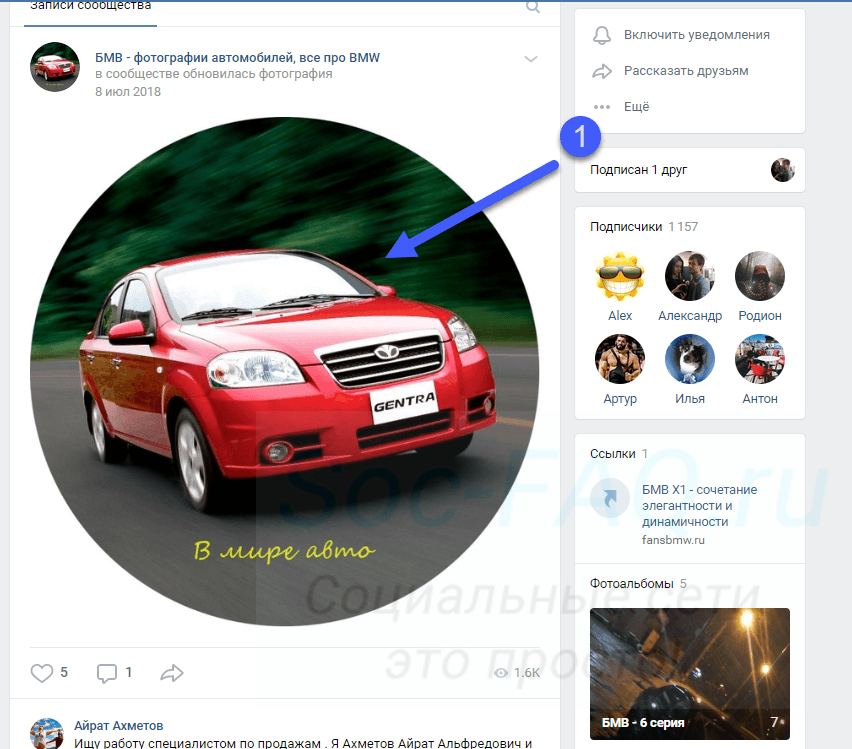
Переходим к просмотру фотографии
На следующем шаге нужно навести курсор мыши на область просмотра, и в открывшемся меню выбрать пункт » Сохранить картинку как «. Имейте ввиду, что в разных браузерах, название пункта может меняться.
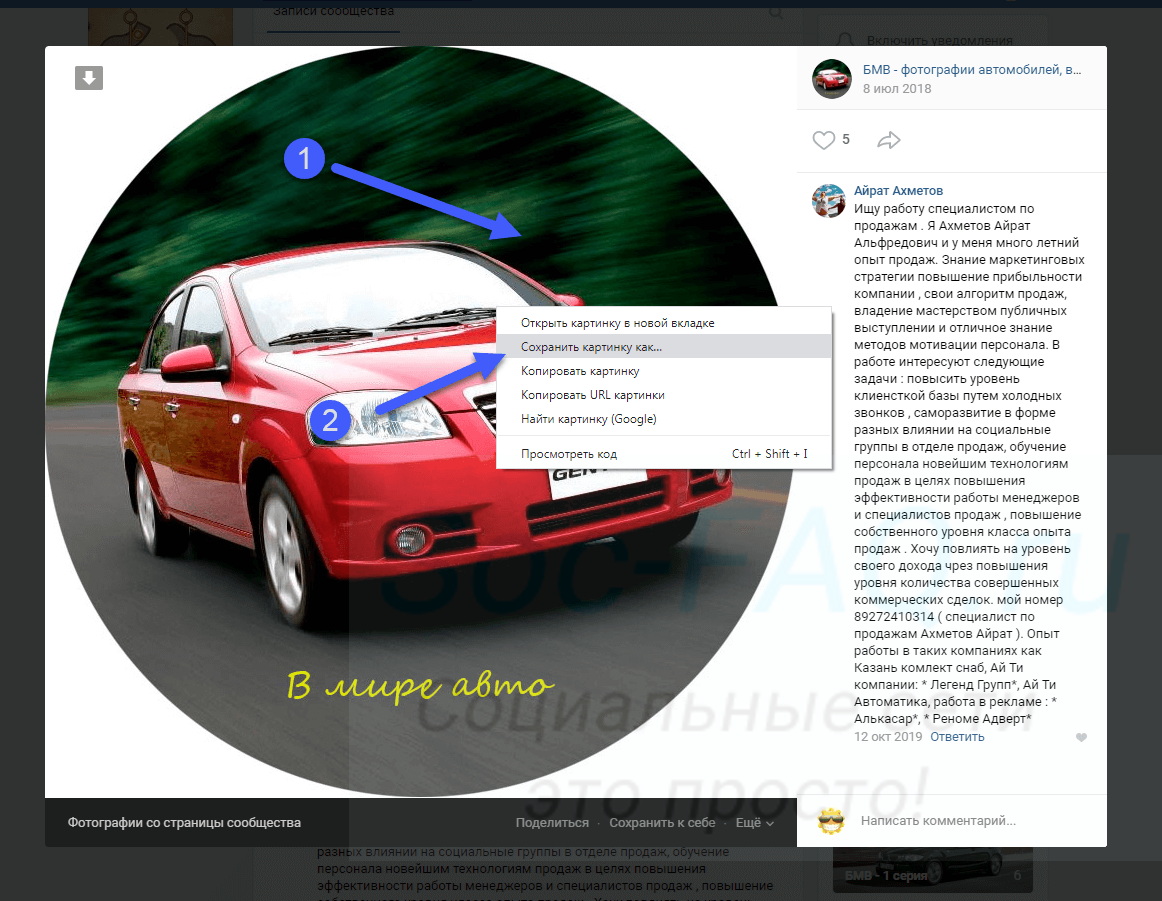
У Вас откроется окно, в котором нужно выбрать папку, в которую Вы хотите разместить файл. Можно указать имя. Затем нажмите » Сохранить «.
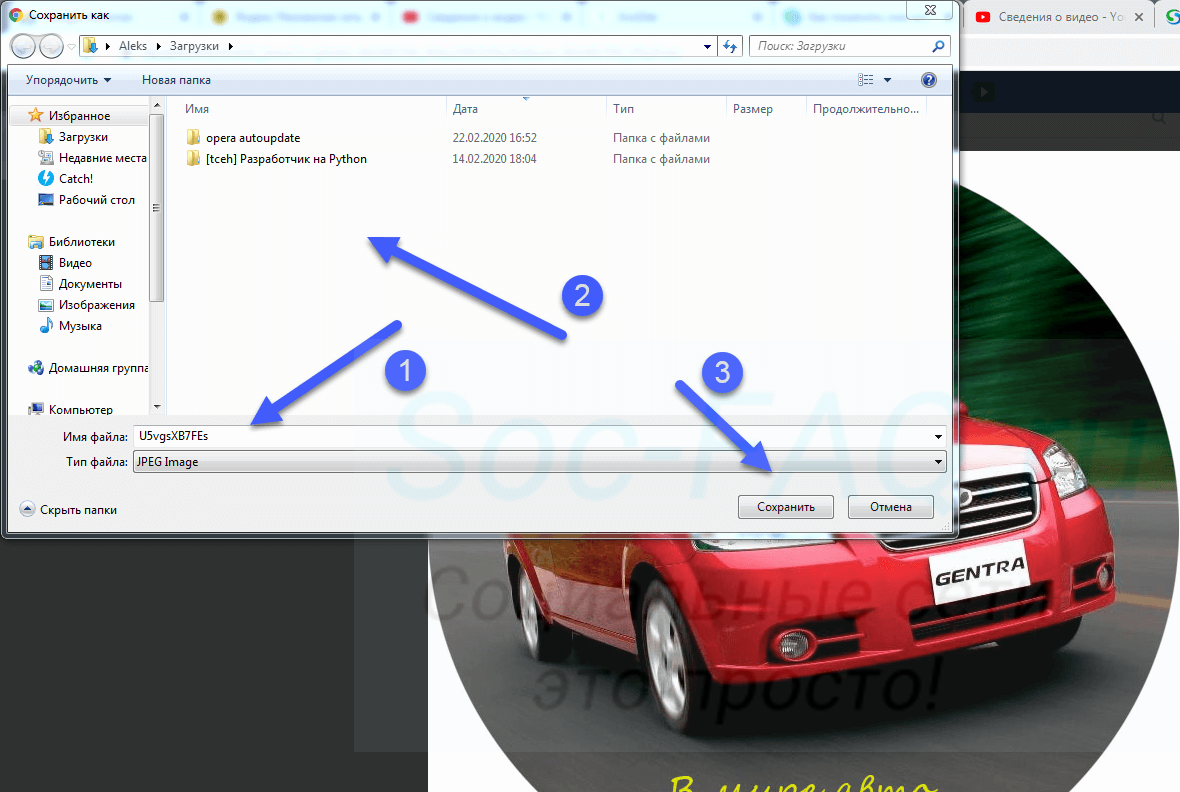
Выбираем целевую папку
Теперь изображение находится у Вас на ПК. С ним можно работать.
Ниже процесс показан более наглядно.
Пробуем сохранить фото с ВК на телефон
Попробуем картинку из примера выше, теперь загрузить к нам на телефон. Переходим в группу, находим изображение и открываем его для просмотра.
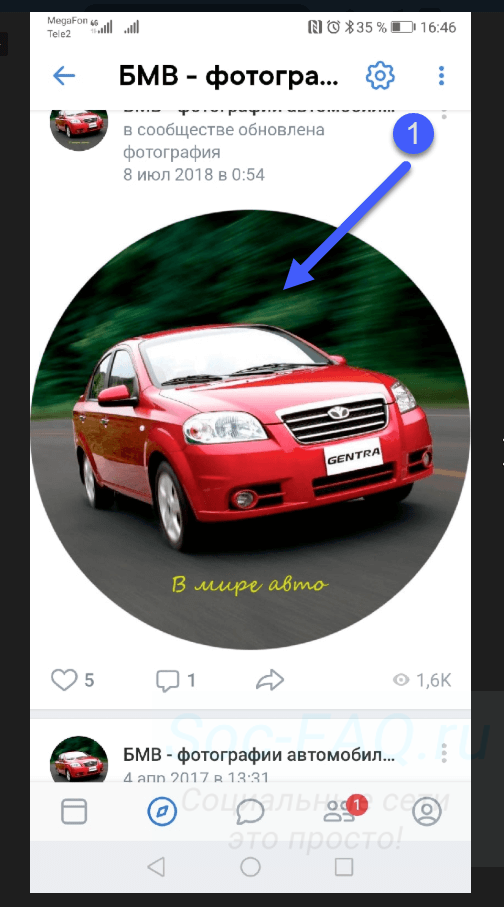
Находим нужное изображение
В правом верхнем углу экрана есть значок. Нажмите на него, чтобы открыть меню. И там выберите пункт » Скачать «.
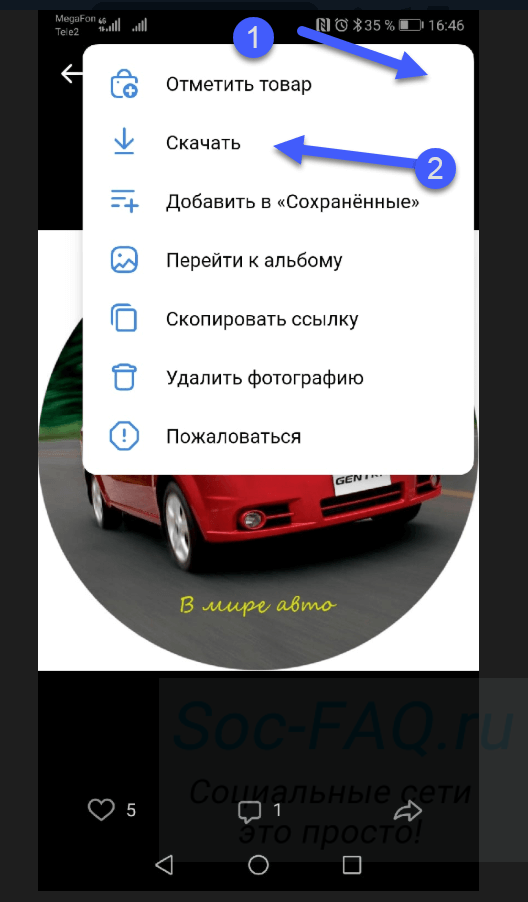
Кнопка для начала загрузки
Вы сразу получите уведомление о том, что файл был успешно сохранен. Теперь можно просмотреть его. Для этого откройте галерею файлов на телефоне, и перейдите в папку » Загрузки «.
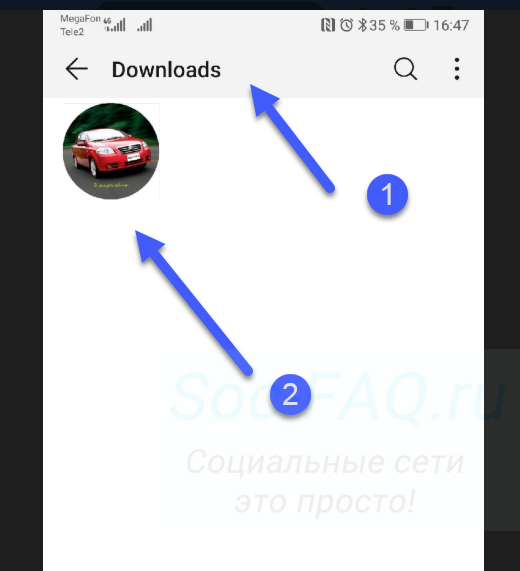
Просмотр загруженного файла
Ниже подсказка, которая поможет лучше понять этот процесс.
Есть ли способ сохранить сразу все фото?
Я хочу показать Вам один вариант, который частично помогает реализовать эту задачу. Мы уже затрагивали его в статье: как создать альбом ВКонтакте?
Невозможно одновременно закачать все фотки. Просто потому, что они хранятся в разных местах — альбомы, стена, сообщества и группы. Но можно сразу сохранить весь альбом с фотографиями.
Для этого достаточно перейти в раздел » Фотографии «, и открыть здесь нужный альбом. На этой странице будет доступна ссылка » Скачать альбом «.
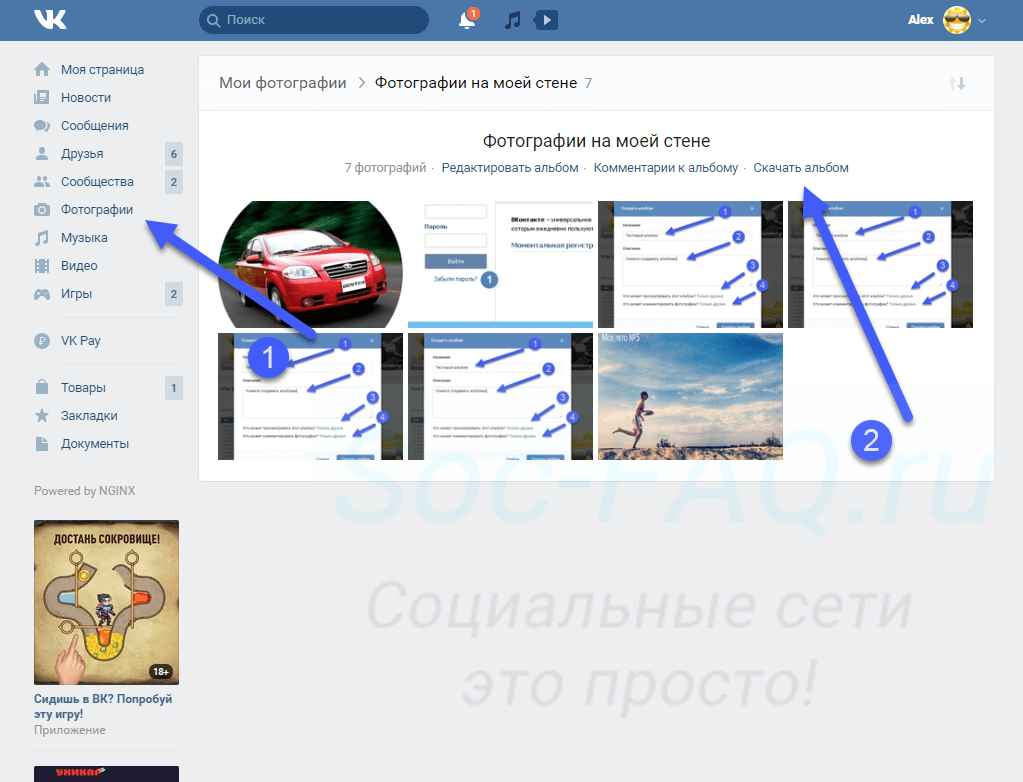
Переходим в нужный альбом
При нажатии на нее, вы получите уведомление о количестве фоток, и предложение продолжить операцию. Нажимаем » Продолжить «.
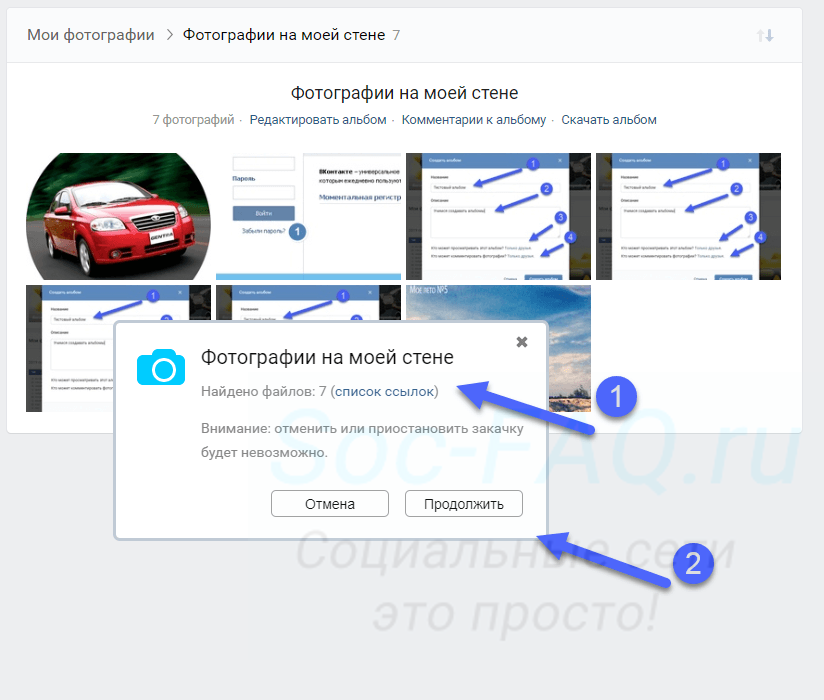
Пытаемся скачать сразу все фото из ВК
После этого процесс будет похож на тот, который мы рассмотрели Выше. Каждая фотка по отдельности, будет пытаться попасть к Вам на компьютер. Снова нужно выбирать папку и имя. И повторять операцию для каждого изображения.
Проще всего выбрать только папку, и последовательно подтверждать загрузку каждого файла, нажимая » Сохранить «. Столько раз, сколько изображений было в альбоме.