Mtp как включить на андроиде
Как известно, андроидные смартфоны можно подключать к компьютеру через USB-кабель — чтобы получить доступ ко встроенной памяти смартфона и содержимому карты памяти (если она установлена в смартфоне).С брендовыми смартфонами — Samsung, Huawei, Lenovo, Sony, HTC и так далее — обычно так и происходит: подключили смартфон по USB, после этого он появляется в "Устройствах и дисках".

Далее щелкаете по пиктограмме смартфона (ну или планшета, без разницы) — получаете содержимое встроенной памяти и карты памяти. Ну и там вы можете создавать папки, копировать туда аудиокниги, музыку, фото, документы, видео и черта лысого. Однако многие пользователи китайских смартфонов (планшетов) менее известных производителей жалуются на то, что при подключении смартфона к компьютеру он не появляется в "Устройствах и дисках". Что делать в этом случае?В этом случае нужно заглянуть в область уведомлений и щелкнуть там по уведомлению "Зарядка через USB". (Обычно называется так, но может называться как-то вроде "Настройка подключения по USB".)После этого вам откроется окно выбора режима использования USB.

Зарядка — компьютер заряжает подключенный смартфон, но система его не видит.Передача файлов (MTP) — максимальный доступ с компьютера к смартфону, при котором будет видно содержимое встроенной памяти и карты памяти.Передача фото (РТР) — при этом виде подключения смартфон в устройствах должен появиться, но доступ будет только к папке с фото, видео (DCIM) и скриншотам (Pictures). Вам нужно выбрать пункт "Передача файлов", после чего смартфон должен появиться в устройствах.Ключевое слово — должен появиться. А может и не появиться, что нередко происходит с китайскими смартфонами при первом подключении. Я, тестируя кучу смартфонов, с таким сталкиваюсь постоянно.Так вот, как решать данную проблему, ведь это очень неудобно, если вы не можете получить доступ к содержимому смартфона? (Карту памяти, если что, можно вытащить и подключить к компьютеру через переходник, а вот со смартфоном этот номер не пройдет.)Тот факт, что смартфон не появился в списке доступных устройств, говорит только о том, что система не смогла для него установить правильные драйверы.Подтверждение этому тезису вы найдете, если зайдете в Панель управления — Диспетчер устройств — Переносные устройства . Там наверняка в списке будет значок с названием смартфона, на котором размещен предупреждающий желтый треугольник с черным восклицательным знаком. Это как раз и означает, что для устройства не установлены правильные драйверы.

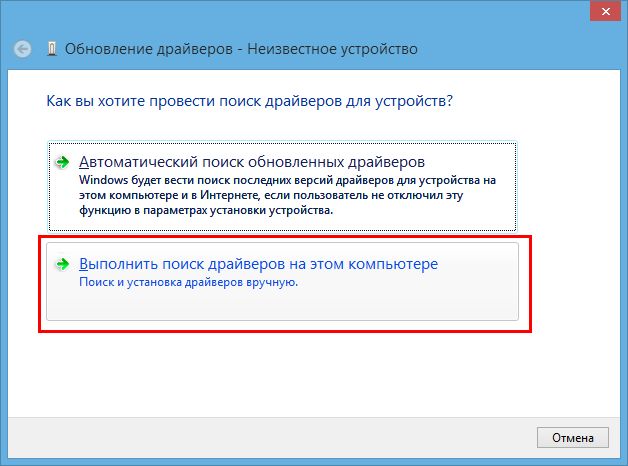
Щелкаете на устройстве правую кнопку мыши и выбираете пункт "Обновить драйверы". Перед вами появится вот такое окно. Там выбираете "Выполнить поиск драйверов на этом компьютере".

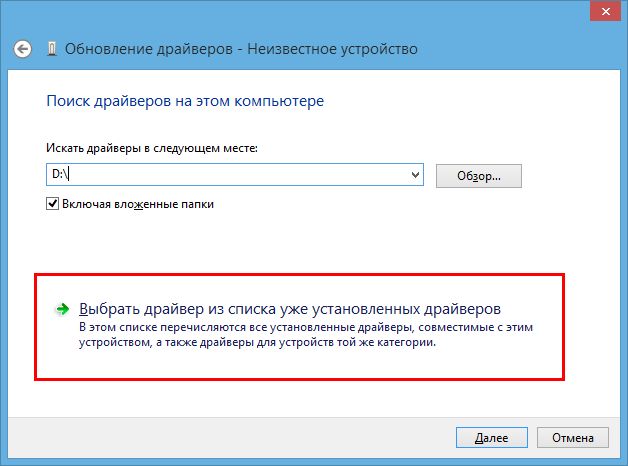
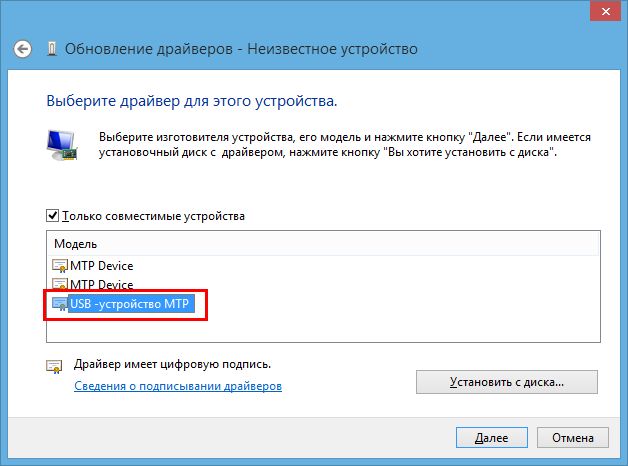
Далее в следующем окне выбираете "Выбрать драйвер из списка уже установленных драйверов". И там выбираете USB-устройство MTP.
 И все, нужный драйвер будет установлен, смартфон появится в системе! Если вы, увидев в "Диспетчере устройств" значок смартфона с желтым треугольником, попытались при этом обновить драйвер с автоматическим поиском, то с высокой долей вероятности после этого получите вот такое сообщение.
 А устройство при этом попадет уже в "Другие устройства" с названием "Android".

В этом случае также нужно произвести вышеописанные действия, вот только после вызова драйвера из списка установленных сначала надо будет выбрать MTD-устройства, и только после этого появится соответствующий список, в котором нужно выбрать USB-устройство MTP.

И все, проблема решена. Ну и чтобы два раза не вставать. Многих пользователей раздражает тот факт, что по умолчанию при подключении смартфона выставляется режим "Просто зарядка". И вы никак не можете поменять его по умолчанию на режим "Передача файлов".
На самом деле это можно сделать, но путем пары заклинаний.Для этого сначала вам нужно на смартфоне включить режим разработчика, который по умолчанию выключен. Для этого следует зайти в "Настройки", далее в раздел "О телефоне — Информация об устройстве" и там 8 раз тапнуть пальцем в пункт "Номер сборки". После этого в настройках в самом низу над "О телефоне" появится новый раздел "Для разработчиков".
Если вы читаете эту статью, тогда очевидно, что у вас проблемы с передачей файлов через USB на вашем Android устройстве. Не волнуйтесь, вы не первый, кто обращается к нам с подобным вопросом.
К счастью, мы знаем несколько способов решить эту проблему. Итак, без дальнейших церемоний, вот, что вам нужно сделать, чтобы передача файлов через USB снова заработала.
Причина ошибки передачи файлов через USB
Есть несколько причин, по которым вы не можете передать файлы через USB:
- USB-кабель не поддерживает передачу файлов
- Устройство не настроено для приема файлов через USB
- Вы установили приложение Samsung Kies
- Micro-USB порт на вашем Android устройстве сломан (к сожалению, не могу вам помочь с этим)
Шаг 1 — Включить передачу файлов на вашем Android устройстве
Это первое, что вы должны сделать, чтобы иметь возможность передавать файлы через USB на Android устройство.
Чтобы включить передачу файлов по USB, перейдите в раздел Настройки> Память> Нажмите на три вертикальные точки в правом верхнем углу экрана> USB подключения к компьютеру> Установите флажок рядом с «Медиа-устройство (MTP)»

Если вы думаете, что проблема с передачей файлов через USB связана с программным обеспечением, попробуйте подключить устройство к компьютеру с помощью USB, выбрать «Камера (PTP)» и снова убрать. Некоторым пользователям это помогает.
Шаг 1.1 — дополнение для «чистой» версии Android 6.0 Marshmallow
Если вы не видите вышеупомянутого варианта в разделе «Память», убедитесь, что вы включили отладку по USB. После этого выполните небольшую хитрость:
- Отсоедините USB-кабель от устройства.
- Включите режим разработчика. Для этого перейдите в Настройки> О телефоне >нажмите на номер сборки несколько раз, пока не появится всплывающее сообщение, что вы стали разработчиком.
- Перейдите в раздел Настройки> Параметры разработчика.
- Включите отладку по USB.
- Заблокируйте свое устройство (кнопка блокировки на боковой или верхней панели).
- Подключите смартфон к компьютеру с помощью USB кабеля.
- Разблокируйте Android устройство.
- Проведите пальцем вниз, чтобы открыть панель уведомлений и нажмите на «Зарядка по USB».
- Выберите «Передача файлов» из всплывающего окна.
- Заблокируйте устройство и разблокируйте снова.

Используя данный метод, вы будете иметь возможность передавать файлы через USB. По какой-то причине эта опция недоступна без активации режима разработчика.
Шаг 2 – Удалить программу Samsung Kies
Пропустите этот шаг, если у вас нет установленного программного обеспечения Samsung Kies.
Официальная программа от Samsung для передачи файлов часто вызывает помехи для передачи файлов через USB. Чтобы удалить Samsung Kies, вам необходимо сначала скачать программу, после чего выбрать «Удалить».

Шаг 3 – Проверить USB-кабель
Не все USB кабеля одинаковые: некоторые из них способны передавать файлы, некоторые нет. Рекомендуется использовать USB кабель, который идет в комплекте с вашим Android устройством. Как правило, они имеют функцию передачи файлов через USB.
Если же ни один из способов не помог решить проблему, тогда попробуйте установить AirDroid. Данное программное обеспечение позволяет передавать файлы на Android устройства без USB кабеля.
Синхронизация мобильных гаджетов на базе операционной системы Android в последнее время претерпела серьезные изменения. За основу новой технологии было положено использование MTP Device-драйвера при условии непосредственного подключения устройства к ноутбуку или компьютеру через универсальный порт USB.
Что представляет собой MTP Device?
Впервые технология MTP увидела свет еще в далеком 2008 году в мобильных устройствах с Honeycomb в операционной системе Android Ice Cream Sandwich. В то время данная система считалась основной частью пакета программ Windows Media, однако затем она была стандартизирована как один из основных типов USB-устройств. Именно по этой причине сегодня стационарные операционные системы при подключении мобильного устройства определяют его не как иначе, как MTP Device. Однако по сути данная разработка не является чем-то новым. Она сильно напоминает собой протоколы PTP или одну из его разновидностей в форме дополнительных расширений.
Альтернатива USB Mass Storage
Если говорить о функционировании данной системы, то становится понятно, что она в принципе невозможна без установки драйвера. Однако, если сравнивать с обычным обменом информацией через USB MTP Device драйвер работает немного иначе. Основное отличие новой технологии заключается в следующем. При использовании стандартного подключения с помощью USB Mass Storage создаются два раздела (для приложений и медиафайлов отдельно). Один из разделов всегда зависит от другого.
Однако в ряде случаев возникает ситуация, когда планшет или смартфон не имеет доступа к одному из разделов, а компьютер при этом воспринимает оба раздела. Именно по этой причине возникает ситуация, когда приложения, установленные на SD карту, не запускаются и не работают. При использовании MTP Device подобных ограничений просто нет. Также отпадает необходимость использовать файловую систему FAT.
Если ранее перераспределение свободного пространство на диске осуществлялось за счет влияния одного раздела на другой, то в данном случае такого не происходит. Если выражаться более понятным языком, раньше увеличение свободного пространства раздела приводило к уменьшению другого раздела. Теперь оба раздела остаются неизменными.
Установка драйвера в ОС Windows
Рассмотрим, как осуществляется стандартная установка драйвера при синхронизации устройства с Windows. Предположим, у нас в наличии имеется планшет и смартфон от Samsung. При первом подключении устройства к компьютеру, как правило, система выдает сообщение о том, что было найдено новое устройство. В нашем случае речь будет идти о MTP Device Samsung. Система самостоятельно установит драйвер, необходимый для синхронизации. После этого трансфер данных будет осуществляться по аналогии с использованием обычного USB подключения, когда определяется внешняя SD – карта и внутренний накопитель. Конечно, могут появляться и ошибки типа «драйвер не установлен». Остановимся на них немного позднее.
В принципе на таких устройствах практически всегда срабатывает автоматическая установка всех необходимых драйверов самой операционной системой Windows. Можно также использовать и альтернативные методы, которые связаны с установкой соответствующих программ для планшета и смартфона. Так, например, тот же MTP Device драйвера автоматически инсталлируются на продукты компании Samsung при наличии последней версии приложения Kies. Стоит также отметить, что компания Samsung не выпускает драйвера для каждой конкретной модели мобильного гаджета.
Так что искать драйвера для Galaxy Note 2 или для S6 не имеет смысла. Для смартфонов производства компании HTC требуется специализированное программное обеспечение, которое носит название HTC Sync Manager. В некоторых случаях требуется инсталляция прошивки через FastBoot режим. Найти драйвер для устройств LG можно на официальном сайте компании-производителя.
Для Nexus можно попробовать использовать утилиту ADB RUN или же устанавливать драйвера при помощи стандартного «Диспетчера устройств». При использовании гаджетов от компании Sony возможно два варианта: использование драйверов FlashTool или установка Sony PC Suite. Особой разницы в принципе нет, однако следует учитывать, что это две взаимоисключающие программы. При установке одной из них другую лучше сразу удалить.
Использование в Mac OS
При синхронизации с яблочными ноутбуками и маками использование устройств, классифицируемых как MTP Device, мало чем отличается от подобного ему Windows. Для полной уверенности можно только дополнительно установить приложение Android File Transfer, и все. В остальном проблем возникнуть не должно.
Инсталляция в Linux-системах (Ubuntu)
В Linux-системах из-за их специфики процесс установки драйверов MTP Device получается немного более сложным. Для примера рассмотрим процесс установки драйверов для версии Ubuntu при инсталляции драйвера для Nexus. Необходимо использовать командное окно, в котором прописывается комбинация sudo nano –w /etc/udev/rules.d/51-android rules.
После этого вводится команда SUBSYSTEM== «usb», ATTR
Ошибки и методы их устранения
Появление ошибок при установке драйверов, к сожалению, исключать нельзя. В большинстве случаев они возникают при использовании операционных систем Windows. Попробуем рассмотреть наиболее часто встречающиеся ошибки, а также способы их устранения. Прежде всего, необходимо проверить, соответствуют ли используемые утилиты последним версиям.
Если все в порядке, но драйвер для MTP Device все равно не функционирует, можно попытаться установить его в ручном режиме. Для этого необходимо зайти в «Диспетчер устройств». Если устройство работает неправильно или драйвер не установлен, само устройство будет помечено желтым значком. Здесь все достаточно просто. Найдите в свойствах кнопку обновления драйвера и выберите из списка только совместимые устройства. Если выполнение данной операции не поможет, вам придется удалить драйвер, а потом заново выполнить его инсталляцию в автоматическом режиме.
Если и это не сработает, укажите системе место, в котором будет храниться установочный дистрибутив с нужной информацией. В некоторых случаях и это оказывается не эффективно. Причин тому может быть масса. В определенных случаях спасает установка в систему свежей версии Windows Media Player. Скорее всего, нужно просто проверить системный раздел жесткого диска на предмет наличия ошибок. Проблема может заключаться в чем угодно. Иногда бывает и так, что сам «родной» медиа проигрыватель выдает данный тип ошибок и сбоев.
Такой вариант тоже нельзя исключать. В этой ситуации, если используется версия Windows 7 и выше, можно попробовать отключить компоненты мультимедиа, используя раздел «Программы» в «Панели управления». Причин для таких сбоев существует множество. Поэтому придется от наиболее простых способов решения данной проблемы переходить к более сложным и кардинальным методом. В каждом конкретном случае необходимо учитывать специфику конкретного устройства. Однако, как показывает практика, универсальным решением данной проблемы может стать использование системного реестра.
Достаточно просто в основном разделе HKEY_LOCAL_MACHINE путем последовательного перемещения по дереву отыскать ключ UpperFilters и удалить его. Это никак не скажется на работоспособности операционной системы. Однако подключение наконец-то заработает как положено. Стоит сразу отметить, что данный метод в большинстве случаев эффективен и для гаджетов производства компании Samsung.
В данном обзоре мы постарались вкратце описать основные вопросы, связанные с использованием подключения по технологии MTP. Как вы сами можете убедиться, пользователю не придется особо напрягаться при установке драйвера, если вы конечно не используете Linux-системы. Все основные ошибки при установке драйверов достаточно легко исправить. Однако в каждом случае желательно все-таки установить, в чем кроется причина проблемы. Лучше это сделать до выполнения кардинальных действий вроде удаления ключей системного реестра.
Однако в большинстве случаев не должно возникать сбоев, особенно если устанавливать для своего гаджета самые свежие версии дополнительного программного обеспечения. В любом случае, достаточно просто обратиться к официальным ресурсам производителей мобильных устройств. Наверняка, вы сможете найти на официальном сайте раздел помощи, в котором будет описан процесс борьбы с проблемами данного типа. Скорее всего, проблема заключена даже не в Windows, а в отключенных настройках и функциях или даже в прошивке устройства.
Media Transfer Protocol — это официальный драйвер, выпущенный Microsoft, который позволяет управлять содержимым подключенных к компьютеру портативных устройств. По большей части данное программное обеспечение используется для того, чтобы иметь возможность передавать данные между компьютером с Windows и смартфоном/планшетом на базе операционной системы Android. На самом деле, современные операционные системы умеют "самостоятельно" подтягивать подобного программное обеспечение из сети, так что данный драйвер пригодится, скорее, пользователям старых версий Windows.
Использование
Устанавливать Media Transfer Protocol нужно в том случае, если при попытке передачи данных на или из портативного устройства вы сталкиваетесь с проблемами. Также данный драйвер необходим для работы некоторых менеджеров Android девайсов. Что правда, в случае с менеджерами, Media Transfer Protocol зачастую устанавливается в комплекте с самой программой, так что отдельная загрузка драйвера также не не требуется. Ну и третий "кейс" использования Media Transfer Protocol — это работа с различными "прошивальщиками" (программами, предназначенными для установки новых "прошивок" на устройства из ROM-файла). Вот они, чаще всего, не устанавливают "сопутствующее" драйвера самостоятельно. Так что тут пользователю приходится скачивать и выполнять установку драйвера MPT "вручную".
Дополнительное назначение
Вообще, изначально, Media Transfer Protocol являлся частью Windows Media Device Manager 10 SDK. Так что в качестве отдельного компонента он начал распространяться не так давно. Для чего данный компонент входил в состав Software Development Kit? Для того, чтобы разработчики имели возможность выполнять тестирование и отладку приложений, созданных для мобильных платформ.
Недавно я столкнулся с тем, что мой смартфон напрочь отказался определяться в Windows 8.1 как MTP устройство. При этом подключение и передача файлов файлов в режиме PTP работали исправно, что конечно же говорило об исправности оборудования. Пользоваться телефоном с такой неисправностью стало крайне неудобно, ведь режим Mass Storage в моем смартфоне не реализован, а в режиме PTP у меня были видны только папки DCIM и Pictures смартфона.
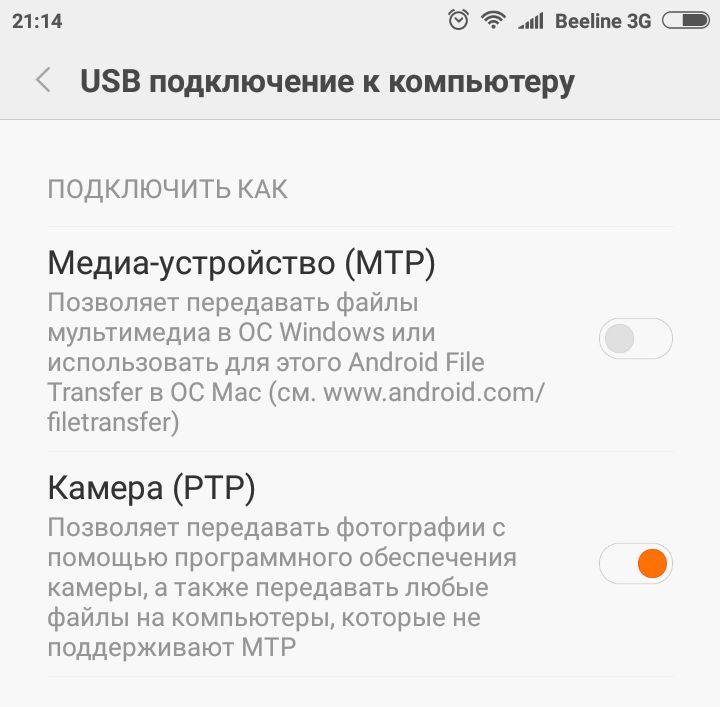
Поэтому мне приходилось дополнительно использовать файловый менеджер на Андроид, чтобы перенести необходимые файлы из этих папок.
Если перевести смартфон в режим работы (передачи файлов) MTP, то в диспетчере устройств Windows он определялся как неизвестное устройство.
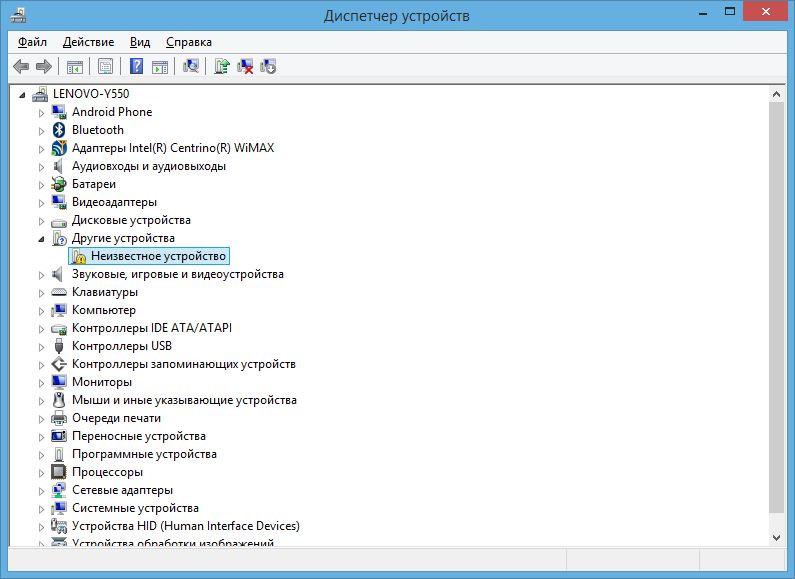
Естественное желание обновить драйвер в автоматическом режиме 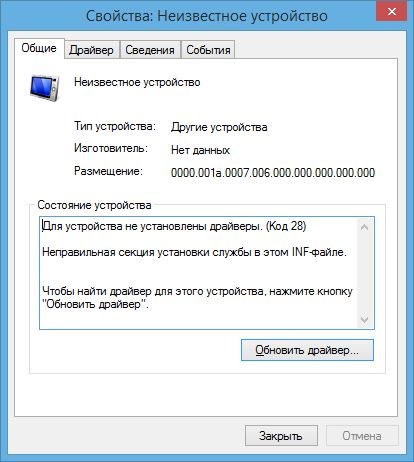
приводило к ожидаемой ошибке:
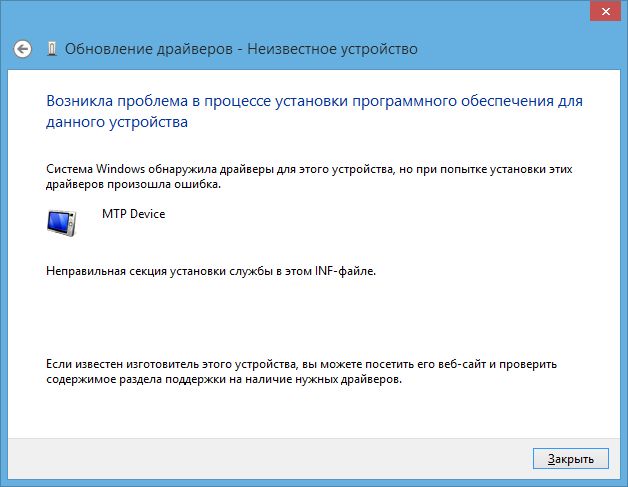
Как исправить ошибку MTP в Windows
Чтобы исправить ошибку подключения Андроид смартфона в режиме MTP необходимо переустановить драйверы в ручном режиме. Для этого заходим в диспетчер устройств, щелкаем на неизвестном устройстве и нажимаем кнопку обновить драйвер.
Далее выбираем пункт «Выполнить поиск драйверов на этом компьютере»:
В следующем окне выбираем пункт «Выбрать драйвер из списка уже установленных драйверов»:
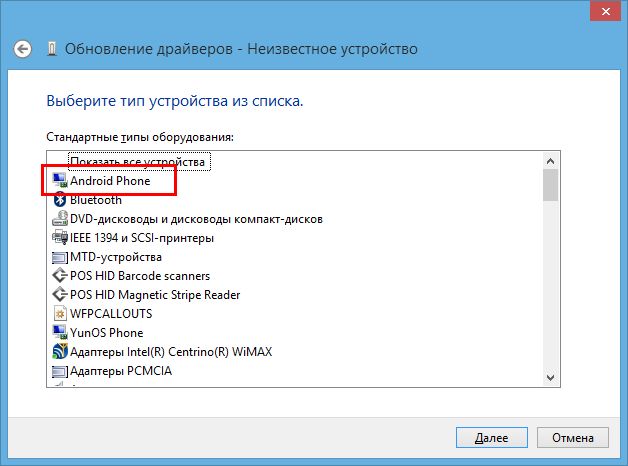
В предлагаемом системой списке выбираем «Android Phone»:
А затем совместимый драйвер «USB — устройство MTP»:
Если в вашей операционной системе в списке оборудования нет «Android Phone» и/или отсутствует драйвер «USB — устройство MTP», то прочитайте о возможной причине и как это исправить: https://moonback.ru/page/mtp-error-windows-n.
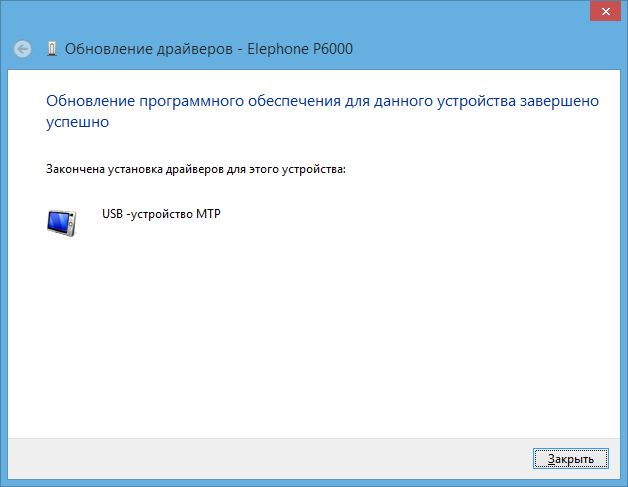
После чего вы увидите сообщение об успешной установке драйвера MTP:
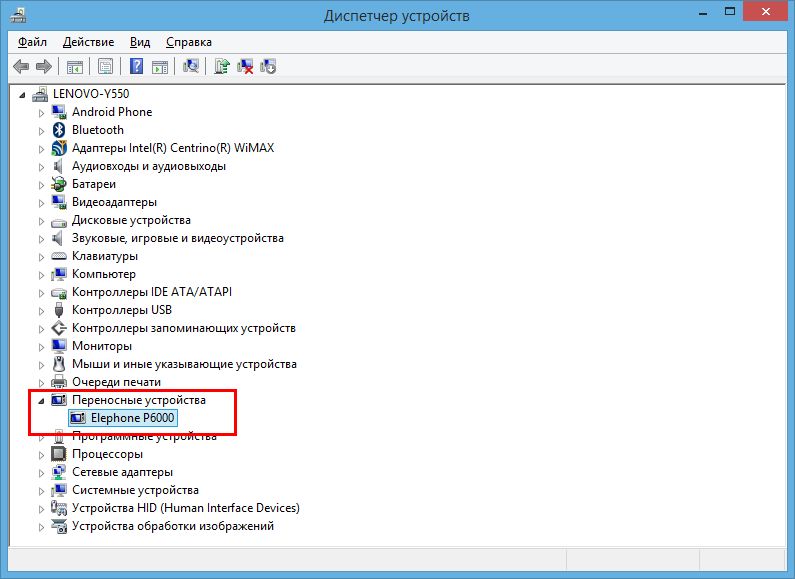
После установки MTP драйвера в ручном режиме мой смартфон стал корректно отображаться в диспетчере устройств:
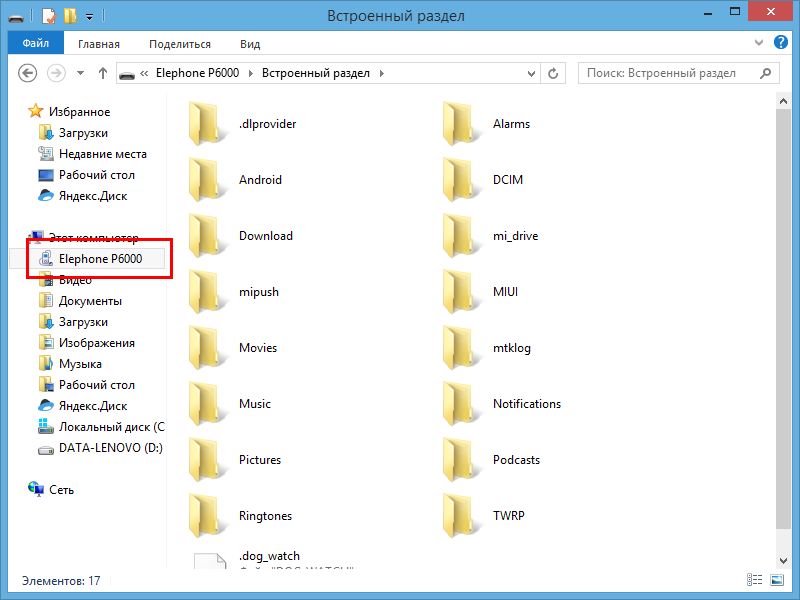
Режим передачи файлов MTP был успешно восстановлен.
Что такое MTP
MTP (Media Transfer Protocol) — это аппаратно независимый протокол, разработанный компанией Microsoft для подключения цифровых плееров к компьютеру.
В операционной системе Windows MTP не является файловой системой, а поддерживается на уровне прикладного ПО, поэтому воспользоваться «любимым файловым менеджером» не получится, файлы можно записывать только через Проводник и Windows Media Player.
Это не самый лучший протокол обмена данными между компьютером и смартфоном, но, к сожалению, приходится им пользоваться на устройствах где не реализован режим USB накопителя Mass Storage.
Использованные оборудование и программы
При написании обзора в качестве подопытных кроликов были использованы смартфон Elephone P6000 с прошивкой MIUI и ноутбук Lenovo Y550 с операционной системой Windows 8.1 x64.
Не понятно чем руководствовались разработчики ОС Android, но абсолютно все новые смартфоны и планшеты не возможно использовать устройство в режиме USB накопителя, а вместо этого только MTP!
Читайте также:
Благодаря специальному созданному приложению все же можно попробовать подключить Android c MTP в режиме USB накопителя буквально в пару кликов!
Стоить также отметить, что приложение может не заработать на каком-либо конкретном устройстве.
Будьте внимательны! Данное приложение может сломать работу устройства. Поможет только перепрошивка Android!
Необходимые условия
Для работы в режиме USB накопителя вам понадобиться:
- Установленные Root права на Android
- Скачать и установить приложение USB MASS STORAGE Enabler
Подключаем Android в режиме USB
- Запускаем приложение USB MASS STORAGE Enabler (в меню отображается как USB активатор)
- Предоставляем Root права, а также появиться запрос на изменения работы Selinux. Разрешаем все
- Если устройство поддерживается, то приложение перейдет в основное меню
- Для того чтобы активировать режим «флешки» в Android нажмите кнопку «Включить USB MASS STORAGE»
После использования Android как USB накопителя, отключите данный режим нажав на соответствующую кнопку в приложение USB MASS STORAGE Enabler. Чтобы подключить устройство в другом режиме (MTP или PTP) перезагрузите Android.
У вас еще остались дополнительные вопросы? Задавайте их в комментариях, рассказывайте о том, что у вас получилось или наоборот!
Вот и все! Оставайтесь вместе с сайтом Android +1, дальше будет еще интересней! Больше статей и инструкций читайте в разделе Статьи и Хаки Android.
Подключение телефона Android к компьютеру через USB как флешка
Сейчас я вас научу как подключить телефон Андроид через USB к компьютеру как накопитель и таким образом включить передачу данных и перенести информацию без использования флешки. Очень удобно.
Данная статья подходит для всех брендов, выпускающих телефоны на Android 11/10/9/8: Samsung, HTC, Lenovo, LG, Sony, ZTE, Huawei, Meizu, Fly, Alcatel, Xiaomi, Nokia и прочие. Мы не несем ответственности за ваши действия.
Внимание! Вы можете задать свой вопрос специалисту в конце статьи.
Что такое режим MTP и куда делся режим USB
До версии Android 4.4 KitKat была возможность установить подключение по USB как флешку. ПК видел устройство как съемный диск и предоставлял те же права: пользователь мог переносить файлы, форматировать накопитель и совершать другие действия.
Затем в новых версиях Андроид режим USB был заменен на MTP, в котором осталась только функция переноса данных, а то же форматирование не работает.
Настройка подключения телефона к ПК по USB
Чтобы управлять подключением к компьютеру через USB, необходимо включить отладку. Для этого добавляем в настройки Android раздел «Для разработчиков» (если его нет):
- Откройте настройки.
- Перейдите в раздел «О телефоне» или «Об устройстве». «Номер сборки» или «Версия MIUI».
- Нажимайте (кликайте) на этот пункт до тех пор, пока не увидите сообщение, что вы стали разработчиком (обычно хватает 7-10 нажатий).
 Нужна помощь?
Не знаешь как решить проблему в работе своего гаджета и нужен совет специалиста? На вопросы отвечает Алексей, мастер по ремонту смартфонов и планшетов в сервисном центре.Напиши мне »
После появления в настройках раздела для разработчиков можно включить отладку по USB. Пункт так и называется, так что вам нужно лишь передвинуть ползунок в положение «Включено» и подтвердите разрешение.

Увеличить
Теперь можно подключать устройство к компьютеру через USB и выбирать режим работы. В последних версиях Android наиболее используемыми являются:
- MTP – передача любых файлов с компьютера на телефон и наоборот.
- PTP – передача фотографий, а также перенос файлов, не поддерживаемых в режиме MTP.
- Только зарядка.
Вы можете сохранить любой способ или каждый раз выбирать другой режим подключения – при включенной отладке компьютер в любом случае увидит телефон.
Подключение в режиме USB-накопителя
Если вы не может привыкнуть работать с медиапроигрывателем, вернитесь к использованию режима USB-накопителя. Для этого понадобится:
-
.
- Установленная программа USB MASS STORAGE Enabler.
Применение этого метода может привести к повреждению системных файлов. В таком случае вам придется перепрошивать Android.
Чтобы Android подключался к компьютеру как накопитель:
- Запустите USB MASS STORAGE Enabler.
- Предоставьте права суперпользователя и согласитесь на изменение работы Selinux.
- Если устройство поддерживается, откроется основное меню приложения.
- Нажмите «Включить USB MASS STORAGE».
Теперь при подключении к ПК телефон или планшет будет отображаться как накопитель. Чтобы подключиться в режиме MTP или PTP, достаточно перезапустить устройство. После завершения работы с режимом накопителя снова зайдите в приложение и отключите USB MASS STORAGE.

Как подключить юсб накопитель на телефон Леново а328. Я подключаю а оно нечего не показывает.
Убедитесь, что ваша модель поддерживает OTG
Планшет TZ737 Андроид7
Как установить программу c расширением ARK самостоятельно (скачана на компьютер)
Почему не запускаеться андройд,
Запустить андройд ,
Здравствуйте! у меня планшет GINZZU GT-7205 с версией андроид 7,подключаю к ноутбуку,сначала выскакивает запись,установка драйвера,а потом устройство было отключено!как мне его использовать как флешку? в интернете говориться только о подключении планшета с версией андроида 4 или 5
Добрый. Скорее всего драйвера не находит подходящие. Попробуйте на сайте производителя поискать драйвера и поставить вручную.
OTG НЕ ПОДДЕРЖИВАЕТ. БЫЛО ВСЕ НОРМАЛЬНО. СТАЛО НЕДОСТАТОЧНО ПАМЯТИ. МОЖЕТ, УДАЛИЛА ТО, ЧТО НЕ СЛЕДОВАЛО. ЧТО МНЕ ДЕЛАТЬ, ПОДСКАЖИТЕ.
Если действительно так, то восстановить из бэкапа, либо откатить на заводские и обновиться (слетят данные, поэтому сохраните что нужно в облако). Можно просто прошить.
Доброго времени суток, третьи сутки бьюсь в неравном бою с LG K10 (m 250), на железный кирпич никакими силами не ставится root. Есть альтернативный способ подключения смартфона к пк в качестве накопителя без рутирования?
Конкретно с вашей моделью дела не приходилось иметь. Если все перепробовали, то видимо нет. Попробуйте в один из сервисов в вашем городе обратиться.
Здравствуйте
У меня телефон Digma linx a400
Я хочу подключился к телевизору через usb,посмотреть видео со своего телефона например
У меня нет способа USB-накопитель
Есть PtP камера
И Mtp
Зарядка
Что делать?
я не могу подключить свой телефон
Смотреть видео или фотки
Помогите)
Прочитал статью. Спасибо. Ответ пока не нашёл. У меня всё сопрягается и видится нормально. Не могу найти, как закончить сопряжение между смартом андроид 6 и windows 7. Так называемое безопасное отключение. На экране три кнопки у смарта, как в статье описано, в компьютере привычная зелёная кнопка с панели задач не управляет этим сопряжением. Пробовал нажать ещё раз на кнопку на экране андроида соединение мтр, есть звук в компьютере о разъединении, но гаджет по-прежнему виден на экране компьютера. В меню ничего у обоих не нашёл подходящего.
Есть у этого дела решение? Спасибо.
Здраствуйте,у меня такой вопрос: «Почему компьютер не видит мой смартфон,а отладка по USB у меня разрешена?»
У меня такая проблема. Подключаю хонор компьютеру через usb, к слову, все подключено и все разрешено на телефоне, а вот на компьютере почему то не высвечивается название телефона, через проводник я зайти в телефон не могу, только высвечивается, что я могу установить утилиту Hisute. Почему е заходит через проводник, и даже не высвечивает?
Здравствуйте, у меня такая проблема, я забыл пароль от телефона, потом сделал wipe data/factory reset, а пароль и логин гугл аккаунта владельца не помню. Как включить отладку по USB чтобы перепрошить его ( с помощью пк)? Телефон Huawei Honor модель LYO-L21C479B108
Частый вопрос: Как включить андроид в режим передачи данных?
Как включить режим передачу данных через USB на андроиде?
Вариант 2. Передача файлов через USB-кабель
- Разблокируйте экран телефона.
- Подключите устройство к компьютеру с помощью USB-кабеля.
- На телефоне коснитесь уведомления «Зарядка устройства через USB…».
- В диалоговом окне «Режим работы USB» выберите Передача файлов.
- Перетащите файлы в открывшееся окно.
Как включить режим MTP на андроид?
Для этого следует зайти в «Настройки», далее в раздел «О телефоне — Информация об устройстве» и там 8 раз тапнуть пальцем в пункт «Номер сборки». После этого в настройках в самом низу над «О телефоне» появится новый раздел «Для разработчиков». Заходите туда, там ищете «Конфигурация USB» и в нем выставляете MTP.
Как включить режим передачи данных?
Вернитесь в основное меню настроек и перейдите в раздел «Для разработчиков» Выбрать «Конфигурация USB» Выбрать MTP подключение для передачи файлов
Как включить режим работы USB?
Как включить отладку по USB на Android?
- Откройте меню «Настройки» на устройстве.
- Нажмите на «Система» («Система и обновления») и выберете пункт «Для разработчиков». …
- Найдите запись «Отладка по USB» (Android Debugging) и активируйте ее.
- Чтобы включить функцию подтвердите, что вы приняли предупреждение.
Как перевести телефон в режим USB накопителя?
Чтобы Android подключался к компьютеру как накопитель:
- Запустите USB MASS STORAGE Enabler.
- Предоставьте права суперпользователя и согласитесь на изменение работы Selinux.
- Если устройство поддерживается, откроется основное меню приложения.
- Нажмите «Включить USB MASS STORAGE».
Как включить режим USB накопителя на андроид?
Как использовать USB-накопители
- Подключите USB-накопитель к устройству Android.
- Откройте приложение Google Files. на устройстве Android.
- В нижней части экрана нажмите «Просмотр» . …
- Выберите хранилище нажмите Разрешить.
- Чтобы найти файлы, прокрутите страницу вниз до раздела «Хранилища» и выберите нужный USB-накопитель.
Как подключить Android с MTP в режим USB накопителя?
Подключаем Android в режиме USB
- Запускаем приложение USB MASS STORAGE Enabler (в меню отображается как USB активатор)
- Предоставляем Root права, а также появиться запрос на изменения работы Selinux. …
- Если устройство поддерживается, то приложение перейдет в основное меню
Как использовать телефон как внешний накопитель?
Если ОС Андроид 2.1 – 2.3.7 предпринимают такие шаги:
- Девайс подключается к ПК с помощью USBкабеля;
- Компьютер сам должен обнаружить новое устройство. …
- В девайсе появится значок накопителя, остается нажать «Подключение по USB», которое нужно совершить как медиаустройство.
Как включить режим передачу файлов на Xiaomi?
Для этого необходимо подключить кабель одной стороной к смартфону, другой к компьютеру, после чего, если кабель исправный и выбранный порт USB позволяет, на экране Xiaomi появится всплывающее окно, в котором будут перечислены несколько вариантов работы. Выберите режим «Передача файлов» и готово.
Как сделать передачу данных?
Шаг 1. Перейдите в меню «Настройки» и в разделе «Беспроводные сети» выберите пункт «Использование данных» (в зависимости от версии Android название может отличаться). Шаг 2. Найдите строку «Мобильные данные» и передвиньте ползунок в состояние «Включено», чтобы начать передачу данных.
Как включить передачу данных в мобильной сети?
Зайдите в настройки -> «Еще…» -> «Мобильная сеть» и поставьте чекбокс в пункте «Передача данных» -> «Точки доступа». Нажмите функциональную клавишу меню «Новая точка доступа». — пропустите пункт «Включить/выключить».
Как переключить режим USB?
Чтобы изменить выбор режима подключения, выберите «Настройки» -> «Беспроводные сети -> USB-соединение». Вы можете надеть зарядку, массовое хранение, привязать и спросить о подключении.
Как использовать телефон в качестве флешки?
Мобильное устройство, которое работает на ОС Андроид, в отличие от иных портативных гаджетов, можно подключать к компьютеру в качестве флешки. Во многие смартфоны и планшеты на Андроиде изначально производителями залаживаются функции, позволяющие использовать их в виде флеш-накопителей.
Как включить режим MTP на андроид?
Для этого следует зайти в «Настройки», далее в раздел «О телефоне — Информация об устройстве» и там 8 раз тапнуть пальцем в пункт «Номер сборки». После этого в настройках в самом низу над «О телефоне» появится новый раздел «Для разработчиков». Заходите туда, там ищете «Конфигурация USB» и в нем выставляете MTP.
Как перевести Android в режиме USB накопителя?
Чтобы Android подключался к компьютеру как накопитель:
- Запустите USB MASS STORAGE Enabler.
- Предоставьте права суперпользователя и согласитесь на изменение работы Selinux.
- Если устройство поддерживается, откроется основное меню приложения.
- Нажмите «Включить USB MASS STORAGE».
Как подключить Android с MTP в режим USB накопителя?
Подключаем Android в режиме USB
- Запускаем приложение USB MASS STORAGE Enabler (в меню отображается как USB активатор)
- Предоставляем Root права, а также появиться запрос на изменения работы Selinux. …
- Если устройство поддерживается, то приложение перейдет в основное меню
Как включить режим передачу данных через USB на андроиде?
Разблокируйте экран телефона. Подключите устройство к компьютеру с помощью USB-кабеля. На телефоне коснитесь уведомления «Зарядка устройства через USB…». В диалоговом окне «Режим работы USB» выберите Передача файлов.
Как перевести телефон в режим флешки?
Нажмем на меню и выберем опцию MTP (Media Transfer Protocol) для изменения режима работы USB. Теперь при подключении телефона к компьютеру через USB, если опустить шторку на телефоне можно увидеть, что режим изменился с зарядки на передачу файлов. И в проводнике Windows телефон будет отображаться сразу как USB-флешка.
Как использовать телефон в качестве флешки?
Мобильное устройство, которое работает на ОС Андроид, в отличие от иных портативных гаджетов, можно подключать к компьютеру в качестве флешки. Во многие смартфоны и планшеты на Андроиде изначально производителями залаживаются функции, позволяющие использовать их в виде флеш-накопителей.
Как подключить андроид телефон как флешку?
Как подключить флешку через USB Media Explorer
- Установите на смартфон приложение USB Media Explorer, скачав его из Google Play.
- Подключите USB-накопитель к кабелю OTG. …
- Подключите OTG к смартфону и подождите несколько секунд. …
- В большинстве случаев приложение автоматически находит USB-накопитель. …
- Готово!
Как подключить телефон к телевизору в режиме накопителя?
- Соедините телевизор с телефоном при помощи USB-кабеля. …
- Выберите на телевизоре в качестве источника сигнала (Source) USB-порт. …
- При необходимости подтвердите режим подключения на телефоне. …
- На большом экране отобразится структура папок или список файлов, которые просканировал и распознал телевизор.
Как включить режим MTP Samsung?
Для этого следует зайти в «Настройки», далее в раздел «О телефоне — Информация об устройстве» и там 8 раз тапнуть пальцем в пункт «Номер сборки». После этого в настройках в самом низу над «О телефоне» появится новый раздел «Для разработчиков». Заходите туда, там ищете «Конфигурация USB» и в нем выставляете MTP.
Где найти настройки USB в Андроиде?
Найдите и перейдите в раздел «О смартфоне» или «О планшете« Очень быстро нажать 5-7 раз на пункт «Номер сборки», чтобы активировать раздел «Для разработчиков» Вернитесь в основное меню настроек и перейдите в раздел «Для разработчиков» Выбрать «Конфигурация USB»
Как включить передачу данных через USB на Xiaomi?
Как подключить Xiaomi к компьютеру по USB традиционным способом
- подключить телефон Xiaomi к компьютеру;
- дождаться появления уведомления на экране гаджета;
- нажать на это уведомление и в открывшемся окне выбрать пункт «Передача данных».
Как разрешить передачу данных через USB на айфоне?
В меню «Настройки» выберите пункт «Face ID и код-пароль» или «Touch ID и код-пароль» и включите доступ к аксессуарам USB в разделе «Доступ с блокировкой экрана». Если доступ к аксессуарам USB отключен (как на изображении выше), может потребоваться разблокировать устройство iOS для подключения к аксессуарам USB.