Почему не обновляется Инстаграм: 8 советов, что делать если Instagram не обновился на Айфоне или Андроиде
 Войти в Инстаграм можно через приложение, установленное на телефон, планшет и даже на ПК. Для полноценной и бесперебойной работы необходимо своевременно загружать и устанавливать появляющиеся обновления. Каждая новая версия Инстаграма несет улучшения: приложение пополняет свой функционал, избавляется от ошибок, адаптируется к совершенствованиям операционных систем устройств.
Загрузить новую версию приложения не составляет труда, однако бывают ситуации, когда сделать это не удается. В этом материале мы расскажем, что делать, если Инстаграм не обновляется, приведем несколько причин возникновения ошибки и подробно опишем варианты решений. Помимо этой статьи, советуем ознакомиться с инструкцией, почему не обновляется лента Инстаграма. Прочитать решение этой проблемы можно по приведенной ссылке. Facebook и Instagram принадлежат Meta, которая запрещена на территории Российской Федерации.
Зачем нужно обновлять Instagram
Социальная сеть, быстро набравшая популярность, превратилась из способа делиться фотографиями в полноценную площадку для общения. Происходило совершенствование постепенно, добавлялись одна функция за другой, новшества тестировались и обкатывались. Вы сталкивались с ошибками, а разработчики оперативно их исправляли. Весь этот процесс был бы невозможен без обновлений. Каждая внедряемая функция поставляется с пакетом очередной новой версии.
Помимо расширения функционала, Инстаграм с обновлениями получает новые алгоритмы передачи данных, которые повышают уровень безопасности личной информации и сокращают объемы потребляемого трафика. Отказ от установки обновлений не просто ограничивает ваши возможности, но и подвергает риску аккаунт, делая его уязвимым перед хакерами.
Поставить новую версию несложно, на современных устройствах любого типа это делается в один клик – нужно лишь дать команду загрузки, когда становится доступен новый релиз. Для этого необязательно находиться в сети Wi-Fi – файлы обновлений, как правило, небольшого размера, что почти не сказывается на пакетах мобильного интернета.
Лучше, если на устройстве будет активна функция автообновления. Это позволит не думать о ручной загрузке. Инстаграм будет обновляться сам в фоновом режиме. Обратиться к настройкам нужно будет лишь тогда, когда в работе приложения вы заметите ошибки – в этом случае нужно будет в ручном режиме проверить, почему Инстаграм не обновляется до последней версии самостоятельно.
Как правильно обновить Инстаграм на телефоне
Прежде чем приступать к ручной загрузке Инстаграма, нужно убедиться в том, что с вашей стороны нет никаких проблем, мешающих получению пакета данных:
- Ваш телефон подключен к сети, качество сигнала достаточное для загрузки файла в несколько десятков Мб.
- Модель вашего устройства не относится к тем, которые несовместимы с Инстаграмом.
Если очевидных причин, делающих загрузку недоступной, нет – можно приступать к обновлению версии приложения. Для каждого типа устройств существует свой алгоритм, но, в целом, все они очень похожи между собой.
Как загрузить обновление Instagram на телефоне Андроид
Если вы работаете на смартфоне с операционной системой Андроид, у вас есть два пути загрузки:
- Войти в меню самого приложения.
- Посетить официальный магазин приложений.
Время, затраченное на загрузку, зависит от качества сигнала и объема загружаемых файлов. Независимо от того, какой марки ваш аппарат, алгоритм сводится к универсальному набору шагов.
Через само приложение найти файлы нового релиза можно так:
- Откройте свой профиль в соцсети.

- Касанием кнопки, обозначенной тремя горизонтальными полосками, символизирующей список, найдите «Настройки».

- Одна из самых нижних строк в «Настройках» будет называться «Информация» – коснитесь ее.

- Здесь вы увидите искомый раздел «Обновления приложений».

- Внутри раздела вы увидите возможность включить автоматическую загрузку и установку обновлений, для активации просто переведите бегунок в активное положение.

После проведенных манипуляций вы больше не будете вспоминать об обновлениях – Инстаграм сам будет загружать их, как только появятся доступные для установки файлы.
Другой путь поиска свежего релиза лежит через посещение официального магазина приложений. Аппараты на Андроиде располагают доступом в «Play Маркет», а телефоны на iOS – в «App Store».
Открыв окно магазина, следуйте инструкции:
- Если вы еще не авторизованы, нужно ввести логин и пароль, указанный при регистрации устройства в магазине.
- Перейдите к списку приложений, установленных на смартфон.

- Изучив перечень, найдите Инстаграм.
- Напротив него будет кнопка «Обновить».

Файлы загрузятся в специально отведенную для этого директорию, и начнется установка.
За обновления не нужно платить. Чтобы не стать жертвой интернет-мошенников, всегда загружайте программы и их компоненты только из официального магазина. Если Instagram не обновляется автоматически, проверьте состояние бегунка для одноименного параметра.
Как обновить Инстаграм на Айфоне
Обладатели iPhone могут найти обновления только в «App Store». Пошаговый алгоритм выглядит следующим образом:
- Убедитесь, что ваше устройство подключено к интернету.
- Зайдите в «App Store».
- На нижней панели с вкладками выберите «Обновления».

- Листайте список, пока не увидите Инстаграм. Справа от названия приложения будет кнопка «Обновить», если новый релиз уже доступен для установки.
Нажатием только на эту кнопку вы запустите и загрузку, и установку пакета обновлений.
Что делать, если Инстаграм не обновляется
Совет #1: Включить автоматическое обновление приложения
Если появилось уведомление о том, что вышла новая версия, не тяните с установкой. Это позволит вам всегда поддерживать приложение в работоспособном состоянии.
Не бойтесь новых версий – они никак не повлияют на личные настройки, не сотрут данные о публикациях и предпочтениях. Вы не потеряете своих подписчиков. Может поменяться интерфейс, или изменят свое расположение некоторые кнопки. Но все, что касается вашей активности в социальной сети, останется неизменным.
Совет #2: Перезагрузить телефон
Под перезагрузкой подразумевается не выключение экрана при включенном устройстве, а полная остановка операционной системы. Чтобы выключить iPhone, нужно 5 секунд удерживать кнопку блокировки экрана, после чего смахиванием команды выключения слева направо остановить работу операционной системы. Когда аппарат выключится, включите его снова. Другой способ быстро перезагрузить телефон – зажать одновременно кнопку «Домой» или клавишу блокировки экрана.
Совет #3: Обновить Android или iOS
Обновление ОС Андроид
Андроид-смартфоны не всегда имеют возможность получать обновления в автоматическом режиме. Особенно это касается тех устройств, которые работают не на базе OxygenOS или MIUI. Если у вас такой аппарат, вам придется вручную проверять наличие новых версий операционной системы.
Для проверки наличия обновлений в ручном режиме зайдите в «Настройки» телефона и выберите раздел «Обновление системы». При наличии файлов для загрузки убедитесь, что ваш аккумулятор заряжен более чем на 80%. В противном случае перед установкой потребуется подключить аппарат к источнику питания.
Обновление iOS на Айфоне
Чтобы обновить операционную систему на iPhone, достаточно нажать кнопку «Установить» и ждать окончания процесса. Всегда нужно проверять наличие новой версии iOS, чтобы выяснить, почему не обновляется Инстаграм на Айфоне. Что делать в такой ситуации:
- Заведите телефон в доступную Wi-Fi сеть и подключите его к источнику питания.
- Откройте «Настройки» и обратитесь к пункту «Основные». Далее вам будет доступна кнопка «Обновление ПО».

- Нажатием «Загрузить и установить» вы запустите процесс обновления. Если в хранилище недостаточно свободного места, система предложит временно сгрузить неиспользуемые программы и их данные. После того, как новая версия iOS будет загружена и установлена, удаленные приложения вернутся на место. Если вы боитесь, сгрузив приложения, утратить все данные о них, проведите чистку хранилища самостоятельно – сотрите старые фото и видео, перенесите галерею на внешний носитель или в облачное хранилище.
- Если вы не можете в данные момент остаться на время загрузки и установки без связи, нажмите «Напомнить позже». Вы всегда сможете вернуться к установке. В случае, когда отсутствует возможность подключить телефон к Wi-Fi, или нет под рукой провода питания, можно отложить загрузку на более позднее время, выбрав «Установить сегодня ночью». Не забудьте перед сном поставить аппарат на зарядку.
- Настройка отложенной установки может потребовать ввода пароля.
Совет #4: Проверка объема памяти телефона
Нередко случается так, что войти в социальную сеть получается, но непонятно, почему не обновляется Инстаграм – не грузятся фотографии и видеоролики в ленте. Основная причина, как правило, кроется в слабом интернет-соединении. Но если скорость передачи данных нормальная, проблема может крыться в нехватке свободного места на устройстве. Каждое приложение для оперативной работы сохраняет определенные файлы, скопление которых может привести к полному заполнению хранилища.
В результате, новые файлы кэша приложению некуда будет записывать, по этой причине и лента не сможет корректно обновляться. Проверить размер занимаемого временными файлами пространства можно в разделе, посвященном состоянию внутренней памяти устройства.

Совет #5: Проверка блокировки приложения антивирусом
Чтобы выяснить, по какой причине не обновился Инстаграм до последней версии, нужно проверить настройки антивируса. Это касается аппаратов на Андроиде или Windows. Возможно, программа защиты от вредоносного ПО не позволяет загружать новую версию. В таком случае потребуется внести Инстаграм в белый список или список доверенного программного обеспечения.
Совет #6: Очистка кэша приложения
Очистка кеша Инстаграма на Андроиде
Если причиной нестабильной работы Инстаграма все-таки стал переполненный кэш, его нужно будет удалить. Для этого потребуется войти в «Настройки», чтобы открыть раздел «Управление приложениями».
На экране вы увидите список программ, среди которых будет и Инстаграм. Выберите его одним касанием, после чего вам станет доступна кнопка очистки данных.
Очистка кеша Инстаграма на Айфон
- Откройте «Настройки», прокрутите перечень пунктов вниз, пока не появятся «Основные» настройки. Здесь вам нужен раздел «Хранилище iPhone».

- Перед вами появится список приложений, напротив каждого вы увидите количество занимаемого ими места. Вверху списка будут самые «тяжелые» программы.

- Зайдя на страницу приложения, вы увидите строку «Документы и данные», которая отображает объем кэша. Если здесь указано более 50 Мб, это может стать причиной, из-за которой не обновляется Инстаграм на Айфоне. Чтобы его очистить, придется удалить программу и снова установить ее.

Совет #7: Проверка прав приложения
Посмотрите, имеет ли Инстаграм достаточно прав на использование аппаратной части устройства. Сделать это можно в разделе «Права», расположенного в свойствах приложения.

Если Инстаграм не имеет возможности обращаться к памяти устройств и галерее, – его функционал будет ограничен. Это делает использование приложения неудобным и неполноценным. Проверьте, какие права даны Инстаграму:
- Зайдите в «Настройки» и обратитесь к разделу «Приложения».
- Выберите из списка Инстаграм и раскройте пункт «Разрешения».

- Дайте больше прав приложению, переведя неактивные бегунки вправо.
Если бегунки не двигаются, остановите работу Инстаграма и попробуйте снова.
Совет #8: Сброс настроек телефона
Чтобы выяснить, почему не обновляется Инстаграм на Андроид, iPhone или ПК, необходимо проверить, нет ли конфликтующего оборудования на устройстве или противоречащих настроек. Сделать это проще всего через откат к заводскому состоянию параметров. Эта процедура не повредит записанные данные.
Сброс настроек iPhone
- Войдите в «Основные» настройки смартфона.

- В самом низу вы увидите раздел «Сброс».

- Нажатием «Сбросить все настройки» вы вернете состояние аппарата к базовому варианту.

После чего можно проверить, по-прежнему обновление Инстаграм не работает, или удалось исправить ситуацию.
Сброс настроек Android
Все Айфоны имеют одинаковое меню и названия пунктов, поэтому несложно создать тонную пошаговую инструкцию. Чего нельзя сказать про Андроид – в этом случае названия пунктов на разных устройствах могут отличаться. Из-за чего невозможно написать точный алгоритм действий для выяснения причин, по которым не обновляется Инстаграм на Андроиде. Что делать обладателям Андроидов, расскажем с помощью примерного плана. Опираясь на контекст, вы сможете разобраться в последовательности действий.
- Откройте «Настройки», чтобы попасть в раздел «Система и устройство», где вам требуется зайти в подраздел «Дополнительно».

- Кликайте по строке «Восстановление и сброс».

- В самом низу вы увидите «Сброс настроек».

- Перед сбросом проверьте, что бегунок для пункта «Очистить память устройства» находится в неактивном положении, после чего нажимайте «Личные данные» и подтверждайте свои намерения.

Теперь вы знаете, с чего начинать, если не обновляется Инстаграм, независимо от типа вашего устройства и операционной системы. Это позволит избежать ошибок во время работы в социальной сети, а также откроет доступ ко всему функционалу Инстаграма.
Вам также может быть интересно:
Даниил Кондратьев
Комментарии (2)
У меня в инстаграм нет кнопки обновления. Там:
1.Политика использования данных
2.Условия использования
3.Библиотека с открытым исходным кодом.
А Обновления нет. У меня андройд10, самсунг.
SMARTRONIX.RU
Зайдите в Play Маркет, найдите приложение Инстаграм. Если его можно обновить, там будет соответствующая кнопка.
Не получается обновить приложение Instagram – что делать?

Как
Разработчики социальной сети Instagram периодически выпускают обновления для мобильного приложения, которые направлены на устранение возникших ранее ошибок и добавление новых возможностей. Каждая новая версия программы зачастую отличается наличием каких-то полезных возможностей. А некоторые люди, преимущественно владельцы старых смартфонов, и вовсе замечают, что интерфейс стал работать гораздо быстрее. Но что же делать, если Инстаграм не обновляется, а пользоваться современной версией приложения всё-таки хочется? Прежде всего вам нужно попытаться найти причину возникшей проблемы, а только после переходить к ее решению!
Зачем регулярно выпускаются обновления для Инстаграм
Как мы уже отметили выше, регулярные обновления социальной сети нацелены на улучшение работы приложения на разных устройствах. Разработчики читают отзывы пользователей и периодически тестируют программу, а любые возникающие ошибки обязательно рассматривают и пытаются их исправить. И когда решение уже найдено, выпускается стабильная версия софта, которую могут использовать обычные люди.
Но иногда под обновлением скрывается что-то глобальное, например, добавление нового режима. Так, еще несколько лет назад пользователи получили возможность записывать короткие истории, а сейчас эту опцию использует практически каждый автор. И мы уже не говорим про появление вкладки с переписками и прямые эфиры – этим сейчас уже никого не удивить.
Где смотреть список изменений от версии к версии
Довольно часто можно услышать подобный вопрос: последнее обновление Инстаграм, что нового? И действительно, было бы интересно узнать, какие изменение на этот раз предлагают разработчики. Получить данную информацию довольно-таки просто. Вам нужно перейти в Google Play или App Store в зависимости от того, каким смартфоном вы пользуетесь.

Далее переходим на страницу с приложением, для которого доступно обновление. Во вкладке «Что нового» и указывается информация о том, чем данная версия софта отличается от предыдущей. Если вы считаете, что этих данных вам недостаточно, то в интернете можете найти огромное количество различных сайтов, позволяющих узнать информацию о каждом выпущенном обновлении для конкретной программы.
Инструкция, как обновить Instagram до последней версии
Итак, а теперь пришло время разобраться, как обновить приложение социальной сети до последней версии. Как правило, все программы устанавливаются из Google Play или App Store, поэтому и новые версии софта нужно искать там же. Вам не придется выполнять каких-то сложных действий, а всё, что нужно будет сделать, – нажать на одну кнопку!
На Андроид
Если вы пользуетесь смартфоном на Android, то первым делом открываем Play Market. Именно в этом сервисе и нужно искать актуальные обновления. В общем, чтобы не допустить случайных ошибок и сделать все правильно, советуем обратить внимание на пошаговую инструкцию:
- Открываем Play Market и нажимаем по трем черточкам, расположенным в левом верхнем углу экрана. Перед этим обязательно выполняем авторизацию в аккаунте Google, если вы не сделали этого ранее.
- Заходим во вкладку «Мои приложения и игры» и нажимаем по пункту «Обновления». Этот раздел предназначен для проверки наличия новых версий софта.
- В списке ищем программу Instagram и выбираем «Обновить». А если нужная кнопка отсутствует, то это означает, что разработчик пока не выпустил новую версию софта.

- Ожидаем, пока загрузка будет окончательно выполнена. Но перед этим обязательно включаем интернет, иначе на экране появится уведомление об ошибке.
Вот таким простым способом можно обновить приложение социальной сети. В настройках магазина игр присутствуют специальные опции, позволяющие включить автоматическую установку новых версий программ. Нужна ли вам подобная настройка – решайте сами.
Однако учтите, что при использовании мобильного интернета возможно превышение установленного лимита по трафику.
На iOS
А что делать, если необходимо установить обновление социальной сети на IPhone? В принципе, порядок действий практически ничем не отличается. Вам нужно открыть App Store и загрузить актуальную версию программы.
О том, как сделать всё правильно рассказывается в инструкции:
- Переходим во вкладку «Обновления», расположенную в нижней панели магазина.
- В списке находим нужную программу, в нашем случае – Instagram. Если у вас на телефоне установлено много приложений, которые вы никогда не обновляли – рекомендуем исправлять эту ситуацию. И связано это с тем, что в старых версиях программ зачастую очень много ошибок, да и вылетает такой софт гораздо чаще.
- Возле названия приложения выбираем «Обновить».

- Ждем завершения процедуры.
И нам за считанные секунды удалось установить актуальную версию социальной сети. Самое главное, что теперь количество ошибок будет сведено к минимуму, хотя это и не всегда так.
Что делать, если на смартфоне не установлены Play Market или App Store
А как исправить ситуацию с устаревшим приложением, если на смартфоне отсутствует официальный магазин Google Play или App Store? Вы можете вручную скачать APK-файл программы, а затем его установить. Но старайтесь выбирать только качественные и проверенные сайты, обращая внимание на отзывы пользователей. Например, в Яндекс Браузере есть специальная опция, показывающая общий рейтинг веб-ресурса.

Опытные пользователи уже давно ищут актуальные версии программ на известном форуме 4PDA . Именно там расположен софт без вирусов и каких-либо встроенных рекламных кодов. Также неплохо зарекомендовал себя сайт TrashBox , где также собраны все популярные и не очень приложения.
В общем, старайтесь ориентироваться на сайты, расположенные на первых местах поисковой выдачи.
Возможные ошибки при попытке обновить приложение и их решение
Но не всегда обновление социальной сети заканчивается удачно, потому что некоторые пользователи сталкиваются с непонятными ошибками. Давайте разбираться, какие сбои чаще всего встречаются и как их убрать:
- Отсутствие загрузки . Если вы видите, что вместо скачивания на экране отображается надпись «Ожидание», то рекомендуем проверить подключение к интернету. Также на загрузку может влиять общая скорость передачи данных. Если она слишком низкая, то на установку софта может уйти несколько часов.
- Недостаточно свободной памяти . А вот это сообщение помнят многие пользователи, которые застали эпоху смартфонов с 16 гигабайтами встроенного пространства. Решение в этом случае одно – удалить весь лишний мусор. Речь идет о каких-то фотографиях, музыке, видео и документах. Автоматизировать процесс помогут специальные программы.
Зачастую эти ошибки встречаются наиболее часто. Да, иногда сбой дает сам магазин приложений, но в этом случае с каждым случаем нужно разбираться индивидуально.
Как вернуться к старой версии Instagram
Если Инстаграм не работает после обновления, то самопроизвольно возникает желание вернуться к старой версии программы. Такая ситуация довольно распространенная, потому что сами разработчики порой допускают ошибки, из-за которых многие люди вообще не могут войти в свой аккаунт.
Для удаления обновления нужно выполнить следующие действия:
- Открываем настройки смартфона и переходим в раздел «Приложения».
- Находим Instagram и заходим на страницу с программой.
- В нижней части экрана выбираем «Удалить обновления» и подтверждаем действие.

Но такая кнопка отображается не у всех пользователей, что же делать в этом случае? А ничего сложного – скачивать APK-файл с предыдущей версией софта и устанавливать программу вручную. Других вариантов, к сожалению, пока что не придумали.
Итак, теперь вы знаете, что делать, если Инстаграм не обновляется. Во-первых, проверьте наличие свободного места на устройстве. А во-вторых, убедитесь в хорошем качестве интернет-соединения!
Почему Инстаграм не обновляется до последней версии и что делать?
Довольно часто можно услышать подобный вопрос: последнее обновление Инстаграм, что нового? И действительно, было бы интересно узнать, какие изменение на этот раз предлагают разработчики. Получить данную информацию довольно-таки просто. Вам нужно перейти в Google Play или App Store в зависимости от того, каким смартфоном вы пользуетесь.

Далее переходим на страницу с приложением, для которого доступно обновление. Во вкладке «Что нового» и указывается информация о том, чем данная версия софта отличается от предыдущей. Если вы считаете, что этих данных вам недостаточно, то в интернете можете найти огромное количество различных сайтов, позволяющих узнать информацию о каждом выпущенном обновлении для конкретной программы.
Видео
Как узнать, что изменилось в обновлении
Instagram не уведомляет пользователей об изменениях в новой версии. Узнать, что изменилось в приложении можно самостоятельно или перейти на сайт с обсуждениями. Чтобы посмотреть список изменений, которые обнаружили внимательные пользователи, напишите в браузере: последнее обновление Инстаграм, что нового.

Если нововведения затрагивают скорость работы приложения и экономию трафика, то заметить что-то новое будет сложно. Если изменения коснулись интерфейса, добавились новые опции, то об этом будет написано на большинстве форумов.
Как обновить Инстаграм на Андроид
Для начала следует убедиться в том, что у вас установлена последняя версия приложения. Если это не так, потребуется сделать обновление через Play Market.
Как это сделать:
- Включите Wi-Fi на мобильном устройстве.
- Откройте Play Market.
- Кликните по кнопке, как это указано на скриншоте. Перед вами откроется боковое меню.

- Откройте раздел «Мои приложения и игры».

Убедитесь в том, что Интернет включен. Вы не сможете обновить приложение в режиме оффлайн. Найдите приложение Инстаграм в перечне. Если напротив него стоит статус «Обновить», значит, текущая версия устарела. Преступайте к обновлению.
По завершению процесса напротив мобильного приложения социальной сети появится кнопка «Открыть». Вы можете начать работу в сети (апдейт завершен).
- Включите Wi-Fi и оставайтесь в режиме онлайн.
- Откройте Play Market.
- Напишите название официального приложения в поисковой строке.
- Кликните по первому приложению из полученного списка.

А далее – по тому же принципу. Если появилась кнопка «Обновить», значит, текущая версия приложения не является самой последней. Сделайте апдейт.

Иногда в процессе обновления Инстаграм запрашивает дополнительное разрешение на установку. В этом случае нужно нажать на кнопку «Принять». Установка обновления будет продолжена автоматически.
Оба этих способа подходят для владельцев смартфонов на базе Android и некоторых моделей Samsung.
Что делать, если Инстаграм перестал обновляться?

Если ранее фотосеть регулярно самостоятельно совершенствовалась и перестала обновляться и нормально работать, можно судить об отключении автоматической опции. Это распространенная причина, почему не обновляется инстаграм до последней версии. Следует исправить подобную проблему, действуя так:
- Открывается каталог с ПО.
- Следует отыскать меню.
- Здесь выбирается раздел с настройками.
- В категории с оповещениями необходимо проставить галочки.
После этого программа начнет присылать уведомления о том, что присутствует новая версия инсты. Если проставление согласия на апдейт не требуется нужно здесь же в настройках установить автоматическое обновление до последнего варианта приложения. Рекомендуется устанавливать подобный автоматический режим через Вай-фай. За счет этого будут экономиться тарифы мобильного трафика и денежные средства.
Принудительное обновление проводится одинаково для разных ОС. Действовать пользователю в обеих случаях следует по одинаковой схеме. Необходимо изначально зайти в магазин приложений. Найти фотосеть и проследить за проставлением положенных галочек в аккаунте. Если они не активированы, требуется проставить их в требуемое положение.
Сервис DownDetector
Если у вас не обновляется лента, вы можете проверить, не произошел ли сбой сегодня. Он будет отображаться на графике, который демонстрирует положение вещей за последние 24 часа.
Чтоб ознакомиться с этими данными нужно пройти по ссылке https:///ne-rabotaet/instagram и проанализировать результаты.
Как сделать апдейт на компьютере
Чтобы обновить приложение, установленное на Windows 10, откройте Microsoft Store. Кликните по трем точкам в правом верхнем углу страницы и нажмите на самый верхний пункт.

Теперь нажмите на синюю кнопку для получения свежих апдейтов. После этого все программы, скачанные из Microsoft Store, в том числе Инстаграм, обновятся.

Instagram расширяет возможности
 Любите обмениваться фотографиями? Хотите знать о своих родных и близких все? Instagram – это именно то приложение, которое просто обязано быть установлено на вашем смартфоне. С его помощью вы сможете быстро обмениваться фото- и видеоматериалами и комментировать безграничное количество снимков прочих пользователей.
Почему не обновляется лента в Инстаграм?
Чаще всего лента не обновляется из-за нестабильного интернета (слабый сигнал, отсутствие интернета, перегруженная сеть и т.п.).
Способ решения — выключите интернет и снова включите.

Если не помогло — переключитесь на другое интернет-соединение (например с домашнего Wi-Fi на мобильный интернет).
Зачастую проблемы с обновление ленты связаны с устаревшей версией приложения.
Обновления приходят каждую неделю, так что старые версии могут работать нестабильно (к тому же, отсутствуют новые функции).
Способ решения — нужно обновить Инстаграм до последней версии (см. в статье).

Не забывайте проверять обновления — они решают многие проблемы.
Иногда на серверах соц. сети происходит сбой. Поэтому Инстаграм может работать с перебоями по всему миру.
Способ решения — проверьте количество сообщений о сбое на сайте.
Если за последнее время сообщений более 20, то проблема действительно на стороне Инстаграм.

Остаётся только ждать и надеется, что скоро приложение заработает.
Если ни один из способов не срабатывает, то проблема может оказаться серьёзной.
Изучите статью: что делать, если не работает Инстаграм (много способов решений разных проблем).
Видеоурок на тему: почему не обновляется лента в Инстаграм.
Почему не загружается видео в Instagram?
Сложности с загрузкой видео ролика в этом случае возникают по многим причинам. Ниже представлены все возможные причины. Следует всех их перепроверить, чтобы понять, почему в Инстаграм не выкладывается видео в сторис и ленту.

Обновление через APK-файл
Модернизация с применением файла APK тоже пользуется большой популярностью у пользователей. Для этого предварительно скачанный файл Instagram APK перемещается в гаджет с установленной операционной системой андроид и запускается. После этого нажимается кнопка «Обновить», и устройство следует команде пользователя.

Выполнить модернизацию можно с применением файла APK
В телефоне на Android
Чаще всего новые версии устанавливаются автоматически, если вы не меняли настройки по умолчанию. Чтобы узнать, нужно ли вручную устанавливать новую версию, а также при необходимости обновиться, можно пойти двумя путями.
Первый способ
Зайдите в Play Маркет и введите в строке поиска “instagram”.

Тапните по названию, чтобы посмотреть интересующую информацию. В открывшемся окне видим 2 кнопки: “Удалить” и “Открыть”.

Если вместо одной из них появится надпись “Обновить”, то для установки необходимо ваше вмешательство. Нажмите на эту кнопку.
После этого файлы скачаются и сохранятся в телефоне, а клиент социальной сети обновится до последней версии. Если такой надписи нет, значит, ничего менять не нужно.

Второй способ
Идем в Play Маркет и делаем свайп – движение пальцем по экрану слева направо. В открывшемся окне выбираем пункт “Мои приложения и игры”.

Автоматически мы должны оказаться на вкладке “Обновления”. Здесь есть 2 списка. В первом верхнем перечне видим то, что можно обновить. Об этом свидетельствует соответствующая кнопка справа.

Нажмите на нее рядом с Instagram, если это требуется.
Во втором списке представлены продукты с актуальной версией, рядом с ними находится кнопка “Открыть”.
В моем случае Инстаграм не требует апдейта, все нужные файлы загружены и установлены.

Обновление Instagram на мобильном устройстве
Обновить Инстаграм бесплатно на смартфоне можно с помощью нескольких способов:
- через меню приложения;
- через встроенный магазин.
Операция не отличается от марки телефона и установленной операционной системы. Для проверки и загрузки новой сборки потребуется некоторое время. Время скачивания файлов зависит от скорости интернета и количества дополнений.
Скачать Инстаграм новая версия через меню:
- Запустите фотосеть, перейдите в личный профиль.

- Нажмите на кнопку с тремя полосками, кликните по строке «Настройки».

- Пролистайте список вниз, нажмите на строку «Информация».

- Кликните по опции «Обновления приложений».

- Напротив функции автоматического обновления установите ползунок в активное положение.

Instagram автоматически проверит наличие новой версии, скачает ее на телефон. Поиск обновлений будет доступен всегда, выключать функцию не нужно.
Обновить Инстаграм можно с помощью встроенного магазина. Для телефонов с операционной системой Андроид нужно перейти в Play Маркет, для Айфона – в App Store.
Как проверить и загрузить обновления с помощью встроенного магазина:
- Перейдите в магазин, войдите в личный аккаунт.
- Откройте список установленных приложений.

- Пролистайте список и найдите Инстаграм.
- Нажмите на кнопку «Обновить».

Смартфон автоматически загрузит файлы и установит их.
Важно. Обновления доступны бесплатно. Для их получения требуется установленный Instagram и подключение к интернету. Если новая сборка не скачивается автоматически, найдите ее во встроенном магазине.
Автоматическое обновление приложения
Инстаграм автоматически проверяет обновления и загружает последнюю версию. Не отказывайтесь от загрузки обновленного приложения.
Важно. Новая версия устанавливается на русском языке. Изменения не касаются пользовательских настроек и не стирают публикации в ленте. Не пугайтесь, если в новом Инстаграме изменился интерфейс. Глобальные обновления расширяют возможности приложения, расположение элементов управления становится понятнее и удобнее.
Как быстро обновить Инстаграм на Андроид до актуальной версии
Довольно часто у пользователей Андроид-устройств с кастомными или старыми прошивками возникает вопрос относительно того, как обновить Инстаграм на Андроид. Этот пост призван дать ответ на сложившийся вопрос и оказать надлежащую поддержку каждому пользователю, который любит обмениваться фотографиями и видеофайлами посредством одной из лучших программ в данном сегменте. Помните, что только систематическое обновление софта дает возможность пользователю эксплуатировать весь потенциал программы.
Instagram расширяет возможности

Любите обмениваться фотографиями? Хотите знать о своих родных и близких все? Instagram – это именно то приложение, которое просто обязано быть установлено на вашем смартфоне. С его помощью вы сможете быстро обмениваться фото- и видеоматериалами и комментировать безграничное количество снимков прочих пользователей.
Согласно данным статистики, которые любезно предоставляет корпорация Google, сегодня данный софт уже успели скачать на свои устройства более миллиарда пользователей и это далеко не финальный показатель.
Что же касается основополагающих достоинств программы, то к ним следует отнести наличие внушительного множества инструментов, позволяющих раскрыть всю глубину сделанных снимков. Также программа поддерживает мгновенную публикацию в таких популярных социальных сетях, как Facebook, Twitter, VK, Flickr и Foursquare.
Отдельного внимания при этом заслуживает неограниченное количество загрузок. Посредством Instagram вы можете дни напролет загружать фотографии и видео, получая лайки и общаясь с людьми со всего мира.
Как узнать, какая именно версия Istagram установлена на устройстве
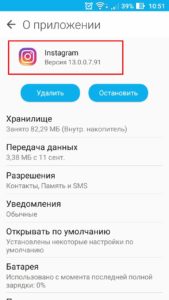
Чтобы узнать, необходимо ли вам скачивать и устанавливать новую версию программы, не поленитесь зайти и ознакомиться с данными по имеющемуся уже установленному продукту. Для этого зайдите в настройки своего смартфона и перейдите в раздел приложения. Найдите здесь Istagram и просто тапните по нему один раз. Перед вами откроется меню приложение, предоставляющее полную информацию о программе, включая не только версию, но и место, занимаемое на устройстве, а также прочие данные. Данное меню также поможет вам выполнить тонкую настройку работы приложения, осуществить его остановки или при необходимости позволит провести деинсталляцию.
Поэтапное обновление Instagram
Любой софт на Андроид можно обновить двумя различными способами: через Плей Маркет и скачав apk-файл из внешнего источника на персональный компьютер.
Первый вариант подойдет каждому пользователю, у которого есть высокоскоростное беспроводное соединение. При этом зачастую Плей Маркет сам предлагает обновлять программы до актуальной версии, но если эта функция у вас выключена, вам придется обновить Инстаграм на Андроид вручную.
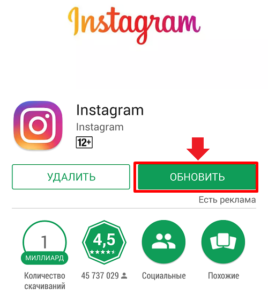
Для этого зайдите в магазин и найдите интересующую вас программу (в данном случае Инстаграм). Если софту необходимо обновление, у вас появится кнопка «Обновить». Если версия актуальна, то на ее месте будет привычная кнопка «Открыть».
Второй способ – это обновление посредством внешних источников, например с помощью компьютера. Данный способ обновления может понадобится в том случае, если у вас установлена какая-либо кастомная прошивка, которая вызвала проблемы с сервисами Google. То есть априори установка из Плей Маркета систематически выдает ошибку.
В таких случаях вы скачиваете apk-файл прямиком на свой компьютер, а затем уже перекидываете инсталлятор на смартфон или планшет. Впоследствии, чтобы обновить Инстаграм на Андроид без Плей Маркета, вам достаточно найти инсталляционный файл в своем устройстве посредством «Диспетчера» и тапнуть по нему для начала процесса распаковки и инсталляции.
Почему программа не обновляется самостоятельно
Ранее мы уже успели отметить, что «самодельные» прошивки умельцев могут привести к ошибкам, которые не дадут установить приложение из Плей Маркета. Но, что делать, если у вас официальная прошивка и раньше все обновлялось самостоятельно, а в последние месяцы приходится проводить процесс вручную?
Скорее всего, причина кроется в самих настройках Плей Маркета или в его версии. Магазин Google, как и любой другой софт, систематически обновляется и отсутствие актуальной версии может вызвать ошибку инсталляции.
Вам следует проверить, какая у вас версия программы. Для этого перейдите в Плей Маркет и нажмите на значке настроек в верхнем левом углу;
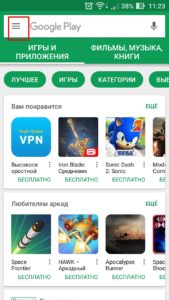
В появившемся меню перейдите в «Настройки»;
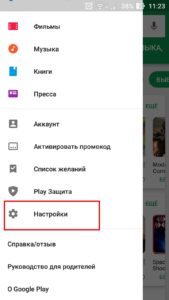
Листайте в самый низ и найдите графу «Версия Play Market». Тапнув по ней несколько раз вы узнаете, есть ли у вас актуальные обновления для магазина.
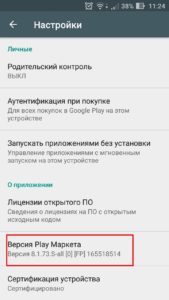
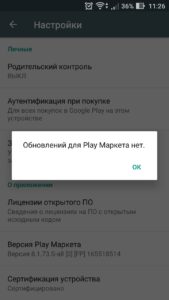
Если обновлений нет, выпадет соответствующее сообщение.
Также, интересуясь вопросом, почему не обновляется Инстаграм на Андроид, вы можете обратить внимание на версию своей операционной системы. Довольно часто производители софта прекращают выпускать обновления программного обеспечения для собственников устаревших устройств. Другими словами, убедитесь в том, что разработчики Инстаграм еще работают над обновлениями для ОС, на которой функционирует ваше устройство.
Удаление обновлений
Бывает и так, что новая версия программы во многом не устраивает пользователя. В таких случаях заведомо возникает желание вернуть предыдущий вариант работоспособного софта. В случае с Инстаграм сделать это можно несколькими способами.
Лучшим вариантом, конечно же, будет провести деинсталляцию программы, скачать любимую версию с прочих источников на просторах глобальной сети и соответственно инсталлировать скачанный apk-файл.
В том же случае, если вы хотите удалить обновление Инстаграма на Андроид, не деинсталлируя саму программу, вам понадобится перейти в настройки устройства, найти каталог «Приложения» и выбрать в нем «Instagram». Здесь в настройках вам понадобится перейти в раздел «Хранилище».
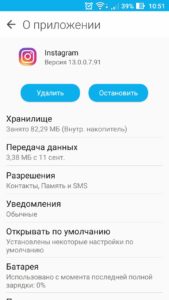
Открыв данный раздел, вы получите полную информацию о том, сколько занимает приложение на устройстве, включая размер кэша. Чтобы вернуть программу к изначальной версии достаточно нажать на «Стереть данные».
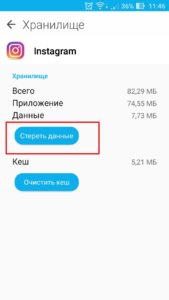
Отметим, что второй способ далеко не всегда позволяет вернуть софт к привычному виду до проведенных обновлений, ввиду чего основательно рекомендуем удалять имеющуюся программу и ставить «на чистую» ту версию программы, которая вас удовлетворяла.
Как установить автоматическое обновление софта
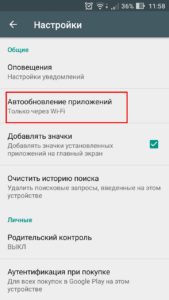
Плей Маркет способен автоматически обновлять программы, которые установлены на смартфоне или планшете пользователя. Данная функция зачастую отключена «по умолчанию», но вы ее можете включить.
Для этого необходимо открыть магазин и перейти в его настройки (ранее в этом посте мы уже описывали, как это сделать). Посредством данных настроек вы сможете без особого труда наладить принцип работы обновлений, включая выбор тех или иных сетей, которым отдавать преимущество при обновлении, а также много другого.
Обновление браузера на Андроиде
По аналогии с Инстаграмом вы можете обновить и любую другую программу, например, тот же браузер. Причем вам подойдет практически любой из изложенных выше способов.
Обновление приложений на Андроид
Практически в 90% случаев вышеописанная методика обновления приложений позволит вам инсталлировать на свой гаджет самые последние версии любимых программ. Единственное, с чем не смогут помочь данные варианты обновлений, так это с играми, чей кэш и инсталляционный файл вы заливали самостоятельно, используя внешние источники, например, когда хотели поиграть бесплатно в платные приложения.
Такие версии программ либо не обновляются вышеописанными способами, либо обновляются, но впоследствии при запуске снова требуют финансовых вливаний.