Почему удаленные фотографии снова появляются на Android?
Большинство случаев связано с проблемой карты, которая должна быть заблокирована, переведена в режим только для чтения или защищена от записи. Чтобы избавиться от продолжающих отображаться удаленных файлов, вам необходимо преобразовать карту только для чтения в нормальную.
Почему удаленные фотографии снова появляются?
Очистить Изменить внешнее хранилище
В первую очередь мы используем SD-карты или внешнее хранилище, чтобы увеличить объем памяти нашего устройства. Поврежденная или отформатированная SD-карта также может привести к тому, что фотографии вернутся после удаления. В основном, форматирование SD-карт могло решить эту проблему. Вы можете легко отформатировать SD-карту.
Почему мои удаленные фотографии Google возвращаются?
Возможно, вы думали, что удалили данные правильно, но через некоторое время вы обнаружите, что файлы, удаленные с Google Диска, снова появляются. … В большинстве случаев это может быть потому, что в удаленных файлах есть общие папки для совместной работы, и эти файлы могут появиться снова после удаления.
Остались ли удаленные изображения на вашем телефоне Android?
Изображения, которые вы удалили со своего телефона Android не удаляются навсегда. Фактическая причина в том, что после удаления любого файла он не стирается полностью из памяти.
Почему файлы, которые я удалил, продолжают возвращаться?
Иногда может случиться так, что когда вы удаляете файлы из Windows 10 и очищаете корзину, это может снова появиться в снова в корзину. Это простой случай поврежденной папки корзины. Хотя это может показаться неважным, если файлы не удалены из корзины, их пространство не освобождается.
Как мне безвозвратно удалить удаленные изображения с моего Android?
Чтобы навсегда удалить объект с вашего устройства:
- На телефоне или планшете Android откройте приложение Google Фото.
- Войдите в свой аккаунт Google.
- Выберите элементы, которые вы хотите удалить со своего телефона или планшета Android.
- В правом верхнем углу нажмите «Удалить с устройства».
Неужели навсегда удаленные фотографии исчезли навсегда?
Google Фото хранит удаленные фотографии 60 дней прежде, чем они будут окончательно удалены из вашей учетной записи. Вы можете восстановить удаленные фотографии за это время. Вы также можете удалить фотографии безвозвратно, если не хотите ждать 60 дней, пока они исчезнут.
Могут ли хакеры восстановить навсегда удаленные фотографии?
Недавно удаленные файлы, включая фотографии, могут оставаться в системе вашего телефона до 30 дней после того, как вы нажали кнопку «Удалить».
Топ 4 способов восстановить удаленные фото на андроиде
Отыскание удалённых или случайно потерянных фотографий на телефоне с Android – это довольно важная задача, потому как фотографии – это вещи, которые напоминают нам о былых деньках и некоторых особых воспоминаниях. Мы никогда не хотим их потерять, но когда мы их теряем, то должны вернуть их обратно. К счастью существуют доступные способы найти удалённые фотографии на телефоне Android. В этой статье, мы собираемся поговорить о том, как найти удалённые фото на телефоне Android.
Часть 1. Куда перемещаются удалённые на Android фото?
Куда перемещаются удалённые на Android фото? Где найти удалённые на Android фото? Вы можете найти недавно удалённые фото в:
1. Корзина фото галереи
На некоторых андройд-телефонах, удалённые фотографии будут перемещены в корзину фото галереи. В этой папке, вы найдёте все фотографии, которые удаляли за последние 30 дней. Если вы хотите найти недавно удалённые фотографии, это рекомендуемый нами метод.
2. Облачная корзина
Если вы включите на своём андройде синхронизацию Галереи, тогда удалённые фото будут переходить в облачную корзину, такую как облачная корзина для фотографий от Google или облачная корзина Samsung (корзина OneDrive).
Часть 2: Как найти удалённые на Android фотографии?
Ниже описаны детальные шаги того как найти удалённые фото на Android из корзины галереи или облачной корзины.
1. Из корзины галереи
Как найти недавно удалённые фото? Самый простой способ – проверить корзину галереи. Ниже расскажем, где находится корзина для удалённых файлов на телефоне Android.
- Запустите приложение Галерея и коснитесь иконки Настройки.
- Выберите опцию корзина.
- Коснитесь фотографии, которую вы хотели бы восстановить.
Коснитесь иконки восстановить для восстановления фото.
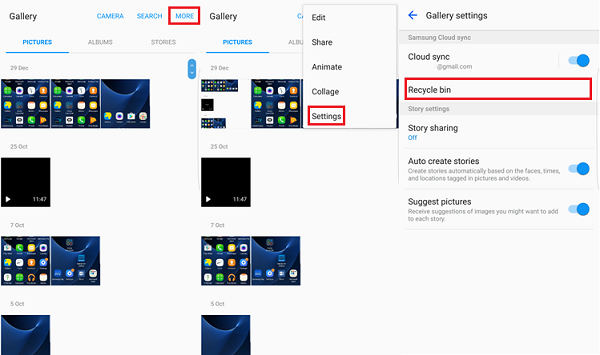
2. Из корзины для фото от Google
Google Photos будут хранить удалённые фото в папке корзина в течение 60 дней, если вы синхронизировали галерею с Google Photos. Ниже рассказано, как восстановить фото из Google Photos.
- Запустите приложение Google Photos на своём телефоне.
- Затем коснитесь Меню > Корзина.
Выберите фотографии, которые вы хотите восстановить и коснитесь опции «Восстановить».
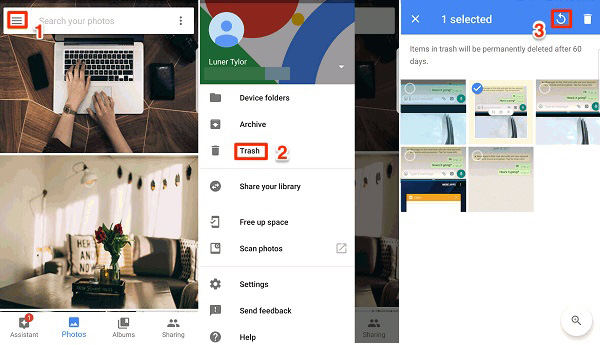
3. Из корзины OneDrive
Как найти удалённые фото на Galaxy S8? Для пользователей Samsung, если вы включили синхронизацию с Microsoft OneDrive из настроек галереи, вы можете последовать шагам ниже, чтобы найти фотографии с Android из корзины OneDrive.
- Откройте на своём телефоне приложение OneDrive.
- Коснитесь вкладки “Me tab” > Корзина.
Выберите фото, которое вы хотели бы восстановить и коснитесь иконки «Восстановить».
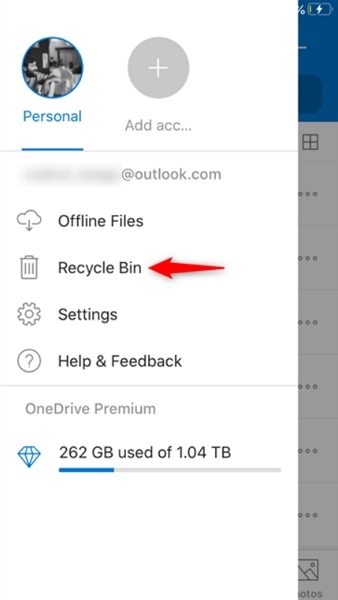
ПРИМЕЧАНИЕ: Samsung остановило облачный сервис для синхронизации галереи. Вместо этого вы можете включить синхронизацию с Microsoft OneDrive из Настроек галереи.
Часть 3. Потерпели неудачу? Извлеките удалённые на андройде фотографии при помощи UltData
Не удалось найти удалённые фотографии из Галереи или облачной корзины? Вы всё ещё можете найти удалённые фото во внутренней памяти телефона андройд, если они не были перезаписаны новыми данными. Для этого вам понадобится профессиональный инструмент для восстановления данных на Android.
Одним из наилучших инструментов для этого является Tenorshare UltData for Android . Эта программа может извлечь удалённые фото из телефона андройд без резервной копии или «рутования» (наличия прав суперпользователя). Ниже о том, как извлечь удалённые на андройде фото.
Используя USB-кабель, соедините своё Android-устройство и компьютер. Теперь запустите программу Tenorshare Data Recovery и выберите функцию Recover Lost Data (восстановление утраченных данных) из главного интерфейса.
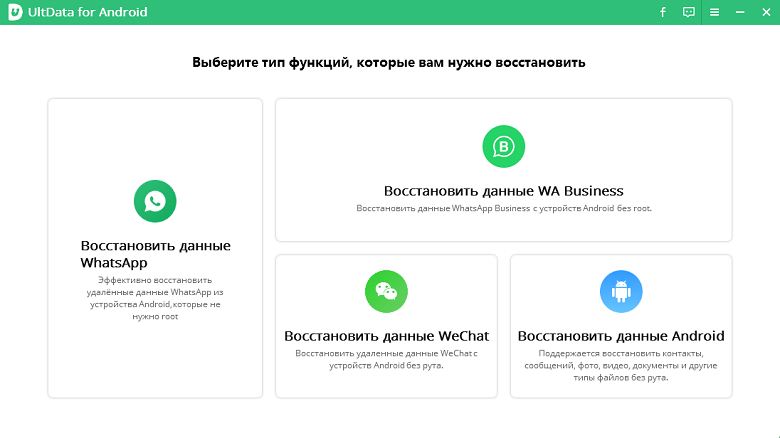
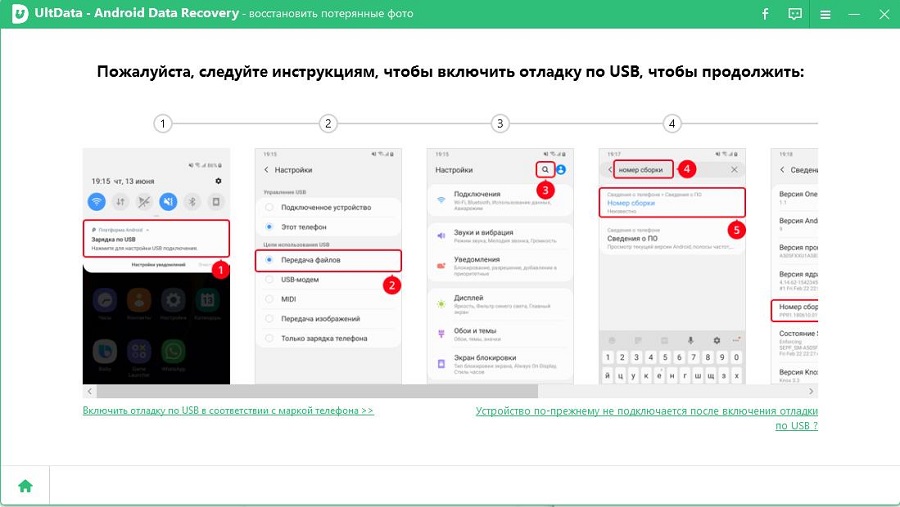
Следующий шаг, который вам необходимо предпринять – это включить накопитель USB, что важно для последующих шагов для нахождения удалённых на андройде фото. Для этого последуйте инструкциям, отображённым на экране.
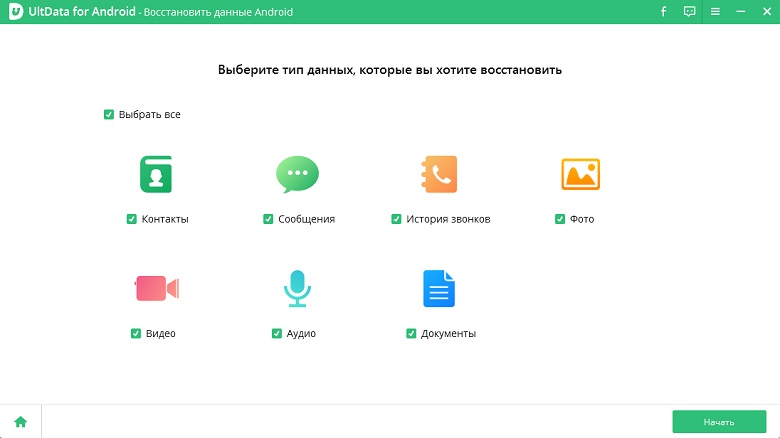
Проверьте «Фото», когда вам необходимо выбрать тип файлов для восстановления. Затем снова нажмите «Далее».
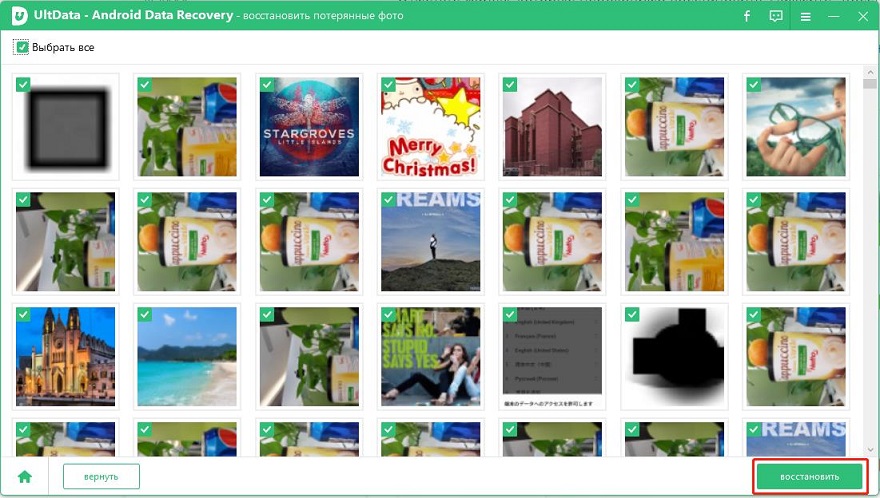
По завершении сканирования, вы увидите фотографии, которые были потеряны, теперь их можно восстановить. Проверьте фото, которые вы хотите восстановить и нажмите «Восстановить». Все отмеченные фото будут восстановлены через считанные секунды.
Видео руководство
Дополнительный совет. 5 наилучших приложений для создания резервной копии фотографий на устройствах Android
Наиболее эффективным способом избежать дальнейшую потерю фото – это регулярное создание резервных копий ваших фото. Ниже 5 наилучших приложений для резервного копирования на устройствах Android.
1. Dropbox
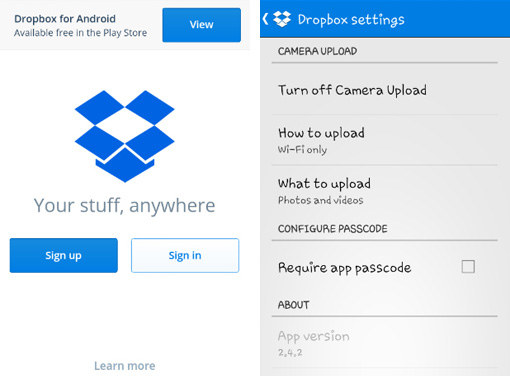
Dropbox – это популярное приложение для резервного копирования данных. Вы так же можете резервно копировать свои фото автоматически на Dropbox. Когда вы устанавливаете его на свой телефон Android и впервые запускаете, приложение спросит вас, хотите ли вы автоматически загружать свои фото и видео на аккаунт Dropbox. Просто позвольте такое действие, и ваши фото будут резервно копироваться.
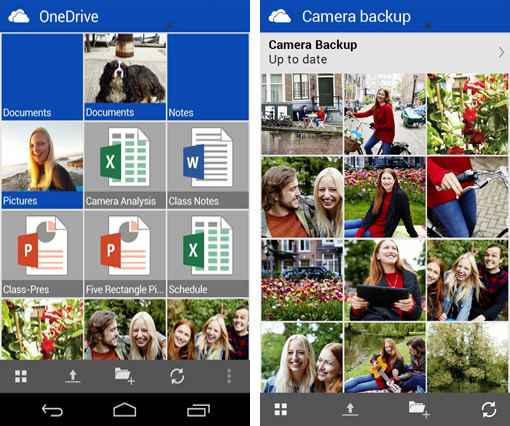
2. OneDrive
Довольно сходная с Dropbox вещь, у неё есть функция автоматической загрузки, которую вам необходимо включить во время создания начальных установок. Вам необходимо «Включить» автоматическую загрузку, и ваши фото будут резервно копироваться на аккаунт OneDrive. Просто нажмите «Включить» резервное копирование для камеры, и ваши фото будут резервно копироваться.
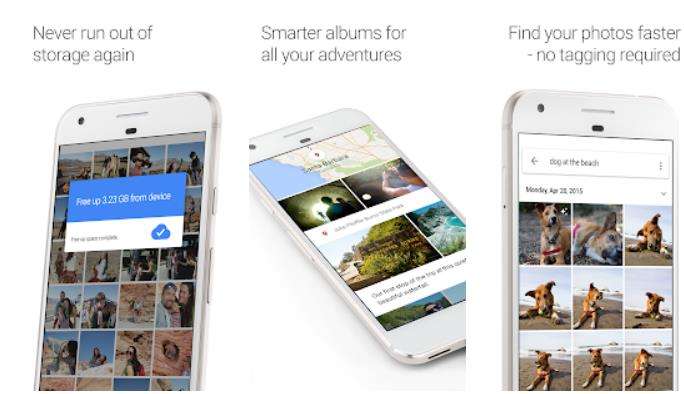
3. Google Photos
Когда вы используете Google Photos, ваши фото будут доступны только вам. Вам только необходимо всё настроить на своём телефоне, и затем начнётся создание резервных копий фотографий, которые вы снимаете на телефон. Эта функция предлагает 15 гигабайт места, что довольно круто.
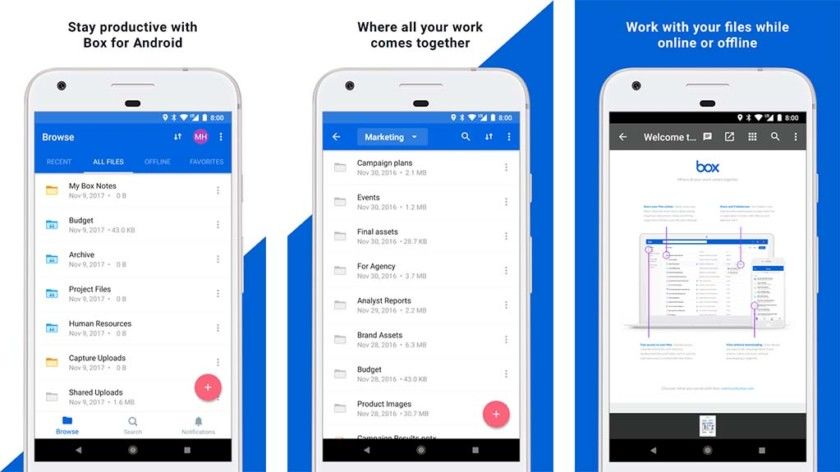
4. Box
Box – это другое замечательное приложение для создания на андройде резервных копий фотографий, которое вы можете использовать для хранения своих фото. Если вы не хотите каждый раз перемещать в него свои фото, тогда синхронизируйте приложение со своим телефоном в момент создания первичных установок, и в любой момент, когда вы снимете фото, они будут резервно копированы на ваш Box аккаунт.
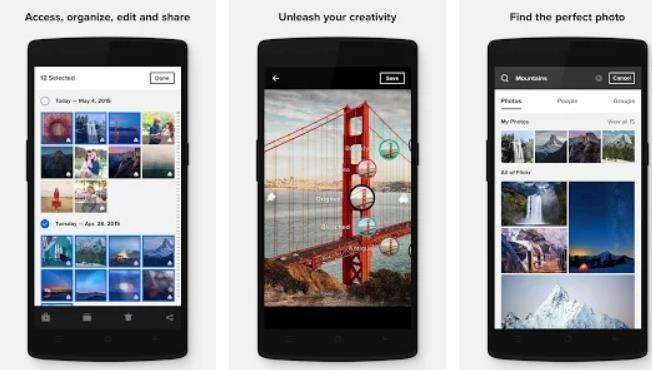
5. Flickr
Было бы сложно найти кого-то, кто не знает о Flickr, который является одним из наилучших в сети сайтов для того, чтобы делиться фотографиями. В то же время, он так же предлагает своё приложение, и в этом приложении у вас есть возможность создания облачной резервной копии. Если вы сделаете эту опцию АКТИВНОЙ, ваши фотографии будут резервно копироваться на ваш Flickr аккаунт.
Заключение
Так как наши фотографии для нас очень важны, нам следует всегда делать их резервную копию, чтобы мы их не потеряли. Но, если мы всё же случайно их потеряем, мы можем восстановить их, используя программу, такую как Tenorshare UltData for Android , которая поможет найти удалённые фото на Android.
Что делать, если пропали фотографии из галереи смартфона
Частенько многие пользователи сталкиваются с тем, что фотографии исчезли из галереи смартфона каким-то магическим способом. Причем ладно бы пропало парочку снимков, ведь исчезают целые альбомы. Также некоторые отмечают, что через какое-то время все фото восстанавливаются сами, ничего делать для этого не приходится. Но как быть, если надо найти фото на телефоне прямо сейчас? Ведь галерея это не только кладезь воспоминаний, но и хранилище для отсканированных документов и прочей важной информации. Сегодня предлагаю разобрать несколько простых, но эффективных способов поиска фото в смартфоне и обсудить детали каждого из них.
Разбираемся, что делать, если на смартфоне внезапно пропали фотографии.
ПОДПИШИСЬ НА НАС В ЯНДЕКС.ДЗЕН!
Куда пропали фото с телефона
Причин, по которым фото пропали из галереи смартфона может быть несколько:
- Фотографии случайно были удалены самим пользователем.
- Приложение Галерея не поддерживает формат файла.
- Фото находятся в папке Скрытые.
- В приложении Галерея произошла ошибка.
- Фото расположены в карте памяти, и смартфон их не отображает.
Понятно, что в каждом конкретном случае придется действовать по-разному. Однако прежде чем начать предпринимать какие-то шаги, постарайтесь вспомнить, что вы делали в ближайшее время со своим устройством.
Где хранятся удаленные фото на Андроиде
Все удаленные фото на Android в течение некоторого времени хранятся в папке Корзина в Галерее. Время хранения удаленных фото обычно составляет 30 календарных дней. Если вы фото на смартфоне пропали недавно, попробуйте найти их здесь:
- Откройте приложение Галерея на своем смартфоне.
- Перейдите во вкладку Альбомы, найдите альбом «Корзина» (Недавно удаленное).
- Если альбома «Корзина» нет, нажмите на три точки в верхнем углу, перейдите в Настройки, пролистайте вниз и нажмите на вкладку Корзина (Недавно удаленные).
- Пролистайте все фото и посмотрите, нет ли пропавших фотографий здесь.
- Выберите необходимые фотографии, нажмите кнопку «Восстановить».
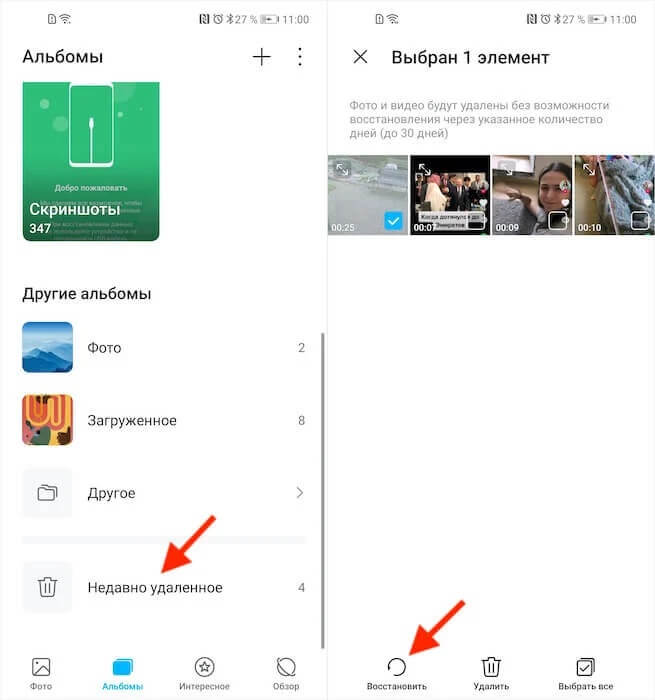
Обычно удаленные фотографии находятся в отдельном альбоме.
Если же с момента удаления фотографии прошло больше 30 календарных дней, отсылаю вас к статье автора AndroidInsider.ru Ивана Кузнецова. В своем материале коллега рассказал о программе, с помощью которой можно восстановить фото на Android.
Как восстановить фотографии в галерее
Если вы уверены, что ничего не удаляли, то попробуйте найти фото в Проводнике (Мои файлы). Делается это следующим способом:
- Откройте приложение Проводник (Мои Файлы) на своем смартфоне.
- Перейдите во вкладку Внутренняя память (Хранилище, Storage и др.).
- Далее откройте папку Camera (DCIM), проверьте наличие нужных фото.
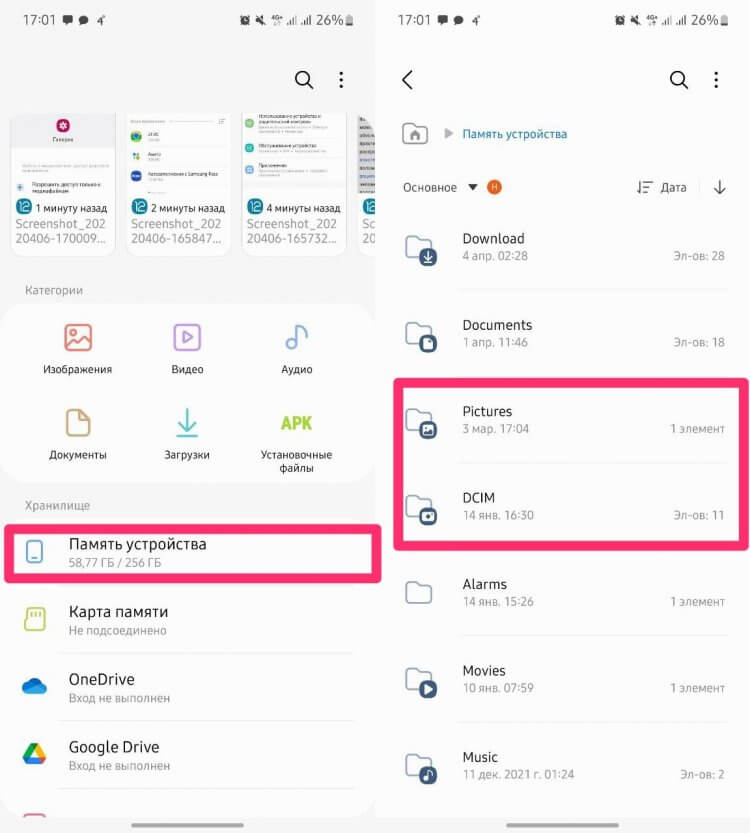
Обычно найти папку с фотографиями в проводнике не так сложно.
Возможно, что в приложении Галерея на вашем смартфоне произошла какая-то ошибка и фото не отображаются там по этой причине. Также, файл с фото может не поддерживаться приложением Галерея. В таком случае отображаться он не будет.
Если храните фотографии на карте памяти, обязательно проверьте работоспособность карточки. Вполне возможно, что карта памяти не читается вашим устройством. Для этого откройте Проводник (Мои файлы) и найдите раздел Карта памяти. Если его нет, а карта стоит, значит проблема в SD-карте. Вот вам еще одна причина хранить данные в облаке.
Как найти скрытые фото в телефоне
Зачастую бывает так, что пользователь просто скрыл некоторые фотографии на своем смартфоне, а потом совсем о них забыл. Чтобы найти скрытые фото, следуйте инструкции:
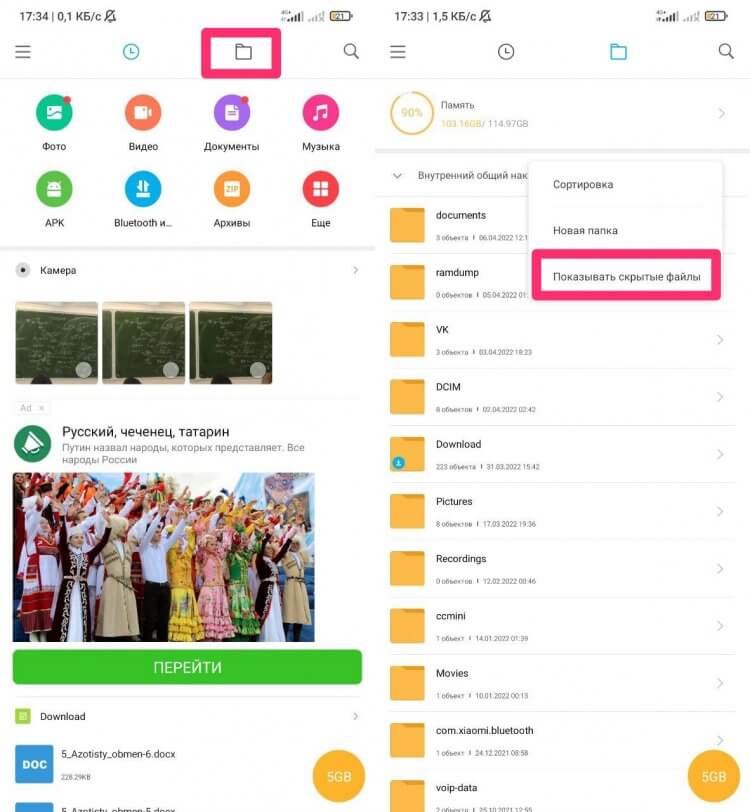
Вот так вы можете найти скрытые фото в Проводнике.
Как найти фото на Самсунге
Если вы пользуетесь смартфоном Samsung, обязательно проверьте, не отключено ли приложение «Хранилище мультимедиа». Для этого:
- Откройте Настройки на вашем смартфоне, перейдите в раздел Приложения.
- Нажмите на три точки в верхней части дисплея, далее Диспетчер разрешений.
- Затем нажмите на раздел Файлы и медиаконтент, найдите пункт Галерея.
- Нажмите на пункт Разрешить доступ только к медиафайлам.
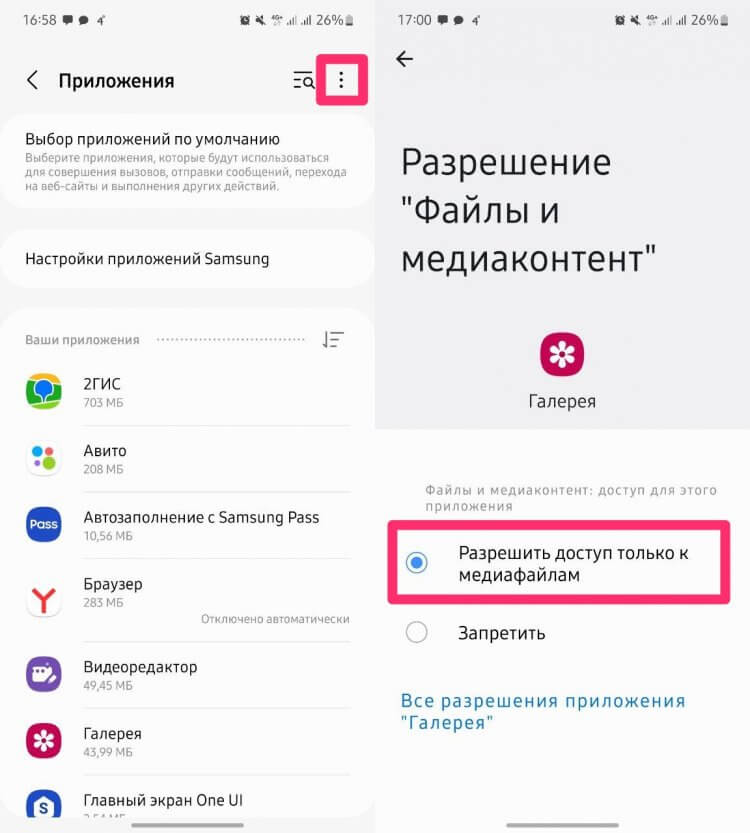
Вряд ли вы сами копались в этих настройках, но проверить все же важно.
Настройки на разных моделях смартфонов Самсунг могут отличаться, вместо пункта Диспетчер разрешений может оказаться кнопка Показать системные приложения. Нажмите Включить, если оно выключено.
Пропали фото с телефона Xiaomi
На смартфонах Xiaomi тоже есть свои особенности поиска пропавших фотографий. Дело в том, что в приложении Галерея на Сяоми иногда встречается баг, из-за которого не все фото отображаются в нужном виде.
Для начала попробуйте перейти в Проводник и найти фотографии там. О том, как это сделать, написано выше. Если фото там есть, но в галереи их почему-то нет, попробуйте следующее:
- Откройте проводник на своем Xiaomi.
- Далее перейдите в папку, где хранятся фото.
- Выделите пропавшие фото, нажмите на три точки в верхней части.
- Нажмите Скопировать, затем переместите их в другую папку.
- После этого верните фотографии на место аналогичным образом.
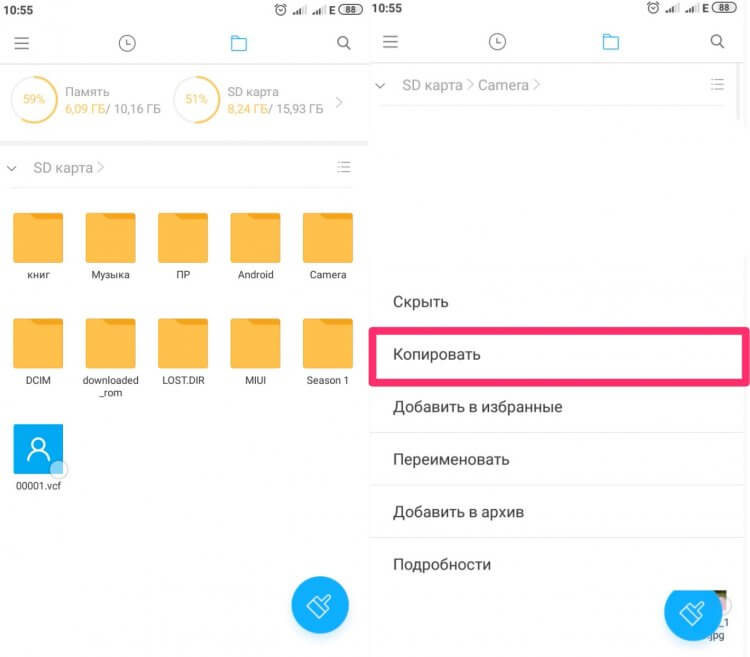
Скопируйте фото и верните его обратно. Должно помочь.
При возникновении каких-либо трудностей, обязательно пишите в наш Телеграм-чат или в комментарии ниже. Если знаете другой способ поиска пропавших фото — тоже пишите. Плюс, не забывайте про наш новостной канал, там выходят все актуальные новости из мира Android.
Новости, статьи и анонсы публикаций
Свободное общение и обсуждение материалов

Мы уже рассказывали вам про блокировку Google Pay для ряда банков, рассказывали, заблокируют ли Инстаграм и Ватсап. Пришло время поговорить про одну из самых популярных площадок для просмотра видео — YouTube. Сегодня расскажем могут ли заблокировать YouTube в России, обсудим как отключить рекламу в YouTube и рассмотрим альтернативные приложения, в которых мы сможем смотреть любимые передачи и следить за блогерами. Забегая вперед, скажу, что вариантов замены YouTube в России достаточно.

Рано или поздно любой владелец смартфона сталкивается с тем, что со временем он начинает вести себя странно: быстро садится батарея, пропадают файлы или целые приложения, а еще могут непостижимым образом совершаться звонки и даже открываться страницы в браузере. Это не только страшно, но и небезопасно: могут внезапно открыться веб-сайты — тем самым забьется память смартфона, что приведет к зависанию приложения. Это может произойти по многим причинам, включая вредоносное ПО. Сегодня расскажем о том, что делать, если смартфон начал сам открывать страницы, и как себя оградить от этого.

В 2022 году люди все меньше пользуются услугой голосовой связи, предпочитая звонки в мессенджерах текстовые или голосовые сообщения. Почему так? Во-первых, это удобнее и быстрее. Кроме того, звонки через Интернет имеют более высокое качество звука, но несмотря на это совершать звонки все равно как-то привычнее: во всяком случае, разрывы случаются намного реже, а звук не опаздывает. Зато многие любители поболтать заметили, что вызов обрывается через полчаса или через час — у каждого оператора время разнится. Что это: глюк, особенности сотовой связи или смартфона? Можно ли его убрать? Давайте разбираться.
Как убрать пикаса с андроида. Проверенный способ полностью и навсегда удалить фото с андроид телефона
 Август 21st, 2019
 Алексей Герус
При использовании смартфона можно столкнуться с ситуацией, когда удаляемые данные самопроизвольно восстанавливаются. Ситуация особенно печальна, если необходимо срочно уничтожить какое-то фото или видео личного плана. То же самое касается контактов, SMS и других сообщений, приложений и так далее. Примечательно, но дело не в вирусах или внешних угрозах, вероятнее всего, смартфон использует синхронизацию с облачным хранилищем.
Почему файлы смартфона восстанавливаются после удаления
Если вы заметили фото или другие данные, которые удалили ранее, восстановлеными без вашего ведома — велика вероятность того, что информация была синхронизирована с внешним хранилищем и восстановлена особой функцией. Подобных программ и приложений довольно много, причём большинство из них вшиты в смартфон ещё производителем, потому вы можете и не знать об их существовании и работе.
Синхронизировать можно практически всё:
- фото и видео;
- сообщения типа SMS и MMS;
- контакты телефонной книги;
- приложения и игры.
В большинстве случаев сохранением данных в облако занимается аккаунт Google, однако сами производители смартфонов нередко инициируют подобную процедуру со своими облачными хранилищами. Кроме того, есть несколько специальных приложений, которые также предоставляют подобные услуги.
Однако следует помнить, что функция синхронизации весьма полезна — в случае повреждения или потери телефона вы можете легко и без труда восстановить необходимые данные. Потому отключать её следует с осторожностью и лучше временно.
Как исправить ситуацию с синхронизацией данных и удалить файлы со смартфона навсегда
Если вам необходимо удалить данные для освобождения памяти или по другим любым причинам, необходимо лишь избавиться от причины восстановления информации. Синхронизация данных — это всего лишь функция, которую можно отключить. Нужно лишь определить, какая программа или приложение отвечает за её работу. В разных телефонах пути к установкам могут разниться, однако в большинстве случаев настройки очень схожи между собой.
Чаще всего восстанавливаются медийные файлы, фото и видеоролики. Функция синхронизации в таком случае зачастую находится в настройках галереи.
-
Открываем среду «Галерея» и тапаем по значку с вертикальным троеточием.
Тапаем по значку с вертикальным троеточием
В выпашем меню выбираем «Настройки»
Убираем тумблер пункта «Синхронизация фото и видео»
Аналогичным образом снимается синхронизация и в меню сообщений.
-
Переходим в «Настройки» сообщений.
В меню сообщений выбираем «Настройки»
В меню «Синхронизация с …» отключаем тумблеры хранения данных
Более широкие и общие возможности для синхронизации даёт аккаунт Google. Он может хранить уйму данных с вашего смартфона и восстанавливать их без особого на то согласия владельца.
-
В настройках смартфона открываем вкладку с учётной записью Google.
В настройках телефона открываем учётные записи Google
Открываем актуальный аккаунт Google
Снимаем галочки и кликаем «Синхронизировать»
На более поздних версиях Android отключить синхронизацию можно быстрее.
-
Открываем настройки смартфона и переходим в пункт «Синхронизация».
В астройках смартфона кликаем «Синхронизация»
Убираем тумблер с автоматической синхронизации и перезагружаем смартфон
Видео: как отключить синхронизацию данных на Android
Как отменить синхронизацию со сторонних приложений
В отличие от встроенных сервисов стороннее ПО может наносить вред не только несвоевременным восстановлением информации, но ещё и кражей (потерей) личных данных. Потому необходимо с большой опаской подходить к использованию подобных приложений.
Программу синхронизации довольно просто выявить из других через частое употребление в названии Sync, что означает сокращение слова «Синхронизация». Подобных приложений очень много, и если вы отключили все встроенные функции по восстановлению данных, а информация по-прежнему восстанавливается — наверняка проблема в стороннем ПО, и его лучше оперативно найти и обезвредить.
Программы в целом похожи между собой, потому на примере часто используемой программы FolderSync легко отследить отключение синхронизации.
-
На главном экране программы вызываем меню. Для этого тапаем по значку трёх вертикальных линий.
Открываем меню программы FolderSync
В меню выбираем пунтк «Настройки»
Ставим галочку у пункта «Отключить синхронизацию»
После этого программу можно закрывать и вновь пробовать удалять информацию.
В настройках подобных приложений часто бывают подводные камни, неточные формулировки и несколько пунктов об отключении синхронизации, также не стоит забывать, что программы не всегда бывают добросовестными. Потому, если «колдовство» внутри приложения вам не помогло — лучше просто её деинсталлировать, а сохранять необходимую информацию через встроенные инструменты.
-
Для удаления приложения открываем настройки смартфона и переходим в апплет «Приложения».
В настройках смартфона кликаем «Все приложения»
В списке приложений находим FolderSync и кликаем по её значку
На странице FolderSync кликаем «Удалить» и соглашаемся с действием
Избавиться от синхронизации и удалить данные со смартфона можно довольно простыми способами. Необходимо лишь отключить заветную функцию или деинсталлировать соответствующее программное обеспечение и вы вновь станете полноценным властелином памяти смартфона.
В настоящее время смартфоны — это уже не просто средство для общения. Многие используют свои гаджеты и в качестве фотоаппарата (что при наличии столь навороченных камер совсем не удивительно). Однако для того, чтобы cнять лучшее на наш взгляд фото, мы зачастую делаем парочку (а то и все 10) тестовых снимков. А значит наша галерея фотографий со временем забивается ненужными фото, а память устройства тает на глазах. И сегодня мы расскажем вам, как избавиться от «фотомусора» при помощи приложений для удаления дубликатов фотографий.

Google Files Go
Приложение Google Files Go работает на базе Google Фото. Более того, Files Go имеет доступ ко всему вашему устройству, а не только к галерее снимков. Это означает, что оно не только проверяет наличие дубликатов фотографий, но и определяет папки, которые также могут быть загромождены ненужными вам изображениями. Например, папку мультимедиа WhatsApp и папку скриншотов. Очистить дисковое пространство вы можете либо вручную, либо использовать функцию по автоматической очистке, которая все сделает за вас.
Скачать: Google Files Go
Gallery Doctor
Gallery Doctor — это комплексное решение для очистки фотографий и одно из самых лучших приложений для управления фото в принципе. Оно поможет вам удалить дубликаты, скриншоты экрана и некачественные (например, смазанные) изображения. Это невероятно полезно, если ваша цель не просто удалить «дубли», но и отсортировать хорошие снимки от плохих. Причем для того, чтобы удалить что-то навсегда, вам нужно подтвердить удаление. Изначально фото помещаются во временную папку, откуда их можно без труда вернуть, если вдруг программа ошиблась при очистке.
Скачать: Gallery Doctor
Clean Master
Clean Master, как и любые другие программы в данной категории, представляет собой приложение для управления хранилищем, которое дает возможность освободить место на вашем устройстве . Однако основная фишка программы (которой так не достает в наши дни) — это отсутствие рекламы в бесплатной версии. Еще одной замечательной особенностью Clean Master является то, что она также предлагает выбрать, какое изображение является лучшим из похожих фотографий, а не «сносит» все без разрешения.
Скачать: Clean Master
NoxCleaner
Как и Clean Master, NoxCleaner дает вам возможность удалить ненужные изображения и выбрать лучшее из похожих перед удалением. Отличительной чертой является то, что NoxCleaner работает не только с галереей фото, а со всей памятью смартфона в целом, что, безусловно, позволит провести более глубокую очистку. Но при этом процесс займет куда больше времени.
Remo Duplicate Photos Remover
По пятому разу описывать те же функции, что и у конкурентов, не имеет смысла. Поэтому сконцентрируется на главном. Remo Duplicate Photos Remover в ходе работы сортирует все снимки на дубликаты и похожие изображения, а не скидывает все «в кучу». Таким образом если вам нужно избавиться только от одной из этих категорий, Remo Duplicate Photos Remover — идеальное решение.
Скачать: Remo Duplicate Photos Remover
Еще больше интересных материалов вы найдете в нашем новостном канале в Телеграм.
Удаление фото через галерею (по одной)
Проще всего удалить фотографию с помощью приложения «Галерея», которое находится прямо на рабочем столе.
Открываете его, при необходимости выбираете папку. Находите нужную фотографию, нажимаете на нее и удерживаете, пока она не будеn выделена (в некоторых случаях на ней вы увидите галочку). После этого нужно нажать на значок корзины.
Подтвердите, что желаете удалить фото.
Удаление фото через галерею (списком)
Все делаем аналогичным образом, только на этот раз выбираем несколько или все фотографии — сначала тапаем на одну фотографию и, когда она будет выделена, просто выбираем другие изображения, тапнув по ним единожды. У нас выделено три фотографии, о чем говорит цифра 3, выделанная стрелкой.
Теперь удаляем с помощью кнопки в виде корзины.
Удаление фотографий с помощью файлового менеджера
В этом случае вам понадобится файловый менеджер — любой на ваш вкус. В нашем случае мы рассмотрим пример на основе ES Проводник.
Запускаете ФМ и выбираете раздел. У нас два раздела — память устройства и карта памяти. Поскольку папка с фотографиями находится в памяти устройства, выбираем этот раздел.
В разделе выбираем папку DCIM — изображения, сделанные на телефон, обычно хранятся в ней.
Заходим в указанную папку, затем — в папку Camera и здесь видим список фотографий. В нашем случае их всего две, но это роли не играет, поскольку действуем мы по тому же сценарию, что и прежде: выделяем изображение и при необходимости нажимаем на другие фотографии, не забыв тапнуть по кнопке в виде корзины для удаления файлов с телефона.
Удаление фото с помощью компьютера
Удалить изображения можно даже с помощью компьютера, когда вы подключаете к нему свое устройство.
Алгоритм действий будет аналогичным тому, который описан для файлового менеджера. Открываете внутреннюю память устройства (в вашем случае это может быть карта памяти). Здесь заходите папку DCIM.
Затем выбираете папку Camera.
Здесь видите фотографии. Удаляете те, которые вам не нужны.
Анастасия Пашкевич © 15 февраля
После очередного обновления ПО у подруги на Samsung Galaxy A6+ случился сюрпрайз: снова появились ранее удаленные фотографии.
Вот так, соберешься продать смартфон, сотрешь все свои селфи, и не знаешь — может они возьмут и объявятся в галерее нового хозяина девайса.
Я решила узнать в чем проблема, как с ней бороться, и стоит ли опасаться за свои приватные кадры при продаже девайса. Для этого прошерстила форумы и проконсультировалась у знакомого, который в теме.
#1 Почему удаленные фото восстанавливаются: кэш
Как пишут в обсуждениях этой напасти, возможно причина в кэш. Соответственно, для того, чтобы удаленные фотокарточки не восстанавливались, достаточно почистить кэш-файлы.
Как это сделать на примере Android 7 и Flyme 7:
- откройте в «Настройках» «Приложения», выберите «Все приложения» и найдите в них «Галерею».
- Остановите приложение, очистите кэш и данные, и включите «Галерею».
#2 Почему удаленные фото восстанавливаются: синхронизация
Наиболее вероятная причина возвращения «блудных попугаев» — синхронизация с Google Photo, облачным хранилищем или какими-либо сервисами производителя девайса. Чтобы часом после обновлений или перезагрузок не получить свои фото обратно, нужно:
- отключить всё, что может автоматически сохранять и воскрешать удаленные фотографии: синхронизацию, резервное копирование и автовосстановление. Ищите все «подозреваемые» опции в общих «Настройках», а также ваших аккаунтах и приложениях;
- отформатировать память смартфона и карту памяти.
В Google Фото входите в свой гугл-аккаунт, открываете тремя чертами меню в верхней части экрана, выбираете «Настройки» и отключаете «Автозагрузку и синхронизацию». Либо вам сразу при входе в приложение откроется окно синхронизации — перетяните ползунок на off.
Интересный момент: если вы просто удалите Google Фото с девайса, синхронизация не отключится. Нужно сделать вышеописанные шаги.
Либо заходите в «Настройки», «Google» или «Аккаунт и синхронизация» и смотрите какие параметры связаны с фотографиями. Любых сервисов, не только Гуголь.
На iOS в подобных случаях отключаем опции «Фото iCloud» и «Мой фотопоток». Но саппорт Apple пишет, что выключать синхронизацию нужно через iTunes на компьютере.
Но вернемся к Android. После всех отключений либо проделываем пункт #1 и очищаем данные галереи, либо в «Настройках» выбираем «Память и резервные копии» или что-то около того. Если есть SD-карта, жмем отформатировать. Также идем в «Сброс к заводским настройкам» и выбираем очистку внутренней памяти.
Чтобы уж совсем наверняка, можно там же откатить девайс к заводским настройкам, но учтите, что сотрутся не только фото, но также приложения и контакты.
Однако возникает логичный вопрос, упоминавшийся мною в начале: действительно ли эти действия полностью стирают фотографии со смартфона или гипотетически удаленные материалы могут восстанавливаться?
#3 Возможно ли полностью удалить фотографии со смартфона
Ответ на этот вопрос мне дал знакомый программист.
— Можно полностью удалить фотографии со смартфона без возможности восстановления?
Удаленные файлы по факту не стираются, а лишь убираются из журнала файловой системы. Журнал файловой системы — это, грубо говоря, как карта, показывающая что где лежит. Соответственно, с помощью программ можно восстановить файл: они сканируют диск и пытаются понять, что на нем записано.
— Форматирование памяти и откат к заводским настройкам не преграда — после них фоточки всё равно восстанавливаются?
Для тебя они сотрут кадры, и ты их видеть не будешь, но в реальности удаляется только ссылка, а физически файлы остаются.
Я восстанавливал себе файлы несколько раз. В том числе ради спортивного интереса просканировал купленный и сброшенный чужой смарт — было давно, сейчас такого бы не делал. Но да, находил чужие фотки. Ну и свои фотки тоже восстанавливались, правда с флешки. Не все, некоторые были с багами, но большинство норм. С флешки фотоаппарата тоже: как-то форматнул случайно, но ничего — восстанавливаются.
— Но всё же возможно полное-полное удаление?
Да. Для этого нужно полное форматирование и несколько раз полностью перезаписать память. Для перезаписи памяти используются специальные программы — главное найти нормальные.
Если говорить о продаже смартфона, выходит, что после проведения вышеописанных манипуляций, самопроизвольно фотографии вряд ли появятся в девайсе. Тем более, что вы не просто отключите синхронизацию, а удалите учетные записи. Но если новый владелец окажется любопытным и развлечения ради решит узнать о вас побольше, если память не перезаписана, ничто не мешает ему поднять ваши фотографии.
Если знаете другие причины почему удаленные фото восстанавливаются, способы, как остановить несанкционированное «воскресение» фоточек, а также конкретный софт, с помощью которого можно перезаписать память смартфона, делитесь в комментариях!

Чистим память от удаленных файлов
Для мобильных устройств существует несколько способов избавления от вышеназванных элементов, но во всех случаях придется прибегнуть к помощи сторонних программ. Однако само действие необратимо, и если ранее были удалены важные материалы, то следует рассмотреть способы их восстановления, описанные в следующей статье:
Урок: Как вернуть стертые файлы
Способ 1: Приложения для смартфонов
Эффективных вариантов избавления от уже стертых файлов на мобильных устройствах не так много. Примеры нескольких из них представлены ниже.
Andro Shredder
Довольно простая программа для работы с файлами. Интерфейс удобен в использовании и не требует особых знаний для выполнения нужных операций. Чтобы избавиться от удаленных файлов, требуется следующее:
Скачать Andro Shredder
-
Установите программу и запустите. В первом окне будет четыре кнопки для выбора. Нажмите на «Очистить» чтобы выполнить нужную процедуру.


iShredder
Пожалуй, одна из самых эффективных программ для избавления от уже удаленных файлов. Работа с ней происходит следующим образом:
Скачать программу iShredder
-
Установите и откройте приложение. При первом запуске пользователю будут показаны основные функции и правила работы. На главном экране потребуется нажать кнопку «Дальше».


Способ 2: Программы для ПК
Названные средства в первую очередь предназначены для очистки памяти на компьютере, однако некоторые из них могут быть эффективным и для мобильных. Детальное описание приведено в отдельной статье:
Подробнее: Софт для удаления удаленных файлов

В отдельности следует рассмотреть CCleaner. Эта программа широко известна всем пользователям, и имеет версию для мобильных устройств. Однако в последнем случае отсутствует возможность очищать место от уже удаленных файлов, в связи с чем придется обратиться к версии для ПК. Выполнение нужной очистки сходно с описанием в предыдущих способах и подробно описано в приведенной выше инструкции. Но программа будет эффективна для мобильного устройства только при работе со съемными носителями, к примеру, SD-картой, которую можно извлечь и подключить к компьютеру через переходник.
Рассмотренные в статье способы помогут избавиться от всех ранее удаленных материалов. При этом следует помнить о необратимости процедуры и убедиться в отсутствии важных материалов в числе удаляемых. />Мы рады, что смогли помочь Вам в решении проблемы. />Опишите, что у вас не получилось. Наши специалисты постараются ответить максимально быстро.