Программирование на языке ассемблера
предваряться нулём, иначе компилятор не сможет отличить число от идентификатора. Примеры чисел см. в разделе 2.6 .
2.3. Символьные данные
Символы и строки в языке ассемблера могут заключаться в апострофы или двойные кавычки. Если в качестве символа или внутри строки надо указать апостроф или кавычку, то делается это следующим образом: если символ или строка заключены в апострофы, то апостроф надо удваивать, а кавычку удваивать не надо, и наоборот, если символ или строка заключены в двойные кавычки, то надо удваивать кавычку и не надо удваивать апостроф. Все следующие примеры корректны и эквивалентны: ‘don»t’ , ‘don»t’ , «don’t» , «don»»t» .
Комментарии в языке ассемблера начинаются с символа «точка с запятой» и могут начинаться как в начале строки, так и после команды.
2.5. Директива эквивалентности
Директива эквивалентности позволяет описывать константы:
Все вхождения имени заменяются операндом . Операндом может быть константное выражение, строка, другое имя.
2.6. Директивы определения данных
Языки высокого уровня обычно являются типизированными. Каждая переменная имеет тип, который накладывает ограничения на операции над переменной и на использование в одном выражении переменных разных типов. Кроме того, языки высокого уровня позволяют работать со сложными типами, таким как указатели, записи/структуры, классы, массивы, строки, множества и т.п.
Язык Паскаль имеет достаточно жёсткую структуру типов. Присваивания между переменными разных типов минимальны, над указателями определены только операции присваивания, взятия значения и получение адреса. Поддерживается много сложных типов.
Язык С, который создавался как высокоуровневая замена языку ассемблера, имеет гораздо менее жёсткую структуру типов. Все целочисленные типы совместимы, тип char , конечно, хранит символы, но также сопоставим с целыми типами, логический тип отсутствует в
принципе (для языка С это именно так!), над указателями определены операции сложения и вычитания. Сложные типы, такие как массивы, строки и множества, не поддерживаются.
Что касается языка ассемблера, то тут вообще вряд ли можно говорить о какой-либо структуре типов. Команды языка ассемблера оперируют объектами, существующими в оперативной памяти, т.е. байтом и его производными (слово, двойное слово и т.д.). Символьный, логический тип? Какая глупость! Указатели? Вот тебе 4 байта и делай с ними, что хочешь. В итоге, конечно, и можно сделать, что хочешь, только предварительно стоит хорошо подумать, что из этого получится.
Соответственно, в языке ассемблера существует 5 (!) директив для определения данных:
DB ( define byte ) – определяет переменную размером в 1 байт;
DW ( define word ) – определяет переменную размеров в 2 байта (слово);
DD ( define double word ) – определяет переменную размером в 4 байта (двойное слово);
DQ ( define quad word ) – определяет переменную размером в 8 байт (учетверённое слово);
DT ( define ten bytes ) – определяет переменную размером в 10 байт.
Все директивы могут быть использованы как для объявления простых переменных, так и для объявления массивов. Хотя для определения строк, в принципе, можно использовать любую директиву, в связи с особенностями хранения данных в оперативной памяти лучше использовать директиву DB .
Синтаксис директив определения данных следующий:
<имя> DB <операнд> [, <операнд>] <имя> DW <операнд> [, <операнд>] <имя> DD <операнд> [, <операнд>] <имя> DQ <операнд> [, <операнд>] <имя> DT <операнд> [, <операнд>]
Операнд задаёт начальное значение переменной. В качестве операнда может использоваться число, символ или знак вопроса, с помощью которого определяются неинициализированные переменные.
Если в качестве операнда указывается строка или если указано несколько операндов через запятую, то память отводится под несколько
переменных указанного типа, т.е. получается массив. При этом именованным оказывается только первый элемент, а доступ к остальным элементам массива осуществляется с помощью выражения <имя> + <смещение> .
Для того чтобы не указывать несколько раз одно и то же значение, при инициализации массивов можно использовать конструкцию повторения DUP .
a db 10011001b ; Определяем переменную размером 1 байт с начальным значением, заданным в двоичной системе счисления
b db ‘!’ ; Определяем переменную в 1 байт, инициализируемую символом ‘!’
d db ‘string’,13,10 ; Определяем массив из 8 байт
e db ‘string’,0 ; Определяем строку из 7 байт, заканчивающую нулём
f dw 1235o ; Определяем переменную размером 2 байта с начальным значением, заданным в восьмеричной системе счисления
g dd -345d ; Определяем переменную размером 4 байта с начальным значением, заданным в десятичной системе счисления
h dd 0f1ah ; Определяем переменную размером 4 байта с начальным значением, заданным в шестнадцатеричной системе счисления
Команда dd и все, что с ней связано

В UNIX системах есть одна очень древняя команда, которая называется dd. Она предназначена для того, чтобы что-то куда-то копировать побайтово. На первый взгляд — ничего выдающегося, но если рассмотреть все возможности этого универсального инструмента, то можно выполнять довольно сложные операции без привлечения дополнительного ПО, например: выполнять резервную копию MBR, создавать дампы данных с различных накопителей, зеркалировать носители информации, восстанавливать из резервной копии данные на носители и многое другое, а, при совмещении возможностей dd и поддержке криптографических алгоритмов ядра Linux, можно даже создавать зашифрованные файлы, содержащие в себе целую файловую систему.
Опять же, в заметке я опишу самые часто используемые примеры использования команды, которые очень облегчают работу в UNIX системах.
Начну с небольшого примера, наглядно иллюстрирующего основные параметры команды:
# dd if=/dev/urandom of=/dev/null bs=100M count=5
- if: указывает на источник, т.е. на то, откуда копируем. Указывается файл, который может быть как обычным файлом, так и файлом устройства.
- of: указывает на файл назначения. То же самое, писать можем как в обычный файл, так и напрямую в устройство.
- bs: количество байт, которые будут записаны за раз. Можно представлять этот аргумент как размер куска данные, которые будут записаны или прочитаны, а количество кусков регулируется уже следующим параметром.
- count: как раз то число, которое указывает: сколько кусочков будет скопировано.
Создание образа диска:
# dd if=/dev/cdrom of=image.iso
Команда будет считывать из устройства данные и записывать в файл до тех пор, пока не достигнет окончания устройства. Если диск битый, можно попробовать его прочитать, игнорируя ошибки чтения:
# dd if=/dev/cdrom of=image.iso conv=noerror
Параметр «conv» позволяет подключать несколько фильтров, применимых к потоку данных. Фильтр «noerror» как раз отключает остановку работы программы, когда наткнется на ошибку чтения. Таким образом, некоторые данные с диска все же можно будет прочитать. Точно таким образом я спас данные со своей флешки Corsair, которую погнули: подобрал подходящее положение, когда контакт есть, и сделал дамп файловой системы.
Подключить, кстати, такие образы можно при помощи команды mount с ключем «-o loop»:
# mount -o loop image.iso /mnt/image
Если что-то не получается, процесс разбивается на 2 уровня:
# losetup -e /dev/loop0 image.iso
# mount /dev/loop0 /mnt/image
Если и так не работает, значит файловая система образа полетела.
Работа с носителями информации
Очень простое, хоть и не оптимальное решение клонирования жесткого диска:
# dd if=/dev/sda of=/dev/sdb bs=4096
Все то же побайтовой копирование с размером буфера 4 Кб. Минус способа в том, что при любой заполненности разделов копироваться будут все биты, что не выгодно при копировании разделов с маленькой заполненностью. Чтобы уменьшить время копирования при манипуляции с большими объемами данных, можно просто перенести MBR на новый носитель (я ниже опишу как), перечитать таблицу разделов ядра (при помощи того же fdisk), создать файловые системы и просто скопировать файлы (не забыв сохранить права доступа к файлам).
Как вариант, можно даже по расписанию делать бекап раздела по сети. Разрулив ключи ssh будет работать такая схема:
# dd if=/dev/DEVICE | ssh user@host «dd of=/home/user/DEVICE.img».
Когда-то читал исследование, согласно которому очень большая доля жестких дисков на барахолке подвергается восстановлению данных без привлечения чего-то специализированного, и содержит конфиденциальную информацию. Чтобы на носителе ничего нельзя было восстановить — можно забить его нулями:
# dd if=/dev/zero of=/dev/DEVICE
Думаю, понятно на что нужно заменить DEVICE. После проведения лекций по Linux, я очень тщательно стал следить за тем, что пишу.
Проверить можно тем же dd, но преобразовав данные в hex:
# dd if=/dev/sda | hexdump -C
Должны посыпаться нули.
Операции с MBR
MBR расположена в первых 512 байтах жесткого диска, и состоит из таблицы разделов, загрузчика и пары доп. байт. Иногда, ее приходится бекапить, восстанавливать и т.д. Бекап выполняется так:
# dd if=/dev/sda of=mbr.img bs=512 count=1
Восстановить можно проще:
# dd if=mbr.img of=/dev/sda
Причины этих махинаций с MBR могут быть разные, однако хочу рассказать одну особенность, взятую из опыта: после восстановления давней копии MBR, где один из разделов был ext3, а позже стал FAT и использовался Windows, раздел перестал видиться виндой. Причина — ID раздела, который хранится в MBR. Если UNIX монтирует файловые системы согласно суперблоку, то винды ориентируются на ID разделов из MBR. Поэтому всегда нужно проверять ID разделов при помощи fdisk, особенно если на компьютере есть винды.
Генерация файлов
При помощи dd можно генерировать файлы, а затем использовать их как контейнеры других файловых систем даже в зашифрованном виде. Технология следующая:
При помощи dd создается файл, забитый нулями (случайными числами забивать не рационально: долго и бессмысленно):
# dd if=/dev/zero of=image.crypted bs=1M count=1000
Создался файл размером почти в гигабайт. Теперь нужно сделать этот файл блочным устройством и, при этом, пропустить его через механизм шифрования ядра linux. Я выберу алгоритм blowfish. Подгрузка модулей:
# modprobe cryptoloop
# modprobe blowfish
Ассоциация образа с блочным устройством со включенным шифрованием:
# losetup -e blowfish /dev/loop0 image.crypted
Команда запросит ввести пароль, который и будет ключем к образу. Если ключ введен не правильно, система не смонтируется. Можно будет заново создать данные в образе, используя новый ключ, но к старым данным доступа не будет.
Создаем файловую систему и монтируем:
# mkfs.ext2 /dev/loop0
# mount /dev/loop0 /mnt/image
Образ готов к записи данных. После завершения работы с ним, нужно не забыть его отмонтировать и отключить от блочного loop устройства:
# umount /dev/loop0
# losetup -d /dev/loop0
Теперь шифрованный образ готов.
Основные идеи я расписал, однако множество задач, которые можно решить при помощи маленькой программки, имя которой состоит из двух букв, намного шире. Программа «dd» — яркий пример того, что IT’шники называют «UNIX way»: одна программа — часть механизма, выполняет исключительно свою задачу, и выполняет ее хорошо. В руках человека, который знает свое дело, которому свойственен не стандартный подход к решению задачи, такие маленькие программки помогут быстро и эффективно решать комплексные задачи, которые, на первый взгляд, должны решать крупные специализированные пакеты.
Команда dd Linux
Довольно часто системным администраторам приходится копировать различные двоичные данные. Например, иногда может понадобиться сделать резервную копию жесткого диска, создать пустой файл, заполненный нулями для организации пространства подкачки или другой виртуальной файловой системы.
Для решения всех этих задач используется утилита dd linux, которая просто выполняет копирование данных из одного места в другое на двоичном уровне. Она может скопировать CD/DVD диск, раздел на диске или даже целый жесткий диск. В этой статье мы рассмотрим что из себя представляет команда dd linux, основные ее опции и параметры, а также как ею пользоваться.
Как работает команда dd?
Сначала нужно понять как работает команда dd и что она делает. Фактически, это аналог утилиты копирования файлов cp только для блочных данных. Утилита просто переносит по одному блоку данных указанного размера с одного места в другое. Поскольку в Linux все, в том числе, устройства, считается файлами, вы можете переносить устройства в файлы и наоборот.
С помощью различных опций утилиты можно повлиять на размер блока, а это, в свою очередь, уже влияет на скорость работы программы. Дальше мы рассмотрим основные опции утилиты и ее возможности.
Команда dd
Синтаксис утилиты достаточно необычен, но в то же время очень прост, после того как вы его запомните и привыкнете:
$ dd if= источник_копирования of= место_назначения параметры
С помощью параметра if вам нужно указать источник, откуда будут копироваться блоки, это может быть устройство, например, /dev/sda или файл — disk.img. Дальше, с помощью параметра of необходимо задать устройство или файл назначения. Другие параметры имеют такой же синтаксис, как if и of.
Теперь давайте рассмотрим дополнительные параметры:
- bs — указывает сколько байт читать и записывать за один раз;
- cbs — сколько байт нужно записывать за один раз;
- count — скопировать указанное количество блоков, размер одного блока указывается в параметре bs;
- conv — применить фильтры к потоку данных;
- ibs — читать указанное количество байт за раз;
- obs — записывать указанное количество байт за раз;
- seek — пропустить указанное количество байт в начале устройства для чтения;
- skip — пропустить указанное количество байт в начале устройства вывода;
- status — указывает насколько подробным нужно сделать вывод;
- iflag, oflag — позволяет задать дополнительные флаги работы для устройства ввода и вывода, основные из них: nocache, nofollow.
Это были все основные опции, которые вам могут понадобиться. Теперь перейдем ближе к практике и рассмотрим несколько примеров как пользоваться утилитой dd linux.
Как пользоваться dd?
Обычные пользователи используют команду dd чаще всего для создания образов дисков DVD или CD. Например, чтобы сохранить образ диска в файл можно использовать такую команду:
sudo dd if=/dev/sr0 of=
/CD.iso bs=2048 conv=noerror
Фильтр noerror позволяет отключить реагирование на ошибки. Дальше, вы можете создать образ жесткого диска или раздела на нем и сохранить этот образ на диск. Только смотрите не сохраните на тот же жесткий диск или раздел, чтобы не вызвать рекурсию:
В вашей домашней папке будет создан файл с именем disk1.img, который в будущем можно будет развернуть и восстановить испорченную систему. Чтобы записать образ на жесткий диск или раздел достаточно поменять местами адреса устройств:
Очень важная и полезная опция — это bs. Она позволяет очень сильно влиять на скорость работы утилиты. Этот параметр позволяет установить размер одного блока при передаче данных. Здесь нужно задать цифровое значение с одним из таких модификаторов формата:
- с — один символ;
- b — 512 байт;
- kB — 1000 байт;
- K — 1024 байт;
- MB — 1000 килобайт;
- M — 1024 килобайт;
- GB — 1000 мегабайт;
- G — 1024 мегабайт.
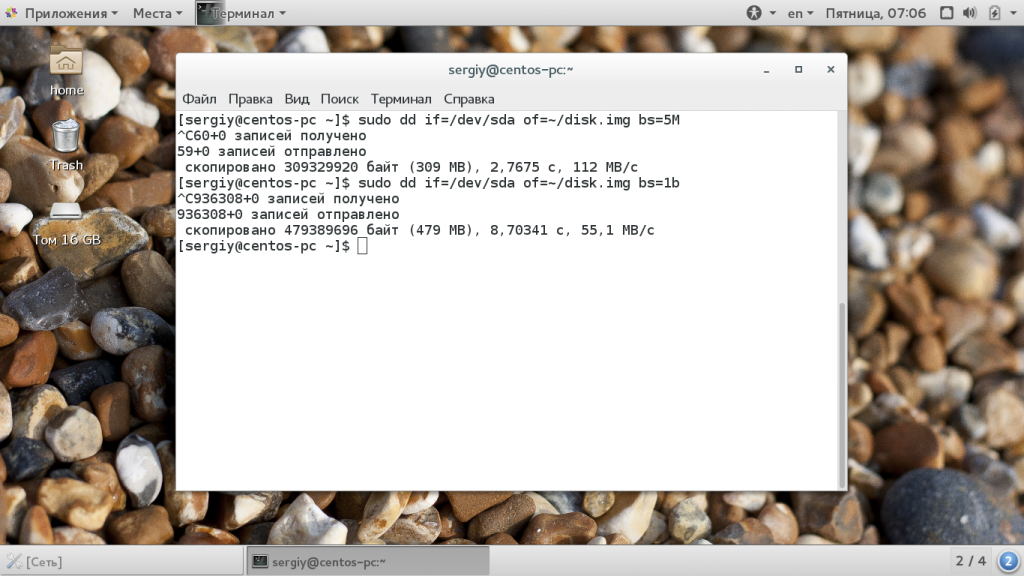
Команда dd linux использует именно такую систему, она сложная, но от этого никуда не деться. Ее придется понять и запомнить. Например, 2b — это 1 килобайт, и 1k, это тоже 1 килобайт, 1М — 1 мегабайт. По умолчанию утилита использует размер блока — 512 байт. Например, чтобы ускорить копирование диска можно брать блоки размером по 5 мегабайт. Для этого применяется такая команда:
Следующий параметр — это count. С помощью него можно указать сколько блоков необходимо скопировать. Например, мы можем создать файл размером 512 мегабайт, заполнив его нулями из /dev/zero или случайными цифрами из /dev/random:
sudo dd if=/dev/zero of=file.img bs=1M count=512
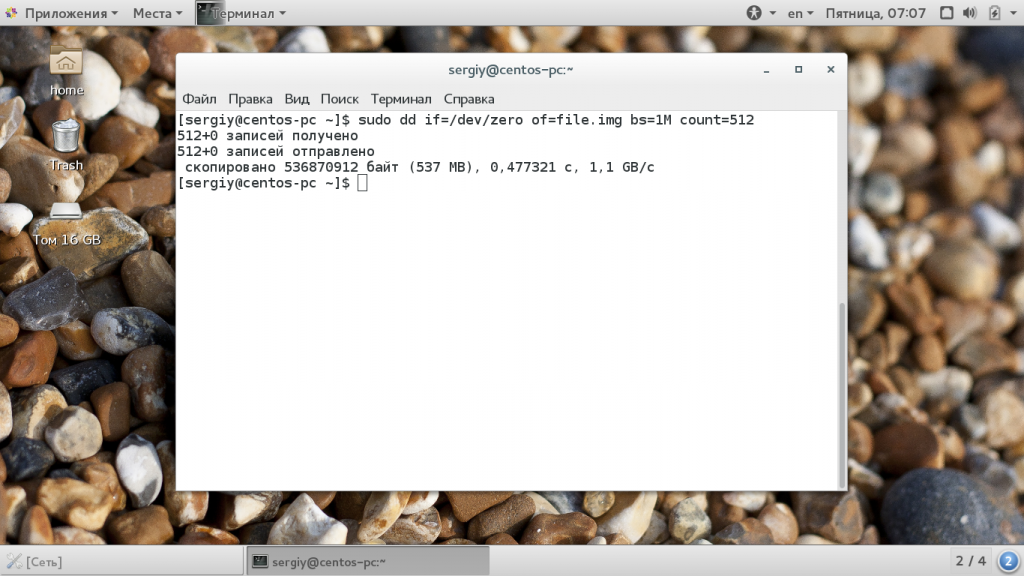
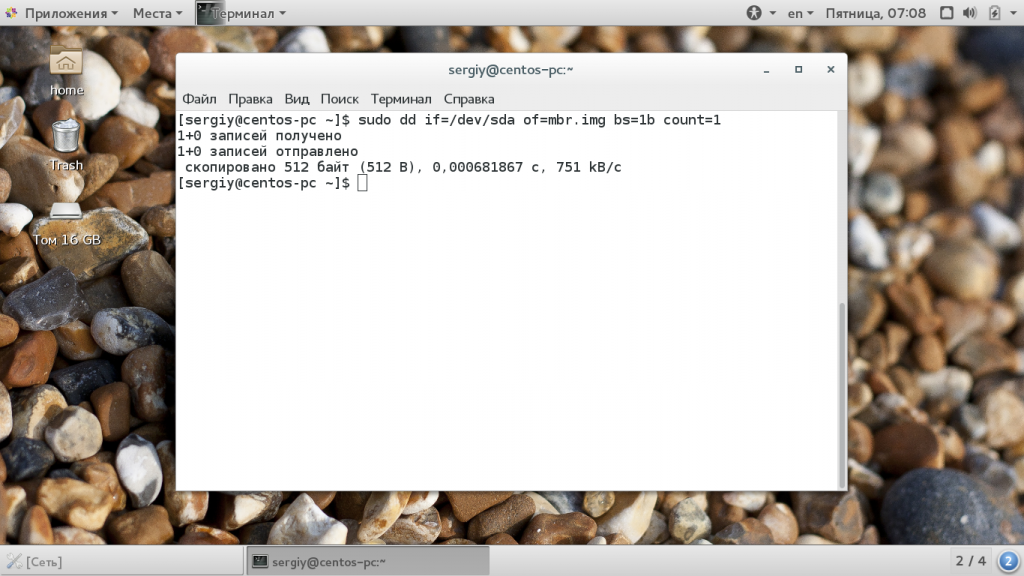
Обратите внимание, что этот параметр указывает не размер в мегабайтах, а всего лишь количество блоков. Поэтому, если вы укажите размер блока 1b, то для создания файла размером 1Кб нужно взять только два блока. С помощью этого параметра также можно сделать резервную копию таблицы разделов MBR. Для этого скопируем в файл первые 512 байт жесткого диска:
sudo dd if=/dev/sda of=mbr.img bs=1b count=1
Для восстановления используйте обычную команду развертывания образа на диск.
Если образ диска слишком большой, можно перенаправить весь вывод нестандартный поток вывода утилиты gzip:
dd if =/dev/sda2 | bzip2 disk.img.bz2
Также можно использовать утилиту dd linux для копирования файлов, хотя это и не является ее прямым предназначением:
dd if=/home/sergiy/test.txt of=/home/sergiy/test1.txt
Как вы знаете, команда dd linux пишет данные на диск непосредственно в двоичном виде, это значит, что записываются нули и единицы. Они переопределяют то, что было раньше размещено на устройстве для записи. Поэтому чтобы стереть диск вы можете просто забить его нулями из /dev/zero.
sudo dd if=/dev/zero of=/dev/sdb
Такое использование dd приводит к тому что весь диск будет полностью стерт.
Выводы
В этой статье мы рассмотрели как пользоваться dd linux, для чего можно применять эту утилиту и насколько она может быть полезной. Это почти незаменимый инструмент системного администратора, поскольку с помощью нее можно делать резервные копии целой системы. И теперь вы знаете как. Если у вас остались вопросы, спрашивайте в комментариях!
Команда dd в Linux.
Иногда при работе в интерфейсе командной строки Linux может потребоваться выполнение операции точного побитового копирования данных. Чаще всего это требуется для создания образов и резервных копий. Для этого можно воспользоваться утилитой dd, что означает data duplicator (дубликатор данных). И хотя она изначально не создавалась для функции резервного копирования, в данном контексте она оказывается очень полезной. В этом руководстве мы на нескольких простых примерах разберём, как она работает.
Синтаксис
Синтаксис команды следующий:
Вот список наиболее важных опций:
bs=РАЗМЕР_БЛОКА — считывать и записывать блоками указанного размера
cbs=bs=РАЗМЕР_БЛОКА — конвертировать данные блоками указанного размера
conv=ПАРАМЕТРЫ — конвертировать входной файл в соответствии с заданными параметрами (некоторые из них будут рассмотрены ниже, полный список можно посмотреть на соответствующей man-странице)
count=КОЛИЧЕСТВО — копировать только указанное количество блоков
ibs=РАЗМЕР_БЛОКА — считывать блоками указанного размера (по умолчанию 512 байт)
if=ФАЙЛ — считывать данные из файла, а не стандартного потока ввода
iflag=ПАРАМЕТРЫ — считывать данные в соответствии с заданными параметрами
obs=РАЗМЕР_БЛОКА — записывать блоками указанного размера (по умолчанию 512 байт)
of=ФАЙЛ — записывать данные в файл, а не стандартный поток вывода
oflag=ПАРАМЕТРЫ — считывать данные в соответствии с заданными параметрами
seek=КОЛИЧЕСТВО — пропустить заданное количество блоков размера obs в начале вывода
skip=КОЛИЧЕСТВО — пропустить заданное количество блоков размера ibs в начале ввода
Примеры использования команды dd
Рассмотрим несколько примеров использования команды dd, таких как создание больших файлов для тестирования, создание образов и копий дисков.
Изменение регистра текста
Наиболее простой пример, на котором можно рассмотреть работу команды — скопировать текст с заменой регистра символов (большие буквы вместо маленьких или наоборот).
Допустим, у вас есть несколько строк текста, написанного в нижнем регистре, а вам нужно перевести его в верхний регистр. Для этого можно воспользоваться опцией conv с аргументом ucase:

Здесь мы видим команду и введённый текст. Чтобы показать dd, что ввод текста завершён, мы воспользовались комбинацией клавиш Ctrl+D, и команда вывела следующий результат:
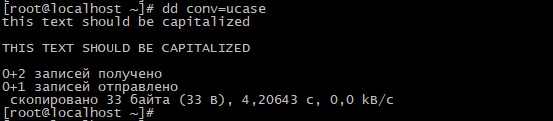
Введённый текст был переведён в верхний регистр, последние три строки — это статистика операции. Аналогичным образом можно перевести текст в нижний регистр.
Чтение и запись файлов и устройств
В предыдущем примере мы вводили текст в stdin (стандартный поток ввода). Однако, всегда можно использовать входные и выходные файлы. Чтобы указать имена входного и выходного файла, используются опции if и of, соответственно. Например, если вам нужно перевести в верхний регистр текст из файла file1 и записать его в файл file2, можно выполнить следующую команду:
Командой dd также можно создавать файлы различных объемов, например для тестов. Следующая команда создаст файл объемом 1 ГБ заполненный случайными данными

Или файл заполненный нулями
В качестве аргументов можно указывать не только файлы, но и блочные устройства. А так как команда именно дублирует данные, а не копирует их по файлам, это открывает огромные возможности для резервного копирования и создания образов дисков.
Например, следующая команда полностью копирует диск /dev/sda на диск /dev/sdb:
Аргумент noerror опции conv позволяет программе продолжать копирование даже при наличии ошибок, а sync задаёт использование синхронизированного ввода/вывода. Размер блока должен быть кратным 1 Кб (1024 байта), а выходной диск равен по объему входному или больше.
Аналогично можно создать образ CD или DVD, вместе с загрузочным сектором:
Опция -o loop команды mount позволяет смонтировать файл как обычное устройство. Так можно подключить созданный образ:
Пропуск части входных данных
При необходимости можно задать команде пропустить несколько начальных байтов входных данных. Это осуществляется при помощи опции skip с целочисленным аргументом. Например, если значение этого аргумента N, то dd пропустит N блоков размера ibs. Это ещё одна опция команды, которая определяет число байтов, считываемых за раз (по умолчанию 512).
Если вам требуется пропустить первые 4 байта входного файла, нужно задать ibs равным 4, а аргумент skip равным 1. Таким образом при чтении файла команда пропустит один блок размером 4 байта.
Сравним файлы командой grep

Видно, что часть текста при считывании файла file1 были пропущены, поэтому в файле file2 их нет.
Действия с выходными файлами
Чтобы команда работала только в том случае, если выходного файла ещё не существует, в качестве аргумента опции conv можно указать значение excl.

По умолчанию dd перезаписывает выходной файл, если он уже существует. Если требуется обновление с записью в конец файла, укажите значение append для опции oflag и значение notrunc для опции conv, например:
dd if=file1 of=file2 oflag=append conv=notrunc
При необходимости можно также отключить создание выходного файла, если такого файла не существует. Для этого используется аргумент nocreat опции conv:
dd if=file1 of=file10 oflag=append conv=nocreat

Сокращение вывода в stderr
Можно ограничить объём информации, выводимой в поток stderr, при помощи опции status. Например, если требуется сообщать только об ошибках, нужно указать эту опцию с аргументом none:
Другие возможные значения — noxfer, исключающее вывод конечной статистики, и progress, исключающее вывод текущей статистики.
Заключение
Рассмотренные примеры охватывают лишь небольшую долю задач системного администрирования, для которых может пригодиться команда dd.
Например, ее можно использовать для создания виртуальных файловых систем и резервного копирования целых дисков или системных разделов. Для получения более подробной информации о команде можно ознакомиться с ее man-страницей.
Если вы нашли ошибку, пожалуйста, выделите фрагмент текста и нажмите Ctrl+Enter.