Исправление AnyConnect не смог установить соединение с указанным безопасным шлюзом
-
Скачайте и установите инструмент для ремонта здесь.
Сообщение об ошибке «AnyConnect не смог установить соединение с указанным безопасным шлюзом» появляется, когда пользователи пытаются подключиться к VPN с помощью клиента AnyConnect. Эта проблема возникает из-за того, что клиент AnyConnect VPN CISCO не может подключиться к удаленному серверу и блокировки происходят. Сегодня мы обсудим приведенное выше сообщение об ошибке, в том числе причины появления сообщения об ошибке и различные решения, которые вы можете применить для его устранения.
Как исправить AnyConnect не смог подключиться к указанной ошибке Secure Gateway:
Проверьте, работает ли ICS (Internet Connection Sharing).
- Нажмите кнопку Пуск, затем Панель управления.
- В категории «Сеть и Интернет» выберите «Центр управления сетями и общим доступом».
- На левой панели выберите «Изменить настройки адаптера».
Также убедитесь, что служба ICS не работает.
Обновление за февраль 2023 года:
Теперь вы можете предотвратить проблемы с ПК с помощью этого инструмента, например, защитить вас от потери файлов и вредоносных программ. Кроме того, это отличный способ оптимизировать ваш компьютер для достижения максимальной производительности. Программа с легкостью исправляет типичные ошибки, которые могут возникнуть в системах Windows — нет необходимости часами искать и устранять неполадки, если у вас под рукой есть идеальное решение:
- Шаг 1: Скачать PC Repair & Optimizer Tool (Windows 10, 8, 7, XP, Vista — Microsoft Gold Certified).
- Шаг 2: Нажмите «Начать сканирование”, Чтобы найти проблемы реестра Windows, которые могут вызывать проблемы с ПК.
- Шаг 3: Нажмите «Починить все», Чтобы исправить все проблемы.
-
Нажмите кнопку «Пуск» и выберите «Выполнить».
Обновить настройки реестра

Другой, как вы говорите, меняет реестр, но это очень медленный процесс. Под Windows 8 Pro откройте regedit с командой execute и:
1) Перейдите в [HKEY_LOCAL_MACHINE \ SYSTEM \ CurrentControlSet \ Services \ vpnva].
2) Измените значение в поле DisplayName на «Cisco AnyConnect VPN Virtual Miniport Adapter для Windows x64».
3) Попробуйте установить соединение.
Проверьте проблему в среде чистой загрузки.
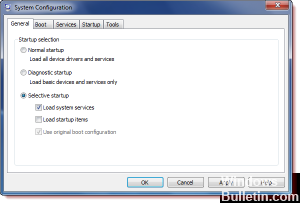
Если ваша проблема не возникает, когда компьютер находится в чистой загрузочной среде, вы можете определить, какое загрузочное приложение или служба вызывает проблему, путем систематического включения или выключения и перезагрузки компьютера. Если вы активируете один сервис или загрузочный элемент и перезапускаетесь каждый раз, когда сервис или приложение проблематично, самый эффективный способ сделать это — протестировать половину из них за раз и устранить половину из них как возможную причину каждый раз при перезагрузке компьютера , Затем вы можете повторить этот процесс, пока не изолируете проблему.
Совет экспертов: Этот инструмент восстановления сканирует репозитории и заменяет поврежденные или отсутствующие файлы, если ни один из этих методов не сработал. Это хорошо работает в большинстве случаев, когда проблема связана с повреждением системы. Этот инструмент также оптимизирует вашу систему, чтобы максимизировать производительность. Его можно скачать по Щелчок Здесь
CCNA, веб-разработчик, ПК для устранения неполадок
Я компьютерный энтузиаст и практикующий ИТ-специалист. У меня за плечами многолетний опыт работы в области компьютерного программирования, устранения неисправностей и ремонта оборудования. Я специализируюсь на веб-разработке и дизайне баз данных. У меня также есть сертификат CCNA для проектирования сетей и устранения неполадок.
Как исправить ошибку агента клиента VPN для Cisco AnyConnect

Cisco AnyConnect — это программное обеспечение VPN, которое включает расширенную защиту для блокировки вредоносных программ на конечных точках. Однако некоторые пользователи говорят, что не могут установить или запустить Cisco AnyConnect. Когда они пытаются установить или запустить AnyConnect, появляется сообщение об ошибке, в котором говорится, что агент клиента VPN не смог создать хранилище межпроцессного взаимодействия . Пользователи исправили это сообщение об ошибке с разрешениями ниже.
Как пользователи могут исправить ошибку агента клиента VPN?
1. Отключите общий доступ к Интернету
- Отключение общего доступа к интернет-подключению является одним из наиболее распространенных исправлений для ошибки агента клиента VPN. Для этого нажмите сочетание клавиш Windows + R, которое открывает аксессуар «Запуск».
- Введите ‘control.exe / имя Microsoft.NetworkAndSharingCenter’ в поле Открыть.
- Нажмите кнопку ОК , чтобы открыть апплет Панели управления Центром управления сетями и общим доступом.
- Нажмите Изменить настройки адаптера в левой части апплета панели управления.
- Щелкните правой кнопкой мыши сетевое соединение с общим состоянием, чтобы выбрать « Свойства» .
- Затем выберите вкладку «Общий доступ», показанную на снимке ниже.
- Снимите флажок Разрешить другим пользователям подключаться к Интернету через этот компьютер .
- Нажмите кнопку ОК .
- Повторите вышеуказанные шаги для всех сетевых подключений с включенным общим доступом.
- Перезагрузите Windows после отключения общего доступа к соединению.
2. Отключите службу ICS
- Или попробуйте отключить службу ICS. Откройте аксессуар «Выполнить» в Windows.
- Введите «services.msc» в поле «Открыть» и выберите опцию « ОК» .
- Щелкните правой кнопкой мыши службу общего доступа к Интернету, указанную в окне «Службы», и выберите « Остановить» .
- Дважды щелкните Internet Connection Sharing, чтобы открыть окно его свойств.
- Щелкните раскрывающееся меню «Тип запуска», чтобы выбрать параметр « Отключено» .
- Не забудьте нажать кнопку Применить .
- Затем нажмите OK, чтобы выйти из окна.
- После этого перезапустите Windows после выключения службы ICS.
Это два подтвержденных решения, которые исправили ошибку агента клиента VPN для пользователей Cisco AnyConnect. После исправления ошибки пользователи могут установить или запустить Cisco AnyConnect.
Пропадает доступ в интернет при соединении через CiscoAnyConnect к корпоративной сети
Связывался с МГТС, сказали помочь не могут, это надо настройки у вашей компании смотреть, хотя в компании ничего не менялось. У коллег продолжает работать и интернет и VPN на других провайдерах и Ростелекоме, ничего дополнительного не настраивали.
Сталкивался ли кто-то? гуглил, галочки всякие в сетевом соединении вкл/выкл и тому подобное, ничего не помогло пока что.
Все что откопал в интернете, это изменение настроек стандартного подключения VPN, которое поднимается в самой Windows, а не через CiscoAnyConnect
UPD: Со сменой провайдера роутер тоже поменялся, был DLINK, стал стандартный МГТС от ZTE
Исправление: AnyConnect не смог установить соединение с указанным безопасным шлюзом.
Сообщение об ошибке ‘AnyConnect не смог установить соединение с указанным безопасным шлюзом'Появляется, когда пользователи пытаются подключиться к VPN с помощью клиента AnyConnect. Эта проблема возникает из-за того, что VPN-клиент AnyConnect не может успешно выполнить процесс соединения с удаленным сервером, и на его пути есть некоторые блокировки. Сегодня мы рассмотрим указанное сообщение об ошибке, включая причины сообщения об ошибке и различные решения, которые вы можете реализовать, чтобы избавиться от ошибки.
Что вызывает сообщение об ошибке «AnyConnect не удалось установить соединение с указанным безопасным шлюзом»?
Это может быть связано с множеством причин. Иногда это происходит из-за блокировки антивируса или брандмауэра, а иногда и из-за плохого подключения к Интернету. Следующие будут основными причинами; упомянуть вкратце —
- Проблема с антивирусом или брандмауэром: Антивирусное программное обеспечение может время от времени мешать процессу подключения AnyConnect Client VPN и не позволять ему подключаться к внешним сетям или серверам из соображений безопасности. Часто он блокирует множество входящих и исходящих соединений. Таким образом, вы не сможете подключиться к своей любимой VPN с помощью Anyconnect.
- Неправильная конфигурация клиента: Если вы неправильно настроили свой клиент Anyconnect и хранящиеся в нем конфигурации VPN неверны, вы столкнетесь с проблемами при установлении успешных соединений.
- Интернет-ограничения: Иногда IP-адреса некоторых стран могут быть заблокированы вашим интернет-провайдером, и вы можете сознательно не пытаться подключиться к VPN той же страны, которая была заблокирована вашим интернет-провайдером. Тогда вы столкнетесь с проблемами.
Чтобы обойти сообщение об ошибке, вы можете следовать приведенным ниже решениям, но не забудьте перезагрузить компьютер и приложение, прежде чем переходить к другим исправлениям.
Решение 1. Отключение антивируса
Перво-наперво. В большинстве случаев проблема возникает из-за блокировки антивируса, что является распространенным сценарием. Следовательно, в таком случае вы должны попытаться отключить любой сторонний антивирус, который вы установили в своей системе, а затем попытаться подключиться к VPN с помощью AnyConnect. Надеюсь, это решит проблему.
Решение 2. Остановите службу подключения к Интернету
Время от времени служба ICS работает, что вызывает проблемы для клиента AnyConnect для подключения к VPN. Вам нужно будет отключить его, чтобы решить проблему. Вот как отключить службу:
- Нажмите Windows + R и введите services.msc
- Когда откроется окно со службами, выполните поиск Совместное использование подключения к Интернету служба. Щелкните по нему правой кнопкой мыши и выберите Стоп.
- Затем выйдите из Сервисы окна, закрыв его.
Решение 3. Отключите общий доступ к подключению к Интернету (ICS)
Было несколько случаев, когда, если в Windows был включен ICS, пользователи сталкивались с этой проблемой. Чтобы отключить ICS, следуйте приведенным ниже инструкциям:
- Откройте панель управления
- Перейти к Совместное использование сети и Интернета а затем щелкните Смените настройки адаптера.
- После этого вам нужно будет щелкнуть правой кнопкой мыши по общее сетевое соединение, а затем нажмите Свойства.
- В окне свойств нажмите на Совместное использование
- Оказавшись там, вам нужно снять флажок с надписью «Разрешить другим пользователям сети подключаться через Интернет-соединение этого компьютера.”.
- После этого нажмите ОК.
Если ваша проблема была вызвана включением ICS, это должно было исправить ее.
Решение 4. Выберите параметр Подключиться к текущей сети в AnyConnect VPN.
Иногда клиентский VPN Any Connect колеблется между разными сетями, поэтому вам нужно выбрать вариант подключения только к текущей сети. Это может решить проблему для вас. Вот как это сделать:
- Открой Клиент AnyConnect, и где вы видите Сеть написано, щелкните по нему правой кнопкой мыши.
- Нажмите на "Подключаться только к текущей сети”.
Решение 5. Попробуйте альтернативное подключение
Иногда используемое вами подключение к Интернету может иметь некоторые ограничения или может работать неправильно, что является причиной проблемы. В таком сценарии вам придется использовать альтернативное соединение, такое как Wi-Fi или мобильная точка доступа, чтобы узнать, можете ли вы подключиться к VPN.
Быстро включайте «Не беспокоить» в iOS 12, пока вы не измените местоположение
Одной из новых функций iO 12 для iPhone является расширенная версия режима «Не беспокоить». Вместо того, чтобы ограничивать время, которое вы вводите вручную, Apple добавила новые способы уп.
Читать дальше
Быстро включите «Не беспокоить» в iOS 12 только на 1 час
С появлением iO 12, Do Not Diturb получил давно назревшие улучшения, чтобы сделать функцию более удобной для пользователя. Среди этих изменений есть тонкая, но невероятно удобная функция, которая помо.
Читать дальше
5 настроек для изменения в Firefox Mobile для улучшения конфиденциальности и безопасности
В отличие от многих браузеров, Firefox дает много контроля пользователю. По умолчанию Firefox отлично балансирует безопасность и производительность. Однако в настройках приложения вы можете изменить п.