Неожиданная особенность проверки сертификатов в Windows
Немного затянул с публикацией, но лучше поздно чем никогда. В начале рабочей недели появились задержки при подключении по RDP ко всем компьютерам, оно подвисало на несколько секунд в стадии «Securing remote connection. », которая отвечает за установку шифрованного канала для безопасной передачи реквизитов.
Оснастка показала, что всё OK, но напротив обоих CA несколько секунд держался статус Verifying, что странно, так как все данные для проверки доступны внутри домена через LDAP и HTTP. Проверка через certutil -verify также подвисала на 10-15 секунд в стадии CERT_CHAIN_POLICY_BASE, причем с любыми сертификатами — не только от внутренних, но и от внешних CA (StartCom, Comodo и т.д.).
Проблема не ушла и после перерегистрации сертификатов с CRL в CDP и AIA. Отчаявшись, захватил сетевой дамп во время выполнения certutil -verify и увидел там следующее:

Трейс до ctldl.windowsupdate.com показал zapret.comcor.ru в пути, а его IP-адрес (CDN Akamai) оказался добавлен 01.08.2016 в реестр блокировки РКН.
Посмотреть содержимое и проверить состояние CTL можно командами certutil -f -verifyCTL AuthRoot и certutil -f -verifyCTL Disallowed. Также этими командами можно восстановить содержимое хранилища сертификатов.
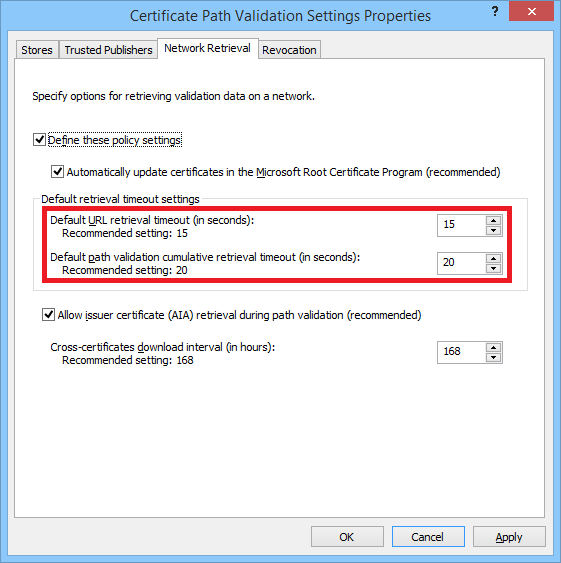
Списки загружаются с адреса ctldl.windowsupdate.com, но у провайдера сломалась страница-заглушка и соединения к запрещённым ресурсам блокировались по IP-адресу, что вызывало таймаут в 15 секунд при установке каждого соединения.
Подробное описание нового механизма есть на TechNet, для обходного решения таймаут можно задать через групповые политики в разделе Public Key Policies > Certificate Path Validation Settings > Network Retreival:
Пока гуглил описание механизма наткнулся на блог исследователя, где он описывает алгоритм работы на примере своей утилиты CTLInfo, которая умеет показывать содержимое и срок действия CTL.
Обновление корневых сертификатов в Windows
 12.01.2022
 itpro
itpro
 Windows 10, Windows 11, Windows 7, Windows Server 2019, Групповые политики
 комментариев 28
По умолчанию, все операционные системы семейства Windows автоматически получают и обновляют корневые сертификаты с сайта Microsoft. Компания MSFT в рамках программы корневых сертификатов Microsoft Trusted Root Certificate Program, ведет и публикует в своем онлайн хранилище сертификаты для клиентов и устройств Windows. Если проверяемый сертификат в своей цепочке сертификации относится к корневому CA, который участвует в этой программе, Windows автоматически скачает с узла Microsoft Update и добавит такой корневой сертификат в доверенные на вашем компьютере.
В этой статье попробуем разобраться, как в Windows вручную обновить список корневых сертификатов в TrustedRootCA в изолированных сетях, или компьютерах/серверах без прямого подключения к Интернету.
Управление корневыми сертификатами в Windows 10 и 11
Как посмотреть список корневых сертификатов на устройстве Windows?
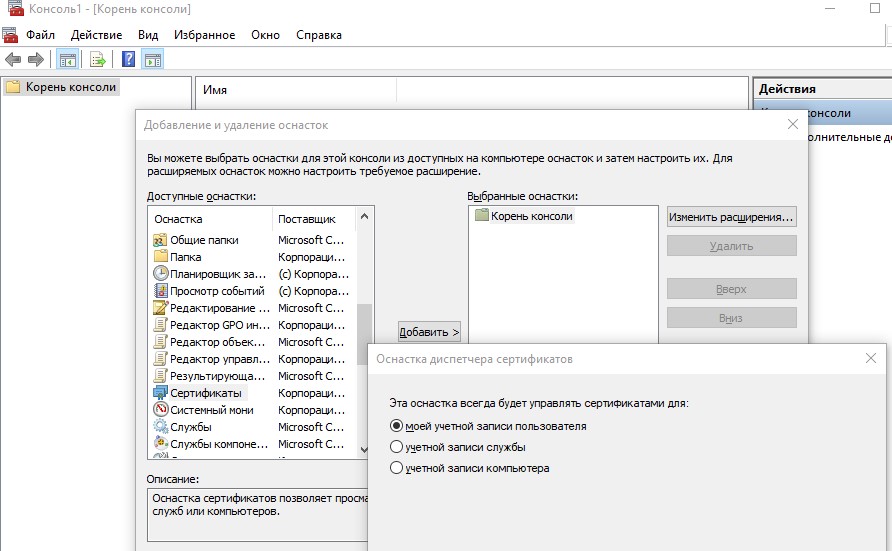
- Чтобы открыть хранилище корневых сертификатов компьютера в Windows /Windows Server, запустите консоль mmc.exe ;
- Нажмите Файл (File) -> Добавить или удалить оснастку (Add/Remove Snap-in), в списке оснасток выберите Сертификаты (Certificates) -> Добавить (Add);
- В диалоговом окне выберите что вы хотите управлять сертификатами учетной записи компьютера (Computer account);
- Далее -> Ok -> Ok;
- Разверните Certificates (Сертификаты) -> Trusted Root Certification Authorities Store (Доверенные корневые сертификаты). В этом списке содержится список доверенных корневых сертификатов вашего компьютера.
Вы можете вывести список доверенных корневых сертификатов на вашем компьютере со сроками их действия с помощью PowerShell:
Get-Childitem cert:\LocalMachine\root |format-list
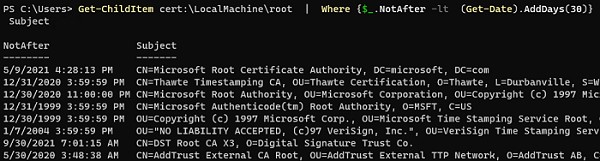
Можно вывести список истекших сертификатов, или которые истекут в ближайшие 30 дней:
Get-ChildItem cert:\LocalMachine\root| Where <$_.NotAfter -lt (Get-Date).AddDays(30)>|select NotAfter, Subject
Вы можете вручную перенести файл корневого сертификата с одного компьютера на другой с помощью функцию Экспорта/Импорта.
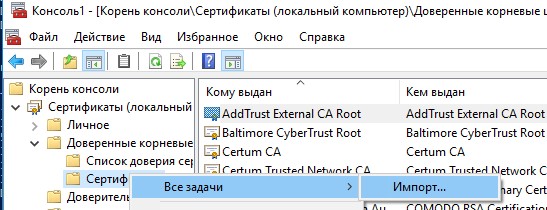
- Вы можете экспортировать любой сертификат .CER в файл, щелкнув по нему и выбрав “Все задачи” -> “Экспорт”;
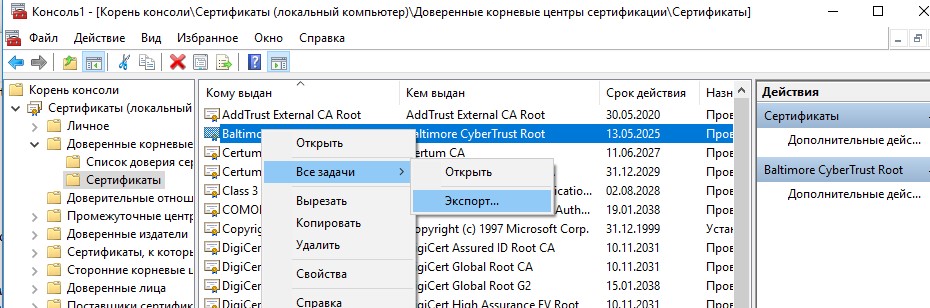
- Затем с помощью команды Импорт можно импортировать этот сертификат на другом компьютере.
Включить/отключить автоматическое обновление корневых сертификатов в Windows
Как мы уже упомянули, Windows по умолчанию сама обновляет корневые сертификаты. Вы можете включить или отключить обновление сертификатов в Windows через GPO или реестр.
Откройте локальный редактор групповой политики (gpedit.msc) и перейдите в раздел Computer Configuration -> Administrative Templates -> System -> Internet Communication Management -> Internet Communication.
Параметр Turn off Automatic Root Certificates Update в этом разделе позволяет отключить автоматическое обновление корневых сертификатов через сайт Windows Update. По умолчанию это политика не настроена и Windows всегда пытается автоматически обновлять корневые сертификаты.
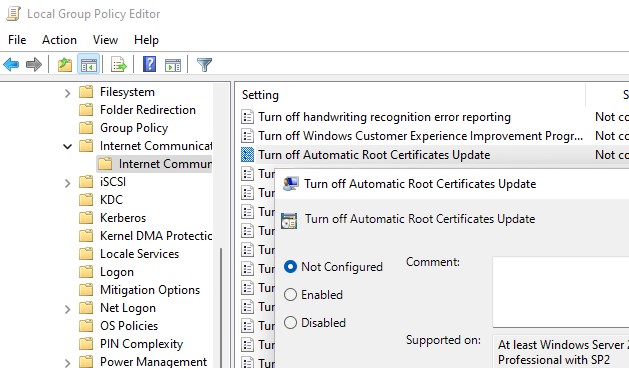
Если эта политика не настроена, а сертификаты не обновляются автоматически, проверьте не включен ли вручную параметр реестра, отвечающий за эту настройку. Проверьте значение параметра реестра с помощью PowerShell:
Get-ItemProperty -Path ‘HKLM:\Software\Policies\Microsoft\SystemCertificates\AuthRoot’ -Name DisableRootAutoUpdate
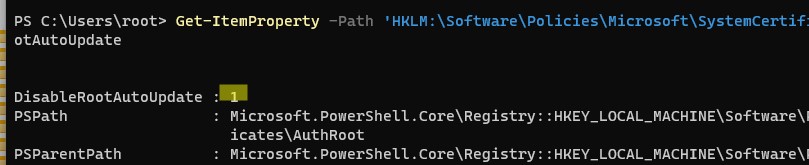
Если команда вернет, что значение ключа DisableRootAutoUpdate=1 , значит на вашем компьютере отключено обновление корневых сертификатов. Чтобы включить его, измените значение параметра на 0.
Ручное обновление корневых сертификатов в Windows 10 и 11
Утилита управления и работы с сертификатами Certutil (появилась в Windows 10, для Windows 7 доступна в виде отдельного обновления), позволяет скачать с узлов Windows Update и сохранить в SST файл актуальный список корневых сертификатов.
Для генерации SST файла, на компьютере Windows 10/11 с доступом в Интернет, выполните с правами администратора команду:
certutil.exe -generateSSTFromWU c:\PS\roots.sst

В результате в целевом каталоге появится файл SST, содержащий актуальный список сертификатов. Дважды щелкните по нему для открытия. Данный файл представляет собой контейнер, содержащий доверенные корневые сертификаты.
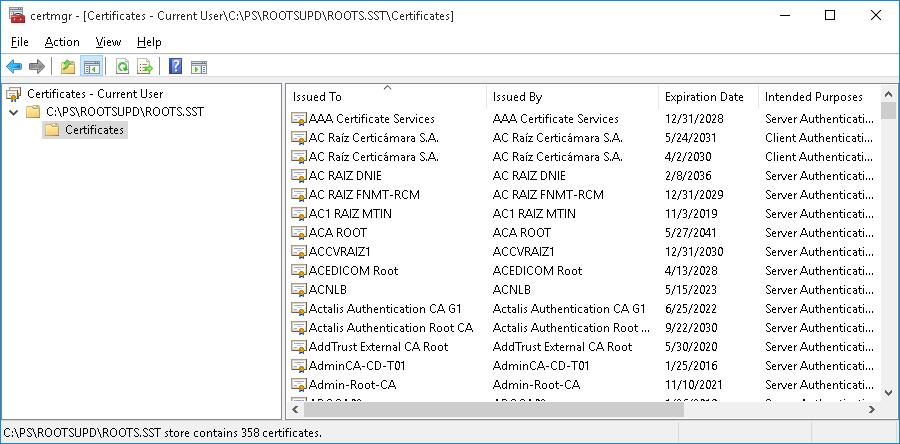
В указанном каталоге появится файл SST, содержащий актуальный список сертификатов. Данный файл представляет собой контейнер, содержащий доверенные корневые сертификаты. Дважды щелкните по нему.
В открывшейся mmc консоли вы можете экспортировать любой из полученных сертификатов. В моем случае, список сертификатов содержал 436 элементов. Естественно, экспортировать сертификаты и устанавливать по одному не рационально.
Для установки всех сертификатов из SST файла и добавления их в список корневых сертификатов компьютера можно воспользоваться командами PowerShell:
$sstStore = ( Get-ChildItem -Path C:\ps\rootsupd\roots.sst )
$sstStore | Import-Certificate -CertStoreLocation Cert:\LocalMachine\Root
Запустите оснастку certmgr.msc и убедитесь, что все сертификаты были добавлены в хранилище Trusted Root Certification Authority. В нашем примере на Windows 11 количество корневых сертификатов увеличилось с 34 до 438.
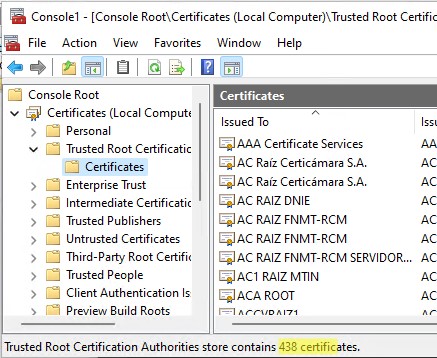
Список корневых сертификатов в формате STL
Есть еще один способ получения списка сертификатов с сайта Microsoft. Для этого нужно скачать файл http://ctldl.windowsupdate.com/msdownload/update/v3/static/trustedr/en/authrootstl.cab (обновляется дважды в месяц).С помощью любого архиватора (или проводника Windows) распакуйте содержимое архива authrootstl.cab. Он содержит один файл authroot.stl.

Файл authroot.stl представляет собой контейнер со списком отпечатков (thumbprint) доверенных сертификатов Microsoft в формате Certification Trust List.
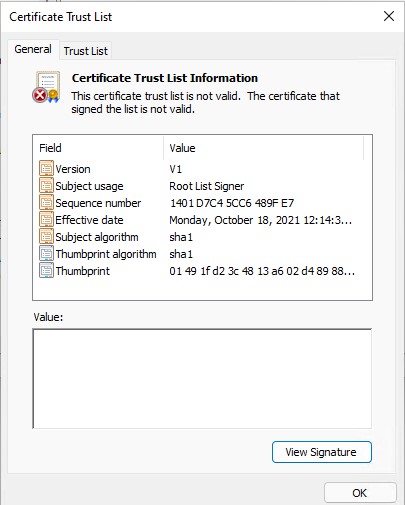
Данный файл можно установить в системе с помощью утилиты certutil:
certutil -enterprise -f -v -AddStore «Root» «C:\PS\authroot.stl»

Также вы можете импортировать сертификаты из консоли управления сертификатами (Trust Root CertificationAuthorities –>Certificates -> All Tasks > Import). Укажите путь к вашему STL файлу сертификатами.
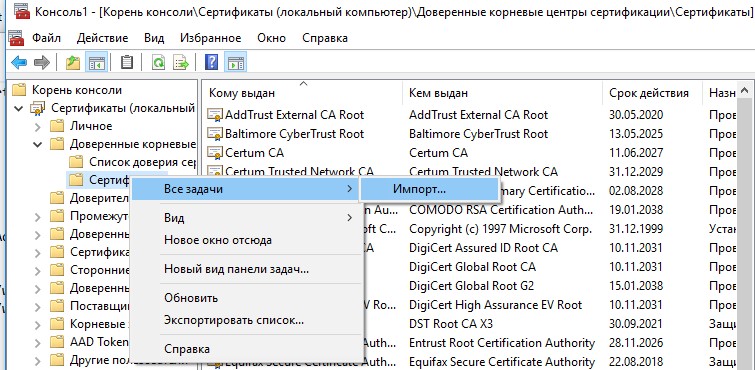
После выполнения команды, в консоли управления сертификатами ( certmgr.msc ) в контейнере Trusted Root Certification Authorities (Доверенные корневые сертификаты) появится новый раздел с именем Certificate Trust List (Список доверия сертификатов).
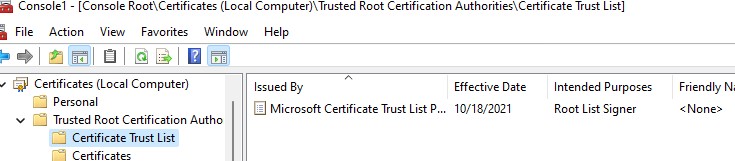
Аналогичным образом можно скачать и установить список с отозванными сертификатами, которые были исключены из программы Root Certificate Program. для этого, скачайте файл disallowedcertstl.cab (http://ctldl.windowsupdate.com/msdownload/update/v3/static/trustedr/en/disallowedcertstl.cab), распакуйте его и добавьте в раздел Untrusted Certificates командой:
certutil -enterprise -f -v -AddStore disallowed «C:\PS\disallowedcert.stl «
Обновление корневых сертификатов в Windows с помощью GPO в изолированных средах
Если у вас возникла задача регулярного обновления корневых сертификатов в изолированном от Интернета домене Active Directory, есть несколько более сложная схема обновления локальных хранилищ сертификатов на компьютерах домена с помощью групповых политик. В изолированных сетях Windows вы можете настроить обновление корневых сертификатов на компьютерах пользователей несколькими способами.
Первый способ предполагает, что вы регулярно вручную скачиваете и копируете в вашу изолированную сеть файл с корневыми сертификатами, полученный так:
certutil.exe –generateSSTFromWU roots.sst
Затем сертификаты из данного файла можно установить через SCCM или PowerShell логон скрипт в GPO:
$sstStore = ( Get-ChildItem -Path \\dc01\SYSVOL\winitpro.ru\rootcert\roots.sst )
$sstStore | Import-Certificate -CertStoreLocation Cert:\LocalMachine\Root
Второй способ предполагает получение актуальных корневых сертификатов с помощью команды:
Certutil -syncWithWU -f \\dc01\SYSVOL\winitpro.ru\rootcert\
В указанном сетевом каталоге появится ряд файлов корневых сертификатов (CRT) и в том числе файлы (authrootstl.cab, disallowedcertstl.cab, disallowedcert.sst, thumbprint.crt).
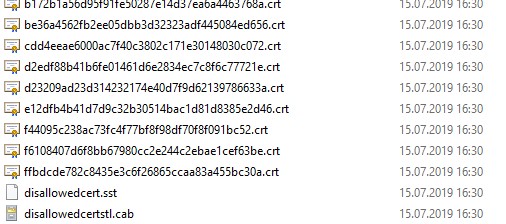
Затем с помощью GPP нужно изменить значение параметра реестра RootDirURL в ветке HKLM\Software\Microsoft\SystemCertificates\AuthRoot\AutoUpdate. Этот параметр должен указывать на сетевую папку, из которой клиентам нужно получать новые корневые сертификаты. Перейдите в секцию редактора GPO Computer Configuration -> Preferences -> Windows Settings -> Registry. И создайте новый параметр реестра со значениями:
Action: Update
Hive: HKLM
Key path: Software\Microsoft\SystemCertificates\AuthRoot\AutoUpdate
Value name: RootDirURL
Type: REG_SZ
Value data: file://\\dc01\SYSVOL\winitpro.ru\rootcert\
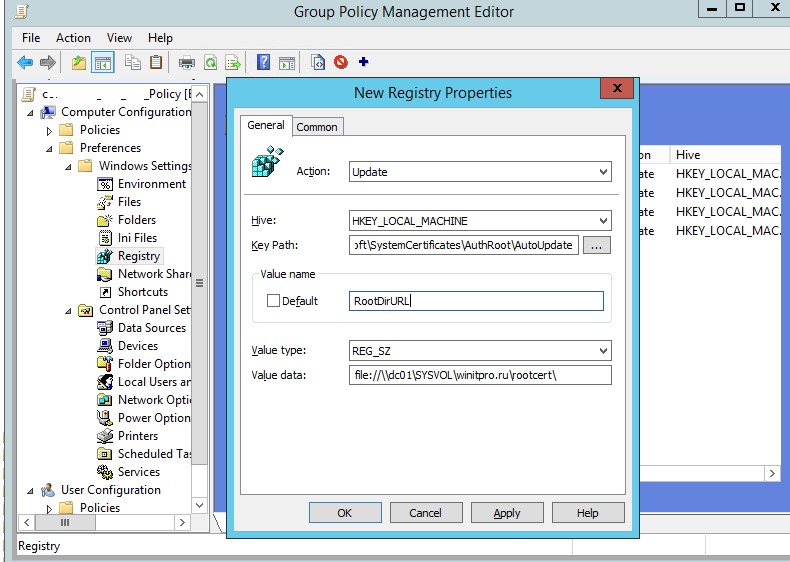
Осталось назначить эту политику на компьютеры и после обновления настроек GPO на клиенте проверить появление новых корневых сертификатов в хранилище.
Обновление корневых сертификатов в Windows 7
Несмотря на то, что Windows 7 уже снята с поддержки, есть много пользователей и компаний, в которых она еще используется.
После установки чистой Windows 7 из образа вы может столкнуться, что многие современные программы и инструменты на ней не работают из-за того, что они подписаны с помощью новых сертификатов. В частности, были жалобы, что в Windows 7 64 без обновления сертификатов не удается установить .Net Framework 4.8. или
vs_Community.exe с ошибкой:
После этого вы можете использовать утилиту certutil для генерации SST файла с сертификатами (на этом или на другом компьютере):
certutil.exe -generateSSTFromWU c:\ps\roots.sst
Теперь можно импортировать сертификаты в доверенные:
MMC -> add snap-in -> certificates -> computer account > local computer. Перейдите в раздел Trusted root certification authority, выберите All Tasks -> Import, найдите ваш SST файл (в типе файлов выберите Microsoft Serialized Certificate Store — *.sst) -> Open -> Place all certificates in the following store -> Trusted Root Certification Authorities
Утилита rootsupd.exe для обновления сертификатов в Windows XP
В Windows XP для обновления корневых сертификатов использовалась утилита rootsupd.exe. В этой утилита содержится список корневых и отозванных сертификатов, зашитых в которой регулярно обновлялся. Сама утилита распространялась в виде отдельного обновления KB931125 (Update for Root Certificates).
- Скачайте утилиту rootsupd.exe, перейдя по ссылке (по состоянию на 15.07.2019 ссылка не работает, возможно в Microsoft решили убрать ее из общего доступа. На данный момент вы можете скачать утилиту с сайта kaspersky.com — http://media.kaspersky.com/utilities/CorporateUtilities/rootsupd.zip);
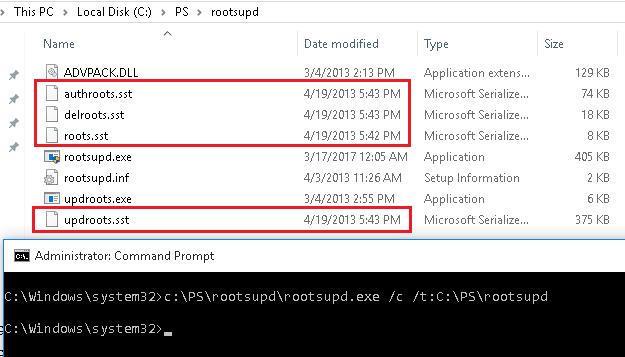
- Для установки корневых сертификатов Windows, достаточно запустить файл rootsupd.exe. Но мы попробуем более внимательно рассмотреть его содержимое, распаковав его с помощью команды: rootsupd.exe /c /t:C:\PS\rootsupd
- Сертификаты содержатся в SST файлах: authroots.sst, delroot.sst и т.п. Для удаления/установки сертификатов можно воспользоваться командами:
updroots.exe authroots.sst
updroots.exe -d delroots.sst
Но, как вы видите, дата создания этих файлов 4 апреля 2013 (почти за год до окончания официальной поддержки Windows XP). Таким образом, с этого времени утилита не обновлялась и не может быть использована для установки актуальных сертификатов. Однако нам чуть позже понадобится файл updroots.exe.
В этой статье мы рассмотрели несколько способов обновления корневых сертификатов на компьютерах Windows, изолированных от Интернета.
Веб-сайты к которым подключается Windows 10 после чистой установки
Начиная с самых первых выпусков Windows 10, Microsoft часто подвергалась критике со стороны огромного числа пользователей, и даже со стороны правительственных учреждений в некоторых странах, таких как Нидерланды, за интенсивный сбор данных с помощью встроенных служб диагностики и телеметрии. В ответ Microsoft опубликовала список конечных точек, к которым Windows 10 подключается после чистой установки.
Список конечных точек для недавно выпущенной Windows 10 версии 1809.
Имея этот список в своих руках, опытные пользователи и администраторы могут заблокировать их, настроив сеть так, чтобы соединения с этими адресами не были установлены. Этот метод может иметь и отрицательный эффект, так как он может нарушить некоторые онлайн-функции ОС. Помимо серверов телеметрии, Windows 10 подключается к большому количеству сайтов различного назначения, включая OneDrive, службы Outlook, Microsoft Store, Windows Update и т. Д.
Microsoft опубликовала сведения о том, к каким адресам в сети Windows 10 1809 подключается после чистой установки. Это огромный список.
Куда и для чего передает данные Windows 10? Конечные точки подключения системы
В 2015 году мы опубликовали статью Конфиденциальность в Windows 10, чтобы подчеркнуть основные проблемы конфиденциальности системы, в частности невозможность отключить сбор телеметрических данных через пользовательский интерфейс.
Из-за проблем с конфиденциальностью Windows 10 Microsoft подверглась жесткой критике со стороны государственных учреждений в различных странах, в частности во Франции и в Нидерландах. С выходом Windows 10 сразу стало появляться множество инструментов защиты приватности, например O&O ShutUp10 и Blackbird, которые обещают ограничить Microsoft доступ к персональным данным.
У пользователей и системных администраторов Windows всегда остается возможность заблокировать конечные точки, чтобы соединения для передачи данных даже не устанавливались. Данный метод требует расширенного тестирования, потому что при блокировке соединения может нарушиться критически важная функциональность.
Если вы блокируете конечные точки службы обновления Windows, тогда не удивляйтесь, что система перестанет автоматически обновляться.
Стандартные системы Windows 10 выполняют огромное число подключения в автоматическом режиме для различных нужд. Windows 10 постоянно проверяет обновления, проверяет файлы в рамках сканирований Защитника Windows или передает телеметрические данные на сервера Microsoft.
В то время, как некоторые подключения требуются для нормальной работы системы, другие соединения можно спокойно отключить без существенного влияния на функциональность. Особенно это актуально, если какая-либо функция не используется в системе.
Microsoft опубликовала контрольный список конечных точек подключения Windows 10. Список конечных точек для потребительских версий доступен для Windows 10 версий 1709 и 1803, а список для Windows 10 Корпоративная доступен для версии 1709.
Конечные точки подключения для выпусков Windows 10 версии 1803
Ниже приведен список конечных точек подключения Windows 10 версии 1803 для выпусков, отличных от Windows 10 Корпоративная: