Как искать электронную почту Outlook.com
Настройка почты mail.ru в MS Outlook 2013 (Март 2023)
Вы можете быстро и просто искать Outlook.com для электронной почты в своей почте Outlook в учетной записи веб-сайта или тщательно и с небольшим количеством структуры.
Удобство или точность? Предложения по электронной почте Outlook.com
Outlook.com предлагает простое поле поиска, которое возвращает что-то в основном полезное для любых фраз, тем, отправителей и дат, которые вы бросаете на него. Затем вы можете использовать фильтры, чтобы сузить результаты до более точного.
Для более продвинутого и точного поиска вы можете вводить операторы поиска Outlook.com непосредственно в поле поиска, чтобы находить именно те сообщения, которые вам нужны, — быстро.
Поиск в Outlook.com для быстрого поиска писем
Поиск электронных писем в Outlook Mail в Интернете:
- Выбрать Поиск почты и людей.
- Вы также можете нажатьAlt-Q или жеВариант-Q с включенной поддержкой Outlook Mail на веб-клавиатуре.
- Вы можете выбрать из Outlook Mail в предложениях автозаполнения Web.
- Outlook Mail в Интернете понимает несколько операторов поиска:
- От: — Искать имена и адреса отправителя в строке «От:».
- Для того, чтобы: — Искать имена получателей и адреса в строке «Кому:».
- Это не будет искать поля «Cc: и« Bcc ».
- Outlook.com вернет все письма, содержащие все слова (если вы ввели более одного) в строке «Тема»; порядок слов не имеет значения.
- Чтобы найти сообщения с темами, которые содержат одно или несколько слов, вы можете разделить слова с «ИЛИ» (в верхнем регистре) и группой, если необходимо, словами с круглыми скобками. Котировочные знаки не влияют.
- Пример: «(железнодорожный мусор) ИЛИ велосипед« найдет сообщения, которые имеют «поезд» и «мусор» в теме и сообщения с «велосипедом» в строке «Тема:»; последний может также содержать «поезд» и «мусор» (в любой комбинации) предмета.
- Папка подВ папках.
- ВыбратьВсе папки для поиска по папкам.
- См. Выше для использования оператора поиска.
Поиск почты в Outlook.com
Чтобы найти сообщение электронной почты в Outlook.com:
- Выберите Поиск почты рядом с левым верхним углу вашего Outlook.com.
- Вы также можете нажать / с включенными горячими клавишами Outlook.com (и Gmail) (или s для Yahoo! Горячие клавиши).
- Конечно, вы можете использовать предложения Outlook.com для завершения того, что вы начали печатать; Outlook.com предложит адреса электронной почты и имена, а также ряд операторов поиска:
- от: для поиска отправителей электронной почты,
- предмет: для поиска текста в сообщениях электронной почты «Тема:» и
- чтобы: для поиска получателей электронной почты.
Поиск почты в Outlook.Com с расширенным поиском
Чтобы найти электронную почту с полями для отправителей, временных папок, папок и т. Д. В Outlook.com:
- Выберите Поиск почты поле.
- Выбрать Расширенный поиск из меню, которое отображается ниже Поиск почты.
- Теперь выберите и введите желаемые критерии поиска:
- От: — Поиск отправителей электронной почты в строке «От:».
- Для того, чтобы: — Поиск получателей электронных писем в строке «Кому:».
- Обратите внимание, что Для того, чтобы: в поле поиска не будет найдено сообщений с искомым адресом в поле Cc: или Bcc:.
- Outlook.com вернет все письма, содержащие все слова (если вы ввели более одного) в строке «Тема»; порядок слов не имеет значения.
- Чтобы найти сообщения с темами, которые содержат одно или несколько слов, вы можете разделить слова с «ИЛИ» (в верхнем регистре) и группой, если необходимо, словами с круглыми скобками. Котировочные знаки не влияют.
- Пример: «(железнодорожный мусор) ИЛИ велосипед« найдет сообщения, которые имеют «поезд» и «мусор» в теме и сообщения с «велосипедом» в строке «Тема:»; последний может также содержать «поезд» и «мусор» (в любой комбинации) предмета.
- Обратите внимание, что удаленный а также барахло папки не будут включены в поиск. Вот как восстановить удаленное письмо в Outlook.
- По умолчанию Outlook.com будет отображать все сообщения, содержащие все слова в Ключевые слова: поле.
- Вы можете найти сообщения, содержащие только одну из двух альтернатив, если вы разделите их на «ИЛИ» (обратите внимание на верхний регистр); вы можете группировать термины с помощью круглых скобок (внутри которых действуют те же правила).
- Пример: «trip (labrador OR newfoundland)» найдут сообщения, в которых упоминаются «поездки» где-то и «лабрадор» или «новоиспеченный» (или оба).
- Вы можете оставить поле пустым для поиска всех сообщений, отправленных или полученных после (и далее) или до (и в) определенной даты.
- Введите даты в форме «m / d / yyyy»; Например, 7 апреля 1983 года «4/7/1983».
- Outlook.com также понимает названия месяцев и аббревиатуры, когда вы используете форматы «Месяц dyyyy» или «d Month yyyy»; 7 апреля 1983 года, можно ввести как «7 апреля 1983 года», «7 апреля 1983 года» или, конечно, «7 апреля 1983 года».
- Вы можете оставить год, если вы вводите день и месяц в форме «d / m» или в форме «d Month». В этом случае Outlook.com займет текущий год. Например, 7 апреля текущего года можно ввести как «7/4» или «7 апреля».
- Вы можете оставить день месяца, если вы введете месяц и год в форме «m yyyy» или «Month yyyy». Outlook.com займет первое место в этом месяце. 1 апреля улица , 1983 год может быть введен как «4 1983», например, или «апрель 1983 года».
- Вы можете сокращать год. Для чисел от 0 до 30, Outlook.com будет принимать 20 го , для чисел выше этого (и ниже 100) 21 улица века. Для чисел, превышающих 99, Outlook.com будет принимать только один ноль.
- 7 апреля 1983 года, можно ввести как «4/7/83», например, и 7 апреля 2003 года, как «7 апреля, 03».
- Обратите внимание, что вам нужно ввести хотя бы один другой критерий поиска.
- Чтобы найти все сообщения с вложениями, вы можете ввести '@' в Для того, чтобы: поле, например, или использовать оператор поиска «has: attachment».
Как отложить электронную почту в Outlook для iOS

Вот как планировать электронную почту в Outlook для iOS, которая откладывает ее до тех пор, пока вы не сможете выбрать время и дату.
Как печатать электронную почту в Outlook.com

Outlook.com позволяет открывать электронные письма в формате, предназначенном для печати, без рекламы или визуального беспорядка.
Как искать электронную почту в AIM или AOL Mail

Ищете старый пароль или последнее письмо от вашей мамы? AIM Mail и AOL Mail могут помочь вам быстро найти любое сообщение.
Не работает поиск в Outlook: решение проблемы
 14.01.2022
 itpro
itpro
 Exchange, Microsoft 365, Outlook, Windows 10, Windows 11
 комментарий 21
Если у вас наблюдаются проблемы с поиском по письмам и другим элементам в Outlook (поиск ничего не находит, выдает неполные результаты, не ищет по всем подключенным файлам личных папок *.pst и т.д), рекомендации из этой статьи должны помочь вам решить проблему поиска в Outlook (рекомендации применимы ко всем текущим версиям Outlook для Microsoft 365).
Проверка состояния поискового индекса Outlook
Поиск в Outlook работает на базе службы индексирования Windows. Чтобы выполнить поиск, служба Windows Search должна просканировать содержимое ящика и подключенных PST файлов, и построить индекс всех имеющихся элементов Outlook. Поэтому в первую очередь необходимо проверить состояние индекса Outlook.
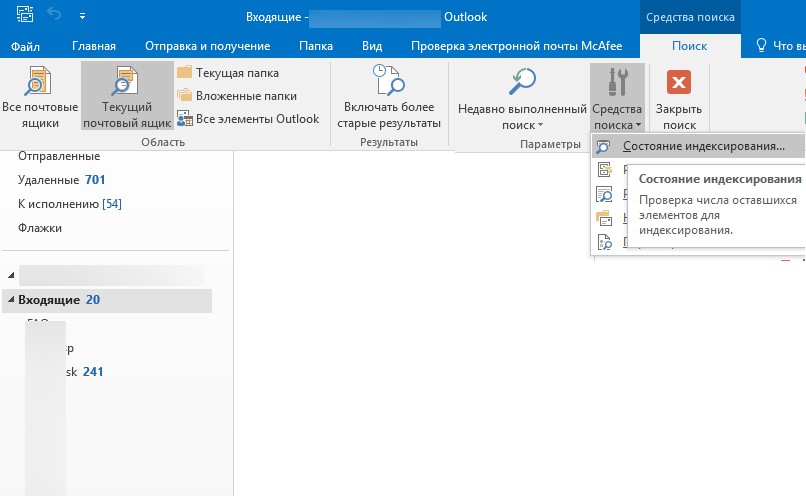
Для этого, перейдите на вкладку Поиск и в разделе Средства поиска выберите элемент Состояния индексирования.
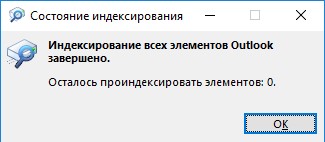
Если с поисковым индексом Outlook все в порядке, в появившемся окне должен отобразится статус:
Однако, если у вас имеются проблемы с поиском, скорее всего статус будет другой:
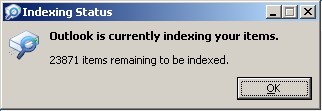
Перестроение поискового индекса Outlook может выполнятся при добавлении нового почтового ящика или файла личных папок (pst), переносе писем между папками и т.д. Если вы выполняли эти действия относительно недавно (до 3-4 часов назад), нужно дождаться окончания индексирования. Если же существенные изменения в конфигурацию не вносились давно, а индексирование до сих пор выполняется – налицо явная проблема с индексом Outlook.
Включить индексирование содержимого Outlook службой поиска Windows
Для решения проблемы нужно временно исключить Outlook из числа элементов, которые сканируются службой индексирования Windows. Для этого:
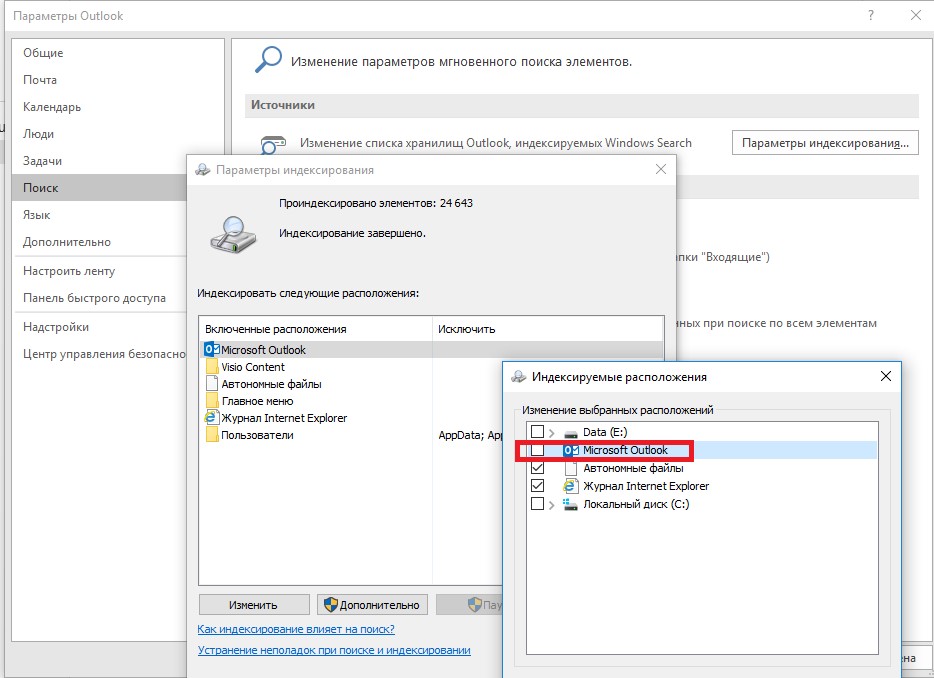
- В Outlook откройте меню Файл -> Параметры;
- Выберите раздел Поиск -> Параметры индексирования;
- Нажмите кнопку Изменить;
- Отключите индексирования для элемента Microsoft Outlook
- Закройте почтовый клиент Outlook и с помощью Task Manager убедитесь, что в системе отсутствует процесс outlook.exe ;
В свойствах OST и PST файлов проверьте, что разрешена их индексация (это стоит сделать несмотря на то, что их индексирование уже разрешено в параметрах службы поиска Windows). Для этого
- Откройте меню Файл -> Настройка учетных записей -> Настройка учетных записей;
- Перейдите на вкладку Файлы данных;
- По очереди выберите каждый файл и нажмите на кнопку Открыть расположение файла;
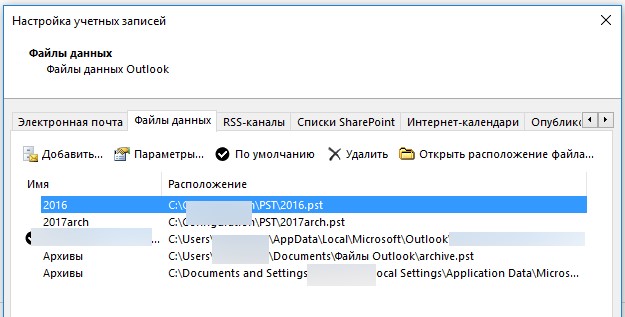
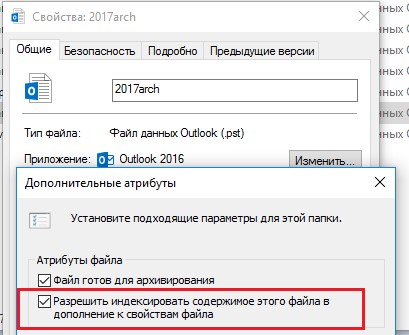
- Щелкните ПКМ по нужному OST или PST файлу и выберите его свойства;
- Нажмите на кнопку Другие;
- Установите галку «Разрешить индексировать содержимое этого файла в дополнение к свойствам файла» -> Ок.
Откройте консоль PowerShell с правами администратора и перезапустите службу WSearch:
Restart-Service -Name wsearch –verbose

Теперь нужно в настройках параметров поиска разрешить индексирование Outlook, отключенное ранее. В параметрах индексирования поставьте галку у пункта Microsoft Outlook и сохраните изменения.
Дайте Outlook некоторое время на выполнение полного индексирования (в зависимости от количества, размера ящиков и подключенных PST файлов). Проверьте состояние индекса Outlook как показано выше и попробуйте выполнить поиск.
Сброс/пересоздание поискового индекса Microsoft Outlook
Если поиск так и не заработал, рекомендуется попробовать полностью сбросить индекс службы поиска Windows. Для этого:
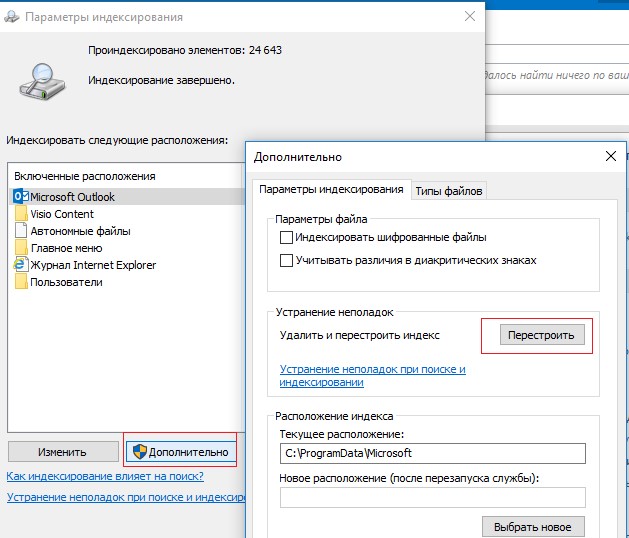
- В Outlook нажмите Файл -> Параметры -> Поиск;
- Нажмите кнопку Параметры индексирования ->Дополнительно;
- Нажмите на кнопку Перестроить (Rebuild);
- Перестроение индекса может занять довольно продолжительное время и временно снизить производительность компьютера.
Проверьте PST файлы на наличие ошибок
В некоторых случаях служба индексирования не может проиндексировать файлы личных папок (PST) из-за наличия в них логических ошибок или повреждения структуры. Рекомендуется выполнить проверку PST файлов с помощью утилиты scanpst.exe.
Outlook и режим кэширования Exchange
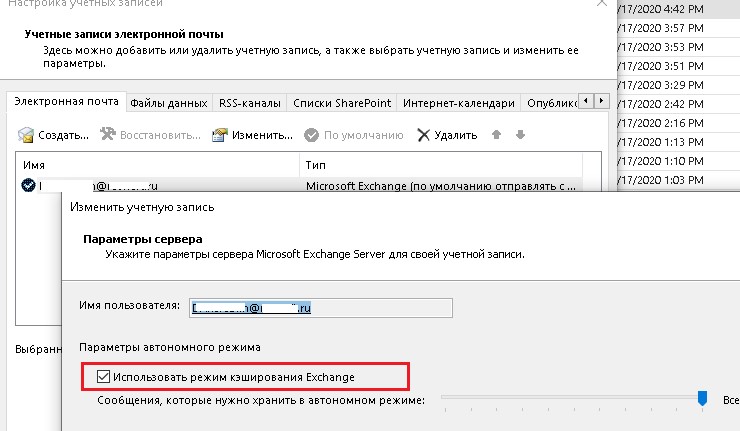
В этом разделе рассмотрим особенности работы поиска в Outlook, если ваш почтовый ящик находится на сервере Exchange или Exchange Online (Microsoft 365). Если в Outlook включен режим кэширования Exchange, то для поиска элементов используется локальный индекс на вашем компьютере. Если режим кэширования Exchange отключен, то для поиска в ящике используется индекс на стороне почтового сервера (обслуживается службой Microsoft Exchange Search Indexer).
Служба поиска MSExchangeSearch выполняет индексацию письма сразу, когда оно попало в почтовую базу на сервере. Если при использовании поискового индекса Exchange ваш Outlook не ищет элементы в ящике, скорее всего есть какие-то проблемы на стороне почтового сервера Exchange. Для диагностики проблем со службой поиска Exchange используется командлет Test-ExchangeSearch.
Чаще всего проблема в том, что закончилось место на дисках (недостаточно места для увеличения размера поискового индекса), либо текущий индексный файл был поврежден и нужно его перестроить. Для сброса поискового индекса в Exchange можно использовать встроенный PowerShell скрипт %PROGRAMFILES%\Microsoft\Exchange Server\V14\Scripts\ResetSearchIndex.ps1
Чтобы сбросить поисковый индекс для конкретной базы, используйте команду:
Также проверьте, включено ли индексирование для проблемной базы почтовых ящиков:
Get-MailboxDatabase mailbox_db_name | Format-Table Name,IndexEnabled
Не работает поиск Outlook в общих ящиках Exchange
В on-prem версиях Exchange Server, начиная с Exchange 2016, используется функция быстрого поиска (Fast Search). В некоторых случаях быстрый поиск Exchange некорректно работает в общих ящиках Exchange, подключенных в Outlook. В этом случае при поиске писем в общих ящиках Outlook вы увидите ошибку:
При получении результатов от сервера возникла проблема. Некоторые элементы могут не отображаться в результатах поиска.

Вы можете запретить Outlook использовать поиск на стороне Exchange. Для этого нужно создать DWORD параметр реестра DisableServerAssistedSearch = 1 в ветке HKEY_CURRENT_USER\Software\Microsoft\Office\16.0\Outlook\Search (для Outlook 2016 и Outlook 2019).
New-ItemProperty -path «HKCU:\Software\Microsoft\Office\16.0\Outlook\Search» -Name DisableServerAssistedSearch -PropertyType «DWORD» -Value «1»
Не работает поиск Outlook после установки обновлений в Windows 10 и 11
После установки обновлений в Windows 10 и 11 в декабре 2021 года, в Outlook перестал работать поиск по последним письмам. Проблема наблюдается как с ящиками Exchange, так и в Microsoft 365.
Проблема появилась после установки следующие обновлений:
- Windows 10 21H2 и 21H1 — KB5008212
- Windows 11 — KB5008215
Microsoft частично исправила этот баг в обновлении KB5009543 для Windows 10 и KB5008215 для (2022-01). Однако этот патч помогает не всегда.
Для восстановления поиска можно временно удалить последнее обновление:
wusa /uninstall /kb:5008212
Или по рекомендации Microsoft вы можете временно отключить использование службы индексирования Windows Desktop Search в Outlook. Для этого создайте в реестре параметр PreventIndexingOutlook со значением 1.
New-ItemProperty -path «HKCU:\Software\Microsoft\Office\16.0\Outlook\Search» -Name DisableServerAssistedSearch -PropertyType «DWORD» -Value «1»

После перезагрузки компьютера Outlook будет использовать для поиска в ящиках и PST файлов собственный поиск. При поиске в Outlook будет появляться предупреждение:

Основной недостаток – поиск в Outlook будет работать гораздо медленнее. Поэтому исправления этого бага в одном из следующих обновлений, нужно удалить этот параметр реестра.
Что еще проверить, если не работает поиск в Outlook?
Что можно еще проверить, если поиск в Outlook не выполняется или возвращает не полные результаты?
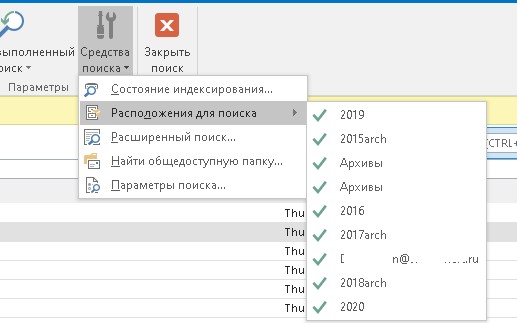
- В меню Outlook выберите Средства поиска -> Расположения для поиска. Убедитесь, чтоб для поиска выбраны все ящики и PST файлы;
- Убедитесь, что в ветке реестра “HKEY_LOCAL_MACHINE\SOFTWARE\Policies\Microsoft\Windows\Windows Search” отсутствует параметр PreventIndexingOutlook = 1. Данный параметр отключает индексирование Outlook службой Windows Search. Он соответствует политике Prevent indexing Microsoft Office Outlook в разделе GPO Computer Configuration -> Administrative Templates -> Windows Components -> Search;
 Предыдущая статья Следующая статья
Outlook не будет искать все электронные письма в Windows 10
Outlook – это почтовый клиент, который часто используется во всем мире, особенно предприятиями и другими корпоративными организациями, и, как и любая другая часто используемая программа, со временем может создавать проблемы, требующие исправления и обслуживания, чтобы он мог продолжать работать должным образом.
При использовании Outlook бывают случаи, когда вы хотите найти какую-то старую почту из ваших папок, будь то папки «Входящие» или «Отправленные». Однако, если поиск не дает ожидаемых результатов, возможно, ваш файл данных Outlook не проверен на предмет индексации, поэтому вам необходимо убедиться, что поисковый индекс работает правильно.
Одна из наиболее распространенных причин, по которой Outlook не выполняет поиск по всем электронным письмам , – это функция индексации в операционной системе Windows. Это общая проблема во всех версиях Outlook, так как каждая версия использует аналогичную базу для функции, которая называется индексом поиска Outlook.
Эта и другие проблемы могут быть решены с помощью нескольких решений, описанных ниже.
Как исправить Outlook не поиск всех писем
- Предварительные исправления
- Выполнить сканирование SFC
- Запустите Outlook в безопасном режиме
- Выполните восстановление системы
- Отключить и снова включить Outlook
- Перестройте индекс
- Изменить индексирование
- Восстановить PST файл
- Проверьте время сна компьютера
- Выполните быстрый ремонт
- Проверьте режим кэширования Exchange
- Обновите вашу оперативную память
- Переустановите функцию поиска Windows
- Включить данные Outlook в индексацию
- Проверьте область поиска
- Увеличьте время ожидания сервера
- Проверьте, что индексация завершена
- Настроить параметры индексирования
- Перестройте каталог поиска
1. Предварительные исправления
- Проверьте наличие обновлений для Windows и Office, поскольку иногда Microsoft выпускает обновления, которые могут прервать поиск
- Убедитесь, что у вас стабильное интернет-соединение, и проверьте, что ваш модем и другие сетевые кабели работают
- Перезапустите Outlook
- Поиск через меню «Пуск» вместо поиска через Outlook
- Удалите любые подозрительно выглядящие электронные письма, которые могут заблокировать получение сообщений в Outlook
- Проверьте функцию сканирования электронной почты антивирусного программного обеспечения и настройте ее так, чтобы обе программы работали вместе.
– СВЯЗАННО: ИСПРАВЛЕНИЕ: Outlook не отвечает или не подключается
2. Выполните сканирование SFC
- Нажмите Пуск и введите CMD в поле поиска.
- Щелкните правой кнопкой мыши Командная строка и выберите Запуск от имени администратора .
- Введите sfc/scannow

- Нажмите Enter .
- Перезагрузите компьютер и попробуйте установить обновления снова.
3. Запустите Outlook в безопасном режиме
- Нажмите Пуск и выберите Настройки .
- Нажмите Обновление и безопасность .
- Выберите Восстановление на левой панели.
- Перейдите в Расширенный запуск .
- Нажмите Перезагрузить сейчас .

- Выберите Устранение неполадок на экране выбора параметров , затем нажмите Дополнительные параметры .
- Перейдите в Параметры запуска и нажмите Перезагрузить .
- После перезагрузки компьютера появится список параметров.
- Выберите 4 или F4 , чтобы запустить компьютер в безопасном режиме.
Если Outlook не выполняет поиск электронной почты в безопасном режиме, проблема не в основных драйверах, а в том, что происходит, затем проверьте свои драйверы и/или обновите или переустановите их.
– СВЯЗАННО: исправлено: Outlook не открывается в Windows 10
4. Выполните восстановление системы
- Нажмите Пуски введитеВосстановление системыв поле поиска .
- Нажмите Восстановление системы в списке результатов поиска.
- Введите пароль учетной записи администратора или предоставьте разрешения, если будет предложено
- В диалоговом окне Восстановление системы нажмите Выбрать другую точку восстановления .
- Нажмите Далее .
- Нажмите точку восстановления, созданную до возникновения проблемы
- Нажмите Далее .
- Нажмите Готово .
5. Отключите и снова включите Outlook
Убедитесь, что Outlook помечен для индексации, а затем выполните следующие действия:
- Отмените выбор Outlook от индексации
- Закройте программу и подождите от пяти до десяти минут.
- Перейти к диспетчеру задач, нажав CTRL + ALT + DELETE
- В диспетчере задач убедитесь, что Outlook.exe отсутствует на вкладке «Процессы».Если Outlook указан в списке, щелкните его правой кнопкой мыши> выберите «Завершить задачу».

- Откройте Outlook снова
- Выберите Outlook для индексации.
6. Перестройте Индекс
Для этого выполните следующие действия:
- Открыть Outlook
- Перейти к файлу и выберите параметры
- На правой панели найдите источники
- Нажмите Параметры индексации
- Нажмите Дополнительно
- Перейдите в раздел «Устранение неполадок» и нажмите «Перестроить». Это запустит процесс индексации, это может занять время в зависимости от размера ваших системных файлов.
– СВЯЗАН: полное исправление: при запуске Outlook 2016 происходит сбой
7. Изменить индексирование
- Открыть Outlook
- Перейти к файлу и выберите параметры
- Нажмите Поиск
- Выберите параметры индексации
- Выберите Изменить
- Отмените выбор переключателя Outlook и нажмите «ОК»
- Выйдите из Outlook и перезапустите его снова, затем выберите его в местах индексации
8. Восстановить PST файл
Иногда Outlook, который не ищет все электронные письма, связан с повреждением файла, особенно с .pst файлом , который является файлом базы данных программы. Чтобы исправить это, запустите файл scanpst.exe и следуйте инструкциям в нем. Этот файл находится в установочном файле Microsoft Office. Чтобы найти файл:
- Открыть проводник
- Нажмите этот компьютер
- Введите scanpst.exe в адресной строке
- Запустите файл

Если вы не можете найти файл, вы можете загрузить его со страницы поддержки Microsoft.
9. Проверьте время сна компьютера
- Нажмите Пуск и выберите Настройки .
- Выберите Система .
- Выберите Питание и сон .

- Выберите экран и настройки сна, которые вы хотите
Это помогает восстановить файлы индексации, после чего вы можете вернуть время сна в нормальное состояние.
– СВЯЗАННО: исправлено: Outlook застрял при загрузке экрана профиля в Windows 10
10. Выполните быстрый ремонт
- Нажмите Пуск и выберите Панель управления
- Выберите Программы
- Выберите программы и функции

- Выделите Microsoft Office (Outlook является частью пакета Office)

- Нажмите Изменить
- Нажмите Quick Repair

Это исправляет индексацию из Outlook, которая не ищет все электронные письма.
11. Проверьте режим кэширования Exchange
- Откройте Outlook и нажмите Файл
- Выберите Инфо
- Выберите настройки аккаунта
- Выберите вкладку электронной почты
- Выберите свои учетные записи одну за другой
- Нажмите Изменить
- Установите флажок Использовать режим кэширования Exchange
- Переместите Почту, чтобы оставить ползунок Offline вправо, пока он не покажет ВСЕ
- Перезапустите Outlook и дождитесь загрузки всех ваших писем
После этого ваш поиск должен быть выполнен быстрее и должен показать все из них.
12. Обновите вашу оперативную память
Иногда Outlook не ищет все электронные письма, потому что ваш OST слишком велик, а объем оперативной памяти меньше 6 ГБ. В этом случае обновите оперативную память до 6 ГБ или более и посмотрите, все ли ваши электронные письма теперь ищутся в Outlook. Большие списки контактов также могут привести к тому, что Outlook не будет искать электронные письма и контакты. Держите их под 8000, так как в одной папке жесткое ограничение около 5000, поэтому все, что находится за этим, не будет доступно для поиска.
– ОТНОСИТЕЛЬНО: 4 лучших оптимизатора ОЗУ для Windows 10 для ускорения работы компьютера
13. Переустановите функцию поиска Windows.
- Нажмите Пуск и выберите Панель управления
- Выберите Программы
- Нажмите Включить или отключить функции Windows.
- Отмените выбор Windows Search и нажмите «ОК», затем дождитесь завершения установки
- Перезагрузите компьютер и повторите эти шаги, чтобы снова включить функцию поиска Windows
- Выход из Outlook.
- Откройте Параметры индексирования, нажав кнопку Пуск, введите Параметры индексирования, выберите Настройки в разделе Поиск и нажмите Параметры индексирования.
- В поле Параметры индексирования убедитесь, что Microsoft Outlook указан в Включенных местах.

- Если нет, выберите Изменить и установите флажок рядом с Outlook.
- Выберите OK .
- Выберите Закрыть .
Чтобы убедиться, что Outlook настроен на возврат результатов из ожидаемых файлов данных, выполните следующие действия.
- Запустите Outlook.
- Нажмите на Поиск .
- Выберите вкладку Поиск .
- Нажмите Инструменты поиска
- Нажмите Места для поиска .
- Выберите, чтобы добавить или удалить файлы данных.
15. Проверьте область поиска
- В Outlook нажмите Поиск .
- Выберите Поиск .
- В группе «Область» отображается текущая область, включая: Все элементы почты, текущая папка .
Чтобы изменить область по умолчанию в Outlook 2013, выполните следующие действия.
- Нажмите Файл , а затем нажмите Параметры .
- В диалоговом окне Параметры Outlook нажмите Поиск .
- В разделе Результаты установите для Включить результаты только из: одно из следующих значений:
Текущая папка
Текущая папка. Текущий почтовый ящик при поиске из папки входящих сообщений
Текущий почтовый ящик
Все почтовые ящики

– ОТНОСИТЕЛЬНО: 5 лучших программ для отслеживания электронной почты для отслеживания вашей электронной почты
16. Увеличьте время ожидания сервера
- Откройте Outlook и перейдите к файлу
- Нажмите Информация
- Нажмите Настройки аккаунта и снова выберите Настройки аккаунта.
- Нажмите целевой аккаунт POP3
- Нажмите Изменить
- Нажмите Дополнительные настройки
- На вкладке «Дополнительно» увеличьте время ожидания сервера
17. Проверьте, что индексация завершена
- Откройте Outlook и выберите Поиск
- Выберите инструменты поиска
- Нажмите Статус индексации. Когда появится диалоговое окно, убедитесь, что оно показывает: Outlook завершил индексирование всех ваших элементов; Осталось проиндексировать 0 элементов
Если индексация не завершена, проверьте оставшиеся элементы, подождите около пяти минут и проверьте снова. Если они не уменьшаются, попробуйте следующее решение.
– СВЯЗАНО: 5 лучших почтовых клиентов для Windows 7, которые будут использоваться в 2018 году
18. Настройте параметры индексации
- Выход из Outlook
- Откройте Параметры индексирования, нажав Пуск, введите Параметры индексирования в поиске, затем выберите Настройки в разделе Поиск и нажмите Параметры индексирования.
- В разделе Параметры индексирования выберите Дополнительно .
- Откройте вкладку Типы файлов .
- Прокрутите вниз, пока не найдете сообщение в столбце Расширение , и выберите сообщение .
- Убедитесь, что включена опция Свойства индекса и содержимое файла .

- Выберите OK .
- Выберите Закрыть .
Примечание . Убедитесь, что в столбце Описание фильтра отображается Фильтр Office Outlook MSG IFilter . В противном случае либо служба поиска Windows работает неправильно, либо Outlook не может правильно установить фильтры. Обратитесь в службу поддержки Microsoft для решения этой проблемы.
19. Перестройте каталог поиска
- Выход из Outlook.
- Откройте Параметры индексирования, нажав кнопку Пуск, введите Параметры индексирования, выберите Настройки в разделе Поиск и нажмите Параметры индексирования.
- В поле Параметры индексирования убедитесь, что Microsoft Outlook указан в Включенных местах . Если нет, выберите Изменить и затем нажмите, чтобы включить флажок рядом с Outlook.
- В диалоговом окне Дополнительные параметры выберите Перестроить .
- Выберите OK .
- Выберите Закрыть .
Если индексирование завершается без включения файлов данных Outlook или не завершается, обратитесь за помощью в службу поддержки Microsoft.
Помогло ли какое-либо из этих решений разрешить Outlook не все электронные письма? Дайте нам знать в комментариях ниже.
6 способов поиска писем в Outlook 2007
<firstimage = ”// static..com/wp-content/uploads/2009/02/outlooklogo2007.jpg» /> Лично для меня мой Outlook 2007 — огромная утечка. Это место, где тоннаж электронной почты вливается, и Outlook обнимает их без жалоб. Но с таким большим количеством электронных писем, погружающихся в бездонную яму, иногда Outlook оказывается очень похожим на Бермудский треугольник. Иногда то, что входит, получается не так легко, и мне приходится ловить рыбу с некоторым усилием.
Хотя у большинства из нас есть наши папки и правила для организации всех входящих писем. и некоторые из нас довольно дисциплинированы в организации электронной почты, никто из нас не может избежать использования функции поиска для электронных писем время от времени. Мы кратко рассмотрели возможности поиска в Microsoft Outlook в 10 «Мощных советах и рекомендациях по повышению производительности для Outlook 2007».
Освоение любого поискового инструктажа практически стало тем, что нужно для выживания в цифровых джунглях. Поэтому я думаю, что это никому не принесет вреда, если мы более тщательно рассмотрим, как найти потерянное письмо в беспорядке нашего почтового ящика.
Нашим инструментом поиска будет функция мгновенного поиска в Outlook 2007. Обратите внимание, что она может быть не установлена по умолчанию в вашем клиенте.

В этом случае, это всего лишь 5,8 МБ для бесплатной загрузки с веб-сайта Microsoft. Это часть поиска Windows .
Поиск писем с мгновенным поиском
Окно «Мгновенный поиск» — это консоль, с которой можно запустить все свои поиски. Введите условия поиска, и результаты будут мгновенно отображены и выделены на панели результатов. Чтобы убрать результаты, нажмите на маленький крестик рядом с полем.

Чтобы расширить поиск по электронной почте, вы можете нажать на Все элементы почты . Это включает в себя все папки (личные и архивные) в поиске.

Поиск по ключевым словам
Поле поиска допускает использование ключевых слов с определенными синтаксисами. Синтаксис ключевого слова: обычно следуют вашему значению критерия поиска, где ключевое слово может быть чем угодно , from, subject, cc, bcc и т. Д. Например, при поиске с использованием : Saikat будут отображаться все электронные письма, отправленные в Saikat.

Поиски могут быть дополнительно сужены с использованием таких операторов, как AND, OR, <,> и т. Д., Аналогично поиску в Интернете. Но здесь все операторы должны быть в верхнем регистре.
В официальной справке и справке Outlook 2007 описаны различные ключевые слова, которые можно использовать для быстрого поиска.
Поиск с помощью построителя запросов
Если все это звучит вопреки известному дружественному пользователю Windows, будьте уверены, это то место, где появляется удобный построитель запросов . Нажмите на стрелку « Развернуть построитель запросов» рядом с полем «Мгновенный поиск». По умолчанию отображаются четыре наиболее распространенных способа поиска по электронной почте. Например, вы можете осуществлять поиск по содержимому всех электронных писем, используя выражение, называемое полем Body .

Дополнительные параметры ключевых слов открываются нажатием на кнопку Добавить критерии . Например, очень легко отфильтровать все письма с вложениями, выбрав « Вложения», а затем выбрав « Да» в раскрывающемся списке.

Поля критериев построителя запросов можно объединять в поиске, чтобы сузить результаты. Значения и критерии, используемые в построителе запросов, также отображаются в виде синтаксиса поискового запроса — именно того соглашения, которое вы пытались достичь с помощью поиска по электронной почте по ключевым словам.
Поиск внутри сообщения
Поиск внутри сообщения работает наиболее очевидным образом. Откройте электронное письмо и нажмите F4 или выберите Найти на ленте.

Как и в других документах Microsoft Office , диалоговое окно « Найти / Заменить » используется для поиска внутри документа.
Поиск похожих сообщений
Откройте письмо, для которого вы хотите найти все связанные сообщения. На ленте щелкните раскрывающийся список с надписью « Связанные» и выберите « Связанные сообщения» . Если вы выберете опцию « Сообщения от отправителя» , все письма от этого конкретного отправителя будут отсортированы.

Вы также можете щелкнуть правой кнопкой мыши на выбранном сообщении и выбрать опцию в контекстном меню.
Поиск с использованием расширенного поиска
Вездесущее поле « Найти» может быть не очень впечатляющим, но поле « Расширенный поиск», безусловно, содержит множество параметров поиска. Если вы хотите найти иголку в стоге сена, выберите Инструменты — Мгновенный поиск — Расширенный поиск (или CTRL + SHIFT + F). Диалоговое окно «Расширенный поиск» открывается контекстно, и отображает вкладку, которая наиболее подходит для вас. Если вы находитесь в Контактах , в Расширенном окне отображается вкладка Контакты.

Поле «Расширенный поиск» имеет три вкладки. Имя первой вкладки зависит от того, где вы находитесь в Outlook, и содержит наиболее распространенные параметры поиска. Вторая вкладка посвящена дополнительному выбору, и вы можете использовать его для более целенаправленного поиска.

Третья вкладка предназначена для опытных пользователей и содержит огромное количество критериев, которые можно определить, чтобы найти даже гальку в океане.

Диалоговое окно «Расширенный поиск» немного излишне для процесса поиска, и в большинстве случаев вы туда не пойдете.
Использование более простых функций поиска должно быть достаточным, если ваши личные папки упорядочены, а ненужные электронные письма удалены. Но если и первое, и второе игнорируются, в Outlook достаточно инструментов, которые помогут вам преодолеть эти вредные привычки, связанные с электронной почтой.
Вам нужно часто искать старые письма? Как бы вы оценили поисковые возможности Outlook?