Использование Rufus для создания загрузочной флешки Windows 11 без проверки TPM 2.0 и Secure Boot
Через короткое время после выхода Windows 11, известная программа для создания загрузочных установочных флешек Rufus была первой, которая встроила возможность установки без доверенного платформенного модуля TPM 2.0. К сегодняшнему дню количество доступных в утилите опций для образов Windows 11 стало ещё более широким.
В этой инструкции подробно о том, как отключить проверку на наличие модуля TPM 2.0 и включенной безопасной загрузки (Secure Boot), минимальных требований к объему оперативной памяти и места на диске, а также экран настройки сбора персональных данных, создав загрузочную флешку в Rufus последней версии. Дополнительная возможность — установка Windows 11 с локальной учётной записью. Также может быть полезным: способы создания загрузочной флешки Windows 11, Создание мультизагрузочной флешки в Ventoy (также отключает требования к системе для Windows 11).
Опции при создании загрузочной флешки Windows 11, доступные в Rufus
Сам процесс записи установочного накопителя в Rufus не изменился по сравнению с тем, что было описано в статье про одну из предыдущих версий программы: Создание загрузочной флешки Windows в Rufus.
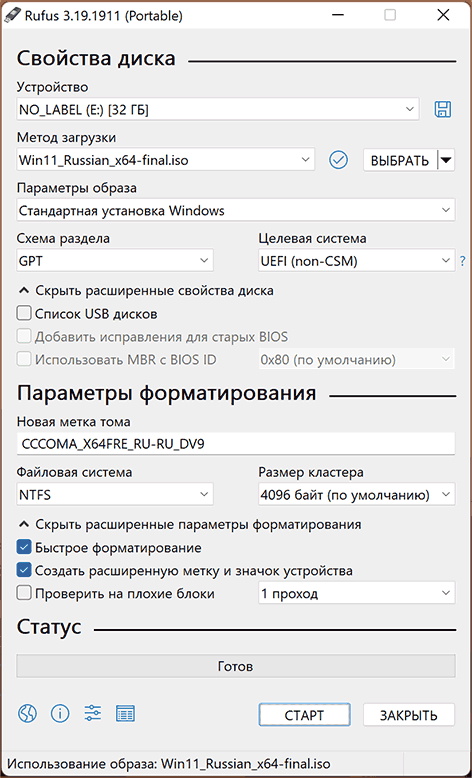
Однако в новой версии (скачать можно на официальном сайте — https://rufus.ie/ru/), при использовании образа ISO Windows 11 (Как скачать Windows 11 оригинальные ISO образы), возможно включение дополнительных опций в программе.
Ранее обход требований Windows 11 включался в поле «Параметры образа», теперь в главном окне программы такие настройки отсутствуют. Вместо этого, после того как заданы все параметры создания загрузочной флешки, достаточно нажать кнопку «Старт», чтобы появилось следующее окно с дополнительными параметрами:

В текущей версии текст в окне представлен на английском языке, а потому поясню каждый из пунктов:
- Remove requirement for 4Gb RAM, Secure Boot and TPM 2.0 — отключить требование наличия модуля TPM 2.0 и включенной безопасной загрузки Secure Boot, а также наличия нужного объема оперативной памяти.
- Remove requirement for an online Microsoft account — отменить требования обязательного создания учетной записи Майкрософт. Также вы можете создать локальную учетную запись при установке Windows 11 другими способами или удалить учетную запись Майкрософт уже после установки.
- Create a local account with username — автоматическое создание локальной учётной записи с указанным именем при установке Windows 11 с созданного USB-накопителя.
- Set regional options to the same values as this user’s — установить региональные параметры такими же, как у текущего пользователя. Пропускает настройку языков и клавиатур при установке системы.
- Disable data collection (Skip privacy questions) — опция для отключения экрана настройки параметров конфиденциальности при установке (отключает сбор данных во всех пунктах).
Используя эти опции при создании загрузочной флешки Windows 11, вы можете не только отключить нежелательные вам требования к установке, но и сильно сократить время, необходимое для первоначальной настройки после копирования файлов.
Частый вопрос пользователей касается также требований новой ОС к поколению процессора. Здесь всё просто: эти требования не учитываются при чистой установке Windows 11 с флешки, то есть установка возможна даже при использовании очень старых CPU (при условии, что они в принципе с этим могут справиться).
А вдруг и это будет интересно:
11.10.2021 в 23:40
Странно, но в этой версии Руфуса у меня нет поля «Параметры образа».
21.10.2021 в 15:46
Поле «Параметры образа» появляется только в системе «Windows 10». В системе «Widows 7» этот параметр будет отсутствовать.
12.10.2021 в 13:23
Нет такого параметра в rufus-3.16_BETA2. Попробовал 2 оригинальных образа.
12.10.2021 в 16:09
Три человека включая вас уже написали, что нет у них. Не знаю причин (спишу на Бету). Сам прямо только что заново скачивал и проверял на оригинальном Ru и En образах, опция есть.
12.10.2021 в 17:53
Сам столкнулся с этой проблемой, но причина оказалось проста, если флешка не стоит в разъеме, то опция не появляется.
Вот как было у меня. Запустил утилиту(опции не было) и через неё скачал образа винды, указал это образ, но опция не появилась. Выгрузил утилиту и воткнул флешку, выбрал образ и опция тут же стала видима и доступна.
Просто маленькая не доработка руфуса.
12.10.2021 в 20:48
У меня тоже была такая мысль и я проверил)) Поле выбора при этом хоть и не активно, но присутствовало.
13.10.2021 в 18:13
Флешка стоит в разъёме, путём научного тыка (вытащить-вставить) пытался перепроверить влияние наличия флешки на появление поля. Отнюдь.
Перестановка флешки из ЮСБ 3.0 в ЮСБ 2.0 положительных результатов не дало.
Вин 7 Максимальная со всеми обновлениями.
Кстати, с сегодняшнего дня Руфус 3.16 уже не БЕТА.
12.10.2021 в 23:22
У меня как только флешку воткнул сразу опция появилась без перезапуска руфуса.
13.10.2021 в 18:22
Ну, мне как-то в голову не пришло пытаться сделать загрузочную флешку без наличия физического носителя в порте ЮСБ. :)))
12.10.2021 в 13:38
Версия 3.16 BETA 2, флэшка подключена, после выбора оригинального «чистого» образа окно Параметры образа не появляется. Руфус от им админестратора запускал.
12.10.2021 в 16:08
Вы второй, кто о таком написал и если честно, я не знаю, в чем причина (сам прямо сейчас заново скачал и снова проверил — всё есть). Из идей: какой-то фактор текущей системы из которой запускается руфус, но какой — не знаю (к тому же, по-моему, предыдущий человек с той же проблемой вообще под 11 запускал, как и я сам).
12.10.2021 в 19:38
Добрый вечер, Дмитрий! А можно ли вместо флэшки загрузочной использовать карту памяти, подключив её через переходник к компьютеру. Пройдёт ли загрузочный образ, созданный по образцу как в этой статье, активацию?
12.10.2021 в 20:36
Здравствуйте.
Зависит от переходника: в общем, обычно работает (если он не требует специфичных драйверов).
Что касается активации — тут все как с оригинальным образом. Была цифровая лицензия у вас привязанная или ключ или предустановленная лицензия — пройдёт. Иначе будет не активированная версия.
13.10.2021 в 13:13
Здравствуйте, Дмитрий! Прошу простить, что вновь сообщение получается многословным, сумбурным, кратко его не могу написать. Сейчас у меня Windows 10 64. Некоторое время назад советовался с Вами относительно возможности установки Windows 11 на мой компьютер, где, по данным программы проверки ряд параметров для Windows 11 не подходил. Следуя Вашим советам (за них особая благодарность), переустановил Windows 10, предварительно создав диск GPT, загрузившись с флэшки с меткой UEFI. При установке программа сама всё сделала, потом проверил UEFI БИОС. В «Загрузка» — «Меню безопасной загрузки» установлено включённое состояние безопасной загрузки и тип ОС – Windows. А в «Загрузках CSM» — Параметры загрузочных устройств — Только UEFI.
После проверки программой совместимости оказалось, что теперь для установки не подходят только два пункта: процессор и ТРМ.
Прочитал Вашу статью про установку Windows 11 с пормощью нового Руфуса, скачал родной м-софтовский образ, сделал руфусную загрузочную флэшку. По окончании создания Руфус предупредил, что для загрузки с неё надо снять в БИОСе состояние безопасной загрузки. Я этого не сделал. Подумал, что если теперь компьютер соответствует требованиям М-софт, Руфус обходит ТРМ, то ничего менять не надо…
При попытки загрузиться с созданной флэшки (устанавливать Windows 11 пока не планировал, думал потом отменить установку, просто хотел посмотреть на начало работы) возник чёрный экран с надписью по-английски о том, что БИОС был изменён или его надо изменить – не особенно понял. Попробую потом как-либо перевести. Я побоялся рисковать, перезагрузился без флэшки, остался на Windows 10 . Буду ждать: вдруг Гейтс отменит безумные требования для установки…
С уважением,
Рубен
13.10.2021 в 15:30
Здравствуйте.
Для загрузки с такой флешки (созданной Rufus) отключить Secure Boot все-таки придется: эта функция проверяет «оригинальность» загрузчика, а Rufus и его модифицирует и файл boot.wim, чтобы была возможна установка без проверки системных требований.
16.10.2021 в 16:30
Здравствуйте, Дмитрий. Два дня пробую обновиться с 10 на 11 на несовместимом ноутбуке. И флешкой rufus и креатором. Ничего не получается. От проверки компьютера на совместимость не избавиться. Похоже ребята из майкрософа пресекли эту возможность. Я делал всё согласно инструкций, но может где-то,что-то и прозевал. Вы не могли бы проверить срабатывание этих версий на данный момент и прокомментировать? Спасибо!
17.10.2021 в 11:32
Здравствуйте.
1. Rufus предполагает, что вы чистую установку будете производить — то есть загружаться с этой флешки, а не запускать с нее файл setup.exe (а похоже что вы именно это делаете, хотя могу ошибаться).
2. Ну а креатором тоже не знаю, как именно вы производите обновление, но по первому способу отсюда https://remontka.pro/windows-11-upgrade-on-unsupported-computer/ у большинства отзывы о результате положительные (но не без исключений).
17.10.2021 в 16:48
Здравствуйте! Я действительно запускал с файла setup. Но сейчас попробовал и с флешки. Всё равно не загружает. Похоже, что с обновлением 5006670 на несовместимые компьютеры подложили какую-то бяку. Несколько дней назад я креатором обновил на одном диске 10 на 11. А сейчас даже десятку не устанавливает.
05.08.2022 в 16:42
Все работает отлично, автору большой респект (хотя у мя есть TMР 2.0)…. но пригодится для знакомых и друзей у кого железо на пк не очень… уже опробовала для установки друзьям со слабым железом, все ок. Поставила ru-ru_windows_11_21H2_10.0.22000.376_x64_dvd_msdn (5.26 гб)
18.08.2022 в 12:48
Руфус способен записать ОС на флэшку, как аварийную ОС, пример, чтобы пользоваться флешкой, как скажем, если бы это был логический диск( ПО прежде не использовал, ОС записывал посредством Комадной строки, либо ПО от MS) не установочная флешка, другими словами, поддерживает ли Руфус установку ОС на внешние носители Цифровой Информации, в моем случае.
За сайт и труды спасибо! С уважением.
21.01.2023 в 09:49
В Windows 7 64 бит в Rufus отсутствует пункт «Параметры образа». Система лицензионная, образ скачан с сайта микрософт. Пришлось проверку TPM 2.0 и Secure Boot отключать другими способами.
21.01.2023 в 10:16
Так параметры образа сейчас нет пункта, в статье вроде бы показано, что теперь, если у нас образ Windows 11 окно появляется для выбора параметров после нажатия кнопки «Старт»
25.01.2023 в 09:09
Я нажимаю Старт, окно всё равно не появляется.
Стоит виндоус 7 профессиональная.
Руфус последней версии.
12.02.2023 в 02:03
Виталий, подскажите. Вы написали «Пришлось проверку TPM 2.0 и Secure Boot отключать другими способами» — а расскажите какими? Такая же проблема, у меня Windows 7 и нужно перейти на Windows 11. Но в Rufus для 7-ки нет параметров для отключения проверки TPM.
12.02.2023 в 18:38
Здравствуйте.
Если вы прямо «внутри» 7-ки запускаете установку, используйте WinPass11 — https://remontka.pro/winpass11-windows-11-upgrade/
Если установка с флешки, то используйте такой подход (он не только для виртуальной машины) — https://remontka.pro/skip-tpm-secure-boot-checks-windows-11-virtual-machine/
25.01.2023 в 09:37
Может быть скачать другую версию руфуса?
25.01.2023 в 13:15
В последней версии на официальном сайте должно появляться. При условии, что вы записываете образ именно Windows 11. В теории может быть, если образ — какая-то «хитрая» сборка, а не оригинал, руфус не распознает и не дает выбора.
12.02.2023 в 02:01
На официальном сайте Руфуса как раз написано, что на Windows 7 нет такой возможности. Получается парадоксальная ситуация. Если у человека Win7, то он должен сначала установить Win8 или Win10. А потом уже в ней создать загрузочную флешку с помощью Руфуса для Win11. Хм… А какими ещё способами можно отключить проверки на TPM?
12.02.2023 в 18:39
Здравствуйте. Ответил в вашем комментарии Виталию.
09.02.2023 в 16:53
Подскажите, у меня установлен windows 8 (OEM лицензия). Можно ли установить windows 11 на чистую систему ? Получится ли активировать с помощью старой лицензии ? Или нужно сначала установить windiws 10, а затем сделать обновление на win 11 ?
10.02.2023 в 13:36
Здравствуйте.
К сожалению, не могу ответить: не было возможности проверить такой вариант обновления. Так что смотрите, как вам удобнее: можно попробовать напрямую (а если не пойдет — ставить 10-ку, а за ней 11), а можно помучиться и 8-10-11
11.02.2023 в 12:35
Спасибо за ответ. Win 10 установил на чистую систему. Лицензия активировалась.
11.02.2023 в 14:04
Если установить win 11 на несовместимый компьютер через rufus, то в винде какие то функции не будут работать? Чем вообще отличается совместимый компьютер с win 11 от несовместимого?
12.02.2023 в 18:51
Здравствуйте.
Некоторые функции защиты устройства от Защитника Windows могут не работать. При обычном домашнем использовании даже не заметите, скорее всего.
А основное отличие совместимого от несовместимого — наличие (отсутствие) TPM 2.0 и Secure Boot.
Как установить Windows 11 без TPM 2.0
Свершилось, Windows 11 официально доступна для всех пользователей. Если, вы решили установить новую операционную систему на свой ПК, сделать это можно несколькими способами.
Одним из требований Windows 11 является TMP 2.0 (Trusted Platform Module), это компонент, который присутствует в процессорах Intel 8-го поколения и AMD Ryzen 2-го поколения (2000 или выше). Если у вас старый процессор, он не совместим с новой ОС, по крайней мере, так вам скажет установщик, и процесс завершится ошибкой.
Как обойти требование TPM 2.0 для установки Windows 11
На самом деле проблема не в том, что старые процессоры не смогут работать с Windows 11, смогут, но, они не будут поддерживать систему официально. Так что на самом деле вы можете использовать Windows 11 на старых компьютерах.
Вам понадобится образ Windows 11, если у вас его нет, загрузите ISO образ, прежде чем выполнять следующие шаги.
Как установить Windows 11 на компьютер без TPM
Способ 1 — Universal MediaCreationTool
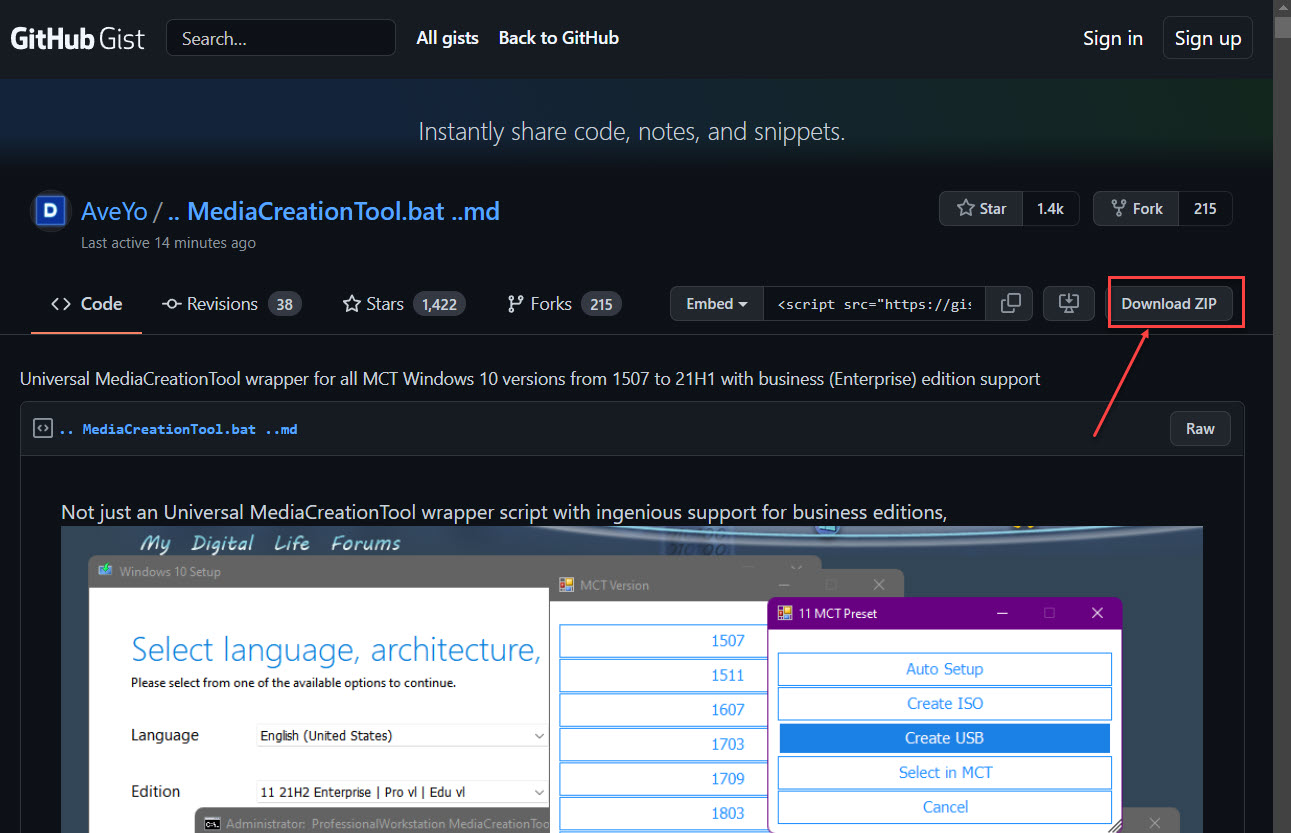
1. Загрузите инструмент (используйте кнопку «Download ZIP») и распакуйте содержимое архива в папку.
2. Откройте папку и выберите файл с именем Skip_TPM_Check_on_Dynamic_Update_v1.cmd
3. Кликните его правой кнопкой мыши и выберите «Запуск от имени администратора».
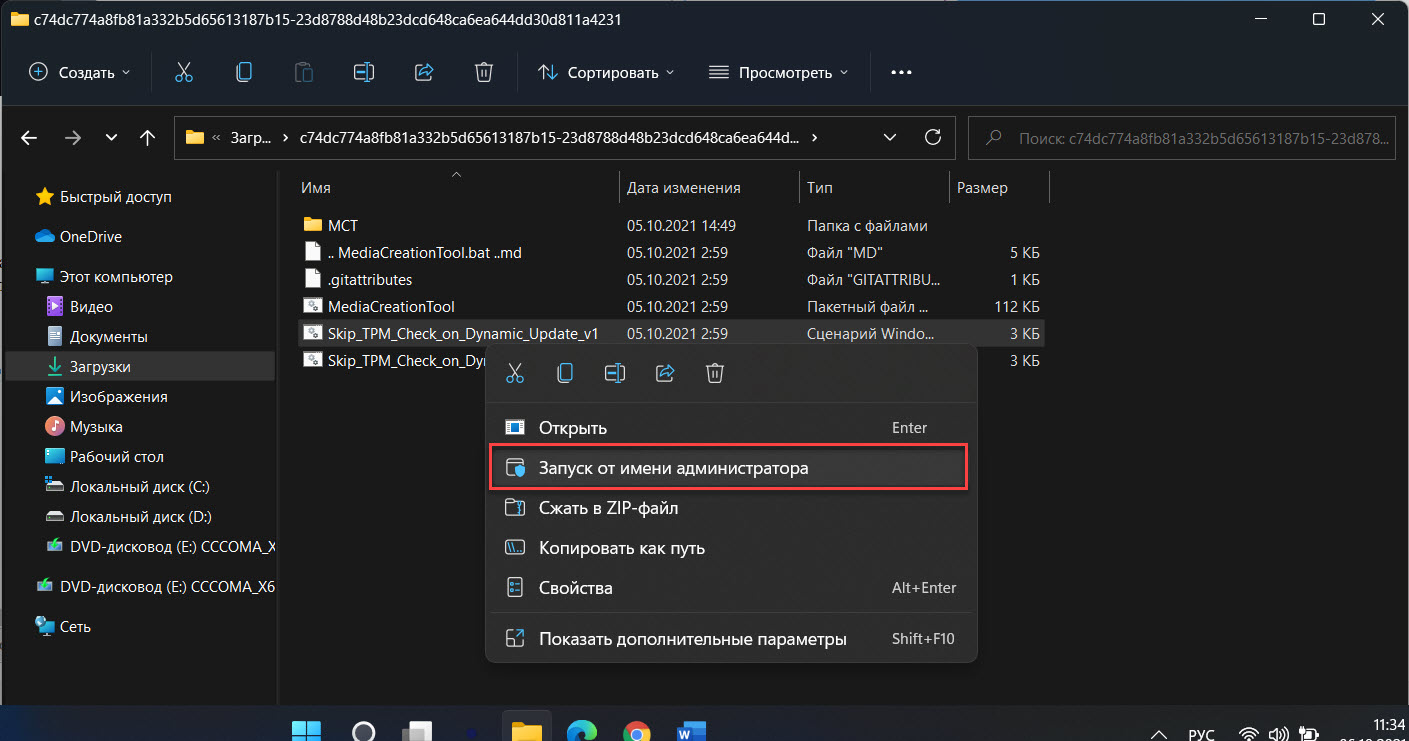
Данная команда выполняет две задачи: удаляет файл с именем «appraiserres.dll» и создает раздел реестра, позволяющий установить Windows 11 без TPM 2.0. Это, безусловно, самый простой способ.
В папке вы также найдете файл Skip_TPM_Check_on_Dynamic_Update_v2 — данный скрипт вернет настройки по умолчанию и для установки снова потребуется наличие модуля TPM 2.0.
Способ 2. Удалить файлы средства оценки для установки Windows 11
1. Смонтируйте ISO-образ Windows 11 в проводнике.
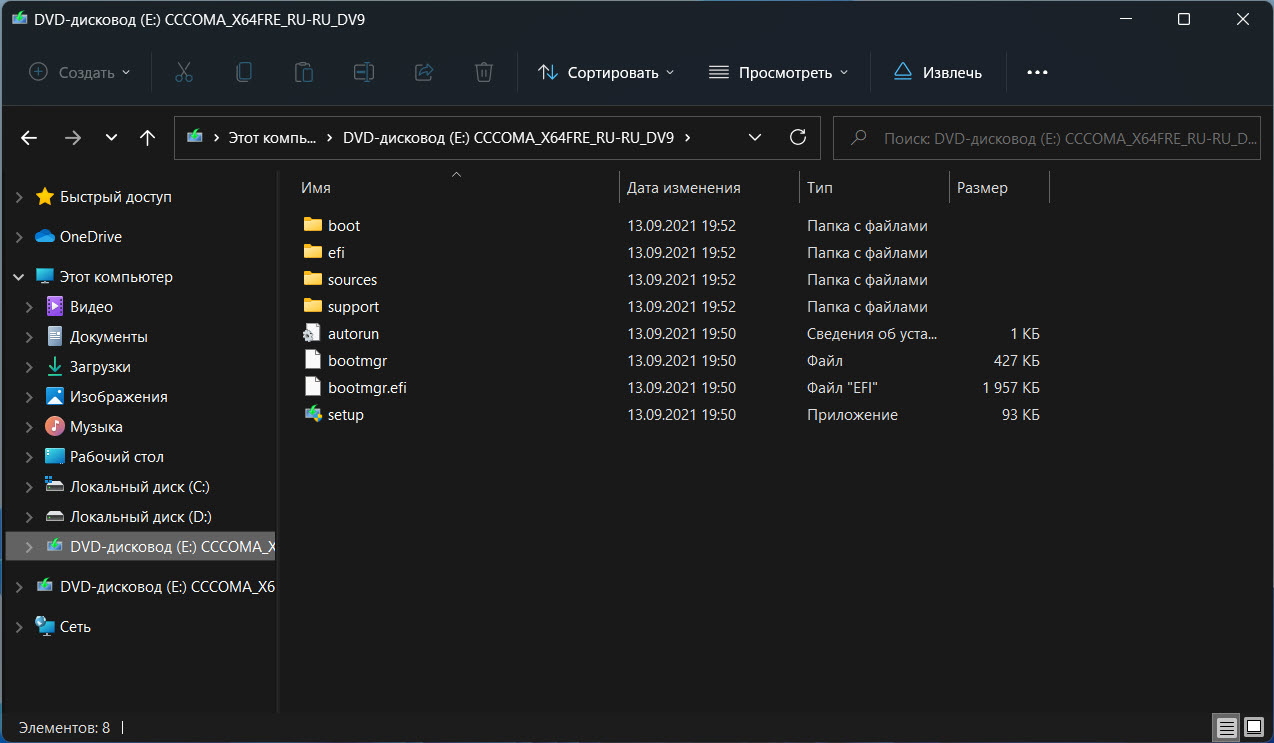
2. Скопируйте содержимое изображения в отдельную папку.
3. Перейдите в папку «Sources» и удалите файлы с именами appraiser.dll и appraiser.sdb
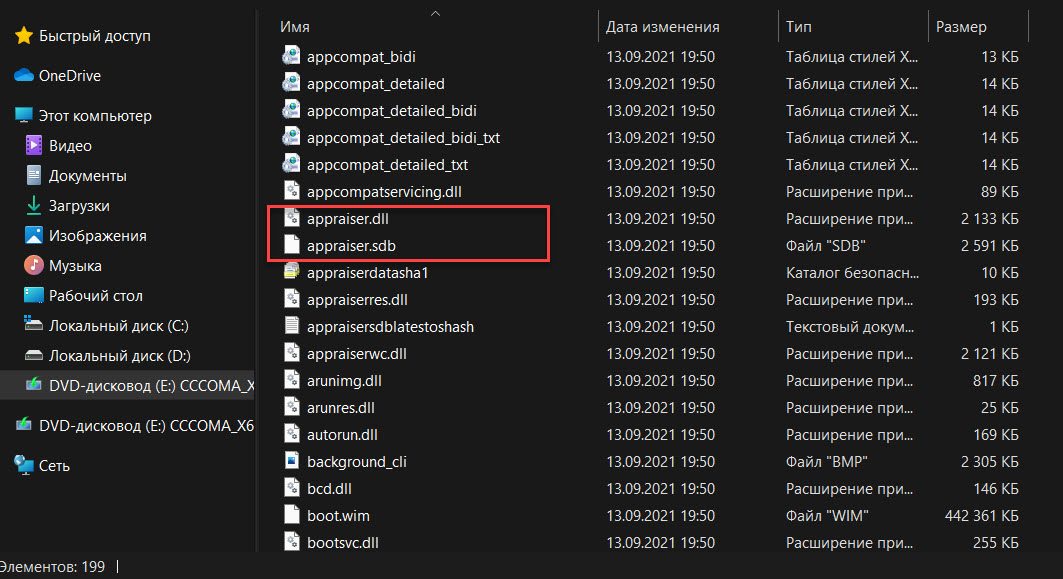
Запустите установку с помощью файла Setup.exe из папки в которую вы переместили файлы, это позволит обойти проверку TPM 2.0. Если это по-прежнему не работает, проверьте каталог
на диске вашего компьютера, чтобы увидеть, есть ли в нем файлы appraiser.dll и appraiser.sdb, и удалите их. Это способ, который также можно использовать для обновления виртуальной машины Windows 11 до более новой сборки.
Способ 3. Обойти требование TPM 2.0 с помощью Помощника по установке Windows 11
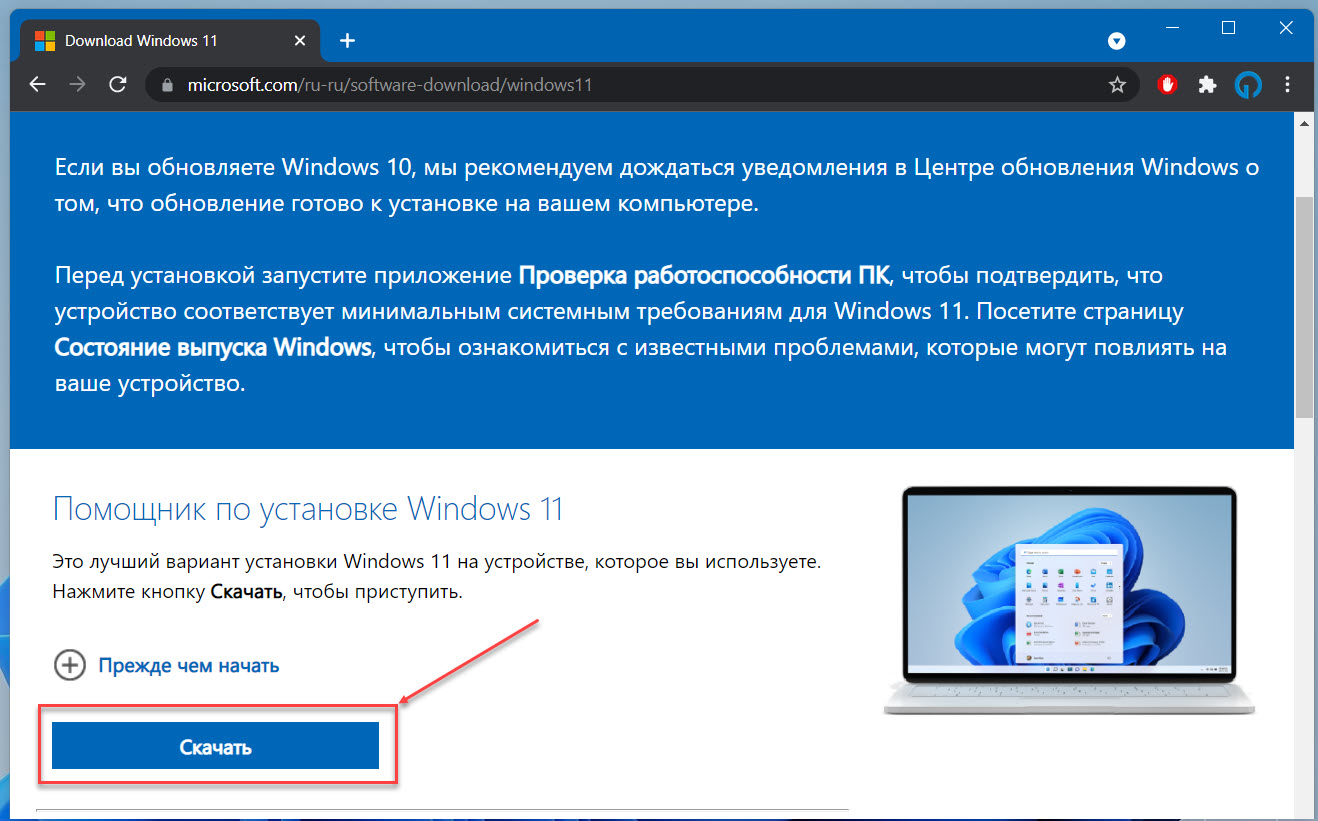
- Чтобы обновить свой компьютер с Windows 10 до Windows 11, загрузите Помощник по установке Windows 11 с официального сайта.
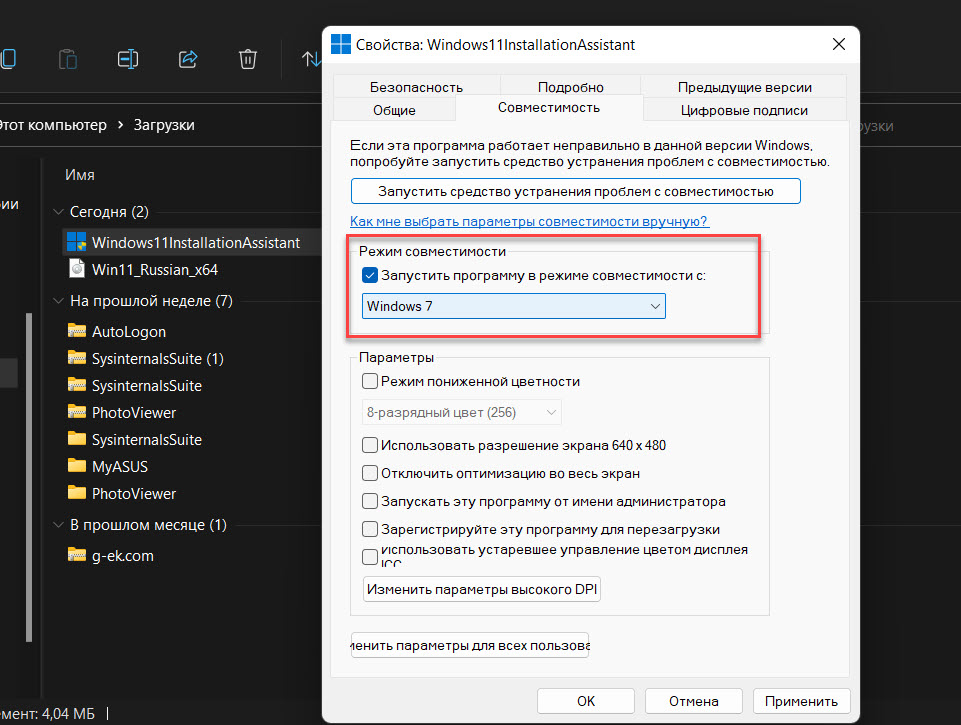
- В свойствах файла «Windows11InstallationAssistant.exe» на вкладке «Совместимость» включите режим совместимости с Windows 7. Теперь, даже если на вашем устройстве старый процессор или нет модуля TPM, запустите Windows11InstallationAssistant и ваш компьютер не будет проходить проверку на соответствие официальным требованиям и вы сможете продолжить установку Windows11.
Способ 4. Использование файлов Windows 10 для установки Windows 11
Для этого способа вам понадобится ISO образ Windows 10, а также образ Windows 11.
1. Откройте ISO-образ Windows 10 и скопируйте все файлы в исходной папке, в отдельную папку за исключением файла с именем Install.ESD.
2. Смонтируйте образ Windows 11 с помощью проводника и скопируйте файл Install.WIM в папку, в которую вы скопировали остальное содержимое.
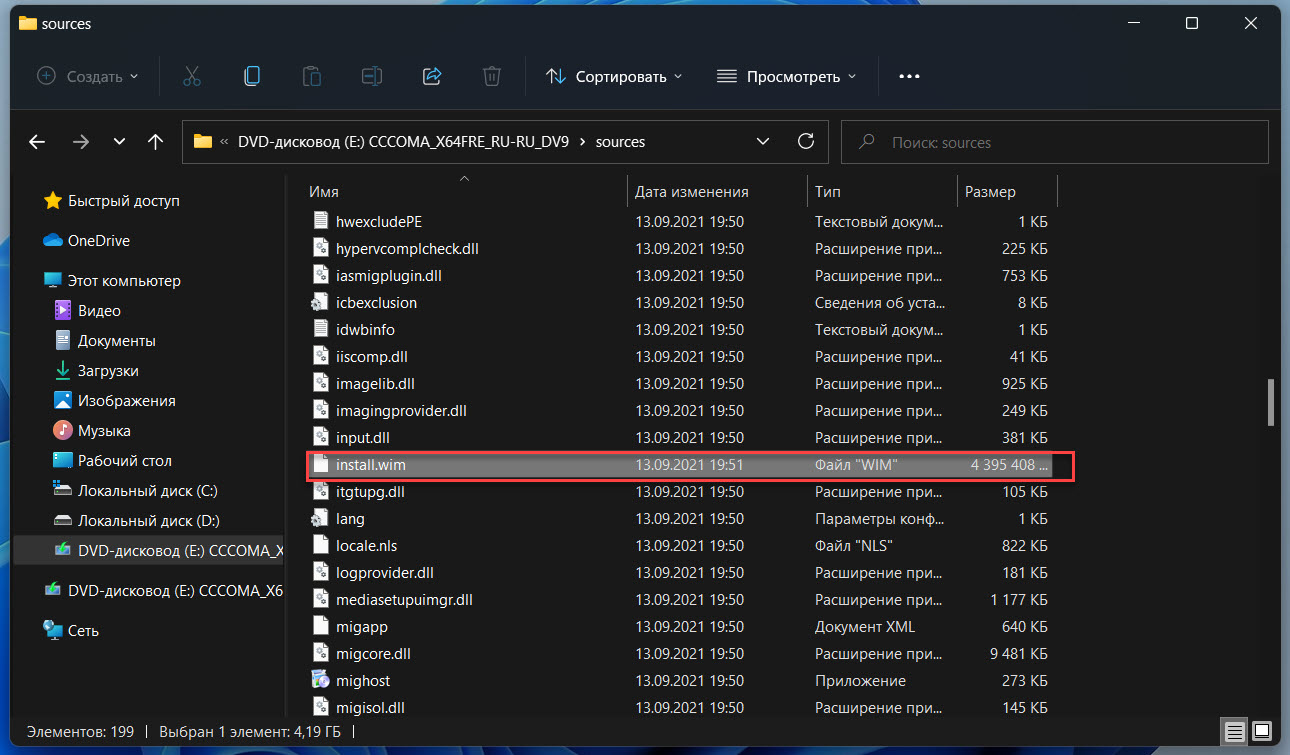
3. Запустите установочный файл Windows 10. Да, это может показаться странным, но за счет подмены файлов, мы заставляем установщик использовать требования Windows 10 вместо Windows 11, позволяя вашему компьютеру пройти проверку.
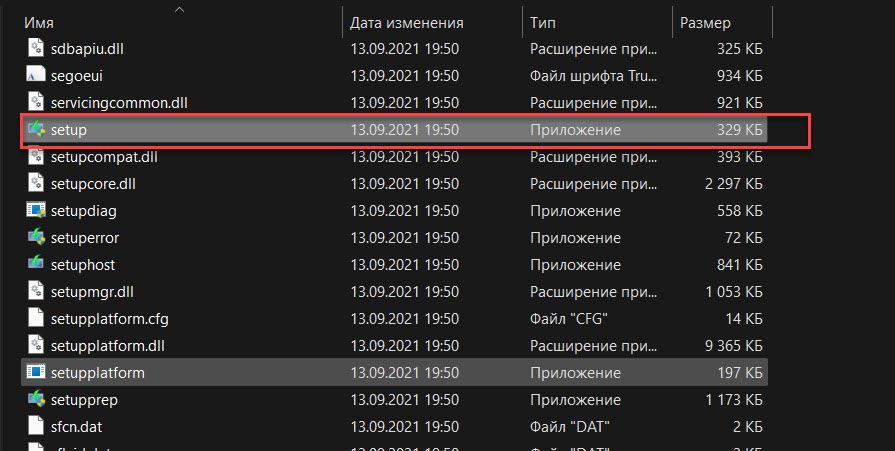
Примечание: Для установки новой ОС на вашем компьютере должна быть включена безопасная загрузка.
Теперь Вы! Какой способ обойти требование TPM 2.0 для установки Windows 11 вы использовали? Поделитесь с нами в комментариях ниже.
Как установить Windows 11 на несовместимый компьютер без TPM 2.0 и Secure Boot
Недавно стала доступной официальная релизная версия Windows 11. Но, для того чтобы ее установить необходим компьютер с поддержкой TPM 2.0 и Secure Boot (Безопасная загрузка), а установка на несовместимый ПК будет завершаться ошибкой «Windows 11 не может быть запущена на этом ПК», «Запуск Windows 11 на этом компьютере не возможен» или «This PC can’t run Windows 11».
В данной статье мы рассмотрим несколько способов, как можно обойти данную проверку и установить Windows 11 на несовместимый компьютер без TPM 2.0 и Secure Boot. Первый способ является официальным, так как предложен самой Майкрософт. Он предполагает редактирование реестра и обновление до Windows 11 из установленной Windows 10. Остальные способы не официальные и предложены сообществом, их можно использовать для установки на новый ПК или для обновления.
Обновление до Windows 11 без TPM 2.0 и требований к процессору
После выхода финальной версии Windows 11, компания Майкрософт опубликовала официальный способ обхода некоторых системных требований для установки Windows 11 на несовместимый ПК. Этот способ позволяет обойти проверку на наличие совместимого процессора и TPM 2.0. При этом требуется наличие на компьютере как минимум TPM 1.2, а также соответствие остальным системным требованиям, таким как наличие Secure Boot.
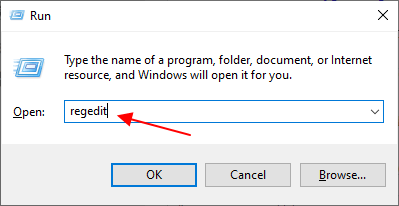
Чтобы воспользоваться этим способом обновления до Windows 11 нужно внести изменения в реестр на рабочей Windows 10. Для этого нажмите комбинацию клавиш Win-R и выполните команду « regedit ».
После открытия « Редактора реестра » нужно перейти в следующий раздел:
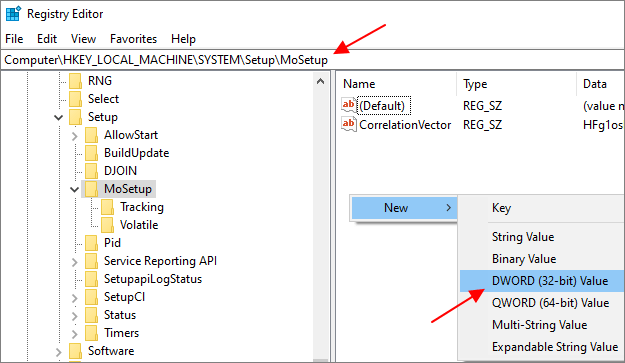
Создать там ключ REG_DWORD с таким названием:
И присвоить ему значение «1».
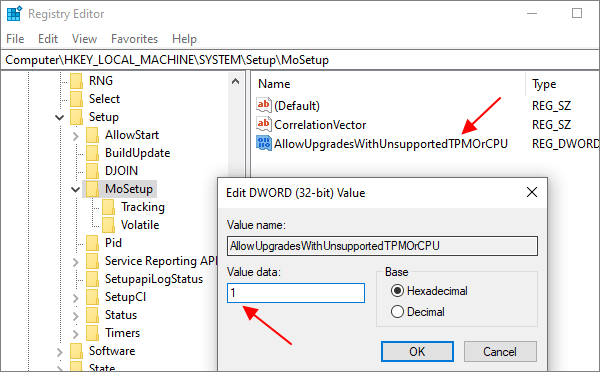
После этого можно запускать обновление с помощью загрузочной флешки с Windows 11. Самый простой способ создать такую флешку это воспользоваться утилитой « MediaCreationToolW11 ». Скачать данную утилиту можно на странице загрузки Windows 11 в блоке « Создание установочного носителя Windows 11 ».
- Ссылка : https://www.microsoft.com/ru-ru/software-download/windows11
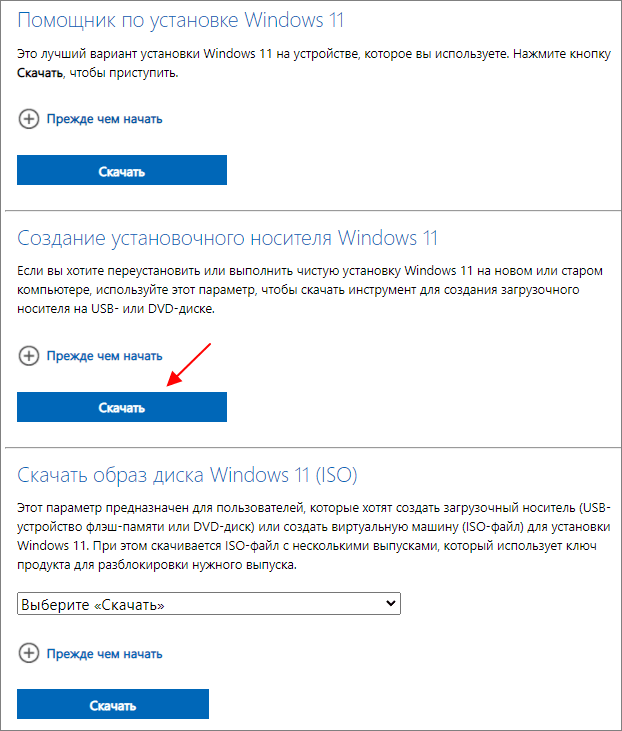
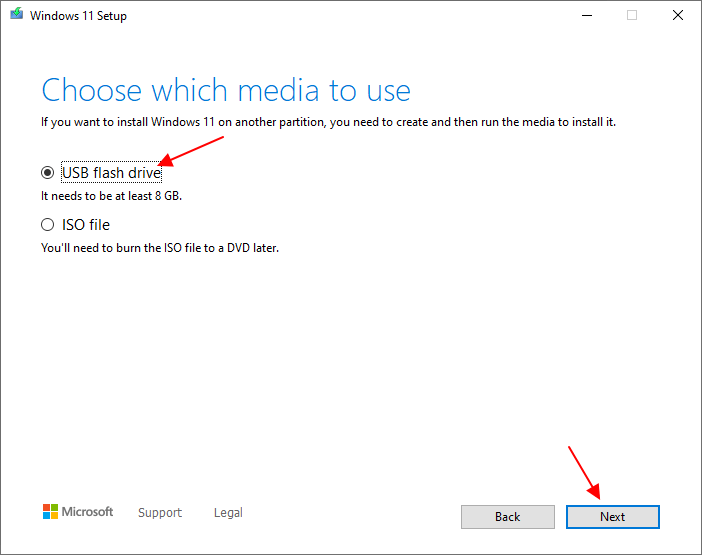
После запуска « MediaCreationToolW11 » нужно согласиться с лицензией, выбрать язык для Windows 11 и начать запись на флешку (пункт « USB flash drive »). Обратите внимание, в процессе с флешки удаляются все имеющиеся на ней файлы, поэтому перед началом нужно скопировать важные данные.
В результате вы получите загрузочную флешку с Windows 11. Теперь нужно ее открыть, запустить файл « setup.exe » и следовать дальнейшим инструкциям для обновления до Windows 11.
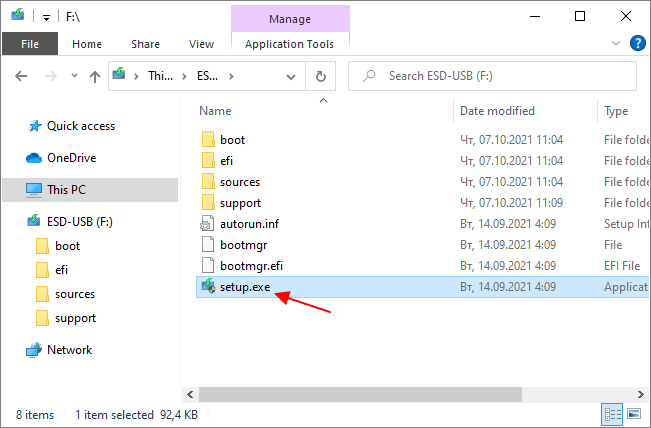
Установщик Windows 11 проверит совместимость вашего компьютера и позволит выполнить обновление, даже несмотря на неподдерживаемый процессор и отсутствие TPM 2.0.
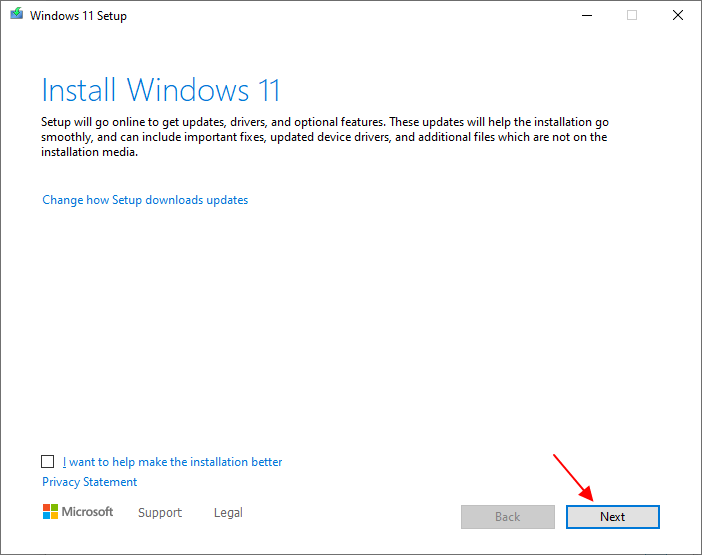
Также возможно этот ключ можно будет использовать и для установки Windows 11 с нуля. В этом случае его нужно добавить в реестр во время установки, так как это описано ниже для других способов обхода ограничений. Но, этот вариант пока не проверен.
Обновление через Помощник по установке Windows 11 в режиме совместимости
Еще один способ обновления до Windows 11 на несовместимом или старом компьютере — это приложение « Помощник по установке Windows 11 » или « Windows 11 Installation Assistant », которое также можно скачать на странице загрузки Windows 11.
- Ссылка : https://www.microsoft.com/ru-ru/software-download/windows11
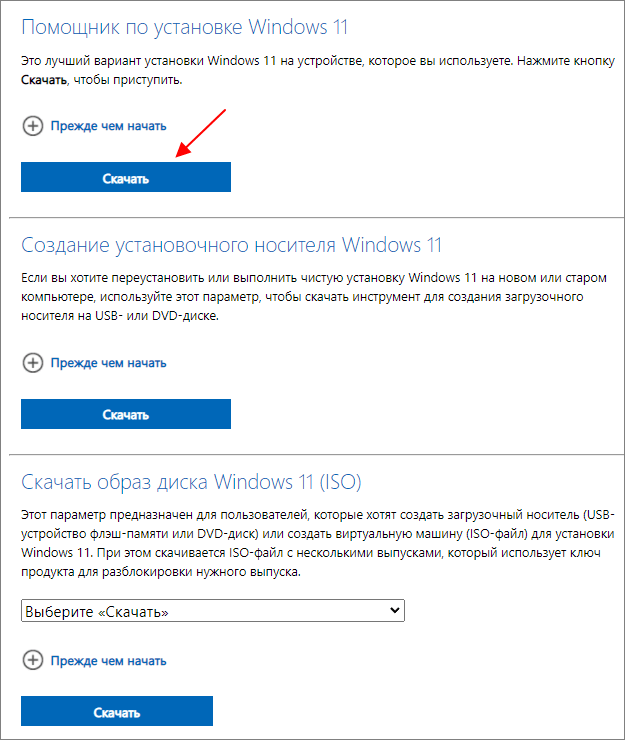
Как и другие способы установки Windows 11, данный помощник выполняет проверку на совместимость компьютера с системными требованиями. И в случае несовместимости выдает ошибку. Но, данную проверку можно обойти, если запустить помощник в режиме совместимости с Windows 7.
Для того чтобы сделать это нужно открыть свойства скачанного exe-файла и перейти на вкладку « Совместимость ». Здесь нужно включить опцию « Запустить программу в режиме совместимости », выбрать операционную систему Windows 7 и сохранить настройки.
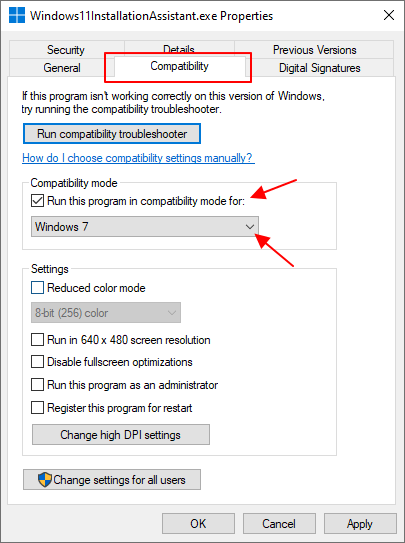
После этого нужно запустить « Помощник по установке Windows 11 » и начать обновление.
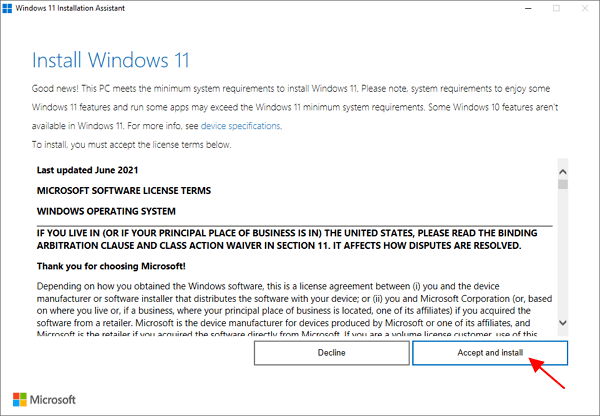
К сожалению, работоспособность этого способа пока не однозначная. У некоторых пользователей он срабатывает, а у некоторых — нет.
Обновление до Windows 11 с помощью Universal Media Creation Tool
Universal Media Creation Tool — это скрипт от стороннего разработчика, который позволяет скачивать старые версии Windows 10. Кроме этого, данный скрипт также позволяет скачивать Windows 11 и выполнять обновление до Windows 11 даже на несовместимых компьютерах.
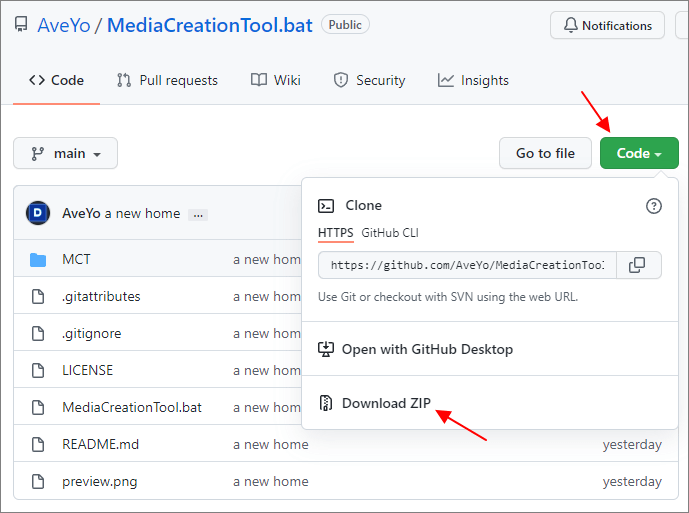
Для того чтобы скачать Universal Media Creation Tool нужно перейти на его страницу на GitHub, нажать на кнопку « Code » и выбрать « Download ZIP ».
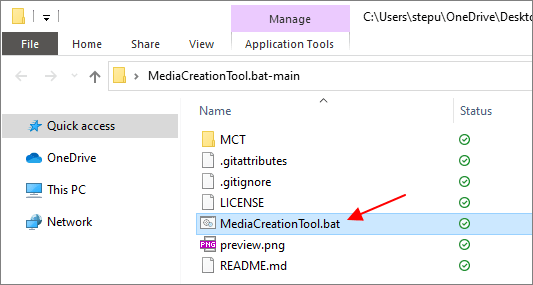
После этого нужно распаковать скачанный архив в любую папку и запустить из этой папки файл « MediaCreationTool.bat ».
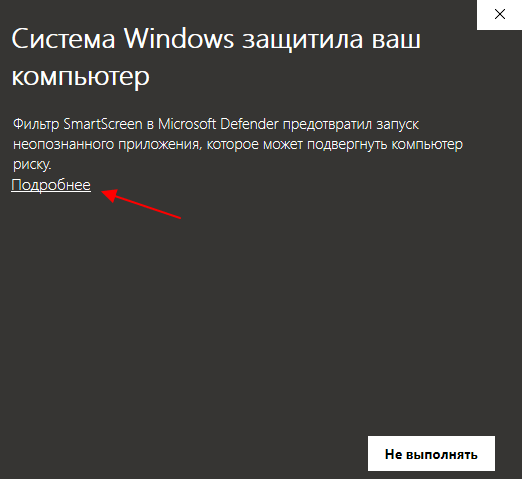
После этого может появится предупреждение системы SmartScreen. В этом случае нужно нажать на кнопку « Подробнее » и потом « Выполнить в любом случае »
В результате появится командная строка и меню со списком версий Windows 10, которые можно скачать с помощью Universal Media Creation Tool. Здесь нужно выбрать пункт под номером « 11 «, который обозначает Windows 11.
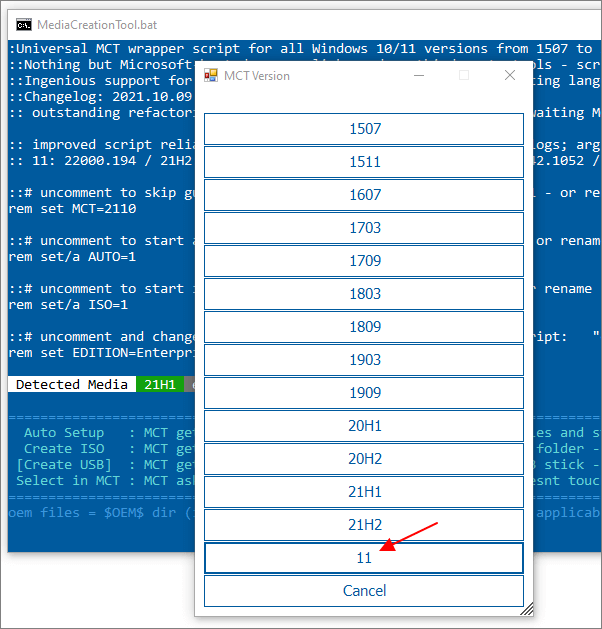
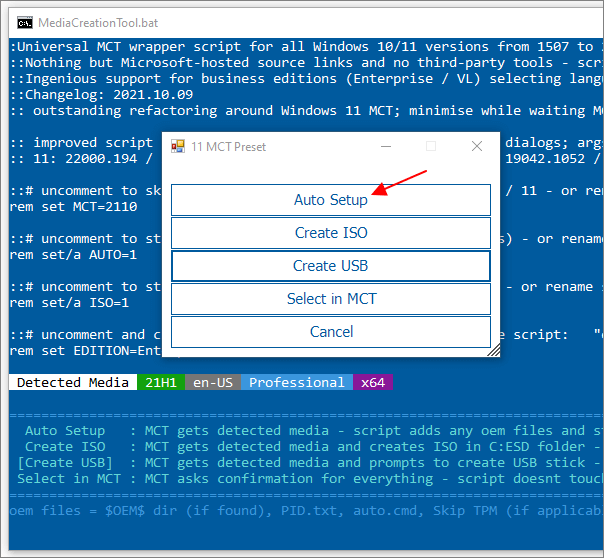
После этого появится меню со списком действий.
- Auto Setup — автоматическая установка выбранной версии;
- Create ISO — создание iso-файла в папке C:\ESD;
- Create USB — создание загрузочной USB флешки;
- Select in MCT — ручной выбор в интерфейсе утилиты Media Creation Tool.
Для того чтобы выполнить автоматическое обновление до Windows 11 выберите пункт « Auto Setup ».
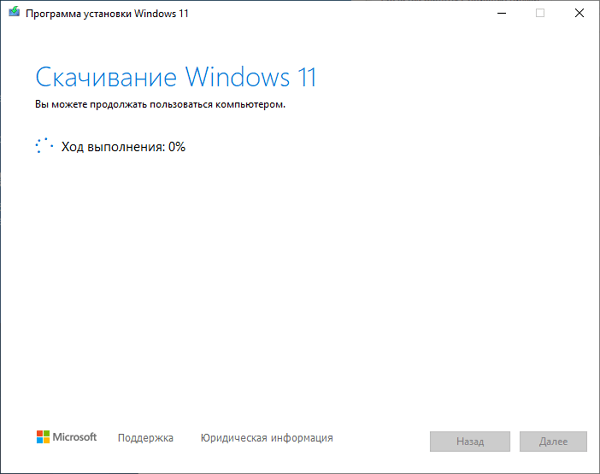
Дальше запустится утилита Media Creation Tool и начнется скачивание Windows 11, создание носителя и проверка обновлений.
После того как все файлы будут подготовленны, начнется установка Windows 11. Все это выполняется автоматически, участие пользователя не требуется.
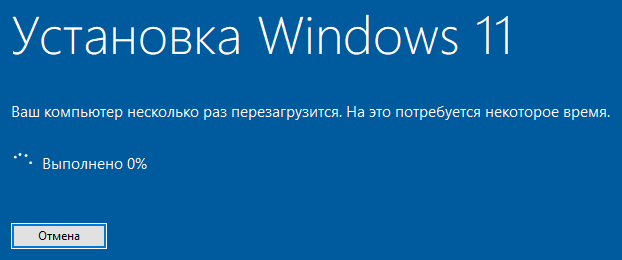
В процессе установки обновления компьютер несколько раз перезагрузится, а в конце начнется подготовка к первому запуску Windows 11.
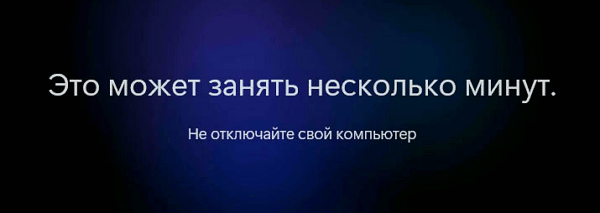
После завершения обновления вы получите готовую Windows 11.
Установка Windows 11 с нуля без TPM 2.0 и Secure boot с помощью редактирования реестра
Для того чтобы выполнить установку без поддержки TPM 2.0 и Secure Boot (безопасная загрузка) понадобится специальный REG-файл, который нужно будет запустить во время процесса установки.
Данный REG-файл добавит в реестр ключи, отвечающие за прохождения проверки TPM 2.0 и Secure Boot. После чего установщик позволит установить Windows 11 на несовместимый компьютер.
Скачать REG-файл можно по этой ссылке:
Также вы можете создать этот REG-файл самостоятельно. Содержимое REG-файла выглядит так:
Обновленно . Как подсказали в комментариях, с помощью редактирования реестра можно обойти и другие проверки на совместимость оборудования. Например, ниже можно скачать REG-файл, который обходит проверку TPM 2.0, Secure Boot, оперативной памяти, накопителя и процессора.
Содержимое данного REG-файла выглядит так:
Чтобы воспользоваться этим способом скачайте ISO-образ с Windows 11, создайте загрузочную флешку и скопируйте на нее созданный ранее REG-файл. Данный файл можно разместить просто в корне флеш-накопителя, там где лежат файлы «setup.exe», «autorun.inf» и др.
Дальше перезагружаем компьютер, включаем загрузку с флешки и запускаем установку Windows 11. Начинается установка как обычно, выбираем язык, регион, нажимаем «У меня нет ключа продукта», выбираем редакцию операционной системы и т. д. Продолжаем установку до тех пор, пока не появится сообщение « Windows 11 не может быть запущена на этом ПК » или « This PC can’t run Windows 11 ».
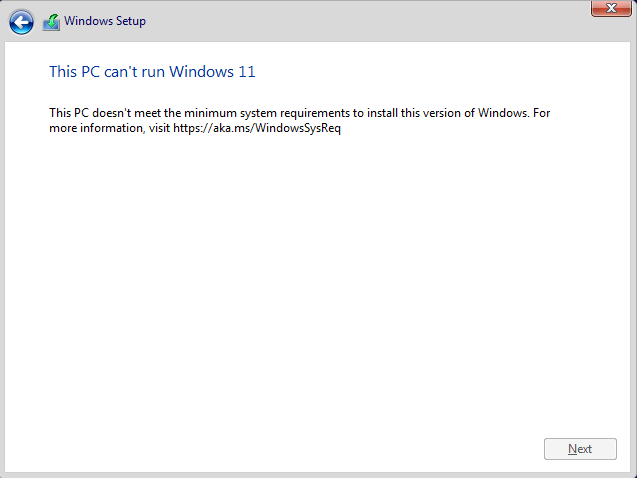
После появления этого сообщения нажимаем на кнопку « Далее/Next » чтобы вернуться к предыдущему шагу, где выбиралась редакция Windows 11. Здесь нужно запустить командную строку при помощи комбинации клавиш Shift-F10 и выполнить команду « notepad ».
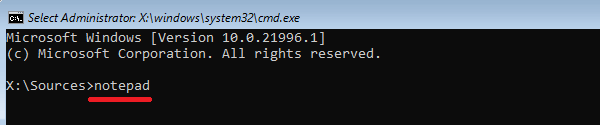
В результате появится окно программы « Блокнот ». Здесь отрываем меню « Файл » и выбираем пункт « Открыть ».
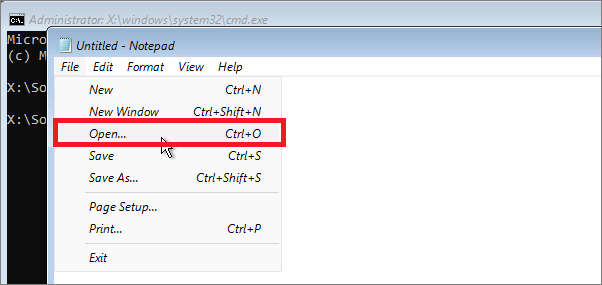
В появившемся окне переходим на установочный диск и выбираем « Все файлы », для того чтобы увидеть созданный нами REG-файл.
Дальше кликаем по REG-файлу правой кнопкой мышки и выбираем « Слияние/Merge ».
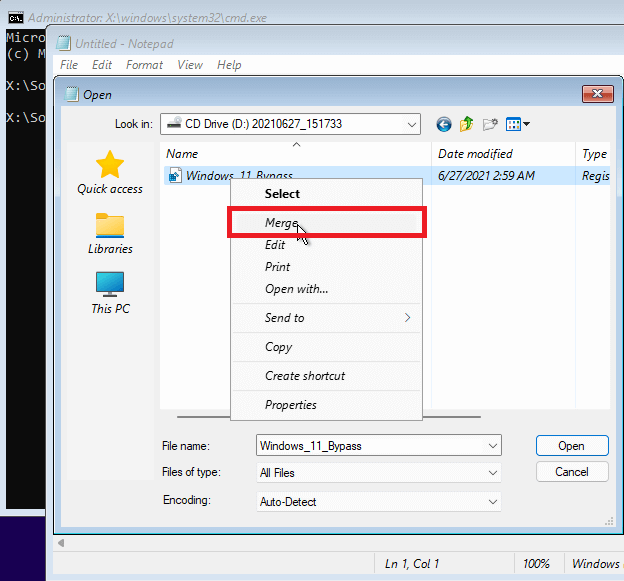
В окне с предупреждением нажимаем на кнопку «Да/Yes ».
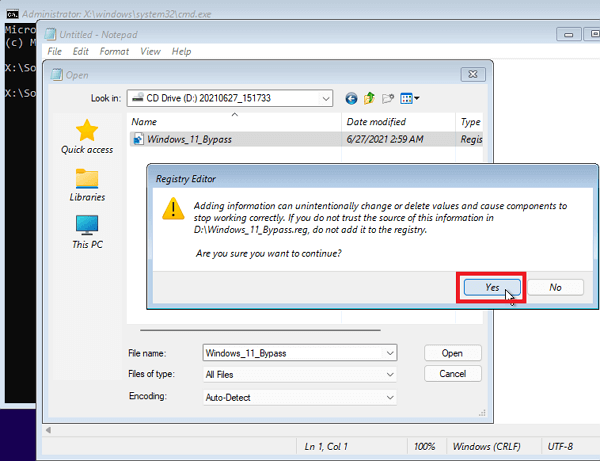
После внесения изменений в реестр, дальнейшая установка должна пройти нормально, без проверки на TPM 2.0 и Secure Boot. Нужно будет еще раз выбрать редакцию Windows 11, после чего установка пройдет в штатном режиме.
Также вы можете не создавать REG-файл, а внести изменения в реестр самостоятельно. В этом случае, вместо команды « notepad » нужно выполнить « regedit.exe ». После этого с помощью редактора реестра нужно перейти в раздел:
Создать там папку « LabConfig » и создать в ней парамтеры для обхода проверок. Например, для обхода проверки на TPM 2.0 и Secure Boot нужно создать следующие ключи:
- BypassTPMCheck=dword:00000001
- BypassSecureBootCheck=dword:00000001
После этого нужно закрыть редактор реестра и продолжить установку Windows 11 без проверки на TPM 2.0 и Secure Boot
Установка Windows 11 с нуля без TPM 2.0 и Secure boot с помощью AutoUnattend.xml
AutoUnattend.xml — это файл, который используется для автоматизации установки Windows. С его помощью можно задать ответы на вопросы установщика, которые задаются пользователю во время инсталяции, тем самым автоматизировав установку Windows.
Также данный файл можно использовать для того чтобы во время установки внести описанные выше изменения в реестр и тем самым обойти проверку TPM 2.0, Secure Boot и остальных требований Windows 11.
Чтобы воспользоваться этим способом создайте текстовый файл с именем « AutoUnattend.xml » и вставьте в него код приведен ниже. Также вы можете скачать уже готовый файл:
Дальше получившийся xml-файл нужно поместить в корень загрузочной флешки с Windows 11 или в корень ISO-файла, если вы планируете установку на виртуальную машину.
В результате, при использовании такой загрузочной флешки или ISO-файла, изменения в реестр будут внесены автоматически, что вынудит установщик пропустить проверку TPM 2.0, Secure Boot и установить Windows 11 на несовместимый компьютер.
Установка Windows 11 с нуля без TPM 2.0 и Secure boot с помощью Rufus
Rufus — это популярная бесплатная программа для создания загрузочных флешек. В последних версиях данной программы появилась функция обхода проверки на совместимость компьютера с Windows 11. Данная функция позволяет встроить обход проверки прямо в загрузочную флешку буквально в 2 клика.
Обратите внимание, чтобы воспользоваться этим способом вам нужна программа Rufus версии 3.16 или более новая, в старых версиях этой функции нет.
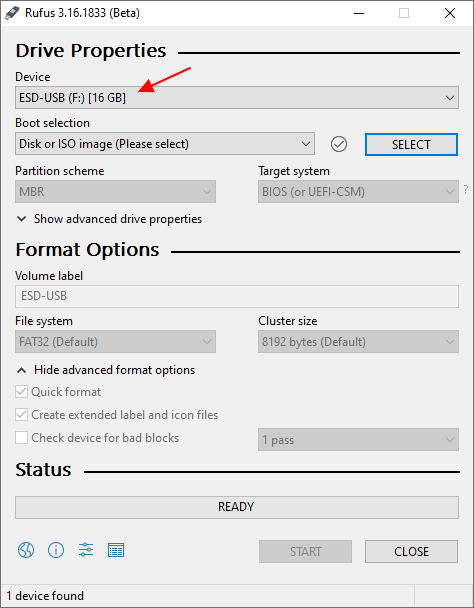
После запуска программы Rufus 3.16 нужно открыть меню « Device » и выбрать USB-флешку, на которую будет записываться Windows 11.
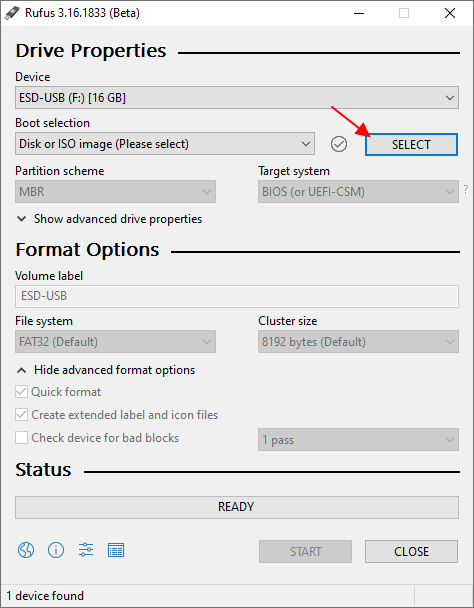
Дальше нужно нужать на кнопку « Select » и выбрать ISO-образ с операционной системой Windows 11.
После этого нужно открыть меню « Image Option » и выбрать вариант « Extenteded Windows 11 Installation (noTPM 2.0/no Secure Boot/8Gb- RAM) ». Эта опция включает обход проверки на наличие TPM 2.0, Secure boot и 8 гб оперативной памяти.
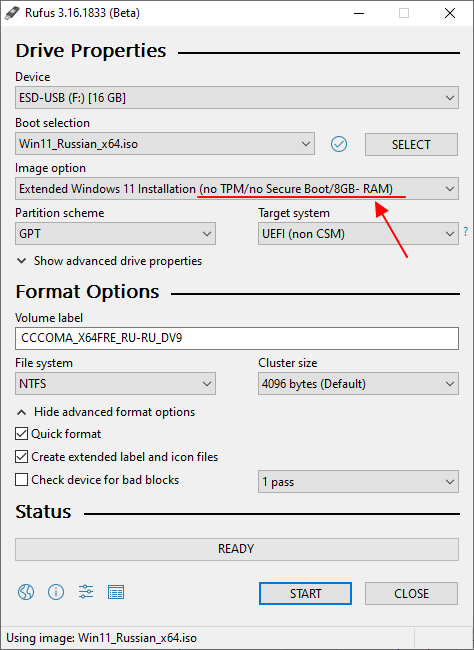
Остальные настройки можно оставить по умолчанию. Для того чтобы запустить запись ISO-образа на флешку нужно нажать на кнопку « Start ».
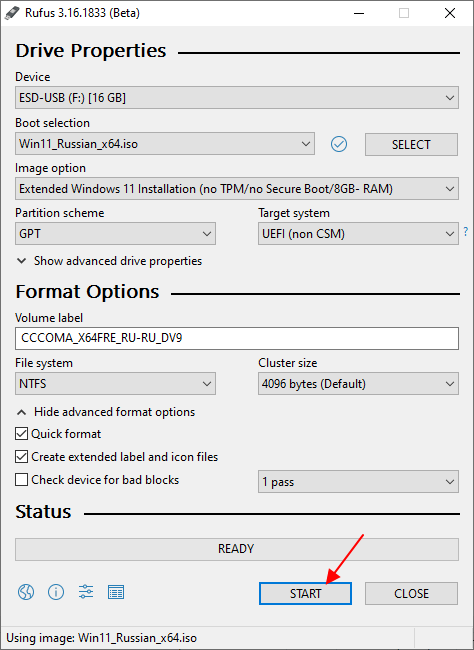
В результате вы получите загрузочную флешку с помощью которой можно выполнить установку Windows 11 на несовместимый компьютер без проверки TPM 2.0, Secure boot и оперативной памяти.
Обновление до Windows 11 без TPM 2.0 и Secure boot с помощью замены файлов
Если вы хотите обновиться до Windows 11 из уже установленной Windows 10, то вы можете выполнить замену одного из файлов в установочном образе. Так вы сможете обойти обшибку« Windows 11 не может быть запущена на этом ПК » или « This PC can’t run Windows 11 » и установить Windows 11 на несовместимый компьютер.
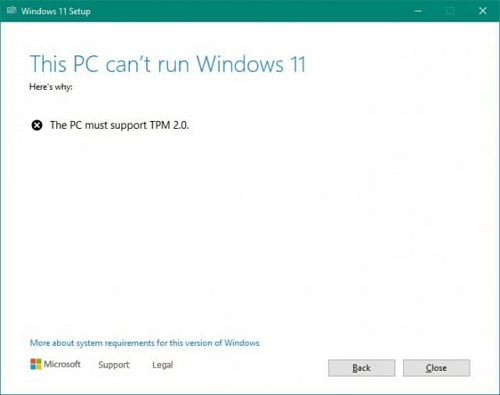
Для этого создайте из ISO образа Windows 11 загрузочную флешку или просто распакуйте ISO-файл в любую папку на жестком диске. После этого перейдите к файлам Windows 11 на флешке или в папке, откройте папку « Sources » и замените в ней файл « appraiserres.dll » на тот, что лежит в этом архиве:
После выполнения замены можно начинать обновление до Windows 11. Для этого запустите файл « Setup.exe » и следуйте инструкциям. Если все было сделано правильно, то обновление до Windows 11 должно пройти без проверки на наличие TPM 2.0 и Secure Boot.
Возможно вам будет интересно:
- Как проверить совместимость компьютера с Windows 11
- Программа для проверки совместимости с Windows 11
- Запуск Windows 11 на этом компьютере невозможен
- Как записать Windows на диск
- Как установить Windows 10
Создатель сайта comp-security.net, автор более 2000 статей о ремонте компьютеров, работе с программами, настройке операционных систем.
Задайте вопрос в комментариях под статьей или на странице «Задать вопрос» и вы обязательно получите ответ.
Установка Windows 11 без модуля TPM 2.0 и Secure Boot
Готовые ISO-образы Windows 11 Build 22621.963 (x64) на русском (RU-RU) и английском (EN-US) языках, включая гибридный ISO-образ для обхода ограничений с поддержкой обновления поверх и сохранением данных, вы можете скачать здесь.
28 июня стала доступна первая инсайдерская версия операционной системы MS Windows 11 – Windows 11 Build 22000.51 (Dev). Для данной версии присутствуют дополнительные системные требования — поддержка Secure Boot и наличие модуля TPM 2.0. Соответствие данным требованиям проверяется как при попытке обновления предыдущей версии системы, так и при чистой установке ОС MS Windows 11. Хочется надеяться, что указанные требования будут пересмотрены или смягчены Microsoft в процессе дальнейшей работы над операционной системой MS Windows 11.

Описанный в данной статье пример установки ОС MS Windows 11 проводился на тестовой станции со следующими характеристиками:
- Материнская плата Gigabyte H61M-S1
- Процессор Intel Celeron G1610 2.6 GHz
- Оперативная память – 4 Gb DDR3 – 1333
- Модуль TPM отсутствует
- Secure Boot выключен
- Установочный носитель Windows 11 создан по этой инструкции.
Создание reg файла для возможности установить операционную систему Microsoft Windows 11 без модуля TPM 2.0 и Secure Boot
- Создать текстовой документ, используя штатное средство Блокнот, содержащий информацию по изменению параметров реестра.
- В текстовом документе расположить следующий текст:
- В главном меню текстового редактора выбрать Файл > Сохранить как
- Выбрать USB накопитель
- В поле Тип файла выбрать в раскрывающемся списке Все файлы (*.*)
- В поле Имя файла прописать имя для файла, например Win11.reg
- Сохранить файл на USB накопителе с файловой системой FAT32 или NTFS

Рис.1 Сохранение файла реестра

Рис.2 Сохранение файла реестра
- Безопасно извлечь USB накопитель и подключить к компьютеру, на котором необходимо проинсталлировать операционную систему MS Windows 11
Инсталляция операционной системы MS Windows 11 без модуля TPM 2.0 и Secure Boot
- Проверить, что USB накопитель с файлом реестра подключен к компьютеру
- Запустить инсталляцию операционной системы MS Windows 11
- Нажать любую клавишу при появлении надписи Press any key to boot from CD or DVD…., для загрузки с загрузочного устройства с операционной системой MS Windows 11

Рис.3 Инсталляция операционной системы MS Windows 11
- Выбрать язык, формат времени и метод ввода с клавиатуры.

Рис.4 Выбор языка, формата времени и метода ввода с клавиатуры
- В следующем окне нажать кнопку Установить

Рис.5 Инсталляция операционной системы MS Windows 11
- В окне ввода ключа для активации операционной системы MS Windows 11 нажать кнопку У меня нет ключа продукта.

Рис.6 Окно ввода ключа операционной системы MS Windows 11
- На следующем этапе установки будет предложено выбрать редакцию операционной системы. В рамках написания статьи выбрана редакция Pro. Если на предыдущем этапе был введен ключ, то данный этап установки будет отсутствовать, так как редакция будет автоматически определена по ключу.

Рис.7 Выбор редакции операционной системы MS Windows 11
- При появлении надписи о невозможности установки операционной системы, нажать сочетание клавиш Shift + F10

Рис.8 Окно с информацией о несоответствии минимальных системных требований для установки ОС MS Windows 11
- В открывшемся окне командной строки ввести notepad.exe и нажмите Enter

Рис.9 Запуск текстового редактора
- В открывшемся текстовом редакторе в главном меню выбрать Файл > Открыть.
- Выбрать USB накопитель, где располагается созданный ранее файл реестра.
- В раскрывающемся списке Тип файлов выбрать Все файлы

Рис.10 Выбор файла реестра
- Выбрать файл реестра, вызвать контекстное меню и выбрать Слияние

Рис.11 Выбор операции Слияние
- В открывшемся окне предупреждения нажать кнопку Да

Рис.12 Подтверждение действия
- Закрыть окно текстового редактора, а также окно командной строки
- Следующий этап – прочтение лицензионного соглашения и принятие условий лицензии. Установить флажок в чекбоксе Я принимаю условия лицензионного соглашения…. и нажать кнопку Далее.

Рис.13 Лицензионное соглашение
- На следующем важном этапе будет предложено выбрать тип установки операционной системы MS Windows 11. В рамках данной статьи рассмотрен вариант чистой установки ОС MS Windows 11. Выбрать Выборочная для установки операционной системы.

Рис.14 Выбор типа установки операционной системы MS Windows 11
- Далее необходимо выбрать раздел для установки операционной системы.

Рис.15 Выбор раздела для установки операционной системы MS Windows 11