Как перемещать клавиатуру на iPad
Вы знали, что клавиатуру на iPad можно перемещать по экрану? Многие пользователи не знают о существовании данной функции, хотя она может быть очень удобной.

Более того, клавиатуру можно перемещать полностью, а не только разделив её на две части.
Как перемещать клавиатуру на iPad по экрану
- На iPad откройте приложение, в котором можно набирать текст. Например, Заметки.
- Создайте новую заметку и нажмите на экран, чтобы открыть клавиатуру.
- Теперь зажмите клавишу с маленьким значком клавиатуры в нижнем правом углу.
- Выберите вариант «Открепить».

- Зажмите клавишу со значком клавиатуры, чтобы перетянуть клавиатуру вниз или вверх по экрану.

Расположить клавиатуру можно где угодно, но лучше не размещать её слишком высоко, чтобы не закрывать набираемый текст.
Если вы никогда не зажимали клавишу со значком клавиатуры, то наверняка не знаете, что её можно разделить на две части, чтобы удобнее печатать только большими пальцами.
Как вернуть клавиатуру iPad на место?
Вы также в любой момент можете вернуть клавиатуру на её прежнее место.
- Откройте приложение, как Заметки.
- Зажмите клавишу со значком клавиатуры и выберите вариант «Закрепть».

После этого клавиатура вернётся на своё место по умолчанию.
Почему клавиатура iPad расположена неправильно?
Иногда клавиатура iPad может сама поменять своё расположение. Скорее всего, вы просто случайно её передвинули, или же это сделал кто-то другой.
В редких случаях причиной являются баги, и это касается лишь некоторых приложений. В любом случае, вы можете проделать шаги, описанные в предыдущем пункте статьи, чтобы решить проблему.
Если вам интересно, можно ли делать так же на iPhone, то ответ не совсем. Вы можете настроить клавиатуру так, чтобы ей было удобнее пользоваться одной рукой.
Как опустить клавиатуру iPad вниз экрана
Пользователи планшетов iPad часто сталкиваются с тем, что при наборе текста их клавиатура поднимается в середину экрана, а иногда даже разделяется на две части. Из-за этого становится неудобно набирать текст, а кнопки, которая бы опустила клавиатуру вниз экрана, просто нет. Если у вас такие же проблемы, то вы попали по адресу, здесь мы расскажем о том, как опустить клавиатуру iPad вниз экрана и как ее объединить, если она разделилась.
Источник подобных проблем – кнопка, которая находится в правом нижнем углу клавиатуры Айпада. На этой кнопке изображена клавиатура и стрелка вниз, что намекает на то, что с помощью этой кнопки клавиатуру можно убрать с экрана. И действительно, основной функцией данной кнопки является скрытие клавиатуры, когда она не нужна пользователю.
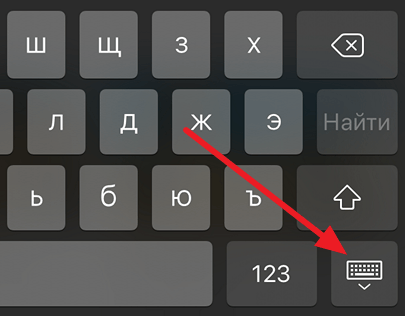
Но, кроме скрытия клавиатуры, данная кнопка отвечает за работу еще нескольких функций клавиатуры. В частности, с помощью данной кнопки клавиатуру можно открепить от нижнего края экрана и разделить на две части для удобного набора с помощью двух пальцев. Доступ к этим дополнительным функциям производится с помощью продолжительного нажатия на эту кнопку. Многие пользователи не знают о существовании этих функций и активируют из случайно.
Как открепить и разделить клавиатуру на iPad
Для того чтобы открепить клавиатуру от нижнего края экрана или разделить ее на две части нужно нажать на указанную выше кнопку и удерживать палец пока не появится меню с пунктами «Открепить» и «Разделить». После этого нужно не убирая палец от экрана выбрать один из вариантов.
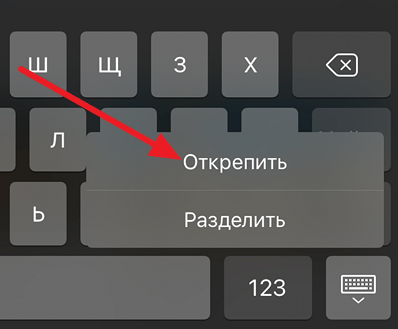
После открепления, клавиатуру можно перемещать по экрану, для этого нужно нажать на ту же кнопку и сразу потянуть вверх или вниз экрана.
Как объединить и опустить клавиатуру на iPad
Обратные действия выполняются точно также и с использованием той же кнопки. Так, для того чтобы опустить клавиатуру iPad вниз экрана нужно нажать на указанную кнопку и удерживать палец пока не появятся меню с пунктами «Объединить» и «Закрепить и объединить». После этого нужно выбрать один вариантов не убирая палец от экрана.
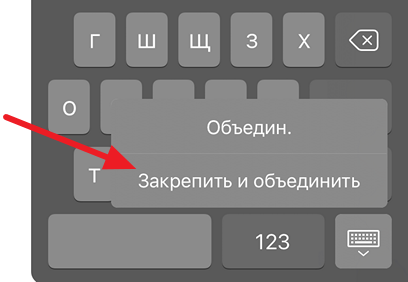
Вариант «Закрепить и объединить» объединит разделенную клавиатуру и опустит ее вниз экрана.
Как перемещать вверх-вниз виртуальную клавиатуру на экране iPad
Знаете ли вы, что клавиатуру iPad можно перемещать по экрану? Многим владельцам «яблочного» планшета и невдомек, что виртуальную клавиатуру можно располагать в разных частях экрана, передвигая ее вниз и вверх для удобства использования. В зависимости от ситуации, клавиатуру можно перемещать полностью или разделить на части.
Как переместить клавиатуру на экране iPad
Переместить виртуальную клавиатуру с одного места на экране iPad на другое очень просто. Для этого:
1. Откройте на своем iPad приложение, где используется клавиатура (например, «Заметки»);
2. Откройте новый документ (заметку), чтобы появилась клавиатура;
3. Нажмите и удерживайте значок клавиатуры в нижнем правом углу клавиатуры;
4. В открывшемся меню выберите «Открепить»;

5. Коснитесь значка клавиатуры и перетащите клавиатуру целиком в нужное место на экране (работает как в портретной, так и ландшафтной ориентации).
Таким образом вы сможете перетащить клавиатуру в любое место на экране iPad, вниз и вверх. Тем не менее, располагать клавиатуру в верней части не очень удобно, поскольку она может закрывать то, что вы печатаете.

Описанный выше способ работает только по отношению к виртуальной клавиатуре. Если вы используете физическую клавиатуру (например, встроенную в чехол или Smart Keyboard), просто поставьте ее на столе или другой поверхности так, как вам удобно. Еще проще обстоит дело с Bluetooth-клавиатурами, которые можно располагать как душе угодно.
Как уже упоминалось выше, виртуальную клавиатуру также можно разделить на две части. Это позволит вам набирать текст с помощью лишь больших пальцев обеих рук.
Как вернуть клавиатуру iPad в первоначальное положение
В любой момент вы можете вернуть клавиатуру iPad в ее первоначальное положение. Для этого:
1. Откройте «Заметки» или любое другое приложение с клавиатурой;
2. Нажмите и удерживайте значок клавиатуры в правом нижнем углу;
3. В появившемся меню выберите «Закрепить», и клавиатура вернется на свое прежнее место внизу экрана.

Что такое плавающая клавиатура в iPad?
С выходом iPadOS 13 в iPad появилась опция под названием Плавающая, позволяющая уменьшить клавиатуру до минимальных размеров с возможностью ее перемещения в любую часть экрана.
Для активации Плавающей клавиатуры на iPad, нажмите и удерживайте кнопку с изображением клавиатуры в правом нижнем углу виртуальной клавиатуры, а затем выберите Плавающая в появившемся меню.

Клавиатура уменьшится до «айфонных» размеров.

Для перемещения плавающей клавиатуры, нажмите и удерживайте полоску внизу клавиатуры.

Для того чтобы вернуться к прежнему виду клавиатуры, просто раздвиньте (растяните) клавиатуру двумя пальцами.
Почему клавиатура оказалась не на своем месте на экране iPad?
Если вы вдруг обнаружили, что клавиатура оказалась в верхней части экрана или в другом неположенном месте, то, скорее всего, вы (или кто-то другой) случайно открепили ее и переместили. В очень редких случаях причиной перемещения клавиатуры может стать сбой в iOS. Какова бы ни была причина перемещения клавиатуры, для того чтобы вернуть ее назад, следуйте представленной выше инструкции.
Стоит отметить, что возможность перемещения виртуальной клавиатуры по экрану реализована только в iPad. Для пользователей iPhone доступна функция, позволяющая набирать текст на клавиатуре одной рукой (подробно).
Как опустить клавиатуру вниз экрана?
Откройте «Настройки» > «Универсальный доступ» > «Клавиатуры», затем выключите параметр «Строчные буквы».
Как убрать клавиатуру на андроиде вниз?
На Андроид убрать клавиатуру с экрана просто: достаточно нажать кнопку «Назад» или использовать стрелку вниз в верхней части поля для ввода текста.
Как настроить клавиатуру на айфоне?
Выберите «Настройки» > «Основные» > «Клавиатура». Коснитесь «Клавиатуры» и выполните одно из указанных ниже действий. Добавление клавиатуры. Коснитесь «Новые клавиатуры» и выберите нужную клавиатуру из списка.
Как вернуть свою старую клавиатуру?
Зайдите в Настройки – Общие настройки — Язык и ввод Клавиатура по умолчанию В окне «Выбор клавиатуры» выберите клавиатуру, которая должна отображаться при вводе текста. Достаточно установить переключатель напротив ее названия.
Как вернуть обратно клавиатуру?
Для этого откройте раздел настроек «Система», найдите «Язык и ввод», а затем «Текущая клавиатура». Здесь вы можете выбрать, какую клавиатуру вы хотите использовать. Отметьте нужный вариант.
Как изменить тип клавиатуры на андроиде?
- Откройте настройки устройства Android.
- Нажмите Система Язык и ввод.
- Выберите Виртуальная клавиатура Gboard.
- Нажмите Тема.
- Выберите тему и нажмите Применить.
Как сдвинуть клавиатуру вбок?
Но если ты вдруг недавно перешел с Android, мог ее не заметить. В чем же она состоит? Чтобы переместить курсор текста выше, ниже или вбок, не нужно тапать пальцем по экрану между буквами. Достаточно всего лишь зажать пробел и, не отрывая пальца от экрана, направлять курсор в нужное место.