Как отключить проверку на Potentially Unwanted Software (потенциально нежелательные приложения) в Windows Defender?
В 2020 году во встроенной в Windows 10 антивирусной программе «Защитник Windows» или «Windows Defender» (Microsoft Defender) появилась новая функция защиты от потенциально нежелательных приложений (Potentially Unwanted Software). В ее задачу входит блокировка скачивания и/или установки программ, которым не доверяют в Microsoft. И это не значит, что эти программы представляют какую-то реальную угрозу, просто их разработчики не имеют достаточную репутацию у IT-гиганта.
Это не официальная позиция Microsoft, но вывод был сделан на основе того, что в «Защитнике Windows» появилась новая вкладка «Защита на основе репутации», откуда и осуществляется управление параметрами защиты от потенциально нежелательных приложений.
Отключаем защиту от ПНП
Огромное количество программ (в основном бесплатных) не имеют никакой репутации в Microsoft, поэтому попадают в список потенциально нежелательных приложений. Невозможность скачивания/установки/использования подобного программного обеспечения — основная причина отключения этой функции у «Защитника Windows». Рассмотрим, как это сделать в разных версиях (сборках) Windows 10.
Windows 10 версии 2004 и выше
Начиная с Windows 10 версии 2004 (майское обновление 2020 года) функция блокировки потенциально нежелательных приложений отключается просто:
- Вбиваем в поисковую строку возле меню «Пуск» запрос «Безопасность Windows» и кликаем по отобразившейся одноименной иконке.
- В открывшемся окне переходим во вкладку «Управление приложениями/браузером». В ней — кликаем по элементу «Параметры защиты на основе репутации».
- На новой странице настроек находим раздел «Блокировка потенциально нежелательного приложения» и переводим переключатель в положение «Откл.».

Не успевшим обновить свою систему пользователям Windows 10 для отключения защиты от ПНП предстоит немного углубиться в настройки.
Отключение защиты от ПНП при помощи реестра
Первым делом запустите системную программу «Редактор реестра», для чего нажмите комбинацию клавиш «Win + R», скопируйте в открывшееся окно — regedit — затем нажмите «ОК».

- Скопируйте в адресную строку программы «Редактор реестра» следующий путь (после — нажмите Enter):
Компьютер\HKEY_LOCAL_MACHINE\SOFTWARE\Policies\Microsoft\Windows Defender
- В правой части окна редактора реестра найдите параметр «PUAProtection» и кликните по нему два раза мышкой. Откроется небольшое окошко, впишите «0» (без кавычек) в строку «Значение», затем нажмите «ОК».

- В левой части окно редактора реестра раскройте раздел «Windows Defender» (или «Защитник Windows») и откройте подраздел «MpEngine» либо скопируйте в адресную строку программы следующий путь:
Компьютер\HKEY_LOCAL_MACHINE\SOFTWARE\Policies\Microsoft\Windows Defender\MpEngine
- Далее также кликните два раза мышкой по параметру «MpEnablePus» и впишите «0» в поле «Значение»:

Чтобы повторно активировать функцию защиты от потенциально нежелательных приложений в вышеуказанных параметрах реестра замените «0» на «1».
Отключение защиты от ПНП с помощью редактора групповой политики
Дальнейшая инструкция предназначена только для пользователей операционных систем Windows 10 Pro и Enterprise. Она предполагает использования системного модуля «Редактор локальной групповой политики», который можно запустить по аналогии с «Редактором реестра»: нажмите кнопки «Win + R» и скопируйте в открывшееся окно — gpedit.msc:

- Используя древо разделов в левой части окна программы, последовательно перейдите: Политика «Локальный компьютер», Конфигурация компьютера, Административные шаблоны, Компоненты Windows, Антивирусная программа «Microsoft Defender» (последний раздел также может называться — «Антивирусная программа «Защитник Windows»»).

- Теперь кликните два раза мышкой по элементу «Настройка обнаружения потенциально нежелательных приложений» в правой части окна программы.
- В центре вновь открывшегося окне в блоке «Параметры» установите значение «Выкл. (по умолчанию)», затем нажмите «ОК».

Чтобы обратно активировать функцию блокировки ПНП, в блоке «Параметры» выставите значение «Блокировать». Также можно установить значение «Проверять» — в этом случае защита от потенциально нежелательных приложений будет активна, но только в режиме аудита (антивирус не будет блокировать ПНП, а лишь создавать в своем журнале записи об их обнаружении).
Отключение защиты от ПНП с помощью Windows PowerShell
Данный способ требует запуск системной программы Windows PowerShell от имени администратора: кликните значку «Пуск» правой кнопкой мыши, затем выберите в отобразившемся меню пункт «Windows PowerShell (Администратор)».

- Для отключения функции защиты от ПНП в открывшееся окно скопируйте одну из следующих команд (после чего нажмите Enter):
Set-MpPreference -PUAProtection Disabled или Set-MpPreference -PUAProtection 0

- Для повторного включения функции защиты от ПНП используйте:
Set-MpPreference -PUAProtection Enabled или Set-MpPreference -PUAProtection 1
- Для активации режима аудита:
Set-MpPreference -PUAProtection AuditMode или Set-MpPreference -PUAProtection 2
- А чтобы проверить состояние функции защиты от ПНП используйте команду — Get-MpPreference. В окне Windows PowerShell отобразится таблица:

Найдите в ней строку «PUAProtection»: если напротив нее стоит «1», значит, защита от ПНП активна (если «0» — защита выключена, если «2» — активирован режим аудита).
Как включить / отключить защиту от ПНП в Защитнике Windows 10
Потенциально нежелательные программы (ПНП) не являются вирусами, вредоносным ПО или другими типами угроз, но могут выполнять действия, которые повлияют на производительность и удобство использования компьютера. Часто под ПНП понимают приложения с плохой репутацией.
Типичными сценариями поведения ПНП являются:
- Интеграция дополнительного (рекламного) ПО в установщик.
- Инъекция рекламных модулей в браузеры.
- Поиск проблем производительности системы, запрос платежа для исправления ошибок и отсутствие внесенных изменений после факта оплаты (такие программы также известны как фальшивые антивирусы).
Данные приложения могут увеличить риск заражения сети вредоносными программами или усложнить обнаружение заражений, а также потребляют системные ресурсы устройства.
По умолчанию, защита от ПНП отключена в Защитнике Windows, но при желании любой пользователь Windows 10 может включить данный механизм безопасности.
Первоначально Microsoft объявила, что функция защиты от ПНП будет доступна только для Windows 10 Enterprise. Тем не менее, пользователи редакций Windows 10 Pro и Windows 10 Домашняя также могут включить защиту, чтобы заблокировать установку нежелательных программ на ПК.
Обновления функции защиты ПНП поставляются как часть стандартных сигнатурных обновлений и облачной защиты Защитника Windows.
В данной инструкции описывается как включить или отключить защиту от потенциально нежелательных программ в Защитнике Windows для всех пользователей Windows 10.
Примечание
Все указанные в статье действия можно выполнить только в учетной записи с правами Администратор.
Содержание
Включение / отключение защиты от ПНП через системный реестр
Следующие файлы .REG позволяют добавить или изменить значение DWORD в соответствующих ключах системного реестра:

- Выполните шаг 2 или шаг 3 чтобы включить или отключить защиту от ПНП соответственно. Чтобы включить защиту от ПНП скачайте файл Enable_Windows_Defender_PUA_protection.reg и перейдите к шагу 4. Чтобы отключить защиту от ПНП скачайте файл Disable_Windows_Defender_PUA_protection.reg и перейдите к шагу 4. Сохраните файл .REG на рабочий стол.
- Дважды щелкните файл .REG для его запуска.
- Если появился запрос службы контроля учетных записей, подтвердите его. Затем нажмите Да, чтобы применить файл, а затем OK.
- Выполните перезагрузку ПК, чтобы изменения вступили в силу.
- Теперь вы можете удалить файл .REG при желании.
Описание значений ключей реестра
0 или удаление = отключить
1 = включить0 или удаление = отключить
1 = включить
Включение / отключение защиты от ПНП с помощью редактора групповой политики
Редактор групповых политик является компонентом Windows 10 Pro и Enterprise (Корпоративная). Для отключения Защитника Windows нужно выполнить следующие шаги:
- Нажмите сочетание клавиш Windows + R и введите gpedit.msc , затем нажмите клавишу ввода Enter . При необходимости подтвердите запрос службы контроля учетных записей для запуска редактора групповых политик.
- Перейдите по следующему пути:
- Для Windows 10, версия 1909, 1903, 1809 и ниже: Политика “Локальный компьютер” > Конфигурация компьютера > Административные шаблоны > Компоненты Windows > Антивирусная программа “Защитник Windows”.
- Для Windows 10, версия 2004 и выше: Политика “Локальный компьютер” > Конфигурация компьютера > Административные шаблоны > Компоненты Windows > Антивирусная программа Microsoft Defender.

- В правой части окна выберите политику Настройка обнаружения потенциально нежелательных приложений.
Включение защиты
- В открывшемся окне установите состояние политики на Включено и укажите режим в разделе «Параметры» – Блокировать: потенциально нежелательные программы будут блокироваться.
- Примените изменение, затем нажмите ОК.

Режим аудита
- В открывшемся окне установите состояние политики на Включено и укажите режим в разделе «Параметры» – Проверять: потенциально нежелательные программы не будут блокироваться, запись об этом событии будет внесена в журналы событий.
- Примените изменение, затем нажмите ОК.
Отключение защиты
- В открывшемся окне установите состояние политики на Включено и укажите режим в разделе «Параметры» – Выкл. (по умолчанию): потенциально нежелательные программы не будут блокироваться.
- Примените изменение, затем нажмите ОК.
Включение / отключение защиты от ПНП через Windows PowerShell
Следующие команды PowerShell позволяют добавить или изменить значение DWORD в соответствующих ключах системного реестра.
0 = отключить
1 = включить
2 = режим аудита (будет обнаруживать ПНП, но не блокировать)
- Откройте Windows PowerShell с правами администратора.
- Введите следующие команды чтобы включить соответствующий режим:
Включение защиты
Режим аудита
Отключение защиты
- Выполните перезагрузку ПК, чтобы изменения вступили в силу.
Состояние защиты от ПНП проверяется командлетом Get-MpPreference. В его выводе значение PUAProtection: 1 означает включенную защиту.

Как проверить защиту от ПНП
Чтобы проверить активность защиты от ПНП, вы можете скачать безопасный тестовый файл на сайте AMTSO, нажав ссылку LAUNCH THE TEST.

Если при попытке запустить файл PotentiallyUnwanted.exe, он был заблокирован Защитником Windows, то защита от ПНП была успешно включена.

Также проверить успешную блокировку можно в меню приложения Безопасность Windows: Защита от вирусов и угроз > Текущие угрозы.

или в Защита от вирусов и угроз > Текущие угрозы > Журнал защиты

Как добавить обнаруженное приложение в исключения
В случае, если функция защиты от ПНП блокирует приложение, которому вы доверяете, можно разрешить его запуск, выполнив следующие действия:
- Откройте приложения Безопасность Windows.
- Перейдите в меню Защита от вирусов и угроз > Текущие угрозы > Журнал защиты
- Выберите необходимый файл, отмеченный как Найдено потенциально нежелательное приложение, и нажмите Действие > Разрешить на устройстве.

После выполнения всех шагов приложение будет восстановлено в исходное местоположение, и вы сможете без проблем запустить его.
Примечание: вы также можете нажать кнопку «Удалить», чтобы избавиться от нежелательного приложения и других зараженных файлов.
Считаете ли вы, что Windows 10 должна включать дополнительный уровень защиты от ПНП по умолчанию? Напишите нам в комментариях.
Как в Windows 10 отключить ошибку Не удается проверить издателя – 5 способов
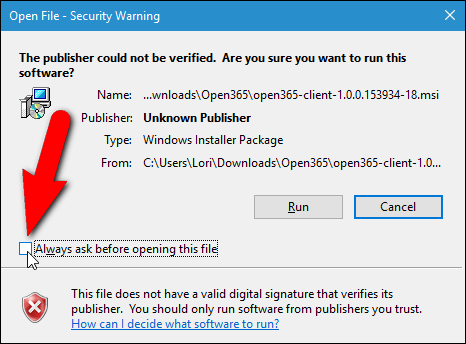
Безопасность – это, пожалуй, одна из важнейших характеристик любой ОС. Например, в Windows используется политика проверки издателя каждой программы, которая пропускает только файлы из проверенных источников. Остальное ПО из-за этого постоянно будет требовать подтверждения. Мы расскажем, как отключить всплывающее окно «Не удается проверить издателя» в Windows 10.
Причина блокировки
На деле каждая программа имеет собственную цифровую подпись, которая хранит данные о версии, разработчике и прочую информацию, важную скорее администраторам, нежели пользователям. Добавить эту подпись – это только полпроблемы, ведь ее нужно верифицировать, проще говоря, официально подтвердить.
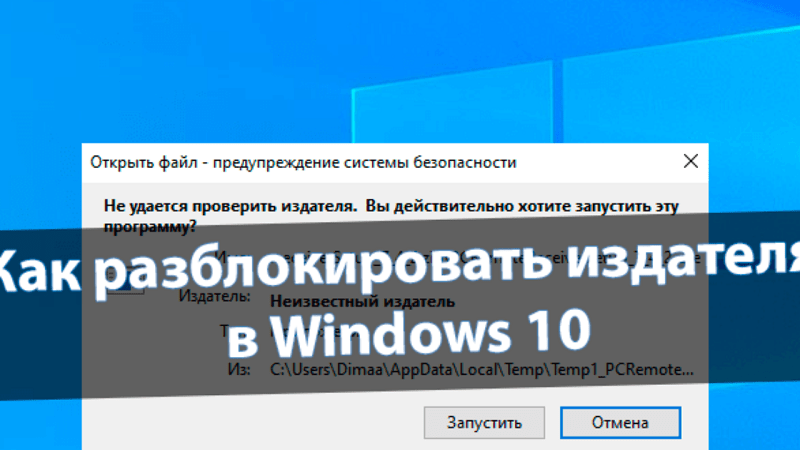
Для этого разработчику необходимо собрать толстый пакет документов, согласовать программу с Microsoft, чтобы она добавила ее в базу. База, к слову, обновляется вместе с обновлениями Windows. Если разработчик не следует этому запутанному алгоритму, то его ПО постоянно будет открываться вместе с предупреждающим уведомлением.
Простейший способ решить проблему – это скачивать ПО только из сервиса Microsoft Store, ведь там все приложения проходят предварительную модерацию. Только работает сервис крайне «криво», да и база у него относительно маленькая. Потому предлагаем альтернативные решения.
Разблокировка издателя в Windows 10
Хоть пользователь не способен за издателя отправить файл на верификацию, он может пойти от обратного – запретить ОС проверку цифровой подписи либо подделать ее. Ниже приведены основные советы, как сделать это. Некоторые из них требуют установку дополнительных программ.
FileUnsigner
Существует множество программ для удаления цифровой подписи, но мы рекомендуем остановить свой взор именно на этой, ведь утилита мало весит, а также мгновенно выполняет единственную поставленную задачу. Алгоритм действий:
- Скачайте с официального сайта архив с нужным файлом.
- Распакуйте его в любом месте.
- Создайте на рабочем столе ярлык с исполняемым файлом.
- Перетащите любой файл на ярлык программы.

Утилита в автоматическом режиме «снимет» с файла цифровую подпись. При следующем запуске пропадет необходимость подтверждать установку. Метод эффективен только в том случае, если нужно изменить или запустить только один файл.
Отключение UAC
Этот метод работает более глобально, буквально запрещая Windows проверять все исполняемые файлы. С помощью «Контроля учетных записей» пользователь может уменьшить степень контроля до полного его отсутствия. Для этого необходимо:
- Открыть панель управления. Это можно сделать через поиск или папку «Служебные».
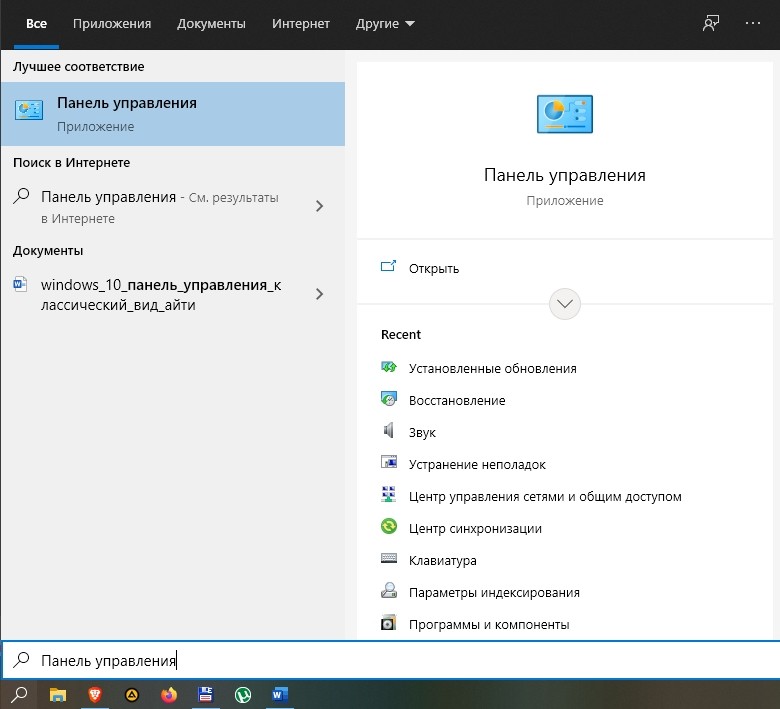
- Открыть раздел «Учетные записи пользователей».
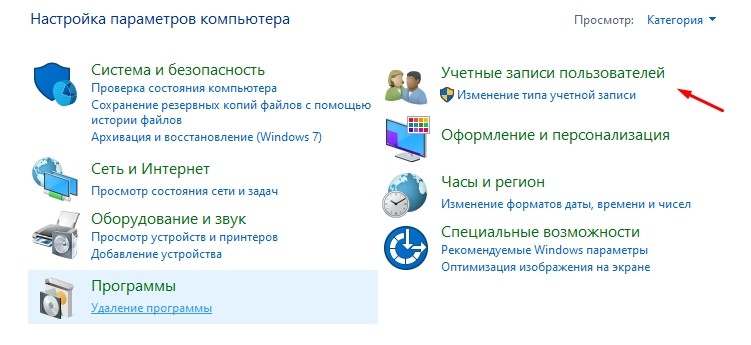
- Выбрать подраздел с таким же названием.
- Должно открыться окно с вертикальным ползунком. Опускаем его в самый низ, к пункту «Никогда не уведомлять».
- Нажмите «Ок».
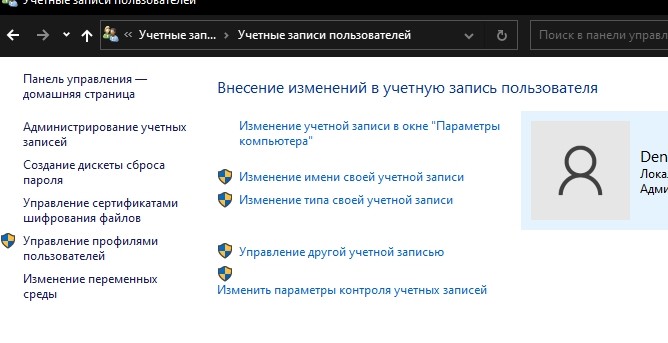
Теперь Windows будет открывать любые файлы, вне зависимости от издательства. Будьте крайне осторожны, ведь теперь некоторые программы могут открываться самостоятельно, без вашего ведома.
Настройки «Локальной политики безопасности»
Результат этого метода не особо отличается от способа выше, но все же стоит отдельного обзора. Для открытия локальной политики и ее редактирования необходимо выполнить следующие действия:
- Откройте окно «Выполнить» сочетанием клавиш «Win» + «R».
- В открывшемся приложении введите команду «gpedit.msc».

- В левом навигационном меню откройте разделы в следующем порядке: «Конфигурация пользователя – Административный шаблоны – компоненты Windows – Диспетчер вложений».
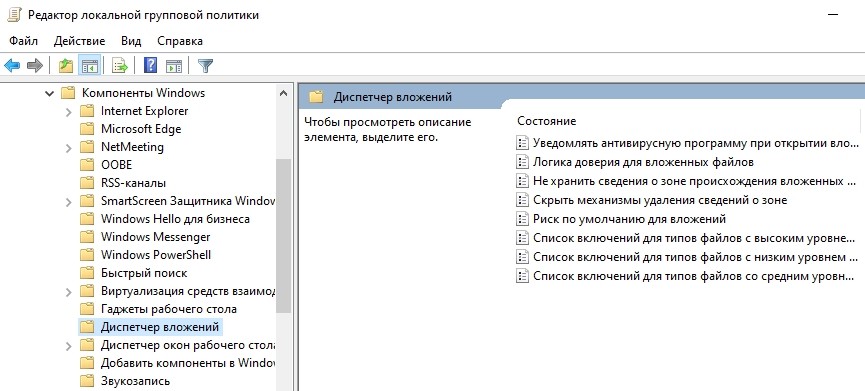
- Найдите элемент «Риск по умолчанию для вложений» и дважды кликните по нему.

- Переместите переключатель с «Не задано» на «Включено».

- Добавьте разрешения для файлов, которые нужно открывать без проверки.
- Нажмите «Ок».
Открытие файла через командную строку
На очереди метод для ярых любителей выполнять любые задачи через терминал. Первым делом нам понадобится сама консоль. Ее можно открыть через сочетание клавиш «Win» + «X» либо через поиск. Запускать утилиту необходимо именно от имени администратора, иначе ничего не получится. В открытой консоли укажите полный путь до исполняемого файла. Готово, файл запустится без ограничения. Увы, этим методом придется пользоваться каждый раз при запуске.
Изменения значений в редакторе реестра
Все, что можно изменить в системе, точно можно найти в реестре, отключение проверки издателя – не исключение. Рекомендуем пропустить этот метод, если вы боитесь сделать что-то не так. Реестр – это довольно хрупкий инструмент, с которым не стоит играться. Алгоритм действий:
- Откройте панель «Выполнить» сочетанием «Win» + «R».
- Введите команду «Regedit».

- При необходимости введите пароль администратора в появившемся окне.
- Раскройте разделы в следующем порядке: «HKCU\Software\Microsoft\Windows\CurrentVersion\Policies\Associations».
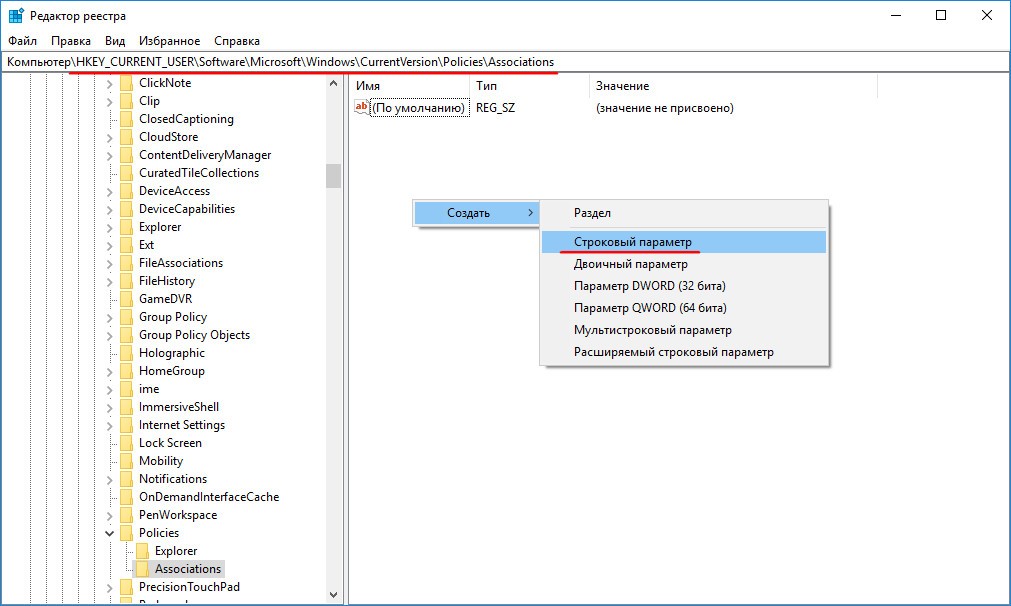
- В разделе «Associations» создайте строковый параметр с названием «LowRiskFileTypes».
- В качестве значения укажите все типы файлов.

- Нажмите кнопку «Ok».
Готово. Теперь ОС не будет проверять файлы с выбранным разрешением.
Как разблокировать издателя в Windows 10
При запуске некоторых скачанных из сети программ пользователи могут столкнуться с ошибкой, которая сообщает о том, что приложение не может быть запущено, так как его подпись невозможно проверить, она не действительна или издатель заблокирован. В нашей статье мы подробно расскажем, из-за чего возникает такая ошибка и что можно предпринять для устранения неполадки.
Причины возникновения ошибки с издателем

Каждое приложение в большинстве случаев имеет собственную цифровую подпись, которая подтверждает, что программа действительно создана определенным разработчиком, и он гарантирует её корректное функционирование. Процедура подписывания осуществляется самой компанией-создателем программы, перед тем как начнется непосредственное распространение приложения, при этом у подписи имеется собственный срок действительности.
В том случае если у программы отсутствует подпись или срок её действия истек, операционная система может заблокировать приложение и откажется его запускать. Также возможен сбой в проверке подписи и ошибочная блокировка программ, не имеющих проблем с цифровой подписью.
Если пользователь не уверен в безопасности приложения, то рекомендуется отказаться от его использования, однако в некоторых случаях даже известные производители попросту забывают подписать или обновить срок действия подписи своего продукта.
Варианты решения проблемы

Для запуска программ с ошибкой цифровой подписи можно прибегнуть к нескольким методам. Изменить издателя приложения не выйдет, нужно отключить проверку цифровой подписи самой системой. Операционная система Windows позволяет отключить проверку при помощи активации специального режима и системных команд. Рассмотрим далее каждый из возможных вариантов запуска в подробностях.
Проверка времени в системе
Когда операционная система проверяет срок действия цифровой подписи, она сверяет данные с установленным временем на компьютере. Неправильно установленная дата может привести к возникновению ошибки и блокировке программы. Самым легким способом установить правильное время в системе будет активизировать синхронизацию со специальным сервером в интернете. Для этого нам потребуется проделать следующие операции:
-
Запускаем «Панель управления» найдя её при помощи поиска.
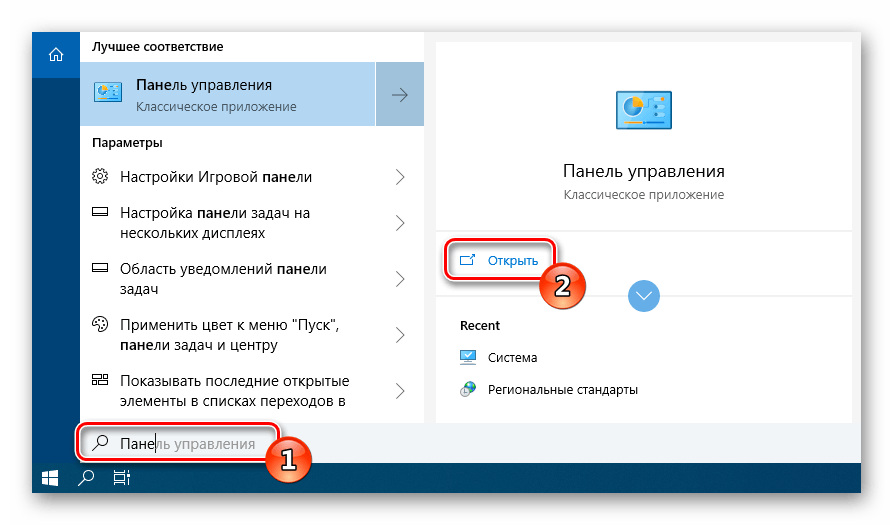
Открываем «Панель управления» из поисковых результатов
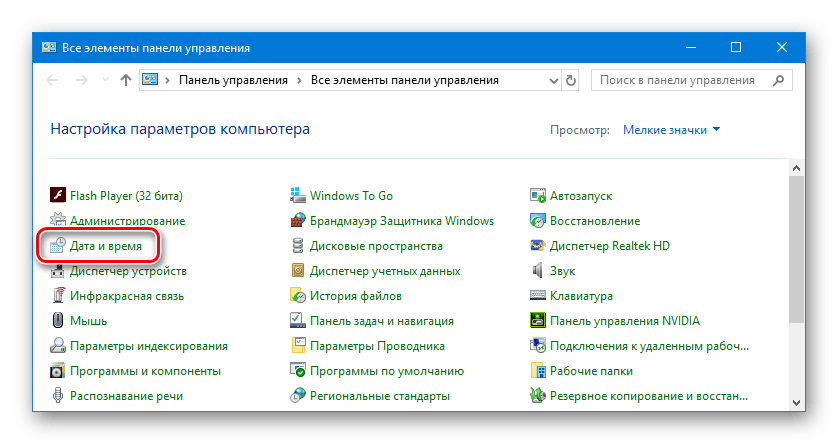
Переходим в раздел «Дата и время»
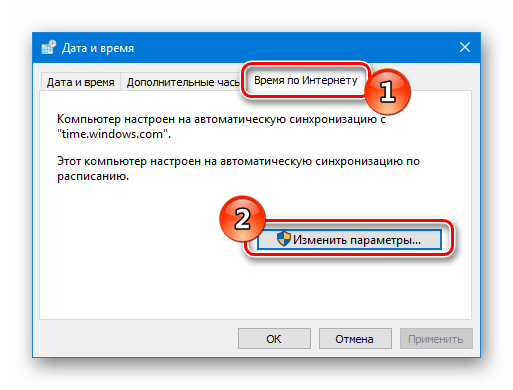
Открываем окно настроек синхронизации
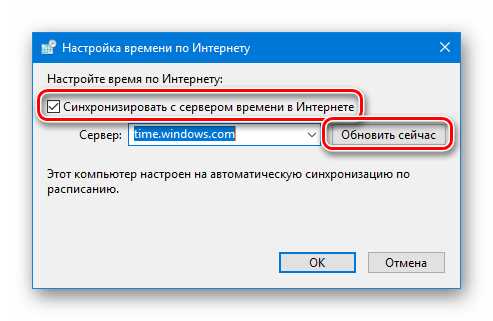
Запускаем синхронизацию вручную
Если синхронизация не удастся, то можно изменить сервер времени в списке и попробовать еще раз.
Отключение контроля учетных записей

В десятой версии Windows имеется специальная служба, которая отвечает за безопасность запускаемых программ и проверку цифровой подписи. Называется она — UAC («Контроль учётных записей»). Настроить данную службу так, чтобы она не проверяла подписи приложений нельзя, но можно полностью её деактивировать. Делать это не рекомендуется из соображений безопасности, однако будет вполне безопасным временно её отключить, чтобы запустить нужную программу, и после этого обратно активировать. Чтобы это осуществить, нам потребуется проделать следующее:
- Запускаем поиск Windows и вводим туда запрос«Панель управления».
- Открываем раздел из результатов поиска.
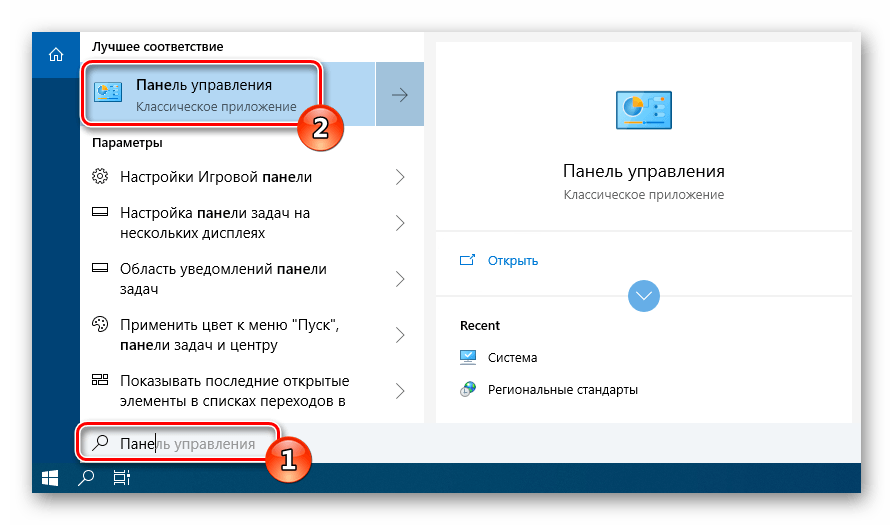
Запускаем «Панель управления» из поисковых результатов
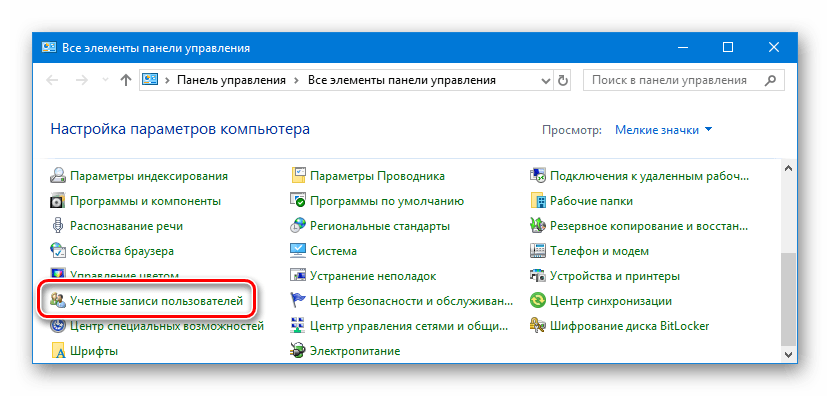
Переходим в раздел учетных записей
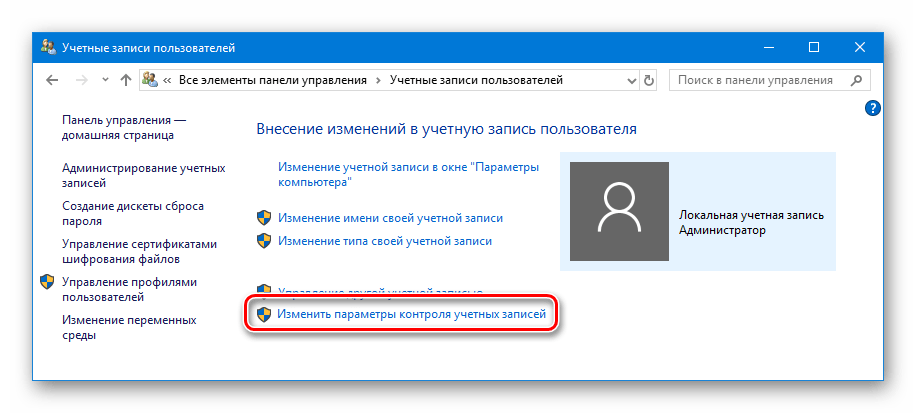
Открываем окно настроек контроля учетных записей
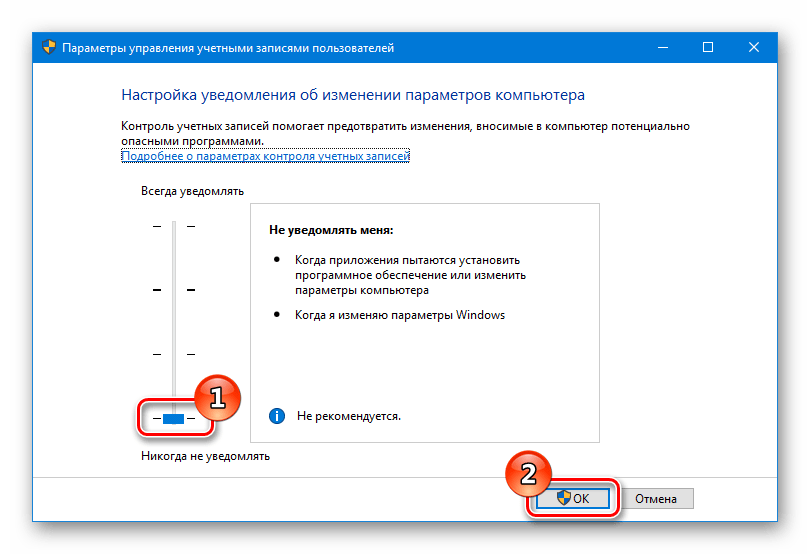
Отключаем UAC и сохраняем настройки
Готово, теперь можно будет запустить программу с отсутствующей или просроченной цифровой подписью.
Деактивация функции проверки

В последних версиях Windows имеется специальный режим, при помощи которого можно запускать приложения без проверки подписи. Чтобы его активировать, нам потребуется проделать следующие шаги:
-
Открываем стартовое меню и запускаем программу «Параметры».
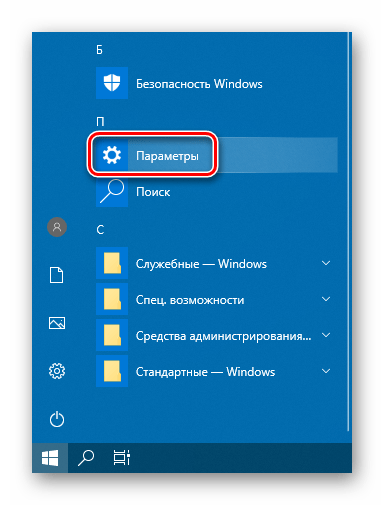
Запускаем «Параметры» из стартового меню
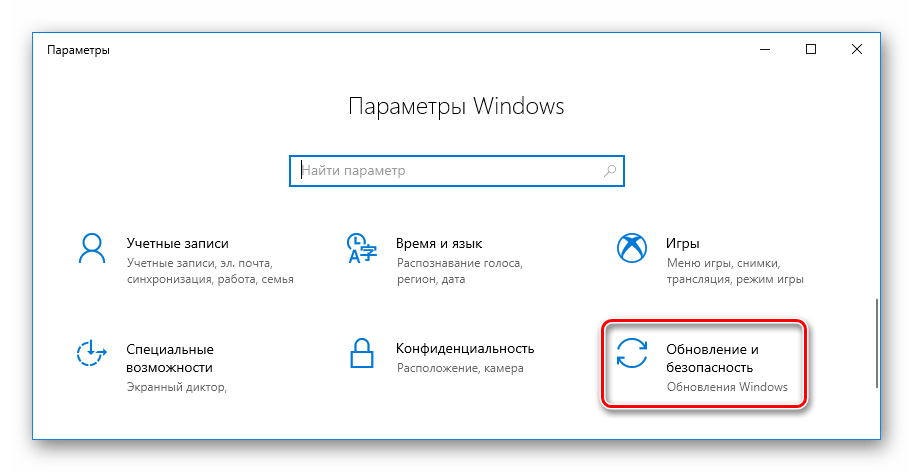
Переходим в раздел «Обновление и безопасность»
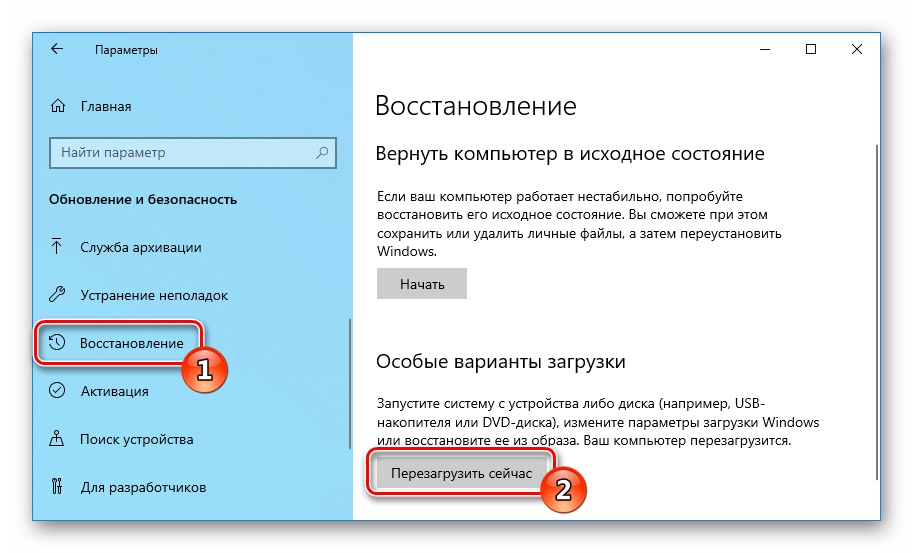
Перезагружаем компьютер в среде восстановления
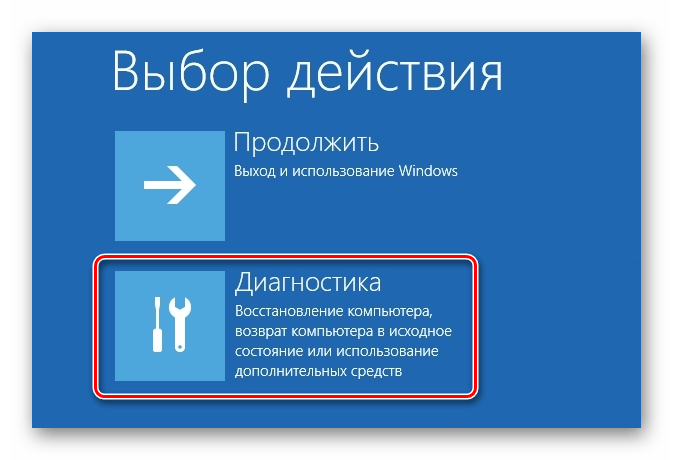
Открываем раздел диагностики
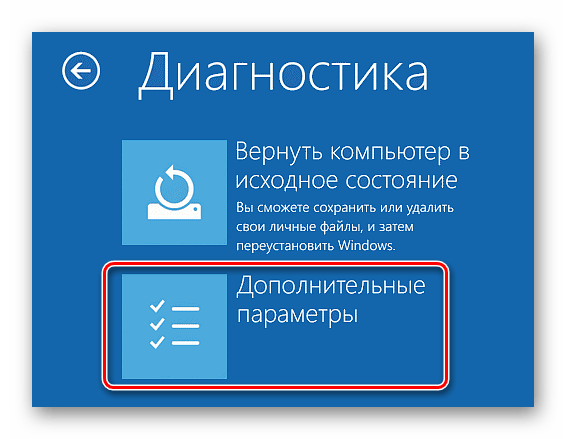
Переходим в окно с дополнительными параметрами
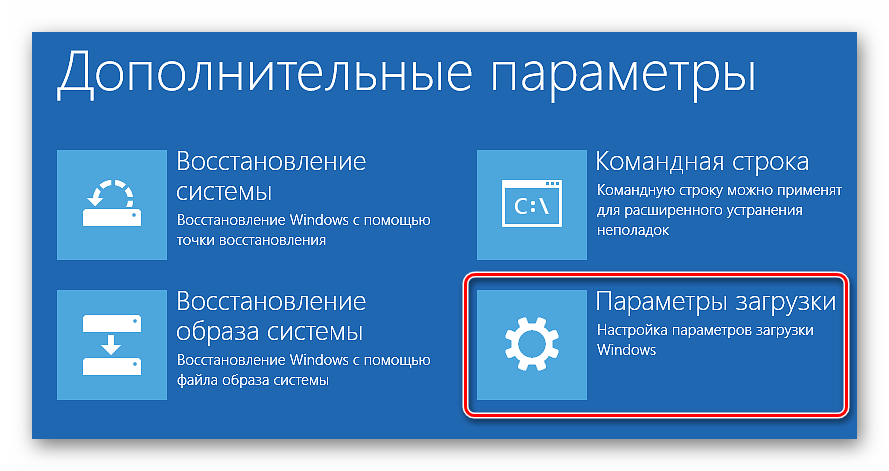
Выбираем пункт «Параметры загрузки»
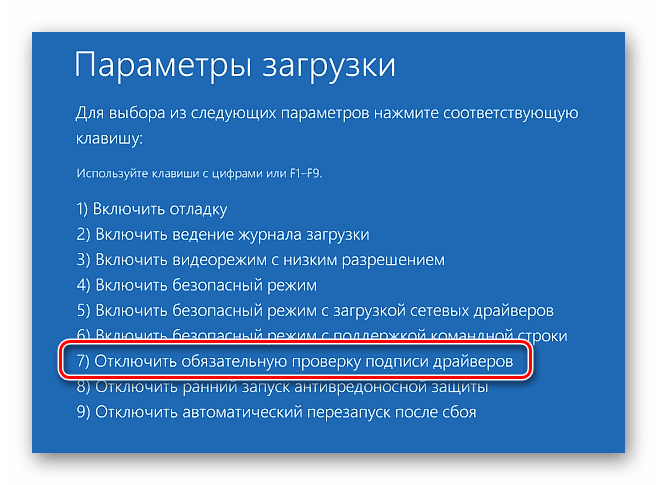
Отключаем проверку цифровой подписи
Теперь после загрузки системы Windows не будет осуществлять проверку цифровой подписи, а мы сможем запустить нужное нам приложение.
Специальные команды Windows

Отключить проверку цифровой подписи также можно с использованием специальных команд. Чтобы это сделать, нам понадобится проделать следующие шаги:
- Открываем стартовое меню Windows.
- В списке приложений находим пункт «Командная строка» и запускаем её от имени администратора, воспользовавшись соответствующим вариантом в контекстном меню.
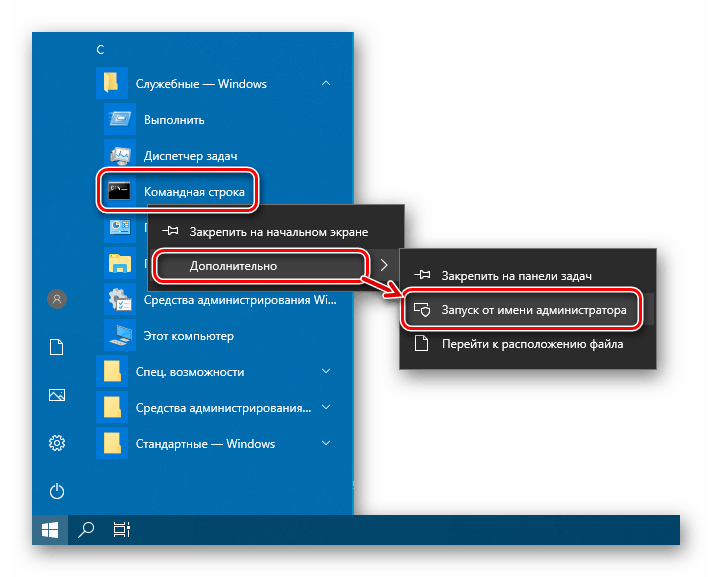
Запускаем «Командную строку» от имени администратора
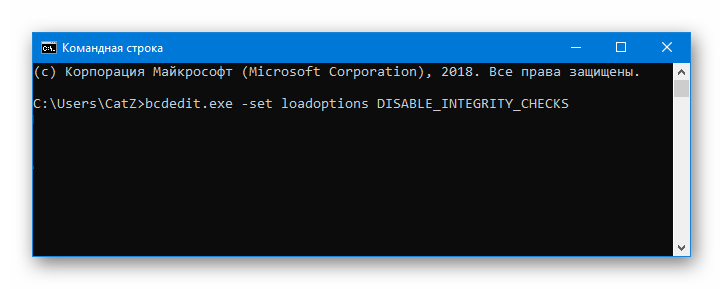
Вводим команду для отключения проверки подписи
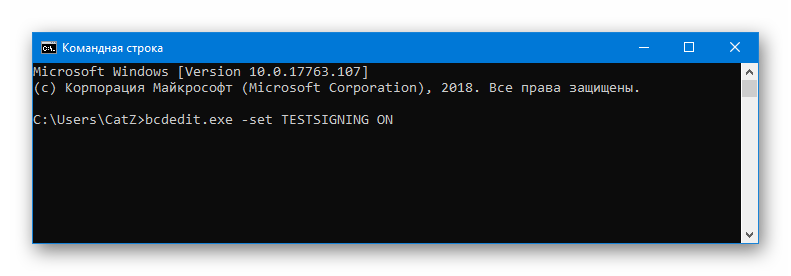
Включаем тестовый режим Windows
Теперь функция проверки подписи будет отключена.
Используем сторонние приложения

В сети можно отыскать несколько программ, которые умеют отключать проверку подписи для определённого приложения. Какой из предложенных утилит воспользоваться, не имеет большого значения, так как в итоге каждая из них позволит запустить программу с проблемой цифровой подписи.
Приложение FileUnsigner
Эта программа бесплатна и достаточно проста в использовании. Чтобы с ее помощью отключить проверку подписи, потребуется проделать следующие операции:
После загрузки приложения для деактивации проверки подписи потребуется просто перетащить ярлык программы для запуска на иконку FileUnsigner.
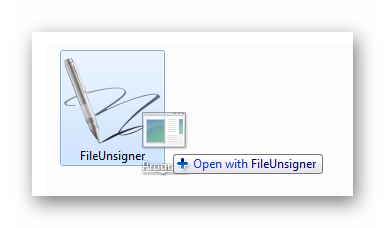
Перетаскиваем иконку программы для запуска в FileUnsigner
На экране появится окно командной строки. По завершении процесса отключения проверки пользователь увидит сообщение об успешном проведении операции. Все, теперь можно запустить нужную нам программу.
FileUnsigner также умеет работать из командной строки. Потребуется переместить файл программы в папку с приложением, которое нужно запустить, и, открыв командную строку, перейти в директорию с приложениями. Далее нужно будет ввести следующую команду:
Где program.exe это приложение которому нужно отключить проверку подписи.
Программа Windows 10 Manager

Это приложение представляет собой набор различных утилит для настройки и оптимизации Windows 10. Чтобы с его помощью отключить проверку цифровой подписи, нам нужно будет проделать следующее:
- После скачивания и установки запускаем приложение и открываем раздел «Security».
- Далее нажимаем на кнопку «System Security».
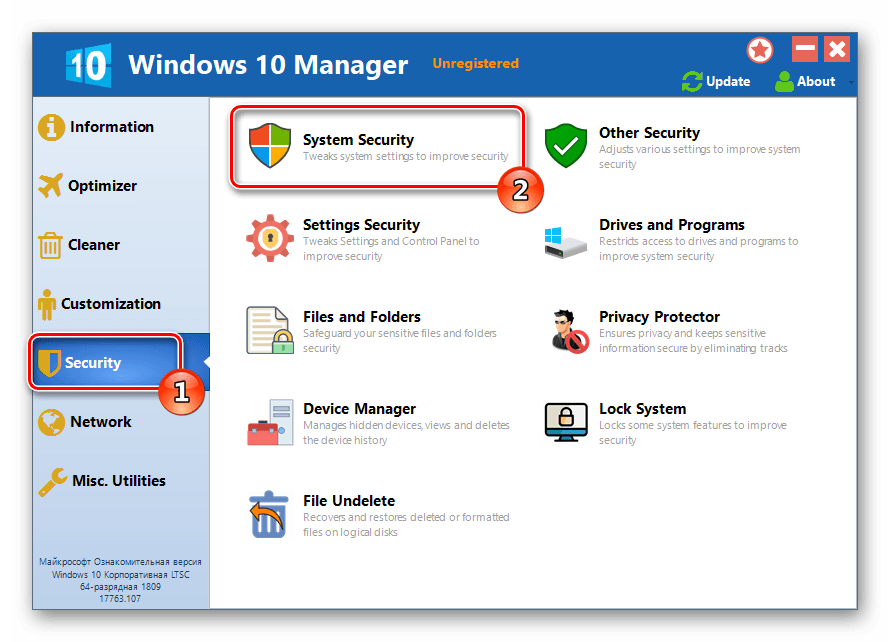
Открываем раздел настроек безопасности системы
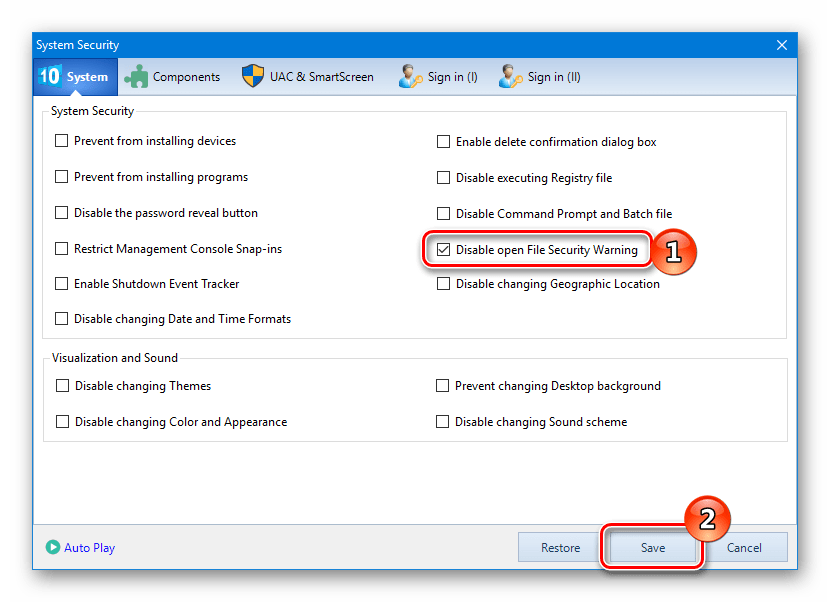
Отключаем проверку и сохраняем изменения
Вот при помощи таких способов можно запустить приложение с ошибкой цифровой подписи. Надеемся, что наша статья поможет вам осуществить это без особых затруднений.