Как выключить стим оверлей
Природа падения фпс в CS GO и появления лагов не всегда зависит от слабого железа. Иногда, нужно подкрутить отдельные параметры ОС или других программ, чтобы справиться с проблемами. И вот сегодня, именно такая и довольно странная подборка советов. Разрозненная. Огромного прироста фпс она точно не даст, но выполняя шаг за шагом, в каких то отдельных моментах повысить фпс возможно.
Как повысить фпс в CS GO
1) Управление звуковой картой
Обязательно обновите драйвера Realtek на звуковое устройство
- сделать это можно на сайте www.realtek.com.tw/downloads/
- выбираем High Definition Audio Codecs (Software)
- выбираем драйвер под свою ОС и устанавливаем.
- После рестарта компьютера перейдите в Панель управления — Звук — ДинамикиНаушники — Свойства — вкладка Дополнительно — и уменьшите качество звука до 16 бит 48000 Гц (качество DVD).
В игре разницы заметно не будет, а вот нагрузку с процессора это снимет, что может повысить фпс.
2) Дефрагментация диска
Это самое простое, что возможно сделать, это ускорит загрузку карт и запуск игры. Рекомендовать какой то дефрагментатор бессмысленно, интернет завален таким софтом. Выбирайте на свое усмотрение. Повысить фпс таким образом не удастся, но зато станет меньше лагов связанных с жестким диском.
3) Убираем Steamwebhelper.exe
Steamwebhelper.exe — это стимовский браузер и внутриигровой. Порой может занимать значительный кусок оперативной памяти, что в итоге окажет влияние на фпс в CS GO. После старта игры, сверните ее, вызовите Диспетчер задач — найдите процессы Steamwebhelper.exe и позавершайте все их, кроме одного единственного.
4) 882ab71a.dat
Перейдите в папку загрузки CS GO
C:Program Files (x86)SteamsteamappscommonCounter-Strike Global Offensivecsgodownloads откройте файл 882ab71a.dat текстовым редактором, удалите все и сохраните с тем же именем. После этого щелкните по нему правой кнопкой мыши и установите в свойствах атрибут — Только чтение. Либо удаляйте перед запуском каждый раз его. Бытует мнение, что это файл со спреями (когда игрок оставляет рисунок некий на поверхности)
5) Steam overlay
Может быть и такой совет поможет повысить FPS. Чтобы отключить наложение в стим, сделайте следующее:
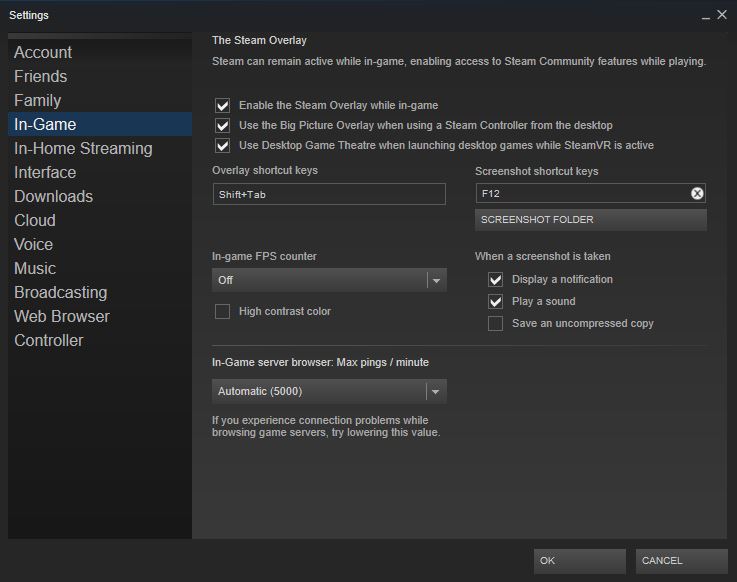
Нажмите Steam — Настройки — Перейдите на вкладку В игре — снимите флажок Включить оверлей Steam в игре и нажмите ОК
ИЛИ
Отключить Steam Overlay для определенных игр щелкнув правой кнопкой мыши по названию игры в библиотеке, выбрать Свойства и снять флажок Включить сообщество Steam в игре на вкладке Общие.  6) Отключение DVR
Для обладателей Windows 10 фпс добиться значительного повышения фпс в КС ГО можно из-за отключения технологии Game DVR. Предназначена она для видеозаписи игр, при этом саму игрушку ограничивает 30 фпс-ами. Чтобы убрать эту "избыточность", в поиске Windows выберите Xbox, в параметрах выберите DVR для игр и установите Выкл.
7) Управление электропитанием
Панель управления — Электропитание — Настройка перехода в спящий режим — Изменить дополнительные параметры питания — PCI Express — Управление питанием состояния связи Значение: Откл. Здесь мы просто снимаем ограничение по производительности.
8) Настройка звука в CS GO
Чтобы игра была приятней и хорошо было слышно шаги противников, нужно выставить следующие значения:
- Общую громкость музыки убрать на 0
- Музыку в конце раунда, чтобы она не мешала слышать шаги — отключить
- Мелодию для бомбы/заложника так же отключить
- Музыку 10 секундного предупреждения убрать
9) Консольные команды повыщающие фпс
cl_disable_ragdolls 1 — убирает из игры Ragdoll-физику. (Это когда при убийствах трупы "выкручивает" и "перекручивает").
dsp_slow_cpu 1 — Понижаем качество звука, но разгружаем процессор. Но CS GO та игра, в которой необходимо слышать врага по шагам на подступах, поэтому поиграйтесь с значениями данной команды, можно указывать дробные значения.
mat_disable_bloom 1 — отключаем bloom-эффект. Свет проходящий через щели в стене (к примеру) становится размытым и создается ощущение, что пространство наполнено этим светом и появляются блики на предметах. Надеюсь понятно объяснил. Другими словами, влияет на освещение в игре.
r_drawparticles 0 — убирает почти всю анимацию — выстрелы, всплески воды и т.д.
10) Управление звуком
Если после обновления Counter-Strike: Global Offensive Вы испытываете проблемы с падением ФПС, то попробуйте убрать лаги и повысить заветный fps в CS GO таким способом:
— В настройках звуков вместо Объемный звук для наушников (Headphones with HRTF) установите значение на Наушники или 2 динамика
Если не получается через стандартные настройки, то пробуйте через консоль разработчика — snd_hrtf_ratio 0 или snd_use_hrtf 0
— Также можно попробовать очистить кэш аудио в CS:GO командой — snd_rebuildaudiocache
11) Настройки Steam
В стиме выберите пункт меню Steam — Настройки. на вкладке ДРУЗЬЯ снимите все галочки:
- При входе друга в игру
- При подключении друга к сети
- Мигать окном при получении сообщения
- При событии или объявлении в группе
Все снятые галочки с этих 4 параметров так или иначе не повышают FPS в CS GO. 
12) Консольные команды
cl_forcepreload 1 — поможет загрузить все объекты в память (если ее хватит конечно) на этапе загрузки карты, что убережет от лагов и просадки фпс в игре.
muzzleflash_light 0 — Отключает динамический (отраженный) свет от вспышек выстрелов
r_dynamic 0 — Отключает динамические отсветы от объектов
r_shadowfromworldlights 0 — затенение. Не поленитесь и проверьте как повлияет на фпс эти значения у вас:
mat_queue_mode —
-2=унаследовано по умолчанию
-1=по умолчанию для ОС
0=синхронный в одном потоке
1=однопоточный режим
2=многопоточный режим
Проверьте не только как повысилось фпс в игре, но и температуру процессора и гул вентилятора.
Оверлей Steam — внутриигровой интерфейс, позволяющий получить доступ ко многим функциям сообщества Steam прямо во время игры. По умолчанию используется сочетание клавиш Shift+Tab, которое открывает оверлей в любой игре, которая его поддерживает.
Помимо предоставления доступа к сообществу Steam, многие игры используют оверлей в фоновом режиме для работы внутриигровых функций, которым необходим Steam. В таких случаях, скорее всего, вы можете даже не осознавать, что игра использует оверлей.
Поскольку оверлей — настраиваемая функция, а разработчики могут использовать его по своему усмотрению, в играх он может быть реализован по-разному. Более подробная информация доступна в сообществе Steam. Кроме того, вы можете связаться с тем или иным разработчиком.
Для чего используется оверлей?
- Внутриигровые покупки
Если в игре используются микроплатежи, покупка предметов или другие типы внутриигровых покупок, для их проведения потребуется оверлей Steam. Оверлей позволяет игре обмениваться данными со Steam, а вам — делать покупки во время игры.
Приглашения в игры, группы и в друзья
В оверлее доступен список друзей, чат Steam, а также приглашения в группы или игры. Некоторые игры используют оверлей для подбора игр и групп. Если оверлей будет выключен, приглашения не будут работать.
Steam позволяет делать скриншоты в играх. По умолчанию используется клавиша F12. Чтобы сделать скриншот, потребуется работа оверлея. Cделанные во время игры скриншоты также доступны в оверлее.
Продажа на Торговой площадке и обмен
Многие игры, где есть внутриигровой инвентарь, позволяют игрокам использовать его функционал во время игры. Если игра поддерживает продажи на Торговой площадке или обмен, потребуется оверлей.
Другие функции сообщества
Оверлей позволяет использовать и другие возможностей, которые доступны через сайт Steam. Помимо доступа к этим функциям напрямую, в оверлей встроен веб-браузер.
Часто встречающиеся проблемы
Оверлей не открывается
Оверлей не открывается при нажатии сочетания клавиш по умолчанию (Shift+Tab).
Сначала убедитесь, что оверлей действительно включен и вы используете заданное сочетание клавиш для его открытия. Инструкции можно найти ниже.
Если после этого оверлей всё еще не открывается, изучите основные и дополнительные советы по устранению неполадок ниже.
Оверлей замораживается или не реагирует
Поскольку оверлей является дополнительным компонентом игры, он будет автоматически закрыт, если ресурсы компьютера будут чрезмерно нагружены.
В этом случае необходимо убедиться, что компьютер находится в хорошем состоянии. Для этого обновите все основные драйверы, ограничьте число запущенных программ во время игры, а также обновите вашу операционную систему до последней версии.
Подробные инструкции приведены ниже в секции по устранению неполадок.
Включите оверлей Steam
Включить или отключить оверлей можно в настройках Steam:
Откройте клиент Steam и там выберите Steam > Настройки > В игре . Отметьте галочкой опцию Включить оверлей Steam в игре .
Кроме того, в каждой отдельной игре Steam есть возможность включить/выключить оверлей:
Нажмите правой кнопкой мыши на название игры в библиотеке > Выберите Свойства > Во вкладке Общие , отметьте галочкой опцию Включить оверлей Steam в игре
Сочетание клавиш оверлея Steam
Сочетание клавиш позволяет открывать оверлей в игре. Проверьте, правильно ли вы настроили эту функцию.
По умолчанию используется сочетание клавиш Shift + Tab . Вы можете изменить это сочетание здесь: Steam > Настройки > В игре
Устранение неполадок в Steam
Следующие инструкции помогут убедиться, что Steam поддерживает работу оверлея. Для их выполнения нужен самый минимальный объем технических знаний.
Перезагрузка компьютера
Лучше всего начинать настройку с перезагрузки как Steam, так и компьютера.
Перезагрузка компьютера обнуляет кэши и состояние системы, а также перезапускает другие программы и снимает блокировку файлов и других ресурсов.
Проверка целостности файлов игры
Иногда файлы на жестких дисках и других носителях повреждаются. Некоторые из этих файлов могут быть связаны с работой оверлея в играх. Проверка целостности локальных файлов игры может исправить эту проблему.
Найдите игру в Библиотеке и нажмите по ее названию правой кнопкой мыши. После этого выберите Свойства -> Локальные файлы -> Проверить целостность файлов игры
Переустановка Steam
Файл для переустановки Steam можно скачать здесь, после чего Steam можно будет установить в то же место, где он установлен сейчас.
Этот процесс позволит убедиться, что все файлы, необходимые для работы оверлея, настроены корректно. Он не затронет уже установленные игры.
ВНИМАНИЕ! Удаление Steam приведет к удалению всего игрового контента.
Дополнительные советы по устранению неполадок
Если после выполнения вышеописанных советов оверлей по-прежнему не работает, возможно, что некорректная работа вызвана чем-то вне Steam.
Из-за того, что описанные ниже инструкции требуют продвинутого уровня владения компьютером, мы рекомендуем обратиться за помощью к местному ИТ-специалисту.
Проверка работы брандмауэров
Некоторые брандмауэры мешают Steam обмениваться данными с играми. Рекомендуем обратиться к компьютерному специалисту, чтобы удостовериться, что брандмауэр не мешает работе Steam. Вам может потребоваться временно отключить брандмауэр для проведения тестирования. Возможно, вам потребуется внести изменения в список исключений брандмауэра.
Проверка работы антивирусов
Зачастую антивирусы имеют сильное влияние на дисковые и сетевые процессы системы, что может помешать работе Steam. Некоторые игры могут использовать особые технологии защиты от пиратства, которые антивирусы иногда принимают за вредоносное ПО, отчего и происходят ложные предупреждения.
Рекомендуем обратиться к компьютерному специалисту, чтобы удостовериться, что антивирус не мешает работе Steam. Вам может потребоваться временно отключить брандмауэр для проведения тестирования. В качестве решения можно внести Steam в список исключений (например, отключить сканирование в папках библиотеки Steam).
Проверка настроек других программ
Любая программа, которая отслеживает или изменяет деятельность системы или дисковую/сетевую активность, может затруднять работу оверлея. Подобные приложения и службы могут работать в фоновом режиме. Они, как правило, связаны с антивирусами, блокировщиками рекламы, сетевыми оптимизаторами, брандмауэрами, прокси-эмуляторами, а также программами для захвата экрана, очистки системы, повышения производительности и прочего.
Рекомендуем обратиться к компьютерному специалисту, чтобы удостовериться, что вышеперечисленные службы и приложения не мешают работе оверлея.
Upgrade Your System
Если ваш компьютер не соответствует системным требованиям к игре или находится на минимально возможном уровне, оверлей может не работать корректно.
Рекомендуем обратиться к компьютерному специалисту, чтобы обновить вашу операционную систему или, возможно, комплектующие вашего компьютера.
Ранее компьютерные игры можно было приобрести только на физических носителях, и это было не очень удобно. Каждую игру нужно было искать самостоятельно во всех магазинах, покупать ее, складировать диски дома и так далее. С появлением платформ электронной дистрибуции компьютерных игр жизнь геймеров стала значительно легче — теперь вы можете установить "Стим" и покупать через него все свои игры, хранить их в общей библиотеке, а также пользоваться огромным количеством других полезных функций. Одной из них является "Оверлей" — особая функция, о которой подробнее будет рассказано в данной статье. Вы можете узнать не только о том, как включить Оверлей в "Стиме", но и как его использовать, а также как справляться с некоторыми распространенными проблемами.
Что такое "Оверлей"?
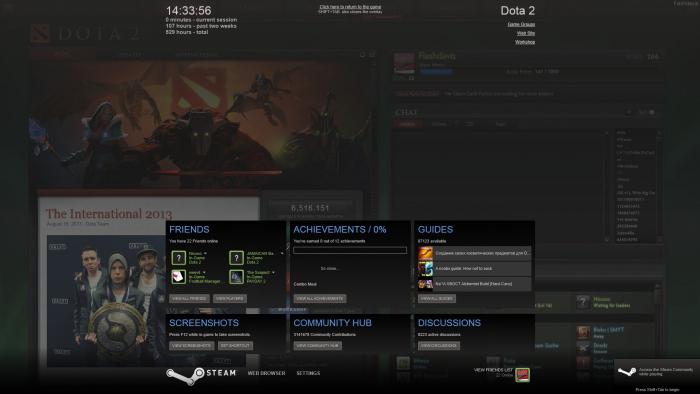
Прежде чем разбираться с тем, как включить "Оверлей" в "Стиме", стоит разобраться, что это такое. Если вы используете "Стим", то вы запускаете все игры через эту платформу — вам не нужно хранить десятки ярлыков и выбирать среди них нужную вам игру — более того, все файлы хранятся в едином месте, а сохранения в большинстве игр дублируются в облако, так что даже если ваша игра будет удалена, у вас полетит "винда" или случится еще какое-нибудь неприятное происшествие, вы сможете затем начать свою игру с того места, где закончили. Когда вы оказываетесь в игре, вы, естественно, уделяете все свое время процессу, однако при этом у вас есть возможность воспользоваться "Оверлеем". Это специальная возможность, которая открывает основной функционал "Стима" поверх игры так, что вам не нужно ее закрывать или сворачивать. Вы можете написать в чате другу, зайти в сообщество конкретной игры, подсмотреть прохождение, оценить свою статистику или взглянуть на то, какие вы достижения получили. Это невероятно полезная возможность, поэтому вполне естественно, что все хотят узнать, как включить "Оверлей" в "Стиме".
Включение "Оверлея"
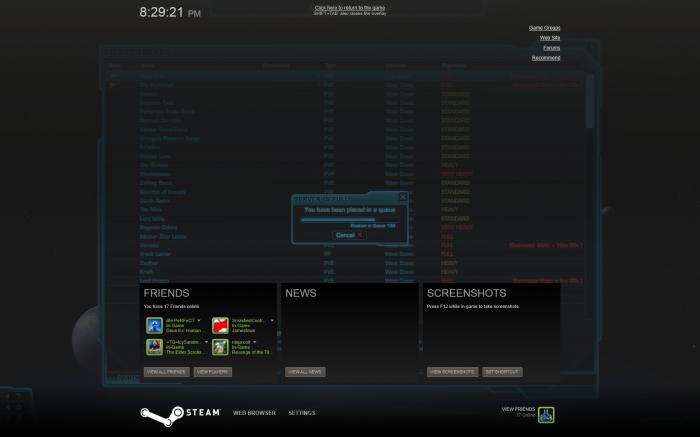
Ответ на вопрос о том, как включить "Оверлей" в "Стиме", не так уж и прост, но это не значит, что с данной функцией у вас возникнут проблемы. Все дело в том, что "Оверлей" активен в "Стиме" по умолчанию, то есть если вы заходите в игру через данную платформу, то сможете в любой момент вызвать необходимый экран. По умолчанию это делается сочетанием клавиш Shift и Tab, однако вы в любой момент можете изменить это в настройках вашего клиента. Таким образом, если у вас не работает "Оверлей" в "Стиме", это означает лишь то, что у вас возникла какая-либо ошибка, с которой нужно разбираться в частном порядке.
Неисправности с "Оверлеем"
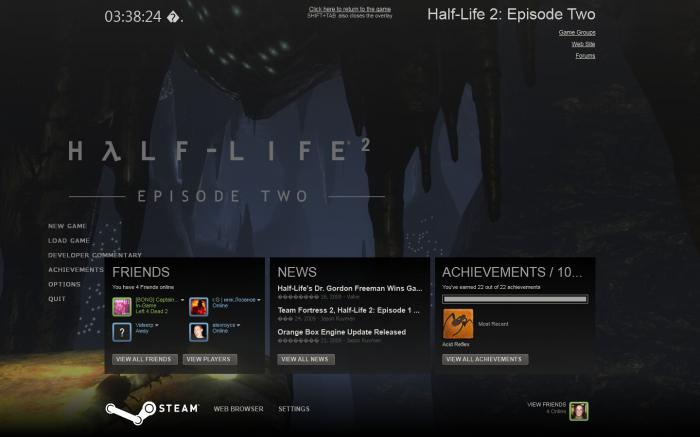
В первую очередь вам следует понимать, что единственная платформа, на которой функционирует "Оверлей", – "Стим". Как открыть "Оверлей" в играх не из "Стима"? Этот вопрос задают многие геймеры, но он не имеет никакого смысла. "Оверлей" — это функция "Стима", соответственно, он будет работать только в том случае, если вы запускаете игру через данную платформу. Однако есть еще одна распространенная проблема, из-за которой может не работать "Оверлей". В современных ПК имеется функция Hardware Acceleration, которая по умолчанию может быть не активирована. И если она у вас не работает, то и "Оверлей" не будет запускаться. Простейший способ активировать данную функцию — это открыть любое видео в Интернете и в настройках встроенного плеера поставить соответствующую галочку. После этого проблемы должны исчезнуть.
Игры без "Оверлея"
"Стим" стремится к совершенствованию, эта платформа постоянно растет и улучшается. Однако при этом нельзя не отметить тот факт, что в некоторых играх "Оверлей" попросту не работает — он не поддерживается. Например, недавний пост-апокалиптический релиз Wasteland 2 не поддерживает функций Оверлея, однако разработчики игры и создатели "Стима" активно работают над решением данной проблемы.
Как отключить отображение наложения Steam в играх на ПК
 Игры
Игры
Выключить внутриигровое наложение Steam на ПК или ноутбуке с Windows 10
В этой статье мы расскажем вам, как отключить наложение Steam на вашем ПК или ноутбуке.
Если вы не хотите, чтобы игровое наложение Steam и все его уведомления всплывали, когда вы находитесь в игре, то вы можете либо отключить наложение Steam для конкретной игры, либо полностью отключить наложение Steam. Ниже мы описали шаги, как это сделать.
Полное отключение наложения Steam:
1. Сначала необходимо открыть Steam
2. Теперь нажмите на » Steam » в левом верхнем углу > Настройки

3. Теперь нажмите на » В игре » и снимите галочку с настройки, которая гласит » Включить Steam Overlay в игре «

Отключение Steam Overlay для конкретной игры:
1. Откройте Steam
2. Нажмите » Библиотека » и найдите игру, для которой вы хотите отключить оверлей
3. Щелкните правой кнопкой мыши на игре > Нажмите » Свойства «

4. Снимите галочку с » Включить наложение Steam в игре «
Вот и все, как убрать наложение Steam, когда вы находитесь в игре. Если вы решите, что хотите, чтобы наложение Steam снова работало в ваших играх, просто выполните описанные выше действия, но включите наложение.
Как включить оверлей в Стиме: настраиваем опцию быстрого доступа
Иметь всё нужное под рукой ✋�� – так коротко можно охарактеризовать назначение оверлея в онлайн-платформе Steam. �� Другими словами, это панель быстрого доступа к основным функциям �� приложения внутри каждой игры.
Те пользователи, которые давно зарегистрированы в Стиме, просто не мыслят своё существование в системе без оверлея. А те, кто только что зарегистрировал аккаунт, как правило, ещё не до конца осознают, что это за функционал. Но по совету игровых сообществ всё-таки ищут способ, как включить оверлей в Стиме. Для них и предназначена данная статья.

Что такое Стим?
Это программа, которая решила многие проблемы геймеров. Здесь можно найти игры разного характера и типа. Там есть платная часть программ, а есть и бесплатная. Также там есть социальная сеть для геймеров. Удобство в том, что для общения не нужна никакая личная информация. Поэтому игроки не привязываются к человеку, а только знают его ник.
Благодаря Steam стало намного проще покупать или продавать игровые элементы.
Также это только программа, но и аккаунт в сети, который позволяет пользоваться личным кабинетом на любом устройстве. Зайти в свой кабинет можно с любого компьютера, после чего вы получаете доступ ко всем играм, которые у вас есть. Но бывает такое, что в играх нет доступа до программы.
Оверлей что это и как включить
Оверлей Steam — Это специальная оболочка, которая при нажатии на специальную комбинацию кнопок открывается поверх почти любой игры, запущенной в Steam. С помощью которой игрок получает доступ к списку друзей, браузеру, чату и внутриигровым покупкам. Такая комбинация по умолчанию » SHIFT+TAB», однако при желании ее можно сменить.
Чтобы включить оверлей в Steam:
- В главном окне выбираем меню «Steam» и в появившемся списке «настройки»
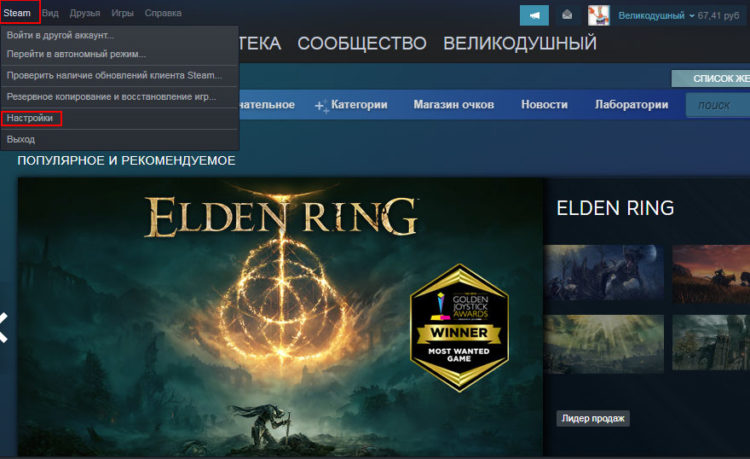
- В настройках переходим в раздел под названием «В игре» и ставим галочку напротив пункта «Включить оверлей Steam в игре».

- Когда там всё сделали, нажимаем кнопку «Ок». Обычно, после таких действий программа начинает работать корректно во всех играх.
Как включить Оверлей Стим в конкретной игре?
Самое простое решение – это проверить, включено ли использование программы в настройках игры. Для этого достаточно зайти во вкладку «Библиотека» и в любой игре посмотреть настройки, для этого кликните на значек шестеренки, а в появившемся меню выберете «свойства».
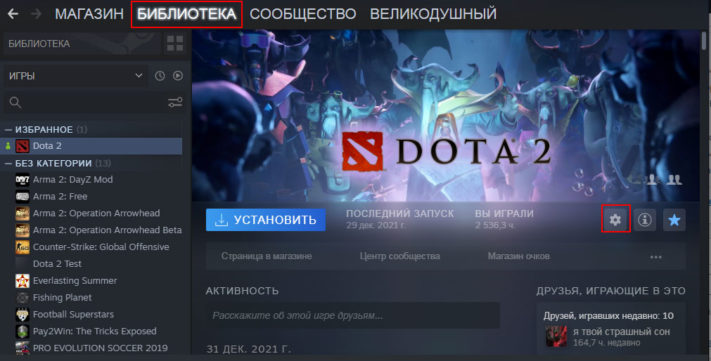
- Там во вкладке «Общее» можно увидеть строчку «Включить оверлей Steam в игре». В ней нужно поставить отметку, чтобы программа была включена.
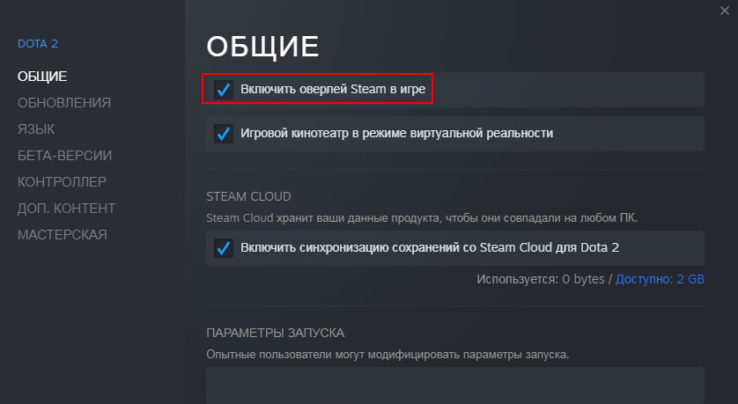
Данным способом включается оверлей конкретной игры в steam
Что делать если Оверлей не работает?
Если такие действия не помогли, то лучше переустановить программу. Иногда случается программный сбой, исправить который можно путем переустановки программы и обновлением всех настроек на компьютере.
В описании к программе указан целый список приложений, с которыми Стим может конфликтовать. Чаще всего это антивирусы, приложения против шпионского ПО, брандмауэры и приложения для защиты. Там можно проверить, работают ли у вас какие-то приложения, с которыми Steam может конфликтовать. Именно они влияют на корректную работу Стима.
Ярким примером могут быть такие антивирусы, как: Avast, AVG, Nod32, Panda и др. Чтобы оверлей Стим хорошо работал, можно заменить этот антивирус на тот, которого нет в списке или отключать его на время игры. Такой подход касается и других программ.
Какие преимущества даёт оверлей
Итак, оверлей – это интерфейс внутри приложения, который позволяет пользователю, не прерывая игрового процесса, получить доступ к другим сервисам онлайн-платформы Стим, а их, скажем, немало:
- Приобретать различный инвентарь для игры, используя полный цикл оплаты товара,
- Рассылать своим друзьям приглашения в приложения и различные группы,
- Общаться с друзьями через чат Стима,
- С помощью одной кнопки делать скриншоты игровой ситуации,
- Вести полноценную деятельность на торговой площадке: что-то продавать, обменивать,
- Пользоваться встроенным браузером системы.
Все эти преимущества – достаточно хороший повод, чтобы причислить оверлей к крайне полезным инструментам. А поэтому нужно позаботиться о том, чтобы настроить к нему быстрый доступ. Правда, не все игры поддерживают использования функции быстрого доступа. Кроме того, это полезное окошко может быть просто-напросто отключено. Это означает, что в таком состоянии пользователь просто не сможет его использовать. Но лучше заведомо о нём знать, чтобы не упустить скрытых возможностей онлайн-платформы Steam.
Обратите внимание! Чтобы точно узнать, поддерживает ли конкретная игра использование оверлея, нужно заглянуть в раздел службы поддержки её разработчика. Кстати, это очень полезный раздел, который откроет перед пользователем и другие секреты и скрытые возможности игры.

Настройка панели быстрого доступа
Теперь, когда пользователь знает, что оверлей и панель быстрого доступа к функционалу приложения Стим – это одно и то же, настало время поговорить как включить оверлей в Стиме. Ну, или как минимум убедиться, что он включен. А это значит, всё необходимое для полноценной, комфортной игры имеется в распоряжении пользователя.
- Для настройки опции быстрого доступа пользователю необходимо открыть десктопный клиент Стима. Затем при необходимости авторизоваться в нём.
- В главном меню программы необходимо выбрать пункт «Steam», расположенный вверху слева, а раздел внутри выпадающего меню перейти в раздел «Настройки».
- В окне настроек пользователю интересен раздел «В игре». Для доступа ко всем функциям в системе необходимо установить «галочку» в пункте «Включить оверлей Steam в игре».
- Перед тем, как выходить из настроек, нужно обратить внимание и на опцию «Сочетание клавиш для открытия оверлея». По умолчанию для использования дополнительного окошка пользователю достаточно будет нажать на сочетание клавиш Shift+Tab. Так прописано в настройках. Но при желании пользователь может прописать свои клавиши.
- Также стоит обратить внимание на пункт справа, в котором говорится, что для создания скриншота пользователь может использовать клавишу F12. Кстати, кнопку тоже можно перевыбрать. А также указать свою папку, куда будут складываться скриншоты игровых ситуаций.
- Ну, и ещё несколько настроек ниже могут быть интересны пользователю: об уведомлениях и звуковом сигнале при создании скриншота.
Обратите внимание! Пользователю стоит учитывать, что это общие настройки приложения, которым подчиняются все игры системы, но также можно кое-то изменить в персональных настройках для отдельно взятых игр. Это, например, удобно, если пользователю нужен оверлей не повсеместно, а только в определённых играх.

Как изменить ярлык Steam Overlay?

Чтобы изменить ключ по умолчанию для запуска оверлея Steam, вам нужно перейти на Steam> Настройки> В игре. Затем выберите поле сочетаний клавиш Overlay и нажмите набор клавиш, чтобы зарегистрировать их как клавиши для запуска Overlay. Рекомендуется не выбирать комбинацию, которую вы обычно используете, потому что в этом случае вы будете постоянно запускать оверлей Steam, даже если вы этого не хотите.
Включить или отключить оверлей Steam на ПК с Windows
Чтобы включить или отключить Steam Overlay, вам необходимо настроить клиентское приложение Steam. Поскольку это исключительно для Steam, не имеет значения, какая у вас версия Windows, шаги для того, чтобы сделать то же самое, будут одинаковыми.
Должен ли я отключить оверлей Steam?
Оверлей Steam, как упоминалось ранее, является функцией, а не ошибкой. Но поскольку он работает с широким спектром игр, невозможно, чтобы он был идеально оптимизирован для работы со всеми из них. Вот почему игра может часто зависать, а иногда даже вылетать. Поэтому, если вы заметили значительное падение производительности, вам следует отключить оверлей Steam, а если это не поможет, вы всегда можете снова включить его.
Как отключить оверлей Steam?

Чтобы отключить Steam Overlay, выполните указанные шаги.
- Откройте Стим.
- Перейти к Стим > Настройки.
- Нажмите «В игре».
- Снимите флажок Включите оверлей Steam во время игры.
- Нажмите «ОК».
Вот как вы можете отключить оверлей Steam.

Если вы хотите отключить оверлей Steam для конкретной игры, выполните указанные шаги.
- Откройте Стим.
- Перейти в БИБЛИОТЕКУ.
- Щелкните правой кнопкой мыши свою игру и выберите Характеристики.
- Убедитесь, что вы находитесь на GENERAL.
- Снимите флажок Включите оверлей Steam во время игры.
- Нажмите «ОК».
Итак, если есть конкретная игра, которая доставляет вам проблемы, вы можете отключить ее оверлей, и, надеюсь, ваша проблема будет решена.
Заключение
Оверлей в Steam можно включить как для для конкретной игры, так и сразу для всех поддерживающих игр. Если после включения оверлей не заработал значит либо данная игра не поддерживает такую функцию, либо оверлей конфликтует с каким-то ПО на вашем ПК. Чаще всего для корректной работы программы, её нужно правильно настроить. После чего всё будет работать так, как должно.
можно ли убрать оверлей стима?
как убрать это обоссаный и до жути лагучий оверлей в стиме? почему там какая-то сонсольная херь, в которой можно сделать ровным счетом ничего
зачем они вообще запилили что-то настолько ублюдошное?
для 2к богов, оверлей это окно которое в стим играх открывается через shift+tab
03 Jun 2019 в 14:02 #2
03 Jun 2019 в 14:04 #3
забиндить оверлей на какую-нибудь юзлесс кнопку (например «*») видать уже для сверхразумов.
03 Jun 2019 в 14:04 #4
даже если челика из друзей хочешь удалить в самой доте, нажимаешь на иконку «удалить» открывается этот ссаный оверлей