Чем открыть формат OBJ?
В областях IT, связанных с трёхмерной графикой, можно часто встретить модели в формате OBJ. Файл рассматриваемого формата представляет собой текстовый файл, содержащий только геометрию 3D-объектов, т.е. хранит позиции вершин, нормали к вершинам и текстурные координаты. Информация о материалах хранится в файле MTL, на который в начале файла даётся ссылка с помощью директивы mtllib.
Формат описания 3D-графики OBJ является весьма популярным, поскольку отличается простотой описания и поддерживается практически всеми 3D-редакторами. Прежде чем рассмотреть, какие программы открывают OBJ, следует отметить, что порой целью открытия файла является не просмотр модели, а, например, ознакомление со списком названий объектов, или подсчёт количества вершин. Эти и другие действия можно выполнить, открыв файл в обычном текстовом редакторе, например, Notepad++.
Итак, рассмотрим, чем же открыть файлы с расширением OBJ? Вот самые популярные программы, с помощью которых вы легко сможете посмотреть 3d-модель.
Как открыть OBJ в Blender?
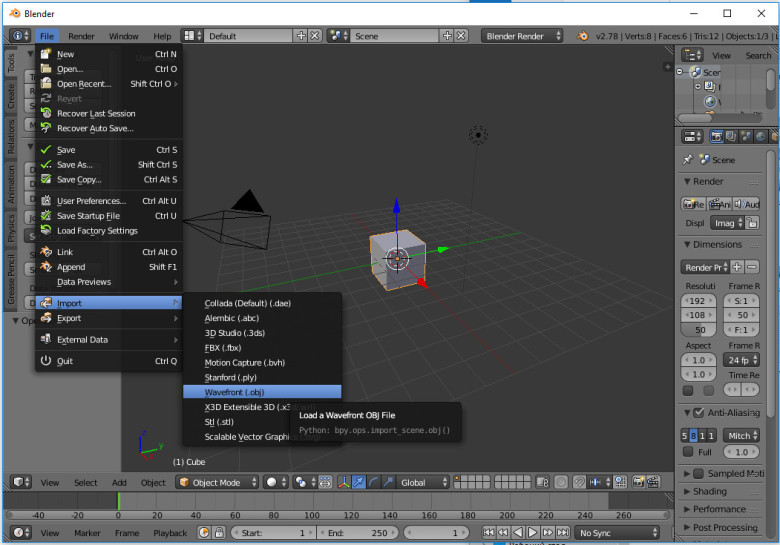
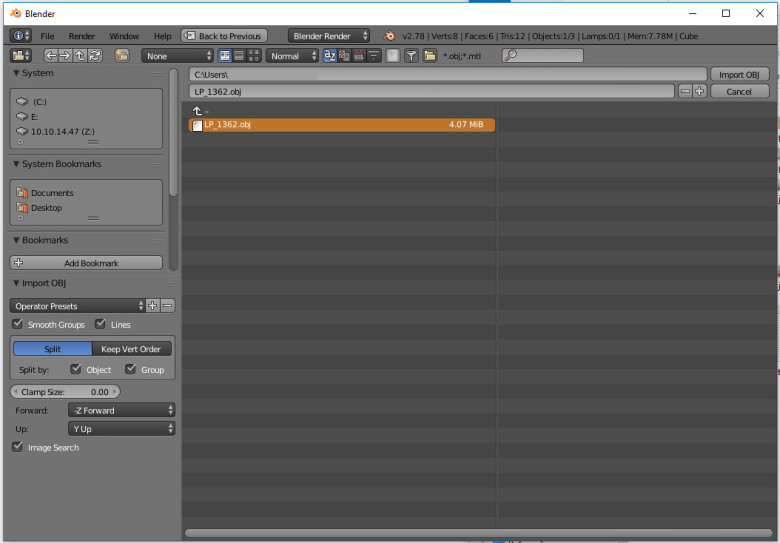
Чтобы открыть файл OBJ в программе Blender в основном меню следует последовательно выбирать пункты «File» — «Import» — «Wavefont (.obj)». В открывшемся диалоговом окне потребуется указать OBJ-файл и нажать кнопку «Import OBJ».
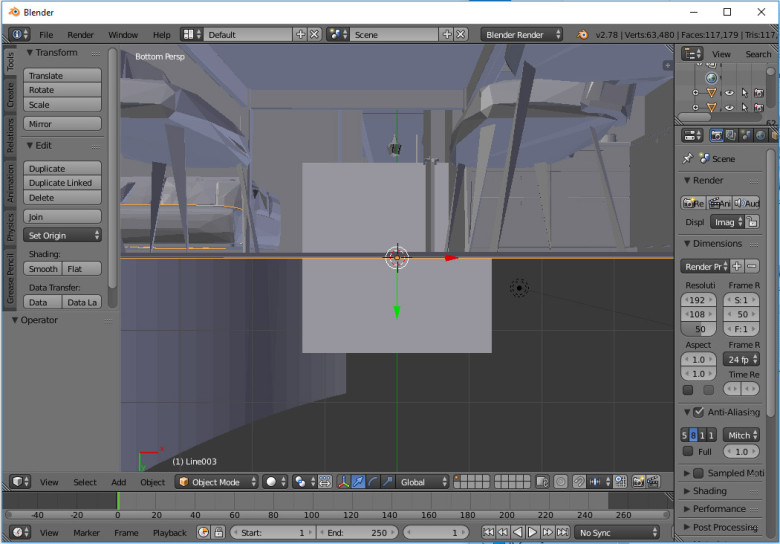
Внимание! Для того, чтобы помимо полигонов отображались и текстуры, необходимо чтобы в файле OBJ были верно прописаны пути до MTL-файла, а в MTL-файле верно указаны пути до картинок.
Как открыть OBJ в 3D Max?
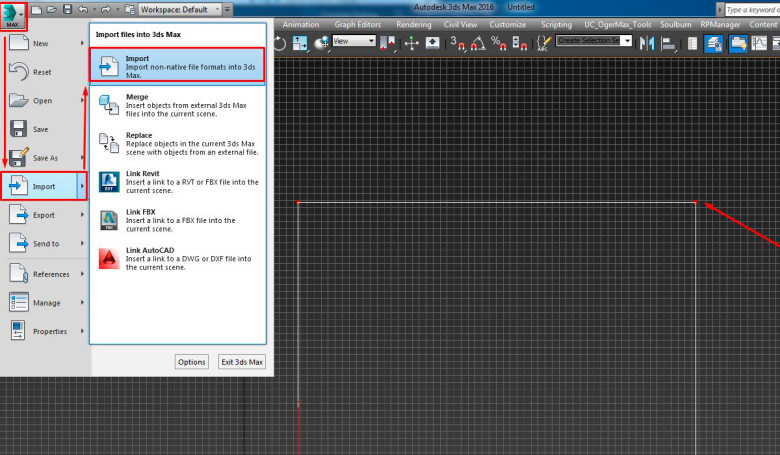
Ещё одна очень популярная программа для 3D-моделирования — Autodesk 3ds Max. В ней также следует воспользоваться функцией импорта сторонних файлов: «Import» — «Import non-native file formats into 3ds Max».
Как открыть OBJ в Sketchup?
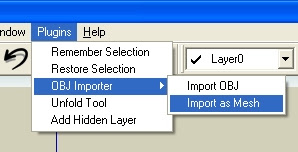
Программа SketchUp доступна как в виде десктопного приложения, так и в виде онлайн-редактора. Для онлайн-версии потребуется регистрация учётной записи. Как любой другой 3D-редактор, Скетчап поддерживает импорт множества форматов, в том числе и расширения OBJ. Для иморта следует воспользоваться плагином «OBJ Importer», находящимся во вкладке «Plugins». В выпадающем подменю доступно два варианта импорта — as OBJ и as Mesh.
Как открыть формат OBJ в Архикаде?
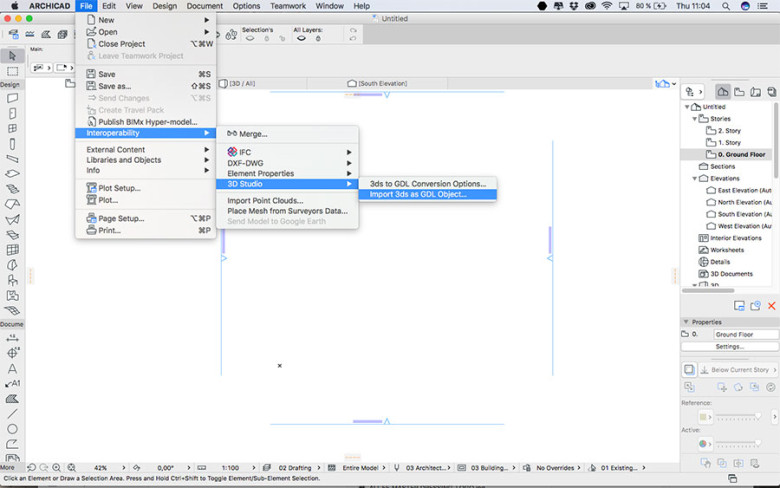
В Archicad нет возможности напрямую открыть файл OBJ. Чтобы просмотреть модель в Архикаде потребуется:
1. Преобразовать файл формата OBJ в 3DS. Для этого можно воспользоваться программами 3DS Max, Cinema 4K и др.
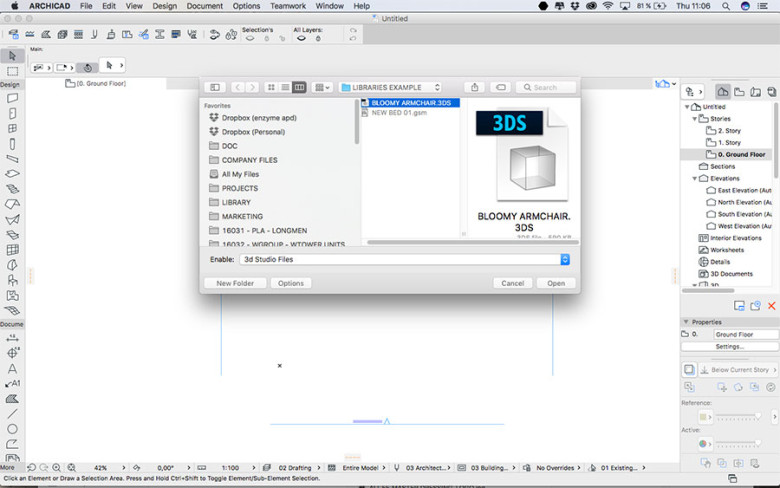
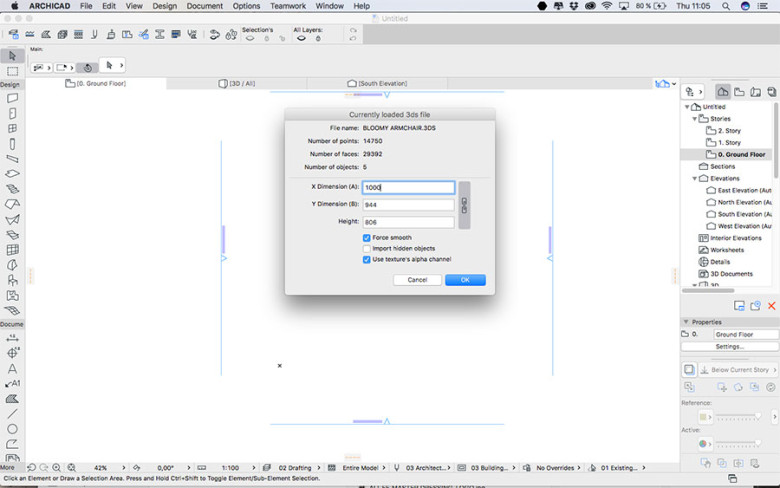
2. Импортировать 3DS стандартными средствами: «Взаимодействие» — «3D Studio» — «Импортировать 3DS в виде объекта GDL…».
Как открыть OBJ в MeshLab?
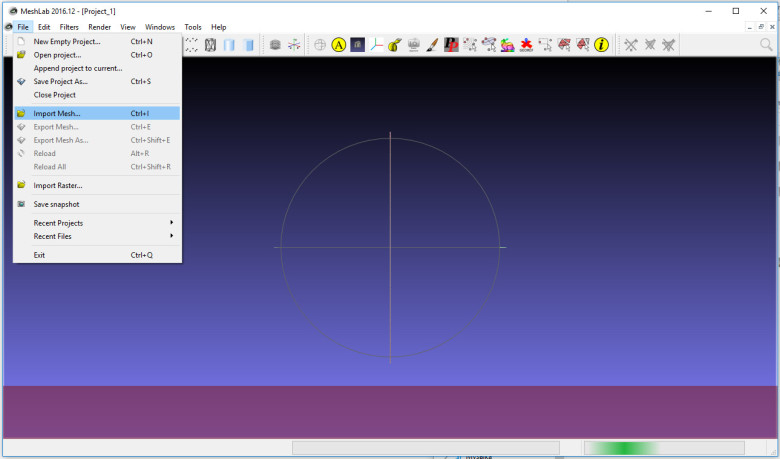
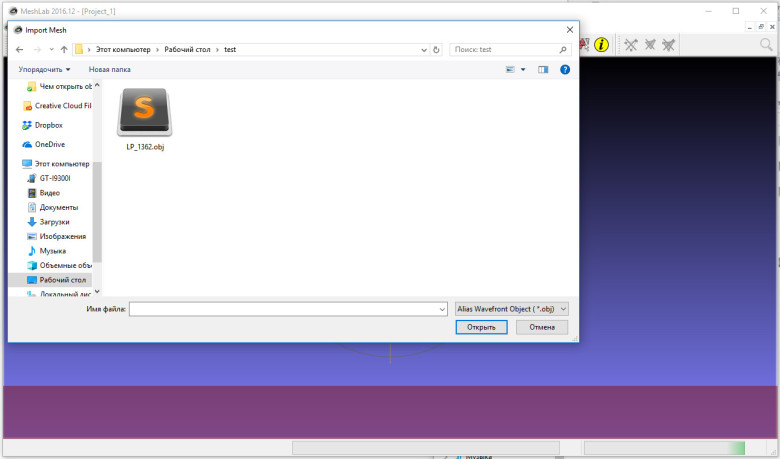
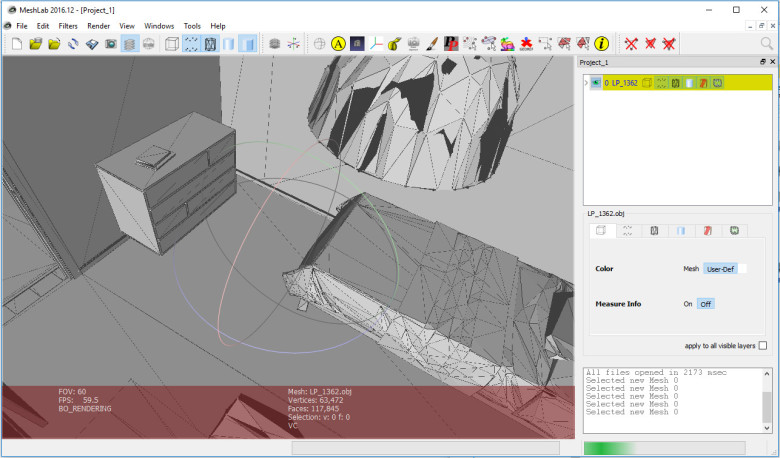
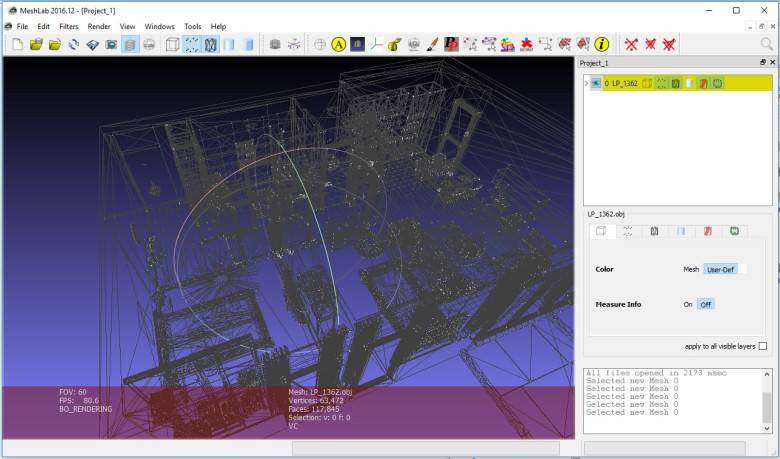
Для того, чтобы загрузить модель формата OBJ в программе MeshLab следует в верхнем меню перейти по пунктам «File» — «Import Mesh…». После выбора нужного файла 3d-модель откроется в центральном окне приложения. Для удобства просмотра можно воспользоваться кнопками включения/отключения отображения вершин, границ и полигонов.
Как открыть OBJ онлайн?
Если на компьютере не оказалось ни одной из перечисленных программ, а времени скачивать их нет, то можно воспользоваться онлайн-просмотрщиком файлов с расширением OBJ. Для этого достаточно вбить в поисковик фразу «obj открыть онлайн». В качестве такого онлайн редактора можно использовать https://threejs.org/editor/ — написан на движке Three.js, позволяющий работать с 3d-графикой посредством WebGL.
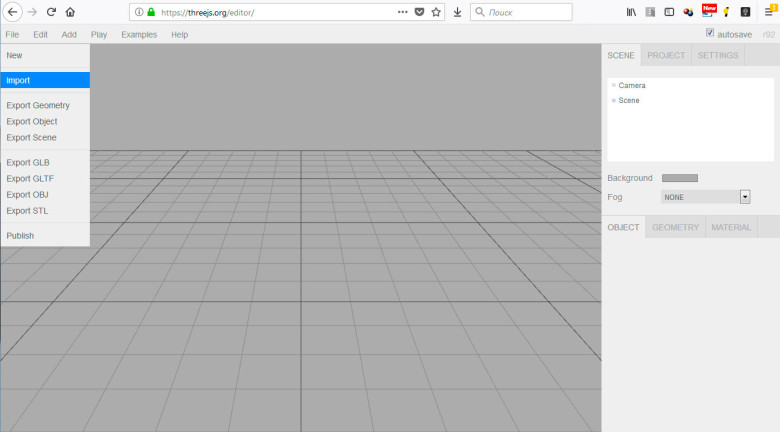
В верхнем меню выбираем пункты «File» — «Import». В открывшемся диалоге следует перейти в каталог, где расположен obj-файл. Выбрав его, модель загрузится в редактор, где её можно наглядно рассмотреть, увеличивая и поворачивая.
Открытие файлов

Верхнее текстовое поле отображает путь к текущей директории, а нижнее текстовое поле содержит имя выделенного файла.
Для Linux и Mac-OSX с пользователей:
Когда существует у вас НЕ спросят о сохранении не сохраненных изменений в сцене в которой вы работали. Поэтому позаботьтесь о том, чтобы сохранить Вашу работу.
На MS-Windows существует опция Save & Load , она нужна чтобы предупредить Вас о выходе.
Importing & Exporting Files
Sometimes you may want to utilize files that either came from other 2D or 3D software, or you may want to use the things you have made in Blender and edit them in other software. Luckily, Blender offers a wide range of file formats (e.g. ABC, USD, OBJ, FBX, PLY, STL, etc.) that can be used to import and export.
Popular formats are enabled by default, other formats are also supported and distributed with Blender, these can be enabled in the Preferences through the use of Add-ons .
More information on the add-ons to import/export these file types can be found in the add-ons section .
© Copyright : This page is licensed under a CC-BY-SA 4.0 Int. License. Last updated on 02/15/2023.
Интерфейс Blender
В прошлом обзоре бесплатных программ для работы с трехмерной графикой, я описал наиболее известные бесплатные программы, которые не уступают коммерческим аналогам. У меня нет опыта работы с этими программами. Я начинаю изучение трехмерной графики с нуля. Для себя я выбрал Blender. О его интерфейсе сегодня и пойдет речь.
Экран Blender’a
После запуска Экран Blender‘a вы увидите следующее окно:
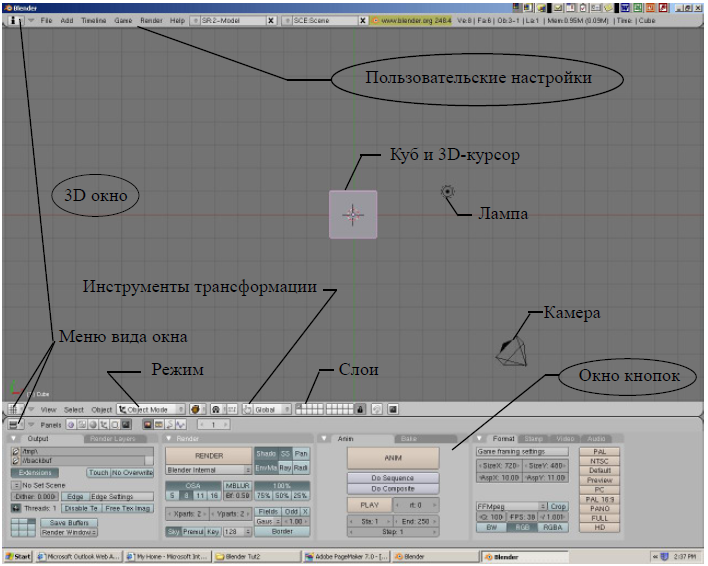
Вы смотрите на сцену, состоящую из куба, лампы и камеры (вид сверху). Куб -стандартный меш-объект, созданный в этой сцене, для того, чтобы после тестового Рендера на получившейся картинке можно было увидеть объект, а не пустое изображение. Лампа создана, чтобы осветить сцену. И наконец Камера нужна для того, чтобы было откуда смотреть на сцену.
Старые версии Blender могут запускаться с различными сценами по умолчанию (плоскость вместо куба и лампы), но идея остается той же.
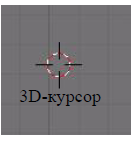
Трехмерный курсор, находящийся в середине куба используется для определения места, где будут добавляться другие объекты. Вы можете перемещать 3D-курсор, кликая левой кнопкой мыши по окну.
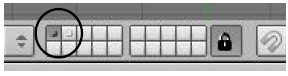
Blender работает со слоями, так же как другие 3D программы. Вы можете перемещать объекты на разные слои и показывать их, когда это необходимо. Это очень хорошая возможность, потому что при работе с большой сценой Вы можете включать и выключать слои с различными объектами. Это будет влиять на скорость отображения сцены и облегчит Вам работу.
Для того, чтобы переместить объект на другой слой, выберите этот объект, кликнув по нему Правой Кнопкой Мышки (ПКМ) и нажмите кнопку «M» для перемещения объекта на следующий слой. Попробуйте переместить куб на другой слой этим способом.

Если вы переместите куб на неактивный слой — он исчезнет из поля видимости. Для того, чтобы сделать слой видимым — просто кликните по нему. А для того, чтобы сделать несколько слоев видимыми — удерживая Shift кликайте по иконкам этих слоев.
Для того, чтобы выбрать несколько объектов в Blender, удерживайте «Shift» и правой кнопкой мышки кликайте по объектам.
Типы Окон
Blender имеет различные типы окон, и каждое окно может принять любой тип. Например, ваш экран при запуске программы имеет 3 окна, верхнее окно — Панель Инструментов, среднее — 3D Окно и нижнее — Окно Кнопок. Вы можете изменить тип каждого из этих трех окон. Доступные типы окон изображены на рисунке, представленном ниже.
Самые интересные для нас типы окон, на данный момент:
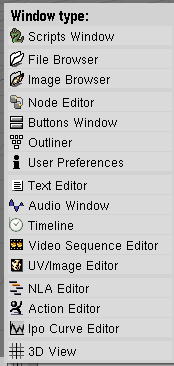 File/Image Browsers (Обозреватель Файлов/Картинок) — Появляется автоматически при сохранении файла или
картинки;
Node Editor (Редактор Нодов) — применяемые эффекты при рендеринге
Buttons Window (Окно Кнопок) — Различные Опции и
Настройки Объекта;
User Preferences (Пользовательские Настройки) — Меню
и опции;
Video Sequence Editor (Редактор Видео Последовательности) — Объединение клипов и эффектов;
UV/Image Editor (Редактор Изображений/UV) — Для разработки текстур, в частности для игр;
Action Editor (Редактор Действий) — Для Анимации;
Ipo Curve Editor (Редактор Ipo Кривых) — Также используется для анимации;
3D View (3D Просмотр) — Для просмотра и работы с моделями;
Окно Пользовательских Настроек
Если вы наведете ваш курсор на линию, отделяющую Окно 3D Вида от Окна Пользовательских настроек (вверху), нажмете Левую Кнопку Мышки (ЛКМ) и будете тянуть эту линию вниз — то вы сможете увидеть множество настроек и опций в верхней части экрана:

Окно Пользовательских Настроек
На данном этапе нас интересуют следующие настройки окна (пользовательских настроек) User Preferences:
- Edit Methods (Способы Редактирования) — Здесь вы можете настроить как объекты линкуются и дублируются, а также максимальное количество шагов для опции «Отменить Команду».
- Language and Fonts (Язык и Шрифты) — Настройки языка интерфейса, размер и стиль шрифта.
- System and OpenGL (Система и OpenGL) — Изменение некоторых настроек системы.
- File Paths (Пути к Файлам) — «Обьясняет» Блендеру пути, по которым он сможет найти различные файлы.
Если вы хотите сохранить эти настройки — нажмите Ctrl U и выберите в появившемся меню Save User Defaults. Вы также можете сохранить настройки через меню File -> Save Default Settings.
Открытие, Сохранение и Прикрепление Файлов
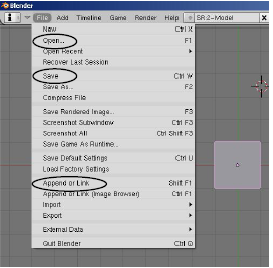
В Blender, так же как в других 3D программах, есть функции Открытия и Сохранения файла, однако с некоторыми исключениями. В Blender используется команда «Open» для открытия .blend файла и «Append or Link» для добавления объекта (лампы, камеры, материала и т.д.) из другого файла Blender (.blend) в текущую сцену. Вы можете использовать команду «Open» для импорта VRML (.wrl) и .DXF файлов, созданных в других программах. Это прекрасно, потому что большинство 3D программ использует эти типы файлов, в качестве экспорта работы. Blender поддерживает широкий список форматов для импорта («Import») и экспорта («Export») сцен.
Команда Сохранения
Когда вы впервые начинаете работать с Blender, кажется почти невозможным понять, как сохранить свою работу. Интерфейс работы с файлами практически аналогичен старому MS-DOS. Кроме того, каждый раз, когда вы сохраняете работу поверх существующего файла, предыдущий файл копируется с именем .blend1. Это позволяет всегда иметь резервную копию файла при случайных сбоях. Вот что вы увидите, нажав Ctrl + S:
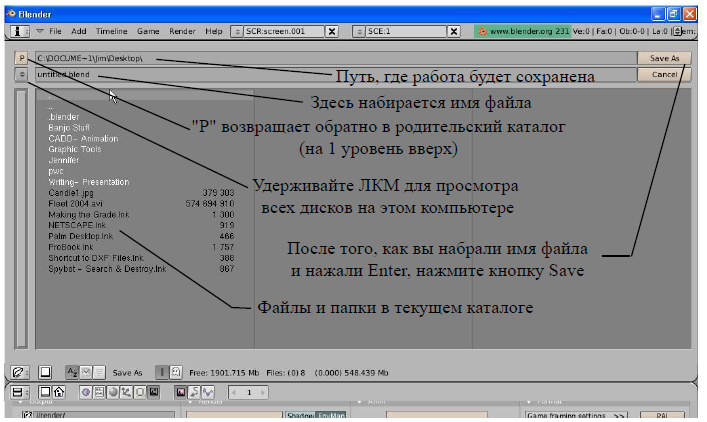
Сохранение работы в Blender
Команда Прикрепить или Связать (Append or Link)
Когда Вам нужно вставить в вашу сцену какой-либо объект из другого файла Blender (.blend) — Вам необходимо воспользоваться функцией «Append or Link» из выпадающего меню «File». После этого вам необходимо найти .blend файл, из которого вы хотите брать, затем выбрать, что именно вы хотите добавить из этого файла. Вы можете вставить в свою сцену такие объекты как: камеры, лампы, меш-объекты, прочие объекты, а так же материалы и текстуры и т.д. Чаще всего используется поле Object (см. рисунок). При добавлении объекта все связанные с ним материалы, текстуры и анимации будут добавлены автоматически. Правой Клавишей Мышки (ПКМ) вы можете выделять/снимать выделение с объектов в списке. Нажатие кнопки «A» выделит все объекты. После того, как вы выберете нужные объект, нажмите на кнопку «Load Library» в правом верхнем углу экрана.
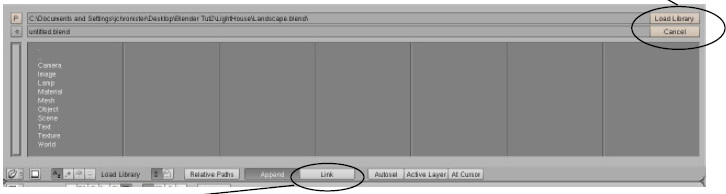
Команда Прикрепить или Связать
Опция «Link» позволяет вам «связать» выбранные объекты из другого файла вместо их добавления (копирования) в текущую сцену. Эта опция позволяет менять объекты в файле-источнике и эти изменения автоматически будут применяться к «связанным» объектам в вашей сцене.
Упаковка Данных
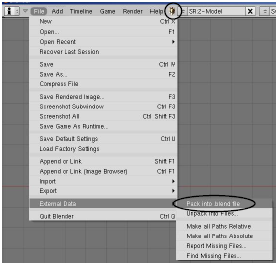
Если Вы планируете открывать свой файл .blend на других компьютерах, вы должны использовать функцию «Pack into .Blend file» (Упаковка Данных), которая находится в меню «File» в разделе «External Data». Текстуры и аудио не сохраняются автоматически в .blend для сохранения размера файла небольшим. Каждый раз при открытии файла Blender ищет текстуры и звуки по определенным путям и помещает их в вашу сцену.
Если их не удается найти — в вашей сцене не будет текстур и звуков. При «Упаковке Данных» файлы текстур и аудио будут включены в файл .blend. Теперь вы можете открыть свой .blend файл на любом компьютере, однако размер файла значительно увеличится. Если Вы упакуете данные, в верхней части экрана появится изображение коробки — это значит, что данные успешно упакованы в .blend файл. Вы также можете выполнить операцию обратную упаковке — «Распаковка», для уменьшения размера файл до прежнего. Для
этого в меню «File» перейдите в раздел External Data и выберите «Unpack Data».
Импорт Объектов
Одной из сильных сторон Blender является способность программы работать с типами файлов, созданными в других 3D программах. Самые популярные описаны ниже:
- Файлы VRML (.wrl) Множество программ имеют возможность экспорта сцен в формат VRML. Хороший пример — SolidWorks. Эти файлы импортируются в Blender без проблем, в большинстве случаев.
- Файлы .DXF Этот очень популярный формат используют для экспорта такие программы как AutoCAD и SoftPlan. Опять же, Blender легко работает с этим форматом.
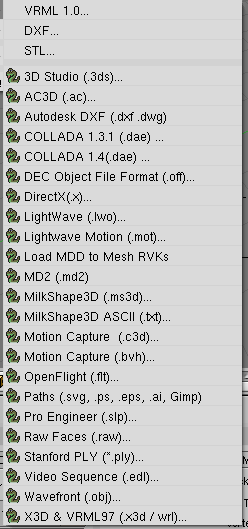 С каждой новой версией Blender, список форматов импорта/экспорта увеличивается. Это делает Blender более совместимым с другими разнообразными 3D программами моделирования и анимации. Наверняка вы найдете в списке формат файла с которым работают другие
ваши программы.
Когда вы импортируете один .blend файл в другой .blend файл не забывайте пользоваться командой Append. Это даст вам возможность выбирать элементы, которые вы хотите импортировать. Обычно вам требуется взять из другого файла лишь объекты (Objects) без камеры и освещения.
По материалам книги «Blender Basics»:
Автор: James Chronister
Оригинальный перевод: Юлия Корбут aka Balista
Переработка текста: Азовцев Юрий aka gumanoed
Редактура: Сергей Шилов aka Morthan