Настройка торрент-клиента uTorrent
Если вы зашли на эту статью, то вероятно уже скачали программу utorrent, если нет то перейдите на главную страницу нашего сайта и обязательно скачайте этот торрент клиент!
Торрент-трекеры – это самый удобный способ загрузки качественного мультимедийного контента. Для получения желаемого результата недостаточно просто знать принцип работы этой системы, немаловажно и правильно настроить торрент-клиент! Мы расскажем, как это сделать на примере uTorrent – данный клиент обладает огромной функциональностью и гибкими параметрами, несмотря на его достаточно маленький размер.
Благодаря русскоязычной адаптации интерфейса вам не составит труда правильно настроить торрент-клиент. Большая часть параметров не нуждается в пояснении, однако на нижеуказанные функции следует обратить внимание:
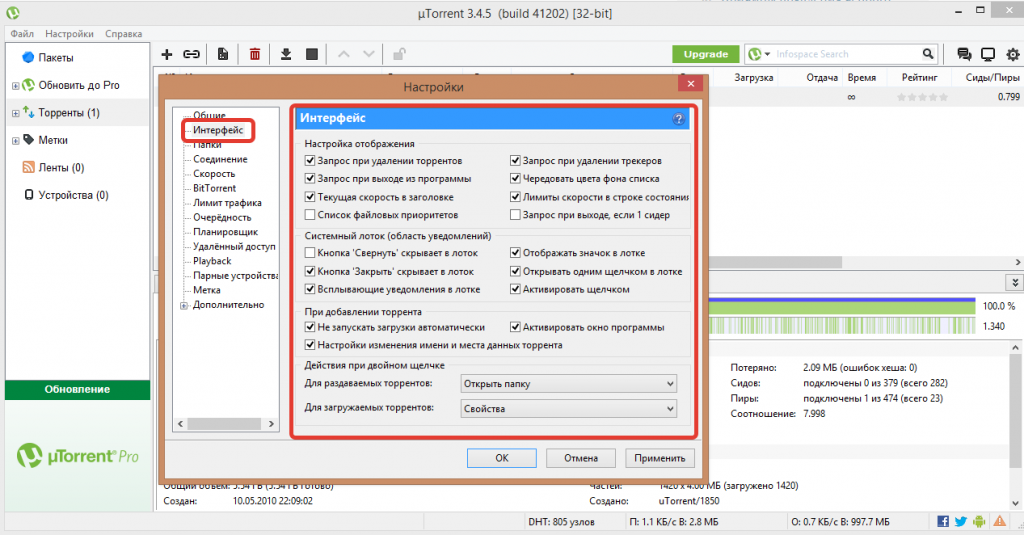
- Для удобства работы с программой uTorrent, приведите настройки интерфейса в такой же вид, как на картинке ниже. Обязательно укажите, чтобы клиент сворачивался в трей при закрытии – это самый удобный и быстрый способ запустить приложение.
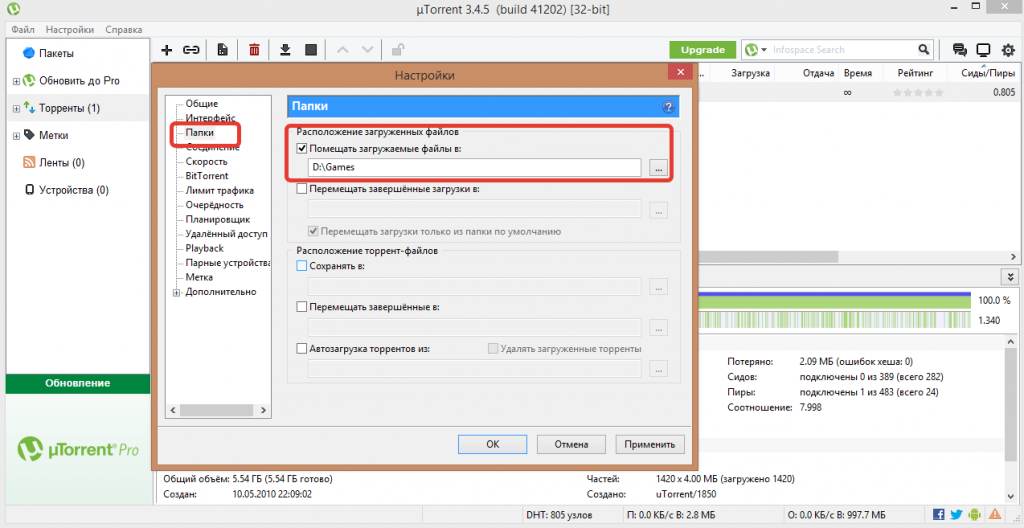
- В разделе «Папки» укажите адрес, по которому будут сохраняться загруженные файлы.
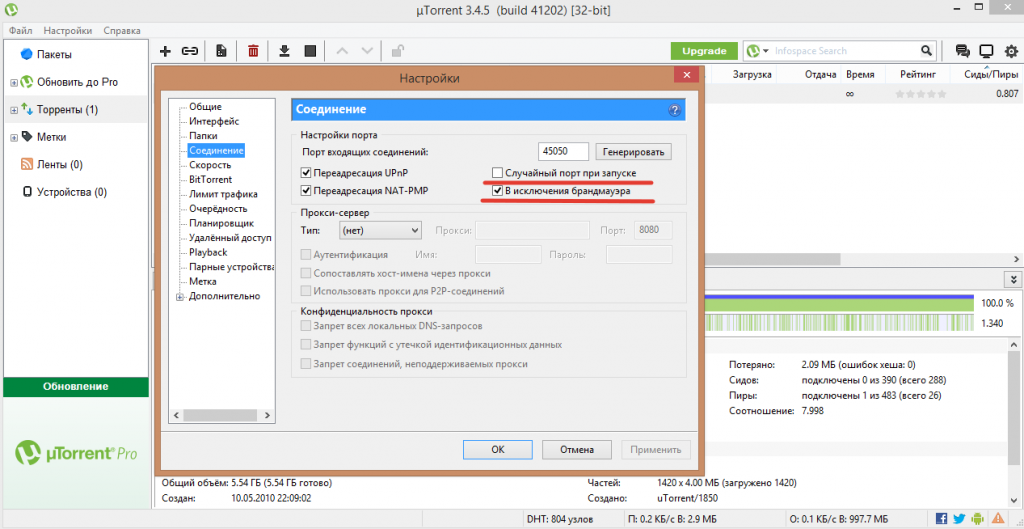
- Вкладка «Соединения» содержит несколько важных деталей: ни в коем случае не отмечайте галочкой пункт «Случайный порт» — это может привести к сбою настроек роутера; поставьте птичку возле команды «В исключения брандмауэра» и при запуске клиент не будет выдавать ошибку «Отказано в доступе».
Более детальная настройка uTorrent-клиента предполагает увеличение скорости скачивания и настройку шифрования протокола. Информацию на эту тему вы найдете в других статьях на нашем сайте!
Как сделать uTorrent клиентом по умолчанию
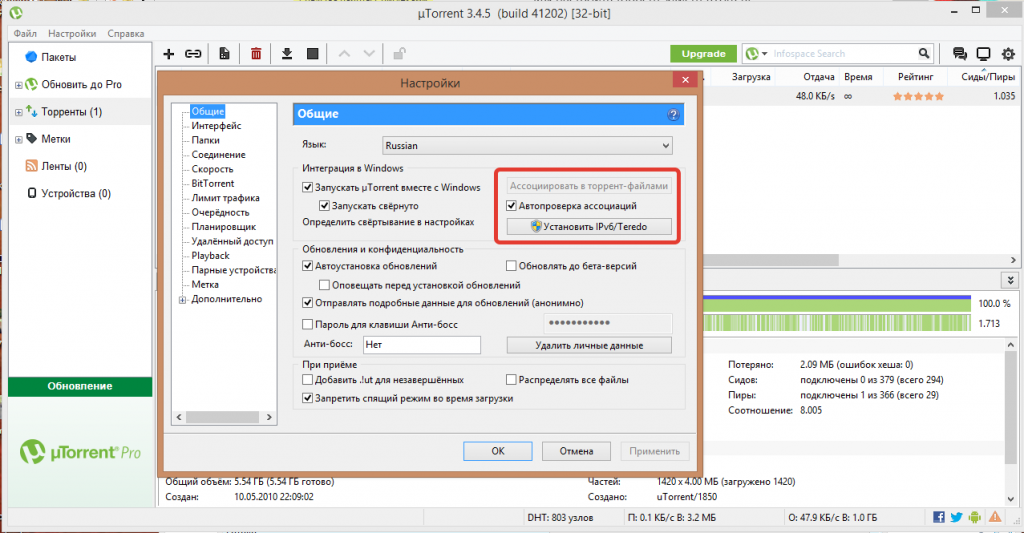
Откройте настройки программы, нажав на иконку «шестеренки» и выберите самый первый пункт под названием «Общие». В разделе «Интеграция в Windows» следует поставить галочку напротив пункта «Ассоциировать с торрент-файлами».
Как сбросить настройки uTorrent по умолчанию
Чтобы вернуть стандартные настройки, выполните следующие действия:
- Выйдите из торрент-клиента.
- Удалите файлы:
x:\Documents and Settings\\Application Data\uTorrent\settings.dat
x:\Documents and Settings\\Application Data\uTorrent\settings.dat
Под х – подразумевается диск, на котором установлена программа, а под — пользователь, производивший установку!
Как правильно настроить uTorrent после установки
В этой инструкции пройдемся по основным настройкам uTorrent, расскажем какие из них можно менять, а какие лучше не трогать. Помните, что от проделанных изменений будет зависеть не только скорость скачивания, но и вообще работоспособность программы. Не меняйте параметры, о которых здесь не написано и о которых сами ничего не знаете.
Первый шаг
Первоначальная настройка происходит во время установки uTorrent. Главное, что здесь нужно сделать – это включить автоматическое добавление программы в список исключений брандмауэра Windows. Иначе потом придется это делать вручную – долго и нудно.

Автоматическая настройка через помощник
После установки откройте Помощник настройки через верхнее меню uTorrent, или нажав на клавиатуре сочетание клавиш CTRL+G.

Этот помощник тестирует скорость интернета и проверяет, не блокирует ли маршрутизатор или другое сетевое оборудование порты. Нажмите кнопку тестировать, проставив галочки, как на скриншоте ниже.

Дождитесь окончания процесса, и если тест будет пройден, нажмите кнопку «Сохранить/Закрыть».

Если выскочит ошибка, связанная с недоступностью порта, читайте эту инструкцию.
Основные настройки uTorrent
Откройте настройки программы через верхнее меню, или нажмите на клавиатуре сочетание клавиш CTRL+P.

Первая вкладка – Общие. Здесь можно изменить язык интерфейса и включить автоматический запуск uTorrent сразу после загрузки Windows.

Здесь же настраивается автоматическое обновление. По умолчанию, опция включена, программа обновляется без участия пользователя, в «тихом» режиме.
В самом низу вкладки включается функция запрета перехода компьютера в спящий режим, пока загрузка файлов не будет завершена. Полезная настройка для тех, у кого ноутбук.
Вторая вкладка – Интерфейс. Здесь рекомендуем включить чередование фона списка. Эта опция раскрашивает строки таблицы файлов в окне загрузки в серо-белый цвет. Ориентироваться по списку и находить нужный торрент станет проще.

Третья вкладка – Папки. Запомните: хранить скачанные через uTorrent файлы лучше всего на отдельном от операционной системы HDD. Или хотя бы в отдельной «своей» папке. Создайте новую папку в корне жесткого диска, назовите ее «Downloads». Поставьте галочку возле надписи «Помещать загружаемые файлы в», нажмите на значок многоточия справа и выберите ее в открывшемся окне проводника.

Четвертая вкладка – Соединения. Здесь прописан порт, через который uTorrent качает файлы. Если после запуска программа выдает ошибку [порт не открыт: загрузка возможна], попробуйте его сменить, прописав значение в диапазоне от 20000 до 60000, или нажав кнопку «Генерировать».

Также проверьте, чтобы стояла галочка в чекбоксе «В исключения брандмауэра». Тогда программа будет добавлена туда автоматически при следующем запуске (правда не всегда это может сработать – зависит от настроек безопасности операционной системы).
Пятая вкладка – Скорость. Здесь ее можно ограничить. Если сайты в браузере долго открываются, в то время, когда uTorrent качает файлы, и это вызывает неудобство, попробуйте прописать лимит для скорости приема. Точную цифру не подскажем, ее надо подбирать методом проб и ошибок.

Шестая вкладка – BitTorrent. Здесь есть опция, которая может увеличить скорость скачивания торрентов. Но только тем пользователям, которые подключены к интернету через мобильного провайдера. Выберите для настройки «Шифрование трафика» значение «Включено».

Седьмая вкладка – Лимит трафика. Пользователям безлимитного интернета здесь делать нечего. Но если вы платите за каждый скачанный гигабайт, поставьте галочку в чекбокс «Ограничить полосу», и укажите, какой объем трафика uTorrent может использовать каждый месяц, или день.

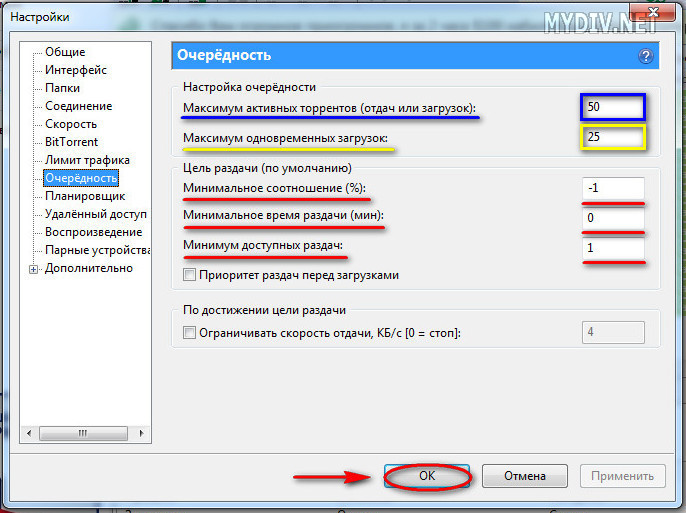
Восьмая вкладка – Очередность. Здесь выставлены оптимальные настройки, менять которые не желательно. К примеру – максимум одновременных загрузок. Их число по-умолчанию – 5, это значит, что одновременно будет скачиваться 5 торрентов. Если прописать цифру 1, торренты будут качаться строго по очереди, по одному. Если попадется файл, у которого мало сидов, зависнет загрузка не только этого файла, но и всей очереди. А если выставить, к примеру, 100 одновременных загрузок, то ждать, пока скачается хотя бы один какой-то файл из списка, придется долго, так как общая входящая скорость будет поделена равномерно на всю очередь.

Девятая вкладка – Планировщик. Включите его, если хотите ограничивать входящую/исходящую скорость в uTorrent по расписанию. Выберите день недели и время, кликнув на зеленый квадратик в таблице. После первого нажатия скорость ограничится в выбранный период времени до значений, прописанных в ячейках ниже (по умолчанию там пусто). После второго клика запланируется полная остановка программы. После третьего включится режим «только раздача». Кликните четвертый раз, чтобы отменить ограничение для выбранного дня недели.

Десятая вкладка – Удаленный доступ. Настройте управление программой через браузер с помощью сервиса uTorrent Remote. Либо с помощью приложения для Android.

Одиннадцатая вкладка – Воспроизведение. Выберите плеер, через который будут открываться фильмы, скачиваемые через торрент. Рекомендуем uTorrent Player, или VLC, если такой установлен на вашем компьютере.

Во вкладке «Парные устройства» нет настраиваемых параметров.

В следующей вкладке можно прописать, чтобы торрентам автоматически присваивалась метка, в зависимости, например, от типа скачиваемых файлов. На левой панели главного окна поддерживается фильтр по меткам. Также, если в uTorrent настроено перемещение завершенных загрузок в отдельную папку, файлы с метками будут скопированы в папки, которые прописаны в этой вкладке, в нижнем окне «Назначение».

Расширенные настройки
Во вкладке «Дополнительно» спрятаны настройки для опытных пользователей и разработчиков. Большая часть из них выглядит как текстовые записи, у каждой из которых вручную прописан параметр.

Крайне не рекомендуем здесь что-то менять без подробной пошаговой инструкции. На фан-сайте utorrent-client.com есть одна такая инструкция: Как убрать рекламу из uTorrent.
В подразделе «Кэширование» можно вручную изменить количество оперативной памяти, выделяемой для промежуточного хранения частей загружаемых файлов. Ограничение размера кэша решает проблему чрезмерного расхода ОЗУ, а увеличение – снижает нагрузку на жесткий диск (актуально для пользователей, у которых установлен медленный, либо уже «помирающий» HDD).

Как сбросить настройки uTorrent
Запомнить все сделанные изменения, чтобы потом каждое вручную откатить назад – нереально. Но в uTorrent, к сожалению, нет кнопки «Сбросить настройки», или «Восстановить значения по умолчанию», как в других программах. Отменить настройки можно только удалив файлы settings.dat и settings.dat.old из папки:

Если эта директория оказалась пустой, проверьте, куда был установлен uTorrent, и поищите файлы с настройками там. Перед удалением не забудьте закрыть программу (и проверьте, чтобы она не осталась «висеть» в системном лотке Windows).
Как настроить uTorrent
Чтобы оптимально настроить и полноценно начать пользоваться торрент клиентом uTorrent, для начала, нужно скачать последнюю версию программы, а затем, запустить приложение и открыть опции «Настройки» —> «Настройки программы» (Ctrl + P).
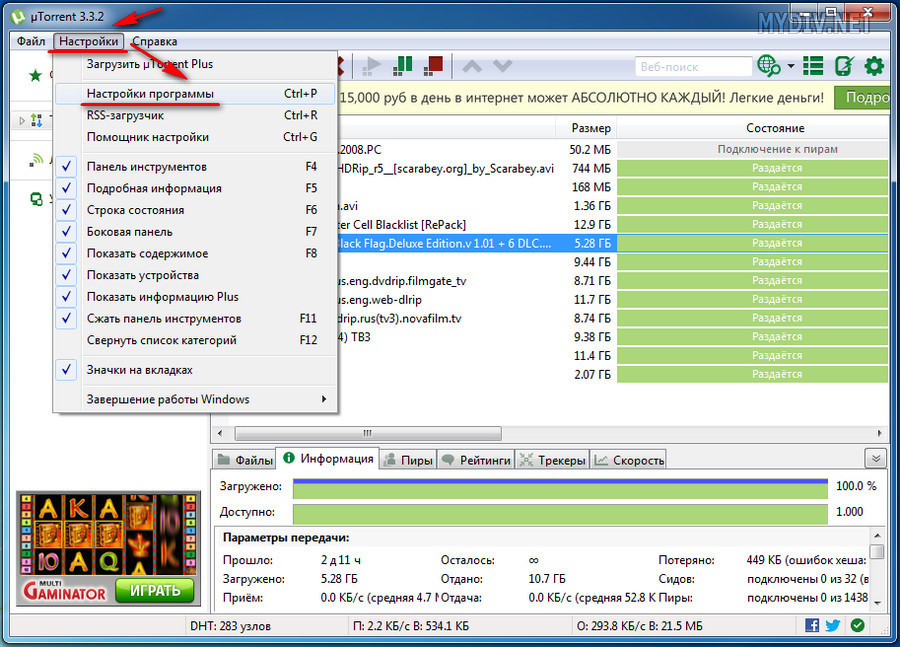
Теперь, давайте рассмотрим все разделы подробнее.
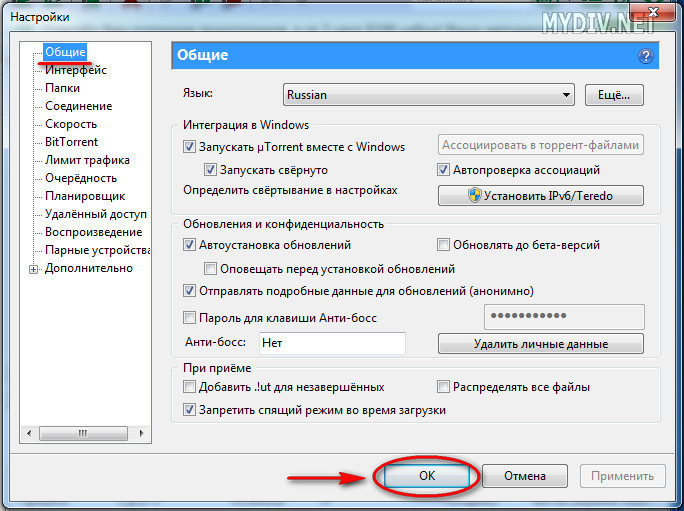
Общие
Здесь, прежде всего, нужно обратить внимание на следующие опции:
- в пункте «Язык интерфейса» вы можете выбрать любой более удобный для вас язык. Хотя, по умолчанию и так должен стоять русский;
- если вы хотите, чтобы программа автоматом запускалась вместе со стартом операционной системы, поставьте галочку напротив опции «Запускать uTorrent вместе с Windows»;
- опция «Запускать свернуто» позволяет программе работать в фоновом режиме. При таком варианте, запущенная программа сворачивается в трей . Получить к ней доступ можно будет в любой момент через значок в системном лотке на панели задач (рядом с часами/датой/значком сети/громкости);
- включенная опция «Автопроверка ассоциаций» будет означать, что каждый скачанный и открываемый вами торрент-файлик будет автоматически запускаться через программу utorrent;
- при активации опции «Автоустановка обновлений», программа сама будет загружать и устанавливать новые версии. Единственное, что нужно вам нужно будет сделать, это отключить опцию «Обновлять до бета-версий», поскольку, они очень часто выходят недоделанными и нестабильно работающими! Всегда лучше подождать до выхода полноценного релиза;
- «Анти-босс» — очень ценная «примочка» для тех, кто «подпольно» пользуется utorrent, например, на работе. С ее помощью вы сможете нажатием быстрой комбинации клавиш надежно «спрятать» с экрана работающий uTorrent от посторонних глаз. Для назначения пароля используются функциональные клавиши Ctrl, Alt. Shift с любой буквой или цифрой. Настройте, как вам удобнее!
- при включении опции «Добавить .!ut для незавершенных», не докаченным файлам временно (до завершения закачки) присваивается специфическое разрешение _____.!ut, чтобы в папке загрузок их можно было легко отличить от уже скачанных (имеющих свой исходный формат);
- опция «Запретить спящий режим во время загрузки» даст команду вашему компьютеру не погружаться в сон, пока торрент не завершит свою работу;
- опция «Распределять все файлы», заранее резервирует на диске нужное место под скачиваемые файлы и тем самым гарантирует, что на вашем «харде» точно хватит места для размещения всех загрузок!
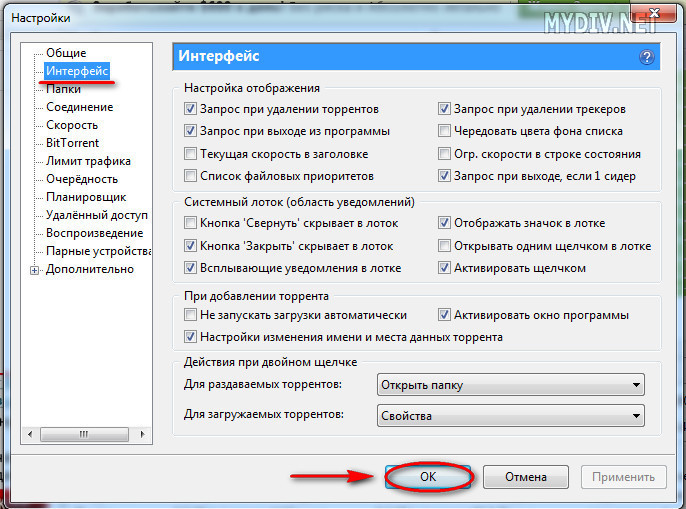
Интерфейс
Здесь конкретных рекомендаций по настройке как таковых дать невозможно. Все абсолютно индивидуально. Попробуйте настроить, как вам удобно. Не бойтесь, на скорость закачек и нагрузку на интернет это никак не повлияет. Можете воспользоваться вариантом настроек, представленных на скриншоте снизу.
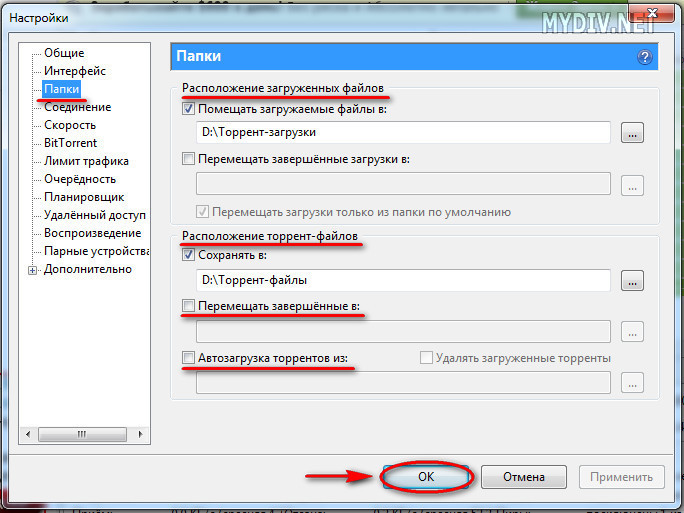
Папки
Здесь вы всегда сможете назначить/переназначить пути и папки для сохранения всех своих торрентов и загружаемых файлов, а также, при необходимости, указать папку для автозагрузки торрентов и автоматической закачки.
Соединение
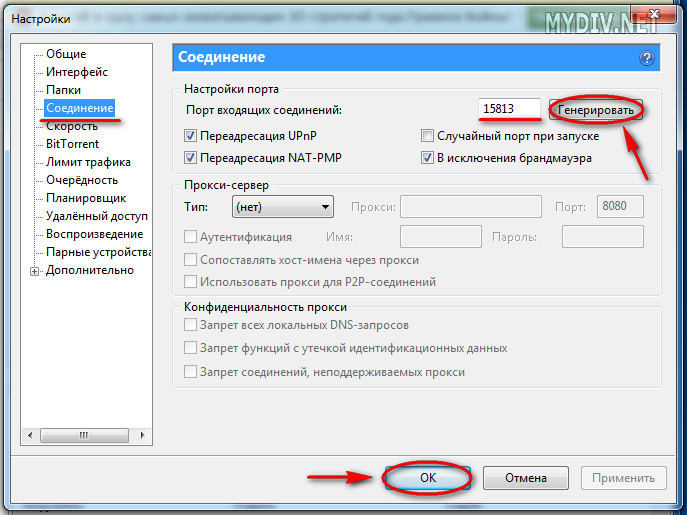
Этот раздел может показаться чуть посложнее для тех, кто еще никогда не сталкивался с сетевыми настройками. Но в этом нет ничего страшного, поскольку, программа utorrent обычно сама выставляет все нужные настройки соединения. Но на всякий случай нужно знать.
- опции «Переадресация UPnP» и «Переадресация NAT-PMP» стоит самостоятельно активировать только, если вы получаете доступ в инет через роутер и в том случае, если он поддерживает работу с данными сетевыми протоколами;
- если у вас возникли какие-либо конфликты при работе портов, вы можете настроить опцию «Порт входящих соединений» самостоятельно, прописав вручную номер нужного порта. Портам можно присваивать любые номера от 1 до 65 535. Однако, стоит учесть, что многие провайдеры часто блокируют порты от 1 до 10000 (а может быть и выше!) или же их могут использовать «под себя» другие приложения, поэтому старайтесь для торрента использовать номера портов с числами повыше. Впрочем, если не хотите «заморачиваться», то номер порта можно выбрать автоматически с помощью соответствующей кнопки «Генерировать». Кстати, если хотите избежать дополнительных возможных конфликтов с портами, опцию «Случайный порт при запуске» лучше отключить ;
- опцией «В исключения брандмауэра» стоит пользоваться только в случае, если вы не деактивировали (не отключали) стандартный виндоусовский брандмауэр, иначе ошибок в работе приложения uTorrent не избежать;
- к опции «Прокси-сервер» можно прибегнуть, если вы желаете использовать вместо своего ip-адреса, сторонний. Настраивается она элементарно. Указываете тип, ip прокси, номер порта и логин/пароль. Не забудьте также поставить флажок напротив опции «Использовать прокси-сервер для Р2Р-соединений», если весь трафик проходит через прокси.
Скорость
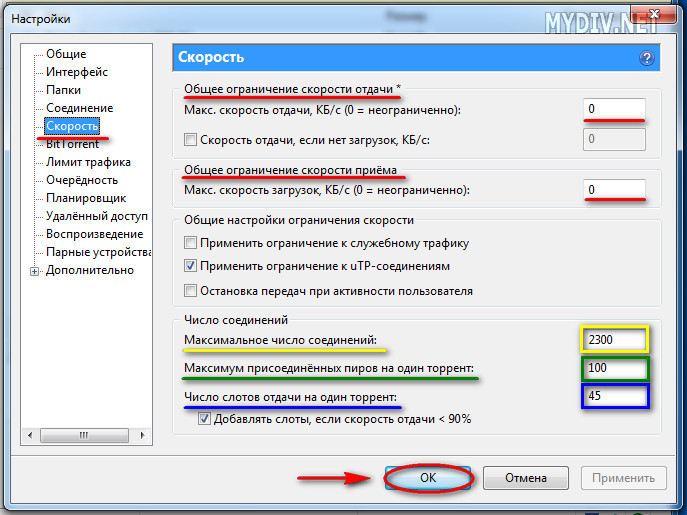
Максимальную скорость отдачи и загрузки, оптимальнее всего, будет выставить исходя из скорости вашего тарифного плана, а также ваших личных потребностей. Если вы хотите, чтобы uTorrent качал, как говорится, «на всех парусах» и использовал интернет-канал полностью — оставьте в этих полях значение «0». Если же, вы желаете во время закачки попутно пользоваться интернетом, то отдайте торренту 2/3 канала или половину, на ваше усмотрение.
Внимание! При выставлении скорости стоит учесть, что настройки программы uTorrent измеряются в килобайтах/мегабайтах , а скорость итернет-тарифа — в килобитах/мегабитах . Хотя, пересчитать это, довольно просто. Исходите из того, что 1 килобайт = 8 килобит. А это значит, что скорость вашего тарифа нужно разделить на 8. Так же, не забывайте, что 1 мегабит = 1000 килобит.
Например, ваш тарифный план — 2 мегабита . Умножаем на тысячу. Получается 2000 килобит. Делим их на 8 и получаем вашу скорость в килобайтах = 250. Итак, 2 мегабита = 2000 килобит = 250 килобайт! Теперь, если вы хотите торренту отдать под закачку половину канала впишите в графу максимальной скорости загрузки или отдачи — 125. Если 2/3, то прибавьте еще и впишите где-то 166 и т.д.
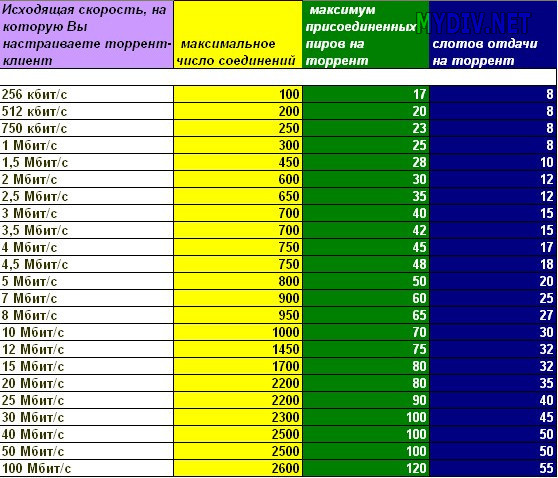
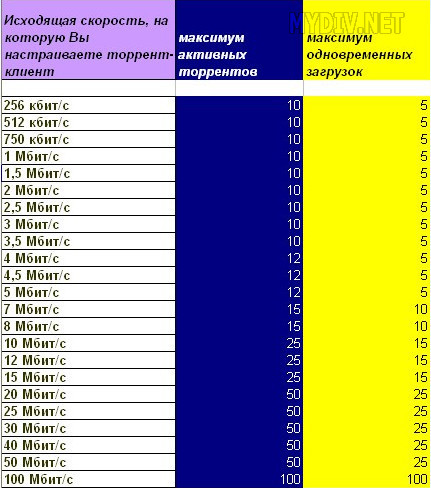
Что касается других настроек: числа соединений, присоединенных пиров, числа слотов отдачи — рекомендуем воспользоваться таблицей с оптимальными вариантами, приведенной на втором скриншоте ниже.
Bittorrent
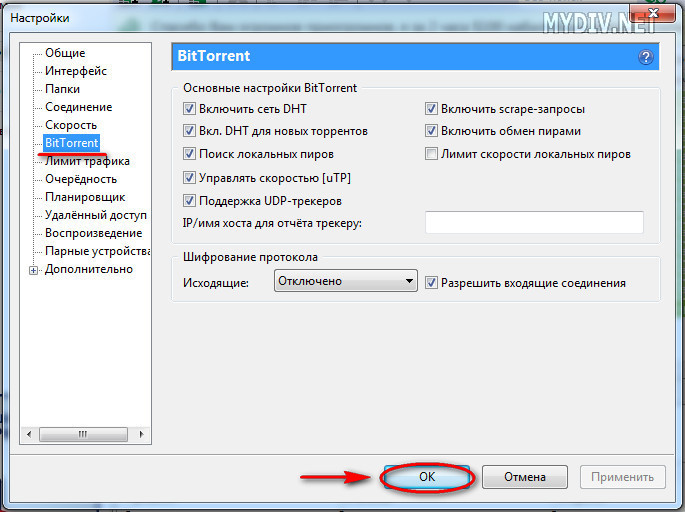
- «Включить сеть DHT» и «Включить DHT для новых торрентов» — полезные функции, которые помогают искать источники раздачи вне текущего трекера.
- «Поиск локальных пиров» позволяет пользоваться скоростью раздающих в локальной сети вашего инет-провайдера. При помощи локального трафика, скачивание происходит намного быстрее!
- «Лимит скорости локальных пиров». Не включайте эту функцию. Скорость сидеров по локальной сети, гораздо выше, чем через интернет!
- «Включить обмен пирами» — очень полезная вещь, позволяющая искать участников обмена (сидов и пиров) без непосредственного обращения к трекеру. Собирает наиполнейшую информацию обо всех сидах и пирах торрента, подготавливаемого к скачиванию.
- «Шифрование протокола» — тоже полезная вещь. Не стоит ее отключать.
Очередность
Для выставления настроек в этом разделе, лучше всего исходить из скорости своего тарифного плана. Воспользуйтесь таблицей оптимальных значений, представленных на втором снизу скриншоте. Остальные настройки: «Минимальное соотношение» (между скачанным и розданным объемом), «Минимальное время раздач», «Минимум доступных раздач» можете выставить так же, как показано на первом скриншоте снизу. Они, на самом деле, не так важны.
Вот, в принципе, и все самые важные настройки uTorrent, которые вам могут понадобиться при пользовании данной программой!
С чистого листа. Качаем вместе с uTorrent
Дорогой читатель, сверните, пожалуйста, браузер и полюбуйтесь на свой рабочий стол. Красиво, правда? Обои, разноцветные иконки, поющий медиаплеер с доброй сотней мелодий. Теперь представьте, что вы первый раз открыли новенький ноутбук или только что переустановили операционную систему Windows. На вашем компьютере нет практически ничего, разве что Internet Explorer ехидно косится и на голубом глазу предлагает воспользоваться его услугами. Что же делать? Разумеется, скачать и установить программы, без которых жизнь юзера будет лишённой смысла.
Начнём с торрента. С его помощью вы сможете сделать многое, если не всё: Torrent обеспечивает непрерывную загрузку программ, фильмов, музыки, игр и других файлов на высокой скорости с возможностью докачки при разрыве соединения или других проблемах с сетью.
Файловый протокол BitTorrent разработан и написан на языке С++ американским программистом Брэмом Коэном аж в 2001 году. Сейчас Torrent можно установить на компьютеры с любыми версиями операционных систем Windows, Mac OS и даже Linux.
В современных версиях, от 3.0 и выше, видео можно смотреть сразу, не дожидаясь завершения полной загрузки; торрент-клиент скачивает файл маленькими кусочками с компьютеров десятков пользователей, всех тех, кто в данный момент стоит на раздаче, причём в первую очередь с тех, с кем связь лучше, а версия мюторрент, начиная с третьей, умеет запрашивать кусочки видео по порядку — это и создаёт «потоковый» эффект.
Прервать любую закачку тоже не проблема: просто останавливаете её и возобновляете, когда угодно. Нагрузка на компьютер при скачивании файла по протоколу BitTorrent очень мала, поэтому в сети существует огромное количество торрент-трекеров. Найти на них можно всё, что пожелаете.
Для начала работы с программой два раза кликаете по иконке и добавляете файл для скачивания. Torrent потребует выбрать путь загрузки файлов и язык — не огорчайтесь, она так поступает только при первом запуске.
Теперь посмотрим, как же она работает. Например, скачаем подборку обоев для рабочего стола. Кликаем на ссылку для скачивания, сохраняем всё на любой диск и кликаем на то, что появилось в левом нижнем углу браузера. Открывается торрент, выскакивает окно:
Выбираем диск для сохранения закачки, нажимаем ОК — поехали. Ага, слишком медленно. Сейчас исправим: правой кнопкой мыши кликаем на трек, выбираем «Принудительно» и приоритет скорости — высокий. В столбце «Состояние» рядом со словом «Загружается» появится буква [П], заключённая в квадратные скобки. Кстати, статус «Принудительно» надо выставлять, чтобы принудительно становиться на раздачу: некоторые торрент-сервера считают, что раздающих и без вас достаточно, не зовут, не учитывают отданный траффик и в итоге выгоняют вас как злостного личера.
Выбрав «Вверх в очереди» или «Вниз в очереди», можно установить, какая из закачек пойдёт первой.
Все отлично, в левом нижнем углу монитора появилось сообщение: «полная загрузка торрента завершена». Два раза кликаем левой кнопкой имя нашего торрента, открываем папку и наслаждаемся лицезрением картинок.
Сейчас я расскажу вам, читатель, почему некоторые пользователи жалуются на зависание программы Torrent. Дело тут, скорее всего, в брандмауэре, используемом по умолчанию. Умные люди советуют отключить его или удалить, а после перезагрузки снова попробовать поработать с программой. Вторая возможная причина — стандартная защита антивирусами от обмена данными в сети. В Outpost Pro следует исключить процесс Torrent из его правил, в Avast можно отключить функцию «Экран Р2Р,» но при использовании Spyware Doctor 5 придётся удалить антивирус из системы. У меня стоит Касперский, пока вроде бы всё было нормально.
Если вдруг возникает проблема с нехваткой оперативной памяти — просто увеличьте файл подкачки.
Иногда выпрыгивает ошибка «Процесс не может получить доступ к файлу, так как этот файл используется другим процессом». Дело в следующем: чаще всего виноват антивирус, ошибочно определяющий файлы торрент как свою потенциальную жертву. Придётся выбирать меньшее из двух зол: или отключить антивирус на время скачивания, или убрать из мест индексирования папку, содержащую торрент-файлы.
Вернёмся же к герою нашего сегодняшнего рассказа. В Torrent можно создавать метки, чтобы обозначать плохие и хорошие раздачи. Правой кнопкой кликаем на имя торрента, выбираем в контекстном меню пункт «Новая метка» и в появившемся окне вписываем название.