эмулятор флешки для virtualbox
Столкнулся с такой проблемой.
На компе в виртуалках запущено несколько «виндовозных компов» (ну например четыре штуки). Для каждого компа нужна своя флешка (хранить ключи, объем десятки килобайт).
Решение в лоб берем маленький хаб, в него втыкаем все найденые флешки и подключаем все это к соответствующим виртуалкам.
Все работает, хотя и весьма громоздко.
А можно ли как-то сделать файл, который в рамках системы объявить «подключенной флешкой», чтобы virtualbox его принял за настоящую флешку и передал для работы в гостевую систему?
Сделать виртуальный диск или сдром в общем-то понятно, а вот флеш-драйв как?


а чем виртуальный диск будет отличаться от флэшки в данном случае? да и не только в данном
а чем виртуальный диск будет отличаться от флэшки в данном случае? да и не только в данном
Тем что? нужно чтобы гостевая система на полном серьезе думала и не сомневалась
что ей подсунули именно усб-флеш-драйв.
А не жесткий диск на соответствующем ide/sata порте.
но если нужная флэшка не аппаратный ключ, а на ней просто набор неких файлов, то смысл заморачиваться именно с усб?
Похоже то что нужно.
Благодарствую. У меня правда тоже нет этого модуля, но комплексов перед пересборкой ядра у меня нет.
В гостевой системе есть спецПО, которое хранит ключевые файлы именно на внешней флешке. Судя по всему оно проверяет тип устройства, потому как не хочет складывать файлы на «жесткий диск».
В данном случае действительно идет разговор о неком суррогате аппаратного ключа.
Как подключить флешку к виртуальной машине VirtualBox
При работе с виртуальными машинами часто возникает необходимость в подключении флешки. Например, для того чтобы быстро перенести файлы, не прибегая к настройке общих папок.
В этом материале мы рассмотрим два способа, которые могут использоваться для подключения флешки к виртуальной машине VirtualBox.
Установка набора расширений Extension Pack
Для того чтобы подключить флешку к виртуальной машине VirtualBox вам понадобится набор расширений « VM VirtualBox Extension Pack ». Данные расширения приносят в VirtualBox поддержку устройств USB 2.0 и USB 3.0, VirtualBox RDP, шифрование дисков, загрузку с NVMe и многое другое.
Пакет расширений « VM VirtualBox Extension Pack » изначально не входит в состав VirtualBox и его нужно устанавливать отдельно. Ссылка на его скачивание доступна на странице virtualbox.org/wiki/Downloads.
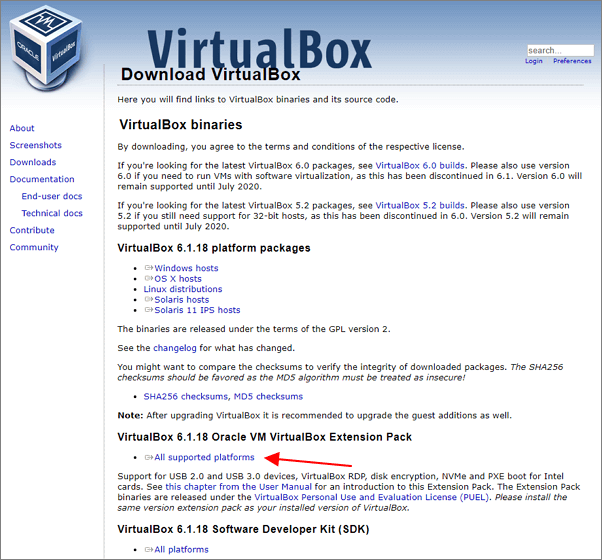
После скачивания вы получите файл с расширением « .vbox-extpack », который будет ассоциирован с программой VirtualBox. Запустите данный файл и подтвердите его установку.
Также файл расширения можно добавить через настройки VirtualBox. Для этого нужно открыть настройки VirtualBox ( Ctrl-G ), перейти в раздел « Плагины » и нажать на кнопку « Добавить новый плагин ».
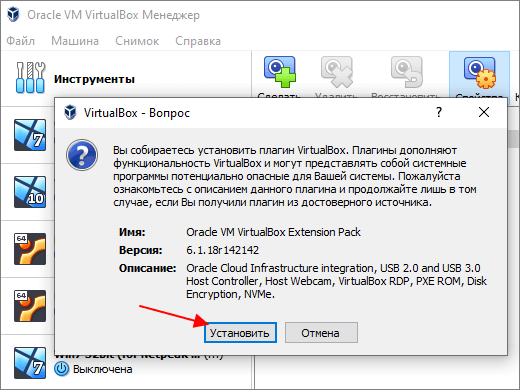
Обратите внимание, пакет расширений « VM VirtualBox Extension Pack » должен иметь такую же версию как сам VirtualBox. Поэтому, если у вас старая версия VirtualBox, то ее нужно сначала обновить.
Одноразовое подключение флешки
Для того чтобы одноразово подключить флешку на запущенной виртуальной машине нужно открыть меню « Устройства – USB » и выбрать флешку из списка доступных устройств. После этого флешка будет отключена от вашей реальной машины и подключена к виртуальной.
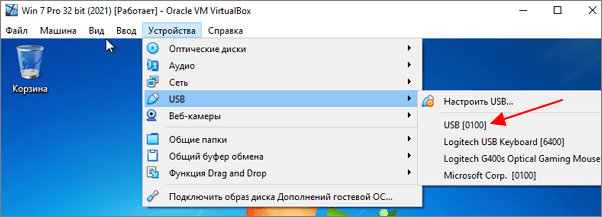
Данный способ подключения работает до тех пор, пока вы не отключите флешку или не перезагрузите виртуальную машину.
Постоянное подключение флешки
Для постоянного подключения флешки к виртуальной машине VirtualBox нужно внести изменения в настройки данной ВМ. Для этого откройте настройки ВМ ( Ctrl-S ), перейдите в раздел USB и нажмите на кнопку со знаком плюс ( Добавить новый USB-фильтр, в котором все поля заполнены ).
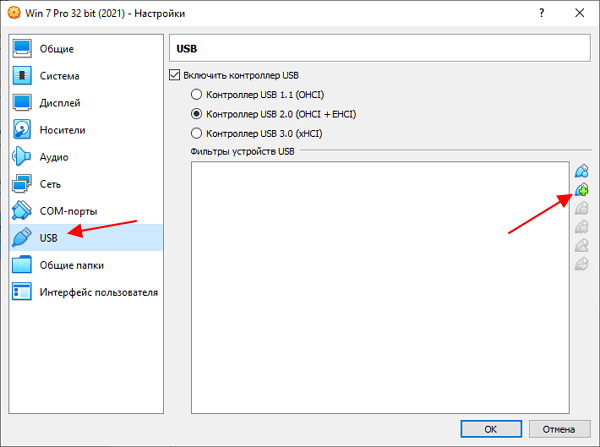
После этого нужно выбрать флешку из списка доступных устройств.
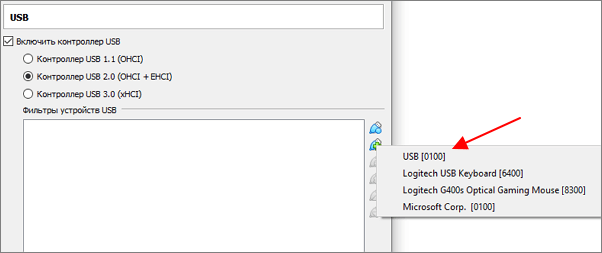
И сохранить настройки виртуальной машины.
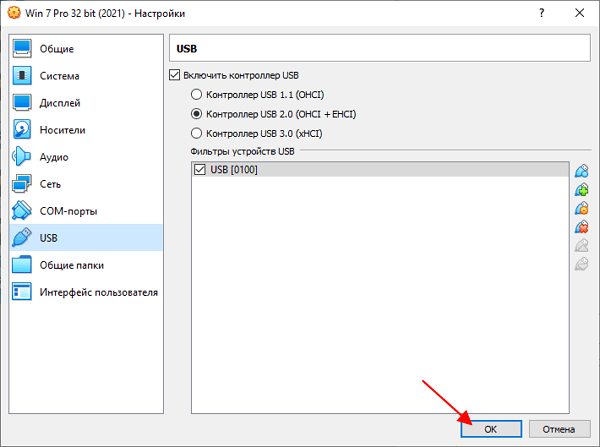
После этого флешка, которая была добавлена в фильтры, будет автоматически подключаться к данной виртуальной машине.
- Как установить Windows 7 или 10 на виртуальную машину
- Как сделать общую папку в VirtualBox
- Как подключиться к виртуальной машине VirtualBox по SSH
- Как запустить виртуальную машину VirtualBox из командной строки
- Как сделать общий буфер обмена в VirtualBox
Создатель сайта comp-security.net, автор более 2000 статей о ремонте компьютеров, работе с программами, настройке операционных систем.
Задайте вопрос в комментариях под статьей или на странице «Задать вопрос» и вы обязательно получите ответ.
Как подключить флешку к виртуальной машине VirtualBox — легкие способы
Как подключить флешку к виртуальной машине VirtualBox — один из самых распространенных вопросов, касающийся этого софта. Так просто «привязать» съемный носитель к ОС не получится. Это можно сделать несколькими способами: через дополнительное расширение, подключить флешку разово в настройках программы, добавить ее в фильтры для конкретной ОС. Пошаговая инструкция для каждого способа представлена ниже.
Установка набора расширений Extension Pack
По умолчанию в VB отключена поддержка сторонних USB-устройств для виртуальной машины. Чтобы подключить данный функционал, можно скачать официальный пакет расширений, который на бесплатной основе предоставляет компания Oracle.
Помимо поддержки съемного носителя, расширение дает возможность работать со второй ОС через удаленный Desktop, использовать шифрование образа диска и пр. На полном списке функционала плагина останавливаться не стоит. Лучше сразу разобраться с установкой и подключением Extension Pack к VirtualBox.
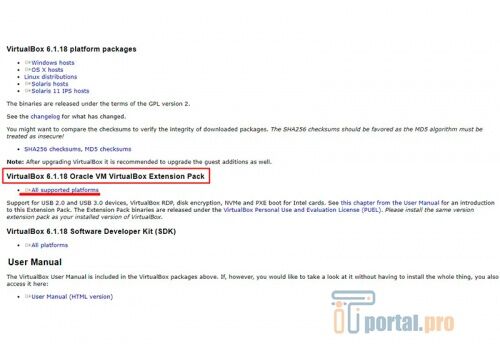
Скачать Extension Pack можно на официальном сайте программы. Нажать на «All supported platforms» и файл на 10 мб автоматически улетит в загрузки. Чтобы подключить ПО, установщик должен быть той же версии, что и VirtualBox.
-
Кликнуть по скачанному файлу. Появится меню установщика. Кликнуть на «Inatall»
Как подключить флешку к виртуальной машине VirtualBox: необходимость, шаги и решения

Приветствую, пользователи технического прогресса. Зачастую при работе с виртуальными системами приходится присоединять флешки для быстрого переноса файлов без настраивания общих папок. И здесь нередко у некоторых юзеров случаются дилеммы. В данной статье блога itswat.ru подробно разъясняю, как подключить флешку к виртуальной машине VirtualBox и решить некоторые сложности. Изучайте и применяйте предложенную инструкцию.
Содержание:
- Читайте также:Установка Windows 7 на VirtualBox >>>
Установка вспомогательного ПО
Для начала определяется версия вашего «VirtualBox». Открывается менеджер данного софта, жмите клавишу «Справка», а затем раздел «О программе». Здесь в нижнем поле отражаются требующиеся сведения, например 4.3.12.
Далее с официального ресурса производителя «ВёрчлБокса» отыскивается ваша версия (в данном случае 4.3.12). Если на компьютере работает более старый вариант, то на сайте проходите в нижний сектор со старыми модификациями программы (отдел «Virtualbox older builds»).
В детальной информации отыскивается комплекс специальных расширений (Extension Pack) для различных платформ (пункт «All supported platforms»).

Плагин должен соответствовать вариации программы. Если она основательно устарела, и отсутствует на сайте, поставьте более свежую модификацию. А по ней подберите расширение: без должного совпадения необходимые процессы не запустятся. Загружайте комплект.
Он создаст в виртуальной среде опции для присоединения USB-устройств 2.0 и 3.0., поддержка технологий NVMe, RDP, шифрования данных и т.д.
Установка набора расширений Extension Pack происходит после указанной загрузки. На компьютере появляется файл категории «.vbox-extpack», ассоциирующийся с софтом «VirtualBox». Запускаете его и подтверждаете процесс.

Установку можно произвести и из меню самой программы по пути «Файл» — «Настройки». Там, в разделе «Плагины» выбирается пункт «Добавить». Открывается скачанный ранее файл. Может появиться окошко с предупреждением потенциального сбоя системы, но на практике оно никогда не реализуется.
Соглашаетесь с предлагаемыми условиями, принимаете соглашение в лицензии: направляете ползунок до предела вниз, так становится активной клавиша «Я согласен». После нажатия на неё плагин инсталлирован, и остаётся дважды кликнуть по опции «Ок».

Следующая стадия – установка фильтра. В настройках выбирается категория «USB». Корректировка происходит только в выключенной виртуальной системе. Ставится галочка напротив пункта «Включить контроллер USB 2.0». Если работает более свежая модификация, доступно значение 3.0.
Добавляете фильтр, нажав соответствующую кнопку. В перечне обнаруживаете ваше устройство, кликаете «Ок» и запускаете машину.

Однократное применение и постоянное
Одноразовое подключение флешки происходит на работающей виртуальной среде. Открывается список устройств USB, выбирается доступная флешка. Затем она автоматически отсоединяется от реальной среды и примыкает к виртуальной.

Данный метод действует до момента отключения устройства или перезагрузки системы «ВёрчлБокс».
Постоянное подключение флешки к виртуальной среде обеспечивается после редактирования настроек, запускаемых комбинацией кнопок Ctrl+S. В меню USB кликается клавиша с плюсом (означает добавление нового фильтра с заполненными графами).

Затем выбирается доступное устройство из предложенного перечня, и сохраняются данные настройки. Флешка, внесённая в фильтры, всегда будет сразу подключаться к этой виртуальной системе.
- Читайте также:VirtualBox — виртуальный Windows >>>
Потенциальные сложности и решения
Наиболее распространённое дилеммой является то, что накопитель, будучи полностью рабочим, не отображается в VirtualBox. Частая причина этого кроется недоступности юзера к конкретным файлам. Решение – внести нужного пользователя в комплекс «vboxusers» следующей командой (последняя в списке на изображении):

Затем повторяется вход в систему, и совершается проверка работоспособности с использованием команды:

Также выясняется, включено ли содействие USB контроллера для «ВёрчлБокс»: открывается меню, «Настройка» и соответствующая вкладка.

Включаете необходимый контроллер постановкой нужной галочки и выбираете интерфейс: 2.0 или 3.0. Он есть после установки Extensions Pack. Во вкладке «Плагины» снова подключаете загруженный файл (с официального сайта).

Если пользуетесь системой Ubuntu (версией от 16.04), реализуйте команду:

После чего системой поддерживается USB 3.0 (ставится точка напротив подходящего контроллера).

Если пользуетесь ПО из класса Red Hat, и здесь нет отображения флешки, виновником является механизм безопасности. Необходимо включить поддержку устройства, предварительно подкорректировав строки SUBSYSTEM по адресу /etc/udev/rules.d/60-virtualbox.conf.
Для этого реализуется такой алгоритм:
- Исполняется команда «sudoprintf‘%sn’ ‘g/ #SUBSYSTEM/s/ #//’ w | ed -s /etc/udev/rules.d/60-vboxdrv.rules»
- Данный файл дублируется в каталог /usr/lib/udev: sudo cp -v /etc/udev/rules.d/60-vboxdrv.rules /usr/lib/udev/.
- Перезагружаются правила «sudo udevadm control—reload-rules
$ sudo systemctl restart vboxdrv.service».
Команды прописываются без кавычек. После данных мер устройства снова обнаруживаются в этой среде. Если нет – изучите их на работоспособность и правильное написание обозначенных строк.