Удобная запись видео с экрана компьютера на Windows
 Некоторым пользователям периодически требуется записывать видео происходящего на экране компьютера — в основном, в целях демонстрации того, как работать с теми или иными программами (например, для друзей и родственников).
В операционной системе Windows 10 с помощью сочетания Win+G можно вызвать XBox Game Bar, который позволяет записывать видео с экрана, но это приложение создано специально для игр, и использовать его для записи демонстрации приемов работы с той или иной программой — не слишком удобно. Я несколько раз попробовал и в результате понял, что лучше найти что-то другое.
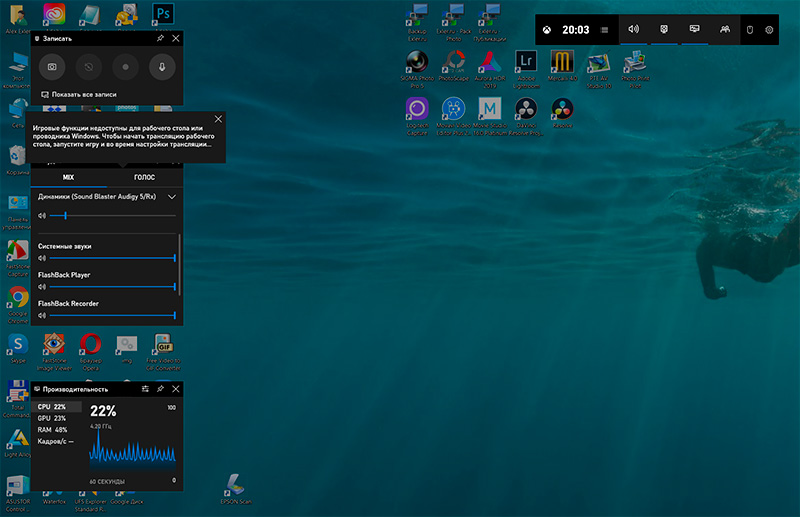
XBox Game Bar
Я перебрал несколько программ, позволяющих записывать видео с экрана — как платных, так и бесплатных, — и мне из всех них больше всего понравилось приложение FlashBack Express, которое полностью бесплатное, причем там нет никаких ограничений по длительности ролика и не накладываются никакие водяные знаки, а кроме того, в комплекте еще присутствует видеоплеер, позволяющий экспортировать отснятый ролик в один из трех распространенных форматов.
У разработчика также есть платная версия FlashBack Pro с заметно более продвинутыми возможностями: видеоплеер там превращается в достаточно продвинутый видеоредактор, позволяющий производить с отснятым роликом различные манипуляции. Различия этих версий приведены в данной табличке.
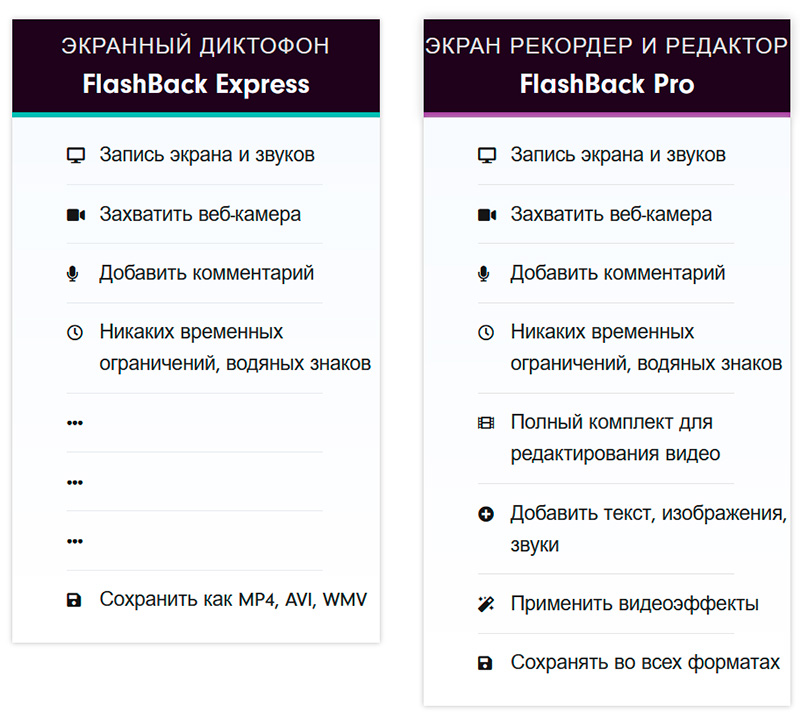
Но я вас уверяю, что и бесплатная версия делает все, что вам может понадобиться, поэтому давайте с ней познакомимся: я с большим удовольствием использую эту программу уже где-то, наверное, год, она очень грамотно написана и очень удобна в применении.
Скачать FlashBak Express можно с сайта разработчика вот здесь.
После установки у вас на компьютере появятся две программы — FlashBack Express Recorder и FlashBack Express Player.
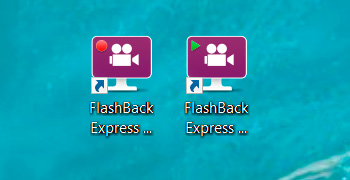
Для записи того, что у вас происходит на экране, нужно запустить FlashBack Express Recorder. При первом запуске он покажет вот такое стартовое окно, которое можно отключить.
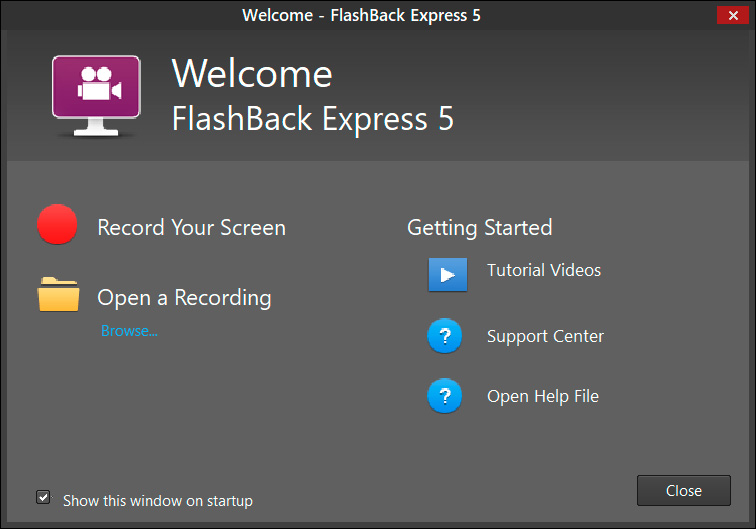
При нажатии кнопки "Record Your Screen" ("Запись вашего экрана") появляется вот такое окно.
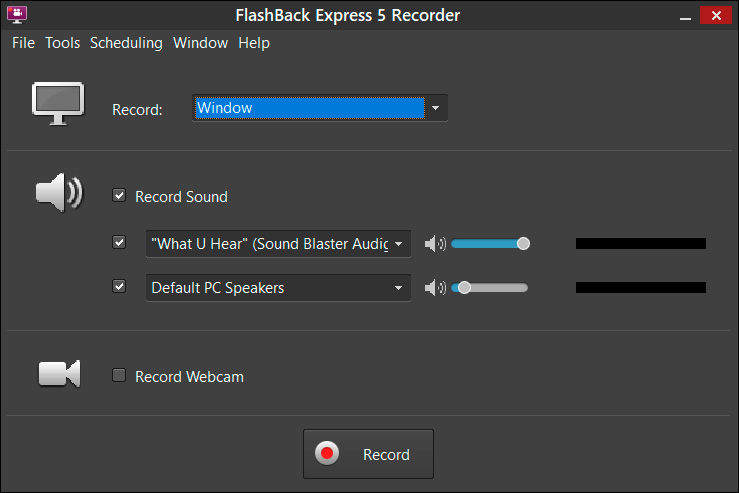
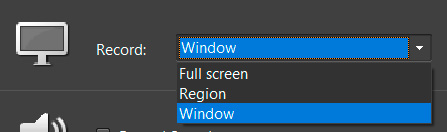
Что можно записать? Полный экран, выбранную область, окно приложения.
В разделе Record Sound можно выбрать источник записи звука (по умолчанию стоит "Что я слышу"), также можно подключить звук динамика компьютера.
Ну и отдельная опция — возможность одновременной записи с вебкамеры и накладывания этого изображения на трансляцию экрана (безо всяких дополнительных ухищрений).
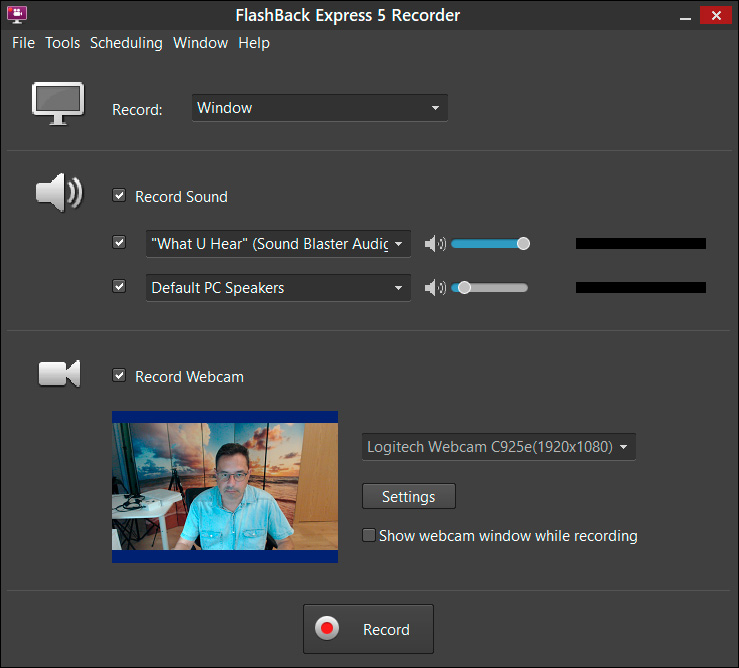
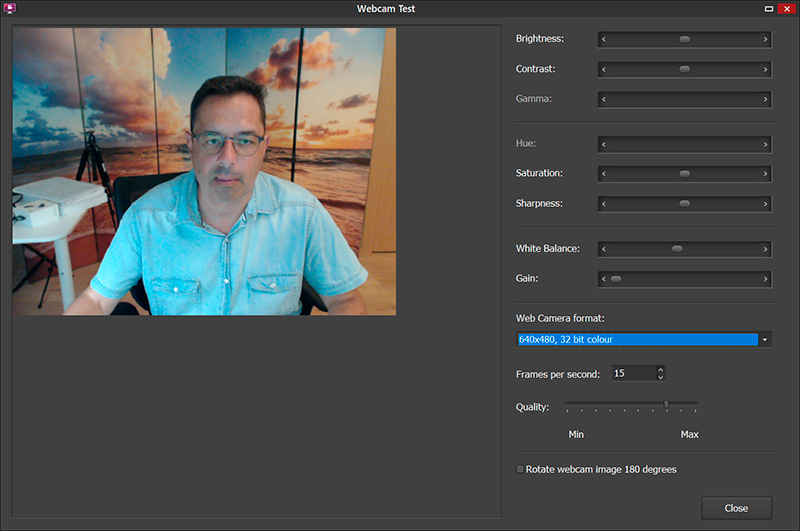
Причем по вебкамере там можно много чего задавать из настроек: выбрать разрешение и настроить всякие другие параметры. Единственное, чего там не хватает, это возможности отрегулировать размер окна выводимого изображения и его положения на дисплее.
Конечный результат на видео будет выглядеть как-то так.
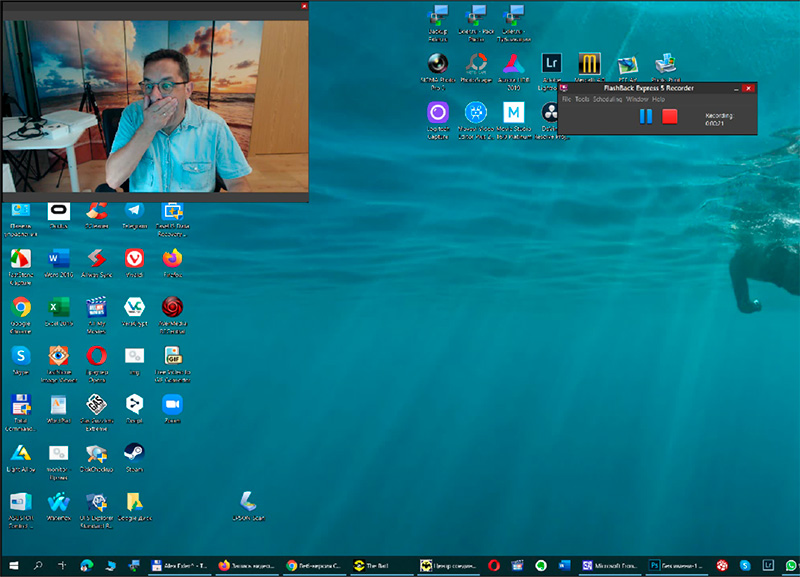
Это, конечно, очень удобная возможность прежде всего для игровых стримеров (им нужно транслировать прохождение игры и себя за компьютером), но и для людей, которым требуется объяснять происходящее на экране — тоже очень даже пригодится, потому что такая комбинация смотрится значительно лучше, чем просто видеосъемка экрана.
Если минимизировать панель записи, то в области уведомлений возникнет значок, который при раскрытии показывает следующее меню.
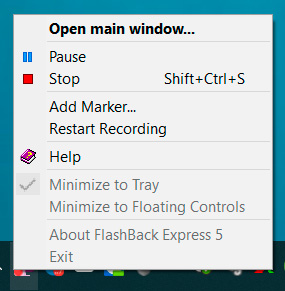
Остановку записи можно сделать из этого меню или по комбинации клавиш Shift+Ctrl+S. После остановки записи появится вот такой вопрос.
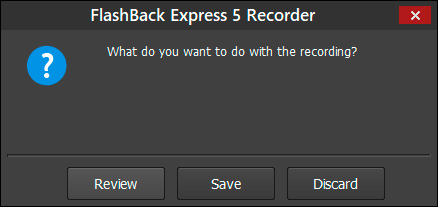
Просмотр (Review) — загрузка видеоролика в плеер FlashBack, сохранить (Save) — сохранить в собственном формате приложения, ну и потерять (Discard) — не сохранять.
При нажатии кнопки "Просмотр" вы попадете в FlashBack Express Player, где ролик можно посмотреть и экспортировать его в один из трех распространенных форматов.
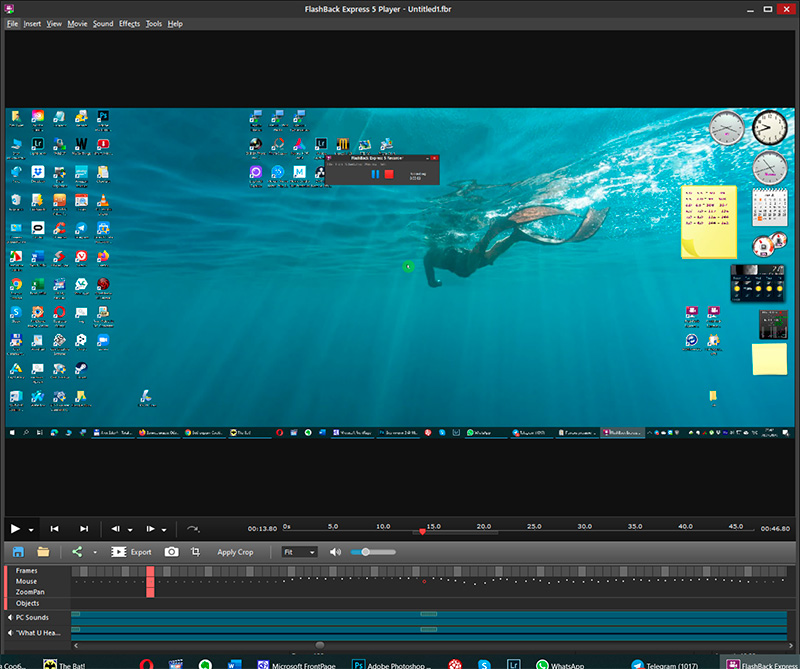
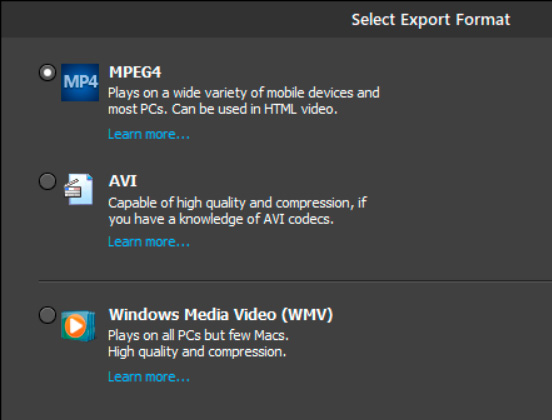
Эти форматы — MP4, AVI и WMV.
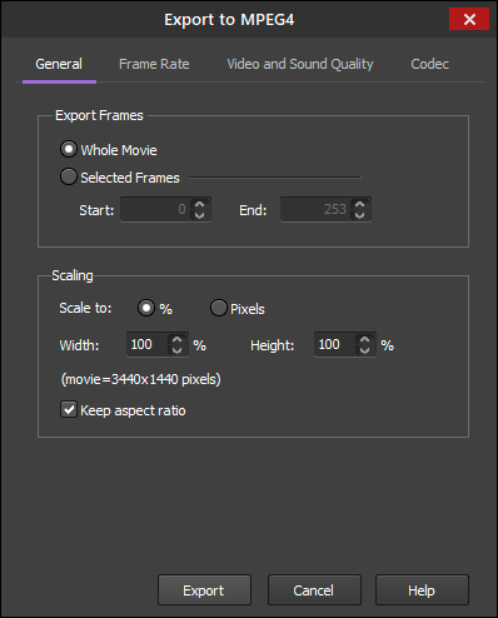
При экспорте можно задавать различные параметры.
Ну, вот и все: нужную часть экрана (весь экран, область, окно) записали, из плеера экспортировали в нужный формат — готово!
Причем FlashBack Express еще и умеет захватывать курсор мыши и показывать клики мыши, что более чем удобно. Посмотрите, как это выглядит.
Просто, удобно, эффективно — вот прям рекомендую. Версия Pro мне, в общем-то, не нужна, вполне хватает бесплатной Express, но я хочу ее приобрести, чтобы хоть что-то заплатить создателям программы. Потому что сколько я ни тестировал бесплатные версии платных программ такого типа, все они были с серьезными ограничениями (с логотипами, с ограничениями по времени ролика и так далее), а здесь — полностью функциональная версия без каких-либо ограничений. Так что пользуйтесь на здоровье.
Как записать экран на ноутбуке [со звуком / без скачивания]
С развитием науки и техники изменился и способ записи. В качестве нового метода записи все больше и больше людей используют запись экрана. Этот метод прост и интуитивно понятен, а записанные результаты можно просматривать многократно или редактировать в соответствии с личными потребностями. Пользователям мобильных телефонов для записи экрана удобен встроенный рекордер телефона. А как сделать запись с экрана на ноутбуке? Если у вас Mac или ноутбук на Windows 10, вы можете использовать встроенные устройства записи экрана. Если же система другая, то придется обратиться за помощью к сторонним программам. Независимо от того, какую программу вы выберете, перед этим необходимо четко определить цель и причину и ожидания от записи.
От того, что вы будете записывать с помощью рекордера экрана, зависит, какой способ вам больше подходит. Такие требования, как HD-качество видео, неограниченное время записи и отсутствие отставания кадра, а также запись звука особенно важны при записи рабочих встреч, презентаций, обучающих видео и т.д. Если приоритетным для вас является скорость и простота в использовании, то некоторые онлайн-рекордеры экрана уже могут удовлетворить ваши потребности, без скачивания. В этой статье представлены 4 практических и быстрых способа записи экрана ноутбука со звуком на Windows и Mac.

Как записать свой экран на ноутбуке Виндовс — без ограничений
В зависимости от версии Виндовс существует 2 способа (без скачивания) специально для записи экрана на ноутбуке: встроенная программа и бесплатный онлайн-вариант.
1. Запись экрана на Windows 7, 8, 10, 11 со звуком [рекомендуется]
Поскольку в более старых версиях Windows (таких, как Windows 7 и 8) нет встроенного инструмента для записи экрана, для таких систем необходимо искать сторонний инструмент. Если вам нужно лучшее качество записи (чего не может предоставить Xbox Game Bar), или если у вас более высокие требования к записи видео и звука, то профессиональная и функциональная программа записи экрана стороннего производителя будет работать лучше.
Потом представляем вам бесплатное ПО для записи экрана и его онлайн-версия, доступное для всех версий Windows 7, Windows 8, Windows 8.1, Windows 10 и Windows 11 на ноутбуке. Его легко использовать и вам не нужно будет его загружать. Вы можете сделать запись экрана на ноутбуке неограниченное время; вырезать, обрезать, разделять и объединять записанное видео; использовать большое количество фильтров, 66 типов перехода и 18 видеоэффектов в программе. Это iTop Screen Recorder.
iTop Screen Recorder – программа для записи экрана на ноутбуке с ОС Windows, имеет разнообразные функции и может компенсировать недостатки, присущие многим другим устройствам записи экрана. Что еще более важно, она совершенно бесплатна!
Вы можете быстро записать видео в высоком качестве за несколько простых шагов:
Шаг 1: Загрузите и установите iTop Screen Recorder на свой ноутбук.
Шаг 2: Выберите регион, который вы хотите записать, включите динамик, микрофон и веб-камеру в соответствии с вашими потребностями.

Шаг 3: Нажмите кнопку REC или нажмите F9, чтобы начать запись экрана на ноутбуке.

Шаг 4: После окончания записи откройте «Мои работы», чтобы проверить, отредактировать или удалить записанное видео.

Плюсы:
Можно выбрать область экрана: весь экран, окно приложения или вкладку браузера
Возможность записи звука (с микрофона, из браузера) или без звука
Устранение фонового и текущего шума
Никаких задержек при записи
Поддержка нескольких аудио и видеодорожек для точного редактирования
Можно сохранять видео в формате WebM, который распознается проигрывателем Windows по умолчанию
Снимки экрана, обрезка или публикация в основных социальных сетях
Минусы:
Некоторые профессиональные функции можно использовать только после обновления до версии Pro
Вот простые шаги, как записать экран без скачивания. Кроме того, iTop Online Screen Recorder тоже можно использовать на Mac.
Шаг 1: Нажмите здесь, чтобы открыть iTop Online Screen Recorder.
Шаг 2: Нажмите красную кнопку «REC» или «Start Recording Now».
Шаг 3: Нажмите «продолжить», чтобы использовать онлайн-средство записи экрана.

Шаг 4: Выберите ресурс звука (с микрофона, из браузера или без звука).

Шаг 5: Выберите экран для записи (весь экран, окно приложения или вкладка браузера).

Шаг 6: Нажмите красную кнопку REC еще раз, чтобы начать, и нажмите «Stop» для завершения записи.
2. Как записать экран на ноутбуке Windows 10 — игровая панель Xbox
Пользователи ноутбуков с системой Windows 10, вы до сих пор не знаете, как записать свой экран с помощью Windows 10? Вам очень повезло, потому что в Windows 10 есть встроенная бесплатная программа записи экрана. Xbox Game Bar – это встроенный инструмент для записи экрана в Windows 10, показывающий производительность вашего компьютера с различными параметрами в реальном времени во время игры (например CPU, GPU, RAM, FPS). Он подходит для записи большинства компьютерных игр, а также для записи основных программных операций. Но он работает только на Windows 10 и ограничивается записью одного программного окна.
Шаг 1: Нажмите клавишу логотипа Windows и G, чтобы открыть Game Bar, и установите флажок «Да, это игра».
Шаг 2: Откройте окно программы, которое вы хотите записать.
Шаг 3: Нажмите кнопку микрофона, чтобы сделать запись экрана со звуком. Если нет, пропустите этот шаг.

Шаг 4: Нажмите кнопку записи, чтобы начать запись экрана в Windows 10.

Шаг 5: Нажмите кнопку Stop, чтобы завершить запись.

Для записи всего экрана на ПК используйте клавишу логотипа Windows+Alt+G, чтобы начать и остановить запись. Если Xbox Game Bar не отображает программу на весь экран, попробуйте нажать клавишу логотипа Windows+Alt+R для запуска и остановки.
Плюсы:
Абсолютно безопасен для встроенного инструмента
Со звуком (системный звук и звук микрофона) или без звука
Минусы:
Захват только 1 окна
Невозможно выбрать область и размер экрана
Вывод только в формате MP4
Как записать на мак со звуком
Есть также 2 метода записи экрана Mac на операционной системе MacOS Mojave с помощью соответствующих встроенных инструментов.
1. Запись экрана на macOS – QuickTime Player
Как записать экран и звук, если вы еще не обновились до macOS Mojave? Попробуйте QuickTime Player, встроенную программу записи экрана на Mac.
Шаг 1: Найдите папку приложения, чтобы открыть QuickTime Player.
Шаг 2: Нажмите «File» в верхней части дисплея и выберите «New Screen Recording».

Шаг 3: Щелкните стрелочку (рядом с кнопкой записи), чтобы изменить настройки записи.

Шаг 4: Нажмите круглую кнопку записи:
Щелкните в любом месте экрана, чтобы записать весь экран.
Нажмите и потяните, чтобы выбрать область для записи, затем нажмите «Start Recording» в этой области.
Шаг 5: Нажмите кнопку Stop или нажмите Command+Control+ESC, чтобы закончить запись.
Как только вы завершите запись, QuickTime Player автоматически откроет ее, чтобы вы могли ее воспроизвести, отредактировать или поделиться.
Плюсы:
Весь экран или выбранная часть экрана
Безопасность и простота в использовании
Обрезка и возможность поделиться напрямую
Минусы:
Поддерживается только звук системы ноутбука
Запишите экран на macOS Mojave и в более поздних версиях — панель инструментов для создания снимков экрана
Mac поставляется с собственной функцией записи экрана в macOS Mojave и более поздних версиях. Это панель инструментов для создания снимков экрана (Screenshot Toolbar). В Screenshot Toolbar вы можете выбрать время записи, обрезать кадр и поделиться видео и аудио после записи.
Шаг 1: Нажмите Shift+ Command+5, чтобы открыть системный видеорекордер.

Шаг 2: Включите нижнюю панель инструментов, чтобы выбрать весь экран или его выбранную область.

Шаг 3: Выберите место для сохранения видео и активируйте таймер обратного отсчета, чтобы начать запись. (В это время решите, включать микрофон или нет.)
Шаг 4: Нажмите кнопку Stop в строке меню (или нажмите Command-Control-Esc).
После завершения записи в правом нижнем углу экрана ненадолго появится миниатюра видео. Щелкните его, чтобы обрезать или поделиться. Если действий не будет, оно автоматически сохранится.
Плюсы:
Можно записать весь экран или часть экрана
Безопасно и быстро
Можно обрезать и сразу делиться
Поддерживается только системный звук
Заключение
Запись экрана на ноутбуке теперь больше не является проблемой. Простую запись экрана одного окна со звуком можно выполнить с помощью встроенного системного инструмента. QuickTime Player и Screenshot Toolbar – удобны для записи на macOS Mojave. Xbox Game Bar будет полезна для записи экрана в системе Windows 10, в то время как для записи экрана ноутбука в других системах Windows потребуется устройство записи экрана стороннего производителя. iTop Screen Recorder и его встроенный Online Screen Recorder предлагают более профессиональные функции записи и настройки для выведения высококачественных видео и аудио без ограничений по времени.
Все ходы записаны: 5 способов сделать запись видео с экрана компьютера
Необходимость сделать запись экрана ноутбука или ПК может возникнуть у кого угодно. Например, геймеры записывают прохождение игр, авторы курсов по дизайну или программированию с помощью захвата экрана делятся своими умениями с учениками. А сотрудники компаний делают захват видео, чтобы сохранить онлайн-созвоны и ничего не забыть.
Есть несколько инструментов, помогающих записывать экран ноутбука или ПК и сохранять результат в популярных форматах, даже со звуком. Подробно расскажем о пяти элементарных способах.
Содержание
Способ 1: с помощью системных настроек Windows
Способ 2: Записываем действия на экране с помощью программы «Экранная Камера»
Способ 3: Запись экрана монитора в CamStudio
Способ 4: Записать видео с экрана в AMD Radeon ReLive
Способ 5: Как записать видео с экрана компьютера в NVIDIA
Как записать видео с экрана компьютера с помощью системных настроек Windows
Чтобы записать экран в Windows 10, не нужно устанавливать дополнительные приложения. Ведь сделать это штатными средствами очень просто.
- Нажмите клавиши Windows + Alt + R для начала записи.
- Когда нужно остановить запись, нажмите еще раз это же сочетание клавиш или кликните мышкой на значок индикатора в углу экрана. В этот момент запись будет окончена — и откроется предпросмотр видео.
- Если окно предварительного просмотра по каким-то причинам не открылось, то можно воспользоваться сочетанием клавиш Windows + G — запустится инструмент Xbox Game, где можно управлять настройками и работать с уже созданным видео.
С устаревшими версиями ОС Windows 7 или 8 такой фокус уже не сработает — там нет полноценной поддержки записи экрана. Поэтому на старых «виндах» придется устанавливать дополнительное ПО, о котором расскажем ниже.
Как записать видео с экрана компьютера с помощью «Экранной камеры»
Этот инструмент тоже прост в работе и доступен бесплатно на сайте разработчиков screencam.ru. Впрочем, при желании можно доплатить за расширенную версию — она стоит примерно 665 рублей.
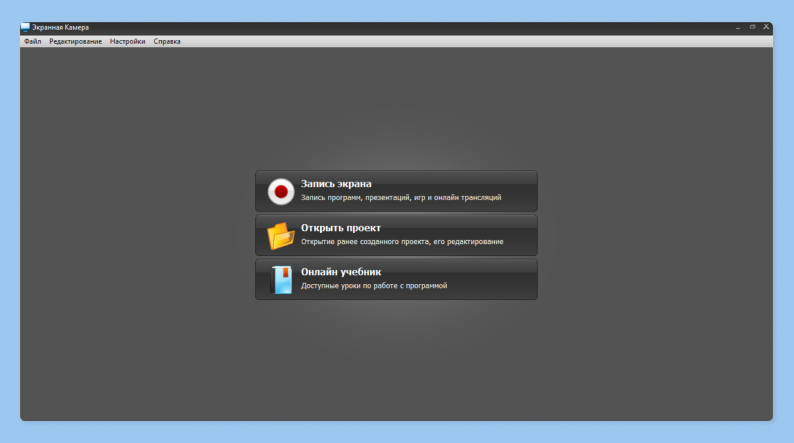
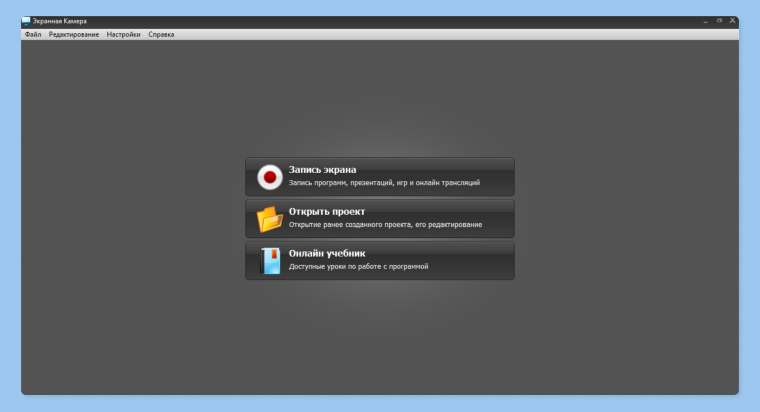
Чтобы записать видео экрана с помощью «Экранной камеры», нужно проделать следующие шаги:
- Запустите программу.
- Обозначьте границы захватываемой области при помощи курсора мыши, задайте вручную разрешение в пикселях или выберите режим «Полный экран».
- Выберите источник звука (микрофон).
- Нажмите большую красную кнопку для начала записи.
- По окончании — еще раз нажмите на нее же.
После того как запись будет закончена, на экране появится окно редактора. В нем можно провести несложный монтаж видео. Если это не нужно, то просто сохраните ролик, нажав на соответствующую кнопку.
Результат можно сразу же выложить в социальные сети или на YouTube (доступно в платной версии).
На сайте разработчиков также опубликован подробный учебник, рассказывающий о разных хитростях — как записывать конференции в Skype и Zoom, скачивать потоковое видео с любого сайта и других.
Ранее мы рассказывали:
Топ-8 бесплатных программ для видеомонтажа
Как записать видео с экрана компьютера с помощью CamStudio
Простое в использовании приложение для Windows, которое можно скачать бесплатно с сайта разработчиков. Как сделать запись экрана с помощью программы? Очень просто.
- Запустите CamStudio.
- В меню «Область» выберите часть экрана, где будет происходить запись. Это может быть весь экран, окно какой-то программы или выбранный вами участок экрана (его можно выделить мышью или вручную задать в настройках).
- Нажмите красную кнопку записи.
- Если возникла необходимость временно остановиться, нажмите кнопку «Пауза» с двумя черными полосами.
- По окончании нажмите кнопку «Стоп» в виде синего квадрата.
Результат записи CamStudio позволяет сохранить видео в удобных форматах AVI или FLV. Кроме того, поддерживается запись видео со звуком (для этого потребуется микрофон). В настройках программы также можно управлять качеством и разрешением записи, добавлять надписи поверх видео, накладывать водяной знак — чтобы ваше видео никто не присвоил.
Простота CamStudio сопровождается рядом недостатков. Главный из них — невозможность оперативно выложить видео на YouTube или в социальные сети. Все это придется делать вручную, потому что удобных кнопок для публикации вы здесь не найдете.
Ранее мы рассказывали:
Как скачать видео с ВК: самые надежные и безопасные способы
Как записать видео с экрана компьютера с помощью AMD Radeon ReLive
Этот инструмент ориентирован на геймеров, которые записывают свои летсплеи (видео с прохождением игры). Программа немного сложнее, чем «Экранная камера» и CamStudio, однако справиться с ней можно. Вот короткая инструкция.
- Скачайте программу с официального сайта AMD и установите ее.
- Зайдите в раздел «Настройки Radeon». Он открывается по щелчку правой кнопкой мыши на иконке в панели задач или на рабочем столе.
- Выберите раздел Radeon ReLive. В открывшемся окне активируйте сервис, сдвинув ползунок вправо, в активное положение.
- В настройках (раздел доступен по клику на изображении шестеренки) установите нужные параметры: запись звука, папку, куда будет сохранено видео, качество картинки и так далее.
- Во время игры или другого действия нажмите комбинацию клавиш Alt-Z и в открывшемся окне выберите пункт «Запись видео». После начала записи в углу появится индикатор — кликнув на него, можно вернуться к окну управления и остановить запись.
После окончания записи во вкладке «Дом» можно увидеть отснятые видео и сделать с ними все что нужно: поделиться, отредактировать, удалить.
Как записать видео с экрана компьютера с помощью NVIDIA
Это аналог Radeon ReLive от конкурента — компании NVIDIA. Инструмент GeForce Experience входит в стандартный пакет программ, которые поставляются с видеокартой, но его можно и скачать отдельно, на официальном сайте разработчика.
После скачивания и установки программы нужно проделать следующие шаги:
- Запустить GeForce Experience и залогиниться (можно создать учетную запись в системе NVIDIA, а можно войти при помощи логинов Google или Facebook).
- Нажать сочетание клавиш Alt-Z и выбрать кнопку записи.
- По окончании еще раз нажать Alt-Z и выбрать пункт «Остановить и сохранить».
GeForce Experience позволяет работать с уже готовым видео — настраивать разрешение, частоту кадров и другие параметры. Это можно сделать в панели настроек (открывается по клику на значок шестеренки).
Ранее мы рассказывали:

Всегда на связи. Что делать, если телефон не заряжается?
Как видите, сделать запись экрана ноутбука или компьютера не так сложно, как кажется, а большинство инструментов лежат в свободном доступе. Скачивайте бесплатные утилиты, делайте запись игровых сессий, создавайте обучающие ролики и выкладывайте контент в соцсети. А наши советы — в помощь!
Любите делиться своим мнением о технике? Тогда напишите обзор товара в «Эльдоблоге» и получите до 1000 бонусов на новые покупки!
Як записати відео з екрана комп’ютера: 5 утиліт та 3 інтернет-сервіси
Розробники пропонують різноманітний софт для користувачів, які пишуть відео вдома. Крім того, існують рішення, інтегровані у Windows та macOS.
Як записувати екран на ноутбуці або комп’ютері засобами Windows
Майкрософтівці при розробці кожної нової ОС приділяють все більше уваги любителям комп’ютерних ігор. У 2019 році вони серйозно переробили Xbox Game Bar, порадували користувачів новими фішками для контролю за ресурсами та продуктивністю ПК під час ігор. Стало зручніше записувати скринкасти. Зупинимося докладніше на іксбоксі.
Xbox Game Bar (XGB)
Багато користувачів, які юзають Windows 10 і вище, під час записування відео задовольняються вбудованим функціоналом XGB. Однак і в актуальних версіях майкрософтівської операційної системи він може бути відключений. Подивитися відповідні налаштування системи можна через «Параметри» — «Ігры».
Щоб захопити відео, натисніть Win+G, після чого відкриється меню XGB. Щоб запустити процес, у вікні «Записать» натисніть на «Запис». Для завершення знову натисніть цю кнопку. Записаний контент буде розміщено у «Мої відеозаписи». Якщо стандартна роздільна здатність або якість відео не влаштовує, можна налаштувати налаштування XGB. При цьому розмір файлу MP4 значно збільшиться.
Інструмент заточений під софт, який працює з картинками через DirextX чи OpenGL. Проблем не повинно виникнути під час запису комп’ютерних ігор, використання браузера та графічних програм. Як тільки повернетесь на «Робочий стіл», процес одразу припиниться. А що зі звуком, як записати аудіоконтент та відео з екрана комп’ютера? Тут також допоможе XGB. Читайте далі, де що настроювати.
Як записати відео з екрана комп’ютера зі звуком
У вікні «Аудіо» — управління динаміками, звуками комп’ютера. Можна вибрати, з якого мікрофона потрібно записувати голос. Для вимкнення мікрофона є кнопка у вікні «Запис».
Також є кілька налаштувань у параметрах головного меню XGB, а точніше у розділі створення кліпів. За замовчуванням залучено записування контенту на фоні, активовано повідомлення про включення мікрофона. Можна вибрати налаштування аудіо:
-
+ мікрофон;
- гра + мікрофон + програми + система;
- без звуку.
У головному меню можна прибирати/активувати вікна: мінідодатки, аудіо, записати, продуктивність, спільнота.
Як робити запис екрана за допомогою спеціальних програм
Існує безліч сторонніх утиліт для захоплення екрана. В основному це умовно безплатний софт. Без покупки ліцензії можна юзати урізану пробну версію, але повний функціонал коштує грошей. Цілком безкоштовні проги зустрічаються рідше. Їх обирають законослухняні користувачі, які не хочуть платити. Якщо інтерфейс такого софту не подобається, можна спробувати повправлятися з демоверсіями інших розробників.
Bandicam
Бандикам — популярна програма, що поєднує великий функціонал і простоту налаштування. Після запуску утиліти у лівій частині відкриється меню розділів. У меню «Відео» можна змінити гарячі клавіші, які відповідають за старт/стоп та паузу.
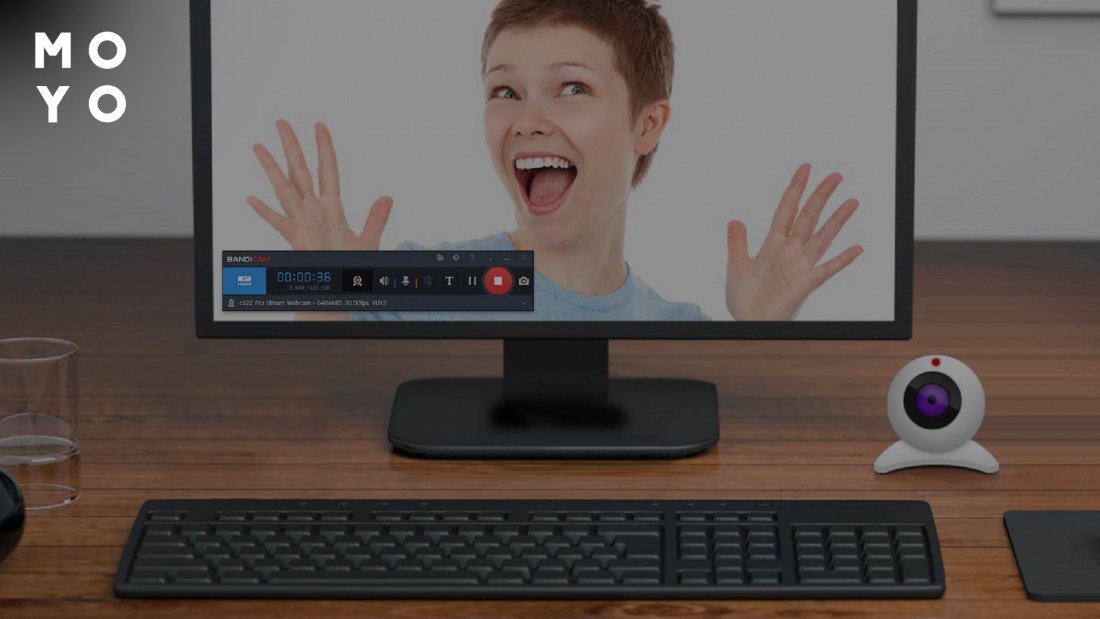
Угорі є кнопка налаштування запису. При її натисканні відкривається вікно з вкладками:
- Звук. Увімкнення/вимкнення звукозапису, вибір мікрофона.
- Вебка. Увімкнення/вимкнення паралельного запису відео з вебкамери. Розміщення додаткового віконця на екрані. . Нюанси показу курсора.
- Логотип. Вставка лого.
У Бандикамі можна вибрати якість звучання, картинки та формат (MP4 або AVI). Необов’язково брати в кадр весь екран: часом має сенс обмежитися окремою прямокутною областю.
Екранна камера
Йтиметься не про вебкамеру, а про програму, яка називається «Екранна камера». Утиліта встановлюється в пару кліків, її можливості:
- Повноекранний запис або захоплення окремої області, скріншотування.
- Редагування відео: підрізання, титри, музичний супровід.
- Конвертація ролика після знімання. Прога працює з форматами AVI, МР4, MKV, HD, MOV.
- Заливка роликів у соцмережі та на YouTube.
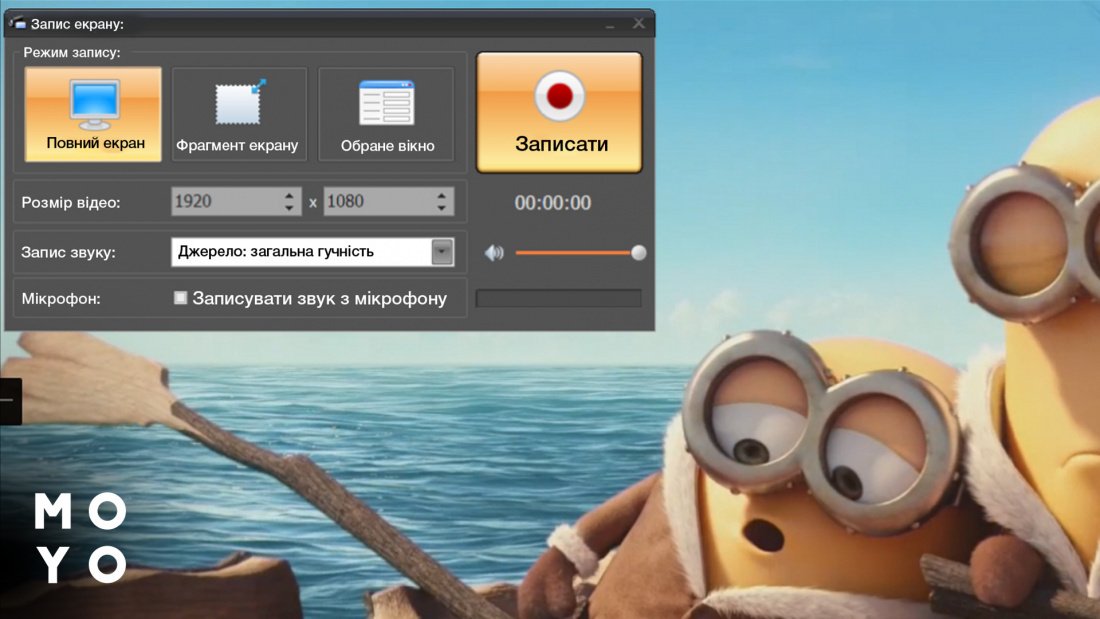
Утиліта — відповідне рішення для тих, хто хоче записати відео прямо з екрана ноутбука, але не знає, як це зробити. Розробники подбали про зручне управління, програма реагує на натискання мультимедійних клавіш лептопа.
Geforce Experience
Щасливим власникам відеокарт від NVIDIA для записування екрана не обов’язково встановити програму сторонніх розробників. Для цього можна використовувати GeForce Experience — утиліту, що інсталюється разом з драйверами відеокарти. Додаток вміє автоматично оновлювати драйвера, допомагає налаштувати ігри. Також до його функціонала входить запис геймплею з робочого столу.
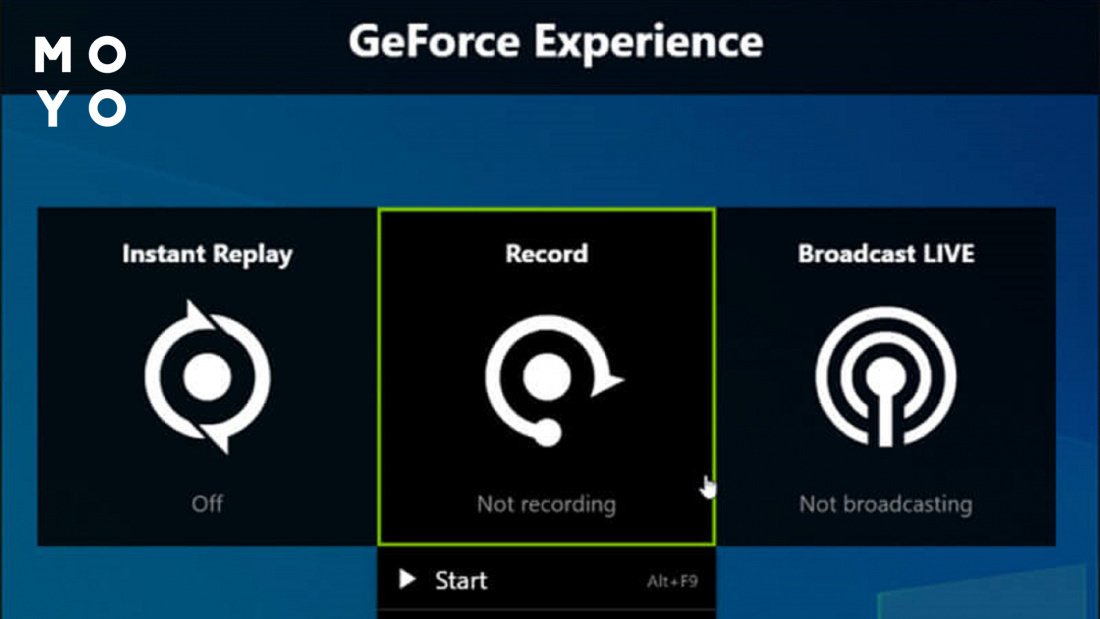
Для налаштування проги потрібно клацнути по шестерні та включити внутрішньоігровий оверлей. В результаті стануть активними налаштування цього блоку. Переваги додатка:
- Якість запису до 4К. Різниця з тим, що відбувається на екрані, мінімальна.
- Трансляція відео у Twitch.
- Майже не гальмує комп’ютер.
- Добротний інтерфейс, зручне налаштування.
У розділі налаштувань звуку можна встановити параметр, що розділяє аудіо на 2 доріжки. У першу прога запише звуки ПК, у другу — ваш голос з мікрофона. Це зручно для подальшого редагування аудіо.
Free Screen Video Recorder
У процесі встановлення рекордера не поспішайте після кожного віконця натискати «Далі». У пакет інсталяції може входити софт, який не стосується роботи з відеофайлами. Щоб не встановлювати його, достатньо вчасно забрати галочки.
Розробники рекордера велику увагу приділили не лише захопленню відео, а й швидкому створенню скриншотів. Прога стане в пригоді тим, хто часто працює в цих двох напрямках. У налаштуваннях відео можна виставити затримку перед захопленням у кілька секунд, щоб була можливість підготуватися до запису. Інтерфейс проги витриманий у мінімалістичному стилі, відсутність великої кількості параметрів полегшує роботу з утилітою.
OBS Studio
Розробники проги вважають, що їх дітища немає безплатних конкурентів. Їм вдалося створити функціональну утиліту з версіями під Windows, MacOS і Linux, що розповсюджується на безоплатній основі. Такий підхід не призвів до зниження якості софту, програма успішно справляється зі своїми завданнями, радує зручним інтерфейсом.
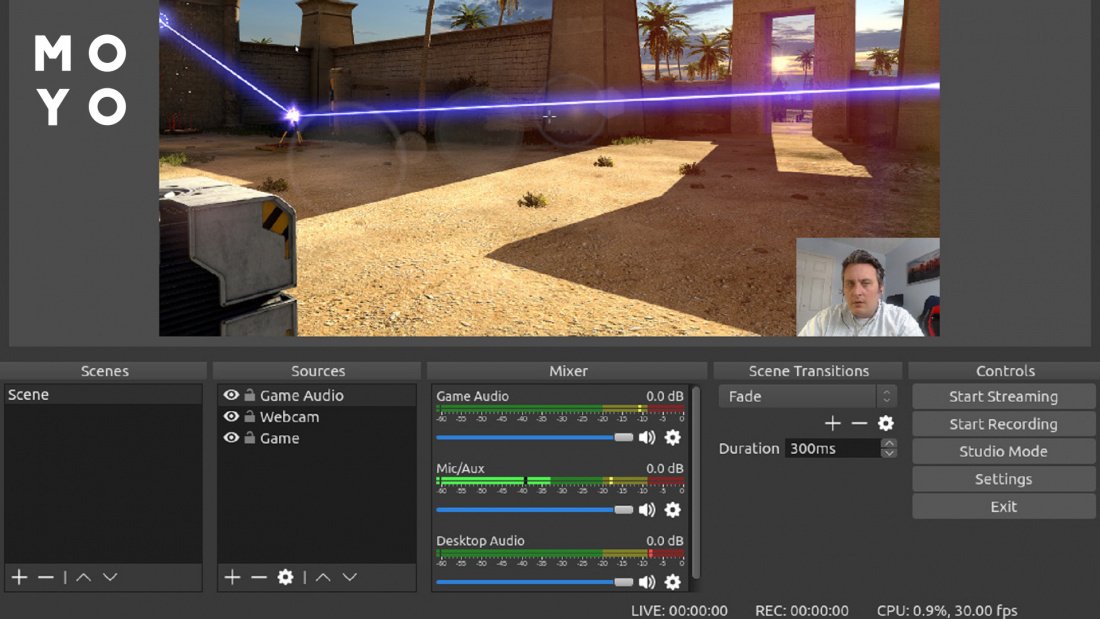
У вас навряд чи виникнуть труднощі з тим, як налаштувати все та почати запис екрана на ПК. Після встановлення проги запуститься майстер автоматичного налаштування. У стартовому вікні актуальні перші 2 пункти. Користувач може надати пріоритет трансляції або запису. У першому випадку на перший план виходить якість контенту, який створює автор трансляції, у другому превалює запис з комп’ютера. Точніші налаштування можна потім задати вручну.
Як записати відео з екрана через онлайн-сервіси
Спеціалізовані інтернет-майданчики є вдалим рішенням для користувачів, які не пишуть відео на постійній основі. Якщо потрібно зробити запис раз на місяць або рік, то, можливо, для цього буде достатньо безплатного онлайн-сервісу. Сайти для запису відеоконтенту на слуху, ними можна сміливо користуватись, не побоюючись занести вірус. Відсутність встановлення дає можливість не захаращувати ПК зайвим софтом.
RecordScreen
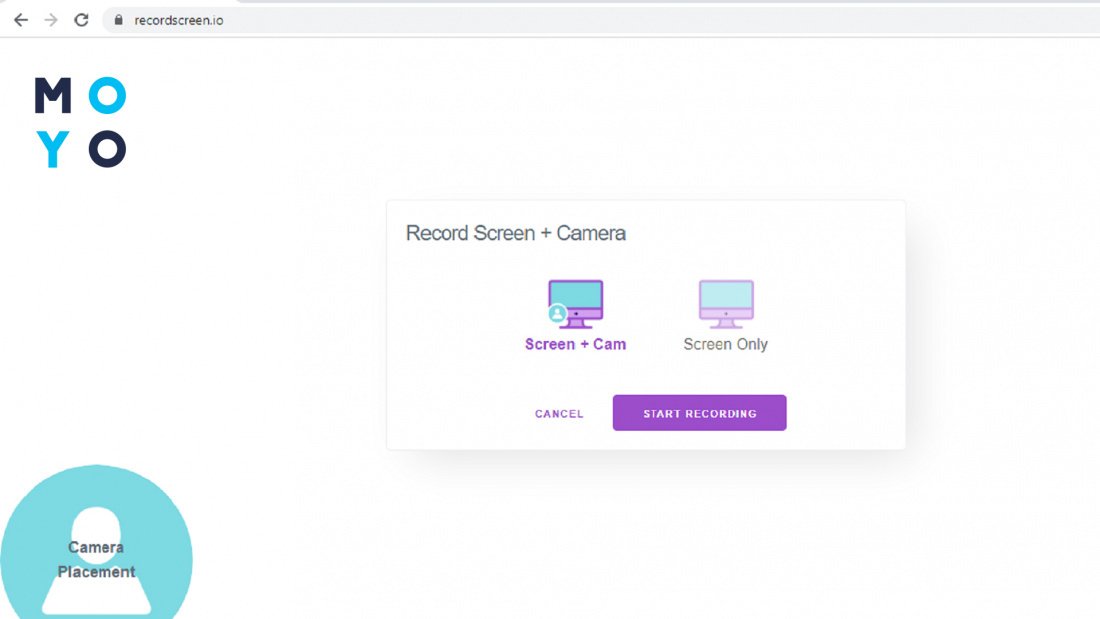
Популярний сайт для створення скринкастів підійде для найпростішого захоплення відео без редагування. Ресурс створює ролики у форматі WebM. Запускати RecordScreen бажано у новій версії Хрому, інакше фокус може не вдасться. Алгоритм роботи:
- Після відкриття сайту натисніть RECORD!
- Виберіть варіант з вебкамерою або без.
- Натисніть кнопку Start.
- Виберіть область захоплення: віконце, вкладку або весь екран.
- Натисніть «Поділитись».
- Щоб завершити, натисніть Stop.
- У вікні, що з’явилося, можна переглянути відео. Для завантаження натисніть Download.
Після запуску сервіс може запросити доступ до вебкамери та мікрофону.
Free Online Screen Recorder
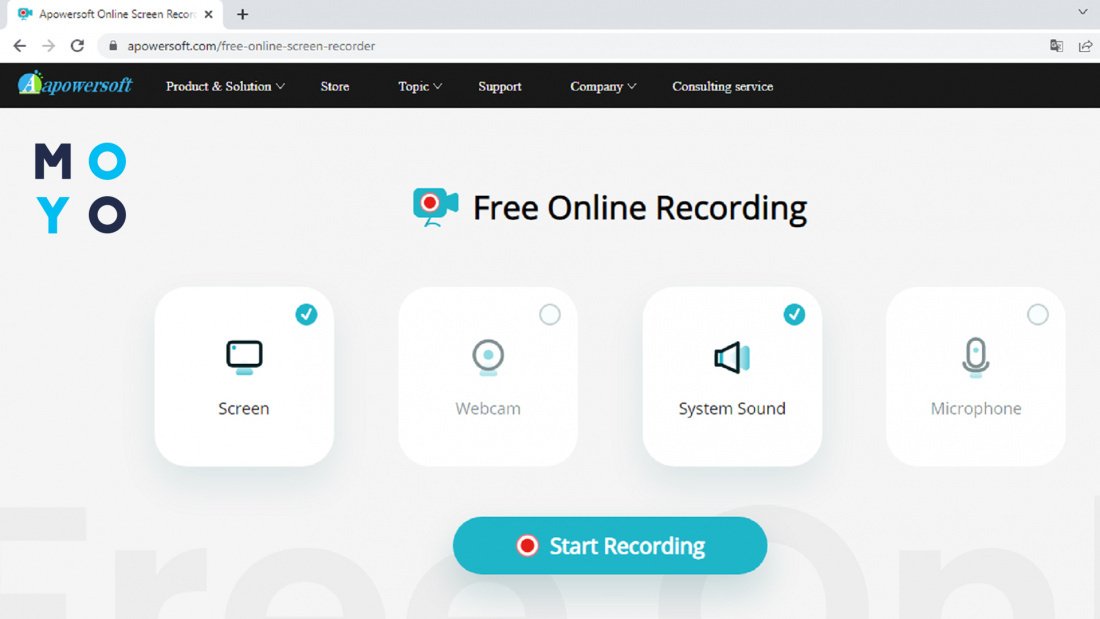
Під такою довгою назвою в інтернеті працює один із сервісів бренду Apowersoft. У першому вікні на однойменному сайті потрібно натиснути стартову кнопку, потім крім екрана та системних звуків можна вибрати вебкамеру та мікрофон. Далі:
- Знову стартуємо. Сервіс дає 3 секунди, щоб підготуватися та починає запис. Далі видно таймер, можна встановити відео на паузу або зупинити. Після зупинки можна переглядати відзнятий матеріал.
- Записуємо відео на вінчестер компа або викладаємо в хмару. Розробники пропонують завантажити десктопну версію з можливістю редагування відеофайлу та тонкими налаштуваннями.
Сервіс завантажує файл на комп’ютер у форматі WebM. Є можливість скористатися конвертором розробника для перетворення ролика на MP4. Майданчик невибагливий щодо браузерів: робити запис екрана та вебки на ноутбуці можна як у Хромі, так і в Мозилі.
Clipchamp
Компанія Clipchamp уславилася своїми програмними продуктами для роботи з відеоконтентом. У Microsoft оцінили креативність стартапу та купили його. Для захоплення відео потрібно на сайті Clipchamp проклацати Features — Screen recorder.
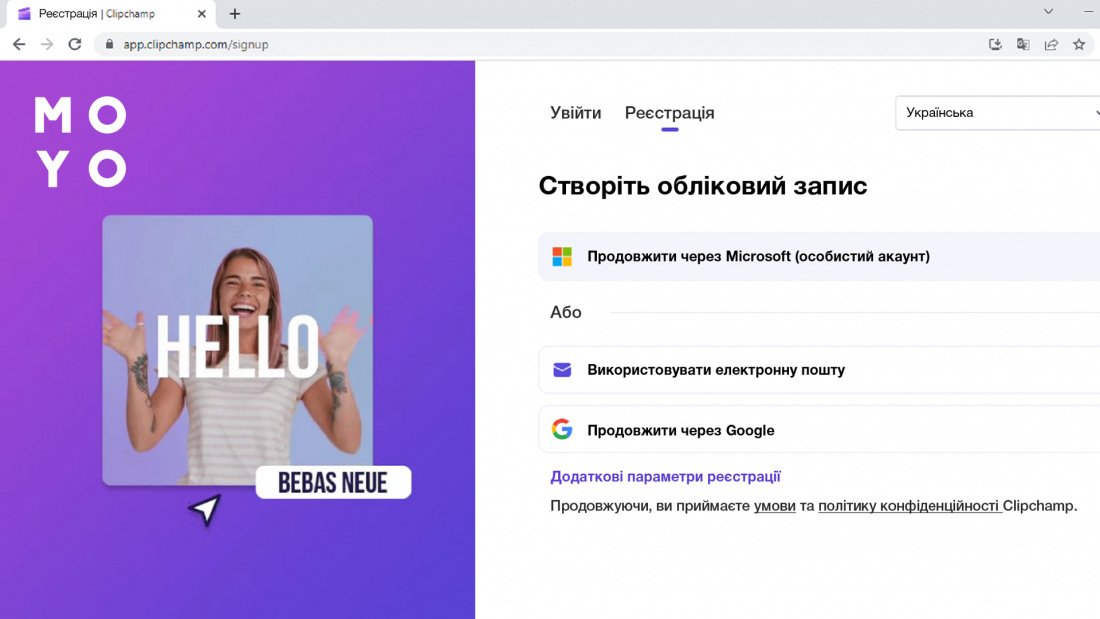
Далі ресурс пропонує зареєструватися чи авторизуватись. Можна увійти під майкрософтівськім обліковим записом. За невелику плату майданчик пропонує доступ до багатофункціонального редактора. Можна накладати відео звук, музику, додавати стікери, гіфки, стокові картинки.
Як записати відео з екрана макбука
Власники макбуків можуть записувати відео без допомоги софту сторонніх розробників. Можливості macOS це дозволяють. У системах, починаючи з Mojave, є вбудована утиліта, яку можна запустити трійкою Command + Shift + 5. Відразу з’явиться віджет з іконками повноекранного запису та обраної області. Для зупинки процесу скористайтесь меню-баром. Там же у віджеті є інструменти для скриншотування.
Для запису екрана необов’язково мати новий Мас. У будь-якому випадку можна скористатися вбудованим плеєром QuickTime. Для запису екрана натисніть Ctrl+Command+N. Для зупинки використовуйте меню-бар.
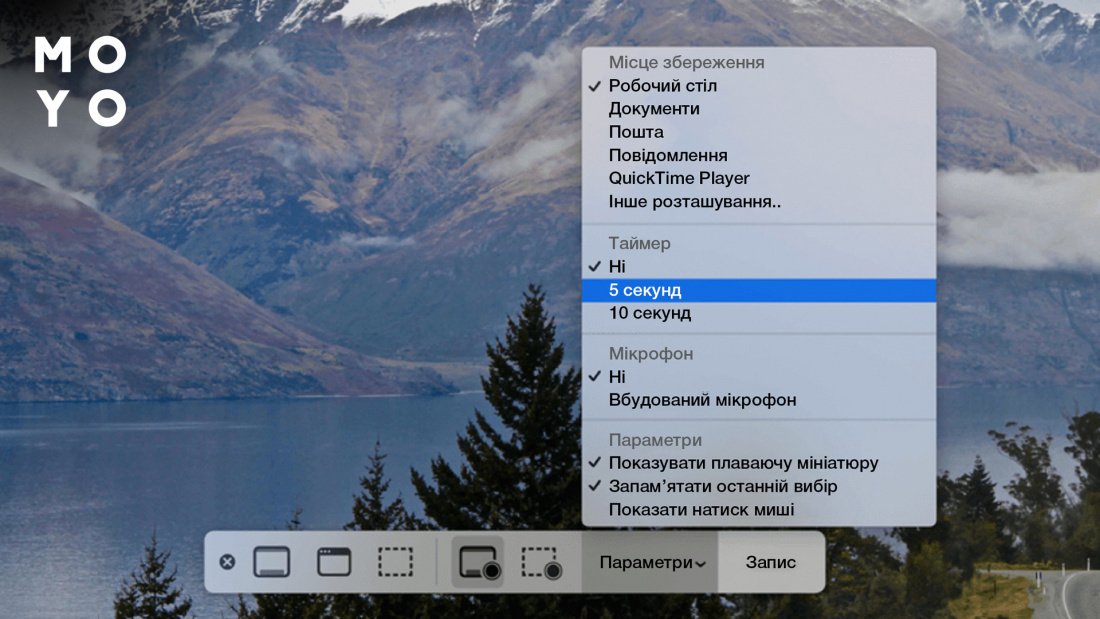
Тепер ви точно знаєте, як записати скрин чи відео з екрана макбука інструментами від Apple.
На закінчення невелика табличка з прогами для захоплення екрана:
На вибір софту великий вплив мають індивідуальні вподобання. Іноді замість складного безплатного додатка користувачі вибирають простий платний.