Управление контактами в Outlook

Иногда пользователю требуется изменить, дополнить, передать список контактов нужному человеку, перенести его на дополнительное устройство. Чтобы делать это было удобно, в приложении Outlook есть все необходимые инструменты.
Как перенести адреса из Outlook
Перемещение программы или данных называется экспортом. Копия контактов в Outlook при таком действии приобретает вид файла с разрешением CSV. Им в дальнейшем возможно поделиться, а также передать в иное приложение.
Как экспортировать контакты
Способы переноса данных различаются в зависимости от версии почтового клиента Outlook.
Экспорт контактов из Outlook 2013
- Чтобы экспортировать данные из Outlook 2013, откройте программу и во вкладке «Файл» — «Открыть и экспортировать» выберите «Импорт и экспорт».
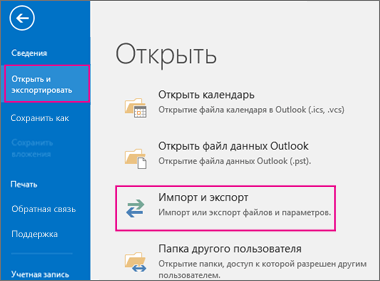
Нажмите «Импорт и экспорт» в разделе «Открыть и экспортировать»
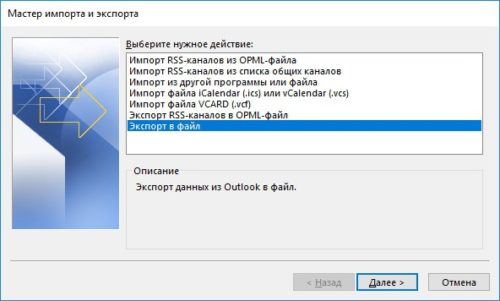
Выберите «Экспорт в файл», нажмите «Далее»
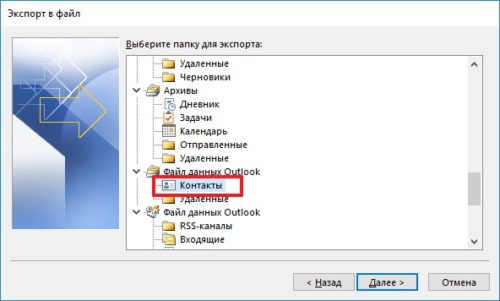
Выберите папку для хранения контактов
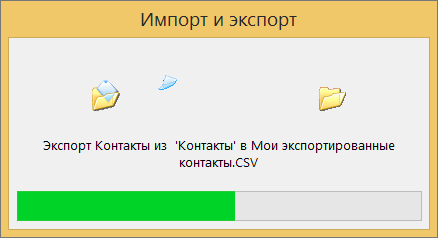
Функция переноса данных доступна в Outlook
Новый CSV-файл можно проверить на компьютере, открыв его в программе Excel.
Экспорт контактов из Outlook 2010
- Откройте Outlook 2010 и перейдите на вкладку «Файл».
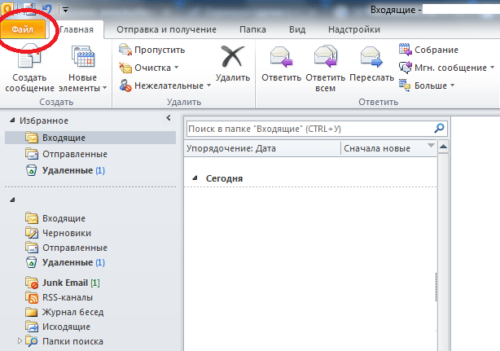
Нажмите «Файл» на панели управления вверху окна Outlook
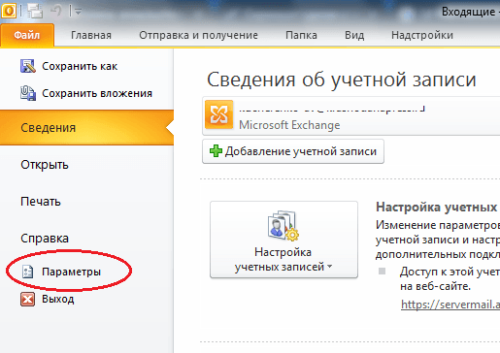
Кликните на «Параметры» в раскрывшемся списке
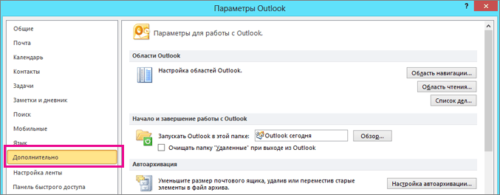
Нажмите «Дополнительно» в окне параметров
Откроется «Мастер экспорта», здесь выберите пункт «Значения, разделённые запятыми (Windows)», это другое название CSV-файла. Нажмите «Далее».
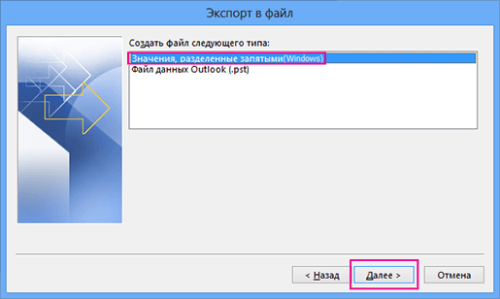
Выбираем файл, который нужно создать, нажимаем «Далее»
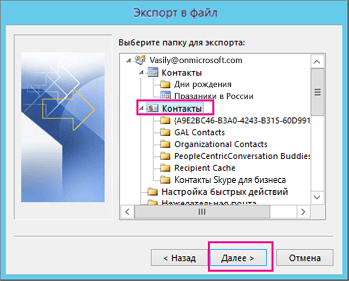
Выбираем нужную папку, куда требуется сохранить информацию, нажимаем «Далее»
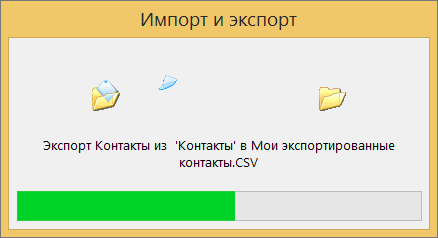
В Outlook 2010, как и в других версиях этой же программы, есть функция переноса контактов
При использовании содержимого перенесённых контактов в иных продуктах почтового клиента понадобится пункт «Файл данных Outlook (PST)».
Экспорт контактов из Outlook 2007
- Чтобы перенести контакты из Outlook 2007, откройте программу и разверните вкладку «Файл». В списке функций нажмите «Импорт и экспорт».
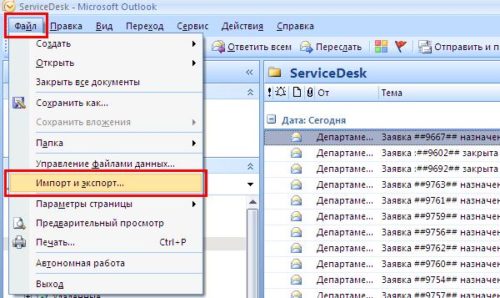
Импорт и экспорт в Outlook 2007 осуществляется при помощи одноимённой функции
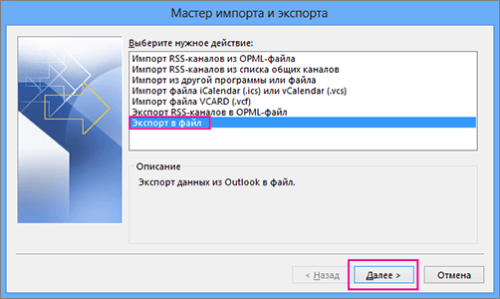
Нажмите пункт «Экспорт в файл», затем «Далее»
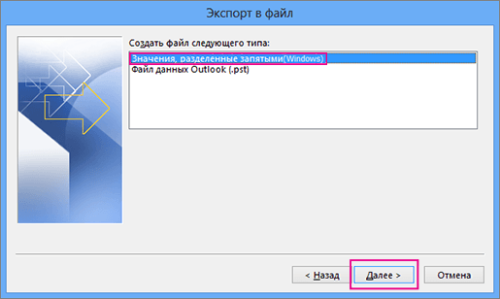
Выберите пункт «Значения, разделённые запятыми (Windows)», «Далее»
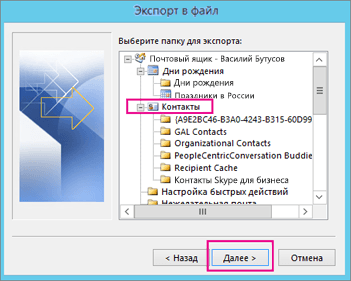
Выбираем нужную папку для хранения, нажимаем «Далее»
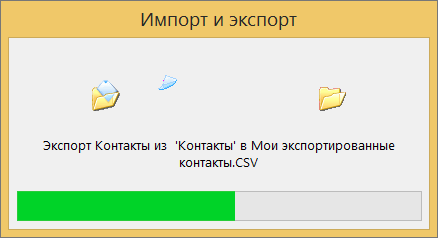
Ожидаем завершения процесса перемещения
Как из Outlook перенести контакты в Excel
Независимо от того, какой версии Outlook, после перенесения CSV-файла на компьютер его можно будет открыть в Excel.
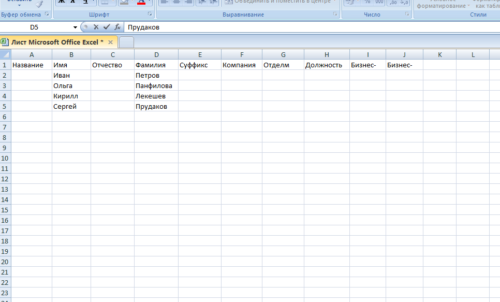
Перенесённый CSV-файл можно открыть в Exсel
Не пугайтесь, если увидите в документе пустые ячейки. Это те позиции, которые не были заполнены, когда контакт ещё находился в Outlook. Не каждый человек прописывает всю информацию: о домашнем телефоне, названии организации или должности контакта.
После просмотра перенесённого файла в Excel не сохраняйте изменения при закрытии. Это может разрушить структуру документа и его прочтение будет невозможно.
Как импортировать контакты во всех версиях Outlook
- Процесс добавления CSV-файла в почту будет одинаков для всех версий Outlook. Это делается так же, как и экспорт: «Файл» — «Открыть и экспортировать» — «Импорт и экспорт». В «Мастере» выберите «Импортировать из другой программы или файла».
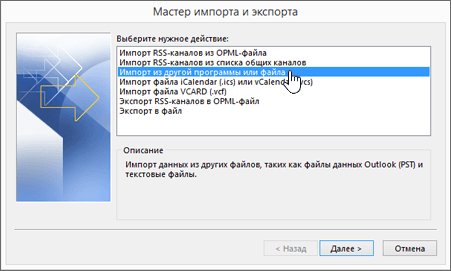
Импортируйте из другой программы или файла
Как и при экспорте, дальше нажмите на «Значения, разделённые запятыми». Импорт контактов будет отличаться от экспорта появлением диалогового окна с названием «Импорт файла», который предложит три варианта действий.
- «заменять дубликаты при импорте» — те контакты, которые вы импортируете в данный момент, заменят уже существующие в почте. Этот пункт актуален, если переносимая информация полнее или новее уже записанной в программе;
- «разрешить создание дубликатов» — значение по умолчанию. В такой ситуации и контакты, находящиеся в почте, и добавляемые будут соседствовать. При необходимости оба файла — исходный и импортированный, — можно объединить;
- «не импортировать дубликаты» — в отличие от первого пункта, программа оставит в приоритете данные контактов, находящиеся в ней. Это действие уместно, если в Outlook содержится более полная информация.
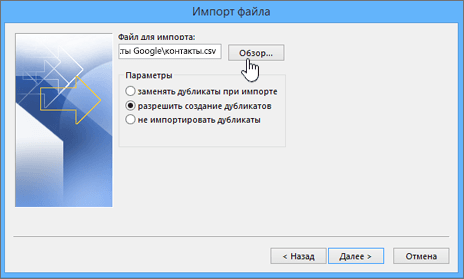
Из списка «Заменять дубликаты», «Разрешить дубликаты» и «Не импортировать дубликаты» выберите требуемое действие
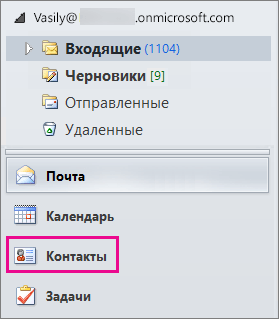
Перенесённые данные можно будет открыть в разделе «Контакты» Outlook
Импорт адресов и почты интернета в Outlook всех версий
- Чтобы импортировать контакты из Outlook, снова зайдите в «Мастер импорта и экспорта». Выберите «Импорт из другой программы или файла».
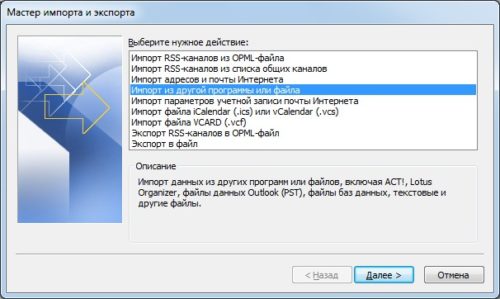
В списке действий выбираем «Импорт из другой программы или файла»
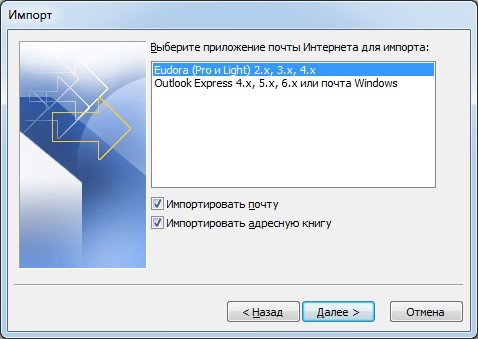
Нажимаем «Импорт адресов и почты интернета»
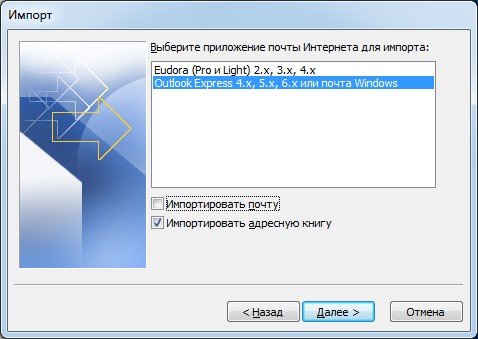
Выбираем пункт, содержащий слово Outlook
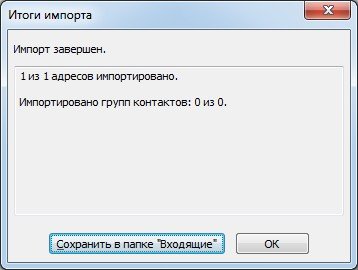
Ждём завершения сохранения
Импорт из другой программы или файла в любой версии Outlook
- После выбора «Импорт из другой программы или файла» появляется возможность добавить контакты из утилиты Lotus Organizer, а также информацию из Access, Excel или простого текстового файла. Выберите программу, откуда планируете добавить контакты.
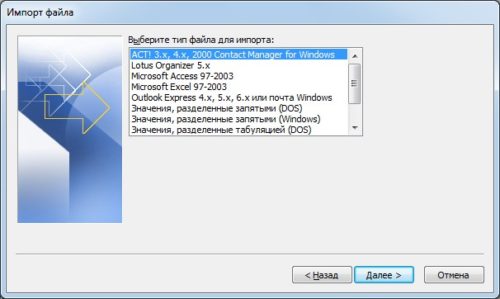
Выбираем программу, из которой нужно импортировать контакты
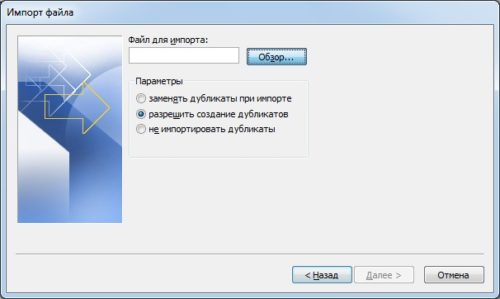
Оставляем выбор по умолчанию, если хотим создать дубликаты данных
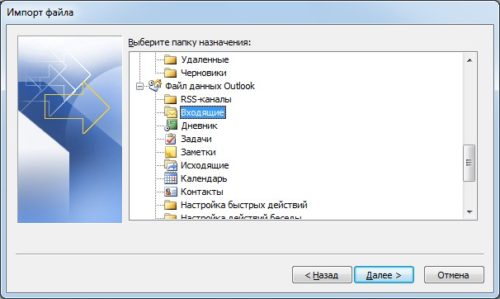
Отмечаем папку, в которой хранятся данные
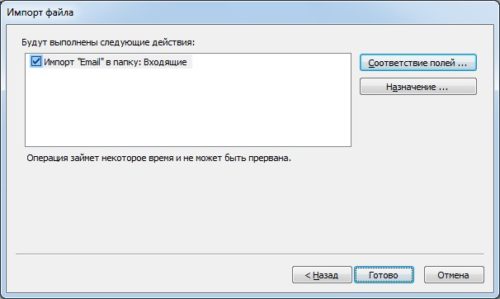
Выбираем, куда импортировать контакты
Видео: инструкция по переносу контактов
Где в Outlook расположилась адресная книга
Вся информация об адресной книге, сообщениях, календарях и заметках хранится на компьютере в заархивированном виде. В случае если возникнет необходимость найти, копировать или перенести её, полезно будет знать, в каких папках располагается нужный PST-файл:
- диск:/Пользователи/<имя пользователя>/AppData/Local/Microsoft/Outlook;
- диск:/Пользователи/<имя пользователя>/Roaming/Local/Microsoft/Outlook;
- диск:/Users/<имя пользователя>/Documents/Файлы Outlook;
- диск:/Пользователи/<имя пользователя>/Мои документы/Файлы Outlook;
- диск:/Documents and Settings/<имя пользователя>/Local Settings/Application Data/Microsoft/Outlook.
В случае использования IMAP, Microsoft Exchange или outlook.com место сохранения вашей почтовой информации — пространство сервера. Данные записываются в формате PAB. В таком случае обнаружить их можно будет здесь:
- диск:/Пользователи/<имя пользователя>/AppData/Local/Microsoft/Outlook;
- диск:/Documents and Settings.
Если вы использовали учётную запись Microsoft Exchange Server, то «Автономная адресная книга» располагается по следующим адресам:
- диск:/Пользователи/<имя пользователя>/AppData/Local/Microsoft/Outlook;
- диск:/Documents and Settings/<имя пользователя>/Local Settings/Application Data/Microsoft/Outlook.
Создание адресной книги в Outlook
- Чтобы создать группу контактов, откройте пункт «Люди» в меню программы. На главной закладке в закладке «Мои Контакты» кликните файл «Контакты». Нажмите «Создать папку».
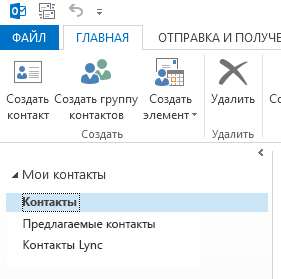
В поле «Мои контакты» кликните на «Контакты», чтобы добавить группу
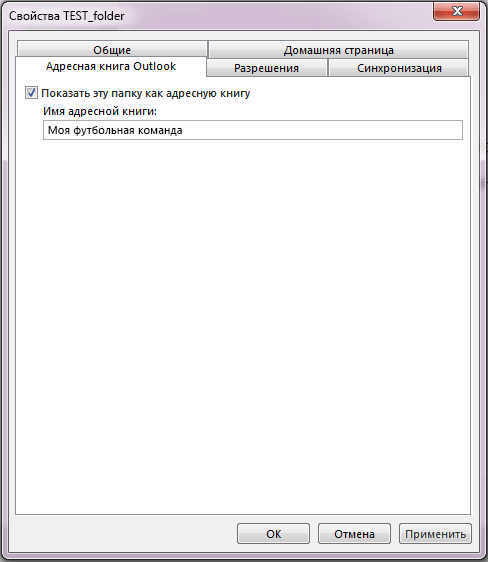
Поставьте галочку рядом со строкой «Показать эту папку как адресную книгу»
После того как адресная книга была создана, в неё можно добавлять контакты.
Как добавить контакты в Outlook
Контакты хранят информацию о людях. Можно ввести только адрес электронной почты или заполнить больше информации, например, номера телефонов, фотографию человека, почтовый адрес, адрес работы.
После создания систематизированной папки контактов программа будет находить нужный по первым нескольким буквам и автоматически заполнять электронный адрес.
Добавление контакта из сообщения электронной почты
Для начала необходимо открыть полученное сообщение, нажать правой кнопкой мыши на имя человека и выбрать «Добавить к контактам Outlook». Заполните требующуюся информацию согласно названиям полей, затем сохраните.
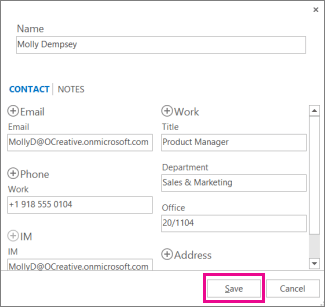
Заполните и сохраните информацию о контакте в открывшемся окне
Добавление контакта с нуля
- Откройте вкладку «Главная» программы Outlook, выберите «Новый контакт».
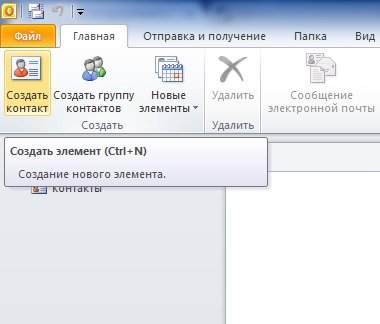
Выберите «Создать контакт» на вкладке «Главная»
Видео: инструкция по добавлению контактов
Как создать список рассылки в разных версиях Outlook
Для одновременной отправки сразу нескольким абонентам рекомендуем пользоваться инструментом «Группа контактов».
Создание списка рассылки в Outlook 2013
- В Outlook 2013 пройдите через «Люди» — «Мои контакты» — «Создать группу контактов».
В Outlook 2013 пройдите через «Люди» — «Мои контакты» — «Создать группу контактов»
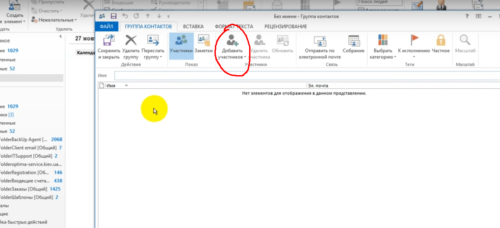
Добавьте участников и сохраните группу
Создание списка рассылки в Outlook 2010
В главном меню рабочей программы выберите пункт «Создать группу контактов». Заполните важную информацию и сохраните.
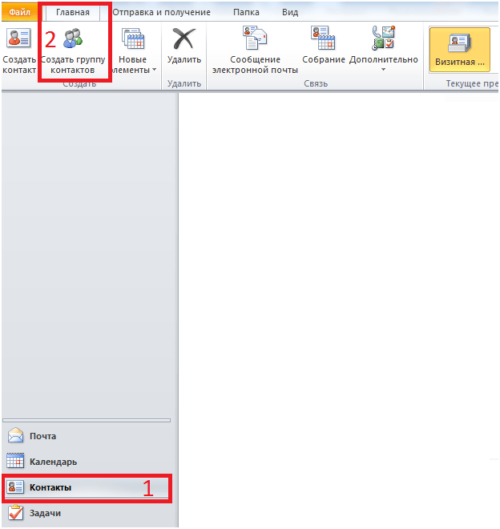
Создать группу в Outlook 2010 можно через «Контакты» в левом нижнем углу окна
Видео: как создать группу контактов в Outlook 2010
Создание списка рассылки в Outlook 2007
В Outlook 2007 выполните путь «Файл» — «Создать» — «Список рассылки» или нажмите Ctrl+Shift+L. Заполните информацию об участниках, сохраните.
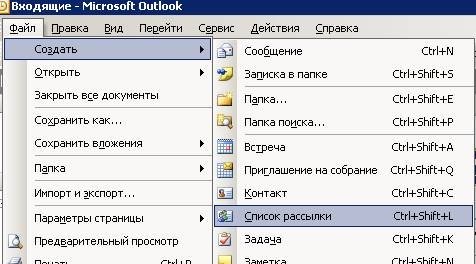
Выберите адресную книгу через «Файл» — «Создать» или воспользуйтесь командой Ctrl+Shift+L
Скольким людям можно отправить послание за один раз, зависит от размера файлов имён. Ориентировочно, среднее количество — 100 контактов.
Удаление контактов в Outlook
Для того чтобы контакты не удваивались, при их импортировании в «Мастере импорта» не забывайте менять стандартные параметры переноса «Разрешить создание дубликатов» на другой пункт, где предлагается вариант замены существующих.
Если же контакты уже удвоились, то убрать их можно в «Списке контактов», нажав пункт «Телефоны». В открывшемся перед вами поле необходимо выделить дублированные контакты, а затем нажать DELETE.
Если в «Параметрах контактов» убрать галочку с раздела «автоматически проверять дубликаты контактов», то при выборе человека программа Outlook не будет отслеживать повторяющиеся визитные карточки.
Основной функцией программы Microsoft Outlook является работа с электронной почтой. Кроме этого, она может выполнять функции записной книжки и менеджера контактов. Ознакомившись со способами добавления, удаления контактов и создания групп в почтовом клиенте Outlook, пользователь может настроить программу так, как ему удобно, и с её помощью останется на связи с друзьями и коллегами.
Как скачать адресную книгу outlook
Как скачать адресную книгу в Outlook?
Как правило, автономная адресная книга для учетной записи Exchange будет автоматически обновляться в Outlook. Кроме того, вы можете вручную загрузить автономные адресные книги для своих нужд. В этой статье я покажу вам, как вручную загрузить адресные книги в Outlook.
- Авто CC / BCC по правилам при отправке электронной почты; Автопересылка Множественные письма по правилам; Автоответчик без сервера обмена и дополнительных автоматических функций .
- Предупреждение BCC — показывать сообщение при попытке ответить всем, если ваш почтовый адрес находится в списке BCC; Напоминать об отсутствии вложений , и многое другое напоминает функции .
- Ответить (всем) со всеми вложениями в почтовой переписке; Отвечайте сразу на несколько писем; Автоматическое добавление приветствия при ответе; Автоматически добавлять дату и время в тему .
- Инструменты для вложения : Автоотключение, Сжать все, Переименовать все, Автосохранение всех . Быстрый отчет , Подсчет выбранных писем, Удаление повторяющихся писем и контактов .
- Более 100 дополнительных функций будут решить большинство ваших проблем в Outlook 2021–2010 или Office 365. Полнофункциональная 60-дневная бесплатная пробная версия.
 Скачать адресную книгу в Outlook 2010 и 2013
В Microsoft Outlook 2010 и 2013 вы можете легко загрузить автономную адресную книгу своей учетной записи Exchange, выполнив следующие действия.
Шаг 1. Выберите любую папку учетной записи Exchange в области навигации, а затем щелкните значок Группы отправки / получения > Скачать адресную книгу на Отправить / получить таб. См. Снимок экрана ниже:

Внимание: В Outlook 2010 и 2013 вы также можете узнать Скачать адресную книгу команду, щелкнув Файл > Инфо > Настройки учетной записи > Скачать адресную книгу.
Шаг 2. В появившемся диалоговом окне Offline Address Book нажмите кнопку Выберите адресную книгу поле и выберите адресную книгу, которую вы загрузите, а затем щелкните OK кнопку.
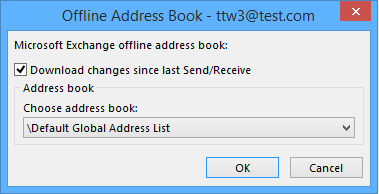
Внимание: Обычно вариант Загрузить изменения с момента последней отправки / получения проверено. И вы можете изменить параметры в диалоговом окне выше в зависимости от ваших потребностей.
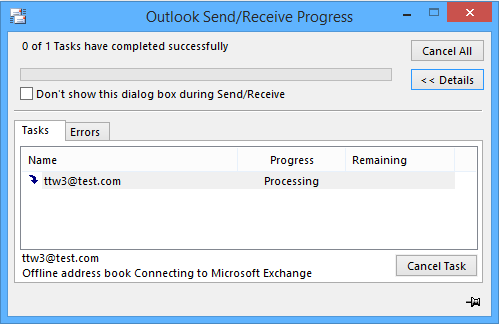
Затем появится диалоговое окно Outlook Send / Receive Progress. Это диалоговое окно закроется автоматически после завершения отправки / получения.
Скачать адресную книгу в Outlook 2007
Если вы используете Microsoft Outlook 2007, следующие шаги помогут вам легко загрузить автономную адресную книгу вашей учетной записи Exchange.
Шаг 1: нажмите Инструменты > Send / Receive > Скачать адресную книгу.
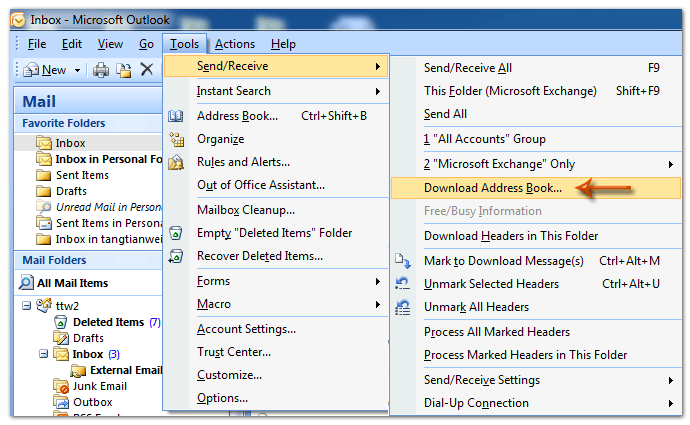
Шаг 2: В диалоговом окне Автономная адресная книга щелкните значок Выберите адресную книгу поле и выберите нужную адресную книгу из раскрывающегося списка, а затем щелкните OK кнопку.
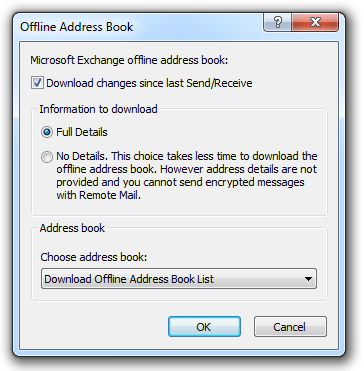
Внимание: По умолчанию опция Загрузить изменения с момента последней отправки / получения и вариант Полная информация проверены. И вы можете изменить параметры в соответствии с вашими потребностями.
Затем откроется диалоговое окно «Ход отправки / получения» Outlook, которое закроется автоматически после завершения процесса отправки / получения.
Как скачать контакты Outlook и список рассылки

Microsoft Outlook является довольно надежным выбором для почтового клиента, особенно когда он используется в качестве почтового клиента для перехода в рабочую среду.
Если вы используете его в рабочей среде, ваш список контактов, вероятно, будет довольно большим и наполненным важными деталями.
Из-за этого вам иногда может понадобиться загрузить весь список контактов и иметь его в более удобном для использования формате.
Ваши контакты хранятся в списке рассылки Outlook (DL) и в глобальной адресной книге (GAB).
Это пошаговое руководство покажет вам, как вы можете загрузить свои контакты Microsoft Outlook, так или иначе.
Как экспортировать мои контакты Outlook
- Открыть Outlook
- Нажмите Файл
- Выберите Открыть и экспортировать
- Нажмите Импорт / Экспорт
- Выберите Экспорт в файл.
- Выберите значения, разделенные запятыми (CSV)
- Перейдите в папку Выбрать для экспорта из коробки
- Выберите контакты, которые находятся под вашей учетной записью
- Выберите Обзор
- Назовите свой файл
- Выберите ОК
- Подтвердите место, где вы будете сохранять ваши контакты, и нажмите Далее
- Нажмите Готово

Как загрузить список рассылки Outlook?
1. Загрузите список рассылки Outlook из настольного клиента Outlook
- Открыть Outlook
- Начать новое письмо
- Нажмите кнопку Кому
- Выберите список рассылки, который нужно сохранить в CSV
- Нажмите на знак +, чтобы развернуть участников
- Выбрать всех участников списка рассылки
- Скопируйте их
- Закрыть письмо
- Перейти на главную
- Выберите Новые товары
- Выберите Больше предметов
- Нажмите на группу контактов
- Перейти к Добавить участников
- Выбрать из адресной книги
- Вставьте имена и электронные письма в поле Участники
- Перейти к файлу
- Выберите Сохранить как
- Сохранить группу контактов в виде файла TXT
- Откройте только что созданный текстовый файл и удалите из него первую строку
- Сохраните файл TXT как файл CSV .
- Вам нужно будет выбрать Все файлы и добавить .csv вручную в конце заголовка.

Теперь ваш файл должен быть сохранен как файл CSV, и теперь вам нужно будет открыть его в Microsoft Excel, чтобы лучше отформатировать
- Откройте Microsoft Excel
- Перейти к данным
- Выбрать из текста
- Выберите с разделителями
- Выберите вкладку или запятую
- Вы увидите предварительный просмотр того, как он будет выглядеть, и это позволит вам выбрать соответственно
- Нажмите Готово
2. Загрузите список рассылки Outlook из веб-клиента Outlook
- Перейти на страницу людей
- Выберите Управление
- Нажмите Экспорт контактов
- Выберите, чтобы экспортировать все контакты из определенной папки
- Нажмите Экспорт
- Нажмите « Сохранить» или « Сохранить как» (внизу страницы), чтобы загрузить файл C ontacts.csv.
Как скачать глобальную адресную книгу Outlook
- Открыть Outlook
- Перейти к файлу
- Выберите Инфо
- Перейти в настройки аккаунта
- Выберите Загрузить адресную книгу
- Откроется диалоговое окно автономной адресной книги
- Нажмите кнопку Выбрать адресную книгу
- Выберите адресную книгу, которую вы будете загружать
- Нажмите кнопку ОК

Как импортировать контакты Outlook на iPhone
1. Если вы используете iOS 10 или 11:
- Перейдите к настройке
- Нажмите Контакты
- Выберите учетные записи
- Проверить Добавить аккаунт
- Выберите и войдите в Outlook
2. Если вы используете iOS 8, 9, 10, 11, 12 и 13:
- Перейдите к настройке
- Выберите Почту
- Выберите контакты
- Выберите календарь
- Нажмите на Добавить учетную запись
- Выберите и войдите в Outlook
- Включить контакты
- Нажмите Сохранить
Выполнив любое из указанных выше действий, вы сможете загружать и управлять списком контактов в более удобной форме.
Если вы знаете какой-либо другой способ загрузки списка контактов Microsoft Outlook, поделитесь с нами в разделе комментариев ниже.
Как перенести контакты из Outlook, на новый компьютер?
Это, скорее всего, что существует множество существенных контактов в списке контактов Microsoft Office Outlook, которые вы не хотите потерять. Время от времени, технология заставляет нас перейти на более новый компьютер или ноутбук. Теперь вы думаете, “Как перенести Outlook, на новый компьютер?” Конечно, Вам нужен безопасный и надежный способ передачи всех существующих контактов из старого на новый компьютер. По правде говоря, это не легкая задача вообще. Следуйте руководству шаг за шагом, чтобы справиться с этой задачей, как вручную 123. Однако, это также важно понять версию программы, которую вы в настоящее время есть.
Оглавление:
Перспективы Информация о версии
Для того, чтобы определить, какую версию вы используете (если это не указано), используйте следующие шаги:
- Откройте программу на вашем компьютере.
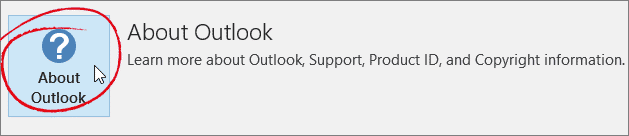
- Нажмите кнопку Справка, затем нажмите → О программе Microsoft Office Outlook. (требуется для новых версий Outlook,)
Экспортируется адресная книга может быть слишком объемна, чтобы сохранить на флэш-накопителе, и экспорт в сетевой ресурс может быть слишком медленным. Загрузите адресную книгу и сохраните файл на рабочий стол, а затем упаковать его в архив, прежде чем копировать его на USB флэш-диск или по сети. Это очень полезно делать резервные копии контактов и других важных данных каждые несколько недель. В случае сбоя в работе компьютера, файл адресной книги может быть поврежден и не экспортируемый.
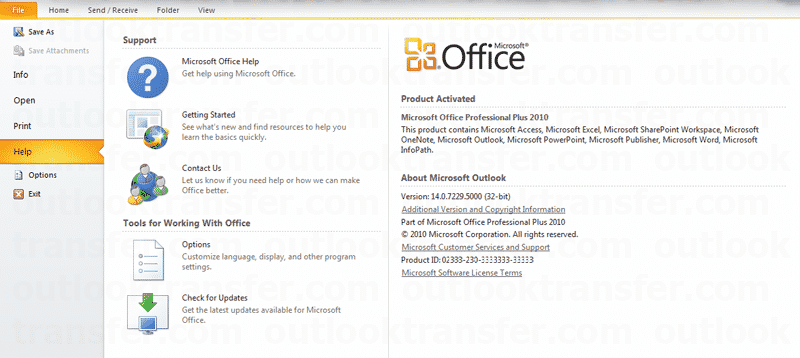
Теперь, когда вы определили, какой из них ваш, давайте начнем с передачи контактов Outlook на новый компьютер.
Руководство Контакт Экспорт для Перспективы 2003
Передача контактных данных из 2003 версия влечет за собой больше шагов, чем версии выше. Как обычно, открыть программу на старом устройстве и нажмите на иконку мы будем имя, по одному.
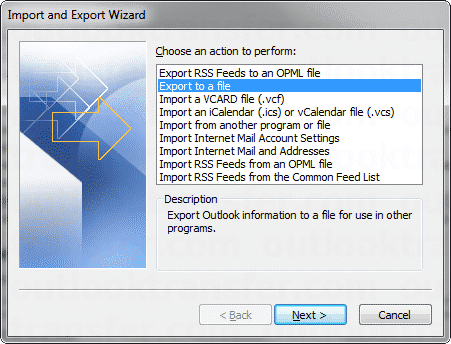
- выберите Файл → Импорт и экспорт → Экспорт в файл → Далее.
- выберите Личные папки (.Тихоокеанское стандартное время) → Следующая.
- Найти папку Контакты → Включить вложенные папки → Следующая.
- Найти Сохранить экспортируемый файл как → Обзор → Выберите диск и папку, которую вы хотели бы сохранить его (или просто сохранить его на рабочий стол.)
- Назовите перенесенные контакты → нажмите кнопку Готово.
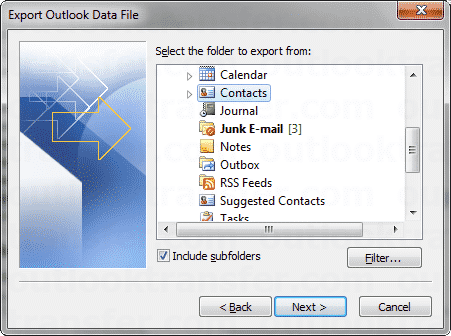
После копирования файла, перейти на новое устройство и продолжить в программе. Прежде всего, Вы должны помнить о том, резервного копирования данных. Все доступные поля экспортируются в файл, которые предусмотрены для заполнения контактов в Outlook, что часто делает файл экспортирован в неудобный Excel для дальнейшего использования. В случае, если необходимо загрузить только некоторые контактные данные в Excel или заменить некоторые контактные данные Outlook, в некоторые ячейки Excel, то лучше сделать это с помощью макроса VBA для передачи данных.
Это весь процесс, и вы можете видеть, что это довольно просто и не требует каких-либо специальных знаний или дополнительная помощь.
Контакты Экспорт для Перспективы 2007
- Нажмите Файл → Импорт и экспорт → Экспорт в файл → Далее.
- Найти и выбрать “Значения, разделенные запятыми” → Следующая.
- В приложении Контакты → Включить вложенные папки → Следующие.
- Обзор → Выберите диск и папку, которую вы хотели бы сохранить его (или просто сохранить его на рабочий стол.)
- Создать имя для них → нажмите Сохранить → Далее → Finish.
После копирования файлов, Вы должны двигаться дальше и продолжать в соответствии со следующей схемой в Outlook,.
- Вставьте устройство с резервными файлами на нем.
- Файл → Импорт и экспорт → Далее.
- Тогда, проводить импорт → Далее.
- Выберите значения, разделенные запятыми (.CSV) → Следующая.
- Просмотрите файл PST с резервными копированием данных и нажмите кнопку Открыть.
- Выберите Не импортировать повторяющиеся элементы или заменять дубликаты при импорте → Следующая.
- Сделайте окончательную настройку и нажмите OK → Готово.
Контакты Экспорт для 2013, 2016 и 2019 Версии
Есть шаги для пользователей 2013 и 2016 версии. Запустите программу и выберите в меню Файл. После этого, щелчок:
- Экспорт → Импорт / экспорт → Экспорт в файл → Далее.
- Найти и выбрать “Значения, разделенные запятыми” → Следующая.
- Найти личные папки и нажмите на контакты под ним → Следующий.
- Обзор → Выберите место для экспортируемых данных → Далее → Finish.
Сохраните файл PTS на CD / DVD или USB-диск и делать все те же шаги, чтобы переместить контакты, как в более ранних версиях. Откройте его на новом компьютере, запустить программу, нажмите Контакты → Добавить контакты → Загрузить из него.
Контакты Экспорт для 2010 Версия
Это немного сложнее, передать внешний вид с одного компьютера на другой если вы используете устаревшую версию. Однако, Следуя шаг за шагом список приведет вас прямо. Экспорт контактов из Outlook, это простая процедура,. На самом деле, за это, Вам не нужно знать, где контакты Outlook, сохраняются. Все может быть сделано с помощью программы.
Первый, Вам необходимо открыть программу и выбрать меню экспорта. Тогда, выбрать экспорт в файл. В следующем пункте меню, Вам необходимо выбрать тип, значения которых разделены запятыми. Это формат файла CSV. Как вы видите, Здесь вы можете сохранить данные в другом формате, но мы советуем вам остановиться на более часто встречающемся. Выберите контакты и выберите куда сохранить их.
Убедитесь, что вставили информация отформатирован должным образом. Если это не так, попробуйте CTRL + Z, чтобы отменить и вставить снова без форматирования, нажав сочетание клавиш CTRL + SHIFT + В. Или, интегрировать корректировки фиксируя форматирование вручную. Также Вы можете удалить ненужные контакты и добавлять новые в процессе.
Импорт контактов в Outlook
После того, как все изменения сделаны, сохранить его на карту памяти. Откройте его на новом компьютере, запустить программу, нажмите Контакты → Добавить → Загрузить из файла.
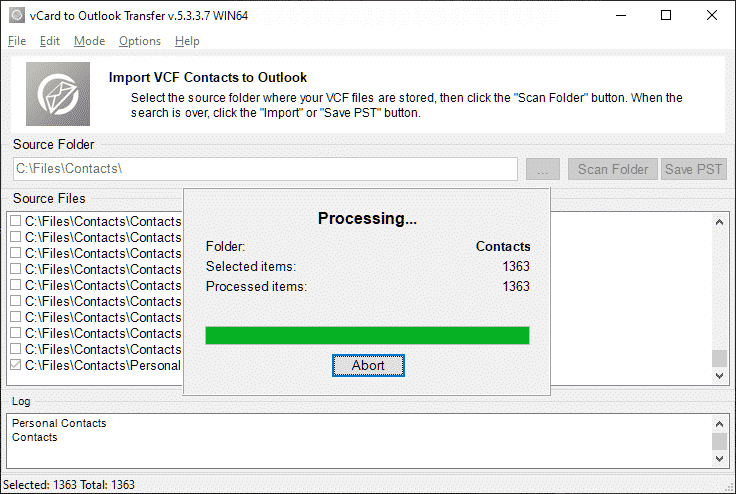
- Запуск визитной карточки в утилиту Transfer Outlook,
- Укажите исходную папку, содержащую экспортированные контакты
- Запустите сканирование папки и подождите, пока программа проверяет исходные файлы.
- Нажмите “Сохранить PST” кнопку и завершите преобразование.
Мы надеемся, что вы сделали это до конца без каких-либо осложнений,. В конце концов, контакт передачи с Outlook, на новый компьютер представляет собой автоматизированный процесс, которая требует только крошечные изменения в настройках с вашей стороны. Если вы все сделаете в соответствии с инструкциями, Вы можете быть 100% Убедитесь, что каждый важный контакт будет отображаться на перспективах нового устройства в.