7 способов сменить пользователя в Windows 11
Наличие нескольких пользователей на компьютере с Windows 11 — отличный способ убедиться, что каждый человек, использующий компьютер, получает удовольствие от его использования. Раздельное хранение файлов, настроек и приложений помогает обеспечить безопасность и конфиденциальность, поэтому рекомендуется иметь несколько учетных записей пользователей, если ваш компьютер используется несколькими людьми. Вы ищете лучший способ переключения пользователей в Windows 11 на общий компьютер? Не ищите дальше, так как мы составили список из семи способов сделать это:
ПРИМЕЧАНИЕ. В этой статье рассматривается переключение пользователей без выхода активного пользователя.
1. Как переключать пользователей в Windows 11 с экрана входа
Экран блокировки — это первое, что вы видите при взаимодействии с компьютером с Windows. Это также один жест от места, где вы можете легко переключать пользователей. Итак, нажмите, коснитесь или проведите пальцем по экрану блокировки, чтобы открыть параметры входа пользователя.

После этого вы заметите, что в левом нижнем углу экрана есть список со всеми пользователями компьютера. Просто щелкните или нажмите на тот, на который вы хотите переключиться, а затем введите пароль/PIN-код для этой учетной записи (или используйте соответствующий метод аутентификации).

ПРИМЕЧАНИЕ. Если включено распознавание лиц (Windows Hello), устройство может автоматически войти в систему с вашей учетной записью по умолчанию, если обнаружит ваше лицо. Если это произойдет и не позволит вам переключать пользователей, убедитесь, что вы отключили или заблокировали камеру, а затем повторите попытку.
2. Как переключать пользователей в Windows 11 с помощью Windows+L
Если вам нужно ненадолго отлучиться от компьютера, но вы хотите убедиться, что никто не сможет получить доступ к вашим данным, пока вас нет, вы можете заблокировать доступ для своего пользователя, нажав Windows+L. Это не выключит компьютер и не приведет к потере данных, над которыми вы работали. Поскольку нажатие Windows+L переводит вас на экран блокировки, вы также можете использовать его для быстрого переключения между пользователями.

После того, как вы нажмете комбинацию клавиш, просто выполните шаги из первого метода.
3. Как переключать пользователей в Windows 11 из меню «Пуск»
Если вы уже вошли в систему, меню «Пуск» — это удобное место, из которого вы можете переключать пользователей. Сначала нажмите клавишу Windows на клавиатуре или кнопку «Пуск» на панели задач, чтобы открыть меню «Пуск». Затем нажмите на свое имя пользователя в левом нижнем углу меню. Это вызывает контекстное меню, которое включает в себя список со всеми пользователями. Нажмите на пользователя, на которого хотите переключиться, и вы сразу попадете на экран входа.

4. Переключение пользователей в Windows 11 с помощью Ctrl+Alt+Delete
Другой способ переключения пользователей, если вы уже вошли в систему, — это старый добрый Ctrl+Alt+Delete. Нажмите эту комбинацию клавиш на клавиатуре и на появившемся экране безопасности выберите «Сменить пользователя».

С этого момента просто следуйте шагам из первого метода: выберите пользователя, на которого вы хотите переключиться, в левом нижнем углу экрана, затем введите пароль или PIN-код.
5. Переключение пользователей в Windows 11 с помощью ALT+F4
Это действительно только в том случае, если вы уже вошли в компьютер. Этот метод требует, чтобы рабочий стол был в фокусе, поэтому сначала нажмите или коснитесь его. Затем нажмите Alt+F4 на клавиатуре, чтобы открыть диалоговое окно «Завершение работы Windows». Нажмите стрелку вниз, чтобы открыть раскрывающееся меню, и выберите Сменить пользователя. Наконец, нажмите или коснитесь ОК.

Вас приветствует знакомый экран входа в систему. Выберите пользователя, на которого вы хотите переключиться, из списка в левом нижнем углу, затем введите пароль или PIN-код.
6. Переключение пользователей в Windows 11 с помощью Windows Terminal, PowerShell или командной строки.
Если вы привыкли к интерфейсам командной строки (или просто хотите произвести впечатление на своих коллег), вы можете ввести команду для переключения пользователя. Сначала откройте командную строку, PowerShell или Windows Terminal, затем введите tsdiscon , а затем Enter.
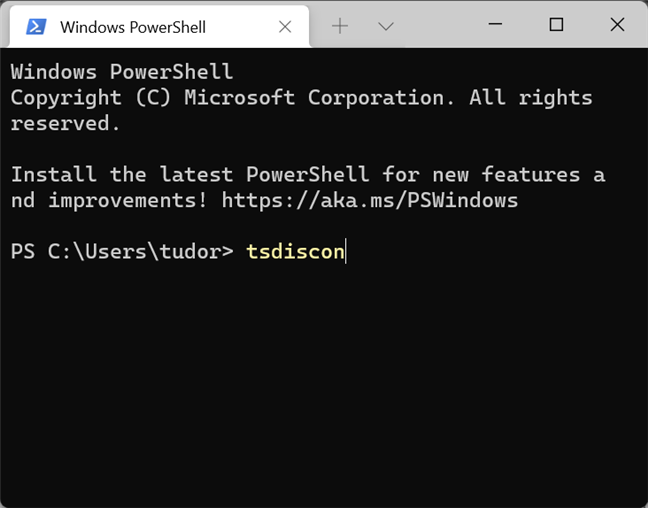
Это приведет вас к экрану входа в систему. Далее шаги идентичны методу 1.
ПРИМЕЧАНИЕ. Этот метод работает только в Windows 11 Pro или Enterprise. Если у вас Windows 11 Домашняя, эта команда по умолчанию недоступна. Если вы не знаете, какая у вас версия Windows, прочитайте эту статью: Как узнать, какая у меня Windows (11 способов).
7. Как переключать пользователей в Windows 11 с помощью окна «Выполнить»
Если у вас есть версия Windows Pro (или выше), вы можете использовать ту же команду из предыдущего метода в окне «Выполнить». Сначала откройте окно «Выполнить» (например, нажав Windows+R на клавиатуре), затем введите tsdiscon и нажмите Enter или нажмите/коснитесь OK.

Попав на экран блокировки, следуйте инструкциям первого метода, чтобы выбрать другого пользователя.
Как вы предпочитаете переключать пользователей в Windows 11?
Теперь вы знаете семь способов переключения пользователей без выхода из системы других пользователей. Какой из них вы предпочитаете? Знаете ли вы какой-либо другой способ сделать это? Дайте нам знать в разделе комментариев ниже.
5 простых способов переключения пользователей в Windows 11
Если у вас есть несколько учетных записей пользователей на компьютере с Windows 11, включая сетевые учетные записи Microsoft и локальные учетные записи, вы можете легко переключать пользователей в Windows 11 без потери каких-либо приложений, вкладок или полезной информации. данные. Это в основном полезно, когда вы настроили родительский контроль в Windows 11 и вам нужно переключаться между родительскими и дочерними учетными записями. Не выходя из одной учетной записи, вы можете легко сменить учетную запись пользователя, и для этого есть несколько способов. Итак, в этой статье мы представляем вам подробное руководство о том, как переключать пользователей в Windows 11.
Как переключать пользователей в Windows 11 (2022)
В этом руководстве мы объяснил пять различных способов смены пользователей в Windows 11. Мы добавили сочетания клавиш, ручные методы, команды и многое другое. Вы можете расширить таблицу ниже и перейти к любому разделу, который вы хотите.
Переключение пользователей в Windows 11 из меню”Пуск”без выхода из системы
В отличие от предыдущих версий Windows, вы можете переключать пользователей в Windows 11, не выходя из текущего профиля. Вот как это работает:
1. Нажмите клавишу Windows один раз или откройте меню”Пуск”. Здесь нажмите на свой профиль пользователя в левом нижнем углу меню «Пуск» Windows 11.
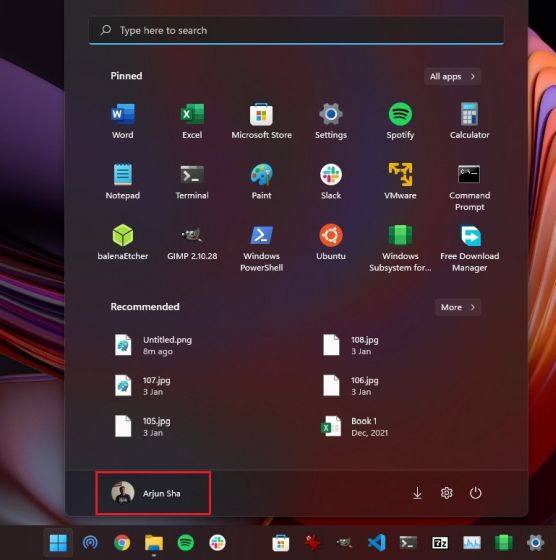
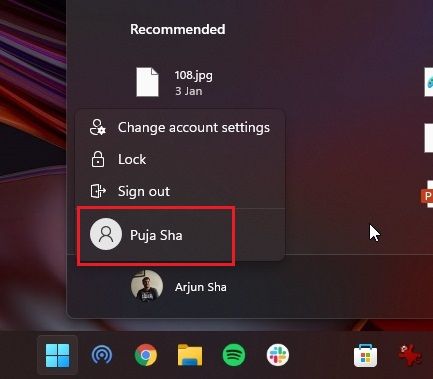
2. Затем выберите пользователя, на которого вы хотите перейти, и вуаля, вы перейдете к экрану входа в систему этой учетной записи пользователя.
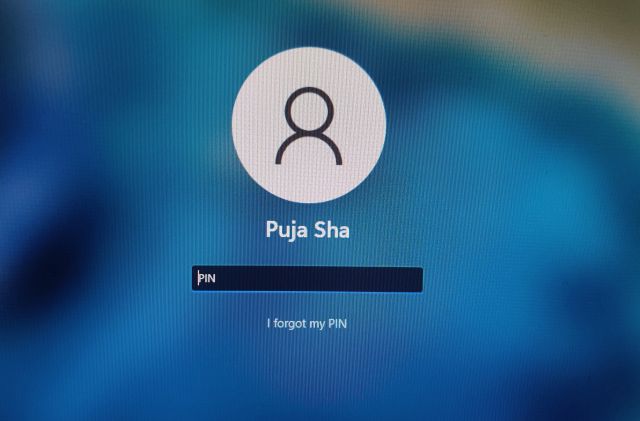
3. Теперь просто введите пароль или PIN-код, и вы без особых хлопот перейдете к другому аккаунту пользователя.
Переключить Пользователи в Windows 11 с экрана блокировки
Еще один простой способ переключения пользователей в Windows 11 — с экрана блокировки, и мы подробно описали шаги для этого метода здесь:
1. Сначала используйте сочетание клавиш Windows 11 «Windows + L», чтобы заблокировать текущую учетную запись пользователя. Примечание. Это отличается от выхода из системы, поэтому открытые вкладки/программы не будут потеряны при переключении пользователя.

2. На экране блокировки выберите другую учетную запись пользователя, к которой вы хотите получить доступ, в нижнем левом углу.

3. Вот и все. Теперь введите пароль/пин-код, и вы сможете просто переключить учетную запись пользователя.
Переключить Пользователи Windows 11, использующие сочетание клавиш Alt + F4
1. Если вы любите старую школу, как и я, вы можете просто нажать сочетание клавиш «Alt + F4», чтобы вызвать приглашение «Завершение работы».
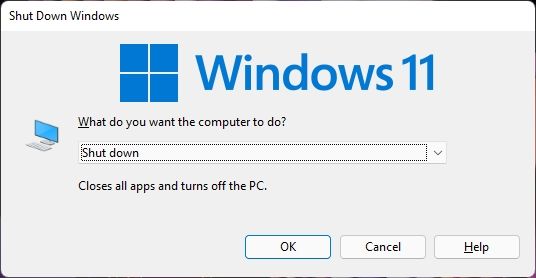
2. Здесь выберите «Сменить пользователя» в раскрывающемся меню и нажмите Enter или OK.
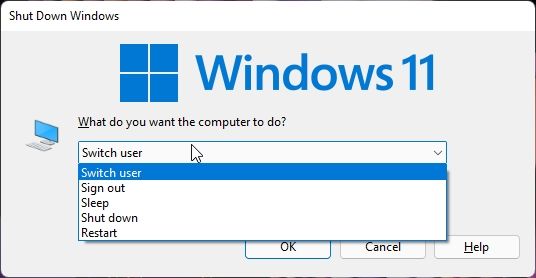
3. Далее вы попадете на экран блокировки, где вы можете легко перейти к другой учетной записи пользователя в Windows 11.
Переключение пользователей в Windows 11 с помощью Ctrl + Alt + Delete
1. Еще один простой способ переключения между учетными записями пользователей в Windows 11 — использование сочетания клавиш «Ctrl + Alt + Delete». После того, как вы используете этот ярлык, нажмите «Сменить пользователя» из вариантов, которые отображаются на вашем экране.
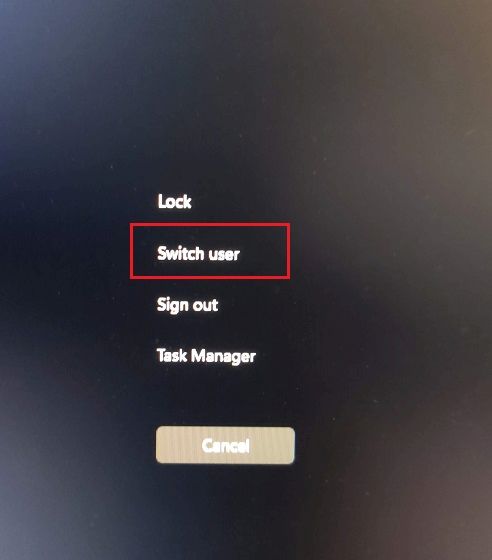
2. Затем вы попадете на экран блокировки Windows 11, где вы сможете открыть другую учетную запись пользователя в левом нижнем углу.
Переключение пользователей в Windows 11 с помощью командной строки, PowerShell или строки запуска
Люди, которым удобнее работать с инструментами командной строки, могут запускать командную строку (CMD), PowerShell или Windows Terminal для переключения между учетными записями пользователей на своем ПК с Windows 11.
1. Для этого откройте любой инструмент командной строки по вашему выбору и выполните приведенную ниже команду. Вам не нужны права администратора для запуска этой команды.
tsdiscon 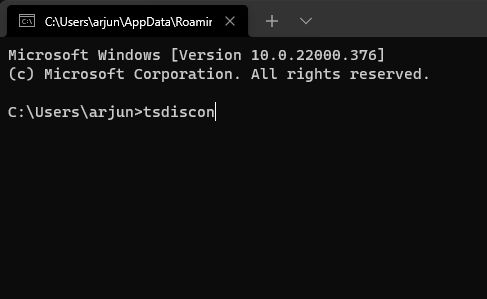
2. Вы также можете использовать сочетание клавиш «Windows + R», чтобы открыть окно «Выполнить». Здесь введите команду tsdiscon, чтобы напрямую заблокировать вашу текущую учетную запись пользователя.

3. Используя любой из описанных выше шагов, вы сразу перейдете к экрану блокировки. Затем вы можете ввести PIN-код/пароль для другой учетной записи и легко изменить учетную запись пользователя.
Часто Задаваемые вопросы
Как переключать пользователей в Windows 11?
Вы можете нажать сочетание клавиш «Windows + L», чтобы заблокировать текущую учетную запись пользователя. А затем из нижнего левого угла вы можете легко войти в другую учетную запись пользователя в Windows 11.
Какая команда переключает пользователей в Windows 11?
Просто запустите tsdiscon в командной строке, PowerShell или в строке «Выполнить», чтобы переключить пользователей в Windows 11.
Что такое сочетание клавиш для переключения пользователей в Windows 11?
Нажмите сочетание клавиш «Alt + F4» или «Ctrl + Alt + Del» и выберите «Переключить пользователей».
Вход под другой учетной записью пользователя в Windows 11
Итак, это пять различных способов перехода к другому пользователю в Windows 11 без потери данных или закрытия какой-либо программы. Для большинства пользователей меню «Пуск» — это простой и понятный способ переключения пользователей, но для тех, кто хочет больше возможностей с помощью сочетаний клавиш и команд, мы также упомянули об этом. Впрочем, это все от нас. Если вы хотите удалить временные файлы в Windows 11, чтобы освободить необходимое пространство, следуйте нашему связанному руководству. А чтобы удалить результаты поиска Bing из меню «Пуск» Windows 11, у нас также есть специальное руководство для этого. Наконец, если у вас есть какие-либо вопросы, сообщите нам об этом в разделе комментариев ниже.
Asus удваивает линейку Chromebook в Индии, чтобы удовлетворить потребности учащихся во время продолжающейся пандемии. Теперь они выпустили серию Chromebook в бюджетном сегменте, в том числе новый Asus Chromebook CX1101, […]
По мере того, как 2021 год подходит к концу, спрос на портативные компьютеры продолжает расти. Поскольку все больше людей покупают ноутбуки, чем когда-либо прежде, чтобы продолжать свою работу из дома, интерес везде высок. И хотя такие компании, как Lenovo […]
В этом мире нехватки кремния и скальпирования процессоров и графических процессоров многие ищут место для ноутбуков, чтобы предоставить им устройства для замены настольных ПК. Lenovo Legion 7 стремится стать одним из таких устройств, обладая самым быстрым набором […]
Как сменить пользователя в Windows 11: 5 способов поменять учетную запись пользователя на Виндовс 11
 Приветствуем. Не знаете, как сменить учетную запись пользователя в Windows 11? Предлагаем прочитать про простые способы переключения между учетными записями пользователей Виндовс 11.
Сразу скажем, что если вы хотите изменить имя учетной записи пользователя Windows 11, то читайте статью по ссылке. В этой же статье мы расскажем именно про смену учётной записи одного пользователя на другую. Чтобы поменять учетную запись, в вашей Windows 11 должны быть созданы минимум два профиля пользователей. Как создать учетную запись пользователя Windows 11, читайте по ссылке.
5 способов поменять учетную запись на другого пользователя Windows 11
Расскажем подробно о том, как поменять пользователя в Windows 11. Эти навыки пригодятся вам дома, если вашим домашним ПК пользуются все члены семьи. Через личную учетную запись каждый сможет определить грань, которая позволит пользоваться общими файлами и папками, но при этом скрыть от других свои личные, включая и настройки. Само переключение между профилями может осуществляться разными путями.
Каждый их них мы подробно опишем, при этом применять их можно не только к локальным пользователям выбранного компьютера, но и к профилю Microsoft. Независимо от того, какой из предлагаемых здесь путей вы выберите, результат получится один и тот же – вы выйдите из одного профиля и попадете в другой.
Способ #1: Смена учетной записи Windows 11 через меню «Пуск»
Для начала разберемся, как сменить пользователя на Виндовс 11 наиболее простым и доступным методом. Следуйте пошаговым подсказкам:
- Откройте меню «Пуск», найдите кнопку «Завершение работы» и кликните мышкой по стрелочке, расположенной справа от кнопки (здесь главное попасть именно по стрелочке, а не по кнопке, иначе вы выключите компьютер). В выпадающем меню будет возможность «Сменить пользователя».

- Выберите пользователя слева внизу начального экрана Windows 11.

- Войдите в учетную запись Windows 11.

Входя в профиль впервые, придется потратить несколько минут на ожидание, поскольку OS должна будет создать индивидуальную среду для выбранного пользователя. После чего вы увидите рабочий стол с параметрами по умолчанию. Теперь можно настраивать систему под себя. Все, что будет выбрано для этой учетки (список автозапуска, оформление и тд), не будет доступно при авторизации от другого имени. То есть, для каждой учетной записи, условно говоря, будет создан свой комп, свое пространство.
Способ #2: Как поменять пользователя с экрана входа Windows 11
Простой способ, при условии, что ваша учетная запись с паролем, иначе Windows 11 просто загрузит рабочий стол:
- Нажмите кнопку на корпусе, чтобы включить комп.
- Кликните мышкой или нажмите клавишу на клавиатуре, чтобы попасть на экран входа в OS.

- Список всех созданных учетных записей располагается в левом углу. Этот список можно прямо сейчас использовать в качестве одного из вариантов, как сменить пользователя в Windows 11. Просто кликните по имени своей учетки.

- Теперь экран входа предлагает ваше имя и поле для ввода пароля. Если он есть, вы не попадете в систему, пока его не укажете правильно. После чего нажмите «Вход».

Способ #3: Меняем учетную запись Windows 11 через сочетание клавиш CTRL+ALT+DELETE
О том, как поменять учетную запись на Windows 11 после того, как вы уже вошли под другим именем в систему, расскажем в этом пункте статьи. Чтобы авторизоваться под другим профилем, не обязательно выключать компьютер или перезагружаться. Достаточно сделать следующее шаги:
- Вам нужно закрыть все открытые окна и приложения, чтобы оказаться на рабочем столе. Не свернуть окна, а именно закрыть каждое.
- После чего требуется нажать на клавиатуре три клавиши одновременно: «CTRL» + «ALT» + «DEL».

- На экране появится знакомый синий фон в стиле Windows 11, на котором будут предложены доступные шаги. Среди них вы увидите команду «Сменить пользователя» и сможете кликнуть по ней. Если ваша версия OS на английском, то пункт будет называться «Switch user».

- Далее экран покажет вам список пользователей, которых знает система (они были созданы ранее). Среди них останется выбрать кликом мышки нужный вариант.
- К выбранной учетке нужно ввести пароль, если в настройках безопасности он был задан изначально.
Способ #4: Как изменить учетную запись в Windows 11 через сочетание клавиш ALT+F4
Предлагаем еще один путь, как сменить учетную запись в Windows 11 прямо из загруженной системы. Он проще предыдущего, но отличается выбранной комбинацией клавиш.
Поскольку далеко не все знают это сочетание, оговорим один момент – «Alt» и «F4» при одновременном нажатии закрывают открытое окно. Поэтому применять их нужно с целью смены профиля именно на рабочем столе, при закрытых прочих окнах.
- Когда перед вами просто рабочий стол, без каких-либо запущенных программ, нажмите «Alt» + «F4».

- Окно покажем вам список действий в виде списка. Выберите здесь «Сменить пользователя».

- В этом же окне кликните по кнопке «OK», чтобы подтвердить свое действие.
- После чего перед вами появится уже знакомый экран входа с фирменным оформлением Windows В списке с доступными профилями выберите нужный и кликните мышкой по нему.
- Если учетка имеет пароль – введите его в поле под именем, иначе войти не удастся.
Если все введено верно, вы окажетесь на рабочем столе, но с уже другими настройками, соответствующими данному профилю.
Способ #5: Переключение пользователя через сочетание клавиш WINDOWS+L
Рассмотрим, как еще можно войти в другой профиль системы, если вы уже авторизовались, но под другим именем. Этот путь не предполагает какого-либо списка меню и других манипуляций.
- Нажмите одновременно «Win»и «L», находясь непосредственно на рабочем столе.

- Экран покажет вам окно входа в OS, где будут представлены имена всех созданных учеток.
- Выберите кликом мышки, в какой профиль сейчас желаете войти.
- В результате не экране появится выбранное имя. Если для профиля задавался пароль – впишите его в строку под именем и нажмите «Войти».
Все пара мгновений, и вы внутри OS, рабочий стол уже оформлен так, как до этого было установлено данным пользователем, настройки системы тоже соответствуют конкретному пользователю.
Заключительные советы
Теперь вам доступны все варианты переключения между профилями на компе. Имейте в виду, что когда вы работаете в профиле, для которого не задан пароль, то при следующем включении ПК, система загрузится для этой же учетной записи. Перезагрузка тоже вернет вас в этот профиль. Но если пароль все-таки задавался, то при следующей загрузке вы попадете на экран выбора пользователя, где как раз и сможете выбрать другую учетку при необходимости.
Использовать можно любой из предложенный вариантов переключения между профилями системы. Если какой-то из них окажется ненужным, всегда такую запись можно удалить.
Как сменить пользователя в Windows 11?

Функция смены пользователя доступна в Windows 11 для тех, кто работает на общем компьютере. Это означает, что на одном ПК доступно более одной учетной записи пользователя; Переключатель пользователя удобен. Функция переключения пользователей позволяет переключаться между учетными записями, не выходя из своей учетной записи и не закрывая приложения и файлы. Ваши сеансы, включая открытые приложения и файлы/папки, сохраняются. Когда вы вернетесь к своей предыдущей учетной записи, вы сможете продолжить с того места, на котором остановились.
Обратите внимание, что если кто-то удаленно подключен к вашему компьютеру, это быстрое переключение пользователей не будет видно. Эта функция отключена в подключении к удаленному рабочему столу. Кроме того, мы предлагаем вам сохранить свою работу перед переключением на другую учетную запись. Поскольку любая учетная запись пользователя, вошедшая в ваш компьютер, может выключить или перезагрузить компьютер, это означает, что вы можете потерять несохраненные данные своей учетной записи.
В Windows 11 доступно несколько способов переключения пользователей. Мы рассмотрим их один за другим.
Шаг 1. Нажмите на Начинать на панели задач или нажмите кнопку Окна клавиша на клавиатуре, чтобы открыть Стартовое меню.

Шаг 2. Затем нажмите на изображение профиля и выберите в списке учетную запись, на которую хотите переключиться.
Как переключить учетные записи из диалогового окна «Завершение работы Windows»?
Шаг 1. Свернуть (сочетания клавиш пользователя Виндовс + Д) или закройте все открытые приложения/файлы/папки.
Шаг 2. Затем нажмите кнопку ALT + F4 клавиши на клавиатуре, чтобы вызвать Выключить Windows диалог.

Шаг 3. Теперь выберите Поменять пользователя а затем нажмите ХОРОШО.
Как переключать пользователей с помощью сочетания клавиш CTRL + ALT + DEL?
Чтобы переключить пользователей в Windows 11, используйте сочетание клавиш CTRL + ALT + ДЕЛ. В появившихся окнах выберите Поменять пользователя.