Sorry, you have been blocked
This website is using a security service to protect itself from online attacks. The action you just performed triggered the security solution. There are several actions that could trigger this block including submitting a certain word or phrase, a SQL command or malformed data.
What can I do to resolve this?
You can email the site owner to let them know you were blocked. Please include what you were doing when this page came up and the Cloudflare Ray ID found at the bottom of this page.
Cloudflare Ray ID: 7a259007bd10249e • Your IP: Click to reveal 88.135.219.175 • Performance & security by Cloudflare
Как создать ISO-файл в Ubuntu
Большинство операционных систем и программ, особенно больших, поставляется в формате ISO, содержащем все необходимые установочные файлы. ISO-файл или ISO-образ — это идеальное представление всех файлов и папок, содержащихся на CD/DVD. Также можно сказать, что это пакет всех установочных файлов и папок в одном единственном файле в формате ISO.
Вы можете легко создавать резервные копии или архивировать файлы и папки в ISO-файл. Этот ISO-файл можно использовать в качестве внешнего диска, загрузочного USB или CD/DVD, чтобы впоследствии использовать его для установки, сохранения в качестве резервной копии или передачи кому-либо.
С помощью файлов ISO вы можете:
- Создать установочный диск путем записи на USB или CD/DVD.
- Монтировать как виртуальный диск.
- Использовать для установки ОС или программ.
Использование утилиты genisoimage
В Linux можно создать ISO-образ из папки с помощью утилиты genisoimage, используя аргумент командной строки. Вы можете использовать genisoimage для автоматического резервного копирования данных с возможностью исключения некоторых отдельных файлов, если это необходимо. Она также поддерживает подстановочные знаки.
Установка genisoimage
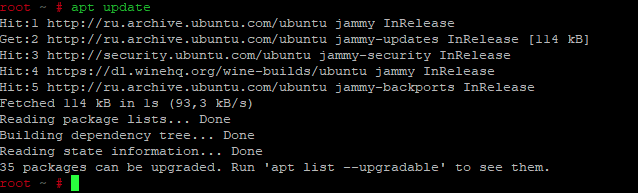
Обновите список доступных пакетов командой
Установите genisoimage командой ниже
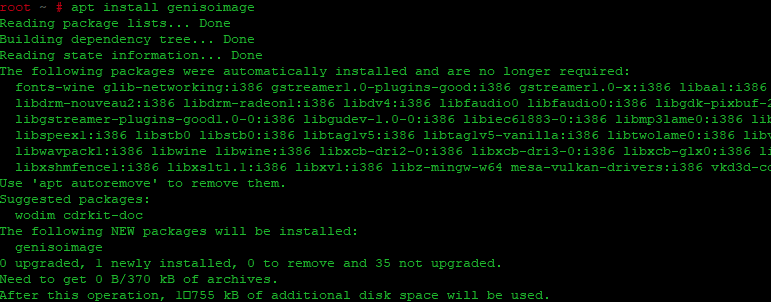
Использование genisoimage
Основной синтаксис команды следующий:
-o определяет имя файла ISO, который вы хотите создать, а затем каталог, в котором вы хотите создать резервную копию или сохранить ISO-файл.
Например, я хочу создать ISO-файл из каталога /home/user/Documents/backup и сохранить его как файл backup.iso:
genisoimage -o backup.iso /home/user/Documents/backup
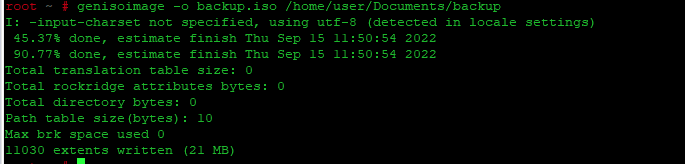
Он создаст файл backup.iso и сохранит его в текущем каталоге.
Использование команды dd в Терминале для создания ISO-файла
В основном с помощью команды dd можно создавать копии данных, будь то файлы или папки, разделы или CD/DVD-диски. Мы также можем использовать команду dd для создания файлов ISO.
Основной синтаксис команды dd следующий:
If= Указывает команде, откуда вводить исходные данные.
Of= Указывает команде, где определить выходные данные.
Например, я введу следующую команду для копирования и сохранения содержимого диска в виде ISO-файла с именем diskimage.iso:

ISO-образ с именем diskimage.iso будет создан в текущем каталоге.
Использование утилиты Brasero для создания файла ISO
Для создания ISO-файла можно использовать утилиту Brasero для записи дисков Linux. Старые версии Ubuntu включают встроенную утилиту Brasero. Однако в 16.04 и более новых версиях вам придется вручную установить эту утилиту.
Чтобы установить Brasero, нажмите Ctrl+Alt+T для запуска Терминала.
Введите следующую команду в Терминале:
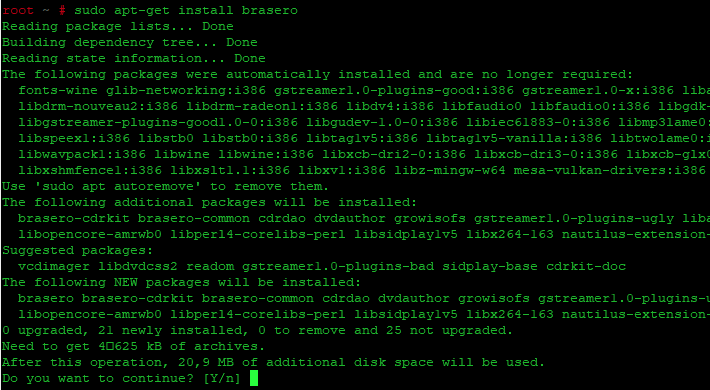
После завершения установки откройте приложение.
Чтобы открыть приложение Brasero, нажмите клавишу windows или щелкните на значке dash в левом нижнем углу рабочего стола, чтобы открыть меню Dash.
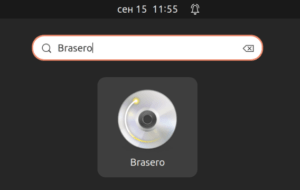
Затем найдите приложение Brasero, набрав его название в строке поиска. Когда приложение появится, нажмите на него, чтобы открыть.
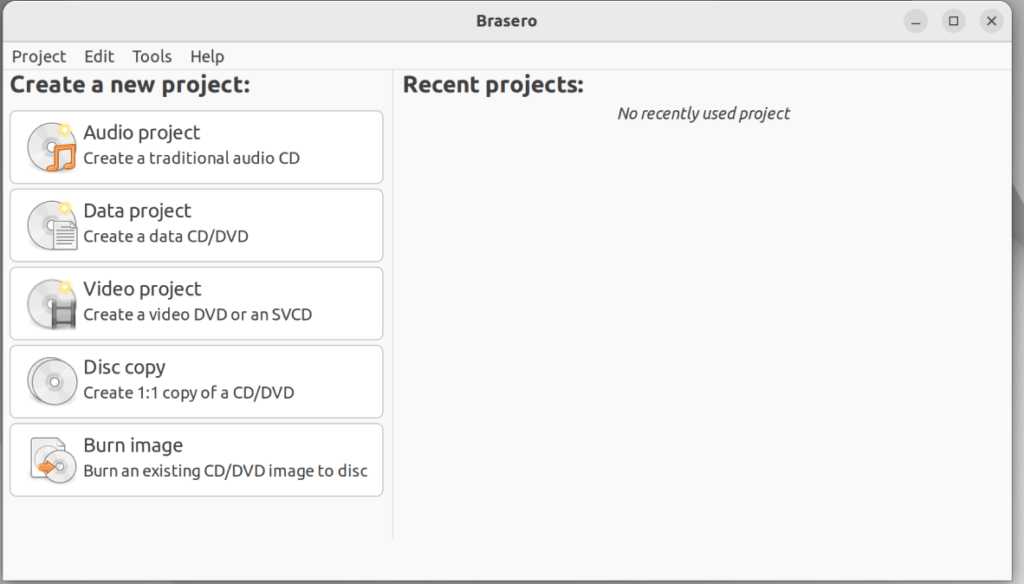
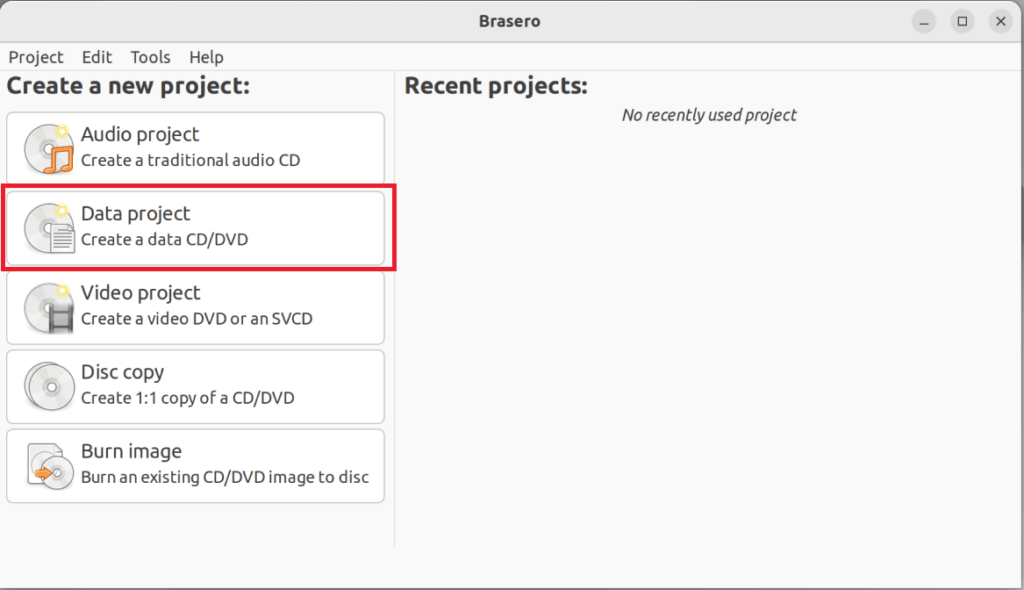
В окне приложения Brasero нажмите на опцию Data project.
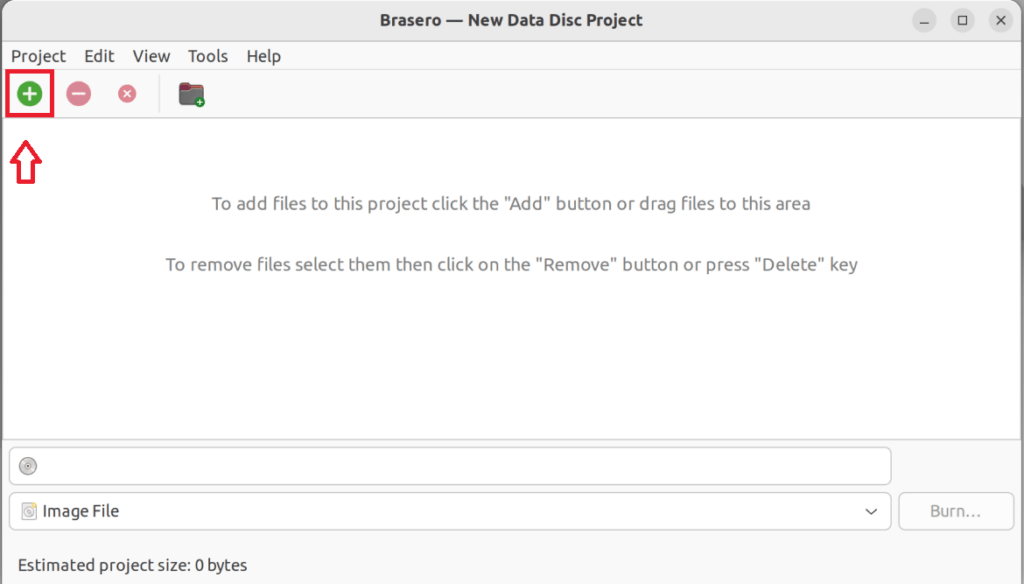
Затем нажмите на значок +, чтобы начать добавлять файлы в новый проект.
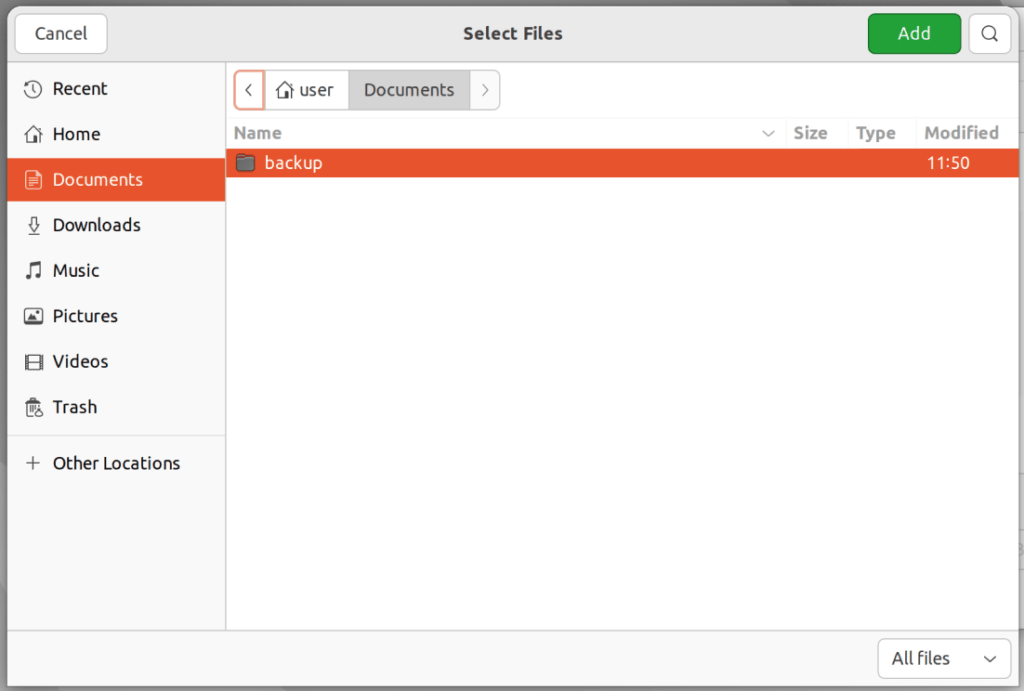
В появившемся окне выберите отдельные файлы или каталоги и нажмите на кнопку Add.
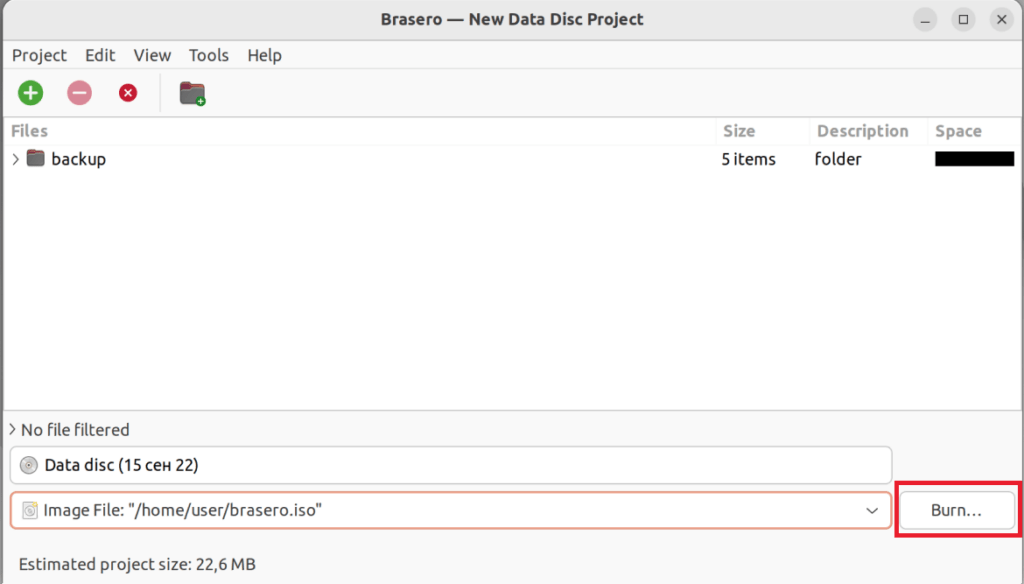
Вы заметите, что файлы добавлены в приложение. Нажмите на Записать.
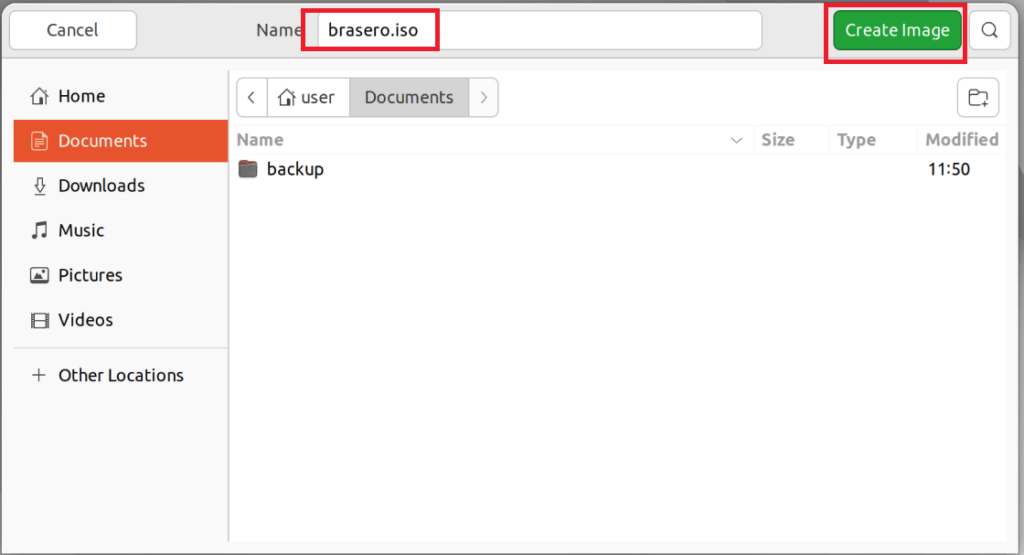
Выберите место для сохранения ISO-файла. Укажите имя ISO-файла с расширением .iso и нажмите на кнопку Create Image.
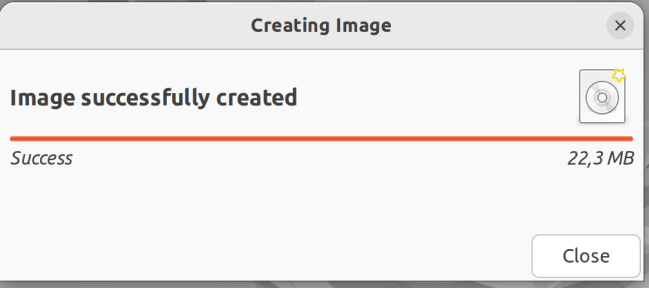
По завершении вы получите уведомление об успешном создании образа.
Итак, выше были описаны различные способы создания ISO-файлов. После создания ISO-файла вы можете сохранить его в качестве резервной копии, использовать как виртуальный CD/DVD, записать на USB или CD/DVD и поделиться им с кем-нибудь.
Как создать образ диска в Linux с несколькими разделами, не имея физического образца
Здравствуй дорогой читатель данного руководства. Меня зовут Андрей, и нет, я не алкоголик, а разработчик встраиваемых систем на базе Linux.
Данная статья является кратким руководством по созданию образа диска с несколькими разделами, куда можно было бы записать всякую всячину для передачи заказчику, а в дальнейшем и на производство.
Для чего это нужно? Все процессорные платы, разрабатываемые нашим предприятием, обладают слотом для sdcard и установленной на плате mmc. Загрузка системы производится либо с sd, либо c mmc. sd-карта является, как правило, временным решением, подкупает простотой установки. А mmc является постоянным решением, куда устанавливается уже финальное программное обеспечение. Переключение между способами загрузки осуществляется перемычками (джамперами на плате).
В случае, когда мы говорим о заказчике на этапе разработки, ему необходима самостоятельная возможность работать с устройством. Для этого ему предоставляется само устройство и ссылка для скачивания образа, с инструкцией, как установить образ на sdcard и загрузить с неё систему. Далее заказчик иницирует либо установку с sd-карты, либо запускает диагностическое программное обеспечение, но это уже конкретные детали работы с заказчиком.
В случае, когда мы говорим о производстве, и выпуске устройства, то мы знаем, что люди которые будут устанавливать на mmc конечный продукт, как правило, не умеют подключаться через терминал и работать с командной строкой u-boot или Linux, да и просто может не быть на это времени. В их задачи должны входить осуществление простого производственного цикла, например:
подключить к стенду;
установить джамперы и sd-карту;
дождаться сообщений об окончании установки ПО;
снять джамперы и извлечь sd-карту;
дождаться диагностических сообщений;
выключить устройство и передать дальше.
Конечно, образ можно разместить, например на сервере, и накатывать через сеть, но такой вариант, все равно, требует, как минимум, наличие загрузчика на mmc.
Для того, чтобы не мучаться с каждой sd-картой для каждого варианта, можно заранее подготовить несколько образов. И тут возникает вопрос — каким образом? Подготовку можно даже автоматизировать, но это совсем другая история.
Что потребуется для понимания и осуществления происходящего:
ОС GNU/Linux Debian;
умение пользоваться командной строкой на уровне ввода команд;
понимать что такое переменная окружения и как ее значение использовать в командной строке.
Создаём файл образа диска заданного размера:
Подключаем диск к системе, разбиваем и форматируем:
Монтируем разделы и записываем информацию:
Отключаем диски в обратном порядке:
Записываем полученный образ на соотвествующее устройство, если есть необходимость, например, для проверки и тестирования:
Передаём полученный $
Заключение
Подготовить образ диска можно двумя способами:
сделав образ с реального физического носителя при помощи программы dd;
создав изначально целиком виртуальный образ, который может быть установлен на любой внешний носитель при помощи той же dd.
Почему первый способ не всегда подходит? Если вы разрабатываете одну систему, пользуетесь одной sd-картой, то этот способ кажется вполне приемлемым. Но, как только, вы попробуете установить образ с этой единственной sd-карты на другую, похожую, например другого размера, вас ждет разочарование в таком подходе. У меня в работе, как правило несколько встраиваемых систем, и держать по несколько разных sd-карт для каждой — просто незволительная роскошь. Виртуальный же образ всегда легко модифицируем и распространяем. Но есть недостаток — это его фиксированный размер, он в таком же виде попадет на sd-карту, ограничив размер используемого места, но для случая когда это необходимо для разворачивания системы это не имеет значения.
UPD: Руководство исправлено в соответствии с замечаниями комментаторов. Спасибо.
Редактирование образов в Linux
Иногда возникает необходимость добавить, удалить или изменить файлы на iso образе. Например вы хотите добавить несколько треков на образ диска с музыкой или отредактировать параметры загрузки для Live CD. В Windows эта задача решалась очень просто, существует большое количество как известных так и не очень утилит с подобной функциональностью таких например Alcohol, UltraISO и т д. Но в Linux дела обстоят немного странным образом.
С одной стороны в Linux работа с образами дисков поддерживается на уровне системы, без каких либо дополнительных утилит, но с другой файловая система iso не поддерживает редактирование данных. Поэтому все операции по изменению содержимого образов сводятся к распаковке, редактированию и обратной упаковке образа. Из этой статьи вы узнаете как отредактировать ISO образ в Linux.
Редактирование iso образов в Linux
Этот процесс немного трудоемкий, но он раскрывает суть работы с образами, будь то в Windows или Linux все происходит именно таким способом, только если вы используете дополнительные утилиты все действия будут автоматизированы и скрыты от пользователя. Вы будете чувствовать что редактируете образ напрямую внося изменения в его файловую систему, но это не так, это лишь видимость создаваемая утилитой.
Шаг 1. Распаковка образа
Монтируем образ, копируем из него содержимое во временную папку, вносим необходимые изменения и собираем образ обратно. Монтируем:
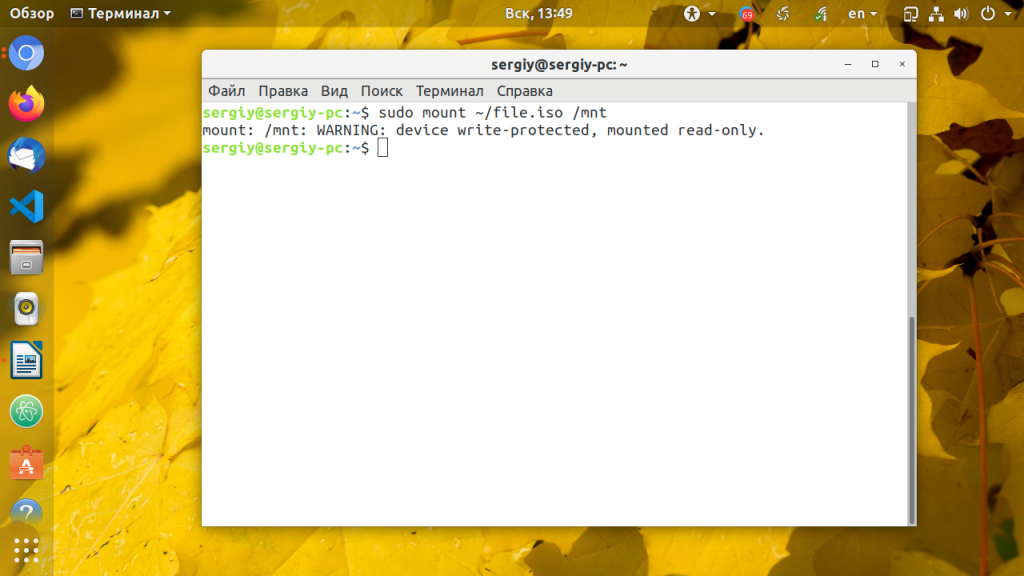
Создаем временную папку и копируем данные:
sudo mkdir /tmp/isowork
sudo cp -R /mnt/* /tmp/isowork/
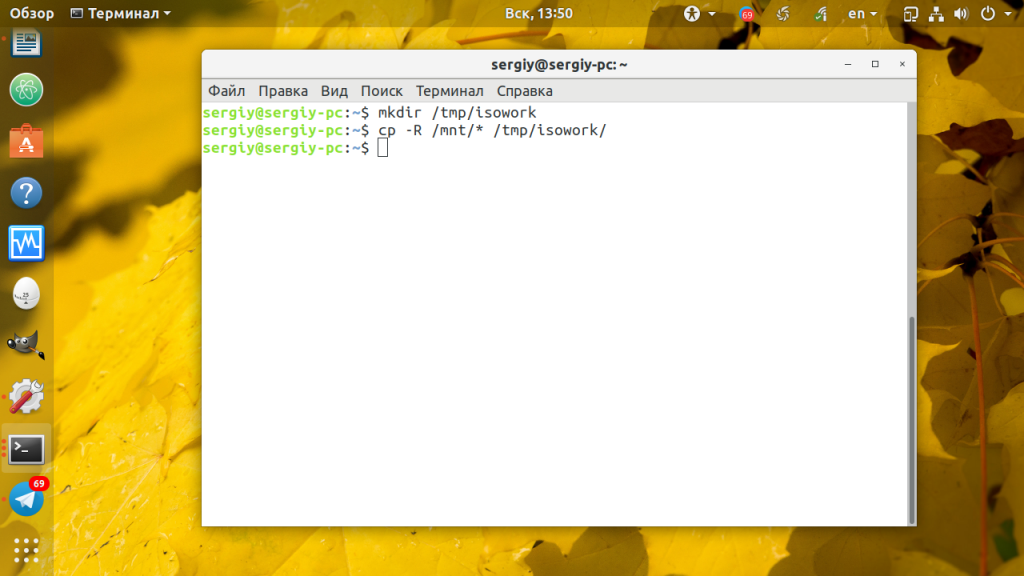
Для примера был создан каталог в папке /tmp, но вы можете копировать в любое другое место на жестком диске.
Шаг 2. Редактирование образа
Переходим в временную папку и вносим изменения:
Или можно открыть папку в графическом файловом менеджере и работать там:
sudo nautilus /tmp/isowork
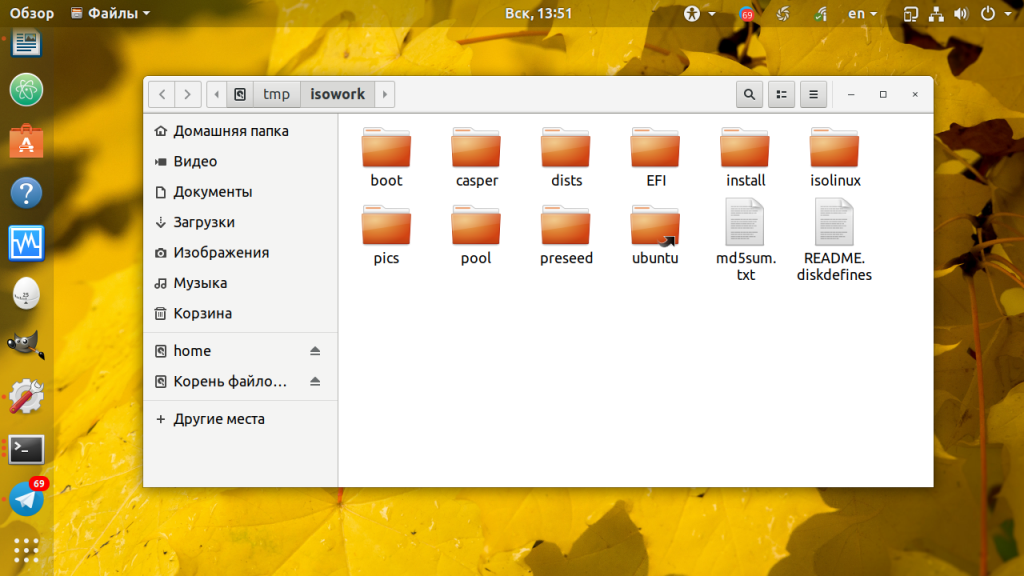
Шаг 3. Сборка обычного образа
Теперь разберемся как сделать ISO Linux. Когда редактирование закончено можно собрать образ обратно:
mkisofs /tmp/isowork —iso-level 4 -J -R -o
Здесь нам нужно использовать именно эти опции чтобы утилита применяла максимально современную файловую систему ISO и все файлы обрабатывались нормально.
Шаг 4. Сборка загрузочного iso образа
Если вы распаковали загрузочный образ, то и паковать его надо как загрузочный. Для этого придется использовать ещё несколько опций:
mkisofs -o output.iso -b isolinux/isolinux.bin -c isolinux/boot.cat -cache-inodes -no-emul-boot -boot-load-size 4 -boot-info-table -J -l -R -V «Новый образ» /tmp/isowork/
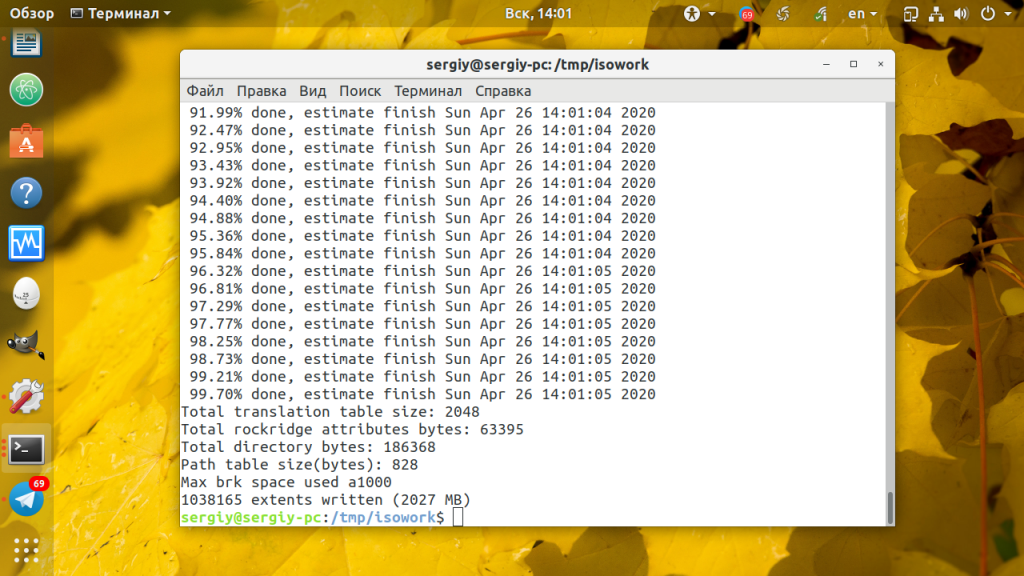
Файлы isolinux/isolinux.bin и isolinux/boot.cat должны реально существовать на диске чтобы этот образ был собран без ошибок. Вам надо будет найти верные пути к ним.
Чтобы полностью ответить на вопрос как iso образ сделать загрузочным Linux нам понадобится утилита isohybrid:
Теперь с этого диска можно загрузить систему. Утилиту isohybrid можно установить вместе с пакетом syslinux-utils:
sudo apt install syslinux-utils
Если нужно чтобы образ грузился и в UEFI, то следует добавить опцию -u.
Шаг 5. Проверка загрузочного ISO
Прежде чем записывать полученный ISO образ его надо проверить на работоспособность. Для этого можно использовать набор эмуляторов qemu:
sudo apt install qemu
Для проверки образа выполните в терминале:
qemu-system-x86_64 -boot d -cdrom /tmp/output.iso -m 512
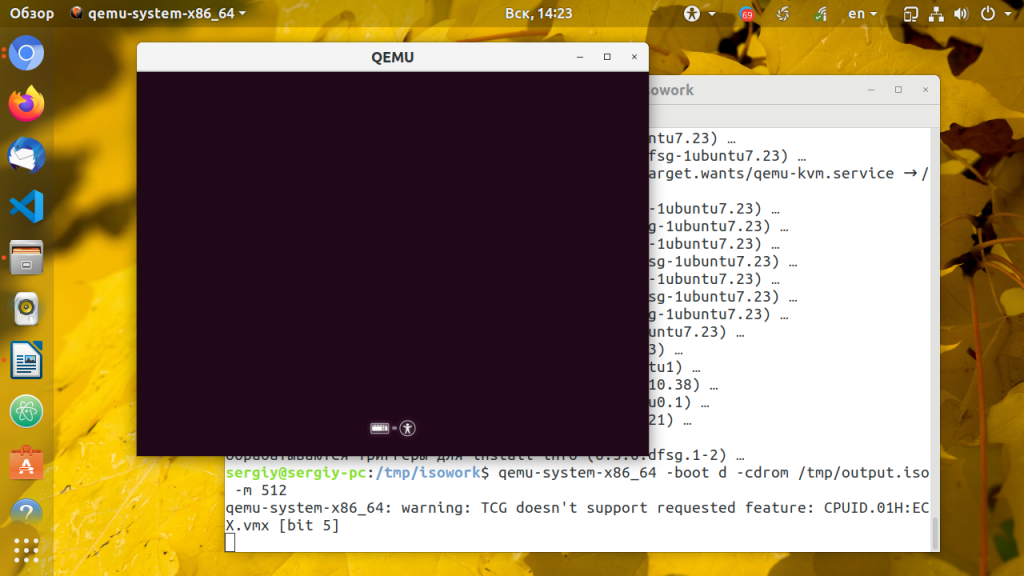
Если образ загрузился, значит всё хорошо. Если же он не работает — обратитесь к официальному руководству дистрибутива, для которого вы собираетесь редактировать iso образ. Обычно там будут описано как это делать верно, чтобы всё работало.
Выводы
В этой статье мы разобрались не только как выполняется редактирование iso образа в Linux, но и как происходит создание загрузочного iso образа linux. Конечно, этот метод будет работать не для всех дистрибутивов и не всегда, но он может послужить для вас отправной точкой.