Установка Minecraft на Linux
В этой статье речь пойдёт о Minecraft. Да, многие ненавидят эту игру, но всё же она не так плоха и обладает большим количеством плюсов. У данной игры развитое сообщество (и это не только школьники). Так как Minecraft написан на Java, у нас есть возможность нативно запускать её под различными дистрибутивами Linux, чем мы и займёмся в данной статье.
Одним из важных критериев для запуска игры является наличие проприетарной Java от Oracle. Поэтому установку Minecraft на Linux рассмотрим на примере дистрибутивов Ubuntu, Arch Linux, Cent OS (Gentoo включать не буду, потому что на Wiki всё хорошо расписано). Так же сравним популярные лаунчеры.
Установка Minecraft в Linux (официальная версия)
1. Регистрация аккаунта Mojang
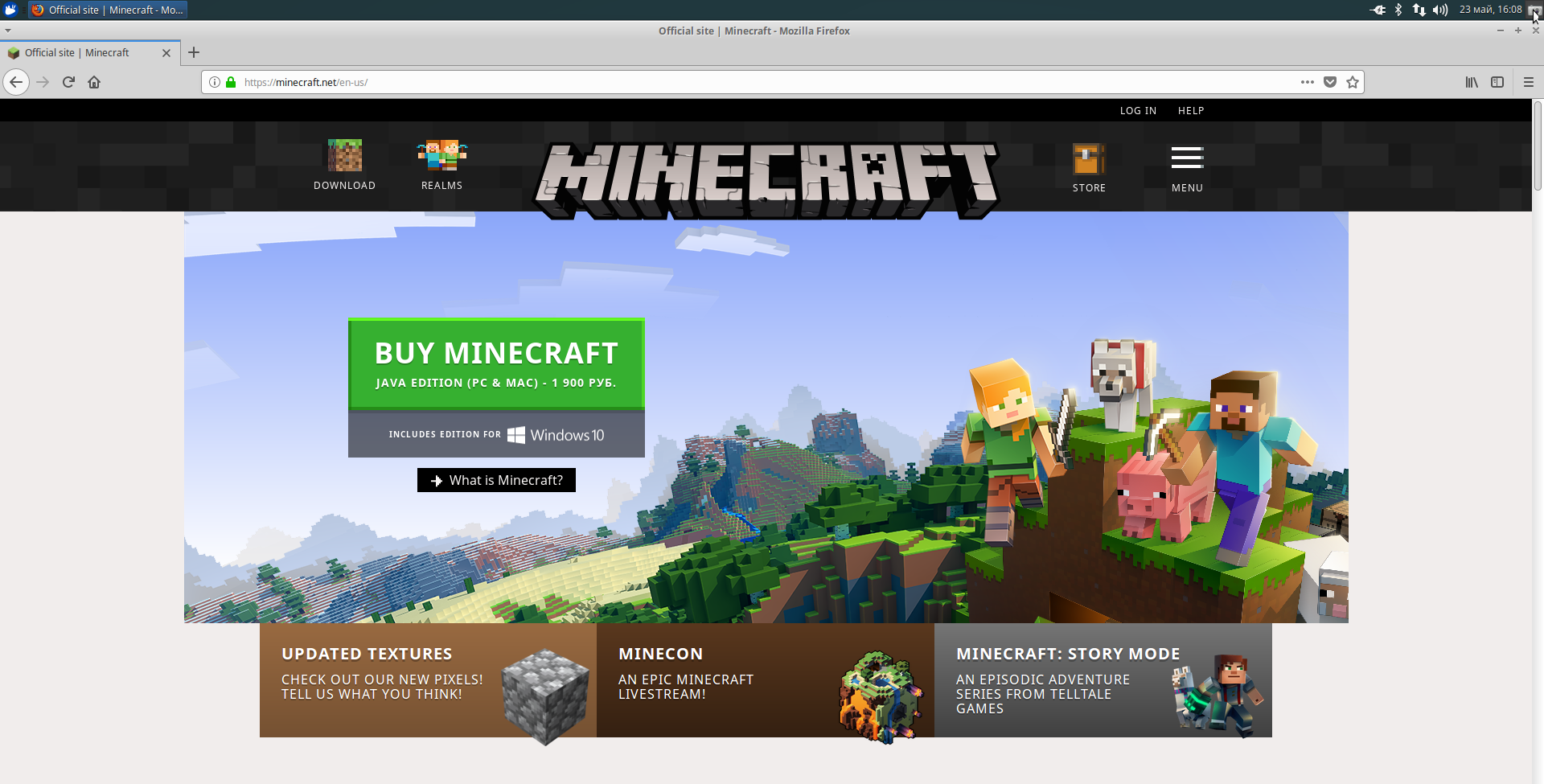
Если вы хотели бы приобрести лицензию Minecraft, перейдите на официальный сайт и нажмите BUY MINECRAFT:
Далее вам необходимо ввести вашу почту (Gmail, MailRu или любую другую — не важно), пароль и дату рождения. Обратите внимание, вы должны согласиться со сбором данных, нажав I agree to collection of usage data. Чтобы создать аккаунт, нажмите CREATE ACCOUNT:

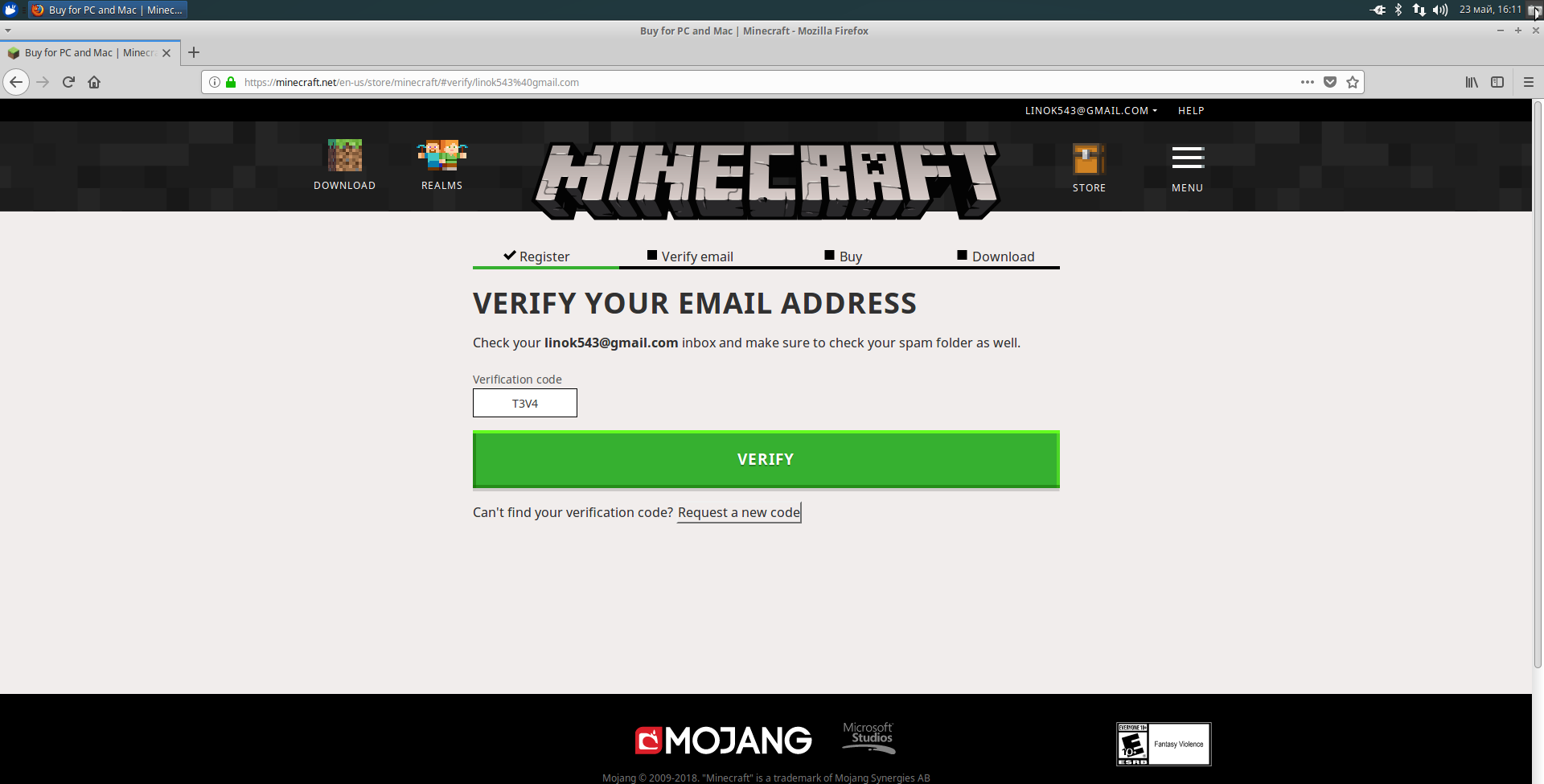
Чтобы подтвердить аккаунт, вам на почту, указанную при регестрации, будет выслан код подтверждения. Введите его в поле Verification code и нажмите VERIFY:
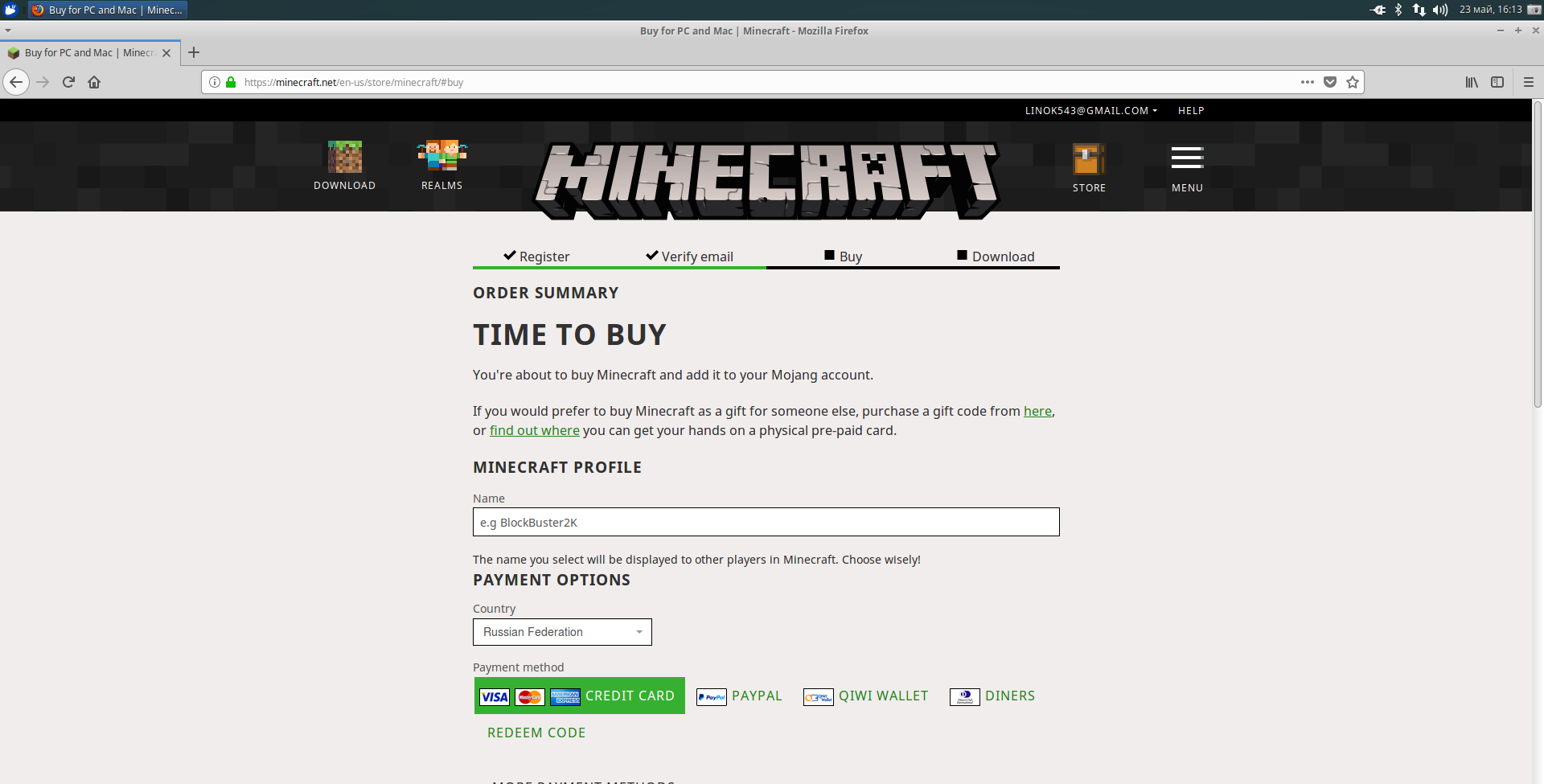
Далее вам нужно будет ввести данные, необходимые для покупки, и после оплаты скачать игру:
2. Установка Java и проприетарных драйверов
Для запуска игры вам понадобится установить в свою систему Java-машину. Рекомендуется использовать восьмую версию. Подробнее об установке Java читайте в статье установка Java в Linux. Также для лучшей производительности рекомендуется использовать проприетарные драйвры для видеокарты.
3. Установка официального Minecraft-лаунчера
Скачать лаунчер можно и без оплаты. Но для игры вам всё равно надо будет пройти регистрацию. Если вы незаплатите, вам будет доступна только демо-версия игры (5 игровых дней, что
= 100 реальным минутам). Чтобы скачать лаунчер, просто нажмите Download и сохраните в удобную для вас папку:

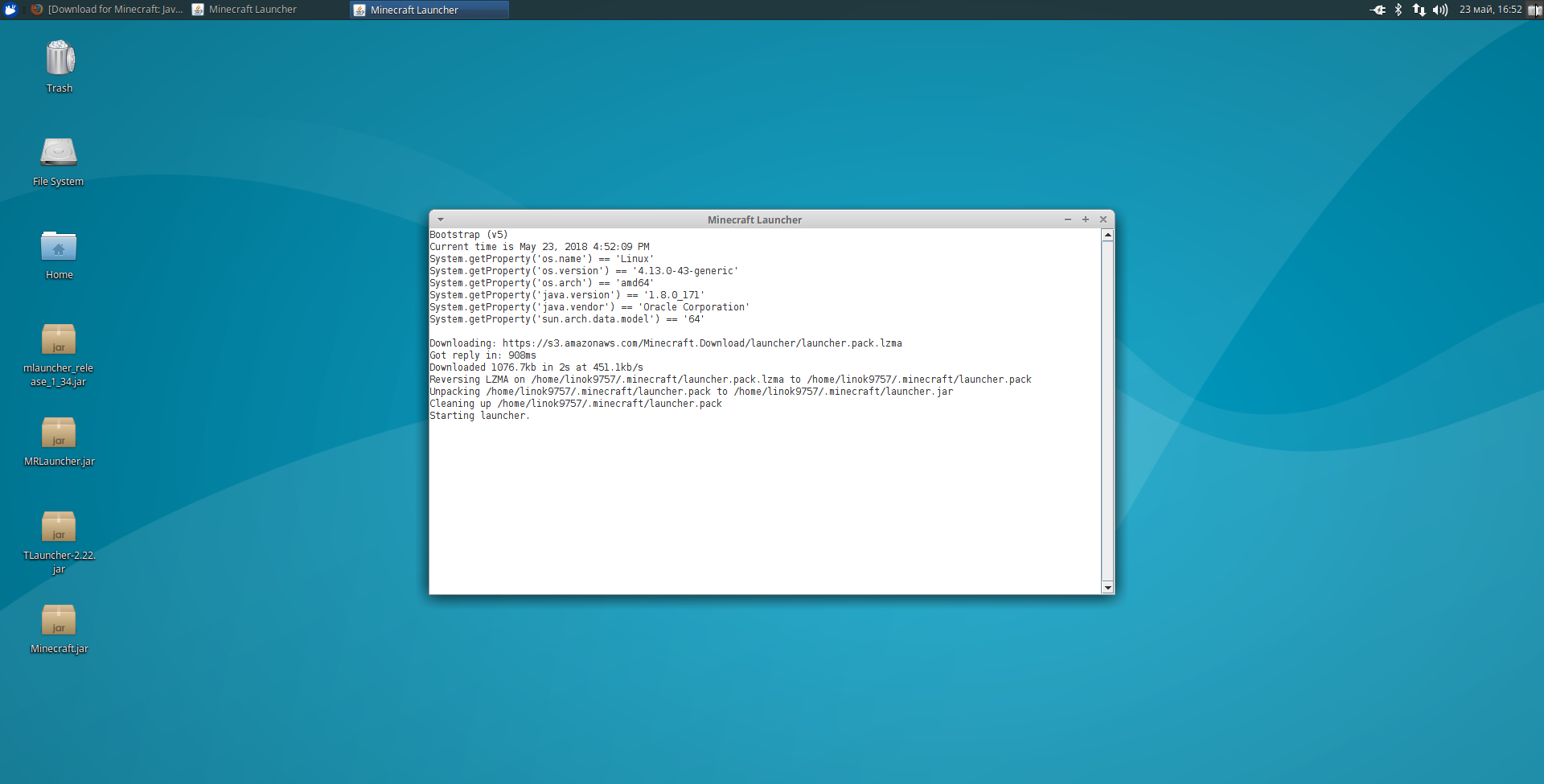
После запуска скачанного файла, подождите несколько секунд, пока игра загрузится и распакуется:
Теперь вам необходимо ввести логин и пароль, указанные при регистрации, и нажать Log In:

Если вы оплатили лицензию, то у вас будет кнопка Play, если же вы этого не сделали, то будет Play Demo. Нажмите на эту кнопку:
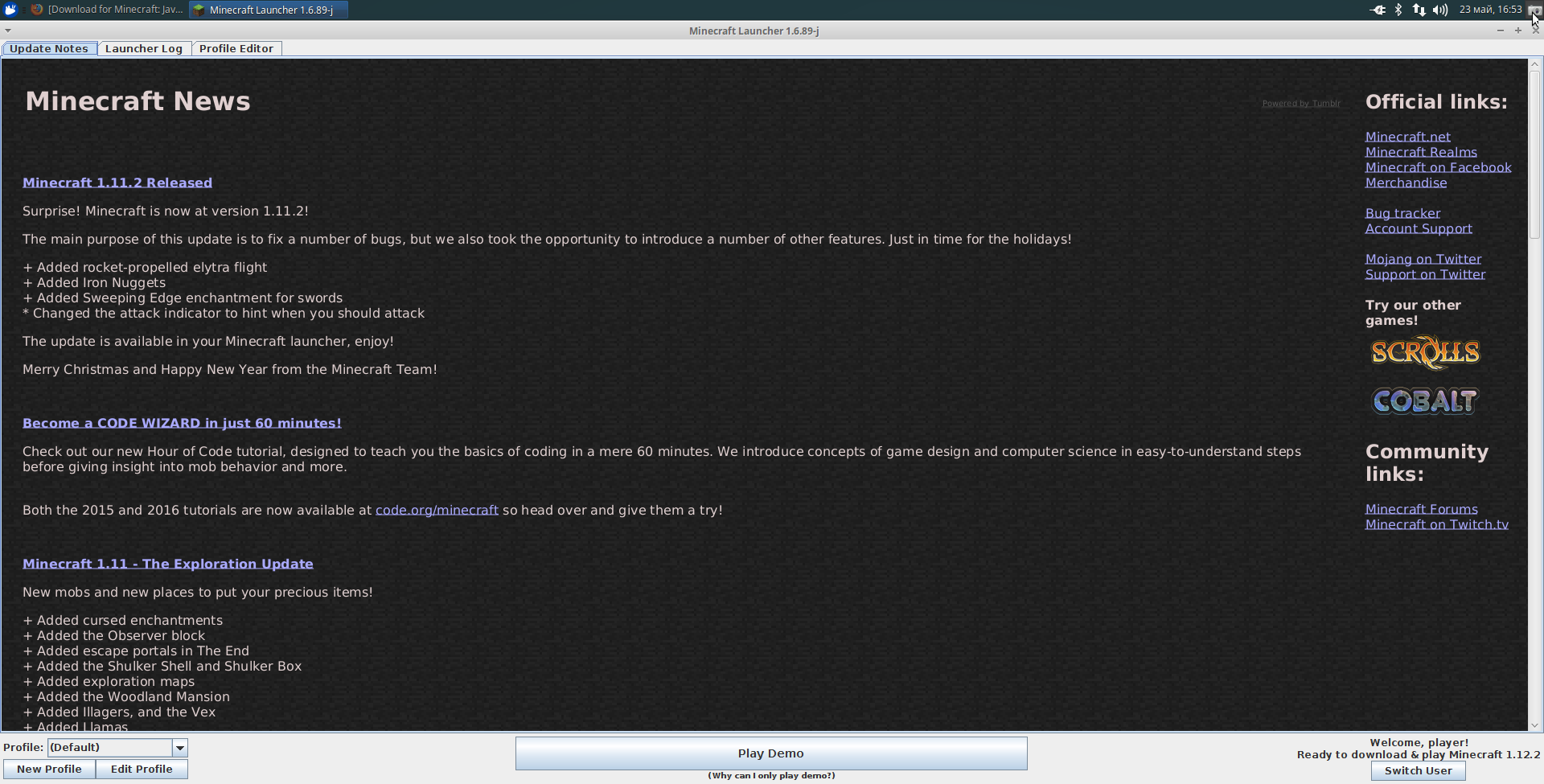
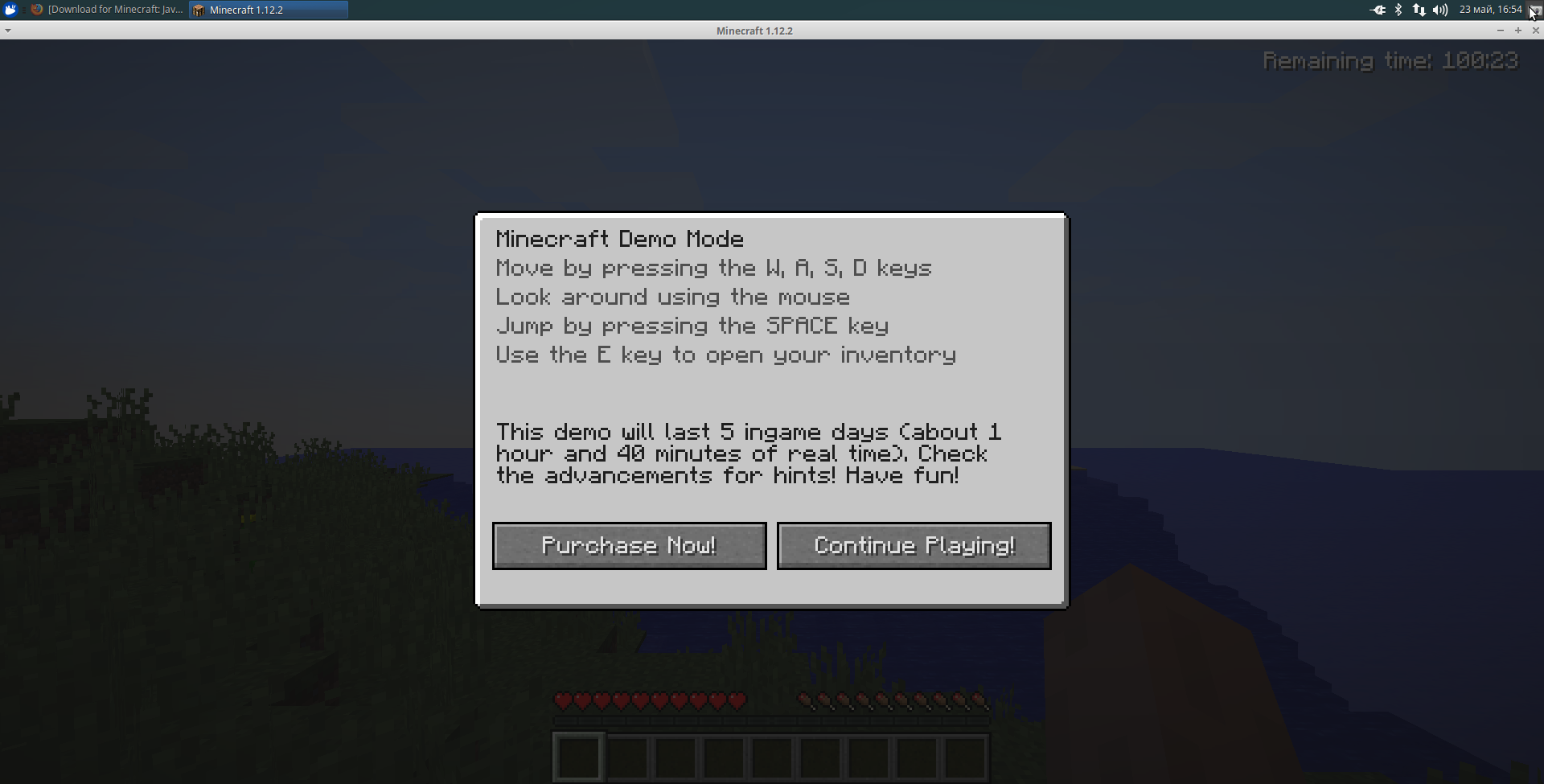
Повторюсь, если вы купили лицензию, то вас забросит в главное меню со всеми пунктами, если же вы в демо-режиме, то у вас будет только возможность создать и пересоздать новый мир. При том только один. И если вы создадите мир в демо, то увидите надпись, рассказывающую об основах управления, и пометку об ограничении времени. Так же таймер появится в правом верхнем углу. Если вы не хотите оплачивать, нажмите Continue Playing:
Так же есть возможность установить Minecraft на Linux через snap-пакет. Для этого выполните следующую команду в эмуляторе терминала:
sudo snap install minecraft
Сторонние лаунчеры Minecraft в Linux
Основным отличием является то, что в официальном лаунчере вы можете играть только через аккаунт Mojang, а в сторонних игра доступна либо вообще без аккаунта (только с ником), либо с аккаунтом одной из систем (например Ely.by) или же самой Mojang. Используя сторонний аккаунт (не путать с лаунчером — сторонним считается любой акк, зарегестрированный не в Mojang), вы не сможете играть на лицензионных серверах.
Запуск лаунчера Minecraft в Linux
Установка Minecraft Linux состоит лишь в том, чтобы скачать лаунчер и запустить его. Любой скачанный вами лаунчер представляет собой обычный «*.jar» файл. Просто кликните по нему 2 раза. Если появится ошибка при запуске, или же он откроется как обычный архив, скорее всего, у вас нет проприетарной Java от Oracle. Ссылка на статью про установку Java есть выше. Если вы всё сделали правильно, то нажмите по файлу правой кнопкой мыши и в параметрах укажите запуск через Java той версии, которая вам нужна (рекомендую Java 8).
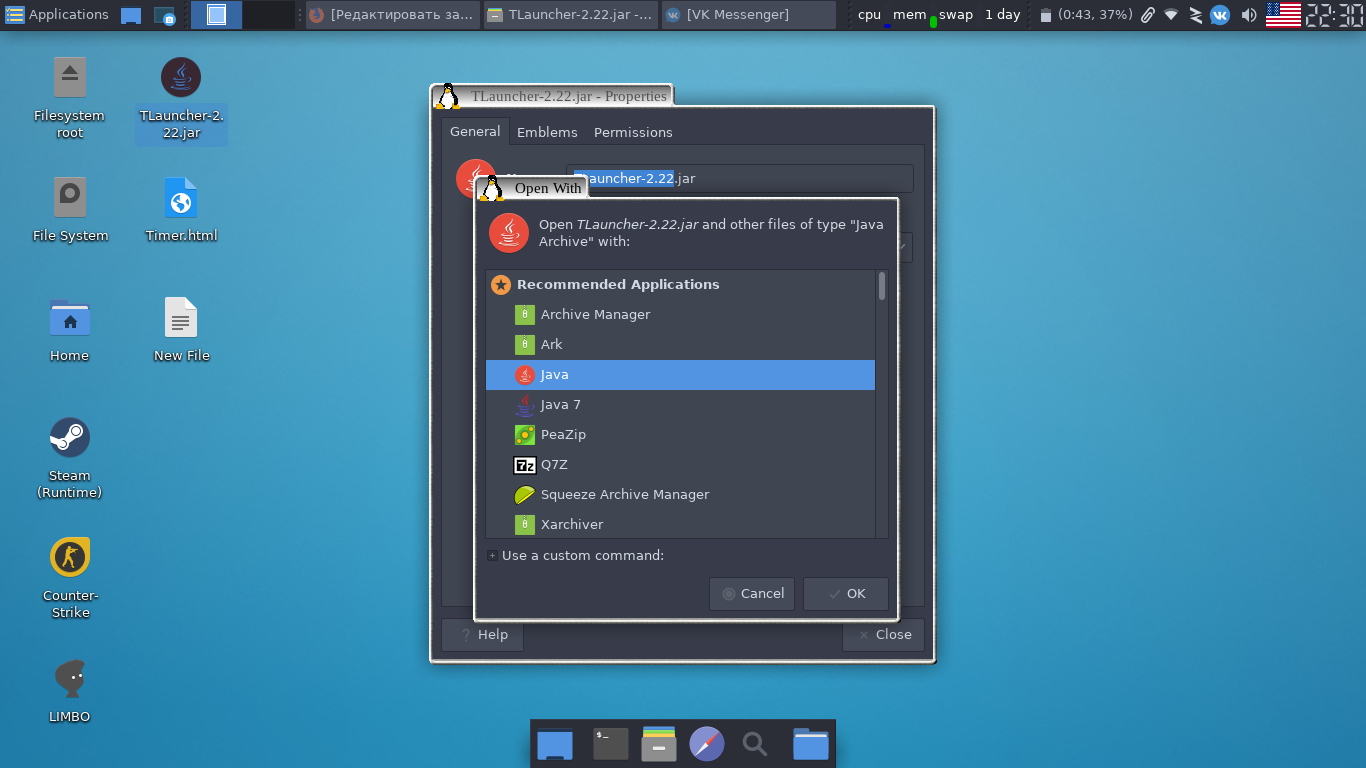
Или же вы можете использовать такую команду для запуска лаунчера через терминал:
java -jar /путь/к/файлу/лаунчера.jar
Давайте далее рассмотрим основные лаунчеры.
1. MRLauncher
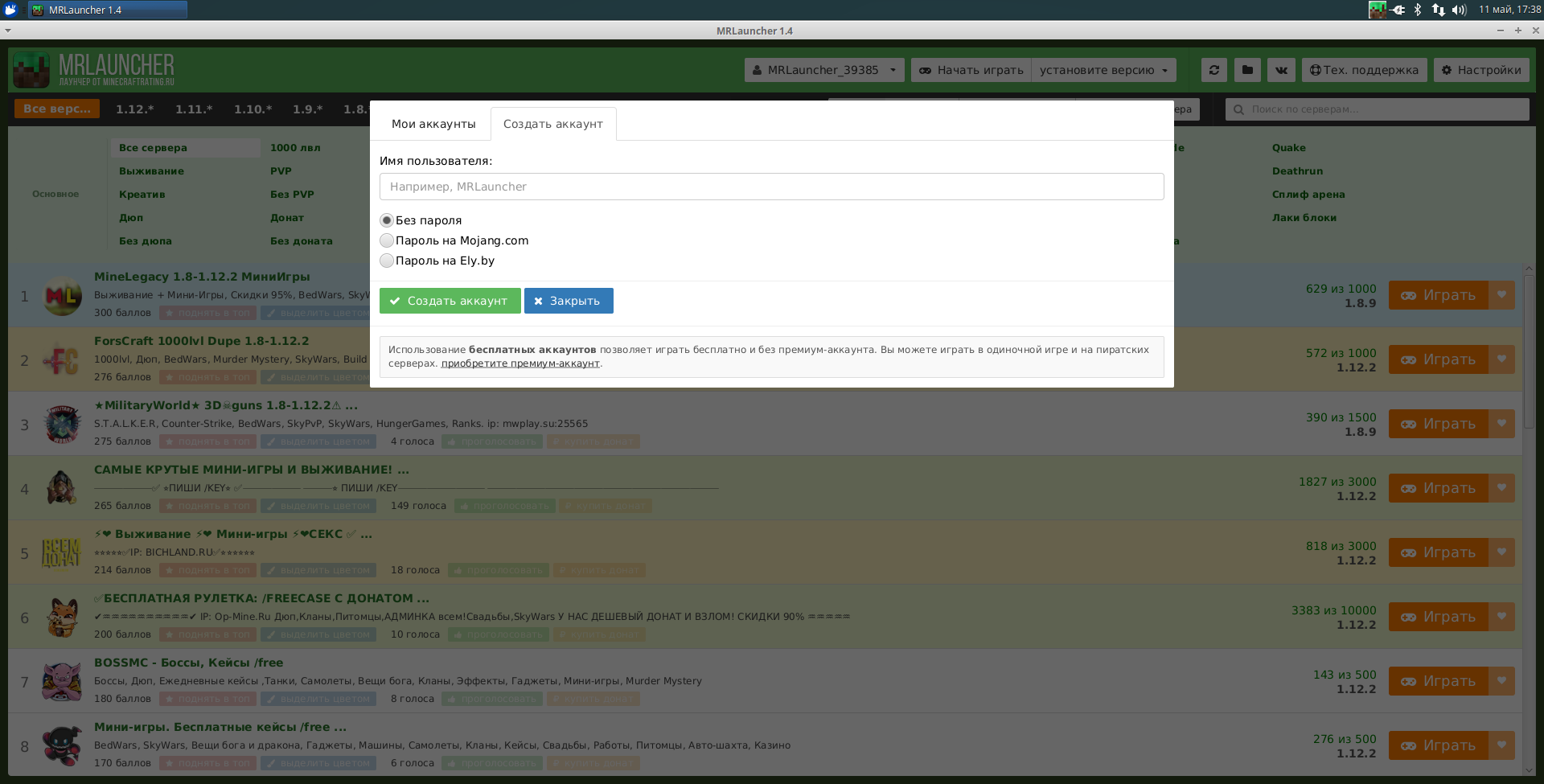
Это бесплатный лаунчер от команды MinecraftRating.ru, в который интегрирован их собственный мониторинг серверов.
- Возможность входа с лицензионного аккаунта Mojang, поддержка игры через Ely.by, так же можно использовать обычный аккаунт без пароля;
- Возможность заходить на сервер в один клик, нажав кнопку «Играть.
Из минусов хотелось бы отметить, что у MRLauncher довольно громоздкий и не очень удобный интерфейс, но это на мой взгляд.
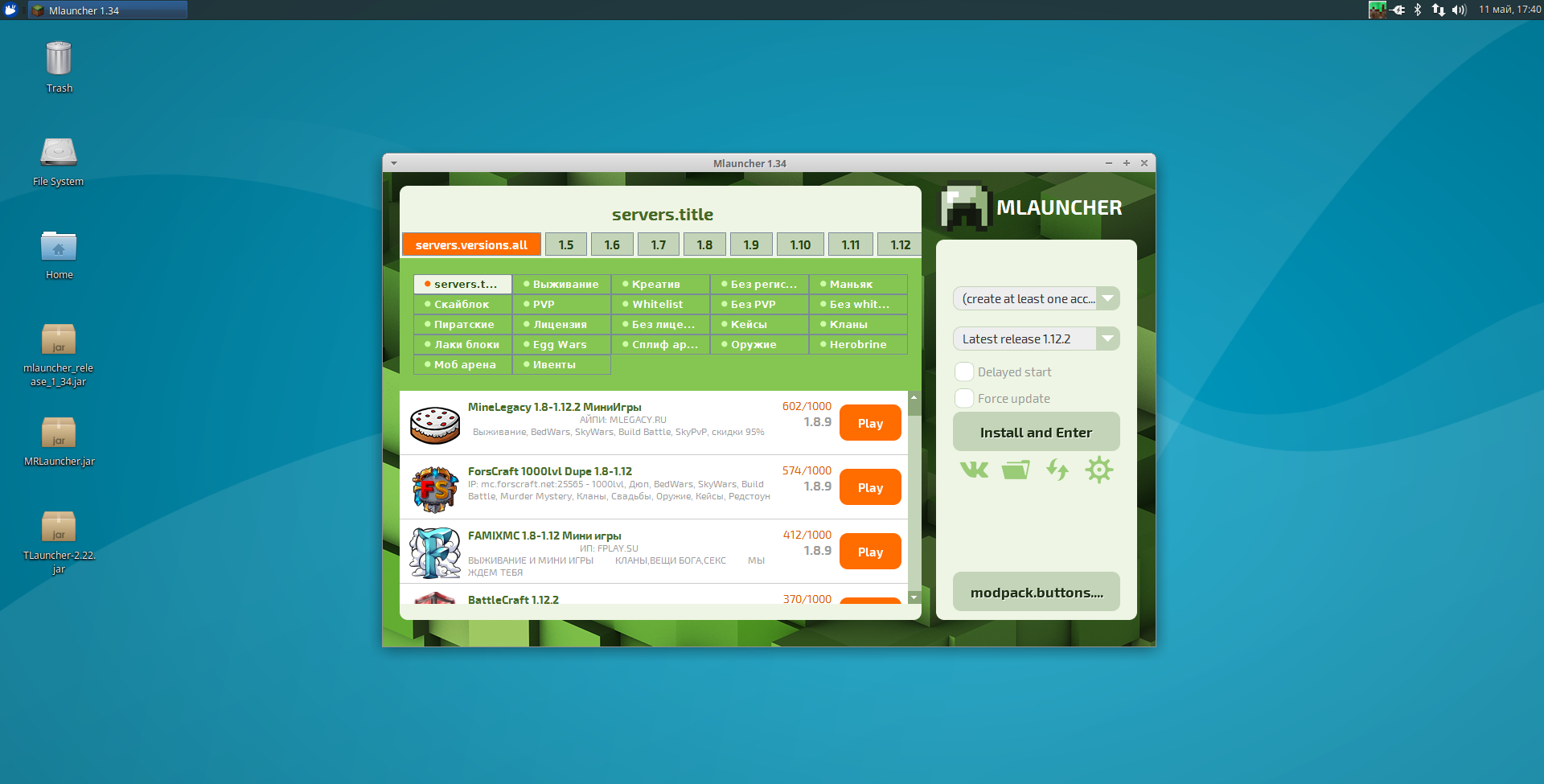
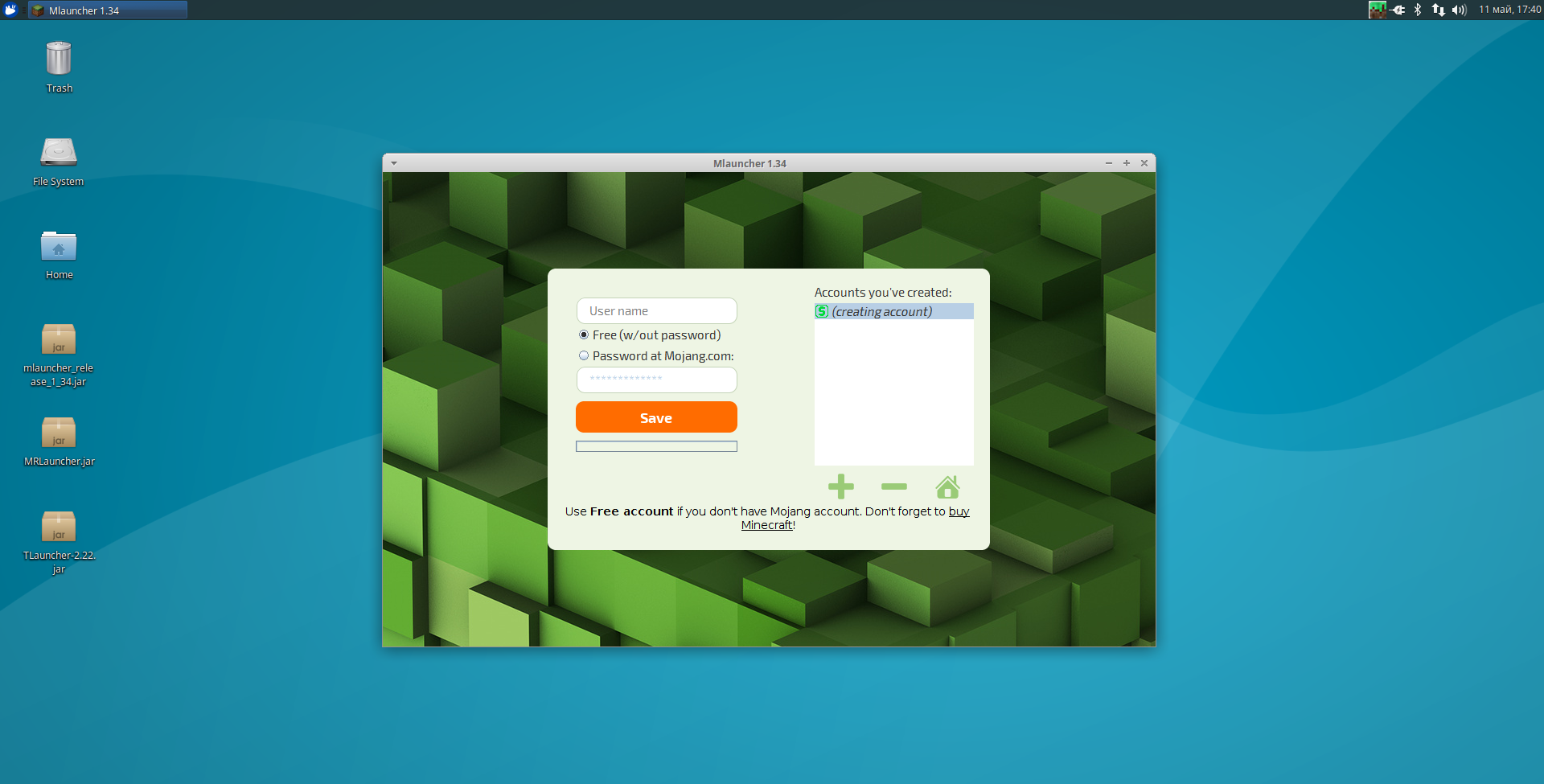
2. MLauncher
Свободный лаунчер Minecraft, имеющий довольно высокую популярность среди игроков.
- Поддержка аккаунтов Mojang, возможность игры через пиратский аккаунт без пароля;
- Своя система скинов;
- Удобная система сортировки серверов;
- Установка модов «В один клик»;
- Довольно красивый и приятный интерфейс (субъективно).
Из минусов — нет поддержки Ely.by.
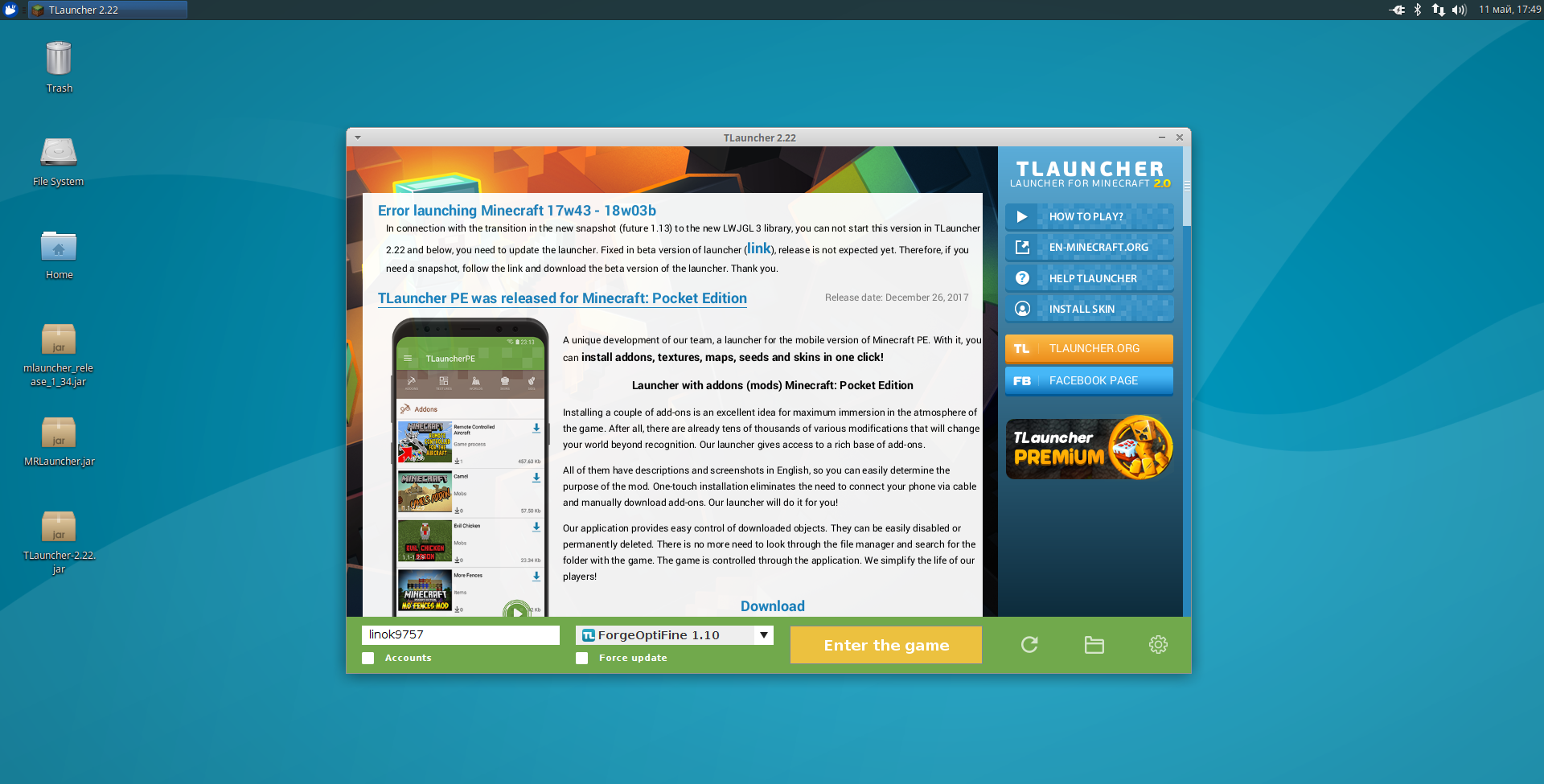
3. TLauncher
Сам пользуюсь данным лаунчером, но скорее по првычке.
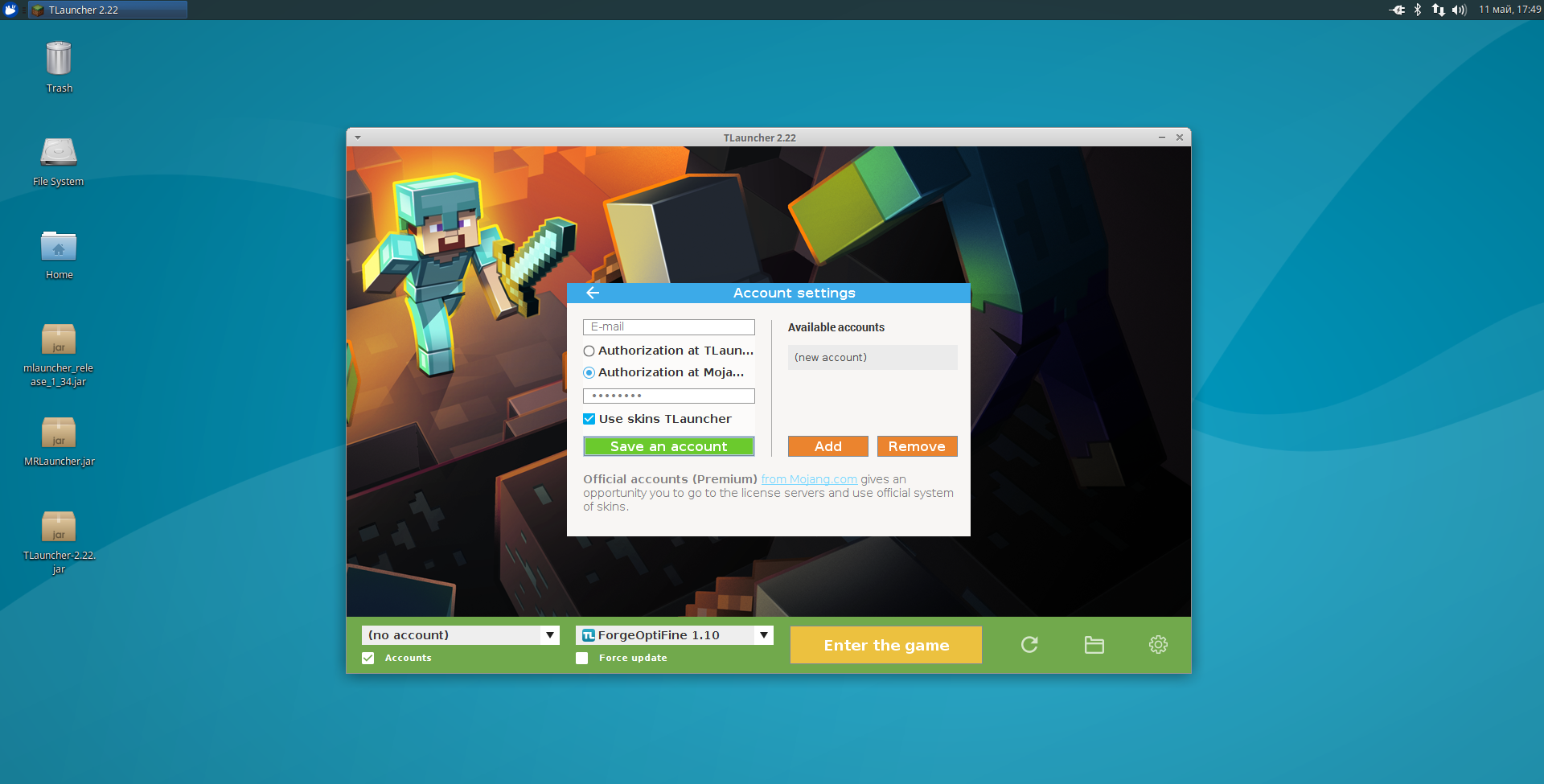
- Поддержка аккаунтов Mojang, собственные аккаунты Tlauncher, поддержка пиратских аккаунтов без пароля;
- Своя система скинов (Ely.by);
- Есть версия для мобильных устройств TLauncherPE.
- Много рекламы в самом лаунчере;
- Сам добавляет серверы в ваш список в игре;
- Хоть вы и можете играть на пиратском аккаунте, но вас словно вынуждают завести учётную запись TLauncher;
- Слииишком часто вам намекают о том, что стоило бы купить премиум подписку, к слову, не очень дешёвую.
Скриншоты из игры
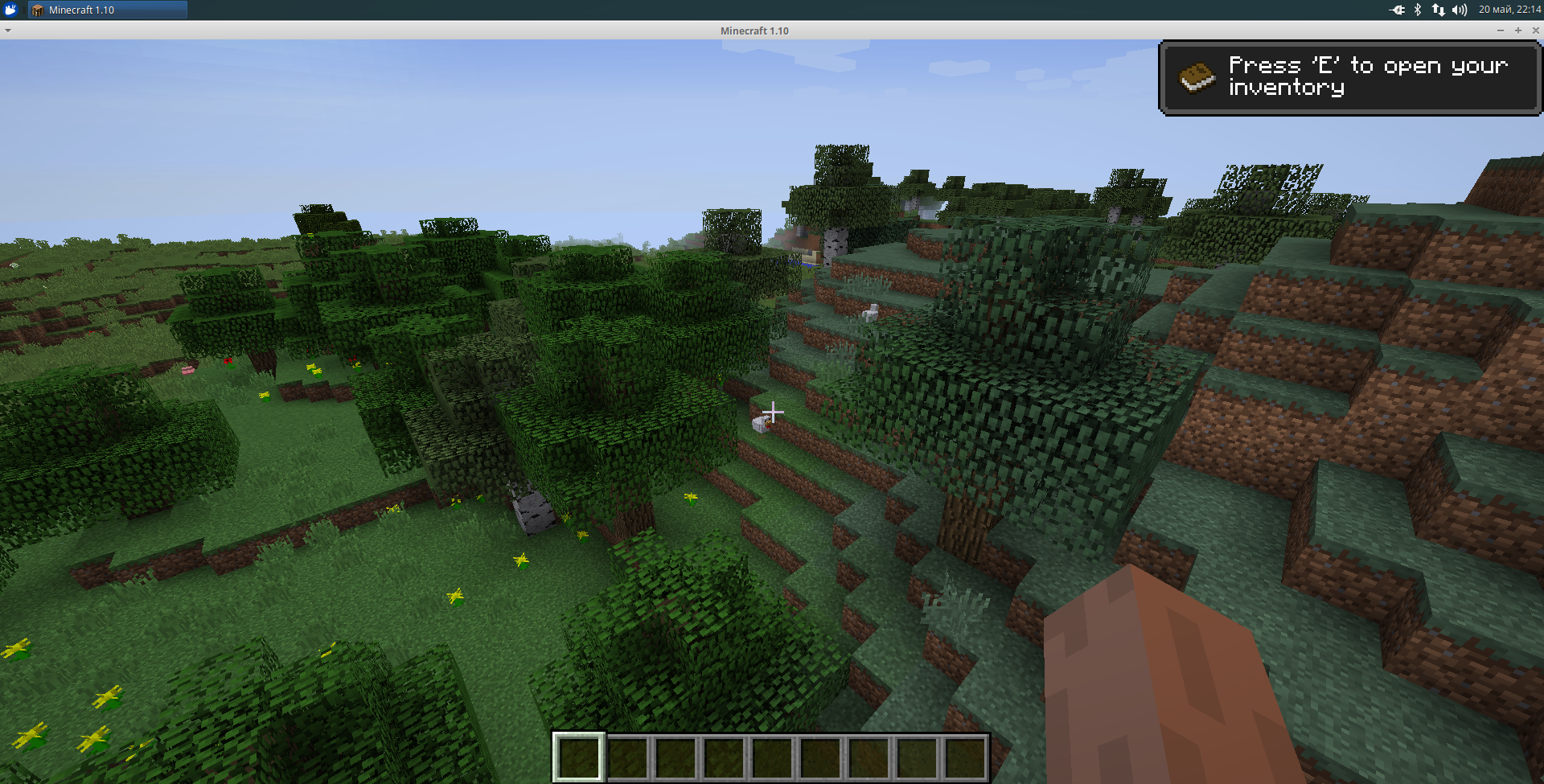
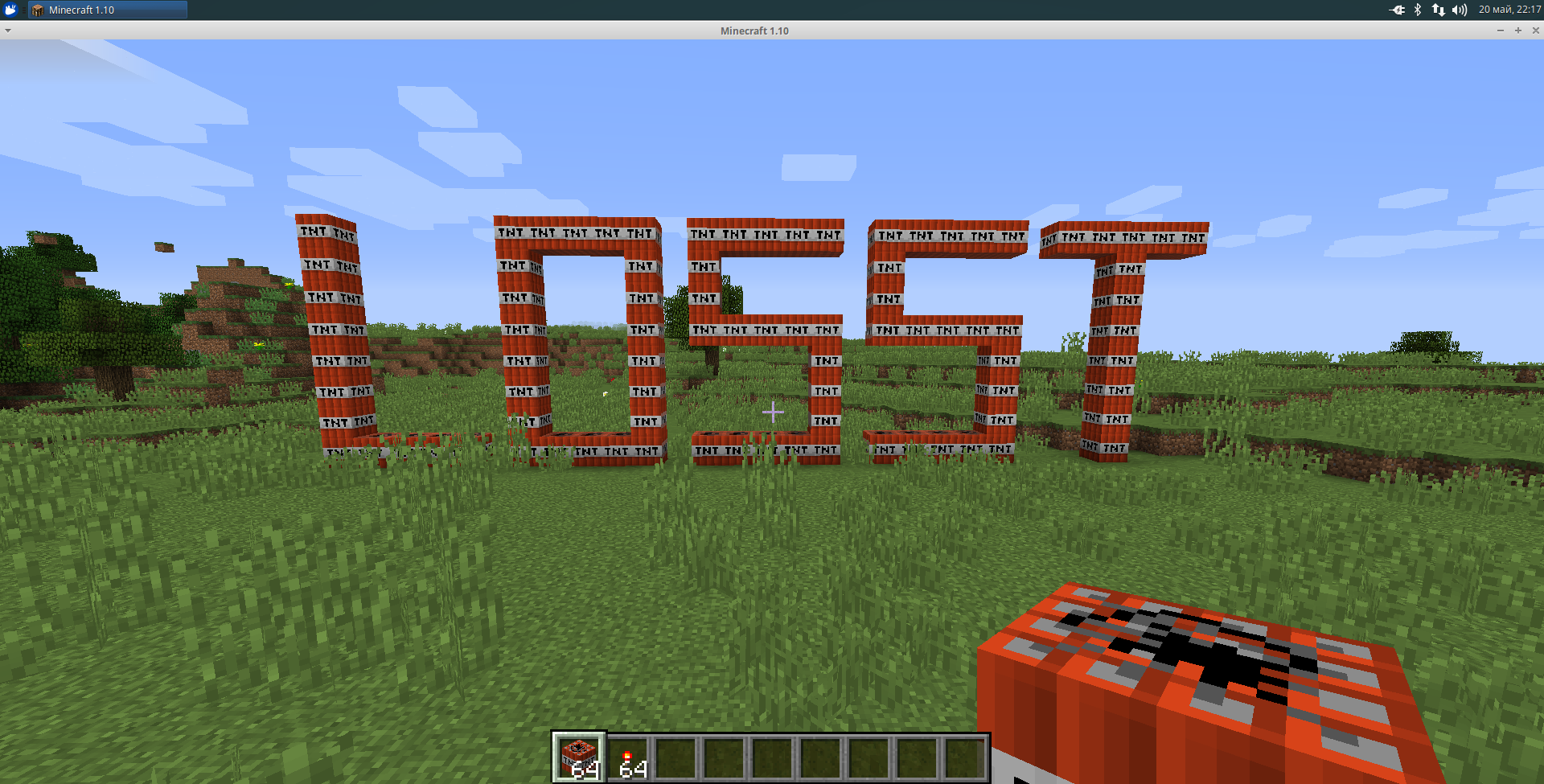
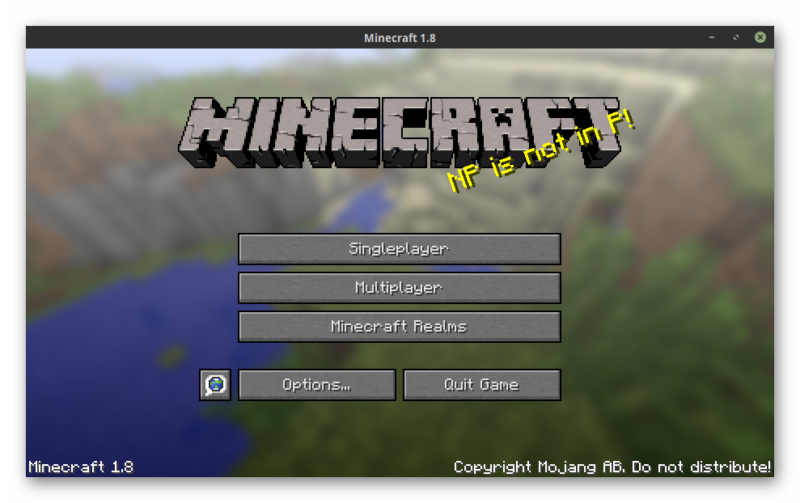
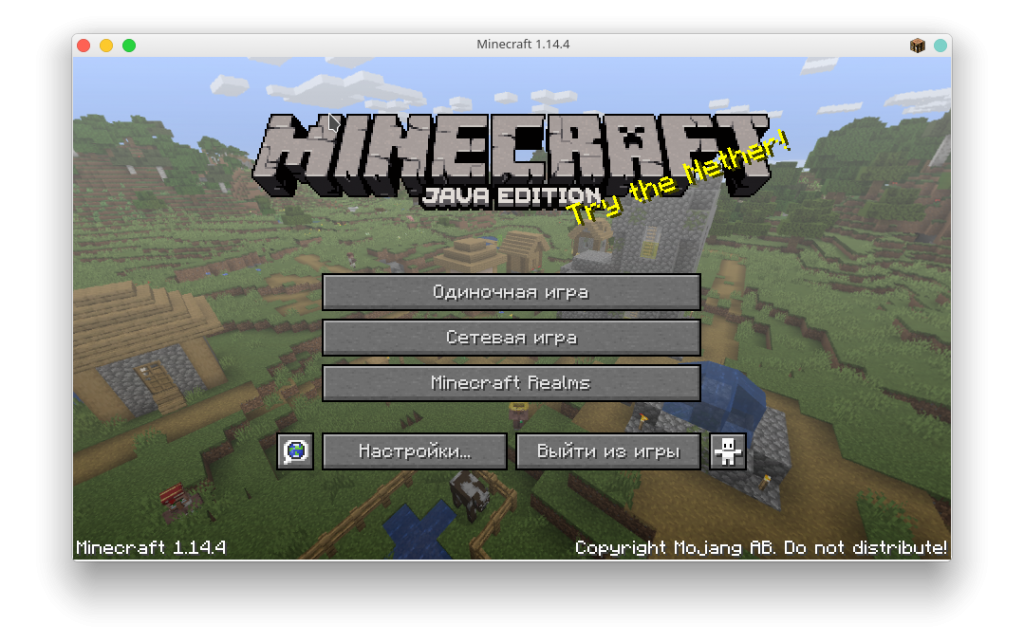
Ниже будет приведена пара скриншотов из самой игры. Запускалась она на Xubuntu:
Выводы
В данной статье мы рассмотрели, как выполняется установка Minecraft на Linux, а так же сравнили различные лаунчеры для игры Minecraft. Если остались какие-либо вопросы, спрашивайте в комментариях!
Как установить minecraft на linux mint
Дистрибутивы на базе GNU/Linux в большинстве своём предназначены для офисных или серверных задач. До сих пор, чтобы установить некоторый софт, включая разные игры, приходится прибегать к различным изощрениям и махинациям с Wine или виртуальными машинами. Конечно, с адаптацией Steam и некоторого числа игр оттуда стало легче, хотя оптимизация и производительность гораздо хуже. Так или иначе, пользователям Linux тоже хочется играть. Minecraft хороший пример игры, с которой не должно возникнуть заметных затруднений в установке.
Установка Java
Чтобы установить Minecraft на Linux в системе должно быть установлено определённое ПО, а именно Java, так как игра написана на этом языке программирования. Сделать это едва ли сложнее, чем на Windows. Есть три варианта: альтернативный OpenJDK, неофициальный репозиторий Java Oracle и ручная установка Java с сайта.
OpenJDK
Из-за некоторых особенностей распространения Oracle Java отсутствует в репозиториях большинства дистрибутивов. Но есть аналогичный проект OpenJDK с открытым исходным кодом. Разницы между OpenJDK и Oracle Java почти нет, с запуском Minecraft проблем возникнуть не должно. Для установки последней версии OpenJDK нужно ввести в терминал следующие команды (также будет установлен плагин для браузера и пакет документации):
sudo apt install default-jdk
sudo apt install default-jre
sudo apt install icedtea-plugin
sudo apt install default-jdk-doc

Неофициальный PPA
У Проекта webupd8 есть свой собственный PPA, с помощью которого можно установить Java с сайта Oracle, а также проверить наличие установленной версии. Для добавления данного репозитория нужно вбить в терминал эти команды:
sudo add-apt-repository ppa:webupd8team/java
sudo apt update
sudo apt install oracle-java8-installer
Инсталировать Java вручную можно следуя инструкциям по установке с официального сайта.
Пиратские лаунчеры
Инструкции, которые будут описаны ниже, полностью подходят как для лицензионной версии Minecraft, так и для пиратской. Способ запуска будет рассмотрен на примере Linux Mint, он также подходит и для других дистрибутивов GNU/Linux, а также FreeBSD. Лаунчеры были выбраны самые популярные: TLauncher и mLauncher. При желании загрузить Minecraft на Linux можно c сайта Mojang.
Tlauncher
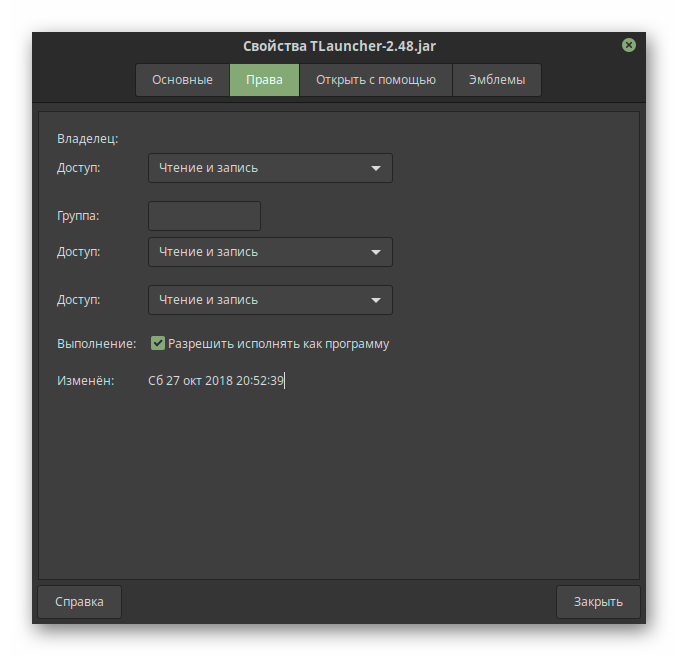
Скачанному файлы .jar, в первую очередь, необходимо предоставить все права на чтение и запись, а также активировать галочку «Разрешить исполнять как программу». Всё должно соответствовать скриншоту ниже.
Файл для большей производительности рекомендуется запускать с root-правами, для этого в терминале нужно перейти в папку с клиентом, к примеру:
cd /home/user/sudo java -jar «имя пакета».jar
Имя файла в зависимости от версии лаунчера будет разным, ввести нужно точное название скачанного пакета.
Запустив лаунчер через терминал, можно будет выбрать необходимую версию Mineraft (вплоть до самой новой). Сделать это совсем несложно.
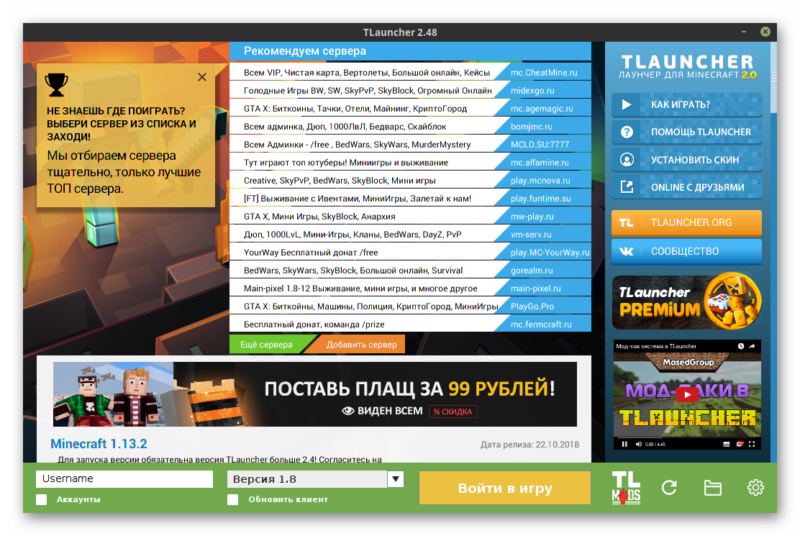
Имеется широкий выбор, включая snapshot’s, alfa и beta. То есть есть возможность поиграть в какую угодно версию майнкрафта.
Высок шанс того, что лаунчер выдаст ошибку перед запуском игры. Это может быть связанно с отсутствием JavaFX, для его установки в терминале нужно написать эту команду:
sudo apt install openjfx
Если ошибка продолжает появляться. можно попробовать переустановить Java, удалив все пакеты (желательно через Synaptic), перезагрузить ПК и произвести установку заново. В крайнем случае, может помочь удаление OpenJDK и установка Oracle Java или наоборот.
mLauncher
Все вышеописанные действия также актуальны и для mLauncher, но ошибок в нём на порядок меньше.
Файл также рекомендуется запускать с root-правами с помощью команды:
cd /home/user/sudo java -jar «имя пакета».jar
Запустится лаунчер, достаточно похожий на прошлый.
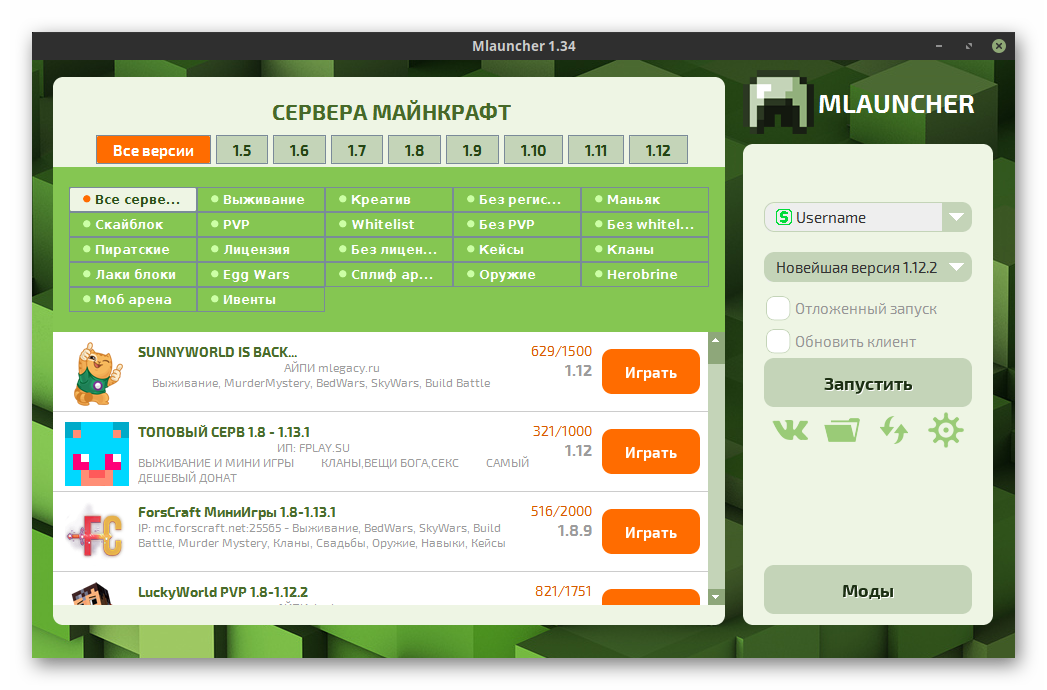 Чтобы приступить к игре нужно создать профиль, сделать это можно нажав на шестерёнку под кнопкой «Запустить».
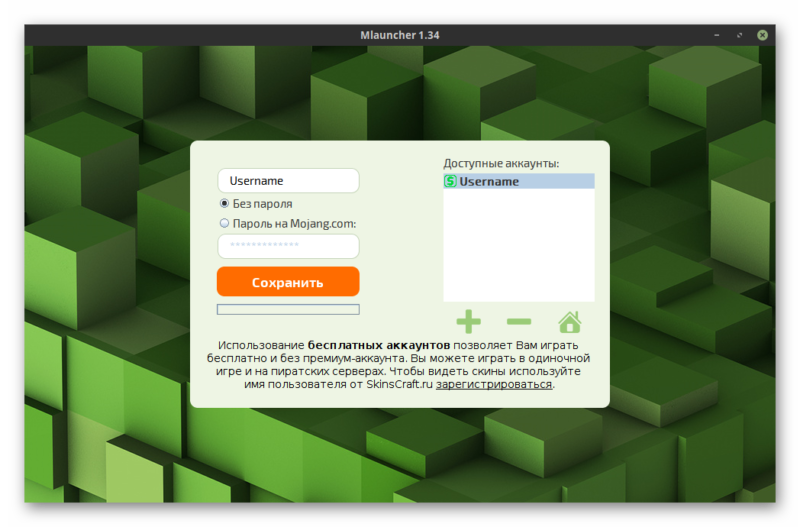
Можно использовать свой аккаунт с сайта Mojang, или любой другой логин.
Что делать, есть Minecraft сильно тормозит
GNU/Linux — бесплатная операционная система с открытым исходным кодом, поэтому даже драйвера там используются другие, то есть свободные. В случае видеокарт AMD и Nvidia нужно устанавливать проприетарные драйвера, скачав их с официального сайта, или использовав дополнительные репозитории. Способ может разниться в зависимости от того, установлен ли Ubuntu, Debian, ArchLinux или любой другой дистрибутив. Инструкции находятся в общем доступе.
Проще всего скачать установщик с официального сайта производителя видеокарты, который автоматически определит модель и установит нужный драйвер.
Для чайников Linux. Как установить TLauncher (Minecraft) на Linux.
Сейчас я расскажу как установить TLauncher (Популярный лаунчер Minecraft-а). Для чайников Linux.
Ос: Linux Mint Mate 19.2 Tina
Чудо (Не установка, можете пропустить.)
В Linux установка игр и приложений это чудо и чудо.
1 Чудо: Просто установил приложение или игру из магазина и всё! Но там нету TLauncher-а, только оффицальный лаунчер Mojang.
Кто-то может сделать репозиторий в магазине?
2 Чудо: Это чудо не радостное. Чудо в том что вы каким-то чудо установили… Установка через программы установщика (Например: .deb). Уровень сложности такой установки: Средний+ (Чуть легче хардкора.).
Все знают что у TLauncher делается так. Windows — .exe, Linux, Mac — .jar (Java). И если в Windows (.exe) установщик установит недостающее, то для Linux даже на python ещё не сделали и приходится устанавливать в ручную.
2. Окрываем и распаковываем только TLauncher-2.67.jar, для удобности на рабочий стол или в другое место.
3. Нажимаем правой кнопкой мыши по файлу.
4. Выбираем Параметры (Linux Mint) или Свойства (Ubuntu).
5. В открывшимся окне переходим во вкладку «Права.»
6. И ставим галочку «Разрешить выполнение файла как программы».
Если запустилось или нет, то прочитайте последнюю главу «Правильный запуск.»
Что делать если всё ещё не запускается или появилась ошибка?
Не запускается или ошибка? Ну, тогда установим софт для нужной работы.
2. Устанавливаем Java 8. Пишем в терминал команду «sudo apt-get install openjdk-8-jre» и вводим пароль (Если пароля нет, то просто нажимаем Enter.)
3. Устанавливаем JavaFX. Пишем в терминал команду «sudo apt-get install openjfx» и вводим пароль (Если пароля нет, то просто нажимаем Enter.)
Если запустилось или нет, то прочитайте последнюю главу «Правильный запуск.»
1. Рекомендовано запускать с root, нет не для установки скрытого майнера, а чтобы правильно отображалась графика (gpu).
Вот как это сделать:
2. Переходим в папку с лаунчером с помощью команды cd.
3. Запускаем с помощью комманды «sudo java -jar TLauncher-2.67.jar» (Если вы изменили имя лаунчера. То комманда «sudo java -jar Как_вы_назвали_лаунчер.jar»).
2. Запускаем с Java 8.
Самый лёгкий способ это сделать:
1. Нажимаем правую кнопку мыши по файлу.
2. Выбераем «Открыть в другой программе» (У вас может отличатся.).
3. Выбираем «Java 8 Running».
Если у вас всё ровно не получилось, то либо у вас другой дистрибутив или Вы делали что-то не так. Но вы можете обратится в поддержку_TLauncher или написать комментарий.
Установка Minecraft на Linux
В этой статье речь пойдёт о Minecraft. Да, многие ненавидят эту игру, но всё же она не так плоха и обладает большим количеством плюсов. У данной игры развитое сообщество (и это не только школьники). Так как Minecraft написан на Java, у нас есть возможность нативно запускать её под различными дистрибутивами Linux, чем мы и займёмся в данной статье.
Одним из важных критериев для запуска игры является наличие проприетарной Java от Oracle. Поэтому установку Minecraft на Linux рассмотрим на примере дистрибутивов Ubuntu, Arch Linux, Cent OS (Gentoo включать не буду, потому что на Wiki всё хорошо расписано). Так же сравним популярные лаунчеры.
Установка Minecraft в Linux (официальная версия)
1. Регистрация аккаунта Mojang
Если вы хотели бы приобрести лицензию Minecraft, перейдите на официальный сайт и нажмите BUY MINECRAFT:
Далее вам необходимо ввести вашу почту (Gmail, MailRu или любую другую — не важно), пароль и дату рождения. Обратите внимание, вы должны согласиться со сбором данных, нажав I agree to collection of usage data. Чтобы создать аккаунт, нажмите CREATE ACCOUNT:
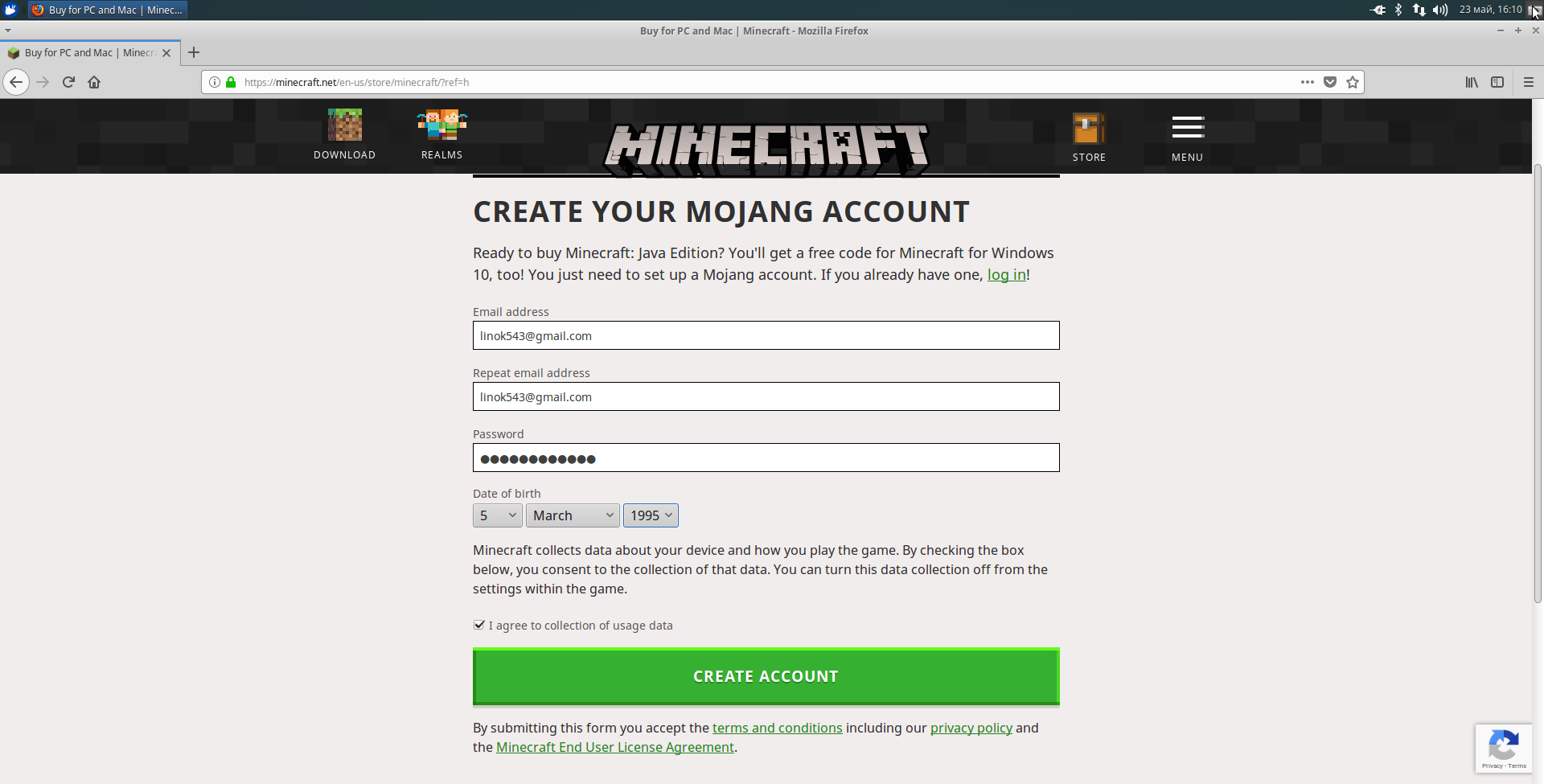
Чтобы подтвердить аккаунт, вам на почту, указанную при регестрации, будет выслан код подтверждения. Введите его в поле Verification code и нажмите VERIFY:

Далее вам нужно будет ввести данные, необходимые для покупки, и после оплаты скачать игру:
2. Установка Java и проприетарных драйверов
Для запуска игры вам понадобится установить в свою систему Java-машину. Рекомендуется использовать восьмую версию. Подробнее об установке Java читайте в статье установка Java в Linux. Также для лучшей производительности рекомендуется использовать проприетарные драйвры для видеокарты.
3. Установка официального Minecraft-лаунчера
Скачать лаунчер можно и без оплаты. Но для игры вам всё равно надо будет пройти регистрацию. Если вы незаплатите, вам будет доступна только демо-версия игры (5 игровых дней, что
= 100 реальным минутам). Чтобы скачать лаунчер, просто нажмите Download и сохраните в удобную для вас папку:
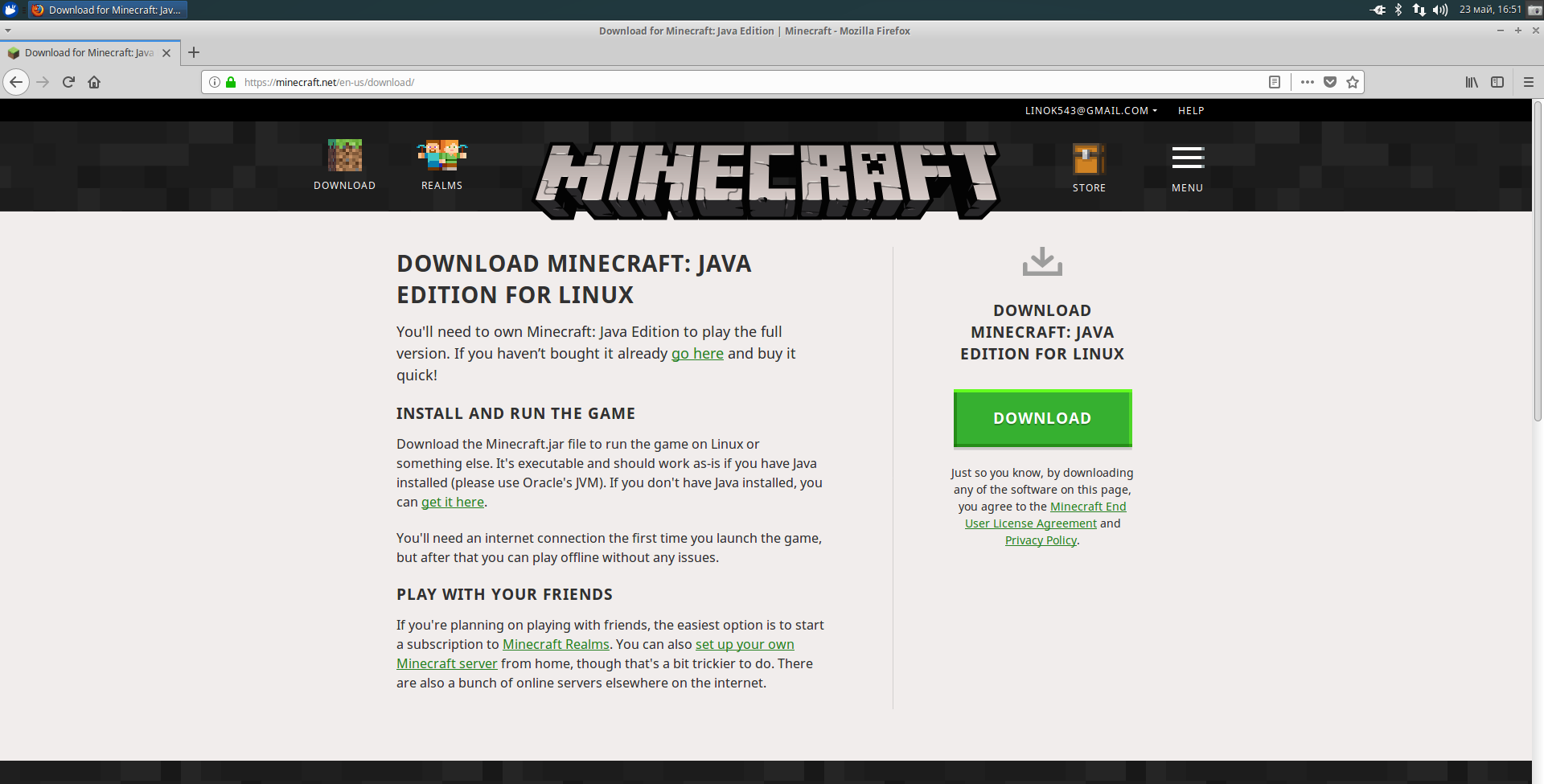
После запуска скачанного файла, подождите несколько секунд, пока игра загрузится и распакуется:

Теперь вам необходимо ввести логин и пароль, указанные при регистрации, и нажать Log In:
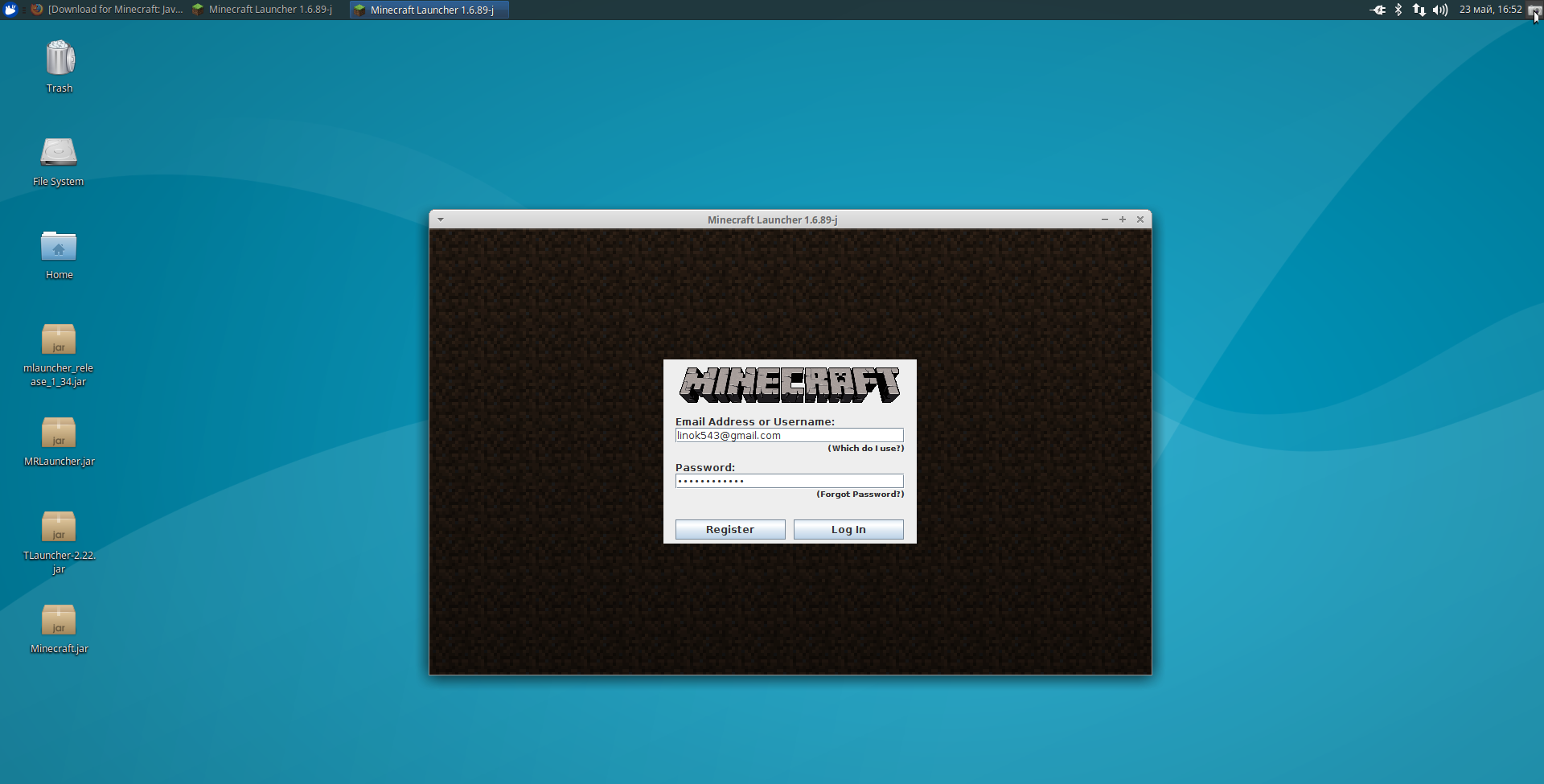
Если вы оплатили лицензию, то у вас будет кнопка Play, если же вы этого не сделали, то будет Play Demo. Нажмите на эту кнопку:
Повторюсь, если вы купили лицензию, то вас забросит в главное меню со всеми пунктами, если же вы в демо-режиме, то у вас будет только возможность создать и пересоздать новый мир. При том только один. И если вы создадите мир в демо, то увидите надпись, рассказывающую об основах управления, и пометку об ограничении времени. Так же таймер появится в правом верхнем углу. Если вы не хотите оплачивать, нажмите Continue Playing:
Так же есть возможность установить Minecraft на Linux через snap-пакет. Для этого выполните следующую команду в эмуляторе терминала:
sudo snap install minecraft
Сторонние лаунчеры Minecraft в Linux
Основным отличием является то, что в официальном лаунчере вы можете играть только через аккаунт Mojang, а в сторонних игра доступна либо вообще без аккаунта (только с ником), либо с аккаунтом одной из систем (например Ely.by) или же самой Mojang. Используя сторонний аккаунт (не путать с лаунчером — сторонним считается любой акк, зарегестрированный не в Mojang), вы не сможете играть на лицензионных серверах.
Запуск лаунчера Minecraft в Linux
Установка Minecraft Linux состоит лишь в том, чтобы скачать лаунчер и запустить его. Любой скачанный вами лаунчер представляет собой обычный «*.jar» файл. Просто кликните по нему 2 раза. Если появится ошибка при запуске, или же он откроется как обычный архив, скорее всего, у вас нет проприетарной Java от Oracle. Ссылка на статью про установку Java есть выше. Если вы всё сделали правильно, то нажмите по файлу правой кнопкой мыши и в параметрах укажите запуск через Java той версии, которая вам нужна (рекомендую Java 8).
Или же вы можете использовать такую команду для запуска лаунчера через терминал:
java -jar /путь/к/файлу/лаунчера.jar
Давайте далее рассмотрим основные лаунчеры.
1. MRLauncher
Это бесплатный лаунчер от команды MinecraftRating.ru, в который интегрирован их собственный мониторинг серверов.
- Возможность входа с лицензионного аккаунта Mojang, поддержка игры через Ely.by, так же можно использовать обычный аккаунт без пароля;
- Возможность заходить на сервер в один клик, нажав кнопку «Играть.
Из минусов хотелось бы отметить, что у MRLauncher довольно громоздкий и не очень удобный интерфейс, но это на мой взгляд.

2. MLauncher
Свободный лаунчер Minecraft, имеющий довольно высокую популярность среди игроков.
- Поддержка аккаунтов Mojang, возможность игры через пиратский аккаунт без пароля;
- Своя система скинов;
- Удобная система сортировки серверов;
- Установка модов «В один клик»;
- Довольно красивый и приятный интерфейс (субъективно).
Из минусов — нет поддержки Ely.by.

3. TLauncher
Сам пользуюсь данным лаунчером, но скорее по првычке.
- Поддержка аккаунтов Mojang, собственные аккаунты Tlauncher, поддержка пиратских аккаунтов без пароля;
- Своя система скинов (Ely.by);
- Есть версия для мобильных устройств TLauncherPE.
- Много рекламы в самом лаунчере;
- Сам добавляет серверы в ваш список в игре;
- Хоть вы и можете играть на пиратском аккаунте, но вас словно вынуждают завести учётную запись TLauncher;
- Слииишком часто вам намекают о том, что стоило бы купить премиум подписку, к слову, не очень дешёвую.
Скриншоты из игры
Ниже будет приведена пара скриншотов из самой игры. Запускалась она на Xubuntu:

Выводы
В данной статье мы рассмотрели, как выполняется установка Minecraft на Linux, а так же сравнили различные лаунчеры для игры Minecraft. Если остались какие-либо вопросы, спрашивайте в комментариях!
Как установить программу запуска Minecraft TLauncher в Linux с помощью Flatpak

Если вы ищете программу запуска с большим количеством функций, чем в официальной версии, ознакомьтесь с тем, как установить программу запуска Minecraft TLauncher в Linux с помощью Flatpak.
TLauncher — это популярная альтернативная программа запуска для Minecraft, которая предлагает несколько функций в дополнение к тем, которые предоставляет официальная программа запуска.
Он предоставляет доступ ко всем версиям Minecraft, установку одним кликом для Forge и Optifine, систему Mod-pack и пользовательские системные обложки.
Как установить программу запуска Minecraft TLauncher в Linux с помощью Flatpak
Чтобы установить программу запуска Minecraft TLauncher с помощью Flatpak, необходимо, чтобы в вашей системе была установлена поддержка этой технологии. Если нет, воспользуйтесь приведенным ниже руководством для его установки:
Затем вы можете установить программу запуска Minecraft TLauncher с помощью Flatpak, выполнив следующие действия:
Шаг 1. Откройте терминал;
Шаг 2. Используйте приведенную ниже команду для установки программы через Flatpak. Будьте терпеливы, так как вам может потребоваться несколько минут, чтобы загрузить все, что вам нужно;
Шаг 3. Чтобы обновить программу, когда появится новая версия, выполните команду:
Вот и все! Теперь, когда вы захотите запустить программу, введите в терминале
Вы также можете попробовать запустить программу из меню приложений или любой другой программы запуска приложений в вашем дистрибутиве, или набрать tlauncher в терминале, а затем клавишу TAB.
Как удалить TLauncher
Чтобы удалить программу запуска Minecraft TLauncher Flatpak, выполните следующие действия:
Установка Minecraft в Ubuntu/Linux mint и другие
Minecraft – это игра с открытым миром. В Minecraft вы строите дома, находите еду, сражаетесь с врагами и многое другое. В Minecraft можно играть онлайн с друзьями, а также в режиме одиночной игры. Хотя в Minecraft нет особых правил игры. Но в Minecraft есть несколько режимов игры.
Minecraft – одна из самых популярных игр в мире, хотя она и не бесплатная.
В этой статье я собираюсь показать вам, как установить Minecraft в Ubuntu 18.04 LTS. Во-первых, я собираюсь показать вам, как установить Minecraft с официального сайта. Затем я покажу вам, как установить Minecraft с помощью менеджера пакетов APT. Давайте начнем.
Как установить Minecraft с официального сайта:
Minecraft написан на языке программирования Java. Таким образом, для запуска Minecraft на компьютере с Ubuntu 18.04 LTS должен быть установлен Java Development Kit (JDK).
JDK доступен в официальном репозитории пакетов Ubuntu 18.04 LTS. Так что его можно легко установить.
Сначала обновите кэш хранилища пакетов APT в Ubuntu 18.04 LTS с помощью следующей команды:
Теперь установите OpenJDK 8 с помощью следующей команды:
OpenJDK должен быть установлен.
Перейдите на официальный сайт Minecraft по адресу https://minecraft.net/en-us/download/?ref=bm. и скачайте deb-пакет.
Теперь перейдите в каталог
/Downloads в домашнем каталоге вашего пользователя, и установите пакет
Найдите minecraft в меню приложений и запустите. Вы должны увидеть окно входа в Minecraft. Если у вас уже есть учетная запись Minecraft, введите свои учетные данные и нажмите Войти.
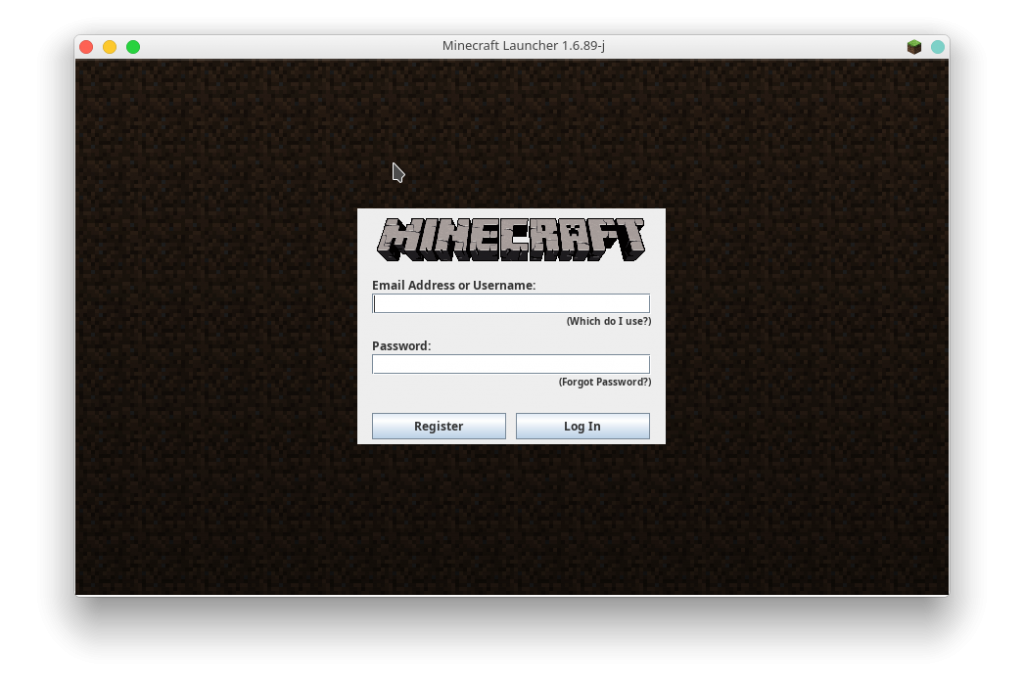
Если у вас нет учетной записи Minecraft, нажмите « Регистрация», и ваш веб-браузер должен открыть страницу регистрации. Введите свои данные и нажмите Создать учетную запись и следуйте инструкциям. Minecraft не является бесплатным. На момент написания этой статьи копия Minecraft будет стоить вам 26,95 $. Если вы просто зарегистрируетесь и не купите Minecraft, вы сможете играть 100 часов бесплатно. Демо-версия достаточно хороша для людей, которые хотят попробовать Minecraft перед покупкой. Вы также можете попробовать демо-версию чтобы проверить, может ли ваш компьютер работать с Minecraft. Если ваш компьютер может запускать Minecraft и вам это нравится, то вы можете купить Minecraft в любое время. Не волнуйтесь.
Установка Minecraft с использованием PPA:
Minecraft можно установить с помощью менеджера пакетов APT. Вы просто должны добавить неофициальный PPA в Minecraft.
Чтобы добавить неофициальный PPA для Minecraft, выполните следующую команду:
Менеджер пакетов APT должен начать загрузку пакетов Minecraft и их зависимостей.
Через несколько минут Minecraft должен быть установлен. После установки вы сможете найти его в меню приложений Ubuntu 18.04 LTS.
Как запустить лаунчер minecraft в linux
TLauncher
TLauncher укомплектован всеми доступными версиями игры от разработчиков, в любой момент вы сможете установить одну из них, даже самую новую версию Minecraft 1.15. В них не производилось никаких изменений, все файлы скачиваются с серверов разработчиков, а это значит, что вы получаете идеально чистый Майнкрафт.
MRLauncher
MRLauncher — это бесплатный лаунчер от команды MinecraftRating.ru. В данный лаунчер интегрирован мониторинг с возможностью заходить на сервер в один клик. Параметры, по которым выводятся сервера в лаунчере, были выбраны на основе популярности. У вас теперь больше нет необходимости скачивать Майнкрафт каждой версии отдельно. Через лаунчер можно в один клик загрузить и играть в любую версии Minecraft.
MLauncher
Лаунчер включает в себя все последние версии майнкрафта. а также сборки Forge, Optifine и LiteLoader. Теперь запуск майнкрафта с модами стал как никогда проще. Игрок может надеть любой скин из сотни тысяч существующих скинов или нарисовать свой. Теперь чтобы играть со скином в майнкрафт не нужен лицензионный аккаунт.
Давайте по-подробней рассмотрим лаунчер TLauncher.
Для начала скачайте его с официального сайта по ссылке ниже
Распакуйте в удобное место, и там вы найдете несколько файлов – инструкцию, а также файл запуска в формате .jar
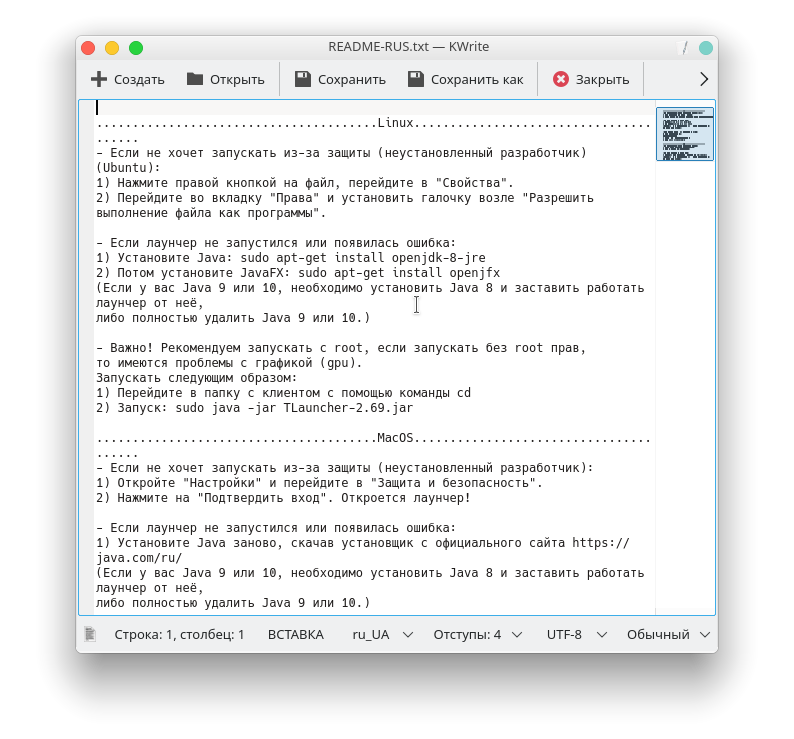
Как видим из инструкции, нам нужна версия Java 8, поэтому если вы еще не установили ее, введите в терминале следующие команды
Сделайте исполняемым файл TLauncher.jar
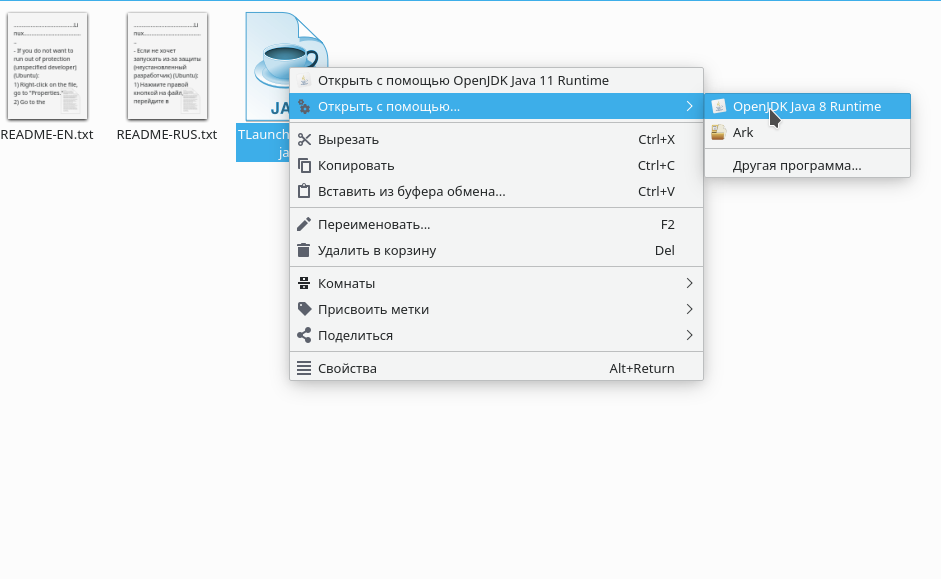
И запустите, нажав правой кнопкой мышки, с помощью версии Java 8
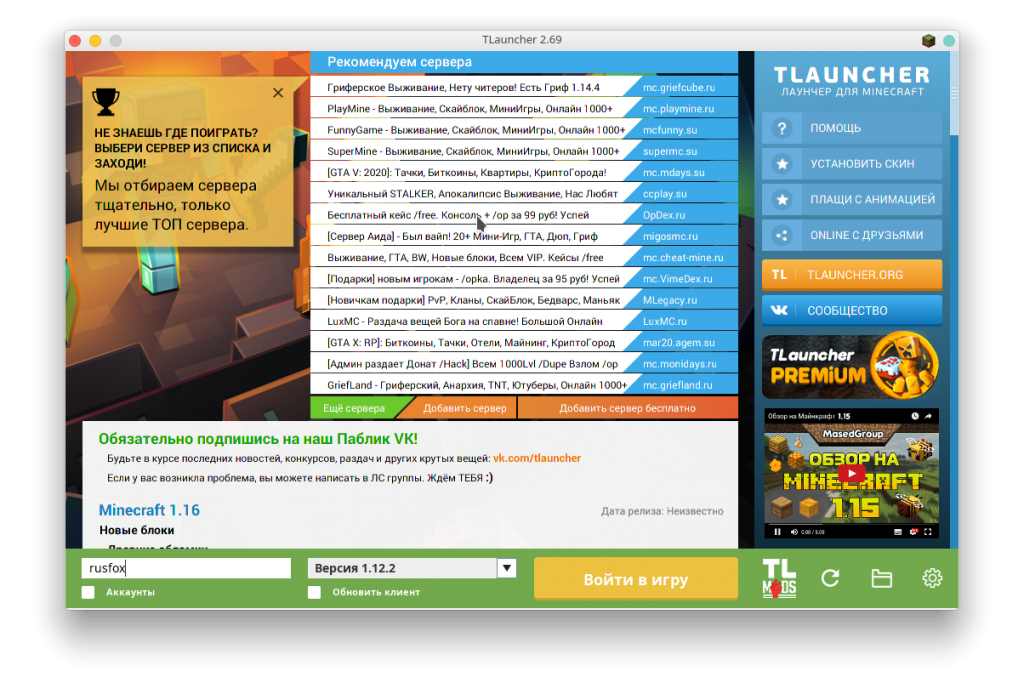
После запуска, введите логин, выберите любой из доступных серверов, и можете играть.
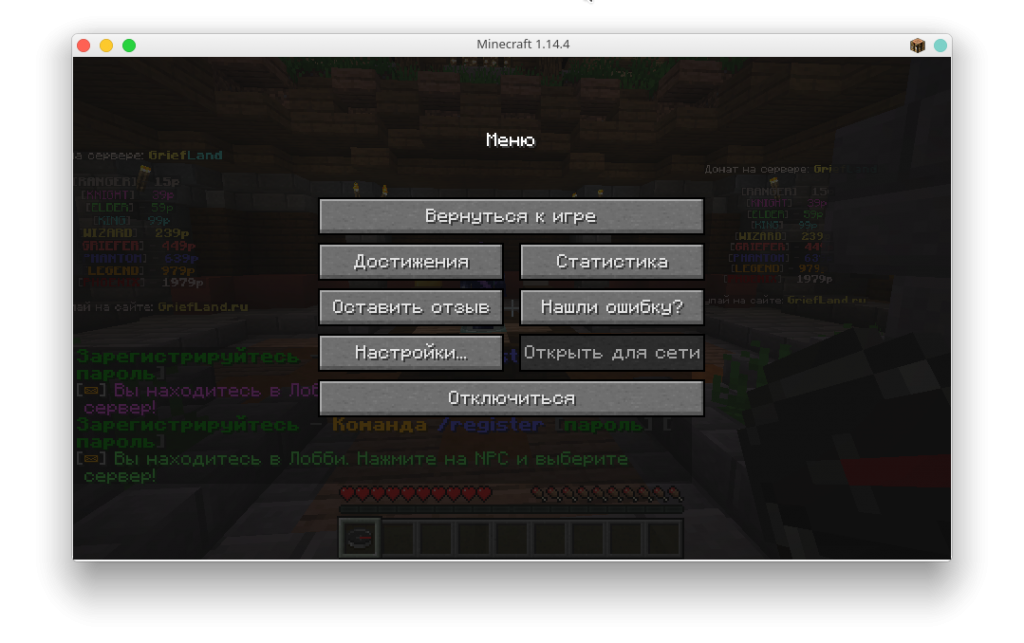
Если вы выбрали логин, который еще не зарегистрирован, тогда вас попросит ввести в чате “/register [пароль]”, или если пользователь с таким логином существует (/login [пароль]), тогда вам нужно выйти из игры на главную страницу лаунчера, и сменить логин.