Установка и настройка веб-сервера Apache в Debian
Сервер Apache — один из самых популярных веб-серверов с открытым исходным кодом, разработанный и поддерживаемый Apache Software Foundation. На сегодняшний день Apache является наиболее широко используемым веб-сервером в операционных системах Linux, но он может использоваться практически на всех платформах операционных систем, таких как Windows, MAC OS, OS/2 и так далее.
Установка Apache 2 в Debian Linux
Выполните следующие шаги, чтобы установить Apache2 в вашей системе, используя официальные репозитории.
Обновление системных репозиториев
Сначала нам нужно обновить репозитории пакетов в нашей ОС. Для этого выполните следующую команду в Терминале как sudo:
Установите Apache 2 с помощью команды apt
Далее в этом шаге установите веб-сервер Apache2 с помощью следующей команды:
Вам будет предложено выбрать Y/n для продолжения установки. Нажмите y, чтобы продолжить.
Проверка установки Apache
После завершения установки вы можете посмотреть версию установленного Apache, выполнив следующую команду в Терминале. Таким образом вы также сможете убедиться, что Apache успешно установлен в вашей системе.
Настройка параметров брандмауэра
Если в вашей системе работает брандмауэр UFW, вам нужно разрешить определенные веб-порты, чтобы внешние пользователи могли получить доступ к нему. Для этого выполните следующие команды в Терминале:
Затем выполните следующую команду, чтобы проверить, были ли разрешены порты.
Проверка работы веб-сервера Apache
Убедитесь, что служба Apache запущена
После установки веб-сервис Apache запускается автоматически. Однако чтобы убедиться в этом, выполните следующую команду в Терминале:
Проверка веб-сервера Apache
Вы можете проверить, работает ли веб-сервер Apache нормально, запросив веб-страницу с веб-сервера Apache.
Выполните следующую команду в Терминале, чтобы узнать IP-адрес вашего сервера.
Как только вы найдете IP-адрес, введите http://, а затем IP-адрес вашего веб-сервера следующим образом:
При вводе указанного выше IP-адреса вы увидите страницу Apache по умолчанию.
Настройка виртуальных хостов в Apache
Виртуальные хосты в Apache позволяют запускать несколько веб-сайтов на одном сервере. Здесь мы настроим виртуальный хост на веб-сервере Apache. Для этого мы сначала создадим веб-сайт с именем test.info, используя блок сервера, доступный в Apache по умолчанию.
Настройка доменного имени
Сначала мы создадим каталог в /var/www для нашего виртуального хоста test.info. Для этого мы будем использовать следующую команду:
Замените test.info своим собственным доменным именем.
Теперь измените владельца и разрешения, используя следующие команды:
Теперь мы создадим пробную индексную страницу для тестирования нашего сайта test.info. Для этого мы создадим файл HTML с помощью редактора nano следующим образом:
Добавьте следующие строки для индексной страницы:
После этого нажмите Ctrl+O, чтобы сохранить, а затем Ctrl+X, чтобы выйти из файла.
Теперь мы создадим файл виртуального хоста, который будет обслуживать содержимое вашего сервера, используя следующую команду:
Теперь добавьте следующие детали конфигурации для вашего доменного имени:
После этого нажмите Ctrl+O, чтобы сохранить, а затем Ctrl+X, чтобы выйти из файла.
Включите файл конфигурации домена.
Теперь включите файл виртуального хоста с помощью следующей команды:
Включить виртуальный хост
Теперь давайте отключим конфигурации Apache по умолчанию, используя следующую команду:
Чтобы применить изменения, перезапустите службу Apache2 с помощью следующей команды:
Проверка на наличие ошибок
Теперь проверьте конфигурацию на наличие синтаксических ошибок:
Распространенные команды управления Apache
Вот некоторые из наиболее распространенных команд, которые можно использовать для управления службами Apache:
Используйте следующую команду для запуска сервера Apache:
Используйте следующую команду, чтобы остановить сервер Apache:
Используйте следующую команду для перезапуска сервера Apache:
Используйте следующую команду, чтобы всегда запускать службу при загрузке:
Installing Apache, MariaDB And PHP In Debian 10 — mercurial
This guide is about how to install Apache, MariaDB and PHP on Debian 10 (Buster). It is the most common software stack that powers dynamic websites and web applications. Linux is the operating system; Apache is the web server; MariaDB/MySQL is the database server and PHP is the server-side scripting language responsible for generating dynamic web pages.
All of the components are free and open-source. However, since MySQL is now owned by Oracle and there’s a chance that Oracle turns it to a closed-source product, we will choose MariaDB instead of MySQL.
Prologue
Upgrade your system to the latest.
However, i have written a script to automate the process of installing all necesasry tools after a fresh installation of Debian, you can fetch that script here.
1. MariaDB
MariaDB is a drop-in replacement for MySQL after MYSQL got acquired by Oracle.
1.1 Installing MariaDB
Installation of MariaDB is just as simple as
1.2 Setting up MariaDB
After installing MariaDB server you need to set up MariaDB before its first use. For setting up MariaDB use you need to run following into the terminal.
There are some chances that you’ll run into this error at first run, it’s not a big deal it only means the MariaDB service is currently not running and you need to run its instance before you can interact and operate. You can start, stop, restart and check status of the service manually by,
Also, we’ll set it to auto run at every startup, for that we will do,
And then running the first time setup,
1.3 Creating a new user in MariaDB
You must not use your root account often, if you do you might run into trouble someday. Thus we will be creating a new non-root user to do transactions. Again, this is just as easy as,
Note that i delibrately added the error ERROR 1698 (28000): Access denied for user ‘root’@’localhost’ which is telling us that we can’t login as root. This happened because while setting up our mysql_secure_installation we did,
Great! Now we have successfully installed and setup our MariaDB server and created a user in it.
2. Apache
The Apache web server is an open-source, powerful, reliable, secure, highly-extensible and widely used HTTP server software for hosting a website.
2.1 Installing Apache web server to Debian 10
To install Apache, use Debian’s apt package manager as shown.
Once you successfully installed it, you can start, stop, restart and check status of the service manually by,
2.2 Setting up firewall to allow Apache
If you’ve ufw firewall running, you need to open port 80 (http) and 443 (https) to allow incoming traffic on Apache.
2.3 Changing ownership of public directory
By default the directory /var/www/html is the default directory of all the public files of apache server and all permisions of this directory are with webserver system user . Thus we won’t be able to create and delete files within this directory,
We will take that owner ship and give it to our current user mercurial as,
That’s about it, now type in the public IP address of your Debian 10 server in the browser address bar. You should see “It works!” Web page, which means Apache Web server is running properly. If you are installing LAMP on your local Debian 10 computer, then you should type 127.0.0.1 or localhost in the browser address bar.
3. PHP
PHP ( Hypertext Preprocessor) is a popular scripting language used to build the logic for displaying web content and for users to interact with the database.
3.1 Installing PHP to Debian 10
To install the PHP package, run the following command.
This will instal the basic PHP package, but if you want to install mods you can select whichever mod is available and install as follows,
Now you’ve installed PHP, you can check your current version with following terminal command,
3.2 Attaching PHP to Apache2
Once installed, enable the Apache PHP module then restart Apache Web server as follows,
3.3 Verifying PHP on Apache
Now when everything is complete, you can easily verify your PHP and Apache by processing this following file on your web server.
Now when Apache will serve this info.php you should see something like this,
It is highly recommended that you delete this file from actual server as this is providing alot of information about your server.
Epilogue
In this article, we’ve explained how to install Linux, Apache, MariaDB, and PHP(LAMP) stack on a Debian 10 server.
Now when you’ve installed a server, why dont you make some APIs. You can learn to do so here.
Записки IT специалиста
Настраиваем веб-сервер Apache + PHP + MySQL в Debian / Ubuntu Server
- Автор: Уваров А.С.
- 09.06.2015
 Веб-сервер Apache без преувеличения можно назвать стандартом де-факто в интернет. Большинство популярных систем управления сайтами и иных веб-приложений разрабатываются таким образом, чтобы работать с данным веб-сервером «из коробки». Поэтому, если вам нужен веб-сервер широкого применения, то Apache будет лучшим выбором. В данной статье мы расскажем, как установить и настроить полноценный веб-сервер на базе Debian / Ubuntu Server.
Научиться настраивать MikroTik с нуля или систематизировать уже имеющиеся знания можно на углубленном курсе по администрированию MikroTik. Автор курса, сертифицированный тренер MikroTik Дмитрий Скоромнов, лично проверяет лабораторные работы и контролирует прогресс каждого своего студента. В три раза больше информации, чем в вендорской программе MTCNA, более 20 часов практики и доступ навсегда.
Сразу скажем, Apache по многим параметрам, таким как скорость работы или потребление ресурсов, не является лидером среди веб-серверов, но выгодно отличается тем, что на нем гарантированно будет работать любое веб-приложение или сайт без дополнительных настроек и доработок. Добавим сюда гибкость и простоту в настройках, хорошую документацию и низкий порог вхождения. В общем, если вы не знаете какие конкретные выгоды даст вам применение альтернативного веб-сервера, смело выбирайте Apache.
Кроме самого веб-сервера нам понадобится система управления базами данных, в данной отрасли стандартом де-факто давно является MySQL, и один из скриптовых языков для работы веб-приложений, на сегодняшний день пальму первенства уверенно держит PHP. Все вместе образует классическую связку, именуемую еще LAMP-сервер, аббревиатура расшифровывается как: Linux — Apache — MySQL — PHP.
Для установки мы будем использовать платформу Debian / Ubuntu. Системы, в зависимости от релиза, отличаются набором ПО, но все изложенное ниже будет одинаково применимо к любой из них. Существующие отличия будут оговорены отдельно. На момент написания статьи актуальны следующие релизы систем и версии ПО:
- Debian 8 Jessie: Apache 2.4.10, PHP 5.6.7, MySQL 5.5.43
- Debian 7 Squeeze: Apache 2.2.22, PHP 5.4.39, MySQL 5.5.43
- Ubuntu Server 14.04 LTS: Apache 2.4.7, PHP 5.5.9, MySQL 5.5.43
- Ubuntu 12.04 LTS: Apache 2.2.22, PHP 5.3.10, MySQL 5.5.43
Все вышеуказанные выпуски содержат относительно современные версии ПО, но есть некоторые особенности. Так входящий в состав Ubuntu 14.04 и Debian 8, Apache 2.4 имеет достаточно серьезные отличия от Apache 2.2 и не все CMS (системы управления контентом, «движки») и веб-приложения умеют работать с ним, особенно это касается старых версий. Так, например, вы не сможете использовать Apache 2.4 для веб-доступа к базам 1С:Предприятие. Поэтому, если вы решили выбрать версию 2.4 — уточните совместимость с нею всех планируемых к размещению CMS и веб-приложений.
Кроме того, MySQL из состава Ubuntu Server 12.04 / 14.04 не работает внутри контейнеров OpenVZ, которые широко используются для предоставления услуги VPS. Проблема решается заменой MySQL из репозитория на версию от MySQL Community (разработчики) или один из форков, например, MariaDB.
С учетом вышесказанного оптимальным выбором нам представляется использование в качестве платформы веб-сервера Debian 7, как наиболее совместимую с существующими веб-приложениями и не имеющую серьезных проблем.
Мы не будем останавливаться на установке и подготовке серверной ОС, более подробно вы можете ознакомиться с этим процессом в наших статьях для Debian и Ubuntu Server. Также не забудьте правильно настроить язык и региональные стандарты системы. Все приведенные ниже действия следует выполнять с правами суперпользователя, например, с помощью команды sudo.
Установка Apache
Установка веб-сервера предельно проста:
Для проверки его работы наберите в браузере IP-адрес сервера, и вы увидите стандартную страницу заглушку:
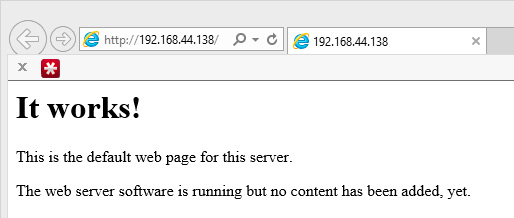
Для Apache 2.4 она выглядит несколько иначе, но смысл от этого не меняется.
Настройки сервера содержатся в /etc/apache2/apache2.conf, к которому подключаются дополнительные файлы из директорий mods-enabled и sites-enabled. При этом никто не мешает вам внести все указанные настройки непосредственно в apache2.conf — все будет работать, но это резко снижает удобство администрирования, так как требует постоянной правки основного файла конфигурации, в то время как настройки во внешних файлах легко включаются и отключаются при помощи специальных инструментов.
С этой целью каталоги mods-enabled и sites-enabled не содержат файлов конфигурации, а только символические ссылки на директории mods-available и sites-available, где следует располагать сами файлы. Как понятно из названий, в данных каталогах находятся настройки модулей и виртуальных хостов. Если с модулями дело приходится иметь редко, то управлять таким образом виртуальными хостами, т.е. сайтами, очень удобно.
Подробно о виртуальных хостах и расположении содержимого сайта мы уже писали в статье по Lighttpd, все сказанное там справедливо и для нашего случая. Вы вольны выбрать любую схему размещения данных, мы же предпочитаем хранить содержимое сайтов внутри /var/www в папках с именем домена.
Следующий вопрос, который следует решить, это права доступа к файлам и папкам сайта. По умолчанию их владельцем должен являться веб-сервер (пользователь и группа www-data), в противном случае скрипты могут работать неожиданным образом или не работать вообще. Более удобно и безопасно запускать содержимое сайтов от имени пользователя, а не веб-сервера. Для этого установим следующий пакет:
В Ubuntu 14.04 при установке данного пакета вы можете столкнуться с ошибкой:
Это известный баг, для его исправления выполните:
Если мы заглянем в папку sites-enabled, то увидим там уже готовую конфигурацию для сайта по умолчанию, т.е. того, что будет показано при наборе IP-адреса сервера. Данная настройка указывает на папку /var/www или /var/www/html для Apache 2.4, где расположена страница заглушка. После того как вы добавите свои сайты, выводиться будет первый по списку сайт.
Допустим мы хотим разместить на нашем сервере содержимое сайта example.com, сначала создадим необходимые директории и сделаем их владельцем пользователя, который будет работать с сайтом:
Теперь создадим файл виртуального хоста и приступим к его заполнению:
Для Apache 2.4 файлы конфигурации обязательно должны иметь расширение .conf, поэтому команда будет выглядеть следующим образом.
Внутри разместите следующий текст:
Разберем содержимое более подробно. Начинается секция виртуального хоста с ее определения <VirtualHost 1.2.3.4:80>, где указывается IP-адрес и порт, на котором данный хост работает, если вы хотите принимать соединения на всех сетевых интерфейсах, то вместо адреса поставьте «звездочку» — *. Внутри секции располагаются следующие директивы:
- ServerName — имя виртуального хоста, должен иметь значение полного доменного имени (FQDN), в нашем случае example.com, определяет, какое доменное имя обслуживает данный виртуальный хост.
- ServerAdmin — контактный адрес электронной почты администратора домена, включается в сообщения об ошибках веб-сервера, рекомендуется завести для этих целей отдельный ящик.
- ServerAlias — алиас имени хоста, обязательно значение www.example.com, чтобы ваш сайт работал как с www, так и без.
- DocumentRoot — корневая папка виртуального хоста, указываем директорию размещения сайта, т.е. /var/www/example.com
- CustomLog — имя и расположение лога доступа, переменная $ указывает на стандартную директорию логов веб-сервера, это позволяет использовать стандартный механизм ротации логов для всех сайтов, в имени лога рекомендуем указывать имя хоста, чтобы сразу было понятно где какой лог. Не забудьте в конце опцию combined, данная опция указывает формат лога и задается в apache2.conf.
- ErrorLog — имя и расположение лога ошибок, полностью аналогичен логу доступа, но не требуется указывать формат лога.
- AssignUserID — имя и группа пользователя (через пробел) от имени которых будет работать данный виртуальный хост, задается только если установлен apache2-mpm-itk, в противном случае эта директива не нужна.
Внутри секции виртуального хоста размещаем еще одну секцию <Directory /var/www/example.com>, которая включает директивы, применяемые не к хосту, а к каталогу, в нашем случае к корневому каталогу виртуального хоста. Там располагается директива Options, которая содержит следующие опции (перед каждой из которых ставится + или -, разрешая или запрещая опцию):
- ±Includes — разрешает / запрещает SSI (Server Side Includes — включения на стороне сервера), в нашем случае выключено в целях безопасности. Имеет смысл включать только в том случае, если ваш сайт явно требует данной опции.
- ±Indexes — разрешает / запрещает показывать содержимое каталога при отсутствии индексного файла, отключено в целях безопасности.
- ±ExecCGI — разрешает / запрещает выполнение сценариев CGI, отключаем в целях безопасности.
За ней следует директива AllowOverride, которая устанавливает использование директив из файлов .htaccess, по умолчанию сервер устанавливает для /var/www данную директиву в None, что запрещает использовать директивы .htaccess во всех вложенных директориях. Для того чтобы разрешить использование директив .htaccess установите данную директиву в All, что разрешит использовать в .htaccess любые директивы.
Этим список доступных опций (как и директив) не исчерпывается, но их рассмотрение выходит за рамки данной статьи и будет рассмотрено в отдельном материале. Вы можете самостоятельно ознакомиться с ними в официальной документации.
Закрываем открытые секции: </Directory> и </VirtualHost>, затем сохраняем файл. Конфигурация виртуального хоста готова.
Чтобы включить сайт необходимо сделать символьную ссылку на файл конфигурации в каталоге sites-enabled, а, чтобы выключить — удалить эту ссылку. Это можно сделать вручную, при помощи команды ln -s, или использовать специальную утилиту apache:
Данная команда включит сайт, для выключения введите:
В качестве опции команде передается имя конфигурационного файла из sites-available, в случае Apache 2.4 без расширения. После каждого такого действия веб-сервер необходимо перезапустить:
Чтобы проверить работу виртуального хоста разместите в его корневой директории любой html-файл и обратитесь к серверу по имени домена (при этом А-запись домена должна быть настроена и указывать на ваш веб-сервер).
Например, создадим индексный файл:
И разместим в нем строку:
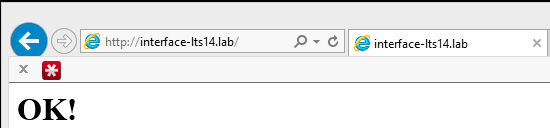
В итоге в браузере вы должны увидеть следующее:
Установка PHP
Если веб-сервер был нужен вам для размещения статического содержимого или сторонних веб-приложений, например, публикации баз 1С:Предприятия, то дальше можно не читать. Но если вы собираетесь создать сайт на основе популярных CMS — вам потребуется поддержка скриптового языка PHP, на базе которого разработаны большинство современных «движков».
Важно! В современных дистрибутивах используется более новая версия PHP7, чтобы работать с новой версией языка вместо php5 в приведенных ниже командах следует указывать php7.x или просто php, например, вместо php5-imagick нужно набрать php7.0-imagick или php-imagick.
Будет установлен сам интерпретатор и необходимые для работы с веб-сервером модули. Модули позволяют гибко изменять функциональность PHP, управление модулями осуществляется аналогично Apache, когда конфигурации модулей располагаются в одной директории, а для их подключения делается символьная ссылка в другую.
По умолчанию PHP устанавливается с базовым набором модулей, который удовлетворяет большинство потребностей, однако применяемая вами CMS может требовать дополнительных модулей, которые нужно будет установить отдельно.
Например, для работы с графикой вам потребуется поддержка графической библиотеки GD2, поэтому установим соответствующий модуль:
После чего не забудьте перезапустить веб-сервер:
Кстати, GD2, на наш взгляд не самый лучший выбор, в актив библиотеки можно записать низкое потребление ресурсов и высокую скорость работы, но по качеству работы с изображениями она уступает альтернативной утилите imagemagick, иногда значительно. Поэтому имеет смысл установить обе утилиты и выбрать ту, работа которой наиболее вам подойдет. Если ресурсы сервера позволяют, то предпочтительно использовать imagemagick.
Установим утилиту и модуль PHP для нее:
Для проверки работы PHP создадим в корневой директории сайта специальный скрипт:
И внесем в него следующий текст:
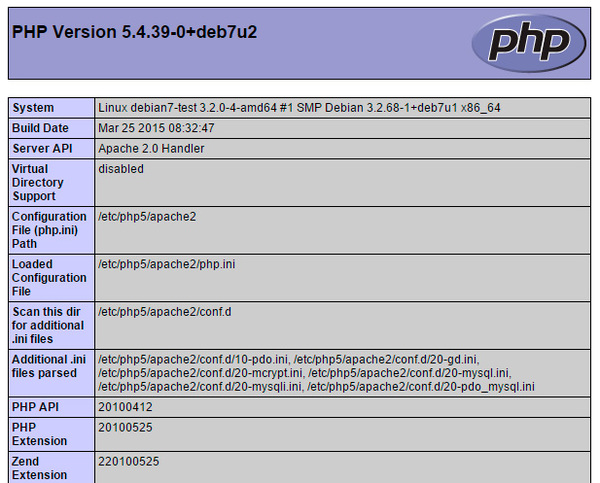
Теперь наберем в браузере http://example.com/info.php, в результате работы данного скрипта вы увидите стандартную страницу с информацией о PHP, установленных модулях, настройках и т.д.
Установка MySQL
СУБД MySQL — третий необходимый компонент полноценного веб-сервера, основное назначение базы данных — хранение информации сайта, как пользовательской, так и служебной. При этом по важности СУБД превосходит все остальные компоненты, так как потеря базы данных равносильна потере всей информации вашего ресурса.
Установим сервер баз данных и модуль PHP для работы с ним:
Важно! В свежих выпусках Debian (и его производных) вместо пакета mysql-server следует установить mariadb-server, который полностью совместим с MySQL.
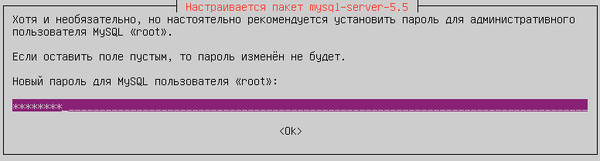
В процессе установки вам будет предложено ввести пароль для суперпользователя MySQL (root), которого не следует путать с суперпользователем системы.
Для удобного управления базами данных имеет смысл установить phpMyAdmin — удобную веб-утилиту для управления сервером MySQL:
Инсталлятор утилиты умеет автоматически настраивать популярные веб-сервера Apache и Lighttpd, нужный сервер следует указать при установке:
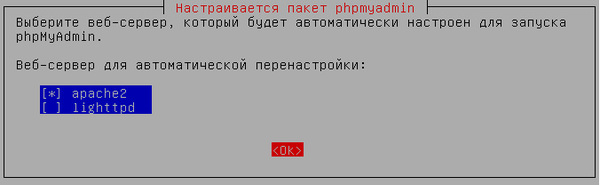
Веб-интерфейс утилиты будет доступен по адресу http://example.com/phpmyadmin, для входа следует использовать учетные данные пользователя MySQL, в нашем случае это root (других еще нет) с паролем, который мы указали во время установки MySQL.
В Ubuntu 14.04 мы столкнулись с небольшой проблемой, утилита сообщила нам, что расширение mcrypt не найдено, хотя соответствующий модуль PHP был установлен среди зависимостей.
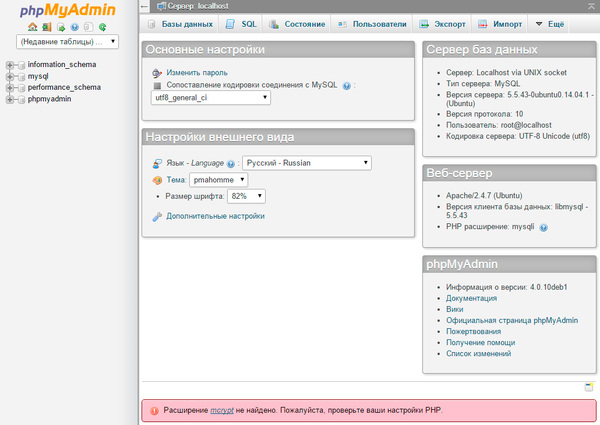
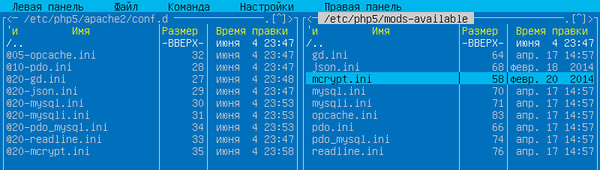
Проверим. В /etc/php5/apache2/conf.d ссылка на данный модуль отсутствует, в то время как в /etc/php5/mods-available нужный файл есть. Следовательно, модуль установлен, но, по какой-то причине, не подключен. Возможно это связано с Apache 2.4 и тогда подобная ситуация может иметь место и в Debian 8.
Однако ничего страшного не произошло, все что нам нужно — это подключить модуль, создав символьную ссылку:
Никаких дополнительных настроек MySQL сервер не требует, благо кодировка UTF-8 стала стандартом де-факто. В принципе на этом можно закончить, но все базы данных размещаемые на сервере будут работать с правами суперпользователя MySQL, что небезопасно. Поэтому следует создать пользователей сервера баз данных с ограниченными правами, чтобы они могли управлять только своими базами.
Откроем phpMyAdmin и перейдем на страницу Привилегии (Пользователи), где выберем Добавить нового пользователя.
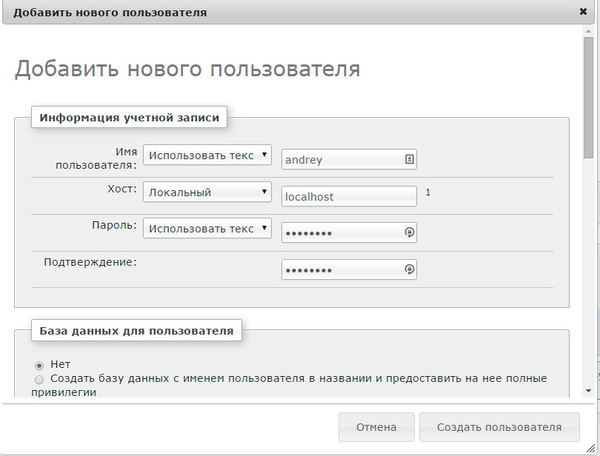
Теперь прокрутим страничку чуть ниже и установим опцию Предоставить полные привилегии на базы данных подпадающие под шаблон (имя пользователя\_%)
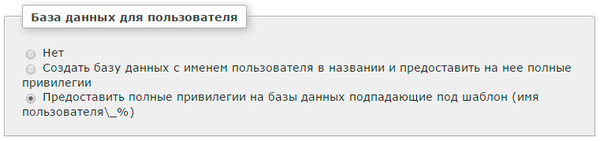
Это позволит лишний раз не отвлекаться на установку прав, а просто создавать базы с именами вида ivanov_base1 или petrov_base2, предоставляя соответствующим пользователям полные права на них, а также быстро определять принадлежность баз данных. В тоже время данная настройка не является догмой, вы можете поступать на свое усмотрение. Остальные параметры оставляем по умолчанию.
Для проверки создадим базу данных phpMyAdmin — Базы данных — Новая база данных.
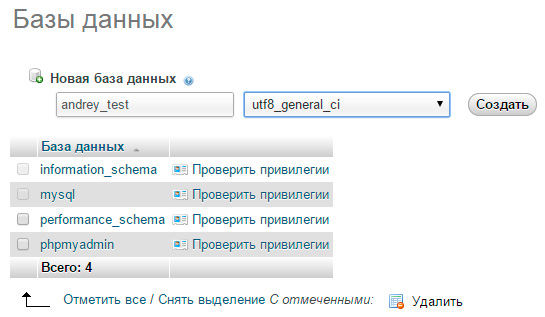
При создании БД обращайте внимание на кодировку. Сегодня большинство движков и веб-приложений работают с UTF-8 (utf8_general_ci), однако старые версии движков могут использовать национальные кодировки, поэтому нужно будет правильно указать их еще на стадии создания базы, в противном случае, залив в базу, созданную в UTF-8 дамп в кодировке Windows-1252 вместо русских букв на сайте окажутся «крякозяблики».
Создав базу, проверим ее привилегии, нажав одноименную ссылку рядом с именем базы.
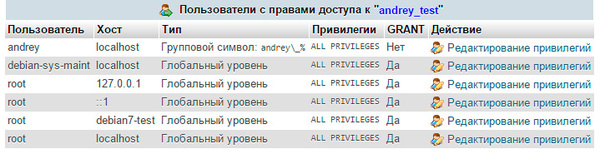
Как видим, все правильно, полные права на базу имеет указанный в имени пользователь и суперпользователь root, хотя никаких настроек доступа при создании базы мы не указывали.
На этом настройку можно считать законченной и приступать к эксплуатации сервера. Несмотря на то, что описанная конфигурация является базовой, ее возможностей вполне достаточно для размещения и нормальной работы практически любой современной CMS массового применения и мы будем использовать данный сервер как эталонный для наших следующих материалов по данной теме.
Научиться настраивать MikroTik с нуля или систематизировать уже имеющиеся знания можно на углубленном курсе по администрированию MikroTik. Автор курса, сертифицированный тренер MikroTik Дмитрий Скоромнов, лично проверяет лабораторные работы и контролирует прогресс каждого своего студента. В три раза больше информации, чем в вендорской программе MTCNA, более 20 часов практики и доступ навсегда.
Дополнительные материалы:
Помогла статья? Поддержи автора и новые статьи будут выходить чаще:

Или подпишись на наш Телеграм-канал: 
История создания домашнего облака. Часть 2. Создание сервера — настройка LAMP в Debian
На пути создания своего облачного сервиса пока мы только освоились в системе Debian. Теперь пришла пора для следующего шага — создание и настройка веб-сервера, на базе которого можно будет запустить Nextcloud. />
Оглавление
Быстрая навигация по главе
Предисловие
В первой части этой истории был показан один из возможных вариантов настройки графического интерфейса Debian для удобного и привычного (исключительно субъективная точка зрения автора) использования человеком, пришедшим в Linux из Windows. И если для настройки виртуальной машины с Debian я пользовался только хостовой системой, то далее я специально работал только в этой виртуальной машине, ища информацию в интернете, конспектируя её в Notepadqq или gedit, слушая музыку через Аudacious, открывая файлы через LibreOffice и тому подобное. Таким образом можно обжиться и гораздо глубже почувствовать и оценить работу с операционной системой и её окружения, которое в стандартной поставке Debian довольно полноценно и функционально.
На данный момент, наша система настроена таким образом, что в дальнейшей можно только пользоваться командной строкой с консольным текстовым редактором, например, nano или использовать файловый менеджер Double Commander с интегрированным редактором Notepadqq. Возможно и комбинировать эти два метода, например, осуществляя навигацию в системе и правку конфигурационных файлов через файловый менеджер, а все остальные команды – через консоль. Все методы равнозначны для достижения конечного результата.
Текущая цель – создание сервера, чему и будет посвящена эта часть. Сервер можно настроить как с установкой и использованием графического интерфейса, так и без него. Во втором случае из предыдущей части можно просто пропустить разделы, касающиеся установки и настройки ПО для графического интерфейса и его настройки, установки пакетов графический программ и vmware-tools.
Я ничего не вижу плохого в использовании графического интерфейса при создании сервера: если человеку привычнее, удобнее и комфортнее сделать свой первый или второй сервер с графической средой – почему бы и нет? В конце концов, мой веб-сервер с графическим интерфейсом отработал год и отработает еще столько лет, сколько потребуется. Однако нужно иметь ввиду некоторые моменты.
В идеальном варианте единожды настроенная система должна будет работать без нашего вмешательства очень долго время. Мой сервер в «чистовом» варианте был настроен за два дня, а отработал без вмешательства практически год. Это значит, что графический интерфейс был задействован 0,05% времени активного существования сервера (компьютер работает только половину суток) и при этом занимал ресурсы: оперативную память, дисковое пространство, процессорное время. Все эти ресурсы лучше направить на обеспечение функционирования самого сервера: например, поднять memory_limit для PHP или вместить больше пользовательских данных на жесткий диск. Кроме этого, в случае проблем и неполадок при работе с реально удалённым сервером зачастую гораздо проще задействовать SSH-доступ. В данном контексте наличие графического интерфейса нежелательно и именно поэтому вторым сервером в моей сети уже была виртуальная машина без графического окружения, на которой из графического ПО был установлен только Midnight Commander, который я использовал для перемещения по файловой системе и редактирования файлов настроек через его редактор mcedit. Поэтому ниже приведена универсальная инструкция: даны команды с упором на использование командной строки, однако подразумевается, что в самый первый раз пользователь настраивает машину с графическим окружением, чем обусловлено использование браузера для локальной проверки доступности созданных сайтов и некоторые особенности настройки почтовой программы.
В процессе создания сервера и при добавлении новых сайтов на него у меня накопилась некоторая справочная информация, которая может быть полезна начинающему пользователю. Я её изложил после материала по установке и настройке сервера.
Примечание
При дальнейшем чтении в конструкциях вида http:// 127.0.0.1 (https:// 127.0.0.1) пробел после http:// (https://) необходимо убирать при вводе в адресную строку браузера. Пробел вставлен при публикации этой статьи с целью воспрепятствовать автоматической конвертации движком сайта текста в ссылки.
Установка программного обеспечения
Apache и Nginx – это пара веб-серверов с открытым исходным кодом, на которых построено порядка 55% серверов во всего мира. Apache является самым популярным веб-сервером с 1995 года и я выбрал именно его надеясь на хорошую задокументированность, популярность и, так сказать, хотелось начать с истоков. Это не значит, что Nginx хуже: Nginx эффективнее по потреблению ресурсов и работой под нагрузкой. В российском сегменте интернета сервер Nginx занимает порядка 65%, в то время как Apache – около 18%. Неплохая сравнительная статья двух серверов размещена на хабре.
Установка веб-сервера Apache2:
# apt-get install apache2 apache2-doc
И это – всё. Каких-то двадцать мегабайт и веб-сервер уже установлен. Не надо никаких перезагрузок или настроек — сервер уже умеет открывать странички HTML. Однако современный сайт в интернете – это не только набор статичных файлов, стилей, шрифтов и прочего подобного как двадцать лет назад. Современный сайт содержит скрипты, написанные на PHP, а динамическая информация (например, текстовой контент, комментарии, профили пользователей) пишется не в файлы рядом с PHP файлами, а в специальную базу данных SQL. Для полноценного сервера необходимо обеспечить поддержку этих технологий. Тем более – это несложно:
# apt-get install mysql-server mysql-client phpmyadmin
# apt-get install php5 php5-mysql libapache2-mod-php5
В процессе установки MySQL будет задан запрос для установки пароля суперпользователя mysql и нужно будет выбрать сервер apache2 для автоматической настройки работы с mysql. При установке пакета phpmyadmin я согласился с автоматической настройкой пакета и везде ввёл пароль суперпользователя mysql. Установка PHP происходит без каких-либо запросов.
Я не стал использовать более быстрый PHP7 или свободный MariaDB в качестве альтернативной открытой замены SQL и решил построить свой сервер на «каноническом» LAMP = Linux + Apache + MySQL + PHP, используя старые и проверенные решения, в случае проблем с которыми я бы мог быстро и беспроблемно найти информацию в интернете.
Три команды (которые на самом деле можно свести в одну) и у нас локально установлен полноценный и современный сервер. Это совсем просто!
А вот настройка сервера занимает гораздо больше времени, чем установка его компонентов. Изначально я хотел в этой части показать свои типичные ошибки, ложные пути решения проблем и результаты к которым они приводили, но оказалось, что за год у меня многое стёрлось из памяти, многое пришлось восстанавливать по записям, поэтому ниже будет изложена только рабочая инструкция с небольшими комментариями, позволяющая добиться универсального работающего результата.
Настройка веб-сервера Apache2
Для начала необходимо убедиться в том, что веб-сервер работает. Для этого нужно открыть браузер и набрать адрес http:// 127.0.0.1 (localhost). Должна открыться веб-страница с обнадёживающей надписью: «Apache2 Debian Default Page. It’s works!». Сервер действительно работает. Если у вас есть набор файлов сайта 2000-го года, то его можно разместить в директории /var/www/html и он наверняка будет открываться на нашем сервере.
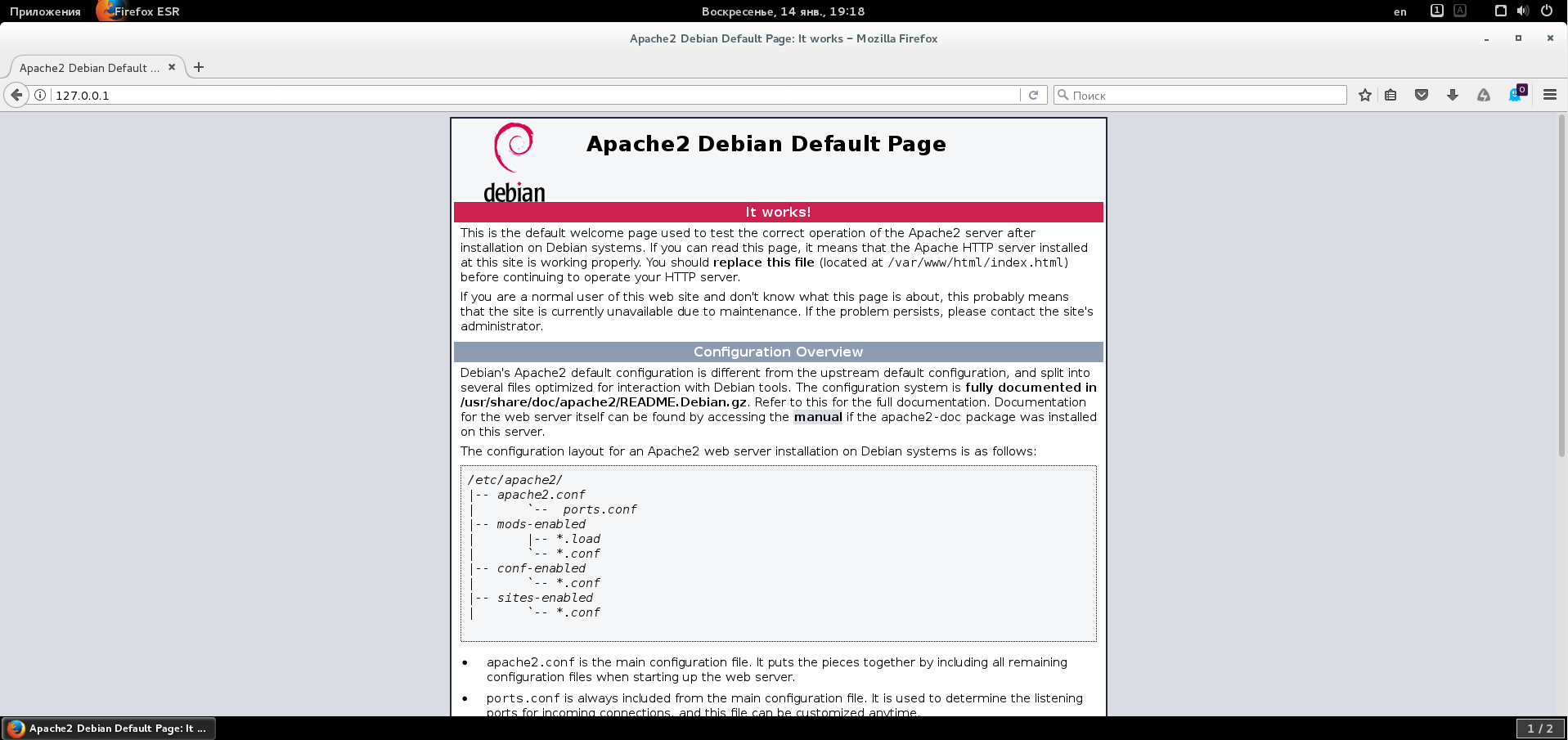
Все основные настройки веб-сервера хранятся по пути /etc/apache2. Если открыть эту директорию, то можно увидеть основной файл конфигурации apache2.conf и директории conf-available, mod-available, sites-available. В этих директориях содержатся заранее сконфигурированные файлы с настройками (так называемые сниппеты), которые можно просто использовать по умолчанию, со своими правками или взять их как шаблон для создания своих конфигураций. Например, в директории sites-available находится конфигурационный файл хоста по умолчанию 000-default.conf. Если его открыть и поизучать, то окажется, что этот файл как раз и задаёт путь, по которому открывается наш сайт по адресу http:// 127.0.0.1: «DocumentRoot /var/www/html». Мало того, строчка «<VirtualHost *:80>» означает, что если я выпущу свою машину в локальную сеть и буду обращаться к ней по порту 80 (порт для HTTP), то мне будет открываться сайт, расположенный по пути /var/www/html. Как в этом убедиться?
Сначала нужно узнать IP адрес, который был назначен виртуальной машине после её загрузки. Для просмотра конфигурации сетевых адаптеров выполним:
В информации, выведенной на консоль несложно определить, что для адаптера eth0 установлен следующий адрес:
Теперь на хостовой машине я открываю в браузере адрес http:// 192.168.233.138 и ожидаю, что откроется знакомая страница. Но… она не открывается. Через некоторое время мой браузер пишет: «Время ожидания соединения истекло». И правильно пишет. Ведь в первой части я включил файрвол, но порт 80 не открыл! Исправим это:
# ufw allow 80
Снова пробуем открыть адрес http:// 192.168.233.138 и убеждаемся, что ожидаемая страница открывается. Виртуальный хост в виртуальной машине открылся из вне всей этой виртуализации. Мы сделали небольшой шаг в деле постройки своего маленького виртуального интернета.
Помимо директорий -available так же присутствуют ещё директории -enabled, которые содержат то, что на данный момент «включено». Если заглянуть в них, то можно увидеть, что эти директории содержат ссылки на файлы, находящиеся в директориях -available. В директории sites-enabled на данный момент только одна ссылка – на файл /etc/apache2/sites-available/000-default.conf. Это очень удобно — ярлыками мы можем управлять включением или отключением хостов без правки их конфигурационных файлов. Кроме этого источник конфигурации – один файл в независимости включена эта конфигурация сейчас или нет и это предотвращает ошибки, когда что-то правится в каком-то одном файле, а в другом — забывается. Для отключения нашего хоста нужно удалить требуемый ярлык, а для его включения – создать его. Для того, чтобы не удалять или создавать ярлыки вручную проще и надёжнее использовать специальные утилиты.
Отключаем виртуальный хост:
# a2dissite 000-default
Включаем виртуальный хост:
# a2enssite 000-default
После каждого изменения нужно перезагрузить конфигурации хостов или перезапустить сервер:
# service apache2 reload
# service apache2 restart
Итак, базовое понимание как конфигурировать обычные хосты в apache теперь имеется, и далее я покажу пример того, как я сконфигурировал свой сервер для работы по HTTP и HTTPS протоколам.
Начать нужно с того, что при отключении виртуального хоста 000-default отключения как такового не происходит. То есть, сайт как открывался изнутри и снаружи виртуальной машины – так и будет открываться в независимости от нахождения его конфигурации в папке sites-enabled. Это было неожиданно и я потратил относительно много времени, чтобы понять всё ли я правильно сделал или понял. До конца я с этим так и не разобрался, видимо это связано с тем, что путь /var/www/html задан глобально как директория по умолчанию для DocumentRoot. Так как мне не хотелось, чтобы было включено и доступно что-то лишнее я решил избавиться от самой директории html, а для всех вложенных /var/www по умолчанию доступ запретить.
Для настройки виртуального хоста по умолчанию я отредактировал его конфигурационный файл:
# nano /etc/apache2/sites-available/000-default.conf
Содержимое конфигурационного файла стало следующим:
Этой конфигурацией я переустановил директорию по умолчанию на /var/www, разрешил серверу следовать по символическим ссылкам в этой директории, разрешил серверу выполнять все директивы, объявленные в найденных файлах .htaccess и запретил доступ в этот каталог. Логика этих действий в том, чтобы я мог управлять доступом в эту директорию не обращаясь к настройкам веб-сервера вообще и не перезагружая его. Теперь нужно проверить это решение.
Переносим файл:
# mv /var/www/html/index.html /var/www/index.html
И удаляем каталог:
# rm /var/www/html
Перезапускаем сервер для вступления в силу новых настроек виртуального хоста по умолчанию:
# service apache2 restart
# nano /var/www/.htaccess
В котором прописываем одну строку (без кавычек): «Require all granted».
Подытожим. Теперь пути /var/www/html нет, но хост по умолчанию переконфигурирован на путь /var/www, по которому находится файл index.html, причём по умолчанию, на уровне веб-сервера, доступ в эту директорию запрещён, но разрешается содержимым локально расположенного там файла .htaccess.
Открываем в браузере http:// 127.0.0.1 и видим уже знакомую страницу «Apache2 Debian Default Page. It’s works». Теперь проверим работоспособность «локального» управления доступом:
Удаляем файл .htaccess:
# rm /var/www/.htaccess
И обновляем в браузере открытую страничку — должна открыться страница с уведомлением об ограничении доступа (Forbidden). Да, всё это работает, значит всё сделано правильно.
В принципе, этих нехитрых настроек вполне достаточно для дальнейшей беспроблемной работы веб-сервера. Но мне этого показалось мало. Сейчас наш веб-сервер умеет работать только по протоколу HTTP. Но как быть с протоколом HTTPS? Ведь если в будущем выводить проекты на базе этого веб-сервера в интернет, то умение работать по этому протоколу как минимум желательно. И я решил организовать поддержку HTTPS на основе создания самоподписного сертификата SSL.
Сначала нужно получить SSL сертификат, который будет установлен на наш сервер. Никакого домена у нас нет, да и статичного IP адреса тоже по сути не имеется. Но это всё неважно, потому что сертификат я буду генерировать самостоятельно, используя средства своей системы.
Внимание! В приведённой ниже инструкции считается, что сервер установлен на «безымянную» машину. Если имеется реальный IP или доменное имя, то их нужно указать в ТРЁХ местах: <Common Name IP/Domain>; <ServerName IP/Domain>; <Redirect «/» «https: //IP/Domain/»> — в соответствующих конструкциях заменить IP/Domain на IP адрес или доменное имя. В приведённом ниже тексте вместо IP/Domain используется localhost.
# openssl req -x509 -nodes -days 3650 -newkey rsa:2048 -keyout /etc/ssl/private/apache-selfsigned.key -out /etc/ssl/certs/apache-selfsigned.crt
Данная команда создаст самоподписной сертификат стандарта Х.509 сразу аж на 10 лет с пропуском опции защиты сертификата парольной фразой — это нужно чтобы при запуске сервер Apache имел возможность читать файл без вмешательства пользователя, так как установив пароль, придется вводить его после каждой загрузки или перезагрузки сервера. Вместе с сертификатом будет создан новый ключ RSA на 2048 бит, которым и будет подписан сертификат. Опции –keyout и –out указывают пути, по которым OpenSSL должен сгенерировать ключ и сертификат.
В процессе создания сертификата будут заданы вопросы, на которые я указал следующие данные:
Далее нужно создать ключи Диффи-Хеллмана для обеспечения поддержки PFS:
# openssl dhparam -out /etc/ssl/certs/dhparam.pem 2048
В терминале побегут точечки и плюсики и после окончания мультфильма можно создать файл ssl-params.conf, в котором будут определены параметры SSL для сервера:
# nano /etc/apache2/conf-available/ssl-params.conf
Для безопасной актуальной настройки я использовал код, сгенерированный в генераторе для конфигурации SSL на mozilla.github.io. В генераторе я выбрал сервер Apachе2, профиль Modern и правильно выставил версии сервера и OpenSSL, которые можно узнать по следующим командам:
# apache2 -v
# openssl version
В результате у меня получился следующий текст:
Теперь настроим виртуальный хост с поддержкой SSL:
# nano /etc/apache2/sites-available/default-ssl.conf
Текст этого файла я привёл к следующему виду:
Из вышеприведённого следует, что у нас в качестве директории DocumentRoot определена так же /var/www, доступ к которой настроен аналогично предыдущим настройкам. Включен механизм HSTS, который способствует принудительной установке соединения через протокол HTTPS. Включена поддержка SSL с указанием используемых сертификата и ключа, а также подключена поддержка обработки данных сертификата в PHP и CGI-скриптах. Последняя секция призвана обеспечить совместимость с ранними версиями браузера Internet Explorer и, в целом, необходимой не является.
Теперь сделаем финальные штрихи.
Откроем порт для SSL:
# ufw allow 443
Включим модули apache для поддержки SSL и HSTS:
# a2enmod ssl
# a2enmod headers
Включим конфигурацию SSL:
# a2enconf ssl-params
Включим виртуальный хост с поддержкой SSL:
# a2ensite default-ssl
Перезапустим сервер для принятия всех новых настроек:
# service apache2 restart
Вот и наступил интересный момент – проверки работоспособности нового функционала настроенной системы.
# nano /var/www/.htaccess
В котором прописываем одну строку: «Require all granted».
Открываем в браузере https:// 127.0.0.1. Должна открыться страница о неизвестном сертификате, после принятия которого (однократное или постоянное разрешение) откроется уже знакомая страница с уведомлением о запущенном веб-сервере.
Удаляем файл .htaccess:
# rm /var/www/.htaccess
И обновляем в браузере открытую страничку — должна открыться страница с уведомлением об ограничении доступа (Forbidden). Всё работает корректно. Теперь наши сайты доступны и по HTTP и через HTTPS.
Доступ по HTTP можно оставить включенным, отключить или сделать принудительное перенаправление на HTTPS.
Для включенного доступа HTTP делать ничего не нужно, так как запросы на порты 80 и 443 сервер обрабатывает индивидуально и наш сайт в папке /var/www будет открываться как через HTTP, так и через HTTPS.
Для отключения доступа по HTTP необходимо просто отключить соответствующий виртуальный хост и перезапустить веб-сервер:
# a2dissite 000-default
# service apache2 restart
Теперь, если открыть в браузере http:// 127.0.0.1 должна открыться страница с уведомлением об отсутствии страницы (Not Found).
Самый интересный третий вариант. В этом случае HTTP формально остаётся включенным, но обработка данных будет принудительно перенаправлена через HTTPS.
Для этого сначала включим модуль перенаправления:
# a2enmod rewrite
Теперь откроем файл 000-default.conf:
# nano /etc/apache2/sites-available/000-default.conf
И перед закрывающимся тегом добавим нижеприведённый текст:
# service apache2 restart
# nano /var/www/.htaccess
В котором прописываем одну строку: «Require all granted».
Теперь, если открыть в браузере адрес http:// 127.0.0.1 нас автоматически перенаправит на https:// 127.0.0.1 с предупреждением о неизвестном сертификате (если ранее он не был внесён в список исключений в браузере), после принятия которого откроется уже знакомая страница с уведомлением о запущенном веб-сервере.
Настройка SQL
Для первичной настройки mysql достаточно выполнить следующую команду:
# mysql_secure_installation
После ввода пароля суперпользователя mysql я ответил на задаваемые вопросы в следующем порядке:
- отказался от изменения пароля root;
- подтвердил удаление анонимных пользователей из БД;
- подтвердил блокировку удаленного подключения для root (в целях безопасности пуcть root подключается только локально);
- подтвердил удаление тестовых БД;
- согласился с перезагрузку таблиц привилегий.
# mysql -uroot -p
После ввода пароля суперпользователя mysql мы видим приглашение mysql – значит сервис запущен и работает. Выйти из терминала mysql можно введя команду «exit».
Для проверки работоспособности phpmyadmin открываем в браузере адрес http:// 127.0.0.1/phpmyadmin. Если открылась страница c приглашением войти в phpmyadmin значит сервис запущен и работает.
Настройка PHP
После установки PHP я открыл файл его настроек:
# nano /etc/php5/apache2/php.ini
И привёл некоторые параметры к следующему виду:
- memory_limit = 1024M
- default_charset = «UTF-8»
- upload_max_filesize = 256M
- sendmail_path = /usr/bin/fake_sendmail.sh
[ Данный текст написан специально для сайта geektimes.ru автором AlexanderS.
Ссылка на источник необязательна, но его упоминание крайне желательно! ]
# apt-get install memcached php5-memcached
Посмотрим на настройки конфигурации сервиса:
# nano /etc/memcached.conf
В настройках я увеличил размер используемой памяти для кеширования: -m 64 -> -m 256. И проверил наличие режима работы только в локальной зоне: -l 127.0.0.1.
Перезапускаем сервис кеширования и веб-сервер:
# service memcached restart
# service apache2 restart
Теперь нужно убедиться в работоспособности сервиса. Для этого создаём файл:
# nano /var/www/info.php
И добавим в него следующий текст:
Не забываем проверить наличие файла .htaccess в директории /var/www с соответствующим разрешающим содержимым, если его там нет – создаём.
Теперь можно открыть в браузере http:// 127.0.0.1/info.php — должна открыться страница со сведениями о PHP, в которой нужно проверить наличие в ней секции memcached. Если таблица появилась — PHP работает.
Проверить запущенный сервис memcached можно так:
$ ps -aux | grep memcached
В терминале должна вернуться строка, содержащая настройки memcached.
Создание почтовой заглушки для PHP
При настройках PHP в качестве параметра sendmail_path был указан шелл-скрипт. Функция этого скрипта — сохранять письма, отправленные через стандартную функцию php mail(), на локальной машине, в какой-то удобной папке, а не отправлять их куда-то.
# nano /usr/bin/fake_semdmail.sh
Со следующим содержимым:
Сделаем этот файл исполняемым:
# chmod +x /usr/bin/fake_semdmail.sh
Создадим необходимые директории, которые могут понадобиться в случае настройки сбора писем почтовой программой:
# mkdir /var/mail/sendmail /var/mail/sendmail/cur /var/mail/sendmail/new /var/mail/sendmail/tmp
И назначаем права, чтобы сервер мог записывать файлы в этой папке:
# chmod 777 -R /var/mail/sendmail
Теперь все исходящие письма будут складываться в /var/mail/sendmail. Их можно просматривать текстовым редактором, а можно собирать почтовой программой. В комплекте предустановленного ПО Debian есть почтовый клиент Evolution. При настройке учётной записи в качестве типа сервера нужно выбрать «Почтовые каталоги в формате Maildir» и указать путь к почтовому каталогу (/var/mail/sendmail), а в качестве сервера указать «Sendmail».
Всё. В целом с сервером мы закончили — получена универсальная виртуальная машина, на базе которой можно строить свои сетевые сервисы. Я оставил и HTTP, и HTTPS доступы. Однако, после того как получен опыт по созданию и настройке сервера, а также добавлению сайтов (см. ниже) на него, я бы рекомендовал создать новую виртуальную машину с сервером без графического интерфейса как более оптимальную по потреблению ресурсов.
Настройка доступа SSH
Сервер не был бы полноценным сервером без наличия доступа через SSH. Так называемый «шелл» позволяет быстро и безопасно подключиться к удалённому серверу, используя, например, небольшую программку putty, — на локальном компьютере мы получаем прямой доступ к терминалу удалённого сервера.
# apt-get install ssh
Откроем порт для SSH (вообще-то, порт по умолчанию должен быть под номером 22, но ниже я переопределил порт в конфигурации SSH):
# ufw allow 106
Для организации доступа для нашего пользователя user нужно открыть файл:
# nano /etc/ssh/sshd_config
И добавить в конец файла директиву:
Кроме этого, в целях безопасности я сделал в этом файле следующие изменения:
- сменил порт с 22 на какой-то другой (список портов): Port 22 -> Port 106
- отключил устаревший протокол: Protocol 2,1 -> Protocol 2
- отключил удалённый доступ для root: PermitRootLogin yes (или PermitRootLogin without-password) -> PermitRootLogin no
# service sshd restart
Теперь я могу запустить программу putty на хостовой машине и подключиться к своему серверу в консольном режиме введя адрес подключения 192.168.233.138, порт 106 и имя пользователя user. При подключении необходимо ответить утвердительно на принятие ключей и ввести пароль пользователя user. Если понадобиться выполнить команды от суперпользователя, то можно использовать уже известную команду su.
Защита доступа
Я не стал заниматься защитой веб-сервера от DDoS, изначально полагая, что если он будет размещаться на VPS/VDS, то эффективную защиту обеспечит хостинг, а если делать свой сервер «торчащий» в интернет, то этим вопросом надо заниматься серьёзно и это тема отдельной статьи. Защита от Slow HTTP DDoS делается относительно просто в соответствии с многочисленными инструкциями в интернете, но она не спасёт от распределенной атаки, производимой с множества разных IP адресов.
При DDoS наш сервер просто перестанет работать на какое-то время. Но после атаки, которая не будет длиться вечно, работа сервера восстановится. А вот если кто-то сумеет заполучить доступ по SSH, то контроль за сервером будет потерян, а данные на нём скомпроментированы, поэтому контроль доступа к серверу по SSH – здравая идея.
Самое простое и банальное, что можно сделать – сменить стандартный порт, что мы и сделали при настройке SSH. Лет пять назад я «выставил» только что созданный сервер в интернет по недавно полученному реальному IP адресу и был удивлён тому, что за неделю существования сервера, про который ещё никто ничего не знал, в логах системы накопилось большое количество записей о неудачных попытках авторизации по SSH и FTP. Очевидно, что в современном интернете существует немалое количество сервисов-роботов, которые ищут компьютеры с открытыми портами и пытаются к ним подключиться, перебирая пароли по имеющейся базе или используя метод полного перебора.
К счастью для нас, существует такая штука как fail2ban:
# apt-get install fail2ban
Сразу после установки утилита уже сконфигурирована на защиту большинства портов и если в логах системы за десять минут появится больше шести провальных попыток подключиться, то нарушитель будет заблокирован на десять минут. Механизм работы fail2ban довольно прост – по определённым триггерам срабатывают так называемые джейлы, которые определяют действие, предназначенное для защиты приложения.
Параметры блокировки можно задавать индивидуально:
# nano /etc/fail2ban/jail.local
В созданном файле необходимо прописать настройки, которыми будут замещены уже имеющиеся по умолчанию. Пример моего содержимого файла:
# общие настройки
[DEFAULT]
ignoreip = 127.0.0.1
bantime = 2592000
findtime = 43200
maxretry = 6
banaction = iptables-multiport
# настройка отправки сообщения на почту
destemail = user@localhost
sendername = Fail2Ban
mta = sendmail
action = %(action_mwl)s
# защита SSH
[ssh]
enabled = true
port = 106
filter = sshd
logpath = /var/log/auth.log
# выявляем неудачные попытки ввода пароля
[apache]
enabled = true
port = http,https
filter = apache-auth
logpath = /var/log/apache*/*error.log
# выявляем потенциальные сканирования для применения эксплойтов и php уязвимостей
[apache-noscript]
enabled = true
port = http,https
filter = apache-noscript
logpath = /var/log/apache*/*error.log
# выявляем попытки переполнения Апача
[apache-overflows]
enabled = true
port = http,https
filter = apache-overflows
logpath = /var/log/apache*/*error.log
maxretry = 2
# выявляем неудачные попытки в поиске домашней директории на сервере
[apache-nohome]
enabled = true
port = http,https
filter = apache-nohome
logpath = /var/log/apache*/*error.log
maxretry = 2
Приведённая выше настройка позволяет не контролировать локальный доступ, а при шести неверных попыток входа в течение 12 часов банит IP адрес атакующего, используя iptables, на 30 дней. Контролируется не только доступ по порту для SSH, но и подозрительные действия, направленные на дестабилизацию работы веб-сервера.
Справочный материал по веб-серверу
Запуск, остановка и перезагрузка сервера:
# service apache2 start
# service apache2 stop
# service apache2 restart
Перезагрузка конфигураций сервера:
# service apache2 reload
Включение и отключение хоста test:
# a2ensite test
# a2dissite test
Включение и отключение конфигурации test:
# a2enconf test
# a2disconf test
Проверка синтаксиса файлов (должно вернуться: «Syntax OK»):
# apache2ctl configtest
Вариант добавление сайта с доступом по HTTP или HTTPS используя имеющийся виртуальный хост
Допустим, на наш сервер нужно добавить новый сайт, размещённый в директории site.com, расположенной в /home/user/www. Это может быть удобно, так как пользователю user не нужно будет покидать пределы своего домашнего каталога при работе с сайтом.
Выставляем права для пользовательского каталога (на всякий случай):
# chmod 755 /home/user
Создаём каталога для сайта:
$ mkdir /home/user/www /home/user/www/site.com
Размещаем символическую ссылку на каталог сайта:
# ln -s /home/user/www/site.com /var/www/site.com
Для добавления доступа по HTTP открываем файл:
# nano /etc/apache2/sites-available/000-default.conf
Или для добавления доступа по HTTPS открываем файл:
# nano /etc/apache2/sites-available/default-ssl.conf
И добавляем в открытый файл нижеприведённое содержимое перед закрывающимся тегом /VirtualHost:
# service apache2 restart
Проверяем доступность сайта по адресу http:// 127.0.0.1/site.com или https:// 127.0.0.1/site.com (методика проверки — см. ниже). Нужно обратить внимание, что сайт будет открываться в независимости от наличия файла .htaccess, так как для директории с сайтом установлена директива: «Require all granted».
Вариант добавление сайта с доступом по HTTP или HTTPS используя новый виртуальный хост и настройкой обращения к сайту через его доменное имя, а не IP
Условия задачи – те же, что и выше: допустим, на наш сервер нужно добавить новый сайт, размещённый в директории site.com, расположенной в /home/user/www. Но теперь я ещё хочу обращаться к сайту вводя в строку браузера только его доменное имя.
Выставляем права для пользовательского каталога (на всякий случай):
# chmod 755 /home/user
Создаём каталога для сайта:
$ mkdir /home/user/www/site.com
Размещаем символическую ссылку на каталог сайта:
# ln -s /home/user/www/site.com /var/www/site.com
Для добавления доступа по HTTP создаём файл:
# nano /etc/apache2/sites-available/site.com.conf
И добавляем в него следующее содержимое:
Или для добавления доступа по HTTPS создаём файл:
# nano /etc/apache2/sites-available/site.com-ssl.conf
И добавляем в него следующее содержимое:
В /etc/hosts добавляем строку «127.0.0.1 site.com»:
# echo >> /etc/hosts 127.0.0.1 site.com
Активируем HTTP хост:
# a2ensite site.com.conf
Или активируем HTTPS хост:
# a2ensite site.com-ssl.conf
# service apache2 restart
Проверяем доступность сайта по адресу http:// site.com или https:// site.com (методика проверки – см. ниже). Нужно обратить внимание, что сайт будет открываться в независимости от наличия файла .htaccess, так как для директории с сайтом установлена директива: «Require all granted».
Все действия производятся внутри гостевой виртуальной машины. Было бы интересно «открыть» сайт в браузере хостовой системы. Это несложно. Мы знаем доменное имя и IP адрес гостевой машины. Если хостовая система Windows, то необходимо открыть файл c:\Windows\System32\drivers\etc\hosts и в самый конец добавить следующую строчку:
После этого изменения компьютер или хостовую систему придётся перезагрузить. Теперь, при открытии в браузере сайта site.com обращение к нему будет перенаправлено на нашу виртуальную машину. Фактически, мы сделали простейшую маршрутизацию в своём личном интернете на уровне хостовой операционной системы.
В случае, если нужен доступ к виртуальному хосту только по HTTPS, но не хочется терять соединения по протоколу HTTP можно настроить редирект:
— создать файл /etc/apache2/sites-available/site.com.conf по вышеприведённой инструкции, если он не создан
— в файле /etc/apache2/sites-available/site.com.conf раскомментировать три строки RewriteEngine/RewriteCond/RewriteRule
— активировать хост site.com.conf, если он не активирован
— перезапустить сервер: # service apache2 restart
Проверка работоспособности добавленного сайта
Самый простой способ проверки доступности сайта — разместить в его корневой директории файл index.html с каким-то содержимым.
Создаём файл index.html:
$ nano /home/user/www/site.com/index.html
И добавляем в него следующее содержимое:
В зависимости от метода добавления сайта открыть в браузере адрес http:// 127.0.0.1/site.com (https:// 127.0.0.1/site.com) или http:// site.com (https:// site.com) — должна открыться страница содержащая текст «TEST OK».
Справочный материал по MySQL
Создание пользователя user123 с паролем pass123 и базой данных db123 через консоль.
Войти в mysql, введя пароль суперпользователя mysql при запросе:
# mysql -u root -p
И создать базу данных (префикс «mysql>» набирать не нужно, точка с запятой в конце обязательна):
mysql> CREATE DATABASE `db123`;
Создать пользователя user123 с паролем pass123:
mysql> CREATE USER ‘user123’@’localhost’ IDENTIFIED BY ‘pass123’;
Выдать привилегии пользователю на базу данных:
mysql> GRANT ALL PRIVILEGES ON `db123`.* TO ‘user123’@’localhost’;
Обновить таблицу привилегий:
mysql> FLUSH PRIVILEGES;
Для проверки открыть адрес http:// 127.0.0.1/phpmyadmin и авторизоваться с реквизитами доступа user123/ pass123. Должен открыться доступ к базе данных db123.
Изменение пароля для root mysql c pass123 на pass456:
# mysqladmin -uroot -ppass123 password pass456
Изменение пароля пользователя user123 c pass123 на pass456:
# mysqladmin -uuser123 -ppass123 password pass456
Удаление пользователя user123:
mysql> DROP USER ‘user123’@’localhost’;
Удаление таблицы db123:
mysql> DROP DATABASE `db123`;
Справочный материал по fail2ban
# service fail2ban restart
Проверка запущенных правил:
# fail2ban-client status
Подробная статистика по правилу sshd:
# fail2ban-client status ssh
# fail2ban-client set ssh unbanip Banned_IP
История создания домашнего облака. Часть 2. Создание сервера — настройка LAMP в Debian.
Версия текста: 1.0.2.
Дата первой публикации: 30.01.2018.
Дата последней правки: 29.12.2021.
1.0.2 [29-12-2021]
Правка ссылок оглавления.
1.0.1 [15-01-2020]
Обновление оглавления.
1.0.0 [30-01-2018]
Первая версия.
Описывается установка и настройка LAMP в Debian 8.7.x.