Как проверить, когда веб-сайт был последний раз изменен с помощью предупреждения (document.lastmodified)
В Интернете много пользователей, которые хотят проверить "Последнее изменение'Дата веб-сайта. Это может быть полезно, когда пользователь анализирует веб-сайт или хочет узнать, когда веб-сайт последний раз обновлялся по его личным причинам.
Есть несколько способов узнать, когда конкретный веб-сайт был обновлен или изменен. Здесь «измененный / обновленный» означает, что содержание веб-сайта или его макет были изменены владельцами или разработчиками веб-сайта. Вы можете мгновенно проверить дату изменения с помощью команды «document.lastModified» или даже настроить оповещения в Google, чтобы сделать эту работу за вас, чтобы вы получали уведомление прямо на свою электронную почту.
Как узнать, когда веб-сайт был последний раз изменен?
Вот несколько способов, с помощью которых вы можете мгновенно проверить дату или соответствующим образом настроить оповещения.
- Используя JavaScript команда, чтобы мгновенно проверить дату.
- С помощью Заголовки HTTP после анализа сайта.
- С помощью XML карта сайта открыв карту сайта и проверив дату LastModified.
- С помощью Поиск Гугл передавая поисковой системе дополнительные параметры.
- Используя Интернет-архив. Дата последнего изменения может быть неточной, но она даст вам приблизительное представление.
- С помощью сторонние альтернативы которые предоставляют свои услуги бесплатно или за плату.
Прежде чем мы перейдем к решениям, мы предполагаем, что на вашем компьютере установлен соответствующий браузер, например Chrome или Firefox. Кроме того, для его посещения потребуется точный URL-адрес сайта.
Метод 1. Использование document.lastModified
В JavaScript есть отличная команда, которую вы можете использовать для проверки даты последнего обновления любого веб-сайта. Это можно сделать двумя способами; либо вы можете выполнить команду прямо в адресной строке вверху, либо вы можете открыть консоль браузера напротив веб-сайта и выполнить команду там. Мы рассмотрим оба метода, начиная с адресной строки.
- Перейдите на сайт, который хотите проанализировать. Теперь щелкните адресную строку вверху и удалите оттуда весь текст.
- Сейчас тип следующая команда рука. Мы столкнулись с несколькими случаями, когда копирование и вставка команды не работает, потому что Chrome удаляет ключевое слово «javascript».
- Теперь нажмите Войти. Появится окно уведомления JavaScript, в котором будет указана дата последнего изменения веб-сайта.
Другой способ выполнить команду — через консоль вашего веб-браузера, когда веб-сайт открыт в фоновом режиме. Следуйте инструкциям ниже:
- Откройте сайт и нажмите F12 или Ctrl + Shift + J для доступа к инструментам разработчика (вы можете повторить шаги для любого другого браузера, просмотрев его документацию).
- Теперь перейдите к приставка а затем выполните следующую команду:
- Как и в предыдущем способе, появится небольшое окно, информирующее вас о дате последнего изменения веб-сайта.
Метод 2: Использование Sitemap.XML
Файлы Sitemap позволяют владельцам веб-сайтов информировать сканеров в Интернете о том, что некоторые из их URL-адресов доступны для сканирования. В файлах Sitemap также есть дополнительные параметры, которые позволяют веб-мастерам включать другую различную информацию, например, когда она была обновлена в последний раз или насколько веб-страница обновляется с течением времени (частота). Мы воспользуемся этим и попытаемся извлечь последние обновленные даты с помощью этого метода.
Примечание: Следует отметить, что не все веб-страницы могут иметь дату последнего изменения с использованием карт сайта. Если вы не можете его найти, перейдите к другим решениям, перечисленным ниже.
- Перейдите на сайт, который хотите проверить.
- Сейчас, добавить следующий адрес перед веб-адресом, который вы ввели в адресной строке.
Например, проверьте следующий код:
- Здесь откроется таблица, в которой будут перечислены все карты сайта, которые есть на сайте, с датой последнего изменения.
Примечание: Это может не дать точного представления, но даст пользователю представление.
Решение 3. Использование Archive.org
Еще один полезный способ узнать, когда веб-сайт был изменен последний раз, — это проверить Интернет-архив.Интернет-архив (также известный как Wayback Machine) может дать вам приблизительное представление о том, когда веб-сайт обновлялся в последний раз или часто ли он в настоящее время обновляется. Обратите внимание, что это не даст вам «точную» дату обновления веб-сайта, как мы использовали JavaScript, но это может дать вам приблизительное представление.
Идея Archive заключается в том, что он делает скриншоты различных веб-сайтов и их содержимого через Интернет и со временем сохраняет их. Вы можете легко проверить метаданные или проверить архивную копию сайта.
- Перейдите на официальный сайт архива и введите адрес веб-сайта в адресной строке вверху. вместе также с https.
- Теперь появятся метаданные, откуда вы можете получить представление о дате последнего обновления или выбрать вариант заархивированные веб-сайты также.
Метод 4: создание оповещений Google
Если вы хотите получать мгновенные уведомления о веб-сайте, когда его обновляют владельцы или разработчики, вы можете выбрать оповещения Google. Google Alerts — это служба, которая позволяет пользователям проверять изменения в содержании. Обычно это происходит, когда сканеры Google просматривают веб-сайт и видят добавленное дополнительное содержание. Затем они уведомят пользователя, отправив электронное письмо на адрес электронной почты пользователя, который зарегистрирован в Google Alerts. Обратите внимание, что это будет не предоставить вам дату последнего изменения, но он предоставит будущее предупреждает о внесении каких-либо изменений.
- Перейдите к официальным уведомлениям Google. Вас могут попросить войти в учетную запись, поэтому убедитесь, что вы это сделали.
- Теперь вам нужно создать оповещение для веб-сайта. Введите адрес веб-сайта в адресную строку вверху и нажмите Создать оповещение.
- Вы даже можете нажать на Показать параметры чтобы вы могли изменить настройки по умолчанию. После того как вы создадите оповещение, вы будете получать электронные письма, подобные приведенному ниже, об обновлениях веб-сайта. Вы всегда можете удалить предупреждения в будущем, удалив их из своих предупреждений Google.
5 лучших программ для преобразования речи в текст
А Речь в текст Программное обеспечение — это полезная утилита, которая преобразует ваш голос в письменный контент. Технологии всегда нацелены на обеспечение максимального удобства для пользователей. П.
Читать далее
Что такое эффект боке и как его правильно запечатлеть
Фотография боке. Очень известный вид фотографии, который обычно делается с использованием «зеркальных» камер, которые превосходно передают эффект боке. У меня есть подруга, которая фотографи.
Читать далее
Как создавать слайд-шоу с помощью Filmora 9
Filmora 9, программное обеспечение для создания слайд-шоу, которое вы, возможно, захотите загрузить прямо сейчас, потому что оно облегчит вашу жизнь, если вы тот, кому время от времени приходится созд.
Как определить дату обновления веб-страницы?

Есть простейший букмарклет. Сделайте из этого ссылку и перетащите на панель закладок.
Разумеется, работает только если сервер отдает правильную дату изменения. А если отдает неправильную, то все равно ничего не поможет.
- Вконтакте
- Вконтакте
- Вконтакте
Вообще, у меня тоже была мысль, как ослеживать дату реальных изменений страницы:
1) загрузить страницу (и сохранить)
2) подождать какое-то время T
3) повторно загрузить
4) найти diff двух страниц
5) если размер diff’а не превышает какого-то числа байтов D
5.1) то удвоить время ожидания T; goto 2
5.2) иначе зафиксировать изменение.
Иногда diff действительно небольшой (например при баннерной крутилке или отображении текущего курса валют, погоды, либо, еще хуже — текущего времени).
В этом случае для данной страницы нужно увеличить D.
Как: проверить, когда сайт был последний раз изменен с помощью оповещения
-
Скачайте и установите инструмент для ремонта здесь.
Каждая статья, опубликованная в Интернете, имеет дату публикации и последнее обновление. В дополнение к этим двум датам в результатах поиска также отображается проиндексированная дата. Независимо от того, являетесь ли вы веб-мастером или пользователем, вам иногда нужна одна из этих дат для разных целей, например, для цитирования или ссылки на ваш сайт или для проверки его содержания.
Как я могу найти самую последнюю дату обновления веб-страницы?
Используйте команду JavaScript для отображения даты последней модификации
Чтобы получить дату последнего обновления страницы, на которой вы находитесь, просто введите следующую команду в адресной строке браузера и нажмите клавишу «Ввод» или нажмите кнопку «Перейти»:
JavaScript: предупреждение (document.lastModified)
Откроется окно предупреждения JavaScript с указанием даты и времени последнего изменения страницы.
Для пользователей браузера Chrome и других пользователей: если вы вырежете команду и вставите ее в адресную строку, обратите внимание, что часть «javascript:» будет удалена. Это не означает, что вы не можете использовать команду. Все, что вам нужно сделать, это ввести этот бит в команду в адресной строке.
Please enable JavaScript
Обновление за февраль 2023 года:
- Шаг 1: Скачать PC Repair & Optimizer Tool (Windows 10, 8, 7, XP, Vista — Microsoft Gold Certified).
- Шаг 2: Нажмите «Начать сканирование”, Чтобы найти проблемы реестра Windows, которые могут вызывать проблемы с ПК.
Выполнить поиск в Google
- Откройте веб-страницу, для которой вы хотите дату последней модификации.
- Скопируйте все после последней косой черты.
Отображение даты последней модификации с помощью плагина или надстройки веб-браузера
Существуют плагины для браузера, которые определяют дату последнего изменения веб-страницы, но этот метод не всегда работает. Это делается путем анализа команды «Последнее изменение» в заголовке веб-сервера, но не все веб-серверы будут предоставлять эту информацию при посещении страницы. На момент написания многие плагины браузера, которые я искал (по крайней мере, для Firefox), которые используют этот метод, кажутся неработающими — скорее всего, по причинам, которые я только что упомянул. Всем предлагается поработать над плагином, который они используют, если он надежен.
Используя Wayback Machine
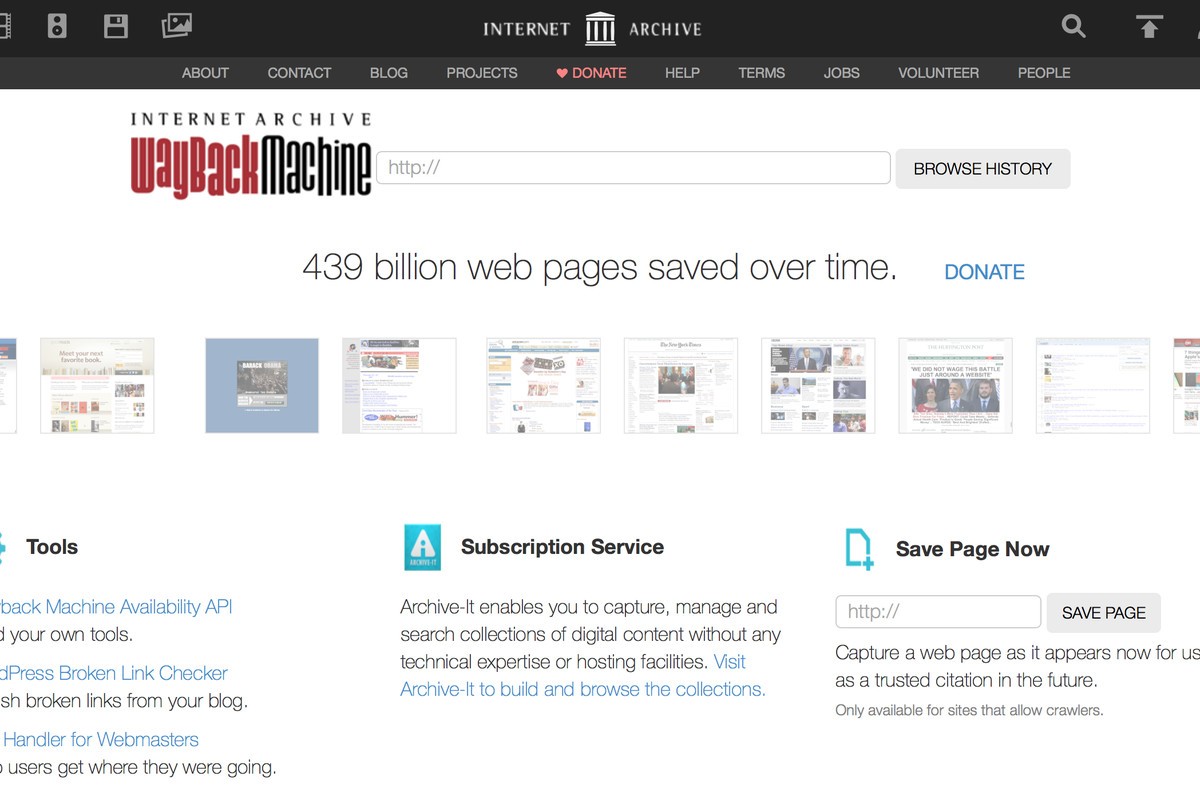
Введите адрес страницы в поле Wayback Machine и посмотрите на список результатов. Вы можете использовать результаты, чтобы получить общее представление об обновлении контента, хотя большинство веб-сайтов не индексируются регулярно, поэтому вы не можете получить точную дату; более того, некоторые веб-сайты вообще не индексируются Wayback Machine по разным причинам — от владельца сайта до запроса об исключении и способа его создания.
Заключение
На практике веб-страницы очень часто создаются динамически из системы управления контентом или другой, и в этом случае последний измененный заголовок обычно отображает буфер данных для создания ответа, который обычно очень близок ко времени запроса. Это означает, что в таких случаях заголовок практически бесполезен.
Даже со «статической» страницей (сервер просто берет файл, соответствующий запросу, и отправляет его), дата последнего изменения обычно отображает только последний доступ на запись к файлу на сервере. Это может быть время, когда файл был восстановлен из резервной копии, или время, когда файл был изменен на сервере без изменения его содержимого, или время, когда он был загружен на сервер, возможно, заменяя старую идентичную копию. В этих случаях, если предположить, что метка времени технически правильна, она указывает время, по истечении которого страница не была изменена (но не обязательно время последней модификации).
Совет экспертов: Этот инструмент восстановления сканирует репозитории и заменяет поврежденные или отсутствующие файлы, если ни один из этих методов не сработал. Это хорошо работает в большинстве случаев, когда проблема связана с повреждением системы. Этот инструмент также оптимизирует вашу систему, чтобы максимизировать производительность. Его можно скачать по Щелчок Здесь
CCNA, веб-разработчик, ПК для устранения неполадок
Я компьютерный энтузиаст и практикующий ИТ-специалист. У меня за плечами многолетний опыт работы в области компьютерного программирования, устранения неисправностей и ремонта оборудования. Я специализируюсь на веб-разработке и дизайне баз данных. У меня также есть сертификат CCNA для проектирования сетей и устранения неполадок.
Как посмотреть дату обновления сайта
Уточняю: Не когда его последний раз просматривали, а именно вносились изменения в его содержание, структуру, в код.
2 комментария
Можно посмотреть в "Информации о странице" в браузере. Можно посмотреть по веб-архивам или кешу в Гугле, там это будет видно. Есть сайты, которые хранят архив со страницами сохраненными, и там будет видно, изменялся ли сайт с какого-то времени. У Гугла кэширование происходит чаще, там будет видно относительно недавнее изменение
На серьезных сайтах есть страница "Новости", где прописывается каждое обновление сайта. Кроме того, существует кнопка для подписки на обновления сайта.Есть также специализированные сайты, на которых можно узнать много интересной информации про интересующий вас сайт, просто введя его адрес в специальную строку фрейма.
Оставить комментарий Отменить ответ
Для отправки комментария вам необходимо авторизоваться.
После внесения изменений в дизайн сайта или содержание, изменения не всегда отображаются но экране браузера.
Это связано с тем, что старый вариант страницы сайта хранится на ПК (кеширование в браузере).
Кэш в интернете – это файлы, сохраняемые браузером какое-то определенное время на жестком диске ПК, которые содержат в себе информацию о всех проделанных вами действиях в сети Интернет. Благодаря сохраненным данным о страницах (кеш), браузер в дальнейшем будет обращаться именно к нему, чтобы загрузить необходимую страницу прямо оттуда, и не будет загружать ее заново с сервера.
Такая операция дает возможность загружаться страницам быстрее, экономя при этом трафик. Браузер, конечно, обязательно будет следить за обновлениями страниц и проверять их соответствие сохраненной копии для дальнейшего обновления. Но на самом деле не все обновления могут быть обнаружены вовремя. Именно по таким причинам могут происходить проблемы с отображением новой информации на сайте. И зачастую решение таких проблем довольно простое. Для этого вам нужно знать только две основные вещи: как обновить кэш браузера и как его очистить.
Для обновления информации на сайте, когда данные уже изменены, существуют много способов.
Самые простые способы обновления для Windows:
Нажатие F5
При F5 используется кэш браузера (для ускорения отображения страниц часть данных браузер сохраняет на компьютере и при обновление страницы не качает заново данные , а берет оттуда)
Если какой-то элемент страницы, сохраненный в кэше изменится, это не будет отражено.
Нажатие Ctrl+F5
Заставляет актуализировать кэш, заново скачать всю страницу и обновить все элементы страницы сайта.
В некоторых браузерах есть возможность настройки — проверять на изменения при каждой перерисовке, или раз за сеанс, или никогда-использовать кэш, или автоматически.
Самые простые способы обновления кэша для Mac:
Для очистки кэша в Safari для выбранной страницы, проще всего воспользоваться привычной кнопкой обновления. Секрет в том, что нажимать на неё следует с удержанием клавиши Shift.
Если посетитель ранее не открывал сайт и заходит на него, то у него загружается актуальная версия картинок, стилей сайт и тп.
Как посмотреть информацию на сайте до ее изменения
Есть хитрый способ узнать, какая страница была ранее на сайте, так как какое-то время она храниться в базе поисковых систем.
Зайдите в поисковую систему Яндекс или Google. найдите в поиске сайт, который интересует. Под ссылкой на сайт, указан url, рядом есть стрелочка, нажмите на нее.
Всплывает список:
Сохранённая копия
Показать ещё с сайта
Пожаловаться
При нажатии на ссылку «Сохранённая копия», вы сможете перейти на последнюю сохраненную версию сайта в кеш базы поисковой системы.
Если необходимо информации уже нет, то ее просмотреть не получится, так как данные уже обновлены.
Соавтором этой статьи является Christopher Taylor, PhD. Кристофер Тейлор — преподаватель английского языка в Муниципальном колледже Остина в Техасе. Получил ученую степень PhD по английской литературе и медиевистике в Техасском университете в Остине в 2014 году.
Количество источников, использованных в этой статье: 18. Вы найдете их список внизу страницы.
Цитирование сайта в научной работе или эссе порой вызывает много проблем и вопросов, но есть ряд проверенных методов, которые позволят вам найти дату публикации. Чтобы узнать, когда статья или страница была опубликована, найдите дату на сайте или в его URL. Кроме того, дату можно узнать, выполнив поиск в Google с использованием специального оператора URL. Если вам нужно знать, когда был опубликован сам сайт, изучите исходный код сайта. Хотя дату публикации можно найти для большинства сайтов, это не всегда так. В таком случае укажите сайт без даты.

Совет: если вы не нашли дату в статье, попробуйте поискать ее на главной странице сайта или в поисковой системе. Дата публикации может быть указана рядом со ссылкой на статью или ее миниатюрой.

Совет: дата установления авторского права обычно состоит лишь из года, без месяца или дня.