Команды терминала Linux
В любой операционной системе есть свой свод выражений и операций, которые помогают управлять различными файлами и программами. Система Linux не стала исключением. Основным простым источниками управления являются команды для терминала Линукс. Однако существует множество нюансов, которые следует учесть каждому человеку. Начинающему пользователю сложно разобраться во всех тонкостях linux terminal, поэтому далее будут рассмотрены основные ошибки новичков и способы их решения.

Как работать в терминале Linux
Ubuntu terminal – средство оправления системой Линукс.
- Под терминалом понимают такое пространство, в котором можно вводить разные запрашивающие выражения и получать на них определенные, заданные системой, ответы.
- Консоль является дополнительным способом связи с сервером при различных технических неполадках.
- TTY – общее место для управления искомым объектом в системе Линукс.
- Эмулятор – программа, в целом дающая доступ ко всем предыдущим элементам.
- Командная оболочка – часть 3-го элемента в этом списке. Ее цель – прием и передача данных.
- Командная строка – место ввода команд для терминала linux.
Базовые правила работы с ним и командами Убунту:
- Искомый объект можно открыть 2 способами: либо перейти из главного меню в Dash и выбрать соответствующую вкладку, либо нажать одновременно клавиши Ctrl, Alt,T.
- Для выполнения команды в терминале Ubuntu достаточно ее написания и нажатия клавиши Enter.
- Также в этой операционной системе действует автодополнение. Поэтому если ввести половину команды в терминале ubuntu и нажать клавишу TAB один раз, то при только единственном выражении она будет дополнена. Особенно это касается команд консоли linux. Если вариантов много, то для выбора нужного на эту клавишу нужно нажать 2 раза.
- Предыдущий пункт работает аналогично для документов, папок, программ и приложений.
- Однако следует уделить особое внимание при вводе записи, поскольку система Линукс очень чувствительна к регистру – при неправильном написании может возникнуть непоправимая ошибка.
- Одновременно 2 разных выражений выполняться не могут.
- В целом вид выражения можно записать в виде: утверждение – опция – параметр 1 – параметр 2.
Сначала команды для терминала linux mint могут быть очень сложными для восприятия. Однако они являются самым быстрым и оптимальным решением для этой ОС.
Основные команды Ubuntu

Основные операции в любой операционной системе связаны с файлами.
Создать файл в Ubuntu
Самый простой способ – с помощью редактора Nano. Следует ввести запись: nano файл.txt.
Более сложный редактор – программа vim. Выражение аналогично: vi файл.txt. Однако следует знать, что есть разные режимы ввода выражения: вставка и командный. С помощью кнопки Esc можно переключаться из одного режима в другой. Для выхода из второго варианта следует нажать :q, а для сохранения этого документа – :w.
Еще более простой вариант создания файла – способ его введения с помощью оператора перераспределения: > файл. Дальше можно вводить любые знаки. Для сохранения нужно нажать клавиши Ctrl, D.
Как открыть файл через терминал Ubuntu
Для открытия документов есть 2 утилиты: cat и tac. Одна выводит данные в прямом порядке запроса, а другая – в обратном. В этом их существенная разница. Язык же выражений у этих утилит одинаков. В целом запрос запишется так: утилита – опции –адрес_файла.
Редактирование файла в терминале Ubuntu
Есть в линукс для этого 2 программы: nano и vim. Первая для новичков, вторая для профессионалов. Их отличия:
- Nano. Перемещение по исследуемому объекту осуществляется с помощью стрелок. Для сохранения документа следует нажать кнопки Ctrl, O, а для выхода – Ctrl,X.
- Vim. Это более гибкая система. Здесь есть 2 режима: вставки и командный. Они дают множество различных привилегий для работы с такими документами.
Выше описаны пути входа в эти редакторы.
Как скопировать файл через терминал Linux
Для перемещения документа из одного каталога в другой достаточно ввести запись: mv
Для простого копирования нужно просто заменить mv на cp.
Как удалить файл через терминал Ubuntu
Следует понимать, что в системе Линукс удаляются объекты окончательно.
Есть 2 выражения для этого процесса: с помощью rm, rmdir. Первая удаляет конкретный документ, а вторая папку (только в том случае, если она полностью пустая).
Команда перезагрузки в Ubuntu
В этом случае следует открыть терминал, ввести соответствующую запись. Ввести пароль и нажать Enter.
Еще один способ перезагрузки – нажать кнопку на панели и выбрать соответствующий пункт.
Выключение через консоль Ubuntu
Самый простой случай – использование сочетаний клавиш SysRq.
Еще можно использовать выражение shutdown. В общем виде запись будет представлена так: $ shutdown [опции] [время] [сообщение] .
Другие команды для терминала Ubuntu
Существует множество других записей:
- Для создания каталога: mkdir dir.
- Для создания архива: tar cf file.tar files.
- Для распаковки архива: tar xf file.tar.
- Для установки и обновления пакета: dpkg -i package.deb.
- Перевести содержимое объекта на какое-нибудь устройство: cat file1.
- Восстановить целостность файловой системы: fsck.vfat /dev/hda1.
И множество других выражений для более гибкой работы с системой.
Что делать, если не вводится пароль в терминале Ubuntu
Алгоритм решения прост:
- Открыть объект настройки sudo с помощью такого выражения: sudo visudo.
- Найти строчку: Defaults env_reset.
- Заменить ее на: Defaults env_reset,pwfeedback.
Готово проблема пароль не вводится sudo решена. Далее просто надо сохранить изменения (Ctrl+O) и закрыть документ.
Как очистить терминал Linux
Самое простое: использование сочетания клавиш Ctrl и L или записью clear. В этом случае очищаются только те документы, с которыми работали перед очисткой.
Для полного очищения системы следует воспользоваться выражением reset.
Как выйти из терминала Ubuntu
Следует сначала открыть искомый объект с помощью одновременного нажатия клавиш Ctrl, Alt и T. А затем ввести команду: sudo shutdown –P. Система будет выключена. Для отмены следует ввести команду: sudo shutdown –С.
Заключение
Команды для терминала Линукс – самый оптимальный вариант управления Убунту. Однако есть свои тонкости, которые следует знать каждому пользователю.
Is there a command to close a terminal window via commandline?
Is there a command to close a terminal window via commandline?
10 Answers 10
To close a terminal window you can use the exit command . Alternatively you can use the shortcut ctrl + shift + w to close a terminal tab and ctrl + shift + q to close the entire terminal including all tabs.
You can use the ^D shortcut — that is, hitting Control and d. This works in many shells and shell-like environments. Technically speaking, this key combination emits the end-of-transmission character (ASCII code 04). In gnome-terminal , i.e. bash and other shells, this is interpreted as finishing the interactive session. You can also see this behavior in programs like cat which read from standard input (the keyboard). Try running it without arguments; you can terminate by entering ^D .
is the command you want to use for that.
There is an alternate way, which requires a bit more keystrokes, but is worth knowing.
Using exec command
- Syntax
This will first execute the <command-name> and then exit the shell.
For example, you could do:
which would, effectively, close the window after 1 second.
I know this answer is a little bit late but, If you are using Ubuntu or another Linux distro, simply use Ctrl + D to close the entire terminal.
I initially tried all the rest and they were just not working. For example I see people recommending exit but honestly, it just doesnt work.
I hope someone agrees with me.

You can use xdotool :
xdotool getactivewindow windowkill
Notice that this will kill all active windows!
If you want to kill only the current window use:
xdotool key —clearmodifiers Ctrl+Shift+Q key —clearmodifiers KP_Enter

Yes there is.First type echo $$ in terminal to know it’s process id. Then type kill -9 processid .

To close the terminal whilst leaving all running processes to continue running, you can do the following:
- pause the process using Ctrl + Z , pull it into the background with bg and then disown it, eg:
This will leave the current running process running in the background and close the terminal(i find this to be very useful).

Yes. The command is exit. Type exit into the terminal and press enter

I’m using KDE here. I wrote a script and I execute it by right click > execute in console. After the executtion, the newly opened window of konsole, was left open and I had to manualy close it (by pressing X or Alt+F4, or typing exit). I combined two of your answers here (THANKS to the posters) and now the window closes automatically.
Without the & disown and xdotool getactivewindow windowkill, just by using "exit" at the end, nothing happened! Thank you again!
Как закрыть терминал в Ubuntu?
Чтобы закрыть окно терминала, вы можете использовать команду выхода. В качестве альтернативы вы можете использовать сочетание клавиш ctrl + shift + w, чтобы закрыть вкладку терминала, и ctrl + shift + q, чтобы закрыть весь терминал, включая все вкладки.
Как выйти из терминала в Ubuntu?
если вы нажмете эти кнопки: Ctrl + Alt + (от F1 до F6), вы получите TTY, для выхода из него у вас есть два способа: нажмите Ctrl + Alt + F7, если у вас включены функциональные клавиши, нажмите Ctrl + Alt + Fn + F7.
Как выйти из терминала в Linux?
Ctrl + C можно использовать для безопасной остановки любой команды в терминале. Если это не остановится, то Ctrl + Z можно использовать для принудительной остановки. Вы можете выйти из терминала, используя команду exit. Вы можете выключить или перезагрузить компьютер с помощью команд sudo halt и sudo reboot.
Как очистить экран в Терминале?
Вы можете использовать сочетание клавиш Ctrl + L в Linux, чтобы очистить экран. Он работает в большинстве эмуляторов терминала. Если вы используете Ctrl + L и команду clear в терминале GNOME (по умолчанию в Ubuntu), вы заметите разницу между их воздействием.
Как убить процесс в Linux?
- Какие процессы можно убить в Linux?
- Шаг 1. Просмотр запущенных процессов Linux.
- Шаг 2: Найдите процесс, который нужно убить. Найдите процесс с помощью команды ps. Нахождение PID с помощью pgrep или pidof.
- Шаг 3. Используйте параметры команды Kill для завершения процесса. killall Команда. Команда pkill. …
- Ключевые выводы о завершении процесса Linux.
Как остановить VS в терминальном коде?
Это ярлык из стандартного приложения Terminal, он также работает в VS Code. В некоторых случаях, например при запуске сервера Node, Ctrl-C не работает. Вместо этого вы можете остановить приложение или команду, нажав Ctrl + Alt + M (например, Ctrl + Option + M для пользователей Mac). Нажатие на побег очищает терминал и отменяет все.
Как убить программу в терминале?
Чтобы убить процесс, используйте команду kill. Используйте команду ps, если вам нужно найти PID процесса. Всегда пытайтесь убить процесс простой командой kill.
Как мне вернуться в терминал?
Для перехода к домашнему каталогу используйте «cd» или «cd
». Для перехода на один уровень вверх по каталогу используйте «cd ..». Для перехода к предыдущему каталогу (или назад) используйте «cd -» для перехода в корень каталог, используйте «cd /»
Как очистить экран?
Из командной строки Windows или MS-DOS вы можете очистить экран и все команды с помощью команды CLS.
Что такое команда для удаления файла в Linux?
Как удалить файлы
- Чтобы удалить один файл, используйте команду rm или unlink, за которой следует имя файла: unlink filename rm filename. …
- Чтобы удалить сразу несколько файлов, используйте команду rm, после которой укажите имена файлов, разделенные пробелом. …
- Используйте rm с опцией -i для подтверждения каждого файла перед его удалением: rm -i filename (s)
1 центов 2019 г.
Как убить процесс в Ubuntu?
Как завершить процесс?
- Сначала выберите процесс, который вы хотите завершить.
- Нажмите кнопку «Завершить процесс». Вы получите уведомление о подтверждении. Нажмите кнопку «Завершить процесс», чтобы подтвердить, что вы хотите остановить процесс.
- Это самый простой способ остановить (завершить) процесс.
Как мне перечислить все процессы в Linux?
Проверить запущенный процесс в Linux
- Откройте окно терминала в Linux.
- Для удаленного сервера Linux используйте команду ssh для входа в систему.
- Введите команду ps aux, чтобы увидеть все запущенные процессы в Linux.
- В качестве альтернативы вы можете ввести команду top или htop для просмотра запущенного процесса в Linux.
24 февраля. 2021 г.
Как запустить процесс в Linux?
Самый простой способ запустить процесс — ввести его имя в командной строке и нажать Enter. Если вы хотите запустить веб-сервер Nginx, введите nginx.
Горячие клавиши терминала Linux
Терминал — один из самых мощных инструментов Linux. С помощью него можно настроить и сделать практически всё в этой операционной системе. Чтобы сделать работу в терминале ещё более удобной и продуктивной разработчики добавили различные сочетания клавиш.
В этой статье мы собрали самые полезные горячие клавиши терминала Linux, которые могут пригодится вам в работе. Здесь есть комбинации клавиш для навигации по истории команд, коррекции ошибок и управления окном терминала. Все клавиши расположены в случайном порядке.
Горячие клавиши терминала Linux
1. Tab
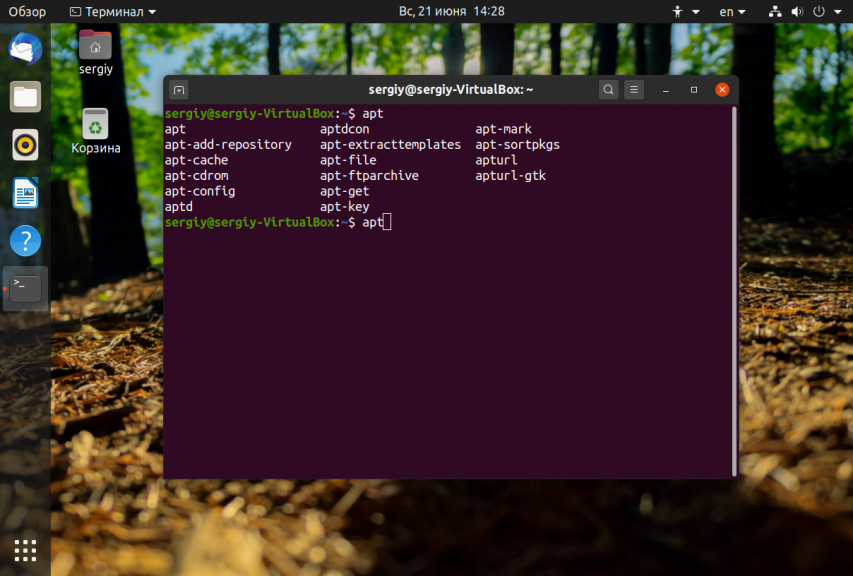
Без этого сочетания терминалом пользоваться невозможно, и поэтому его знают все. Одно нажатие клавиши Tab автоматически дополняет текущую команду или путь к файлу если возможен только один вариант. Два нажатия по ряд показывают возможные варианты автодополнения. Это делает набор команд и путей к файлам намного быстрее.
2. Ctrl + R
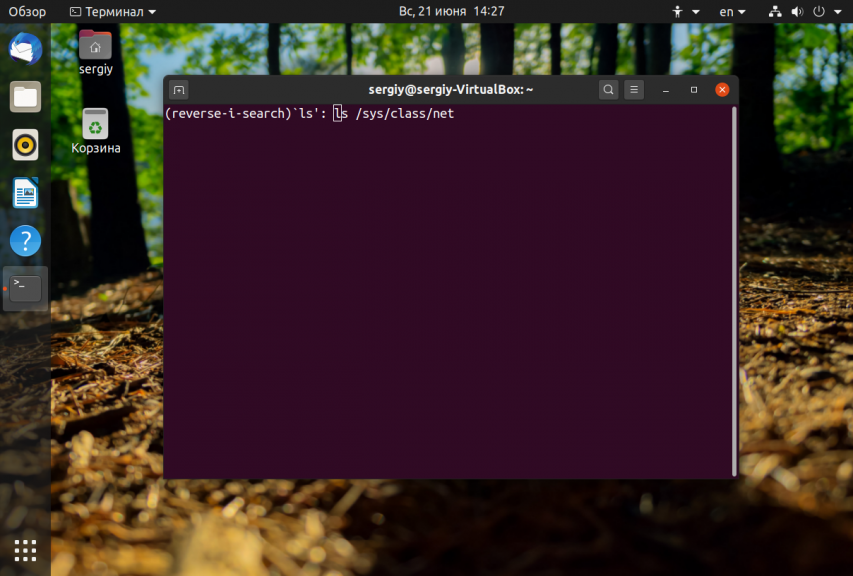
После нажатия Ctrl+R появляется строка поиска в которой вы можете начать вводить имя команды, которую надо выполнить. Система найдёт все команды, которые ранее выполнялись с таким началом и отобразит самую свежую. Вы можете уточнить поиск добавив ещё несколько символов. Для выполнения команды просто нажмите Enter, для редактирования Esc.
3. Ctrl + C
Это сочетание клавиш позволяет прервать работу любой программы, которая выполняется в терминале. После нажатия Ctr + C программе отправляется сигнал SIGINT и если она не обрабатывает его особым образом выполнение программы завершается. Некоторые программы перехватывают сигнал и перед завершением выполняют кое какие действия по сохранению данных и завершению операций, например пакетный менеджер zypper.
4. Ctrl + Z
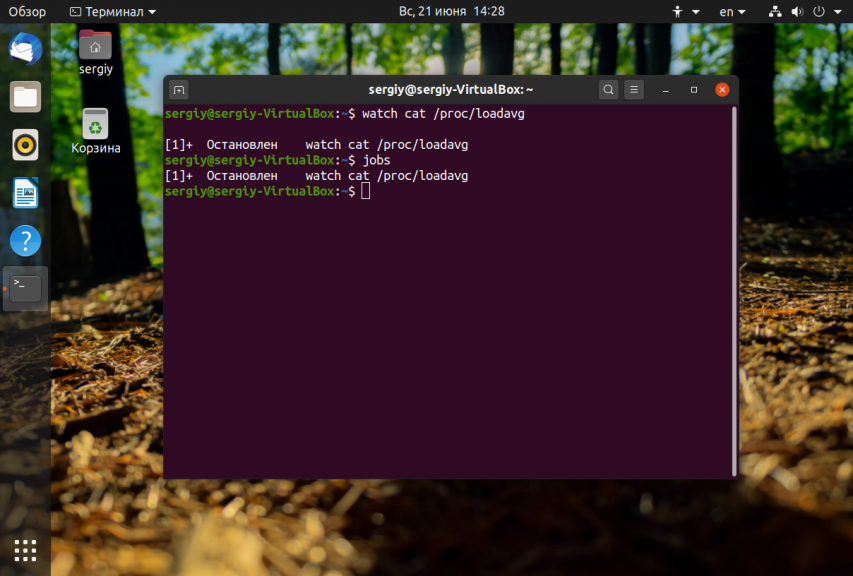
С помощью Ctrl+Z вы можете перевести текущую программу в фоновый режим. Обычно, если вам надо чтобы программа выполнялась в фоновом режиме просто добавьте символ & после команды. Но если вы забыли это сделать поможет это сочетание клавиш. Чтобы посмотреть задачи, которые сейчас работают в фоне используйте команду jobs, а для возврата задачи в нормальный режим — команду fg.
5. Ctrl + D
Сочетание клавиш Ctrl+D можно считать альтернативой команды exit. Если вы подключены по SSH то сессия будет разорвана. Если вы работаете в терминале напрямую, то окно будет закрыто.
6. Ctrl + L
Альтернатива команды clear. Позволяет очистить вывод терминала. Очень удобно для создания снимков экрана и просто для очистки лишней информации.
7. Ctrl+P и Ctrl+N
Эти сочетания клавиш альтернативы клавишам стрелки вверх и вниз. Первое показывает предыдущую введенную команду, а второе следующую. Так вы можете перемещаться по истории команд. Это не удобнее стрелок, но иногда может быть полезно.
8. Ctrl + A и Ctrl + E
Перемещаться можно не только по истории команд, но и по текущей строке. Эти горячие клавиши — аналоги клавиш Home и End. Первая комбинация перемещает курсор в начало строи, а вторая в конец.
9. Ctrl + U и Ctrl + K
С помощью первого сочетания можно удалить весь текст от начала строки до позиции курсора, а с помощью второго — от позиции курсора и до конца строки. Это может быть полезно если вы ввели неверную команду и не хотите стирать её по одному символу.
10. Ctrl + W
Нажав Ctrl+W вы можете стереть слово перед курсором. Если курсор находится в середине слова, то будут стёрты все символы от курсора до начала слова. Удобнее всего ставить курсор после слова, которое нужно убрать.
11. Ctrl + Y
С помощью Ctrl + Y вы можете вставить текст вырезанный с помощью Ctrl + U, Ctrl + K и Ctrl + W. Текст будет вставлен туда, где находится курсор.
12. Ctrl + B и Ctrl + F
Аналог для клавиш стрелка вправо и стрелка влево. Первое сочетание позволяет перемещаться на один символ вправо, а второе на один символ влево.
13. Ctrl + T
Заменяет символ, находящийся под курсором на предыдущий символ. Или перемещает символ перед курсором к концу строки.
14. Ctrl +X затем Ctrl + E
Открывает текущую команду в текстовом редакторе. Если в переменной EDITOR редактор не задан, то будет использоваться nano. После редактирования и сохранения результата команда будет выполнена. Удобно для написания многострочных скриптов.
15. Alt +.
Аналог команды $!. Позволяет вставить последний аргумент предыдущей команды в позицию курсора. Удобно, если надо выполнить несколько команд с одинаковым аргументом.
16. Alt + B и Alt + F
Эти сочетания позволяют перемещаться по словам, также как их аналоги с Ctrl по символам. Alt + B перемещает курсор на слово влево, а Alt+F на слово вправо.
17. Alt + C, Alt + L и Alt + U
Следующие три сочетания клавиш позволяют играть с регистром символов команды. Первое сочетание — Alt + C делает символ под курсором прописным, а все остальные буквы до конца слова строчными. Alt + L делает все буквы до конца слова строчными, а Alt + U — прописными.
18. Ctrl + S и Ctrl + Q
Если команда выводит информацию слишком быстро, а вам надо прочитать её или скопировать, можно попросить терминал поставить на паузу вывод команды. Для этого нажмите Ctrl +S. Чтобы вернуть всё обратно нажмите Ctrl + Q.
Сочетания клавиш эмулятора терминала
Все сочетания клавиш, перечисленные выше будут работать во всех терминалах и эмуляторах терминала, которые используют командную оболочку Bash или другую популярную оболочку. Но у популярных эмуляторов терминала есть свои горячие клавиши, которые могут вам очень сильно пригодится при работе. Давайте рассмотрим их тоже. В этой статье будут использоваться горячие клавиши из Gnome Terminal, но в других терминалах они похожи.
1. Ctrl + Alt + T
С помощью этого сочетания клавиш можно открыть терминал в большинстве дистрибутивов, основанных на Ubuntu и Debian. Это просто, быстро и удобно.
2. Ctrl + Shift + С и Ctrl + Shift + V
Копирование и вставка — очень важные функции операционной системы. Сочетание клавиш Ctrl + C просто не может работать для копирования, потому что оно используется для завершения команды, поэтому для копирования и вставки была добавлена клавиша Shift.
3. Ctrl + Shift + F
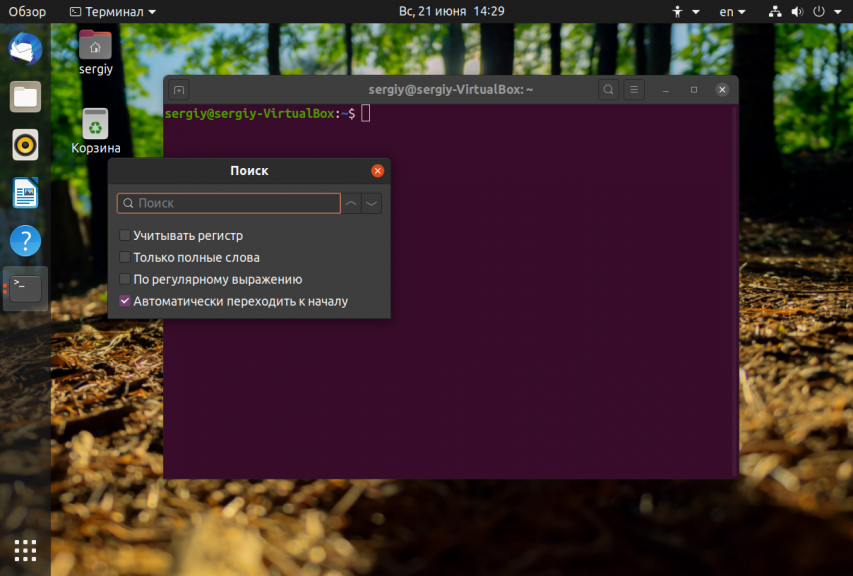
Если вам надо выполнить поиск по выводу в терминале можно воспользоваться сочетанием Ctrl + Shift + F. После нажатия откроется окно ввода, в котором вы можете ввести искомое слово.
4. Shift + ЛКМ и Shift + ПКМ
Здесь ЛКМ и ПКМ — это правая и левая кнопка мышки. Такие программы, как screen и tmux в режиме поддержки работы мышью захватывают контроль мышки и вяжут на неё свои функции. Таким образом обычное копирование и вставка могут стать проблемой. Чтобы этого избежать можно выделять текст сочетанием клавиш Shift + ЛКМ и открывать контекстное меню с помощью Shift + ПКМ.
Выводы
В этой статье мы собрали лучшие сочетания клавиш терминала Linux, которые могут пригодится вам в работе с системой или во время её настройки. А какие горячие клавиши нравятся вам? Какие вы используете? Напишите в комментариях!