7.3. Интерфейсы принтеров и плоттеров
Современные принтеры, печатающие графические изображения (в том числе и текст в графическом режиме) с высоким разрешением, требуют высокоскоростной передачи данных по внешнему интерфейсу. Большинство принтеров имеют традиционный параллельный интерфейс Centronics или более производительный IEEE 1284, что позволяет достигать скоростей передачи 0,15-2 Мбайт/с, в зависимости от производительности компьютера и выбранного режима передачи (см. ниже). Эти же интерфейсы используются и в плоттерах.
Для подключения принтера с параллельным интерфейсом используется LPT-порт в различных модификациях, от традиционного SPP-порта до теперь уже стандартного и эффективного IEEE 1284 (см. п. 1.3).
Поначалу все принтеры с параллельным интерфейсом обязательно поддерживали протокол Centronics, а более «продвинутые» вдобавок могли работать и в режиме ЕСР, поддерживая согласование режимов по IEEE 1284. Их инсталляционные программы старались установить драйверы «продвинутых» режимов, если того позволяла ОС и возможности LPT-порта. Теперь ситуация изменилась, и появились принтеры с параллельным интерфейсом, не поддерживающие Centronics. При инсталляции они требуют подключения по «двунаправленному интерфейсу» IEEE 1284 (обычно режим ЕСР), и через LPT-порт в режиме SPP они работать отказываются. С такими принтерами в среде MS DOS без специальных драйверов работать невозможно.
В некоторых принтерах используется последовательный интерфейс RS-232C, RS-422 или «токовая петля», но здесь теоретический предел скорости около 11 Кбайт/с (115 Кбит/с), а практически она едва достигает 1 Кбайт/с (9600 бит/с). Эти принтеры можно подключать к СОМ-порту непосредственно или через адаптер — преобразователь уровня сигналов.
В последнее время стали чаще применять шину USB, однако этот переход не так уж безоблачен: шина USB поддерживается не всеми ОС. Старые приложения (ведь не всегда есть необходимость и возможность перехода на новые), работающие с принтером через функции BIOS Int 17h или непосредственно с регистрами LPT-порта, например для приглашения к подаче бланков, не могут работать с принтером USB даже в среде ОС, поддерживающих USB в полном объеме. Что касается скорости передачи данных, то у USB 1.0 со скоростью 12 Мбит/с скорость передачи данных отнюдь не достигает 1,5 Мбайт/с (12:8) хотя бы из-за накладных расходов шины. В USB 2.0, которая сейчас выходит на рынок, пиковая скорость может достигать 50 Кбайт/с (скорость в шине — 480 Мбит/с), что для принтера пока что более чем достаточно. Однако для этого и принтер, и компьютер должны поддерживать USB 2.0, и между ними не должно быть старых (USB 1.0) хабов.
Принтеры могут иметь интерфейс SCSI (редкий вариант), а также подключаться не к компьютеру, а к локальной сети по интерфейсу Ethernet (10 или 100 Мбит/с). Такое подключение удобно для принтеров коллективного пользования, и при грамотно построенной сети оно не доставляет забот пользователям. Шина Fire Wire для принтеров применяется пока очень сдержанно.
7.3.1. Параллельные интерфейсы – Centronics, IEEE 1284
Параллельный интерфейс Centronics ориентирован на передачу потока байт данных к принтеру и прием сигналов состояния принтера. Этот интерфейс поддерживается всеми LPT-портами компьютеров. Его отечественным аналогом является интерфейс ИPNP-М. Понятие «Centronics» относится как к набору сигналов и протоколу взаимодействия, так и к 36-контактному разъему на принтерах. Назначение сигналов интерфейса приведено в табл. 7.3, а временные диаграммы обмена с принтером показаны на рис. 7.5.
Таблица 7.3. Сигналы интерфейса Centronics
Рис. 7.5. Передача данных по протоколу Centronics
Передача данных начинается с проверки готовности принтера — состояния линии Busy. Строб данных может быть коротким — доли микросекунды, и порт заканчивает его формирование, не обращая внимания на сигнал Busy. Во время строба данные должны быть действительными. Подтверждением приема байта (символа) является сигнал Ack#, который вырабатывается после приема строба через неопределенное время (за это время принтер может выполнять какую-либо длительную операцию, например прогон бумаги). Импульс Ack# является запросом принтера на прием следующего байта, его задействуют для формирования сигнала прерывания от порта принтера. Если прерывания не используются, то сигнал Ack# игнорируется и весь обмен управляется парой сигналов Strobe* и Busy. Свое состояние принтер может сообщить порту по линиям Select, Error*, PaperEnd — по ним можно определить, включен ли принтер, исправен ли он и есть ли бумага. Формированием импульса на линии lnit# принтер можно проинициализировать (при этом он очистит и весь свой буфер данных). Режимом автоматического перевода строки, как правило, не пользуются, и сигнал AutoLF* имеет высокий уровень. Сигнал Selectln* позволяет логически отключать принтер от интерфейса.
Через параллельный порт (LPT) протокол Centronics может быть реализован чисто программно, используя стандартный режим порта (SPP), достигая скорости передачи до 150 Кбайт/с при полной загрузке процессора. Благодаря «продвинутым» режимам порта протокол может быть реализован и аппаратно (Fast Centronics), при этом скорость до 2 Мбайт/с достигается при меньшей загрузке процессора.
Большинство современных принтеров с параллельным интерфейсом поддерживают и стандарт IEEE 1284, в котором оптимальным режимом передачи является ЕСР (см. п. 1.3.4).
Для подключения принтера требуется кабель Centronics, пригодный для любых режимов параллельного интерфейса. Простейший вариант кабеля — 18-провод-ный с неперевитыми проводами — может использоваться для работы в режиме SPP. При длине
более 2 м желательно, чтобы хотя бы линии Strobe* и Busy были перевиты с отдельными общими проводами. Для скоростных режимов (Fast Centronics, ЕСР) такой кабель может оказаться непригодным — возможны нерегулярные ошибки передачи, возникающие лишь при определенных последовательностях передаваемых кодов. Встречаются кабели Centronics, у которых отсутствует связь контакта 17 разъема PC с контактом 36 разъема принтера. При попытке подключения таким кабелем принтера, работающего в стандарте 1284, появится сообщение о необходимости применения «двунаправленного кабеля». Принтер не может сообщить системе о поддержке расширенных режимов, на что рассчитывает драйвер принтера. Другое проявление отсутствующей связи — «зависание» принтера по окончании печати задания из Windows. Эту связь можно организовать подпайкой дополнительного провода или же просто заменить кабель.
Неплохие электрические свойства имеют ленточные кабели, у которых сигнальные цепи (управляющих сигналов) чередуются с общими проводами. Но их применение в качестве внешнего интерфейса непрактично (нет второго защитного слоя изоляции, высокая уязвимость) и неэстетично (круглые кабели смотрятся лучше). Идеальным вариантом являются кабели, в которых все сигнальные линии перевиты с общими проводами и заключены в общий экран — то, что требует IEEE 1247. Такие кабели гарантированно работают на скоростях до 2 Мбайт/с при длине до 10 м.
7.3.2. Последовательные интерфейсы
Из последовательных интерфейсов в принтерах чаще всего используется RS-232C для подключения к СОМ-порту. Встречаются принтеры с последовательными интерфейсами «токовая петля» или RS-422, которые подключаются к СОМ-порту через специальные переходники. Принтеры работают всегда по асинхронному протоколу передачи и, как правило, позволяют настраивать конфигурацию последовательного интерфейса. Задается частота передачи, формат посылки (число информационных, старт- и стоп-битов, контроль паритета) и протокол управления потоком: программный XON/XOFF или аппаратный RTS/CTS. Подключение принтеров и плоттеров к СОМ-порту требует применения кабеля, соответствующего выбранному протоколу, схемы кабелей приведены на рис. 7.6 и 7.7. Аппаратный протокол предпочтительнее — стандартный драйвер СОМпорта пользуется именно им. Естественно, параметры интерфейса принтера должны соответствовать параметрам, заданным для задействованного СОМ-порта. Порт конфигурируется, например, DOS-командой MODE. Заметим, что при печати средствами DOS (командами COPY или PRINT) прерывания от порта не используются.
Рис. 7.6. Кабель подключения принтера с протоколом RTS-CTS
Если принтер имеет интерфейс «токовая петля», то для него потребуется преобразователь сигналов, простейшая схема которого приведена на рис. 7.7. Здесь принтер подключается по токовой петле к СОМ-порту с аппаратным управлением потоком. Для получения двуполярного сигнала, требуемого для входных сигналов СОМ-порта, применяется питание от интерфейса.
Порт принтера: как узнать имя, какой выбрать при установке
Внешние разъемы на компьютере также называются портами связи, поскольку они отвечают за связь между компьютером и периферийными устройствами. Обычно основание порта располагается на материнской плате.
Все внешние компьютерные интерфейсы делятся на два типа в зависимости от их типа и протокола, используемого для связи с центральным процессором. Это последовательный и параллельный порты.
Последовательный порт — это интерфейс, через который устройства могут быть подключены с использованием последовательного протокола. Этот протокол позволяет передавать по одному биту данных за раз в одной строке. Самый распространенный тип последовательного порта — D-sub, который позволяет передавать сигналы RS-232.
Параллельный порт работает немного иначе: обмен данными между периферийными устройствами осуществляется параллельно с использованием нескольких линий связи. Большинство портов для современных устройств параллельны. Также мы более подробно рассмотрим каждый тип внешнего компьютерного интерфейса, а также их назначение.
Возможные проблемы
Если Windows сообщает, что указанный порт не существует, тому есть две причины. Данные неверны или произошла системная ошибка. Желательно проверить введенные данные и обновить Windows.
А если вы пытаетесь установить устройство вручную и при выборе порта список пуст, вероятно, причина в реестре операционной системы. Вам необходимо отредактировать реестр. Для этого загрузите файл с помощью кнопки ниже, запустите его, согласитесь продолжить операцию, затем перезагрузите компьютер.
Если программа указывает статус «Отключено» при попытке распечатать файл, попробуйте изменить настройки. Если в свойствах установлен LPT, измените его на USB. Попробуйте опробовать работу полиграфической техники.
Порт WSD может быть виноват в выходе из строя принтера
Это может быть одной из самых распространенных проблем при установке сетевого принтера. Если вы не знаете, порт веб-служб для устройств (WSD) позволяет нам обнаруживать принтеры и другие устройства в сети. Использует протокол WSD, который предназначен для автоматического управления, обнаружения и настройки. На практике его управление не так хорошо, как, например, с TCP. Проблема в том, что когда вы добавляете принтеры к серверу печати, и мы обращаемся к 30 портам WSD, они перестают автоматически генерироваться.
Поэтому при работе с портом WSD возникают такие проблемы, как:
- Очередь печати останавливается после установки драйвера печати веб-служб для устройств (WSD) на компьютере под управлением Windows 7, 8 или 10.
- вы можете останавливать и перезапускать процесс диспетчера очереди печати несколько раз. Это заставит нас перезагрузить принтер.
- Эта нестабильность в очереди печати предотвращает выпуск заданий на печать.
- понятно, что порты WSD непригодны для использования, потому что они неправильно связаны с каким-либо принтером.
- Давайте посмотрим, как выглядит наш автономный или отключенный принтер.
В этих случаях решением является установка IP-адреса принтера с использованием стандарта TCP / IP. Также рекомендуется вручную удалить порт WSD, созданный для этого принтера.
Что такое сетевой порт сайта, компьютера или другого устройства — список портов по умолчанию
Мы часто слышим об использовании сетевых портов, но не все понимают, что это такое. Какие порты нужны обычному пользователю, угадать сразу невозможно, а найти в сети внятный ответ бывает сложно.

Для начала дадим определение: что такое сетевой порт с технической точки зрения. Это натуральное число от 0 до 65535, которое записано в заголовках протокола транспортного уровня сетевой модели OSI. Он используется для идентификации программы или процесса, которые получают пакет с того же IP-адреса. Но такое определение понятно только специалистам, а рядовым пользователям иногда приходится работать с дверями, например, необходимо освободить уже занятую дверь.
Давайте посмотрим на простое определение сетевого порта. Всем известно, что IP-адреса используются для доступа к ресурсам в сети. Такой адрес есть у любого устройства — компьютера, телефона, сервера и т.д., но на одном IP-адресе могут быть доступны разные службы — можно запускать разные программы для выполнения разных функций. Например, сервер с IP-адресом может размещать сайт и устанавливать дополнительные программы в дополнение к этому сайту. Как же тогда получить доступ к конкретной услуге? Все просто: укажите не только IP-адрес, но и порт при входе в систему. Одному сайту назначается порт, каждой другой службе назначается отдельный уникальный порт. В результате многие службы доступны под IP-адресом.
Когда вы заходите на сайт, браузер обычно не указывает порт в адресной строке, он автоматически заменяет его. Например, запрос к сайту https://example.com на самом деле выглядит как https://example.com:443. Порт в URL-адресе указывается после двоеточия, в этом примере 443 для https (если вы использовали http, порт был бы 80).
вы можете сканировать и проверять порты с помощью специальных сервисов в Интернете или стандартных утилит операционной системы. Некоторые порты зарезервированы для себя корпорацией IANA, которая отвечает за правильное функционирование сетевых протоколов. Это короткие номера идентификаторов, диапазон чисел от 0 до 1023 (всего — 1024).
Список предопределенных портов для наиболее популярных протоколов:
- 21 — стопы;
- 22 — сш;
- 23 — телефонная сеть;
- 25 — смтп;
- 43 — whois;
- 53 — DNS;
- 68 — DHCP;
- 80 — http;
- 110 — поп3;
- 115 — sftp;
- 119 — ннтп;
- 123 — нтп;
- 139 — нетбио;
- 143 — карта;
- 161 — SNMP;
- 179 — бгп;
- 220 — imap3;
- 389 — ldap;
- 443 — https;
- 993 — имап;
- 1723 — ппт;
- 2049 — нфс;
- 3306 — MySQL;
- 3389 — рдп;
- 5060 — глоток;
- 8080 — http (альтернатива).
Как видно из списка, если порт занят, вы можете использовать альтернативный вариант. Порт 80 и 8080: разница здесь несущественная, только если порт 80 занят, вы можете добавить еще номер 80, и вы получите порт 8080.
Распространенный вопрос: как открыть закрытую дверь? Это делается в настройках межсетевого экрана (firewall) компьютера или сервера. Обычно достаточно открыть его дополнительные параметры и создать правила для входящих подключений, в которых нужно будет выбрать нужный протокол и прописать нужные порты. Как освободить занятый порт? Для этого нужно узнать, какой программой она занята и просто закрыть ее или указать в ее настройках другой порт.
Какой порт выбрать при установке принтера
- При одновременном нажатии клавиш Windows + R запустите окно «Выполнить» и напишите команду «Проверить принтеры».
- Нажмите «Добавить».
- При подключении через локальную сеть нужно выбрать «Добавить локальную».
- Рядом со строкой «Использовать существующие» щелкните LPT1.
- Затем следуйте инструкциям, которые появятся в окне мастера установки.
Обобщенная схема написана выше, но для каждой версии операционной системы есть свои особенности.
- Печатное оборудование подключается к компьютеру через USB-кабель.
- Затем он подключается к сети и запускается нажатием кнопки питания на корпусе.
- Заходим в «Пуск». В меню «Параметры» нажмите «Устройства».
- Нажмите «Добавить» вверху окна. После того, как компьютер обнаружит принтер, нажмите «Добавить устройство».
- Если в списке нет подходящего оборудования, нажмите «Нет оборудования». Следуйте инструкциям мастера и вручную добавьте требуемый шаблон.
Установка на Windows 7.
- Через «Пуск» перейдите в «Панель управления».
- В списке доступного оборудования выберите «Принтеры».
- В открывшемся списке найдите то, что вам нужно, и откройте контекстное меню, нажав ПКМ.
- Выберите свойства оборудования.
- На вкладке «Общие» найдите строку «Местоположение». Он укажет точный IP. После перезаписи IP-адреса в будущем легко определить, к какому разъему подключено конкретное оборудование.
Посмотрите видео ниже. Он на английском, но есть русские субтитры.
Какой вариант выбрать при установке
- Перейдите в панель управления принтерами и устройствами одним из способов, описанных в предыдущем разделе на первом шаге.
- Нажмите кнопку «Добавить принтер».
- Выберите опцию Добавить локальный».
- Перед строкой «Использовать существующий порт» укажите LPT1.
- Затем следуйте инструкциям мастера установки.
Ввод и общие порты
В современных компьютерах последовательные порты практически не используются, их вытеснили более современные параллельные порты, обладающие большей производительностью. Но на многих материнских платах все еще есть разъемы для этих интерфейсов. Это сделано для совместимости со старыми устройствами, такими как мыши и клавиатуры.
Разъем PS / 2 был разработан IBM для подключения мыши и клавиатуры. Его начали использовать, начиная с устройства персонального компьютера IBM / 2. Имя порта было сформировано от имени этого компьютера. На интерфейсе есть специальная маркировка: фиолетовая для клавиатуры и зеленая для мыши.
Как видите, это шестиконтактный разъем, вот схема:

Даже если колпачки и контакты для мыши и клавиатуры совпадают, компьютер не обнаружит устройство, если вы подключите его к неправильному разъему. Как я уже сказал, PS / 2 уже вытеснена другой технологией. Сейчас подключение периферийных устройств к компьютеру часто осуществляется через USB.
Последовательный порт (Serial Port)
Несмотря на то, что целая группа портов, включая PS / 2, называется последовательными портами, этот термин имеет другое значение. Он используется для обозначения интерфейса, совместимого с RS-232. Эти интерфейсы включают DB-25 и DE-9.
DB-25 — это вариант разъема D-Sub, изначально разработанный в качестве основного порта для связи RS-232. Но большинство устройств не используют все контакты.
Так был разработан DE-9, который работал по тому же протоколу, а DB-25 чаще использовался для подключения принтера вместо параллельного порта. DE-9 теперь является основным последовательным портом, использующим протокол RS-232. Его еще называют COM-портом. Этот разъем до сих пор иногда используется для подключения мышей, клавиатур, модемов, ИБП и других устройств, использующих этот протокол.
Сейчас интерфейсы для подключения устройств к компьютеру DB-25 и DE-9 используются все реже, потому что их заменяют USB и другие порты.
Параллельный порт Centronics или 36-pin порт
Порт Centronics или 36-контактный порт предназначен для параллельной связи между компьютером и принтером. Он имеет 36 контактов и был довольно популярен до широкого распространения USB.
Проблема с драйвером принтера
Очень часто мы сталкиваемся с ситуациями, когда принтер не печатает после переустановки операционной системы. Особенно коварен в этом Windows 10. При совместном использовании печатающего устройства операционная система прекрасно его распознает, определяет модель и вроде все нормально и должно работать. Но неважно, как оно есть! На самом деле Windows не устанавливала драйвер принтера! Это часто покупают обычные пользователи и давно не дают покоя вопрос, почему принтер или МФУ не печатает. Но как он будет печатать без драйвера ?! Поэтому заходим на сайт его производителя, скачиваем версию для нашей операционной системы и устанавливаем.

Если драйвер установлен, в настройках системы в разделе «Принтеры и сканеры» при выборе принтера должны быть доступны кнопки управления и доступ к очереди печати.
В некоторых случаях сразу отображается ошибка, прямо указывающая на то, что необходимое программное обеспечение не было установлено по какой-либо причине:

Примечание. На старых моделях иногда невозможно найти и загрузить драйвер принтера для Windows 10, потому что его просто нет в природе. В этом случае часто бывает полезно установить стандартный драйвер печати от производителя. Например, в случае устройств Samsung или Canon. Это программное обеспечение подходит для нескольких моделей одновременно. Возможно, какие-то конкретные функции не будут работать, но основные работают нормально.
Если здесь все нормально, но принтер не хочет печатать документ, вам следует заглянуть в Диспетчер устройств и открыть его свойства:

Здесь в состоянии устройства должно быть указано, что он работает нормально и проблем нет. Также стоит заглянуть во вкладку «События» и посмотреть, нет ли там ошибок.
В принципе, вы все равно можете попробовать удалить драйвер принтера, щелкнув по нему правой кнопкой мыши и выбрав соответствующий пункт меню:

После этого перезагрузите и еще раз проверьте работу устройства. В моей практике были случаи, когда после этой операции принтер какое-то время работал, после чего снова падал. Это было связано с тем, что к компьютеру через порты USB было подключено множество различных устройств, и между ними возник конфликт или контроллер не работал должным образом. Как правило, помогла только полная переустановка операционной системы. Все остальное сохранялось лишь на время, после чего проблемы вернулись.
Как определить порт установленного принтера
Старая технология по-прежнему использует интерфейсы подключения LPT (параллельная передача данных) и COM (последовательный). Но такие устройства можно встретить нечасто. Большинство современных принтеров используют порт USB с поддержкой Plug and Play, что означает Plug and Play. Это позволяет операционной системе быстро обнаруживать и устанавливать периферийное оборудование с помощью режима автоматического обнаружения, встроенного в Windows ее разработчиками. В таких случаях взаимодействие с пользователем не требуется. Вам может потребоваться только определить, какой порт уже используется.
Сделать это можно так:
- Откройте раздел «Принтеры и факсы» панели управления с помощью ярлыка на панели «Пуск» или с помощью модуля быстрого запуска (Win + R) и команды «Управление принтерами».
- В списке устройств найдите свое устройство по названию модели с соответствующим значком.
- Откройте меню правой кнопкой мыши и выберите «Свойства принтера».
- Перейдите на вкладку «Двери» вверху открывшегося окна.
- Будет отмечен порт, который используется в настоящее время.
Особенности USB подключения
При подключении через интерфейс USB будьте готовы к проблемам связи между оргтехникой и компьютером по причинам, описанным ниже.
- Некоторые пользователи подключают свои устройства с помощью удлинительного кабеля USB. Для хорошего качества связи лучше всего использовать стандартный кабель небольшой длины.
- Подключение осуществляется не через разъем на материнской плате. Оборудование необходимо подключать к USB-разъемам на задней панели системного блока. Слоты на передней панели подключаются к материнской плате через дополнительный ленточный кабель, который ухудшает передаваемый сигнал.
Независимо от производителя вашей модели, HP, Canon, Samsung или любого другого, во время установки вы должны выбрать порт принтера, к которому он подключен с помощью кабеля. Система может предлагать несколько вариантов на выбор, но задача пользователя — знать, какой из них использовать. Для дальнейшего успешного завершения процесса подключения важно правильно определить имя порта.
Особенности использования USB
В большинстве случаев используется популярный интерфейс ЮСБ. Именно с ним часто возникают всевозможные проблемы и неисправности, которые можно легко решить при наличии определенных знаний. В основном это связано с медленной печатью или постоянным отключением устройства от компьютера. Это могло быть все по вине:
- Подключение через удлинитель USB. Рекомендуется использовать небольшой обычный кабель.
- Подключение осуществлялось не через разъем на материнской плате. Пользователи по ошибке подключают принтер к разъемам на передней панели компьютера. А сама розетка подключается к материнской плате дополнительным ленточным кабелем, что сказывается на качестве передаваемого сигнала. Подключайте только через заднюю панель ПК.
Как изменить порт на принтере в Windows
Если мы хотим изменить порт из-за ошибки принтера в Windows 10, мы выполним следующие действия:
- Переходим в меню «Пуск» Windows.
- Пишем Панель управления и нажимаем ввод.
- Там ищем устройства и принтеры и нажимаем кнопку.
Там первое, что нам нужно сделать, это перейти в раздел наших принтеров и идентифицировать наши. Хорошей отправной точкой является то, что мы используем его по умолчанию, чтобы избежать проблем. Если мы этого не сделаем, я бы не знал, какой из них использовать, потому что иногда у нас есть несколько или несколько виртуальных устанавливаются вместе с другими программами.
Поэтому, если мы хотим использовать наш принтер по умолчанию, щелкните его, щелкните правой кнопкой мыши, и мы увидим такие параметры:
Здесь мы должны выбрать опцию Сделать принтером по умолчанию. Зеленая галочка говорит нам, что это наш принтер по умолчанию. На этот раз не помешает проверить, устранило ли это проблему. В противном случае мы должны проверить порты, поскольку принтер выходит из строя, и мы не устранили проблему.
Итак, чтобы разобраться в проблеме с портами, давайте еще раз щелкнем правой кнопкой мыши по нашему принтеру и выберем Свойства принтера .
Далее мы рассмотрим практический пример изменения порта, который необходимо исправить, когда принтер выходит из строя и не печатает.
Практический пример изменения порта принтера
Независимо от марки принтера, нам необходимо выполнить указанные выше действия. Это будет пример с принтером HP, который после нажатия на Свойства принтера и перехода на вкладку Порты мы увидим такой экран:
Здесь, в раскрывающемся списке, мы можем выбрать подходящий вариант, если он доступен. Вполне вероятно, что нам придется открывать порт самостоятельно:
- Для этого нажмите «Добавить порт .
- Впоследствии мы следуем инструкциям, которые нам указываются, сначала мы устанавливаем стандартный порт TCP / IP, а затем, по запросу, мы добавляем IP-адрес нашего принтера. В идеале этот локальный IP-адрес должен быть назначен вручную в статическом DHCP маршрутизатора или в самом принтере, если это разрешено. Таким образом вы убедитесь, что все всегда одинаково, и не произойдет сбоев.
Затем мы закончили, нажав кнопку «Удалить порт» и удалив порт WSD, если он был. Это делается на тот случай, если вы откатите его в любом обновлении. Также рекомендуется установить последние версии драйверов от производителя.
Как узнать порт принтера и какой выбрать при установке через USB подключение
В зависимости от интерфейса подключения при установке нового принтера устройству назначается определенный порт. Наиболее часто используется USB-подключение. Но если техника технически устаревшая, то можно встретить еще такие интерфейсы: как LPT и COM. Первый используется для параллельной, а второй для последовательной передачи данных.
USB интерфейс всегда является приоритетным. Сейчас практически на всех электронных устройствах работает технология «Plug and Play». Дословно расшифровывается «Подключил и играй (работай)».
Определять порт работающего принтера чаще всего необходимо, если аппарат находится в локальной сети. В таком случае требуется посмотреть порт, чтобы подключиться к нему другим клиентом. Иногда могут возникать ошибки, которые останавливают работу принтера. А смена порта иногда помогает решить проблемы.
Как определить порт подключенного принтера
Если аппарат имеет полноценный встроенный дисплей с меню, можно «полазить» по разделам настроек. Иногда там можно посмотреть данные о принтеры и параметрах подключения.
Узнать порт принтера всегда можно через компьютер.
Универсальный способ для всех операционных систем
- На клавиатуре нажмите вместе клавиши Windows и R.

- Откроется маленькое окно под названием «Выполнить».
- Введите команду «control printers», которое откроет окно «Устройства и принтеры».

- Найдите свой аппарат по названию фирмы или точному наименованию модели, если устройств несколько.
- Кликните правой кнопкой мышки по значку устройства.
- В контекстном меню нужно выбрать «Свойства принтера».

- За порты отвечает соответствующая вкладка. Откройте ее и в перечне отыщите тот, напротив которого будет прописана модель техники. Также задействованный порт будет отмечен флажком. А, если выбран USB, то будет подписан как «порт виртуального принтера»

Если аппарат находится в сети, то вместо USB или LPT рабочим портом окажется сетевой адрес (IP), название протокола и даже название модели.
Для Windows 7
- Откройте меню «Пуск».
- Перейдите в раздел «Устройства и принтеры».
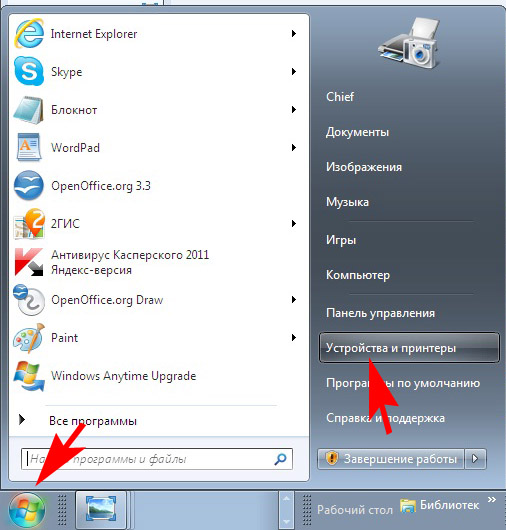
Чтобы узнать имя порта, далее выполните все действия с пункта 4 предыдущей инструкции.
Для Windows 10
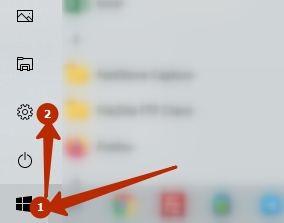
- Нажмите на значок «Пуск».
- Слева нажмите на значок шестеренки. При наведении станет понятно, что это раздел «Параметры».
- Перейдите в меню «Устройства».
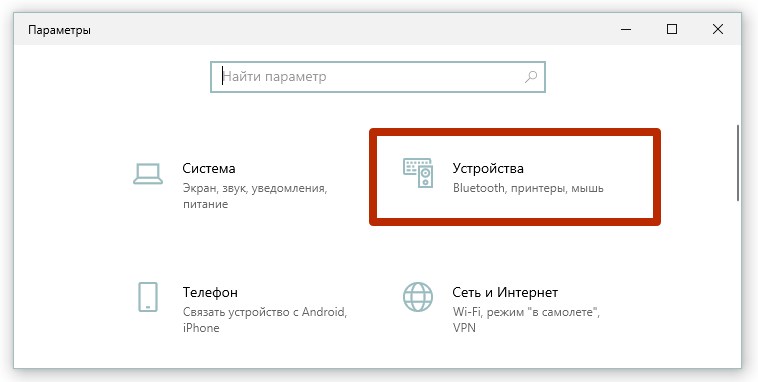
- Выберите подраздел «Принтеры и сканеры»
- Справа найдите модель. Нажмите на нее и сразу кликните по кнопке «Управление».

- В следующем окне будет ряд ссылок, каждая из которых отвечает за определенные действия. Откройте свойства и узнайте, какой порт сейчас используется. Здесь же можно очистить очередь печати, распечатать пробную страницу и запустить средство устранения неполадок при необходимости.

Исползуем сам принтер без компьютера
Устройство печати может выдавать отчет о техническом состоянии принтера.
Если аппарат с дисплеем, то распечатать отчет можно через меню.
Например, попробуйте отыскать нужную опцию в разделах «Настройки», «Параметры», «О принтере», «Система», «Установки», «Отчет». Сама же функция называется «Отчет», «Отчет о качестве», «Report», «Печать образца» и так далее.
Если принтер без экрана, а на корпусе присутствует только кнопочная панель, то очень часто есть отдельная клавиша для получения листа отчета. Кнопку нужно будет либо зажать на определенное время, либо отчет выйдет после разового нажатия. Способ зависит от производителя и модели устройства. На некоторых агрегатах требуется выполнять целые комбинации одновременных и последовательных нажатий.
Когда отчет распечатает, на листе будут указаны технически данные, в том числе параметры соединения. В зависимости от типа подключения (проводное или беспроводное – Wi-Fi), порт будет отличаться.
Какой порт выбрать при установке принтера
Если аппарат в Windows добавляется вручную, то потребуется самостоятельно указывать рад параметров. Приведем краткую инструкцию по ручному способу установки:
- Сначала нажмите на «Добавить локальный» (Windows 7)
 или «Добавить локальный или сетевой с параметрами, заданными вручную» (Windows 10).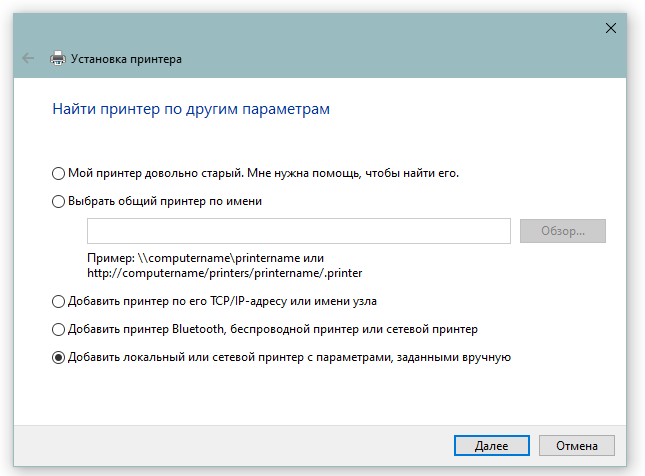
- В строке «Использовать существующий» оставьте вариант по умолчанию «LPT1».
 Можете попробовать выбрать порт USB001, но аппарат может писать ошибку и не быть готовым к печати.
 - Нажмите «Далее». В следующем окне нужно выбрать драйвер.
 Если есть установочный диск, то нажмите кнопку «Установка с диска» и выберите файл на носителе. Если диск отсутствует, найдите драйвер для вашего устройства среди предложенных операционной системой. Чтобы отобразить весь доступный перечень драйверов системой, нужно нажать «Центр обновления Windows» (пометка 3 на рисунке выше) и подождать, пока ОС подгрузит полный список.
 - Продолжите установку, выполняя все указания и задавая остальные параметры. Будет предложно открыть доступ к устройству, установить по умолчанию и прописать любое имя.


Порт сетевого принтера
Сетевым называется устройство, которое доступно нескольким компьютерам или ноутбукам одновременно. Часто такая необходимость возникает в офисах. Иногда требуется подключить два-три компьютера к одному принтеру дома. Во всех случаях обязательно нужно, чтобы был открыт общий доступ и включено сетевое обнаружение в настройках Windows.
Вы можете добавить нужный в систему, с которым потом свяжите принтер. А при добавлении новых печатающих устройств в ручном режиме нужно будет указывать новый порт.
Чтобы создать порт для принтера, на той же вкладке нужно нажать кнопку «Добавить порт». Выбираете протокол «Standart TCP/IP Port» и продолжаете операцию.
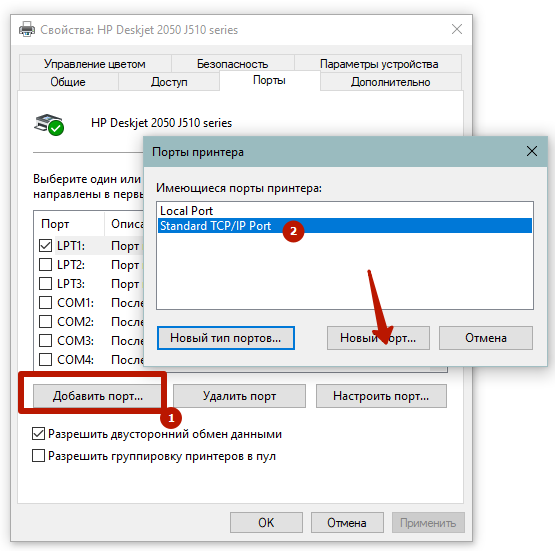
Следуя указаниям мастера добавления стандартного порта TCP/IP, выполняете необходимые шаги.
Возможные проблемы
Если Windows пишет, что указанный порт не существует, на это есть две причины. Либо данные указываются неправильно, либо произошел сбой в системе. Рекомендуется проверить вводимые данные и обновить Windows.
А если попробовать выполнить установку устройства вручную, и при выборе порта список оказывается пустым, то вероятна причина в реестре операционной системе. Нужно сделать твик реестра. Для этого скачайте файл по кнопке ниже, запустите, согласитесь с продолжением операции, затем перезагрузите компьютер.
Если при попытке распечатать файл в программе пишет статус «Отключен», попробуйте изменить настройки. Если в свойствах выставлен LPT, то смените его на USB. Попробуйте проверить работу печатающей техники.
Проблемы с USB
Все проблемы, которые возникают с печатающими аппаратами, как правило, касаются плохой печати, проблем с запуском распечатки и медленной работы. В первом случае причина кроется в состоянии самого агрегата, нужно обслуживание устройства. А вот если принтер отказывается печатать или долго думает, медленно переносит информацию на бумагу, то часто это как раз проблемы с подключением.
Самые удобные интерфейсы подключения ПУ
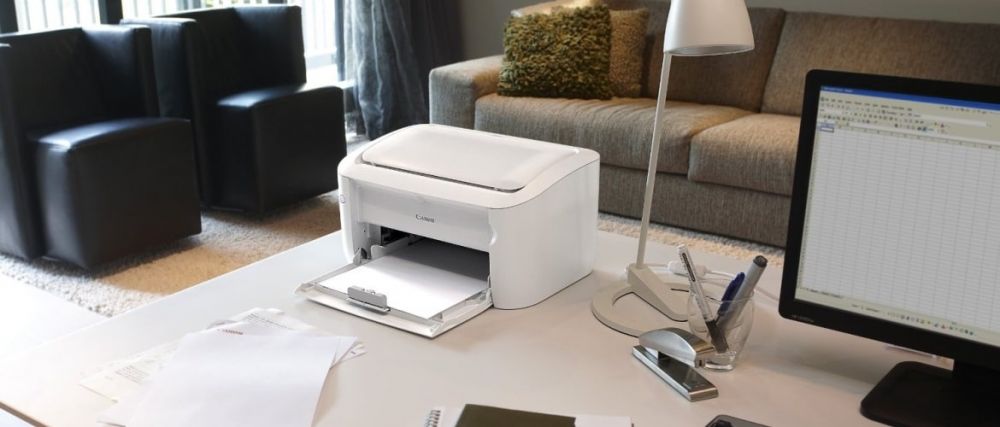
Современный модельный ряд печатающих устройств предлагает пользователям самые разнообразные серии аппаратов для домашней и коммерческой печати. В зависимости от условий эксплуатации, серии могут поддерживать разные типы связи. К примеру, бюджетные принтеры для домашней печати подключаются к компьютеру через USB-кабель. Это стандартный вариант, который предусмотрен во всех недорогих «струйникам».
1) Модели для офисов со средним и большим документооборотом поддерживают беспроводную связь по Wi-Fi. Это удобная опция, которая обеспечит комфортную процедуру переноса текстовых и графических документов на бумагу. Вам не придется все время находиться рядом с аппаратом или отстаивать очередь, чтобы отправить материалы на печать. Стабильная поддержка связи позволит взаимодействовать с офисной оргтехникой из любой точки офиса: вам останется только подойти и забрать готовые материалы. Необязательно наличие подключенного компьютера. Это сэкономит время и упростит процедуру создания отпечатков.
2) Для инженерно-проектных и строительных организаций лучше всего подойдет Ethernet. Связь демонстрирует самую высокую скорость передачи данных. Вам не придется долго ждать, чтобы отправить большие чертежи, графики и схемы. Главное преимущество данного типа подключения – это взаимодействие со всеми компьютерами, подключенными к одной локальной сети.
3) Облачная печать. Это одна из удобных функция, которая есть в современных принтерах и многофункциональных устройствах. Она позволяет сохранять цифровые копии в виртуальное хранилище данных, переносить документы из облака на бумагу. Не придется использовать флэш-накопители для хранения и использования рабочих файлов.
Помимо вышеописанных вариантов связи, стоит отдельно отметить тандем из смартфона и ПУ. Большинство производителей оргтехники выпускают специальные приложения для платформ iOs и Android. Скачав ПО с официального сайта компании, вы превратите свой гаджет в многофункциональный инструмент. Всего за пару кликов можно отправить документы, выбрать тип носителя, формат печати или выполнить тест дюз.