Какие устройства не подключаются к pacs серверу
Производитель dcm4che.org, версия 2.18.0-0010, публикатор Synology inc.
PACS сам по себе мне достался установленный на NAS накопителе под управлением Synology DSM 5.2
но:
1) Я что-то не помню, чтобы в том же ефильме настраивался способ скачивания, и судя по всему он всегда использует C-MOVE, который в вашем случае не подходит.
2) выбрать между GET и MOVE можно в Multivox (поищите здесь на форуме и в интернете)
3) При включении такого доступа, любой из интернета после сканирования портов вашего сервера сможет подключиться к DICOM и скачать любые исследования. Китайские боты со сканерами повсюду, а у вас, как бы, персональные данные пациентов.
Исходя из этого вам нужно закрывать фаерволом весь интернет, кроме провайдеров ваших клиентов.
Ошибка подключения к серверу PACS Dicom.Network.DicomAssociationRejectedException: «[причина: CallingAENotRecognized]»
Я новичок в работе с DICOM, я пытался получить некоторые файлы dicom, относящиеся к пациенту, с общедоступного удаленного сервера:
https://www.dicomserver.co.uk. используя fo-dicom, и он работает нормально, но когда я переключаюсь на частный сервер, он показывает мне следующую ошибку при выполнении вызова:
Dicom.Network.DicomAssociationRejectedException: «Ассоциация отклонена [результат: навсегда; источник: ServiceUser; причина: CallingAENotRecognized]’
и вот хороший фрагмент:
1 ответ
Dicom.Network.DicomAssociationRejectedException: «Ассоциация отклонена [результат: постоянный; источник: ServiceUser; причина: CallingAENotRecognized]’
Является стандартным исключением сети DICOM. Это указывает на то, что SCP необходимо знать SCU заранее. Это можно сделать, зарегистрировав свое приложение (название AE и IP-адрес являются общими) на SCP.
Многие реализации SCP не применяют эту регистрацию. Я не знаю, как работает «https://www.dicomserver.co.uk/; скорее всего, не требует предварительной регистрации.
В тех случаях, когда необходима предварительная регистрация, это может быть сделано из соображений безопасности или финансовых соображений.
Как настроить использование прокси-сервера для Wi-Fi, на Android
Прокси-серверы являются полезными инструментами для защиты конфиденциальности пользователей или для доступа в Интернет, когда вы находитесь в деловой сети. Пока вы подключены к сети Wi-Fi, в которой используется прокси-сервер, этот сервер выступает в качестве посредника для сетевых запросов между вами и остальным интернетом. Веб-сайты не будут идентифицировать ваше конкретное устройство Android, а скорее прокси-сервер, который вы установили для подключения Wi-Fi. Вот как настроить использование прокси-сервера на смартфонах и планшетах Android.
ПРИМЕЧАНИЕ. В этом руководстве мы рассмотрим устройства Android с Android 8 Oreo и Android 9 Pie. Процедура одинакова для всех устройств на платформе Android, так что вам стоит изучить её, даже если вы работаете с другой версией Android.
Как настроить прокси для существующего Wi-Fi-соединения на Android
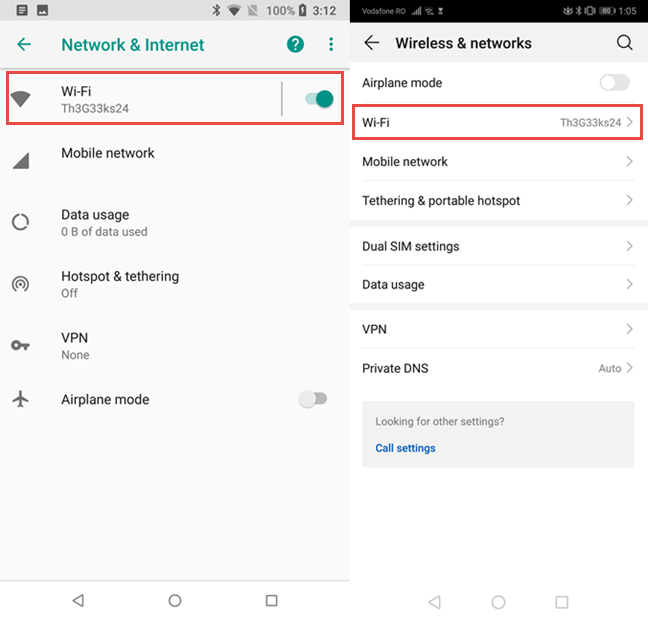
Когда вы подключены к сети Wi-Fi, вы можете изменить ее настройки, чтобы он использовал определенный прокси-сервер при каждом подключении к нему. Для этого откройте приложение «Настройки» на смартфоне или планшете Android. В Android 8 Oreo нажмите «Сеть и Интернет» , в то время как в Android 9 Pie нажмите «Беспроводные сети».

Затем нажмите на Wi-Fi, чтобы увидеть беспроводные сети в вашем регионе.
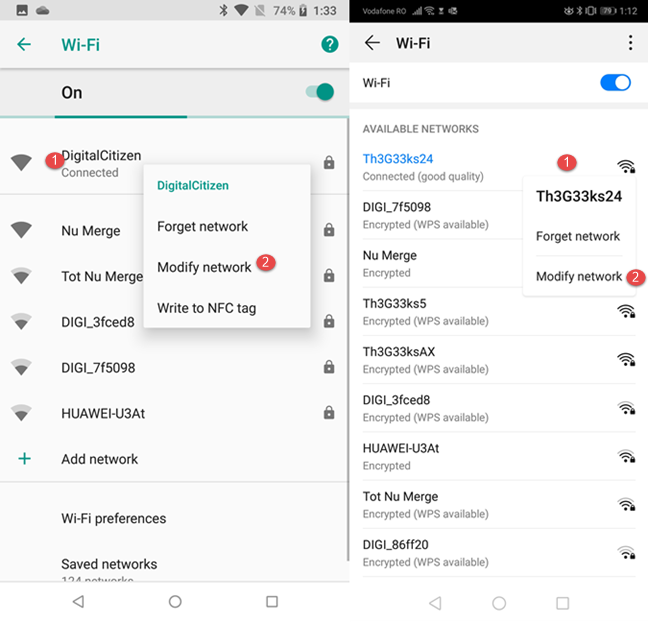
Вам будет показан список всех сетей Wi-Fi, доступных в вашем регионе. Нажмите и удерживайте название сети, к которой вы подключены. Меню отображается с различными контекстными параметрами. Нажмите «Изменить сеть», чтобы установить прокси-сервер, используемый для этого Wi-Fi.
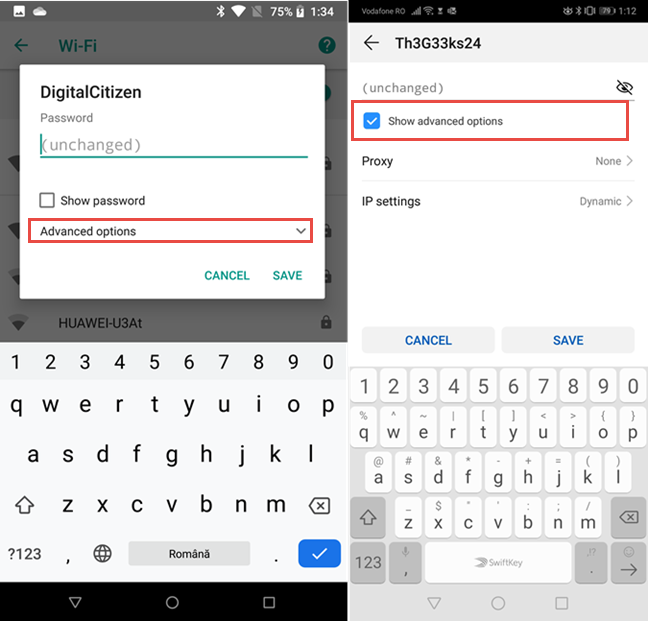
Вам будет показан список настроек для выбранного сетевого подключения. Нажмите « Дополнительные параметры» или установите флажок «Показать дополнительные параметры», чтобы отобразить дополнительные параметры, в том числе связанные с использованием прокси-сервера.
Прокрутите немного вниз и коснитесь параметра Прокси . Затем выберите, хотите ли вы ввести конфигурацию прокси вручную или адрес автоконфигурации прокси. В Android 9 Pie нажмите на Авто, если вы собираетесь использовать адрес автоконфигурации прокси. Другие параметры, показанные в обеих версиях Android, не требуют пояснений.
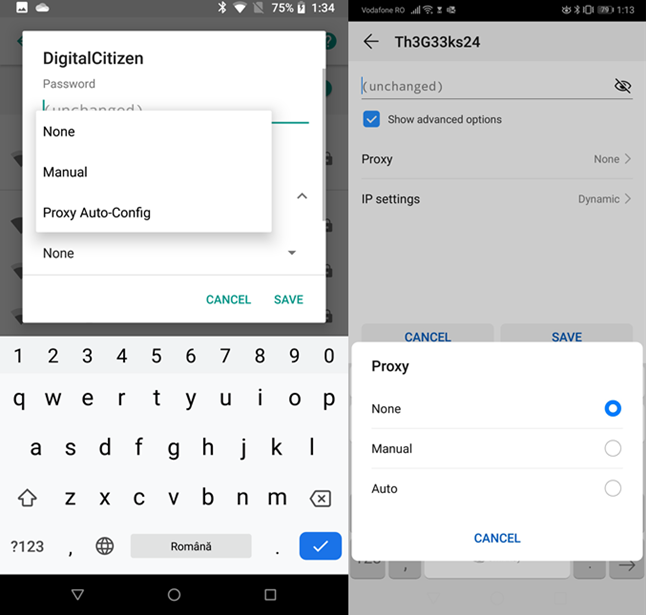
Если вы выбираете Вручную, вам нужно ввести IP-адрес или имя хоста прокси-сервера, который вы хотите использовать (что-то в формате: proxy.example.com). Затем вам нужно ввести порт (по умолчанию используется большинством прокси-серверов 8080).
Вы также можете отключить прокси для определенных веб-сайтов, и вам необходимо ввести адреса этих веб-сайтов. Когда вы закончите настройку, нажмите Сохранить.
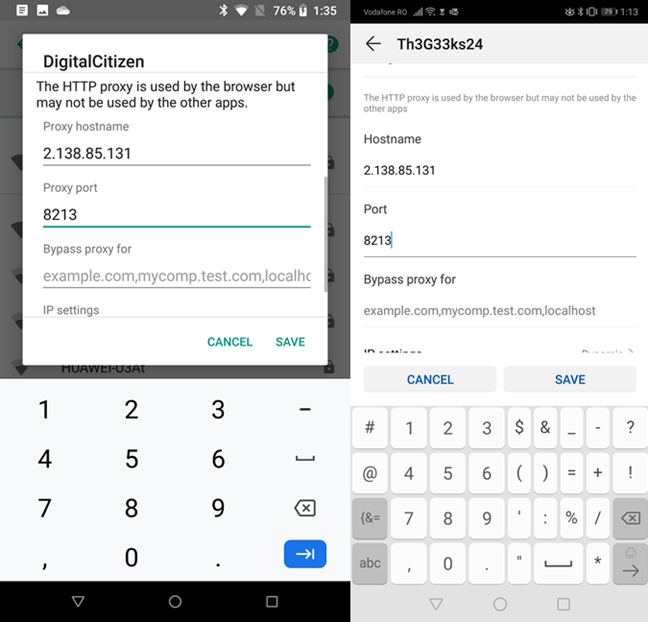
ПРИМЕЧАНИЕ. Если вам необходимо установить прокси-сервер в качестве локального хоста (имеется в виду локальное устройство), в поле имени хоста введите значение localhost вместо IP-адреса.
Если вы выбрали Proxy Auto-Config (в Android 8) или Auto (в Android 9), необходимо ввести URL-адрес (веб-адрес) прокси-сервера или сценарий конфигурации, используемый этим прокси-сервером. Значение, которое вы вводите, должно быть чем-то в формате: «https://www.example.com/proxy.pac».
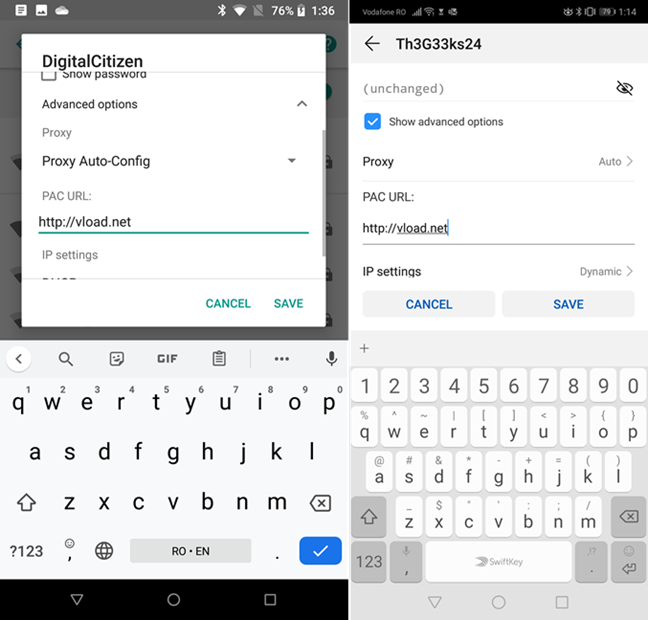
Чтобы применить настройки прокси-сервера, не забудьте нажать «Сохранить». Теперь Android использует прокси-сервер, который вы установили при подключении к беспроводной сети, в которой вы находитесь.
ПРИМЕЧАНИЕ. Если вы не знаете, что такое прокси-сервер и нужно ли его использовать, прочитайте: чем прокси-сервер отличается от vpn? В этой статье даётся подробное объяснение работы прокси.
Как настроить использование прокси при подключении к сети Wi-Fi, на Android
Android также позволяет устанавливать прокси при подключении к новой сети Wi-Fi. Если вы находитесь в такой ситуации, начните процедуру подключения к беспроводной сети. В списке сетей Wi-Fi нажмите на сеть, к которой вы хотите подключиться.
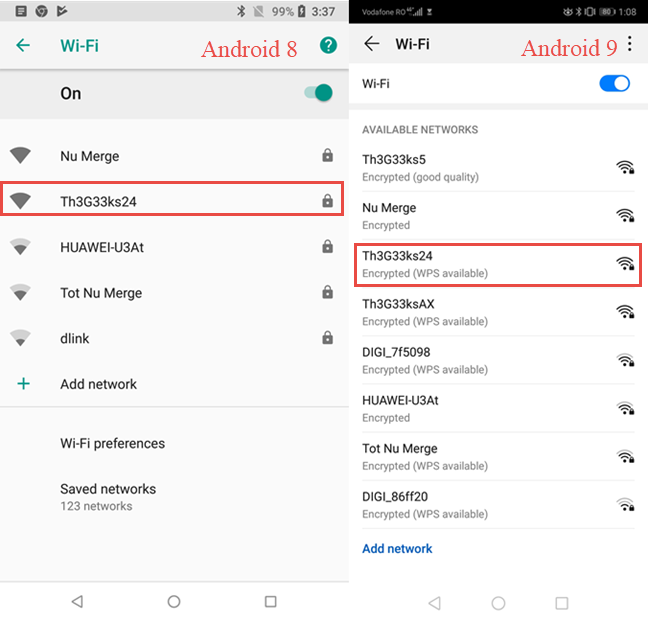
Вас попросят ввести пароль Wi-Fi. Введите его и, прежде чем нажать «Подключить», нажмите «Дополнительные параметры» или установите флажок «Показать дополнительные параметры».
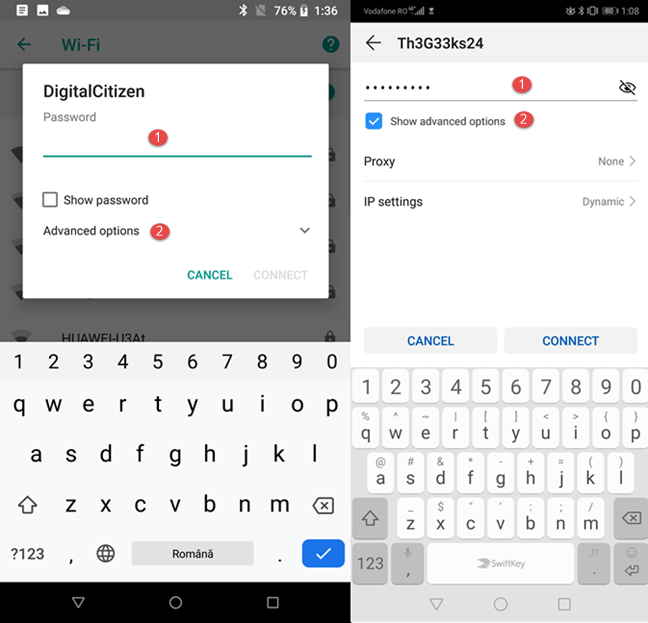
Зайдите в раздел про Прокси и нажмите на его запись. Выберите, хотите ли вы ввести конфигурацию прокси-сервера вручную или адрес автоконфигурации прокси ( Auto-Config прокси в Android 8 или Auto в Android 9).
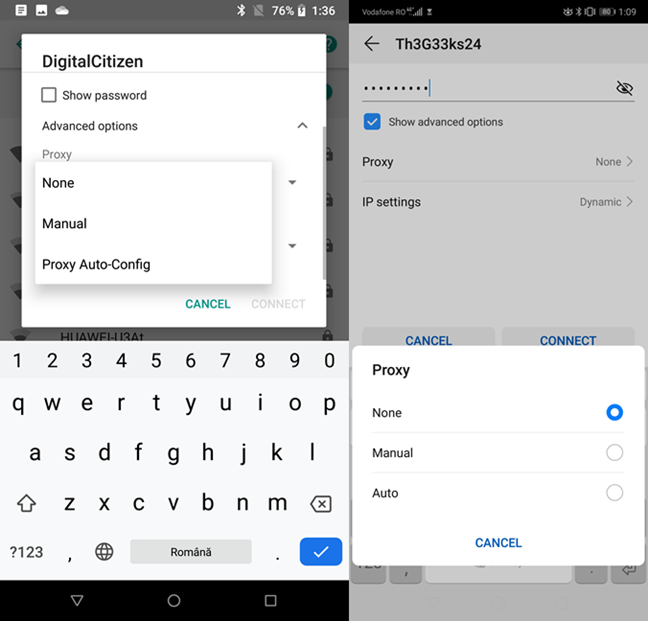
Когда вы выбираете Вручную , вы должны ввести имя хоста или IP-адрес прокси-сервера, который вы хотите использовать, и адрес порта в соответствующих полях.
Вы также можете отключить прокси для определенных веб-сайтов, и вам необходимо ввести адреса этих веб-сайтов. Когда вы закончите настройку, нажмите «Подключиться».
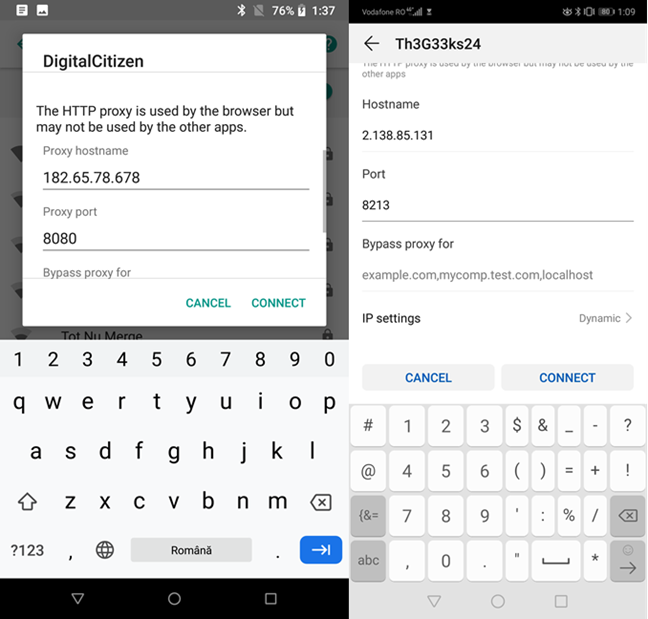
ПРИМЕЧАНИЕ. Если вам необходимо установить прокси-сервер в качестве локального хоста (имеется в виду локальное устройство), в поле имени хоста введите значение localhost вместо IP-адреса.
Если вы выберете Pro-Auto-Config или Auto , введите URL-адрес (веб-адрес) сценария конфигурации для прокси-сервера, который вы хотите использовать. Либо введите URL-адрес самого прокси-сервера и нажмите Подключиться.
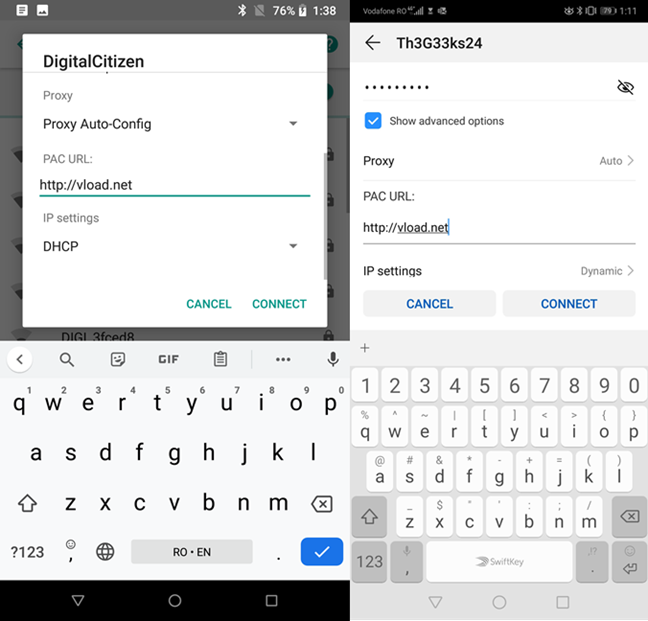
Если все ваши настройки верны, ваш смартфон или планшет на Android будет подключаться к выбранной вами сети Wi-Fi и использовать прокси-сервер, который вы ввели, каждый раз, когда он подключен к этой сети.
Почему вы используете прокси-сервер на своем смартфоне или планшете Android?
Большинство пользователей Android никогда не использовали прокси-сервер на своих смартфонах и планшетах. Тем не менее, вы сделали, так как вы читаете этот учебник. Прежде чем закрыть его, дайте нам знать, почему вы использовали прокси на вашем Android-устройстве, и насколько хорошо он работал для вас. Кроме того, если у вас есть вопросы или проблемы с нашим учебником, не стесняйтесь комментировать ниже.
Невозможно получить доступ к PACS с помощью pynetdicom3
Я пытаюсь подключиться к PACS-серверу с использованием Python (в частности, pynetdicom3), однако я не могу это сделать, используя метод, указанный в документации. Я могу получить доступ к этому серверу с помощью dcm4che. Например, запустить findscu -c [email protected]:port в командной строке работает (при запуске из папки dcm4che).
Однако, когда я пытаюсь подключиться к серверу с помощью pynetdicom3, используя код из документов (слегка измененный, конечно), я получаю сообщение об ошибке «имя AE». Это код:
Где AETitle, port и serverIP такие же, как те, которые я использую для доступа к серверу в dcm4che, предоставленные администратором.
Результат выполнения команды dcm4che указывает, что «названный заголовок AE» совпадает с именем, которое я использовал в команде и коде. Правильно ли это указать название AE в pynetdicom3, а если нет, что это такое?