Kernel Power 41 категория 63 в Windows 10 — причины ошибки, способы исправить

Если, заглянув в «Просмотр событий» Windows 10 (Win+R — eventvwr.msc) в журнале «Система» вы обнаружили множество ошибок, для которых указано уровень «Критический», источник — Kernel-Power, Код 41, а Категория задачи — 63, то вы не единственный такой пользователь. Обычно, разобравшись в том, о чем говорит эта ошибка и изучив предоставляемый подробности о событии мы можем разобраться в причинах и исправить проблему.
В этой инструкции подробно о том, что чаще всего вызывает ошибку Kernel Power 41 в Windows 10 и о том, какие сведения для диагностики проблемы может предоставить нам информация об ошибке в «Просмотре событий». Примечание: если события с кодом 41 у вас встречаются редко, переживать и что-то предпринимать обычно не стоит, но ознакомиться с теорией может быть полезным.
Простые причины ошибок Kernel-Power код события 41
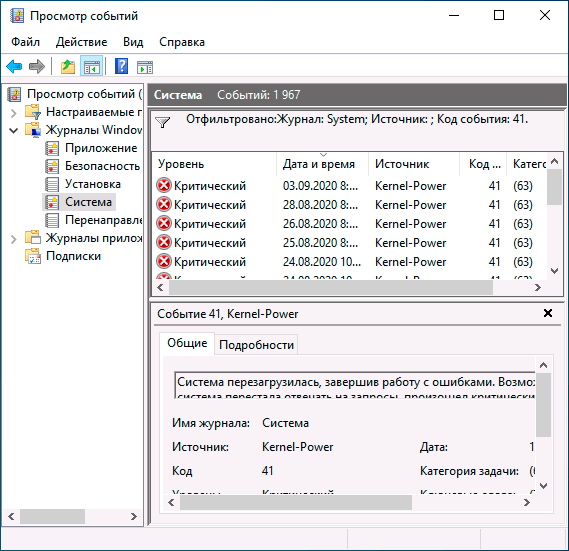
Сообщениях о сбоях Kernel Power 41 (63) регистрируются при тех или иных сбоях, связанных с управлением электропитанием компьютера. При этом пользователь может этого никак не замечать, а может, наоборот, сталкиваться с проблемами: например, полностью зависшим и не отвечающим на команды компьютером.
Начнем с первого варианта, когда с точки зрения пользователя всё работает относительно нормально (или пользователь так считает), но в просмотре событий регистрируются ошибки Kernel Power с кодом события 41. Причинами в данном случае могут быть:
- Выключение компьютера долгим удержанием кнопки питания, выключение кабеля питания из розетки (или внезапное отключение электричества). Для ноутбука — отключение вследствие полного разряда или отключения аккумулятора. В описании ошибки будет почти стандартное: «Система перезагрузилась, завершив работу с ошибками. Возможные причины ошибки: система перестала отвечать на запросы, произошел критический сбой или неожиданно отключилось питание».
- Выключение компьютера или ноутбука, находящегося в режиме сна или гибернации. Очень распространенный вариант в случае с Windows 10 и вот почему: при «Завершении работы» компьютер с Windows 10 по умолчанию не выключается полностью, а переходит в особый режим, схожий с гибернацией. Если его после этого выключить из розетки, может быть зарегистрирована ошибка Kernel Power Если вы намеренно выключаете компьютер из розетки (или иным образом прекращаете подачу электропитания) после каждого завершения работы, отключите функцию Быстрый запуск в Windows 10 — после её отключения «Завершение работы» будет действительно выключать ваш ПК и его можно будет безопасно обесточивать.
- Неправильная работа драйверов, связанных с управлением электропитанием (драйверы чипсета, Intel ME, отдельные драйверы управления электропитанием некоторых ноутбуков), часто в следствие отсутствия оригинальных драйверов (вместо них — те, которые нашла сама Windows 10). Часто при этом наблюдаются странности в цикле завершения работы и включения, например: продолжающие работать вентиляторы после завершения работы, включение компьютера или ноутбука со второго раза или с подобием перезагрузки вначале (еще до входа в систему). Примечание: эти же признаки бывают симптомом неисправности блока питания компьютера, которая в свою очередь, тоже может приводить к ошибкам Kernel Power Для некоторых таких случаев (когда речь именно о драйверах), помимо установки оригинальных драйверов производителя помогает быстрое решение в виде отключения быстрого запуска, как в предыдущем случае, а также отказ от использования режимов сна и гибернации.
Для случаев проблем, связанных с отключением питания в режиме сна или «Connected Standby» (то, что происходит при завершении работы с включенным «Быстрым запуском») вследствие обесточивания или неправильной работы системы управления электропитанием, на вкладке «Подробности» в сведениях об ошибке в разделе EventData параметры SleepInProgress или ConnectedStandbyInProgress будут 1 или true соответственно.
При принудительном отключении кнопкой питания обычно (но не всегда) там же вы увидите параметр LongPowerButtonPressDetected равным true.
Диагностика причин ошибки Kernel Power 41
Всё описанное выше можно отнести к относительно простым случаям появления ошибки Kernel Power 41 с категорией задачи 63. Однако, нередки и более сложные случаи, проявляющиеся в дополнительных (помимо записи в просмотре событий) проблемах и не всегда легко диагностируемые, например:
- Полное зависание компьютера при работе с необходимостью его выключать принудительно.
- Синие экраны с последующей перезагрузкой.
- Внезапные самопроизвольные выключения компьютера (если это происходит под нагрузкой теоретически причиной может быть блок питания или иногда перегрев).
В этих случаях следует попробовать разобраться, а что именно является причиной такого поведения. Если в подробностях об ошибке в разделе EventData параметр BugcheckCode отличается от 0 (ноль), это нам может помочь в диагностике:
- Запустите встроенный калькулятор Windows 10 (можно использовать поиск или нажать клавиши Win+R, ввести calc и нажать Enter). Откройте меню калькулятора и включите режим «Программист».
- Введите число из BugcheckCode а затем переключите представление из десятичной в шестнадцатеричную систему, нажав HEX в калькуляторе.
- Например, самый частый такой код — 159. Если его перевести в HEX, получим 9F. Это будет соответствовать коду ошибки 0x0000009F — мы подставляем полученный на 2-м шаге результат таким образом, чтобы получилось 0x + несколько нулей + наш результат, а общее число знаков после x равно 8. Если выполнить поиск в Интернете по 0x0000009F мы выясним, что этот код соответствует ошибке DRIVER_POWER_STATE_FAILURE и сможем отдельно ознакомиться с причинами и методами исправления этой ошибки.
К сожалению, код не всегда регистрируется, остальные значения в сведениях об ошибке Kernel Power 41 также бывают не определены (равны 0 или false), в этом случае останется лишь наблюдать за закономерностями этой ошибки, а также попробовать следующее:
- Отключить любой разгон памяти, процессора, если они используются.
- Исключить проблемы с блоком питания. Особенно если спонтанные зависания и отключения происходят под нагрузкой. Выходящий из строя блок питания может «продолжать работать», но быть неспособным выдавать необходимую мощность. При этом это не всегда приводит к полному выключению компьютера, например, возможен вариант полной остановки изображения на экране и любой реакции на любые действия. .
- Выполнить проверку системных файлов Windows и жесткого диска на ошибки.
- Иногда причиной может оказаться стороннее ПО, тесно интегрированное с системой, например, сторонние антивирусы.
Видео
Надеюсь, статься помогла разобраться с тем, что вызывает ошибку Kernel Power 41 в вашем случае и предпринять необходимые действия для её устранения.
Как исправить критическую ошибку Kernel-Power
Kernel-Power — это достаточно непредсказуемая ошибка, информацию о которой можно увидеть журнале событий Windows. Windows описывает эту ошибку как результат перезагрузки системы ненадлежащим образом. В нем также указано, что эта ошибка может быть связана со сбоями системы, потерей питания и другими неожиданными проблемами, которые возникают по необъяснимым причинам. В подробных сведениях об ошибке пользователи могут увидеть ряд показателей, помогающих выявить проблему. Ошибка Kernel-Power обозначается Кодом 41, который указывает на неправильное завершение работы системы. Обычно такая ошибка появляется, когда Windows не может правильно завершить сеанс и принудительно перезагружается после последнего завершения работы. Как правило, такие проблемы возникают из-за сбоев в питании ПК. Это может быть связано с жесткими дисками, памятью и другими компонентами. Чтобы исправить это, есть несколько основных решений, которые помогли многим людям решить проблему. Следуйте нашим подробным инструкциям ниже.

Скачать средство восстановления Windows

Существуют специальные утилиты для восстановления Windows, которые могут решить проблемы, связанные с повреждением реестра, неисправностью файловой системы, нестабильностью драйверов Windows. Мы рекомендуем вам использовать Advanced System Repair Pro, чтобы исправить «Критическая ошибка ядра» в Windows 10.
1. Измените настройки питания
Лучше всего исправить проблему Kernel-Power путем изменения параметров питания. Поскольку можно изменить способ подачи питания Windows на каждое из устройств, это один из способов избавиться от проблемы. Ниже мы покажем вам изменения, которые необходимо внести, чтобы ваша система не завершала работу таким образом, как упоминалось ранее.
- Тип Параметры питания и спящего режима в строке поиска рядом с Меню Пуск.
- Откройте их и перейдите в Дополнительные параметры питания.
- Найдите выбранный вами план и нажмите Настройка схемы электропитания.
- Теперь нажмите Изменить дополнительные параметры питания.
- Найдите Жесткий диск . Щелкните по нему и затем выберите Отключать жесткий диск через.
- Измените оба От батареи и От сети варианты на Никогда и сохраните изменения, нажав Применить.
- Наконец, следует повторить предыдущий шаг, только с Сон после. Вы можете найти его, развернув вкладку Спящий режим из списка.
2. Обновите или откатите драйверы
Частью проблемы могут стать драйверы, которые не обновлялись очень давно. Из-за новых обновлений оборудования и программного обеспечения старые драйверы устаревают и становятся несовместимыми. Иногда драйверы могут быть установлены новые, но работать со сбоями из-за различных багов, которые упустили разработчики до выпуска обновлений. Windows может автоматически обновлять драйверы и информировать пользователей о низ в панели уведомлений. Вы можете обновить драйверы или откатить их, если ошибка возникла после недавнего обновления. Вы можете сделать это вручную, однако, если вы не хотите делать это самостоятельно, можно доверить эту задачу IOBIT Driver Booster — популярной утилите, специально разработанной для автоматической установки и замены неисправных драйверов. Вот ссылка для ее скачивания.


Чтобы обновить драйверы вручную:
- Щелкните правой кнопкой мыши по значку Меню Пуск и выберите Диспетчер устройств.
- В открывшейся вкладке найдите неисправный драйвер (отмечен желтым треугольником) и откройте раскрывающееся меню.
- Найдите драйвер, щелкните на него правой кнопкой мыши, выберите Обновить драйвер и следуйте инструкциям на экране. Также вы можете выбрать Свойства и нажмите Откатить чтобы вернуть предыдущую версию устройства.
- Windows начнет поиск доступных обновлений и автоматически установит их на ваш компьютер.
3. Отключите одинаковые аудиодрайверы.
Еще одна часто встречающаяся причина ошибок Kernel-Power — одновременная работа идентичных аудиодрайверов. Некоторые пользователи говорят, что отключение ATI High Definition Audio Device может помочь решить проблему. Чтобы узнать, есть ли у вас одинаковые драйверы, выполните следующие действия.
- Как мы делали выше, откройте Диспетчер устройств.
- Из списка найдите Звуковые, игровые и видеоустройства .
- Разверните его и проверьте, есть ли там идентичные аудиодрайверы.
- Если да, нажмите на один из них правой кнопкой мыши и выберите Отключить.
- Некоторым людям удалось решить возникающую проблему после выполнения этих шагов. Если никакого результата это не дало, перейдите к другим методам ниже.
4. Отключите Быстрый запуск.
Быстрый запуск — это функция Windows, которая включена у каждого пользователя системы по умолчанию. Данная функция очень полезно, поскольку сокращает время запуска вашей системы. Другими словами, если эта опция включена, пользователи могут загружать свой компьютер быстрее, чем обычно. Когда эта функция включена, Windows не закрывается полностью, а перемещается в состояние между спящим режимом и выключением. К сожалению, если у вас включена функция быстрого запуска, это может вызвать конфликт между некоторыми устройствами. Это не означает, что все пользователи должны отключить эту функцию. Как мы уже упоминали ранее, данная функция не несет намеренного вреда вашей системы, однако у некоторых ПК пользователей она может вызывать соответствующие проблемы. Если вы все так же продолжаете сталкиваться с ошибкой Kernel-Power, стоит попробовать эти шаги:
- Перейдите в Параметры питания и спящего режима и Дополнительные параметры питания как мы делали в самом первом способе.
- Нажмите на Действия кнопок питания.
- Чуть выше Настроек кнопок питания и сна, выберите Изменение параметров, которые сейчас недоступны.
- Уже открытое окно обновится и откроет доступ к изменению необходимых значений.
- Снимите галочку с Включить быстрый запуск (рекомендуется) и нажмите Сохранить изменения.
- Как только вы завершите эти шаги, перезагрузите компьютер и проверьте, исчезла ли ошибка Kernel-Power.
5. Обновите BIOS
BIOS — это микросхема материнской платы, которая хранит настройки многих устройств. Такие вещи, как блок питания, оперативная память и процессор, работают исправно благодаря настройкам BIOS. Другими словами, он отвечает за правильную работу множества компонентов в вашей системе. К сожалению, иногда конфигурация BIOS может сбиться с правильных настроек, что приведет к различным проблемам. Дабы исправить это, пользователям рекомендуется обновить BIOS. Это можно сделать, посетив страницу производителя материнской платы и загрузив с нее нужные обновления. Обратите внимание, что это достаточно сложная и ответственная процедура, требующая внимания и необходимых навыков. Обязательно следуйте инструкциям по обновлению, прилагаемым на веб-сайте производителя. Если вы не делали этого раньше и не хотите рисковать, рекомендуем обратиться за профессиональной помощью квалифицированных специалистов.
6. Проверьте оборудование на наличие физических проблем.
Иногда устранить ошибки с помощью программной составляющей невозможно. Мы рекомендуем убедиться в том, что все компоненты правильно подключены к вашему ПК. Такие вещи, как Оперативная память, Процессор, Видеокарта и другие важные компоненты, могут быть плохо подключены к необходимым портам. Также проблема может возникнуть из-за скопления пыли на некоторых компонентах. Сильный слой пыли и другие элементы иногда могут препятствовать правильной работе оборудования. Поэтому стоит почистить компьютер от пыли, особенно если вы не делали этого очень давно.
Еще одна важная вещь, которую стоит упомянуть, — это температура. Если компоненты сильно греются, Windows намеренно вызывает аварийное отключение. Такой механизм был создан разработчиками с целью предотвращения возможных повреждений аппаратных компонентов. Вы можете проверить температуры с помощью утилит, которые отслеживают температуру во время использования вашего ПК или игры в видеоигры. Отличные и бесплатные программы для этого — Open Hardware Monitor, AIDA64 Extreme и многие другие, которые можно найти в Интернете.
Кроме всего упомянутого, есть такая важная вещь, как PSU (Блок питания). Очевидно он предназначен для подачи питания на внутренние компоненты вашего ПК. В некоторых случаях пользователи замечали, что их блок питания окислен из-за чего он не мог работать должным образом. Поэтому стоит проконсультироваться с ПК специалистами, которые помогут определит и исправить найденную проблему. Вместо ремонта, в большинстве случаев пользователи просто заменяют старый блок питания новым, поскольку это самый простой способ решения проблемы.
Заключение
Kernel-Power (номер 41) — довольно серьезная проблема, которая указывает на проблемы, связанные с питанием. Иногда их можно решить путем изменения определенных настроек, однако в других случаях такие ошибки могут вызвать довольно много хлопот. Предсказать, что такие ошибки появятся когда-нибудь в будущем невозможно. Важнее, как вы реагируете на эти проблемы в момент их возникновения. Мы надеемся, что вам удалось исправить ошибку в конце концов. Если ни один из шагов не помог, вы также можете просканировать свой компьютер на наличие вредоносных программ, поскольку они тоже могут вызывать на такие изменения.
Ошибка kernel power код 41 windows 10: как исправить
 PC
PC
Все мы время от времени сталкиваемся с компьютерными ошибками, и некоторые пользователи Windows 10 сообщали об ошибке ядра 41 на своих устройствах. Эта ошибка известна тем, что вызывает неудобства, такие как случайный перезапуск , поэтому давайте посмотрим, сможем ли мы ее исправить.
Вот еще несколько примеров этой проблемы:
- Ошибка питания ядра при игре – ошибка питания ядра 41 обычно возникает во время игры.
- Мощность ядра 41 Windows 7. Хотя здесь мы говорим о Windows 10, ошибка мощности ядра 41 также часто встречается в Windows 7. В любом случае вы можете использовать большинство решений из этой статьи.
- Kernel power event 41 task 63 Windows 10 – еще один вариант ошибки Kernel power 41.
- Ноутбук с Windows 10 Kernel power 41 – Ошибка ядра 41 одинаково часто встречается на ПК с Windows и ноутбуках.
- BSOD 0x8000400000000002-Ошибка ядра Power 41 обычно вызывает BSOD, за которым следует код ошибки 0x8000400000000002.
Что означает ошибка ядра 41?
Ошибки ядра – это сбои Blue Screen of Death, которые указывают на проблему с вашей оперативной памятью или жестким диском. Ошибки ядра часто возникают, когда Windows 10 загружается без правильного завершения работы. Если вы принудительно завершите работу или перезагрузите компьютер, вероятность возникновения ошибок ядра возрастет.
Ошибка ядра 41 – это конкретный код ошибки ядра, который возникает, когда Windows 10 ранее не завершала работу должным образом. Полное сообщение об ошибке гласит следующее, указывая на наиболее частые первопричины проблемы: Система была перезагружена без полного завершения работы. Эта ошибка может быть вызвана тем, что система перестала отвечать, аварийно завершила работу или неожиданно потеряла питание .
Шаги по исправлению ошибки Kernel Power 41 в Windows 10
Решение 1. Обновите драйверы
Ошибка Kernel Power 41 иногда вызывается устаревшими драйверами , и если вы хотите исправить ее, убедитесь, что у вас установлены последние версии драйверов.
В большинстве случаев эта проблема вызвана вашим аудиодрайвером, поэтому сначала обновите его. Если обновление аудиодрайвера не решает эту проблему, перейдите к обновлению других драйверов на вашем компьютере.
Если у вас нет необходимых навыков работы с компьютером для обновления / исправления драйверов вручную, мы настоятельно рекомендуем сделать это автоматически с помощью инструмента обновления драйверов Tweakbit.
Этот инструмент одобрен Microsoft и Norton Antivirus. После нескольких тестов наша команда пришла к выводу, что это лучшее автоматизированное решение.
Решение 2. Отключите повторяющиеся аудиодрайверы
Мы уже упоминали, что ошибки ядра power 41 могут быть вызваны вашим аудиодрайвером, поэтому обязательно проверьте Диспетчер устройств на наличие повторяющихся записей драйвера. Для этого выполните следующие действия:
- Нажмите Windows Key + X и выберите в меню Диспетчер устройств
- Когда откроется Диспетчер устройств , найдите свои аудиодрайверы в разделе Звуковые, видео и игровые контроллеры .
- Если вы видите повторяющиеся записи, щелкните правой кнопкой мыши один из этих дубликатов и выберите в меню Отключить .
Даже если у вас нет дублированных аудиодрайверов, вы можете попробовать отключить один из аудиодрайверов, которые есть в списке. Пользователи сообщают, что проблема была решена после отключения аудиоустройства высокой четкости ATI в диспетчере устройств.
Даже если у вас не установлено аудиоустройство высокой четкости ATI, вы можете попробовать отключить любое аудиоустройство, кроме аудиоустройства высокой четкости.
Решение 3. Удалите антивирус
Определенное антивирусное программное обеспечение, такое как AVG, может вызывать ошибки ядра 41 на вашем устройстве с Windows 10. Если у вас установлен антивирус AVG, попробуйте временно удалить его и посмотрите, решена ли проблема.
Решение 4. Измените настройки питания
Ошибки Kernel power 41 могут быть вызваны вашими настройками мощности, поэтому лучше изменить некоторые из этих настроек. Для этого выполните следующие действия:
- Нажмите Windows Key + S , введите Электропитание и выберите Электропитание в меню.
- Когда откроется окно параметров электропитания , найдите свой текущий план и нажмите « Изменить настройки плана» .

- Теперь нажмите « Изменить дополнительные параметры питания» .
- Найдите раздел « Жесткий диск » и разверните его. Нажмите Отключить жесткий диск через и установите для него значение Никогда . Вы можете сделать это, введя 0 в качестве значения.

- Найдите раздел «Сон» и установите таймер сна на 0, чтобы выключить его.
- Нажмите Применить и ОК, чтобы сохранить изменения.
Решение 5. Отключите быстрый запуск
Вы должны знать, что эта проблема может быть вызвана параметром быстрого запуска. Чтобы решить эту проблему, рекомендуется отключить функцию быстрого запуска, и вы можете сделать это, выполнив следующие действия:
- Откройте Параметры электропитания .
- Когда откроется окно параметров электропитания , нажмите Выбрать, что делает кнопка питания
- Щелкните Изменить настройки, которые в настоящее время недоступны .
- Прокрутите вниз до раздела настроек выключения .
- Найдите Включить быстрый запуск (рекомендуется) и снимите флажок .
- Щелкните Сохранить изменения .
После того, как вы отключили быстрый запуск, ваш компьютер может запускаться немного медленнее, но ошибка ядра power 41 должна быть устранена.
Решение 6. Обновите BIOS
Чтобы обновить BIOS, вам необходимо посетить веб-сайт производителя материнской платы и загрузить последнюю версию BIOS. Перед тем, как начать обновление, обязательно внимательно прочитайте инструкцию, чтобы не нанести непоправимый вред вашему компьютеру.
Решение 7. Проверьте свое оборудование
Ошибки Kernel power 41 также могут быть связаны с вашим оборудованием, и если вы столкнулись со случайным перезапуском в Windows 10, это может быть связано с проблемой оборудования.
Пользователи сообщают, что после замены материнской платы или блока питания проблема с питанием ядра 41 была полностью решена.
Некоторые пользователи также сообщили, что их проблема была вызвана оперативной памятью, поэтому вы можете подумать о замене модулей оперативной памяти. Если ваш компьютер все еще находится на гарантии, мы настоятельно рекомендуем вам отнести его в ремонтную мастерскую и попросить их проверить ваше оборудование.
Решение 8. Удалите последние обновления
Все мы знаем, как обязательные обновления Windows 10 могут доставить нам массу неприятностей. Возможно, намерения были хорошими, но конечные результаты для некоторых пользователей абсурдны.
Некоторые из них сообщили, что проблемы начались с последними обновлениями Windows, которые сделали систему полностью непригодной для использования.
Теперь, поскольку нет способа полностью избежать обновлений (кажется, что служба Центра обновления Windows перезагружается сама по себе, даже если вы ее отключили), вы можете по крайней мере избавиться от последних обновлений, удалив их из системы.
Вот как это сделать за несколько простых шагов:
- Нажмите клавишу Windows + I, чтобы открыть приложение « Настройки» .
- Выберите Обновление и безопасность .
- Щелкните Просмотр истории установленных обновлений .
- Выберите « Удалить обновления»
- Удалите все последние обновления и перезагрузите компьютер.
Решение 9. Отключите автоматический перезапуск в расширенных настройках системы
Этот обходной путь применяется только в том случае, если вы на 100% уверены, что ваше оборудование работает правильно. Большинство затронутых пользователей решили проблему, заменив некоторые ключевые компоненты оборудования, уделяя особое внимание блоку питания и процессору.
Поэтому, если вы полностью уверены, что с оборудованием все в порядке, но внезапные отключения с одной и той же ошибкой часто повторяются, вы можете попробовать отключить автоматический перезапуск из-за ошибки.
Эта функция предназначена для перезапуска и создания автоматического отчета в случае, если что-то пойдет не так. Отключив его, вы как минимум избежите внезапных перезапусков. Вот как это сделать в Windows 10:
- В строке поиска Windows введите « Дополнительные параметры» и откройте « Просмотр дополнительных параметров системы ».
- Выберите вкладку Advanced .
- Щелкните Параметры в разделе « Запуск и восстановление ».
- Снимите флажок « Автоматический перезапуск » и подтвердите изменения.
Это некоторые из наиболее распространенных решений для ошибки ядра power 41, поэтому обязательно попробуйте их и дайте нам знать, были ли наши решения полезными для вас.
Если у вас есть еще вопросы, не стесняйтесь оставлять их в разделе комментариев ниже.
Способы исправления ошибки kernel power с кодом события 41
Одной из проблем в результате которой зависает компьютер является ошибка «kernel power 41». Возникает она по разным причинам, поэтому и способов устранения ошибки существует несколько.
Проверка наличия проблемы
Чтобы не начать решать другую проблему, приняв её за kernel power с кодом события 41 следует убедиться в её наличии. Для этого нужно проверить журнал событий. Для этого (на примере Windows 10, в Windows 7 и 8 это делается аналогично), нужно:
- Открыть меню поиска по системе, где нужно прописать слово «событий».

- Предложенный вариант будет один: «просмотр событий», который и требуется открыть.
- Перейти в раздел «ЖурналWindows» и открыть раздел «Система».

- Настроить «Фильтр», чтобы он отображал только ошибки. Это поможет избежать длительного изучения журнала.

- Можно оставить только «Критические», чтобы быстрее найти искомую проблему.
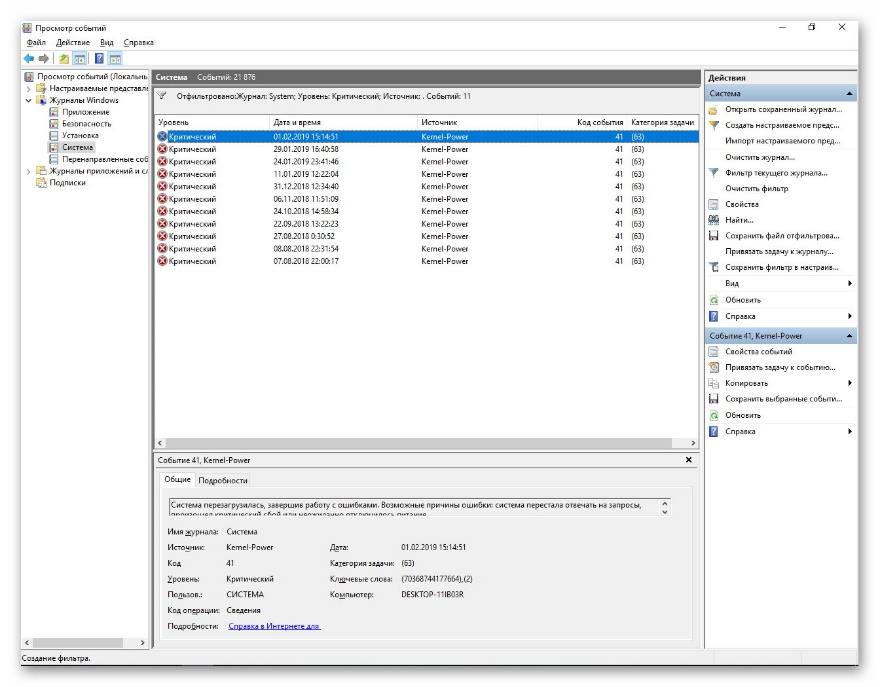
Код события «41» указывает на то, что такая проблема присутствует.
Определение источника
Открыв в журнале ошибку (двойное нажатие левой кнопкой мыши) следует просмотреть событие. В окне выбирается пункт «Подробности».


Для удобства следует перейти к разделу «Понятное представление».

Развернуть раздел «System» и ознакомиться с его содержимым.
Если проблема вызвана не отключением питания, а системным сбоем, то среди информации раздела будет присутствовать пункт «Application». В нём будет указано какая программа вызвала сбой.
Причины возникновения ошибки
Следует отметить, что источник проблемы зашифрован в самом её названии. Kernel Power – питание ядра. То есть, компьютер выключается или перезагружается в следствии того, что пропадает питание на ядре (иногда может сопровождаться ошибкой «диспетчер питания ядра инициировал завершение работы»). Под ядром в этом случае следует понимать центральный процессор (далее – ЦП или CPU).
Данный код ошибки присутствует и в ситуациях, когда компьютер был выключен с кнопки или отключением питания. Поэтому, иногда решения проблемы может оказаться неверным. Разбирать вопрос следует только в том случае, если компьютер выключился самопроизвольно, без внешних вмешательств.
Критическая ошибка kernel power 41 возникает в результате следующих проблем:
- сбой в работе «железа». Чтобы избежать значительных повреждений просто выключается питание (срабатывает защита);
- некорректные настройкиBIOS (в частности установка функций разгона);
- повреждение системных компонентов;
- устаревшие или некорректные драйвера.
Большинство проблем легко диагностируются даже без специального оборудования. Поэтому в способах решения не будут указаны следующие дейтвия, поскольку их лучше проводить специалисту:
- прозвон напряжения в блоке питания;
- подбрасывание резервногоCPU;
- прошивки микросхемы BIOS на основе донора.
Сложнейшим из предложенных решений будет прошивка BIOS с помощью съёмного носителя.
Способы решения
Решения поданы в произвольном порядке. Есть ситуации в которых проверка и решение являются чуть ли не одним и тем же действием. В ходе тестирования могут возникнуть ситуации, которые помогают пользователю устранить неисправность.
Проверка блока питания
Возможно, что отключение питания связано с тем, что при наличии нагрузки блок перестаёт выдавать штатное напряжение. Нормально измерить такое напряжение можно только в СЦ или при наличии необходимого оборудования (мультиметр и 3-4 жёстких диска) под рукой.
В домашних условиях можно попробовать подключить другой блок питания. Если компьютер стартовал нормально, следует его нагрузить. Нагрузку хорошо дают требовательные игры или специальные программы (FurMark или Aida64). При отсутствии проблемы можно нести старый БП в сервисный центр, где его окончательно признают нерабочим.
Данный способ подразумевает наличие запасного блока питания. Увы, такая вещь не всегда есть под рукой. Можно обратиться к друзьям за помощью.
Целостность файлов
В результате повреждения некоторых файлов Windows может возникать Kernel Power 41. Проверяется это просто, но долго. Из плюсов – автоматический режим работы. От пользователя требуется:
- Запустить командную строку (“Win+R” с текстом cmd).

- Ввести текст: «sfc /scannow».

Командную строку следует запускать от имени администратора для некоторых версий ОС. Также, потребуется подождать довольно длительное время, если дело действительно в файлах системы (они будут заново записаны).
Настройки BIOS
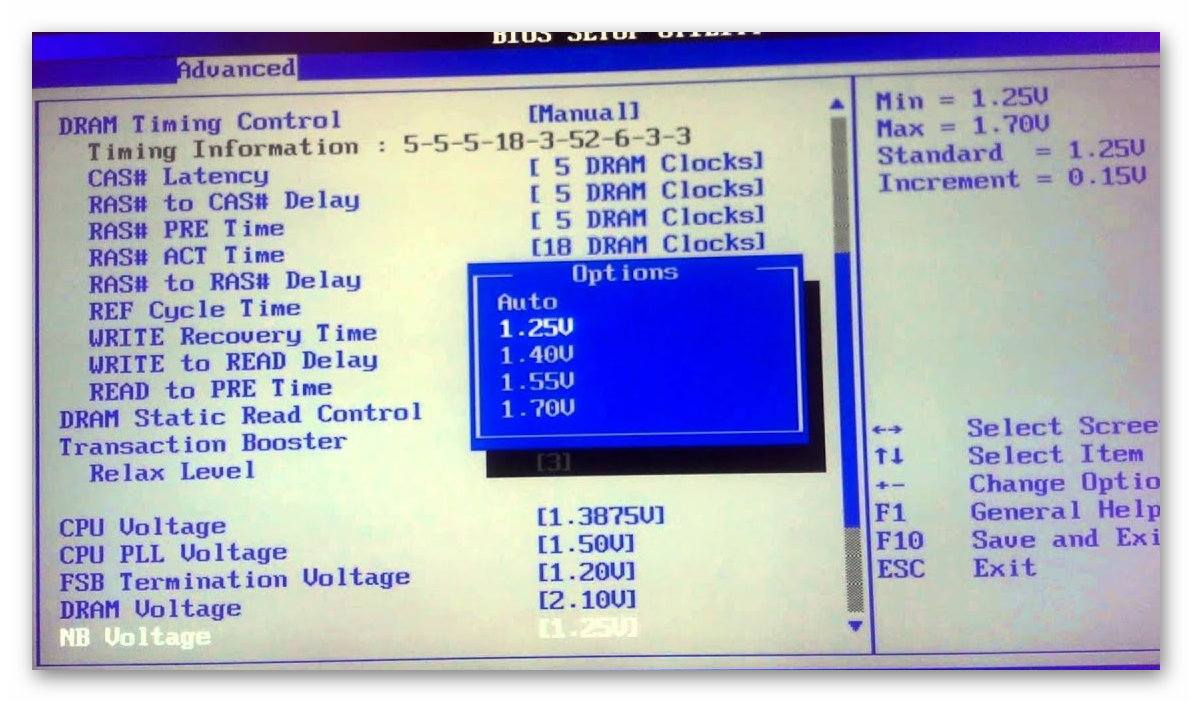
Желание получить лучшую производительность ускоряет износ железа, либо нарушает его корректную функциональность. Настройки БИОС лучше сбросить до заводских (вытягиванием батарейки с материнской платы на выключенном компьютере) или поменять на нормальные.
Если имеются подобные изменения лучше поставить все параметры на Auto. Расположение функций «разгона» полностью зависит от версии самого BIOS.
Требуется войти в BIOS. Для этого выполняется перезагрузка ПК и когда он только начинает включаться нужно нажимать кнопку «del». В самой утилите нужно отыскать указанный пункты, место расположение которых и наличие отлично в зависимости от версии БИОСа.
Конфликт звуковых карт
Проблемы со звуковой картой — случай исключительной редкости. При наличии на материнской плате встроенной и дискретной звуковой карты, иногда начинается своеобразная борьба за управление звуком. Это выливается в спонтанные выключения компьютера. Поэтому нужно убрать одну из звуковых карт и проверить работоспособность.
Извлечь интегрированную звуковую нельзя. Её можно только отключить в BIOS. В разделе «Chipset» или «On-board devices» такая опция присутствует даже на миди-тауэрах сборки НР.
Исправление реестра

Крайний случай, но простой. Можно запустить редактор реестра («Win+R» и текст «regedit»).

В реестре через поиск нужно найти ключ: DeviceMetadataServiceURL.
Заменить текст в этом параметре на: http://dmd.metaservices.microsoft.com/dms/metadata.svc
Требуется создать резервную копию на случай, если изменения не помогут. Менять что-либо ещё в реестре без должных знаний категорически запрещено.
Проверка оперативной памяти
Ошибку Kernel Power может вызывать и оперативная память. Проверить её можно либо с помощью специальной программы Memtest, либо стандартным средством Windows во время запуска компьютера. Чтобы вызвать средство проверки потребуется:
- Перезагрузить компьютер.
- После инициализации BIOS (текст об обнаружении HDD) начать нажимать «F8».
- В вариантах загрузки выбрать «memorycheck» или «Диагностика памяти».
- Настроить нужные параметры проверки и запустить её (если есть критические ошибки любой, даже поверхностный тест сообщит об этом). Если ошибок не будет – проблема в другом.
Этот способ на самом деле проще, чем запуск средства диагностики памяти или memtest’а. Но и достоверность тут всего 75%.
Отключить внешние устройства
Альтернативным решением является полное отключение всех внешних устройств. То есть нужно отключить от компьютера всё, кроме клавиатуры. И попробовать нагрузить его. Если ошибка не появляется, то начинаем подключать устройства обратно и так пока не определим, что сочетание колонки+мышка или принтер+модем вызывают ошибку.
Способ долгий и не гарантирует решения проблемы. Обычно нужно не только заменить элемент вызывающий сбой, но и провести в СЦ диагностику материнской платы.
Обновление драйверов
Логично предположить, что сбой может быть вызван некорректной работой драйверов. Поэтому их следует обновить. Чтобы добиться результатов нужно:
- Открыть диспетчер устройств.
- Выбрать устройство и открыть его «Свойства».

- Перейти на вкладку «Драйвер» и там выбрать «Обновить».

Чаще всего выручает обновление драйвера сетевой карты. Обычно его сбои вызывают такую ошибку.
Обновлять предстоит всё, причём вручную и стандартными драйверами. Обновлять драйвер видеокарты нужно с помощью фирменной утилиты. Нюансы могут быть в самых неожиданных местах.
Температуры
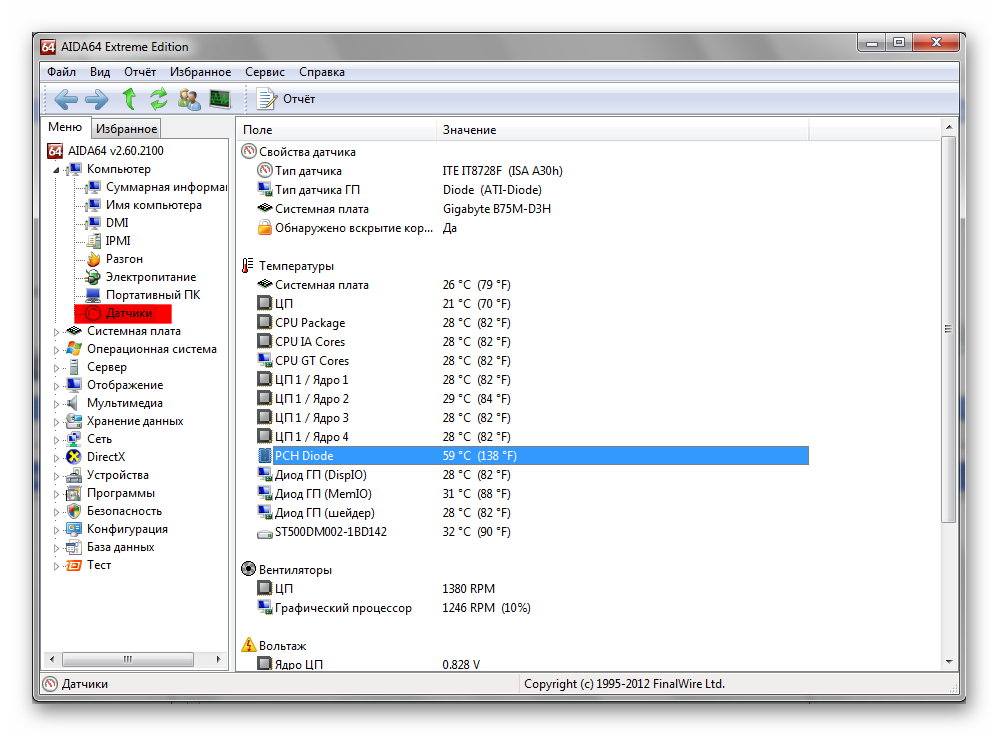
Последней, но самой важной проблемой может стать нарушения температурного режима. Обычно это провоцирует отключение питания для сохранения работоспособности. Существует много программ-мониторов, которые проверяют температуру различных компонентов.
К примеру, программа Aida64 имеет вкладку «датчики», которая показывает степень нагрева тех или иных компонентов. Также во вкладке сервис можно проверить работу системы под максимальной нагрузкой. Если температура выходит за разумные рамки возможны 2 дальнейших сценария:
- Отдать компьютер в чистку, чтобы поменяли термопасту и привели в порядок все необходимые компоненты.
- Редкий случай, когда стопорятся вентиляторы. Тогда они не дают достаточно охлаждения и требуют замены.
Также, следует понимать, что Kernel Power 41 может возникать в следствии выхода из строя некоторых компонентов материнской платы. Подобное диагностируется только в сервисных центрах.